


ಸೇವಾ ವಿನಂತಿಯನ್ನು ಪರಿಶೀಲಿಸಿ ಬಳಕೆದಾರರ ಕೈಪಿಡಿ
1. ಅವಲೋಕನ
ERIಗಳ ಸೇವಾ ವಿನಂತಿಯನ್ನು ಪರಿಶೀಲಿಸಿ ಸೌಲಭ್ಯವು ಇ-ಸಲ್ಲಿಕೆ ಪೋರ್ಟಲ್ನ ಎಲ್ಲಾ ಬಳಕೆದಾರರಿಗೆ ಲಭ್ಯವಿದೆ. ಈ ಸೌಲಭ್ಯದ ಮೂಲಕ, ಇ-ರಿಟರ್ನ್ ಮಧ್ಯವರ್ತಿಯು ನಿಮ್ಮ ಪರವಾಗಿ ಇ-ಸಲ್ಲಿಕೆ ಪೋರ್ಟಲ್ನಲ್ಲಿ ಆದಾಯ ತೆರಿಗೆ ರಿಟರ್ನ್ಗಳು ಮತ್ತು ಫಾರ್ಮ್ಗಳನ್ನು ಸಲ್ಲಿಸುವುದು ಸೇರಿದಂತೆ ನಿರ್ದಿಷ್ಟ ಕಾರ್ಯಗಳನ್ನು ನಿರ್ವಹಿಸುವ ಸಂದರ್ಭದಲ್ಲಿ ಸಲ್ಲಿಸಿದ ಸೇವಾ ವಿನಂತಿಯನ್ನು ನೀವು ಪರಿಶೀಲಿಸಬಹುದು.
ERIಗಳು ತಮ್ಮ ಗ್ರಾಹಕರ ಪರವಾಗಿ ಈ ಕೆಳಗಿನ ಸೇವೆಗಳನ್ನು ನಿರ್ವಹಿಸಬಹುದು:
- ಗ್ರಾಹಕರನ್ನು ಸೇರಿಸಿ (ನೋಂದಾಯಿತ ಮತ್ತು ನೋಂದಣಿಯಾಗದ ಬಳಕೆದಾರರು)
- ಗ್ರಾಹಕನನ್ನು ಸಕ್ರಿಯಗೊಳಿಸಿ
- ಗ್ರಾಹಕನ ಮಾನ್ಯತೆಯನ್ನು ವಿಸ್ತರಿಸುವುದು
- ಸೇವಾ ಮಾನ್ಯತೆಯನ್ನು ವಿಸ್ತರಿಸುವುದು
- ಸೇವೆಯನ್ನು ಸೇರಿಸಿ
- ITR-V ಸಲ್ಲಿಕೆಯಲ್ಲಿ ವಿಳಂಬವಾದ ಕಾರಣ ಕ್ಷಮಾದಾನಕ್ಕಾಗಿ ವಿನಂತಿ
- ಅಧಿಕೃತ ಪ್ರತಿನಿಧಿಯನ್ನು ಸೇರಿಸಿ
- ಸ್ವಯಂ ಪರವಾಗಿ ಕಾರ್ಯನಿರ್ವಹಿಸಲು ಇನ್ನೊಬ್ಬ ವ್ಯಕ್ತಿಗೆ ಅಧಿಕಾರ ನೀಡಿ
- ತೆರಿಗೆದಾರನ ಪ್ರತಿನಿಧಿಯಾಗಿ ನೋಂದಾಯಿಸಿ
- ಇತರ ವ್ಯಕ್ತಿಯ ಪರವಾಗಿ ಕಾರ್ಯನಿರ್ವಹಿಸಲು ನೋಂದಾಯಿಸಿ
- ಆದಾಯ ತೆರಿಗೆ ಫಾರ್ಮ್ಗಳನ್ನು ಸಲ್ಲಿಸುವುದು
- ಮರುಪಾವತಿ ಮರು-ವಿತರಣೆ ವಿನಂತಿ
- ತಿದ್ದುಪಡಿ ವಿನಂತಿ
- ಸಮಯವನ್ನು ನಿರ್ಬಂಧಿಸಲಾದ ನಂತರ ITR ಸಲ್ಲಿಸಿದಕ್ಕಾಗಿ ಕ್ಷಮಾಪಣೆ ವಿನಂತಿ
- ಬ್ಯಾಂಕ್ ಖಾತೆ ಪರಿಶೀಲನಾ ಸಂಪರ್ಕ ವಿವರಗಳ ಪ್ರಕಾರ ಪ್ರಾಥಮಿಕ ಸಂಪರ್ಕ ವಿವರಗಳನ್ನು ನವೀಕರಿಸಿ
- ಡಿಮ್ಯಾಟ್ ಖಾತೆ ಪರಿಶೀಲಿಸಲಾಗಿದೆ ಎನ್ನುವ ಸಂಪರ್ಕ ವಿವರಗಳ ಪ್ರಕಾರದ ಹಾಗೆ ಪ್ರಾಥಮಿಕ ಸಂಪರ್ಕ ವಿವರಗಳನ್ನು ನವೀಕರಿಸಿ
ERI ಸಲ್ಲಿಸಿದ ವಿನಂತಿಯು ನಿಮ್ಮ ಗ್ರಾಹಕರು ಪರಿಶೀಲಿಸಿದ ನಂತರವೇ ಪೂರ್ಣಗೊಳ್ಳುತ್ತದೆ.
2. ಈ ಸೇವೆಯನ್ನು ಪಡೆಯಲು ಪೂರ್ವಾಪೇಕ್ಷಿತಗಳು
- ಮಾನ್ಯವಾದ ಮತ್ತು ಸಕ್ರಿಯವಾದ PAN / TAN
- ಇ-ವಾಪಸಾತಿ ಮಧ್ಯವರ್ತಿಯು ಒಂದು ವಿನಂತಿಯನ್ನು ಆರಂಭಿಸಿರಬೇಕು.
- ERI ಸಲ್ಲಿಸಿದ ವಿನಂತಿಯ ವಹಿವಾಟಿನ ಗುರುತು ಸಂಖ್ಯೆ
- ವಿನಂತಿಯನ್ನು ಪರಿಶೀಲಿಸುವ ಸಮಯದಲ್ಲಿ ಸಲ್ಲಿಸಿದ ವಿನಂತಿಯ ವಹಿವಾಟಿನ ಗುರುತು ಸಂಖ್ಯೆಯು ಮಾನ್ಯವಾಗಿರಬೇಕು ಅಥವಾ ಸಕ್ರಿಯವಾಗಿರಬೇಕು
3. ಹಂತ-ಹಂತದ ಮಾರ್ಗದರ್ಶಿ
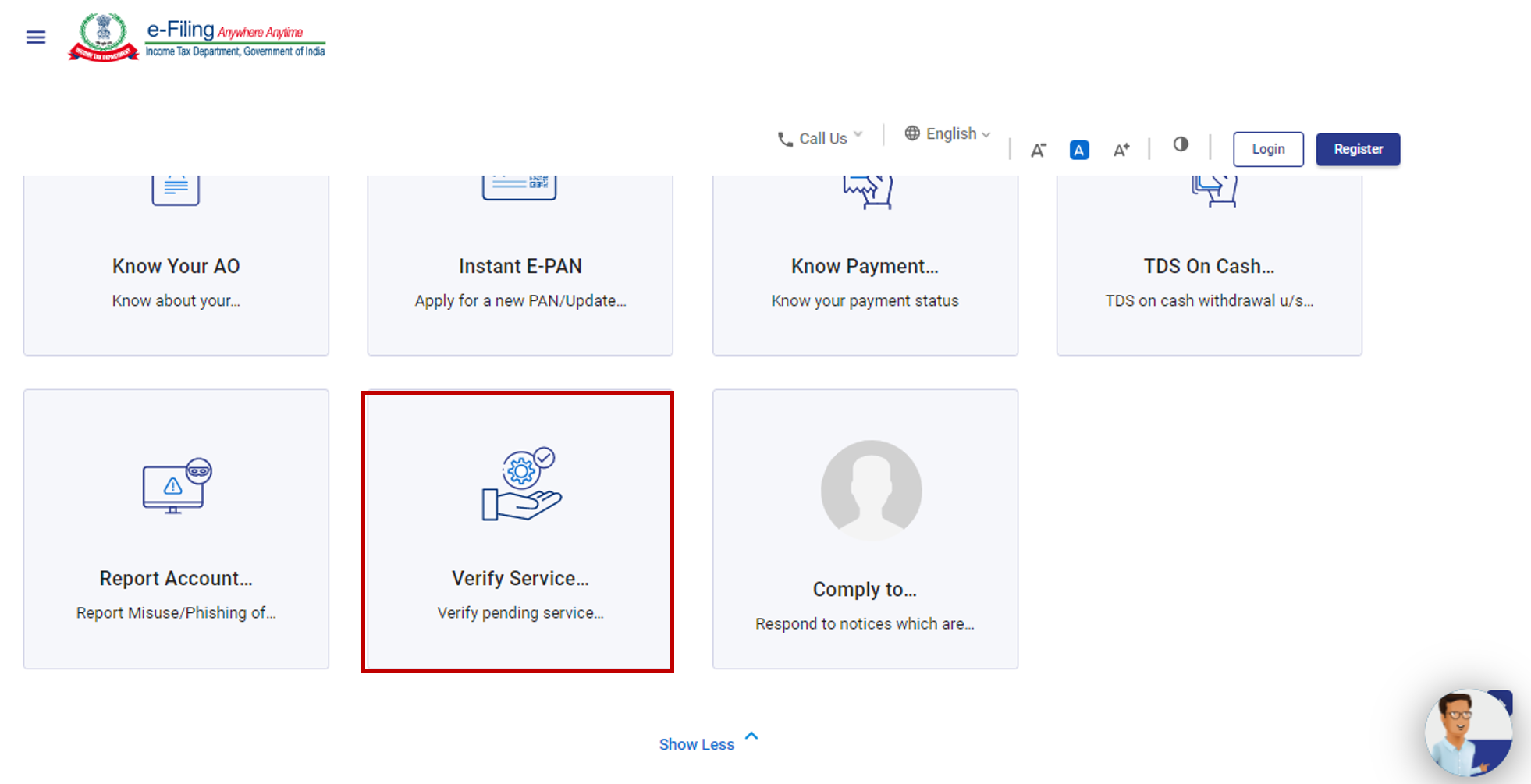
ಹಂತ 1: ಇ-ಸಲ್ಲಿಕೆ ಪೋರ್ಟಲ್ನ ಮುಖಪುಟಕ್ಕೆ ತೆರಳಿ ಸೇವಾ ವಿನಂತಿಯನ್ನು ಪರಿಶೀಲಿಸಿ ಮೇಲೆ ಕ್ಲಿಕ್ ಮಾಡಿ.
ಹಂತ 2: ಸೇವಾ ವಿನಂತಿಯನ್ನು ಪರಿಶೀಲಿಸಿ ಪುಟದಲ್ಲಿ, ಇ-ಸಲ್ಲಿಕೆ ಪೋರ್ಟಲ್ನಲ್ಲಿ ನಿಮ್ಮ ಇಮೇಲ್ ID ಮತ್ತು ನೋಂದಾಯಿತ ಮೊಬೈಲ್ ಸಂಖ್ಯೆಗೆ ಬಂದಿರುವ ವಿನಂತಿಯ ವಹಿವಾಟಿನ ಗುರುತು ಸಂಖ್ಯೆ ಮತ್ತು PAN / TAN ಅನ್ನು ನಮೂದಿಸಿ. ನಂತರ ಮೌಲ್ಯೀಕರಿಸಿ ಮೇಲೆ ಕ್ಲಿಕ್ ಮಾಡಿ.
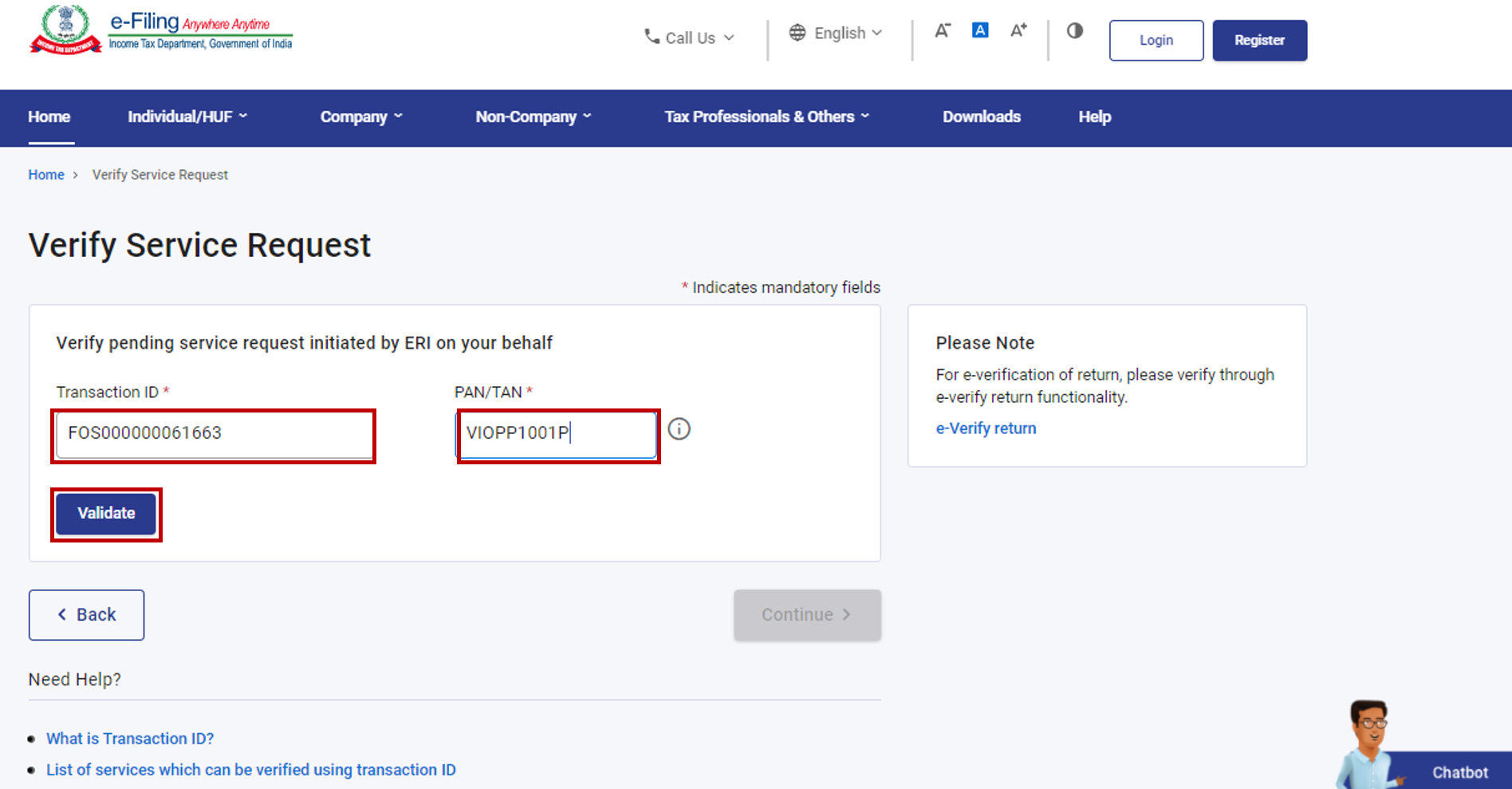
ಸೂಚನೆ: ನೀವು ಪೋರ್ಟಲ್ನಲ್ಲಿ ನೋಂದಾಯಿಸದಿದ್ದರೆ, ERI ವಿನಂತಿಯನ್ನು ಸಲ್ಲಿಸುವಾಗ ನೀಡಿದ ನಿಮ್ಮ ಇಮೇಲ್ ಐಡಿ ಮತ್ತು ಮೊಬೈಲ್ ಸಂಖ್ಯೆಗೆ ಬಂದಿರುವ ವ್ಯವಹಾರದ ಗುರುತು ಸಂಖ್ಯೆಯನ್ನು ನಮೂದಿಸಿ.
ಹಂತ 3: ಮೌಲ್ಯೀಕರಣವು ಯಶಸ್ವಿಯಾದ ನಂತರ, ಮುಂದುವರಿಸಿ ಮೇಲೆ ಕ್ಲಿಕ್ ಮಾಡಿ.
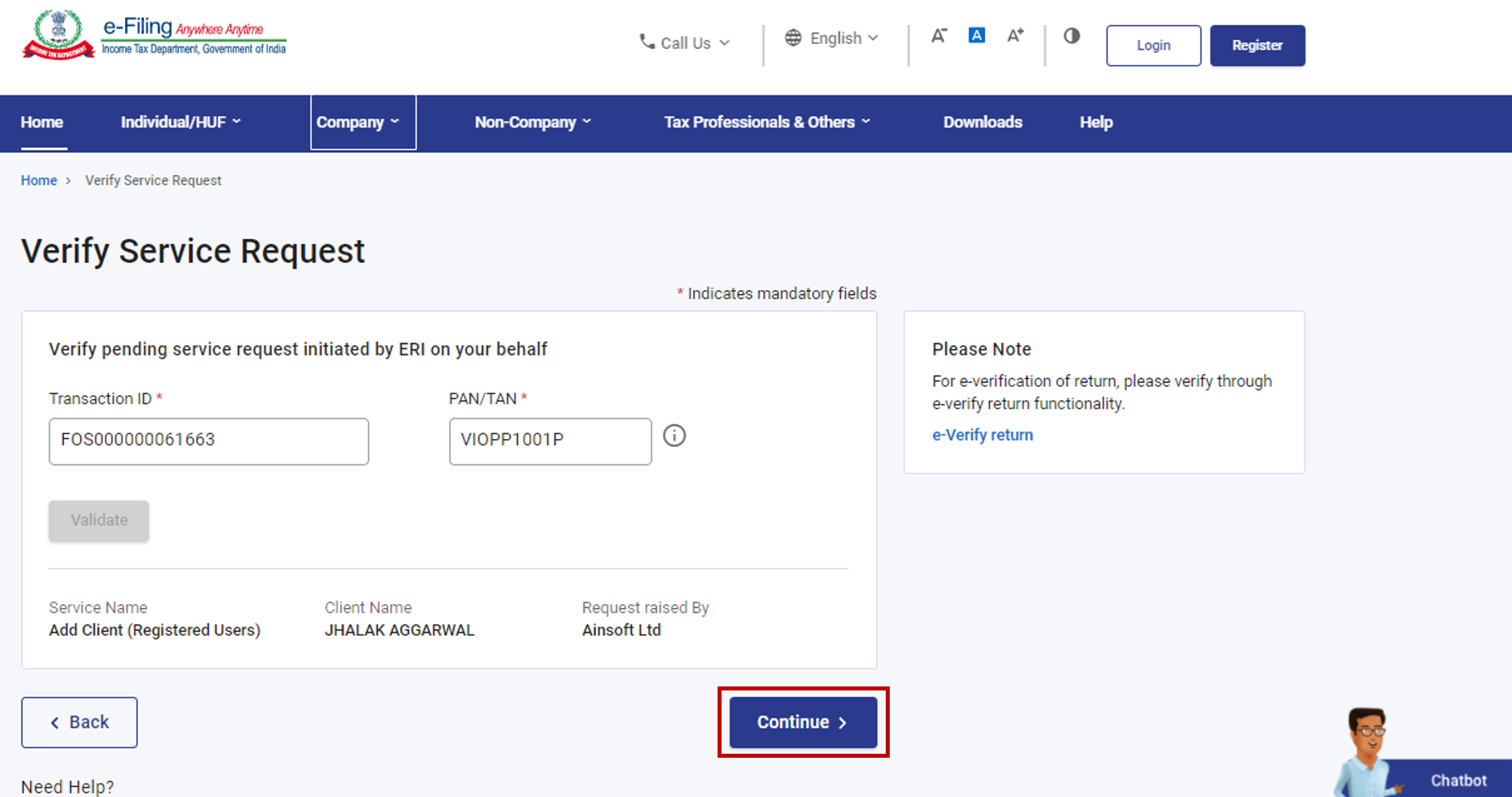
ಹಂತ 4: ಪರಿಶೀಲನೆ ವಿಧಾನವು ERI ಸಲ್ಲಿಸಿದ ವಿನಂತಿಯ ವಿಧವನ್ನು ಅವಲಂಬಿಸಿರುತ್ತದೆ.
| ಸಲ್ಲಿಸಲಾದ ವಿನಂತಿಯ ವಿಧ | ಪರಿಶೀಲನೆ ವಿಧಾನ |
|
ಇ-ಸಲ್ಲಿಕೆ ಪೋರ್ಟಲ್ನಲ್ಲಿ ನೋಂದಾಯಿಸಲಾದ ಮೊಬೈಲ್ ಸಂಖ್ಯೆ ಮತ್ತು ಇಮೇಲ್ IDಗೆ ಬಂದ 6 ಅಂಕಿಯ OTP |
|
ಇ-ಸಲ್ಲಿಕೆ ಪೋರ್ಟಲ್ನಲ್ಲಿ ನೋಂದಾಯಿಸಲಾದ ಮೊಬೈಲ್ ಸಂಖ್ಯೆ ಮತ್ತು ಇಮೇಲ್ IDಗೆ ಪ್ರತ್ಯೇಕವಾಗಿ ಬಂದ ಎರಡು 6 ಅಂಕಿಯ OTPಗಳು |
|
ಇ-ಪರಿಶೀಲನೆ |
ಹಂತ 5a: 6 ಅಂಕಿಯ OTP/OTPಗಳನ್ನು ನಮೂದಿಸಿ (ಹೆಚ್ಚಿನ ವಿವರಗಳಿಗಾಗಿ ಹಂತ 4ರಲ್ಲಿರುವ ಕೋಷ್ಟಕವನ್ನು ನೋಡಿ). ಮುಂದುವರಿಸಿ ಮೇಲೆ ಕ್ಲಿಕ್ ಮಾಡಿ.
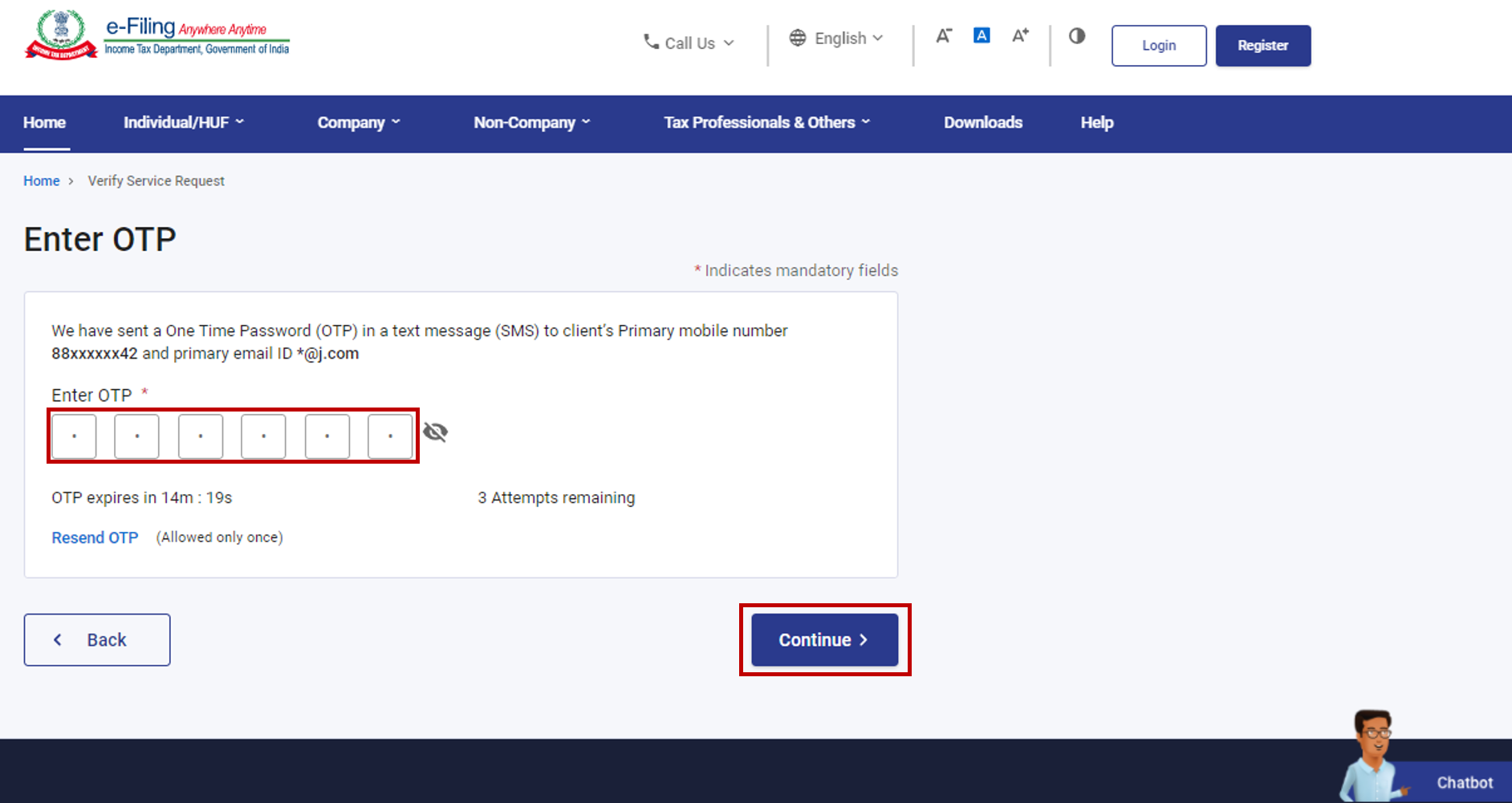
ಸೂಚನೆ:
- OTP ಗಳು 15 ನಿಮಿಷಗಳವರೆಗೆ ಮಾತ್ರ ಮಾನ್ಯವಾಗಿರುತ್ತವೆ.
- ಸರಿಯಾದ OTP ಅನ್ನು ನಮೂದಿಸಲು ನೀವು 3 ಪ್ರಯತ್ನಗಳನ್ನು ಮಾತ್ರ ಮಾಡಬಹುದು.
- ಪರದೆಯ ಮೇಲೆ ಪ್ರದರ್ಶಿಸಲಾಗುವ OTP ಅವಧಿ ಮುಕ್ತಾಯದ ಹಿಮ್ಮುಖ ಸಮಯ ಸೂಚಕವು OTP ಯಾವಾಗ ಅವಧಿ ಮುಗಿಯುತ್ತದೆ ಎಂಬುದನ್ನು ತೋರಿಸುತ್ತದೆ.
- OTP ಪುನಃ ಕಳುಹಿಸಿ ಮೇಲೆ ಕ್ಲಿಕ್ ಮಾಡಿದಾಗ, ಹೊಸ OTP ರಚಿಸಿ ಕಳುಹಿಸಲಾಗುತ್ತದೆ.
- ನೀವು ನೋಂದಣಿಯಾಗದ ಬಳಕೆದಾರರಾಗಿದ್ದರೆ, ERI ನಿಮ್ಮನ್ನು ಗ್ರಾಹಕರಾಗಿ ಸೇರಿಸುವಾಗ ನೀಡಿದ ನಿಮ್ಮ ಇಮೇಲ್ ID ಮತ್ತು ಮೊಬೈಲ್ ಸಂಖ್ಯೆಗೆ ಪ್ರತ್ಯೇಕವಾಗಿ ಬಂದ ಎರಡು 6 ಅಂಕಿಯ OTPಗಳನ್ನು ನೀವು ನಮೂದಿಸಬೇಕು.
ಹಂತ 5b: ERI ನಿಮ್ಮ ಪರವಾಗಿ ಆದಾಯ ತೆರಿಗೆ ಫಾರ್ಮ್ಗಳನ್ನು ಸಲ್ಲಿಸುವುದು, ಮರುಪಾವತಿ ಮರುನೀಡುವಿಕೆ ವಿನಂತಿ, ದೋಷ ಸರಿಪಡಿಸುವಿಕೆ ವಿನಂತಿ, ಕಾಲಮಿತಿ ಮುಗಿದ ನಂತರ ITR ಸಲ್ಲಿಸಲು ಕ್ಷಮಾದಾನಕ್ಕಾಗಿ ವಿನಂತಿ ಮುಂತಾದ ಸೇವೆಗಳನ್ನು ನಿರ್ವಹಿಸಲು ವಿನಂತಿಸಿದ್ದರೆ, ಲಭ್ಯವಿರುವ ಆಯ್ಕೆಗಳನ್ನು ಬಳಸಿಕೊಂಡು ನೀವು ಆ ವಿನಂತಿಯನ್ನು ಇ-ಪರಿಶೀಲನೆ ಮಾಡಬೇಕು.
ಸೂಚನೆ: ಹೆಚ್ಚಿನ ಮಾಹಿತಿಗಾಗಿ ಇ-ಪರಿಶೀಲನೆ ಮಾಡುವುದು ಹೇಗೆ ಬಳಕೆದಾರರ ಕೈಪಿಡಿಯನ್ನು ನೋಡಿ.
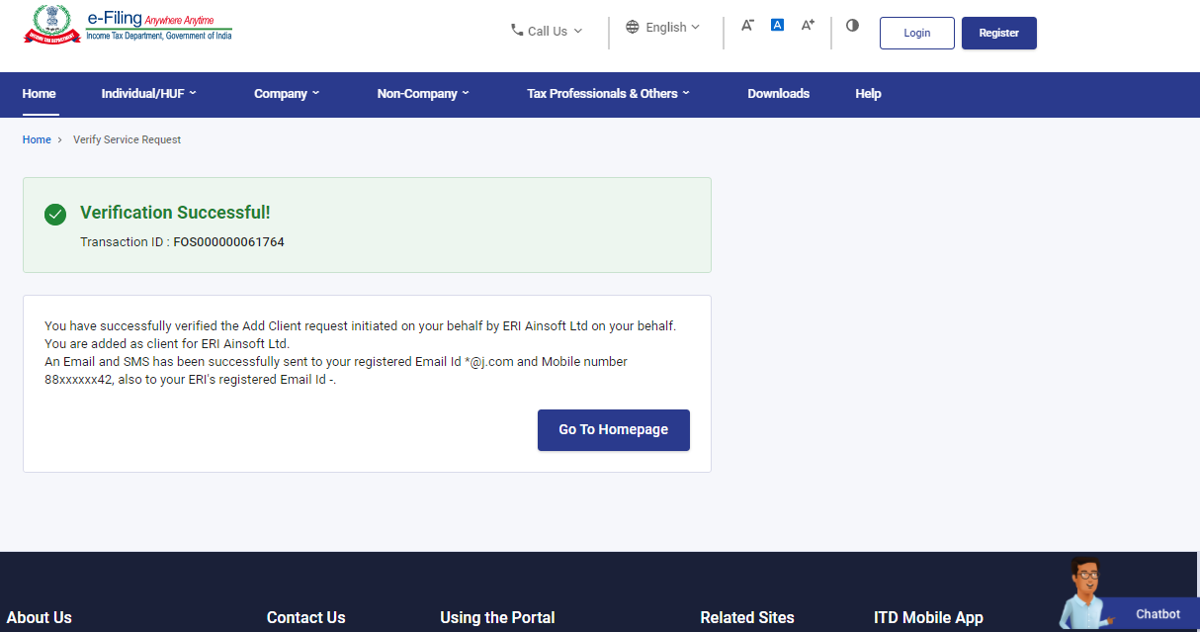
ಯಶಸ್ವಿ ಪರಿಶೀಲನೆಯ ನಂತರ, ವಹಿವಾಟಿನ ಗುರುತು ಸಂಖ್ಯೆಯೊಂದಿಗೆ ಯಶಸ್ಸಿನ ಸಂದೇಶವು ಪ್ರದರ್ಶಿಸಲಾಗುತ್ತದೆ. ಭವಿಷ್ಯದ ಉಲ್ಲೇಖಕ್ಕಾಗಿ ದಯವಿಟ್ಟು ವಹಿವಾಟಿನ ಗುರುತು ಸಂಖ್ಯೆಯನ್ನು ದಾಖಲಿಸಿಟ್ಟುಕೊಳ್ಳಿ. ಇದಲ್ಲದೆ, ಇ-ಸಲ್ಲಿಕೆ ಪೋರ್ಟಲ್ನಲ್ಲಿ ನೋಂದಾಯಿಸಲಾದ ನಿಮ್ಮ ಇಮೇಲ್ ID ಮತ್ತು ಮೊಬೈಲ್ ಸಂಖ್ಯೆಗೆ ದೃಢೀಕರಣ ಸಂದೇಶವೂ ಕಳುಹಿಸಲಾಗುತ್ತದೆ.
4. ಸಂಬಂಧಿತ ವಿಷಯಗಳು
- ಲಾಗಿನ್
- ಡ್ಯಾಶ್ಬೋರ್ಡ್ ಮತ್ತು ಕಾರ್ಯಪಟ್ಟಿ
- ಗ್ರಾಹಕರು ಮತ್ತು ಟೈಪ್ 1 ERI ಸೇವೆಗಳನ್ನು ವೀಕ್ಷಿಸಿ
- ಇ-ಪರಿಶೀಲನೆ ಮಾಡುವುದು ಹೇಗೆ
- ನೋಂದಣಿ


