1. ಅವಲೋಕನ
ಈ ಸೇವೆಯು ಇ-ಫೈಲಿಂಗ್ ಪೋರ್ಟಲ್ನಲ್ಲಿ (ಲಾಗಿನ್-ನಂತರ) ಒಮ್ಮೆ ನೋಂದಾಯಿಸಿದ ನಂತರ, ವೈಜ್ಞಾನಿಕ ಮತ್ತು ಕೈಗಾರಿಕಾ ಸಂಶೋಧನಾ ಇಲಾಖೆಗೆ (DSIR) ಲಭ್ಯವಿದೆ. ಇ-ಫೈಲಿಂಗ್ ಡ್ಯಾಶ್ಬೋರ್ಡ್ ಇದರ ಸಂಕ್ಷಿಪ್ತ ದೃಷ್ಟಿಕೋನವನ್ನು ತೋರಿಸುತ್ತದೆ:
- DSIR ನ ಪ್ರೊಫೈಲ್, ಅಂಕಿಅಂಶಗಳು ಮತ್ತು ಪೋರ್ಟಲ್ನಲ್ಲಿನ ಇತರ ಕಾರ್ಯಕಲಾಪಗಳು (ಉ.ದಾ., ಫಾರ್ಮ್ ಫೈಲಿಂಗ್ ಮತ್ತು ವಿತರಣೆ)
- DSIR ನ ಆದಾಯ ತೆರಿಗೆ ಸಂಬಂಧಿತ ಕಾರ್ಯಕಲಾಪಗಳಿಗಾಗಿ ವಿವಿಧ ಸೇವೆಗಳಿಗೆ ಲಿಂಕ್ಗಳು
2. ಈ ಸೇವೆಯನ್ನು ಪಡೆಯಲು ಪೂರ್ವಾಪೇಕ್ಷಿತಗಳು
- ಇ-ಫೈಲಿಂಗ್ ಪೋರ್ಟಲ್ನಲ್ಲಿ ಮಾನ್ಯತೆ ಹೊಂದಿದ ಬಳಕೆದಾರರ ID ಮತ್ತು ಪಾಸ್ವರ್ಡ್ನೊಂದಿಗೆ ನೋಂದಾಯಿತ ಬಳಕೆದಾರರಿಗೆ
3. ಹಂತ-ಹಂತದ ಮಾರ್ಗದರ್ಶಿ
3.1 ಬಾಹ್ಯ ಏಜೆನ್ಸಿ (DSIR) ಡ್ಯಾಶ್ಬೋರ್ಡ್
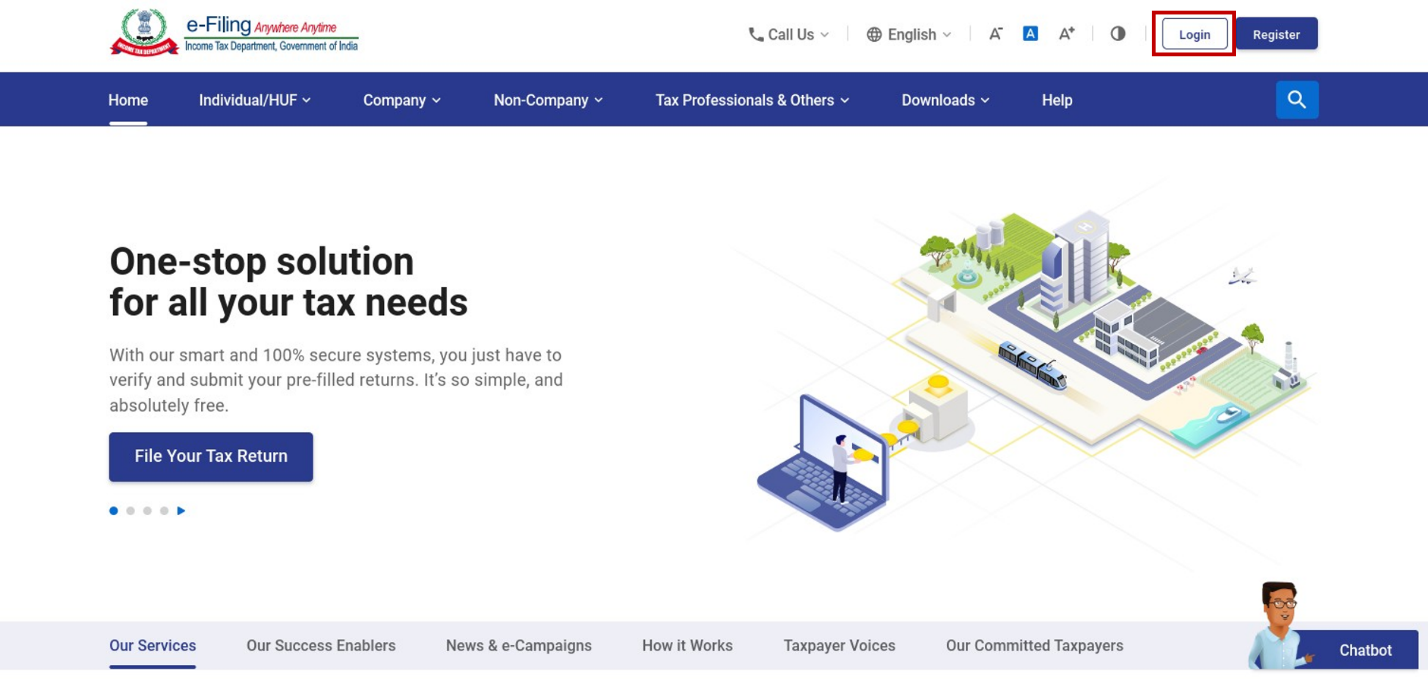
ಹಂತ 1: ನಿಮ್ಮ ಬಳಕೆದಾರ ID ಮತ್ತು ಪಾಸ್ವರ್ಡ್ ಬಳಸಿ ಇ-ಫೈಲಿಂಗ್ ಪೋರ್ಟಲ್ಗೆ ಲಾಗ್ ಇನ್ ಮಾಡಿ.
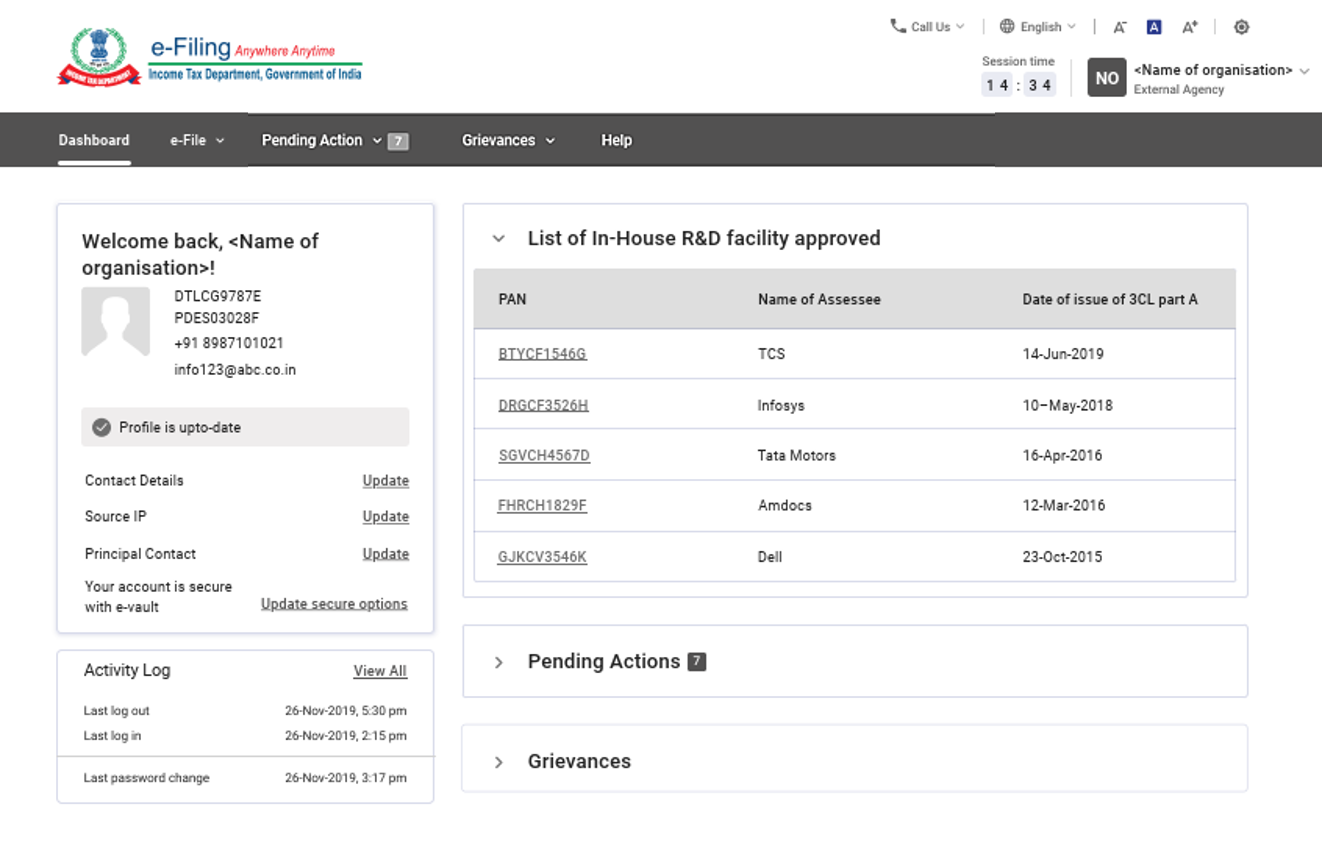
ಹಂತ 2: ಲಾಗಿನ್ ಆದ ನಂತರ, ನಿಮ್ಮನ್ನು ಇ-ಫೈಲಿಂಗ್ ಡ್ಯಾಶ್ಬೋರ್ಡ್ಗೆ ಕರೆದೊಯ್ಯಲಾಗುತ್ತದೆ. ಇ-ಫೈಲಿಂಗ್ ಡ್ಯಾಶ್ಬೋರ್ಡ್ ಮುಂಭಾಗದಲ್ಲಿ ಲಭ್ಯವಿರುವ ಮಾಹಿತಿಯನ್ನು ವೀಕ್ಷಿಸಿ.
ಸೂಚನೆ:
- ನಿಮ್ಮ ಕಡ್ಡಾಯ ಪ್ರೊಫೈಲ್ ವಿವರಗಳನ್ನು ನವೀಕರಿಸದಿದ್ದರೆ, ಲಾಗಿನ್ ಆಗುವಾಗ ಅವುಗಳನ್ನು ಭರ್ತಿ ಮಾಡಲು ನಿಮ್ಮನ್ನು ಕೇಳಲಾಗುತ್ತದೆ.
- ಕೇಳಿದಾಗ, ನಿಮ್ಮ ವಿವರಗಳನ್ನು ನವೀಕರಿಸಲು ನೀವು ಆಯ್ಕೆ ಮಾಡಿದರೆ, ನಿಮ್ಮ ವಿವರಗಳನ್ನು ಸಲ್ಲಿಸಿದ ನಂತರ ನಿಮ್ಮನ್ನು ಡ್ಯಾಶ್ಬೋರ್ಡ್ಗೆ ಕರೆದೊಯ್ಯಲಾಗುತ್ತದೆ.
- ಕೇಳಿದಾಗ, ನಿಮ್ಮ ವಿವರಗಳನ್ನು ನವೀಕರಿಸದಿರಲು ನೀವು ಆರಿಸಿದರೆ, ನಿಮ್ಮನ್ನು ನೇರವಾಗಿ ಡ್ಯಾಶ್ಬೋರ್ಡ್ಗೆ ಕರೆದೊಯ್ಯಲಾಗುತ್ತದೆ. ನಿಮ್ಮ ವಿವರಗಳನ್ನು ನೀವು ನಂತರ ನವೀಕರಿಸಬಹುದು.
ಬಾಹ್ಯ ಏಜೆನ್ಸಿ (DSIR) ಡ್ಯಾಶ್ಬೋರ್ಡ್ ಈ ಕೆಳಗಿನ ವಿಭಾಗಗಳನ್ನು ಒಳಗೊಂಡಿದೆ:
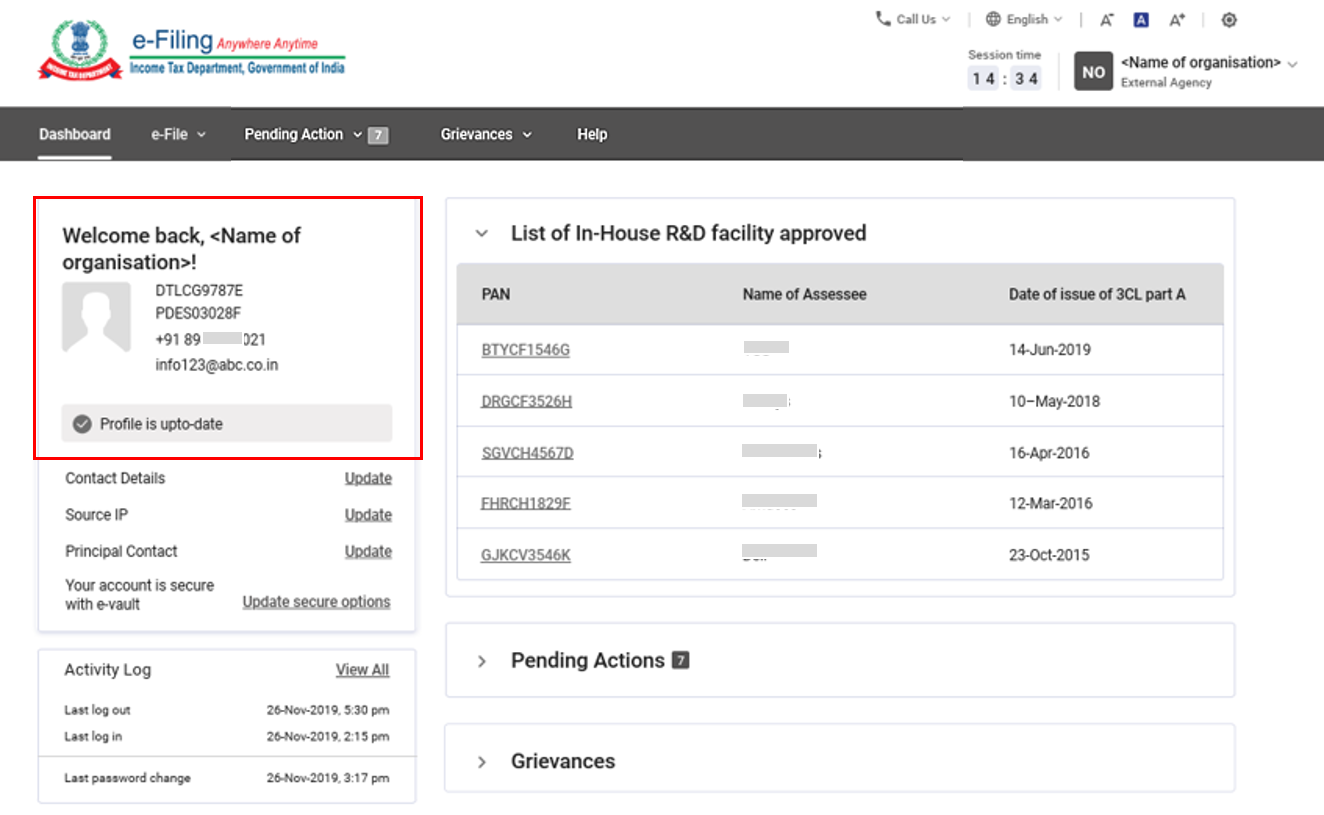
1.ಪ್ರೊಫೈಲ್ ಸ್ನ್ಯಾಪ್ಶಾಟ್: ಈ ವಿಭಾಗವು ನಿಮ್ಮ ಸಂಸ್ಥೆಯ ಹೆಸರು, PAN, TAN, ಪ್ರಾಥಮಿಕ ಮೊಬೈಲ್ ನಂಬರ್, ಮತ್ತು ಪ್ರಾಥಮಿಕ ಇಮೇಲ್ ID, ಮತ್ತು ಪ್ರೊಫೈಲ್ ಪೂರ್ಣಗೊಳಿಸುವಿಕೆಯ ಸ್ಟೇಟಸ್ ಬಾರ್ ಅನ್ನು ಒಳಗೊಂಡಿದೆ. ಈ ಮಾಹಿತಿಯು ನನ್ನ ಪ್ರೊಫೈಲ್ನಿಂದ ಪೂರ್ವ-ಭರ್ತಿ ಮಾಡಲ್ಪಟ್ಟಿವೆ.
2. ಸಂಪರ್ಕ ವಿವರಗಳು: ನವೀಕರಿಸಿ ಅನ್ನು ಕ್ಲಿಕ್ ಮಾಡಿದಾಗ, ನಿಮ್ಮನ್ನು ನನ್ನ ಪ್ರೊಫೈಲ್>ಸಂಪರ್ಕ ವಿವರಗಳು (ತಿದ್ದಬಹುದಾದ) ಪೇಜ್ ಗೆ ಕರೆದೊಯ್ಯಲಾಗುತ್ತದೆ.
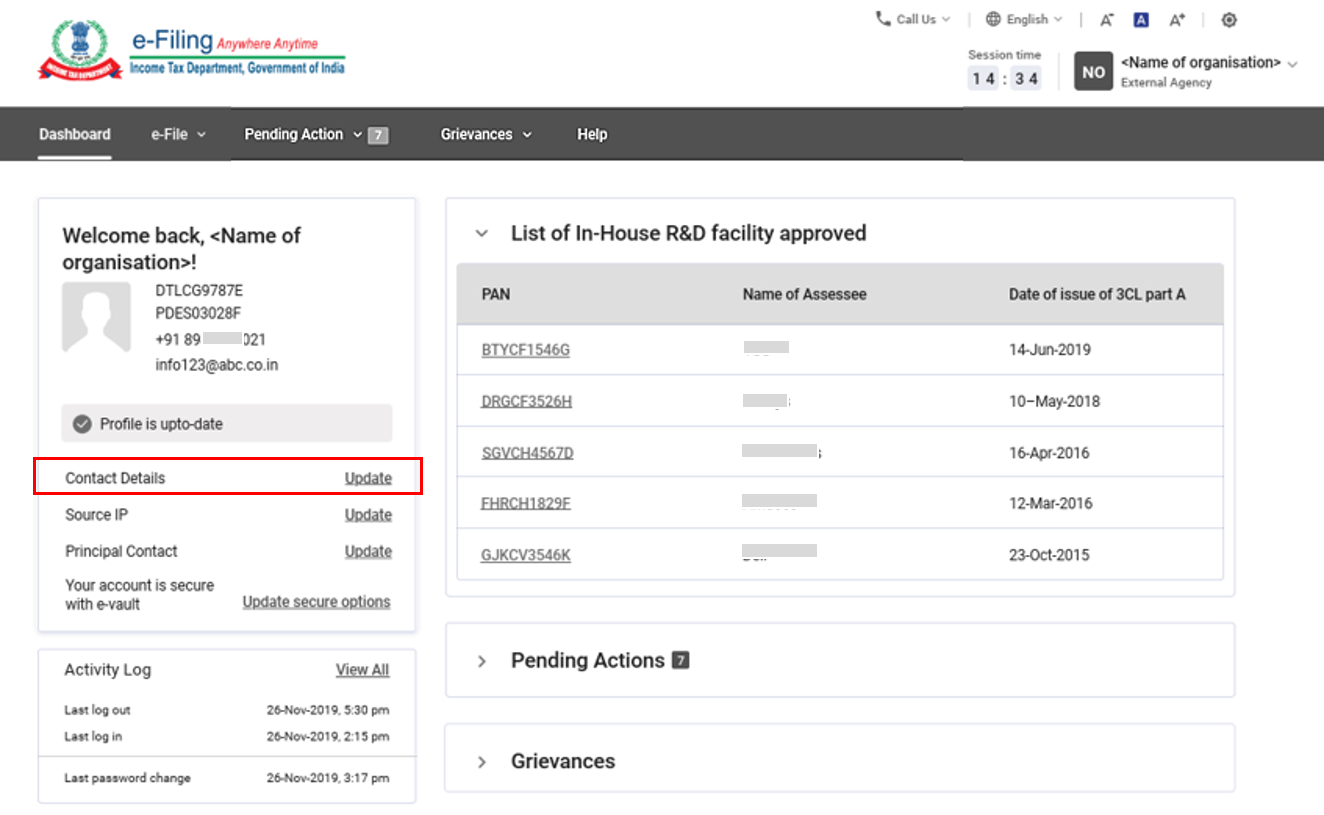
3. ಮೂಲ IP: ನವೀಕರಿಸಿ ಅನ್ನು ಕ್ಲಿಕ್ ಮಾಡಿದಾಗ, ನಿಮ್ಮನ್ನು ನನ್ನ ಪ್ರೊಫೈಲ್> ಮೂಲ IP (ತಿದ್ದಬಹುದಾದ) ಪೇಜ್ ಗೆ ಕರೆದೊಯ್ಯಲಾಗುತ್ತದೆ.
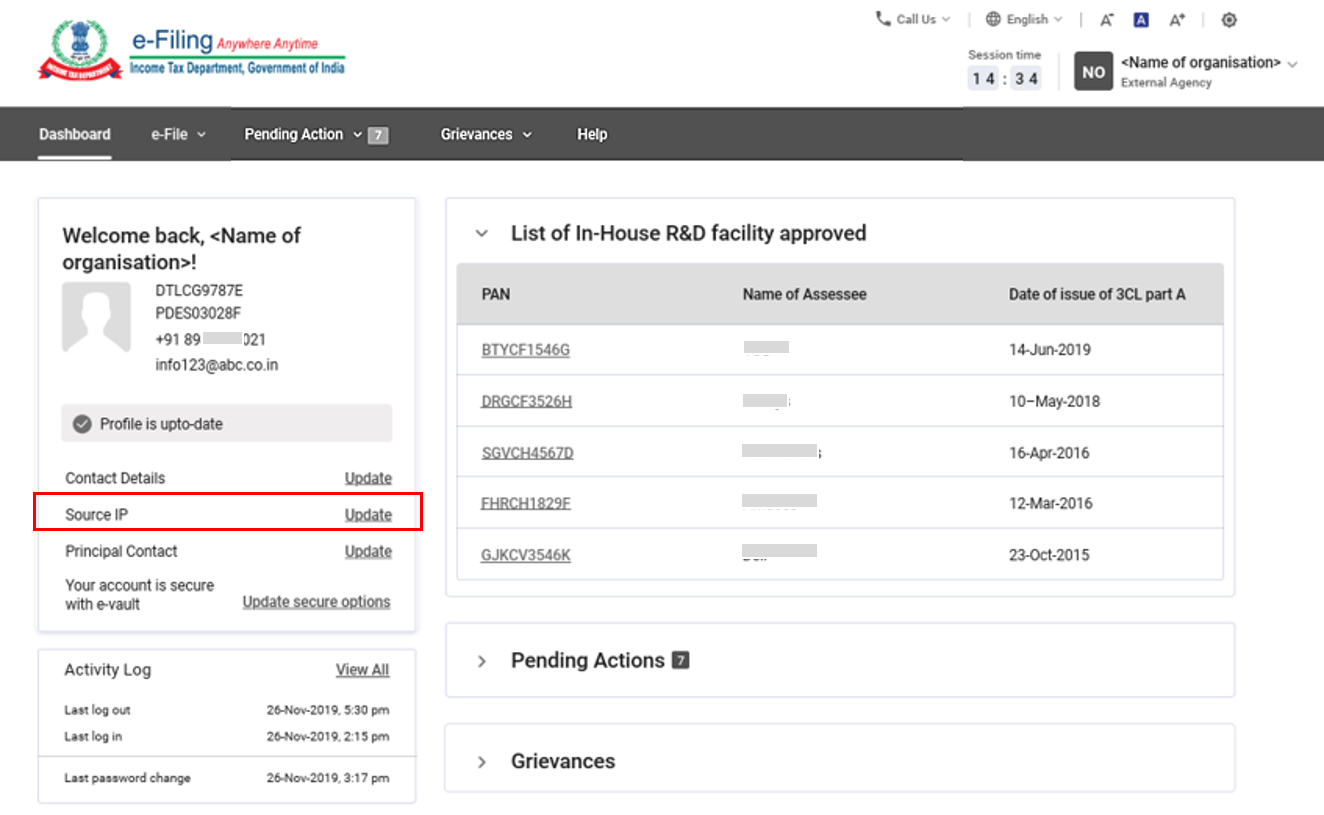
4.ಪ್ರಧಾನ ಸಂಪರ್ಕ:ನವೀಕರಿಸಿ ಕ್ಲಿಕ್ ಮಾಡಿದಾಗ, ನಿಮ್ಮನ್ನು ನನ್ನ ಪ್ರೊಫೈಲ್>ಪ್ರಧಾನ ಸಂಪರ್ಕ (ಪರಿಶೀಲಿಸಲು ಅಧಿಕಾರ ನೀಡಲಾಗಿದೆ) (ತಿದ್ದಬಹುದಾದ) ಪೇಜ್ ಗೆ ಕರೆದೊಯ್ಯಲಾಗುತ್ತದೆ.
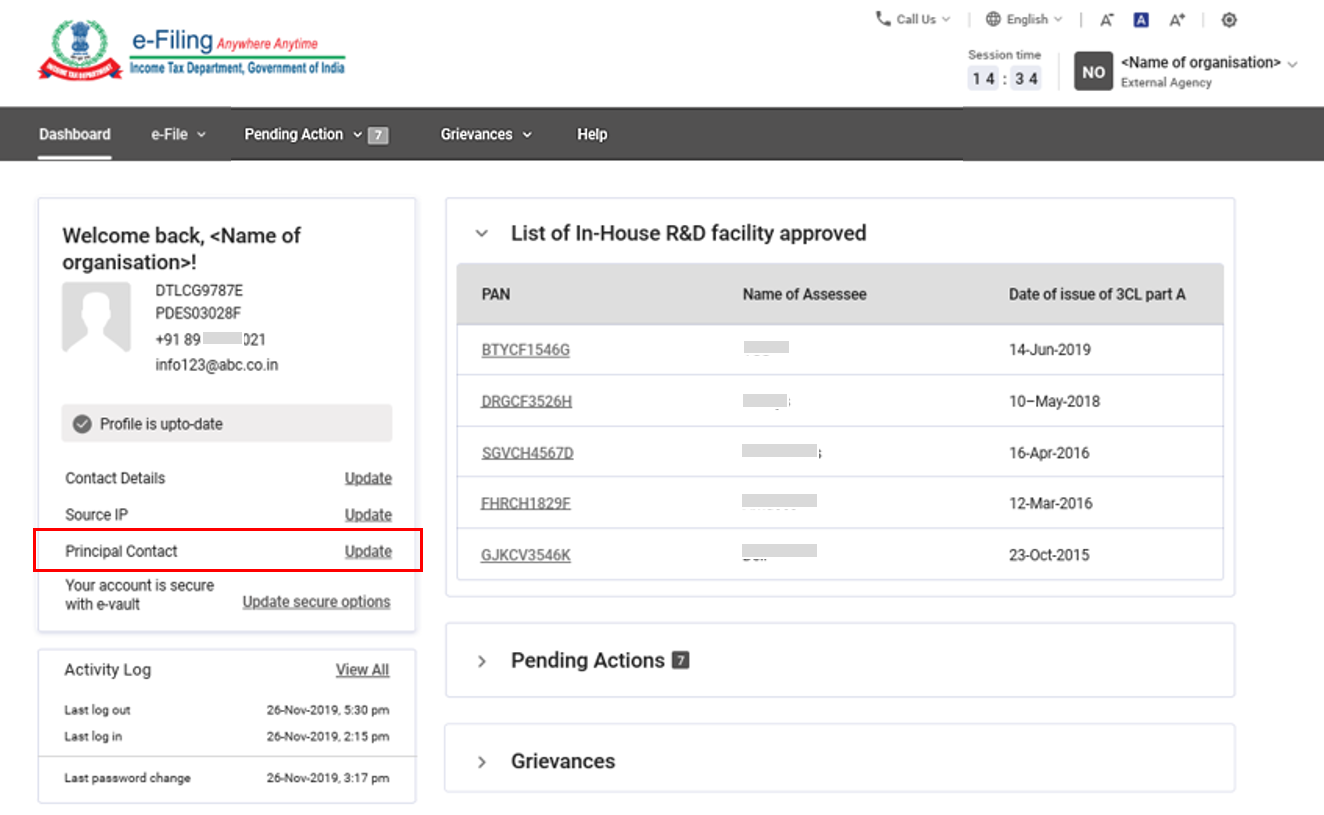
5. ಇ-ಫೈಲಿಂಗ್ ವಾಲ್ಟ್ ಉನ್ನತ ಭದ್ರತೆ: ಈ ವೈಶಿಷ್ಟ್ಯವು ನಿಮ್ಮ ಖಾತೆಯು ಹೊಂದಿರುವ ಭದ್ರತೆಯ ಮಟ್ಟವನ್ನು ನಿಮಗೆ ತಿಳಿಸುತ್ತದೆ, ಮತ್ತು ನಿಮ್ಮ ಸುರಕ್ಷತೆಯ ಮಟ್ಟವನ್ನು ಅವಲಂಬಿಸಿ, ಅದನ್ನು ಈ ಕೆಳಗಿನಂತೆ ಪ್ರದರ್ಶಿಸುತ್ತದೆ:
- ನಿಮ್ಮ ಖಾತೆಯು ಸುರಕ್ಷಿತವಾಗಿಲ್ಲ: ನೀವು ಯಾವುದೇ ಉನ್ನತ ಭದ್ರತೆ ಆಯ್ಕೆಯನ್ನು ಆರಿಸದಿದ್ದರೆ ಈ ಸಂದೇಶವನ್ನು ಪ್ರದರ್ಶಿಸಲಾಗುತ್ತದೆ. ಸುರಕ್ಷಿತ ಖಾತೆ ಅನ್ನು ಕ್ಲಿಕ್ ಮಾಡಿದಾಗ, ನಿಮ್ಮನ್ನು ಇ-ಫೈಲಿಂಗ್ ವಾಲ್ಟ್ ಉನ್ನತ ಭದ್ರತೆಪೇಜ್ ಗೆ ಕರೆದೊಯ್ಯಲಾಗುತ್ತದೆ.
- ನಿಮ್ಮ ಖಾತೆಯು ಭಾಗಶಃ ಸುರಕ್ಷಿತವಾಗಿದೆ: ನೀವು ಲಾಗಿನ್ ಅಥವಾ ಪಾಸ್ವರ್ಡ್ ಮರುಹೊಂದಿಸಲು ಮಾತ್ರ ಉನ್ನತ ಭದ್ರತೆ ಆಯ್ಕೆಯನ್ನು ಆರಿಸಿಕೊಂಡಿದ್ದರೆ ಈ ಸಂದೇಶವನ್ನು ಪ್ರದರ್ಶಿಸಲಾಗುತ್ತದೆ. ಸುರಕ್ಷಿತ ಖಾತೆ ಅನ್ನು ಕ್ಲಿಕ್ ಮಾಡಿದಾಗ, ನಿಮ್ಮನ್ನು ಇ-ಫೈಲಿಂಗ್ ವಾಲ್ಟ್ ಉನ್ನತ ಭದ್ರತೆ ಪೇಜ್ ಗೆ ಕರೆದೊಯ್ಯಲಾಗುತ್ತದೆ.
- ನಿಮ್ಮ ಖಾತೆ ಸುರಕ್ಷಿತವಾಗಿದೆ: ನೀವು ಲಾಗಿನ್ ಅಥವಾ ಪಾಸ್ವರ್ಡ್ ಮರುಹೊಂದಿಸುವಿಕೆ ಎರಡಕ್ಕೂ ಹೆಚ್ಚಿನ ಭದ್ರತಾ ಆಯ್ಕೆಯನ್ನು ಆರಿಸಿಕೊಂಡಿದ್ದರೆ ಈ ಸಂದೇಶವನ್ನು ಪ್ರದರ್ಶಿಸಲಾಗುತ್ತದೆ. ಭದ್ರತಾ ಆಯ್ಕೆಗಳನ್ನು ನವೀಕರಿಸಿ ಅನ್ನು ಕ್ಲಿಕ್ ಮಾಡಿದಾಗ, ನಿಮ್ಮನ್ನು ಇ-ಫೈಲಿಂಗ್ ವಾಲ್ಟ್ ಉನ್ನತ ಭದ್ರತೆ ಪೇಜ್ ಗೆ ಕರೆದೊಯ್ಯಲಾಗುತ್ತದೆ.
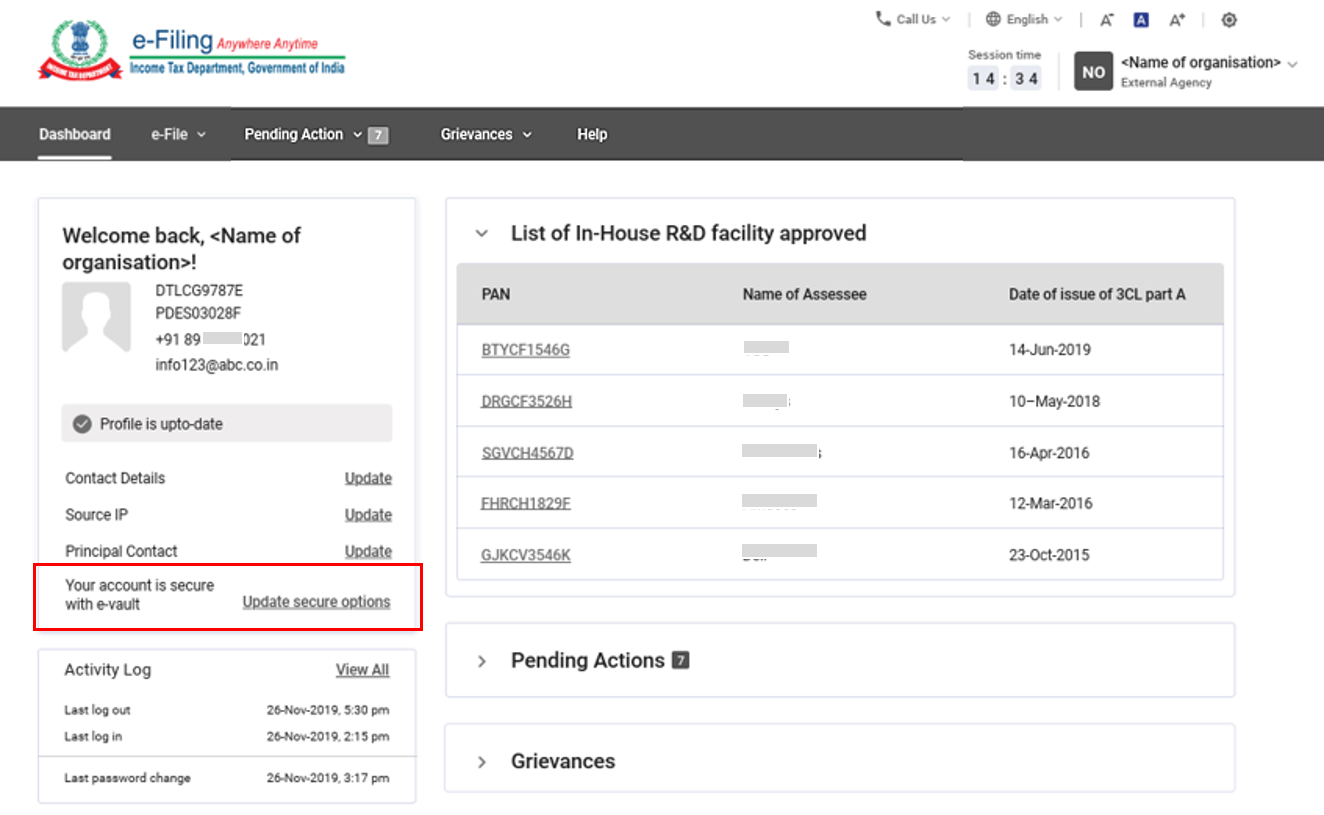
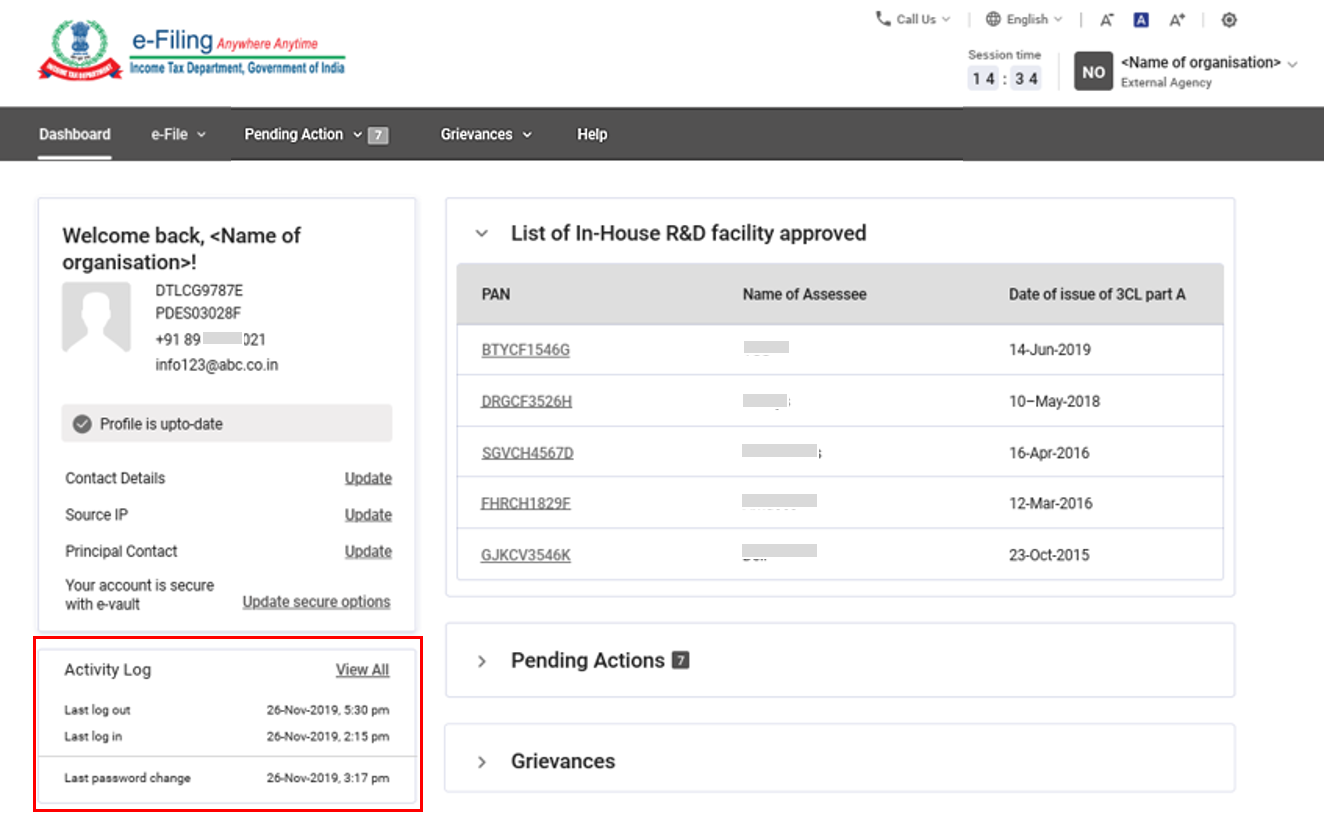
6. ಚಟುವಟಿಕೆ ಲಾಗ್: ಚಟುವಟಿಕೆ ಲಾಗ್ ಕೊನೆಯ ಲಾಗ್ ಇನ್, ಲಾಗ್ ಔಟ್, ಕೊನೆಯ ಅಪ್ಲೋಡ್ ಮತ್ತು ಕೊನೆಯ ಡೌನ್ಲೋಡ್ಗೆ ಸಂಬಂಧಿಸಿದ ಡೇಟಾವನ್ನು ಪ್ರದರ್ಶಿಸುತ್ತದೆ. ಎಲ್ಲವನ್ನೂ ವೀಕ್ಷಿಸಿ ಕ್ಲಿಕ್ ಮಾಡಿದಾಗ, ವಿವರವಾದ ಚಟುವಟಿಕೆ ಲಾಗ್ ಅನ್ನು ಪ್ರದರ್ಶಿಸಲಾಗುತ್ತದೆ.
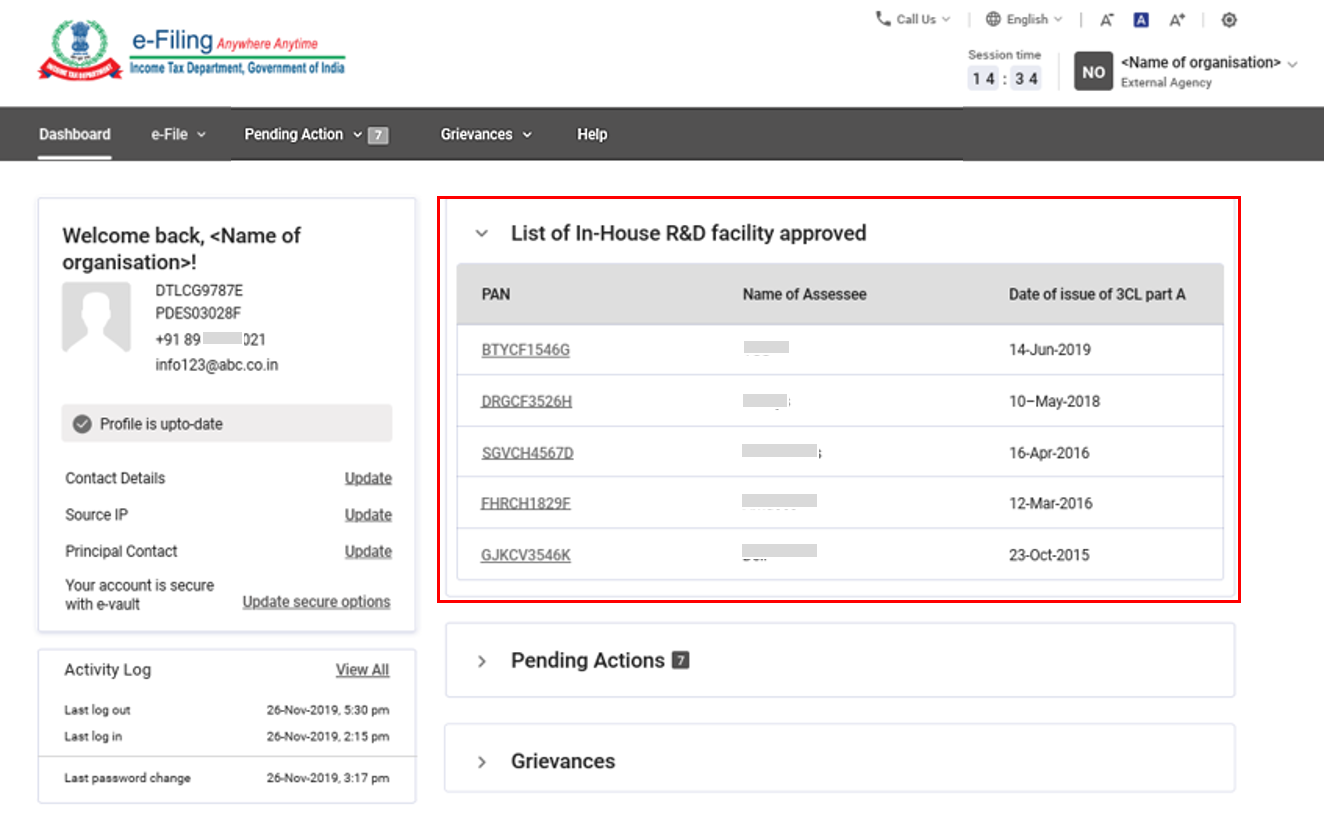
7. ಅನುಮೋದಿಸಲಾದ ಇನ್-ಹೌಸ್ R&D ಸೌಲಭ್ಯದ ಪಟ್ಟಿ: ನೀವು ಅದನ್ನು ಕ್ಲಿಕ್ ಮಾಡಿದಾಗ ಈ ವಿಭಾಗವು ಟ್ಯಾಬ್ಯುಲರ್ ಫಾರ್ಮ್ಯಾಟ್ನಲ್ಲಿ ಅದೇ ಪೇಜ್ನಲ್ಲಿ ವಿಸ್ತರಿಸುತ್ತದೆ. ಇದು ಫಾರ್ಮ್ 3CL-ಭಾಗ A ಅನ್ನು DSIR ಸಲ್ಲಿಸಿದ ತೆರಿಗೆದಾರ-ವಾರು ಪಟ್ಟಿಯನ್ನು ಪ್ರದರ್ಶಿಸುತ್ತದೆ. ಟೇಬಲ್ ಕಾಲಮ್ ಹೆಡ್ಗಳು ಈ ಕೆಳಗಿನಂತಿವೆ:
- ತೆರಿಗೆದಾರರ PAN: DSIR ನಮೂನೆ 3 CL-ಭಾಗ A ಅನ್ನು ಸಲ್ಲಿಸಿದ ತೆರಿಗೆದಾರರ PAN ಗಳನ್ನು ಇಲ್ಲಿ ಪಟ್ಟಿ ಮಾಡಲಾಗಿದೆ. PAN ಅನ್ನು ಕ್ಲಿಕ್ ಮಾಡಿದಾಗ, ಕೆಳಗಿನ ವಿವರಗಳೊಂದಿಗೆ ಪಾಪ್ಅಪ್ ಕಾಣಿಸಿಕೊಳ್ಳುತ್ತದೆ:
- ತೆರಿಗೆ ಮೌಲ್ಯಮಾಪನ ವರ್ಷ: ಈ ಕಾಲಮ್ ತೆರಿಗೆದಾರರು ಫಾರ್ಮ್ 3CLA ಅನ್ನು ಸಲ್ಲಿಸಿರುವ / ಸಲ್ಲಿಸದ ತೆರಿಗೆ ಮೌಲ್ಯಮಾಪನ ವರ್ಷಗಳನ್ನು ತೋರಿಸುತ್ತದೆ. ಇದು ಮೊದಲ ಬಾರಿಗೆ ಫಾರ್ಮ್ 3CL-ಭಾಗ A ಅನ್ನು ಸಲ್ಲಿಸಿದ ವರ್ಷದಿಂದ ಪ್ರಾರಂಭವಾಗುತ್ತದೆ.
- ಸಲ್ಲಿಸಿದ ಫಾರ್ಮ್ 3CLA: ತೆರಿಗೆದಾರರಿಂದ ಫಾರ್ಮ್ 3CLA ಅನ್ನು ಸಲ್ಲಿಸಿದ್ದರೆ ಈ ಕಾಲಮ್ ಹೌದು ಎಂದು ತೋರಿಸುತ್ತದೆ, ಮತ್ತು ಫಾರ್ಮ್ 3CLA ಅನ್ನು ಸಲ್ಲಿಸದಿದ್ದರೆ ಇಲ್ಲ ಎಂದು ತೋರಿಸುತ್ತದೆ.
- ನೀಡಲಾದ ಫಾರ್ಮ್ 3CL-ಭಾಗ B: ನಿರ್ದಿಷ್ಟ ಫಾರ್ಮ್ 3CLA ಗಾಗಿ 3L-ಭಾಗ B ಅನ್ನು DSIR ನೀಡಿದ್ದರೆ ಈ ಕಾಲಮ್ ಹೌದು ಎಂದು ತೋರಿಸುತ್ತದೆ, ಮತ್ತು ಫಾರ್ಮ್ 3L-ಭಾಗ B ಅನ್ನು DSIR ನಿಂದ ನೀಡದಿದ್ದರೆ ಇಲ್ಲ ಎಂದು ತೋರಿಸುತ್ತದೆ.
- ತೆರಿಗೆದಾರರ ಹೆಸರು: ಈ ಕಾಲಮ್ DSIR ಫಾರ್ಮ್ 3CL-ಭಾಗ A ಅನ್ನು ಸಲ್ಲಿಸಿರುವ ತೆರಿಗೆದಾರರ ಹೆಸರುಗಳನ್ನು ಇಲ್ಲಿ ಪಟ್ಟಿಮಾಡಲಾಗಿದೆ ಎಂದು ತೋರಿಸುತ್ತದೆ.
- ಫಾರ್ಮ್ 3CL-ಭಾಗ A ಯ ವಿತರಣೆಯ ದಿನಾಂಕ: ಈ ಕಾಲಮ್ DSIR ಮೂಲಕ ಫಾರ್ಮ್ 3L-ಭಾಗ A ಅನ್ನು ಸಲ್ಲಿಸಿದ ದಿನಾಂಕವನ್ನು ತೋರಿಸುತ್ತದೆ.
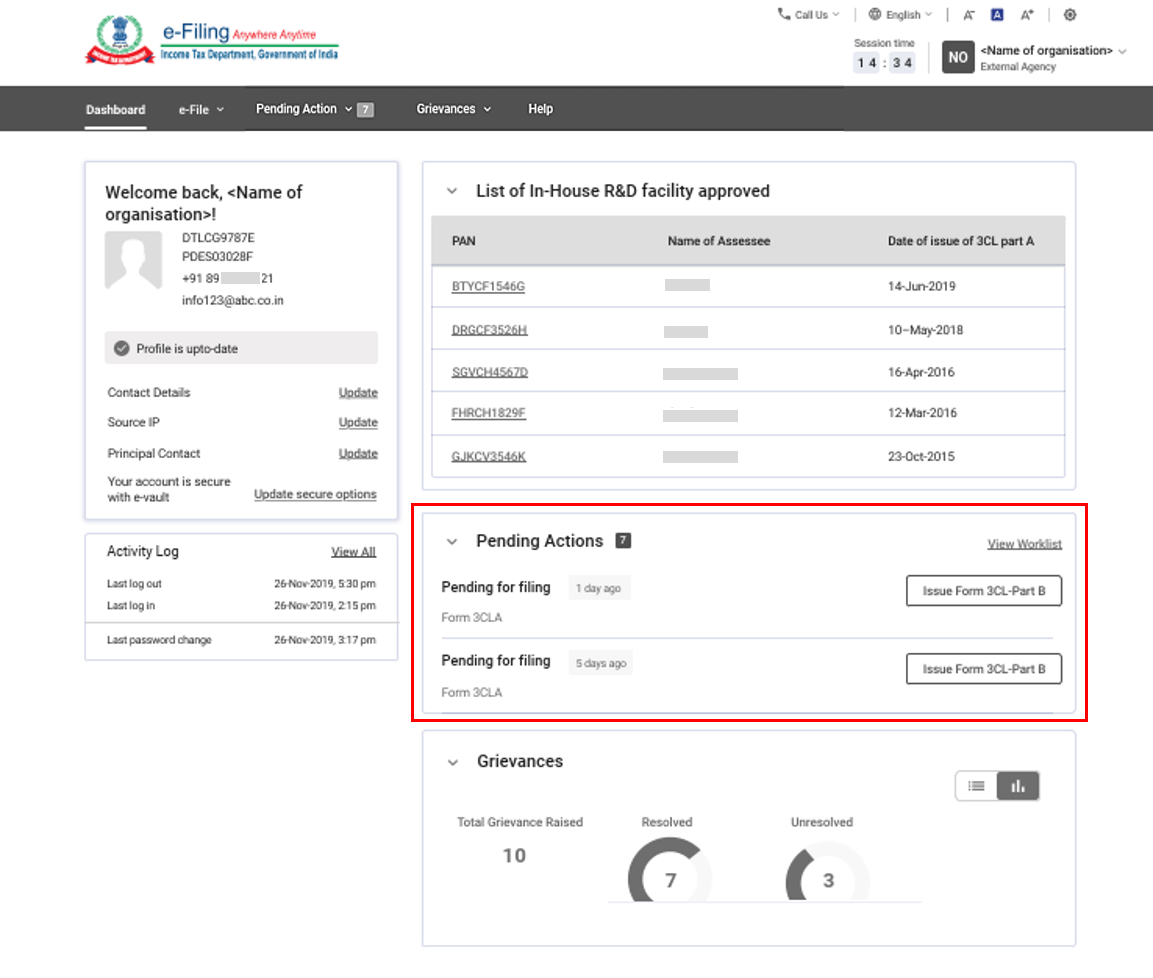
8.ಬಾಕಿ ಉಳಿದಿರುವ ಕ್ರಿಯೆಗಳು: ಈ ವಿಭಾಗವನ್ನು ನೀವು ಕ್ಲಿಕ್ ಮಾಡಿದಾಗ ಅದೇ ಪೇಜ್ನಲ್ಲಿ ವಿಸ್ತರಿಸುತ್ತದೆ. ಈ ವರ್ಗದ ಅಡಿಯಲ್ಲಿ ನಿಮ್ಮ ವರ್ಕ್ಲಿಸ್ಟ್ನಲ್ಲಿ ಬಾಕಿ ಉಳಿದಿರುವ ಎರಡು ಹಳೆಯ ಕೆಲಸದ ವಸ್ತುಗಳನ್ನು ಇದು ತೋರಿಸುತ್ತದೆ:
- ಫೈಲಿಂಗ್ಗಾಗಿ ಬಾಕಿ ಉಳಿದಿದೆ: ಫಾರ್ಮ್ 3CL-ಭಾಗ B ವಿತರಣೆಅನ್ನು ಕ್ಲಿಕ್ ಮಾಡಿದಾಗ, ನಿಮ್ಮನ್ನು ನಿಮ್ಮ ವರ್ಕ್ಲಿಸ್ಟ್ಗೆ ಕರೆದೊಯ್ಯಲಾಗುತ್ತದೆ.
- ವರ್ಕ್ಲಿಸ್ಟ್ ಹೈಪರ್ಲಿಂಕ್ ಅನ್ನು ವೀಕ್ಷಿಸಿ: ಇದನ್ನು ಕ್ಲಿಕ್ ಮಾಡಿದಾಗ, ನಿಮ್ಮನ್ನು ನಿಮ್ಮ ವರ್ಕ್ಲಿಸ್ಟ್ಗೆ ಕರೆದೊಯ್ಯಲಾಗುತ್ತದೆ.
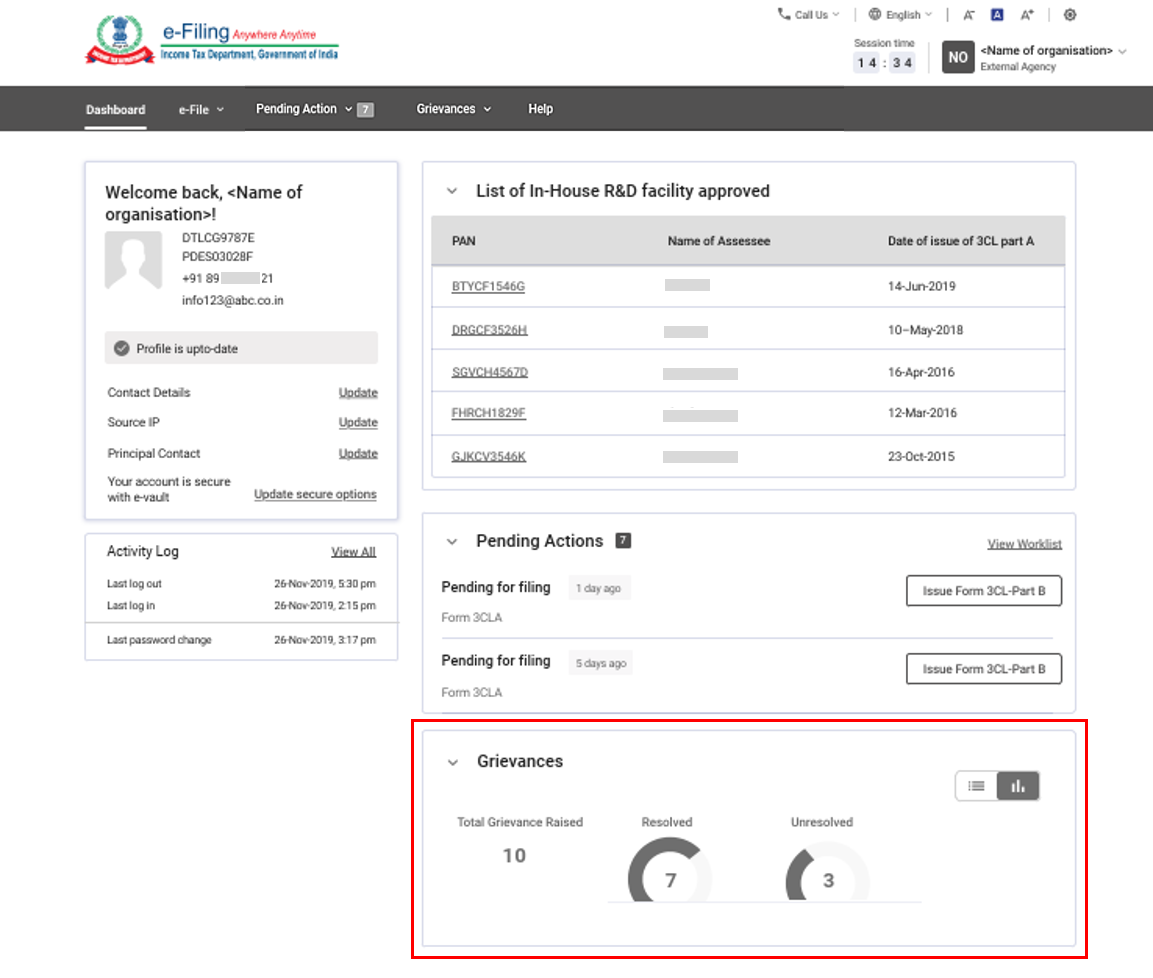
9.ಕುಂದುಕೊರತೆಗಳು: ಈ ವಿಭಾಗವನ್ನು ನೀವು ಕ್ಲಿಕ್ ಮಾಡಿದಾಗ ಅದೇ ಪೇಜ್ನಲ್ಲಿ ವಿಸ್ತರಿಸುತ್ತದೆ. ಕಳೆದ ಎರಡು ವರ್ಷಗಳಿಂದ ಮಾತ್ರ ದೂರು ವಿವರಗಳನ್ನು ತೋರಿಸಲಾಗುತ್ತದೆ. ಒಟ್ಟು ಕುಂದುಕೊರತೆ ಎಣಿಕೆ ಅನ್ನು ಕ್ಲಿಕ್ ಮಾಡಿದಾಗ, ಕುಂದುಕೊರತೆಗಳ ವಿವರಗಳೊಂದಿಗೆ ಕೋಷ್ಟಕ ಸಂರಚನೆಯು ತೆರೆಯುತ್ತದೆ.
ಮೆನು ಬಾರ್
ಡ್ಯಾಶ್ಬೋರ್ಡ್ನ ಹೊರತಾಗಿ, ಬಾಹ್ಯ ಏಜೆನ್ಸಿಗಳಿಗಾಗಿ ಮೆನು ಬಾರ್ ಈ ಕೆಳಗಿನ ಮೆನು ಐಟಂಗಳನ್ನು ಹೊಂದಿದೆ:
- ಇ-ಫೈಲ್: ಇದು ಆದಾಯ ತೆರಿಗೆ ಫಾರ್ಮ್ಗಳನ್ನು ಫೈಲ್ ಮಾಡಲು / ವೀಕ್ಷಿಸಲು ಲಿಂಕ್ಗಳನ್ನು ಒದಗಿಸುತ್ತದೆ.
- ಬಾಕಿ ಉಳಿದಿರುವ ಕ್ರಿಯೆಗಳು: ಇದು ನಿಮ್ಮ ವರ್ಕ್ಲಿಸ್ಟ್ಗೆ ಲಿಂಕ್ ಅನ್ನು ಒದಗಿಸುತ್ತದೆ.
- ಕುಂದುಕೊರತೆಗಳು: ಇದು ಟಿಕೆಟ್ಗಳು / ಕುಂದುಕೊರತೆಗಳನ್ನು ರಚಿಸಲು ಮತ್ತು ಅವುಗಳ ಸ್ಥಿತಿಯನ್ನು ವೀಕ್ಷಿಸಲು ಲಿಂಕ್ಗಳನ್ನು ಒದಗಿಸುತ್ತದೆ.
- ಸಹಾಯ: ಇದು ಪ್ರಿ ಮತ್ತು ಪೋಸ್ಟ್ ಲಾಗಿನ್ ಎರಡಕ್ಕೂ ಲಭ್ಯವಿದೆ. ಇದು ಎಲ್ಲಾ ಬಳಕೆದಾರರಿಗೆ (ನೋಂದಾಯಿತ ಅಥವಾ ನೋಂದಾಯಿಸದ) ಇ-ಫೈಲಿಂಗ್ಗೆ ಸಂಬಂಧಿಸಿದ ವಿಷಯಗಳ ಕುರಿತು ಮಾರ್ಗದರ್ಶನವನ್ನು ಒದಗಿಸುತ್ತದೆ.
3.2 ಇ-ಫೈಲ್ ಮೆನು
ಇ-ಫೈಲ್ ಈ ಕೆಳಗಿನ ಆಯ್ಕೆಗಳನ್ನು ಹೊಂದಿದೆ:
- ಆದಾಯ ತೆರಿಗೆ ಫಾರ್ಮ್ಗಳು
- ಆದಾಯ ತೆರಿಗೆ ಫಾರ್ಮ್ಗಳನ್ನು ಫೈಲ್ ಮಾಡಿ: ಇದು ನಿಮ್ಮನ್ನು ಆದಾಯ ತೆರಿಗೆ ಫಾರ್ಮ್ಗಳು ಪೇಜ್ ಗೆ ಕೊಂಡೊಯ್ಯುತ್ತದೆ, ಇದು ಫಾರ್ಮ್ 3CL ಅನ್ನು ಫೈಲ್ ಮಾಡಲು ನಿಮಗೆ ಅನುಮತಿಸುತ್ತದೆ.
- ಫೈಲ್ ಮಾಡಿದ ಫಾರ್ಮ್ಗಳನ್ನು ವೀಕ್ಷಿಸಿ: ಫೈಲ್ ಮಾಡಿದ ಫಾರ್ಮ್ಗಳು ಪೇಜ್ ಅನ್ನು ವೀಕ್ಷಿಸಲು ಇದು ನಿಮ್ಮನ್ನು ಕರೆದೊಯ್ಯುತ್ತದೆ, ಅಲ್ಲಿ ನೀವು ಸಲ್ಲಿಸಿದ ಫಾರ್ಮ್ಗಳನ್ನು ವೀಕ್ಷಿಸಬಹುದು.
3.3 ಬಾಕಿ ಉಳಿದಿರುವ ಕ್ರಿಯೆಗಳ ಮೆನು
ಬಾಕಿ ಉಳಿದಿರುವ ಕ್ರಿಯೆಗಳು ಈ ಕೆಳಗಿನ ಆಯ್ಕೆಯನ್ನು ಹೊಂದಿದೆ:
- ವರ್ಕ್ಲಿಸ್ಟ್ : ಈ ಆಯ್ಕೆಯು ನಿಮ್ಮನ್ನು ವರ್ಕ್ಲಿಸ್ಟ್ ಸೇವಾ ಪೇಜ್ ಗೆ ಕೊಂಡೊಯ್ಯುತ್ತದೆ, ಅಲ್ಲಿ ನೀವು ಬಾಕಿ ಉಳಿದಿರುವ ಕ್ರಿಯೆಗಳ ಐಟಂಗಳನ್ನು ವೀಕ್ಷಿಸಬಹುದು ಮತ್ತು ಪ್ರತಿಕ್ರಿಯಿಸಬಹುದು.
3.4 ಕುಂದುಕೊರತೆಗಳ ಮೆನು
ಕುಂದುಕೊರತೆಗಳ ಈ ಕೆಳಗಿನ ಆಯ್ಕೆಗಳನ್ನು ಹೊಂದಿವೆ:
- ಕುಂದುಕೊರತೆ ಸಲ್ಲಿಸಿ: ಕುಂದುಕೊರತೆಗಳನ್ನು ಸಲ್ಲಿಸಿ ಪೇಜ್ ಗೆ ನಿಮ್ಮನ್ನು ಕರೆದೊಯ್ಯುತ್ತದೆ, ಅದು ನಿಮಗೆ ಕುಂದುಕೊರತೆಯನ್ನು ಸಲ್ಲಿಸಲು ಅವಕಾಶ ನೀಡುತ್ತದೆ.
- ಕುಂದುಕೊರತೆ ಸ್ಥಿತಿ: ಈ ಆಯ್ಕೆಯು ನಿಮ್ಮನ್ನು ಕುಂದುಕೊರತೆ ಸ್ಥಿತಿ ಪೇಜ್ಗೆ ಕೊಂಡೊಯ್ಯುತ್ತದೆ, ನೀವು ಇದಕ್ಕೂ ಮುಂಚೆ ಸಲ್ಲಿಸಿದ ಯಾವುದೇ ಕುಂದುಕೊರತೆಗಳ ಸ್ಥಿತಿಯನ್ನು ವೀಕ್ಷಿಸಲು ನಿಮಗೆ ಅನುಮತಿಸುತ್ತದೆ.
3.5 ಸಹಾಯ ಮೆನು
ಸಹಾಯ ಮೆನು ಎಲ್ಲಾ ವರ್ಗದ ಬಳಕೆದಾರರಿಗೆ ಕಲಿಕೆಯ ಮಾರ್ಗಗಳನ್ನು ಒದಗಿಸುತ್ತದೆ. ಈ ವಿಭಾಗದಲ್ಲಿ ನೀವು ಪದೇ ಪದೇ ಕೇಳಲಾಗುವ ಪ್ರಶ್ನೆಗಳು, ಬಳಕೆದಾರರ ಕೈಪಿಡಿಗಳು, ವೀಡಿಯೊಗಳು, ಮತ್ತು ಇತರ ವಸ್ತುಗಳನ್ನು ಪ್ರವೇಶಿಸಬಹುದು.
3.6 ವರ್ಕ್ಲಿಸ್ಟ್
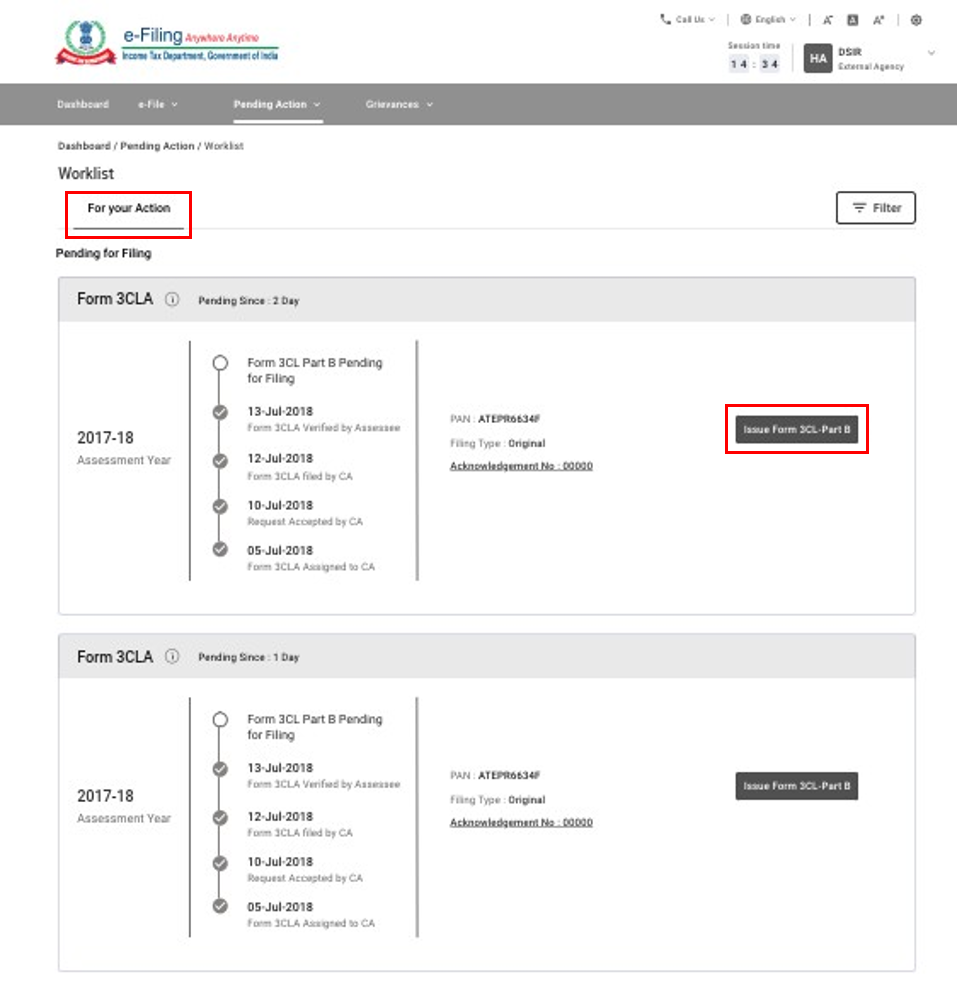
ವರ್ಕ್ಲಿಸ್ಟ್ ತನ್ನ ಬಾಕಿ ಉಳಿದಿರುವ ಕ್ರಿಯೆಗಳನ್ನು ವೀಕ್ಷಿಸಲು ಮತ್ತು ಅವುಗಳ ಮೇಲೆ ಕಾರ್ಯನಿರ್ವಹಿಸಲು DSIR ಅನ್ನು ಸಕ್ರಿಯಗೊಳಿಸುತ್ತದೆ. ಇದಕ್ಕಾಗಿ, ನಿಮ್ಮ ವರ್ಕ್ಲಿಸ್ಟ್ನಲ್ಲಿ ಬಾಕಿ ಉಳಿದಿರುವ ಐಟಂಗಳು ಇರಬೇಕು.
ಇ-ಫೈಲಿಂಗ್ ಪೋರ್ಟಲ್ಗೆ ಲಾಗ್ ಇನ್ ಮಾಡಿದ ನಂತರ, ಬಾಕಿ ಉಳಿದಿರುವ ಕ್ರಿಯೆಗಳ ಮೆನು>ವರ್ಕ್ಲಿಸ್ಟ್ ಕ್ಲಿಕ್ ಮಾಡಿ. ವರ್ಕ್ಲಿಸ್ಟ್ನಲ್ಲಿ, ನೀವು ನಿಮ್ಮ ಕ್ರಿಯೆಗಾಗಿ ಟ್ಯಾಬ್ ಅನ್ನು ನೋಡುತ್ತೀರಿ.
ನಿಮ್ಮ ಕ್ರಿಯೆಗಾಗಿ
ನಿಮ್ಮ ಕ್ರಿಯೆಗಾಗಿ ಟ್ಯಾಬ್ ನೀವು ಅನುಸರಿಸಬೇಕಾದ ಬಾಕಿ ಉಳಿದಿದೆ ಎನ್ನುವ ಸೂಚಿಗಳನ್ನು ಒಳಗೊಂಡಿದೆ ಯಾವುದೇ ಬಾಕಿ ಉಳಿದಿರುವ ಕ್ರಿಯೆಯ ಐಟಂಗಳನ್ನು ಕ್ಲಿಕ್ ಮಾಡಿದಾಗ, ನಿಮ್ಮನ್ನು ಆಯಾ ಇ-ಫೈಲಿಂಗ್ ಸೇವೆಗೆ ಕರೆದೊಯ್ಯಲಾಗುತ್ತದೆ. DSIR ಗಾಗಿ ಬಾಕಿ ಉಳಿದಿರುವ ಕ್ರಿಯೆಯ ಐಟಂ ಈ ಕೆಳಗಿನಂತಿದೆ:
- ಫೈಲಿಂಗ್ಗಾಗಿ ಬಾಕಿ ಉಳಿದಿದೆ: ಈ ವಿಭಾಗದಲ್ಲಿ, 3CL-ಭಾಗ B ಫೈಲಿಂಗ್ಗಾಗಿ ಬಾಕಿಯಿರುವ ತೆರಿಗೆದಾರರು ಪರಿಶೀಲಿಸಿರುವ ಫಾರ್ಮ್ 3CLA ನ ಒಟ್ಟು ಪಟ್ಟಿಯನ್ನು ನೀವು ನೋಡುತ್ತೀರಿ. ಕ್ರಮ ತೆಗೆದುಕೊಳ್ಳಲು ಫಾರ್ಮ್ 3CL - ಭಾಗ B ವಿತರಣೆಅನ್ನು ಕ್ಲಿಕ್ ಮಾಡಿ.