1. आढावा
माझे डीमॅट खाते सेवा ही वैध PAN आणि वैध डीमॅट खाते असलेल्या नोंदणीकृत ई-फाइलिंग वापरकर्त्यांसाठी उपलब्ध आहे. ही सेवा आपल्याला याची परवानगी देते:
- डिमॅट खाते जोडणे
- विद्यमान डिमॅट खाते काढणे.
- ई.व्ही.सी. सक्षम किंवा अक्षम करणे.
- डीमॅट खात्याशी लिंक केलेल्या संपर्क तपशीलानुसार प्राथमिक संपर्क तपशील अपडेट करा
- अयशस्वी डिमॅट खात्यास पुन्हा सत्यापित करणे.
2. या सेवेचा लाभ घेण्यासाठी पूर्वअट
- ई-फाइलिंग पोर्टलवर वैध वापरकर्ता ID आणि पासवर्ड असणारा नोंदणीकृत वापरकर्ता
- एन.एस.डी.एल. किंवा सी.डी.एस.एल. सह पॅनशी लिंक केलेले वैध डिमॅट खाते
- एन.एस.डी.एल. डिपॉझिटरी प्रकारासाठी, आपल्याकडे एक डी.पी.आय.डी आणि ग्राहक आय.डी. असणे आवश्यक आहे
- सी.एस.डी.एल. डिपॉझिटरी प्रकारासाठी, आपल्याकडे डिमॅट खाते नंबर असणे आवश्यक आहे
- डिमॅट खात्यासह लिंक केलेला वैध मोबाईल नंबर आणि ई-मेल आय.डी
3. टप्प्याटप्प्याने मार्गदर्शक
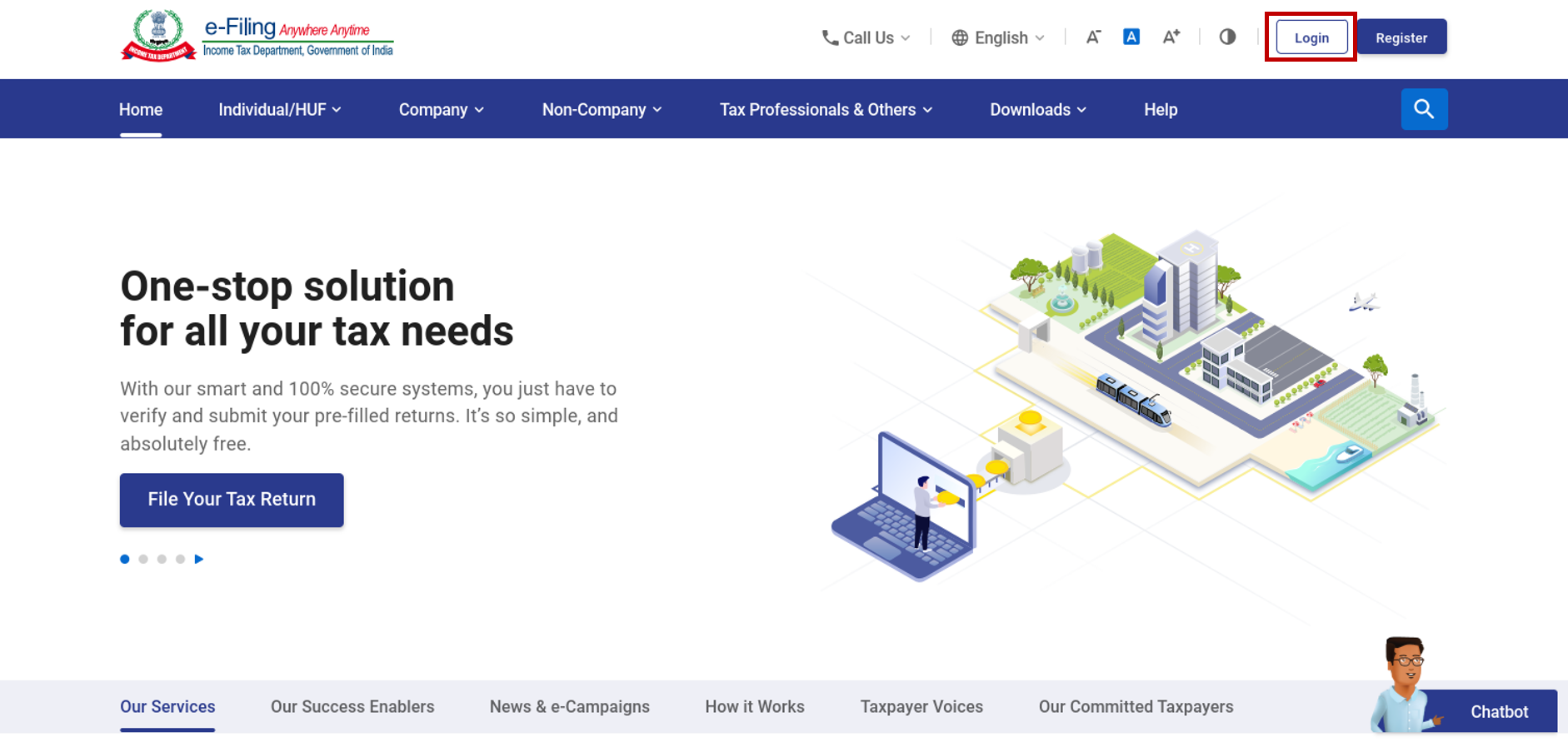
स्टेप 1: आपला वापरकर्ता ID आणि पासवर्ड वापरून ई-फाइलिंग पोर्टलवर लॉग इन करा.
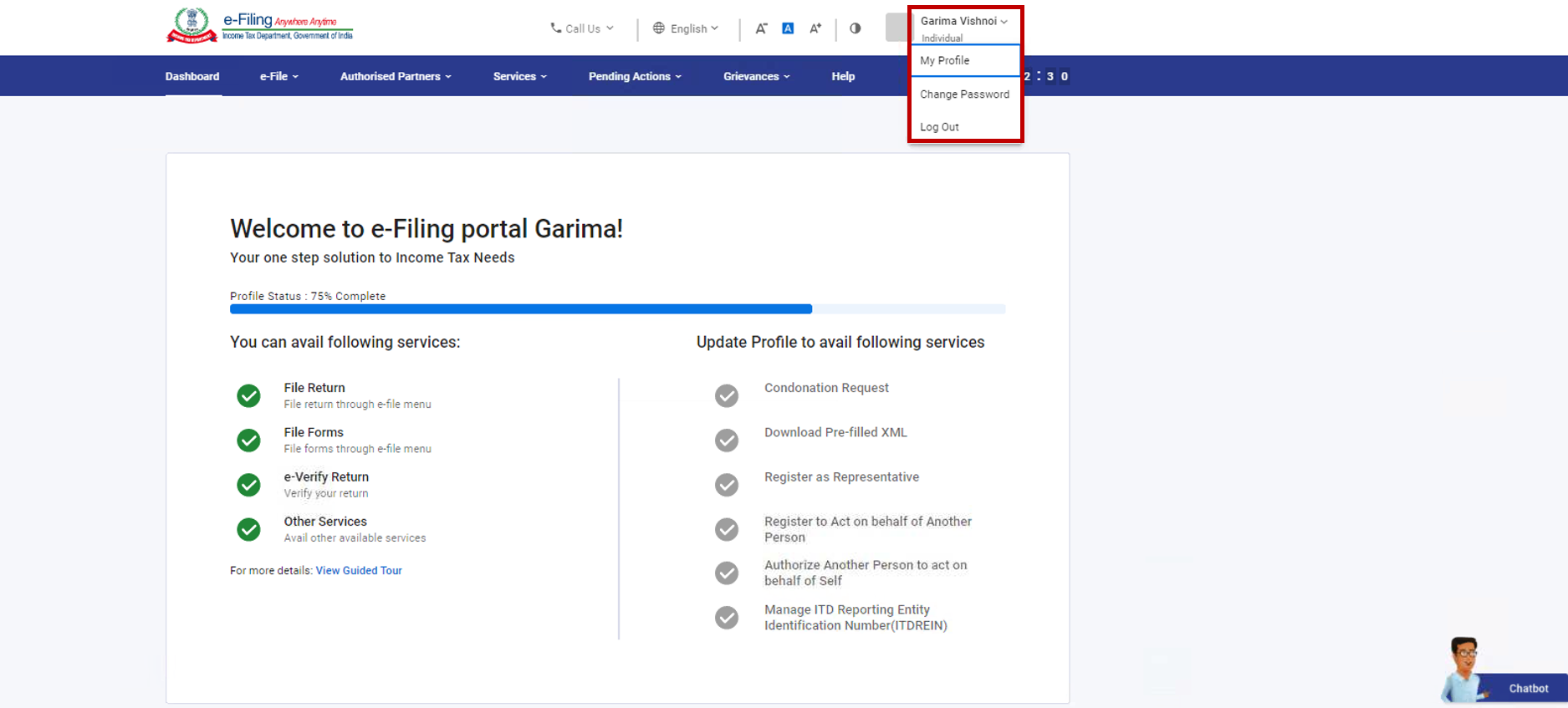
स्टेप 2: आपल्या डॅशबोर्ड याच्या उजव्या कोपर्यात सर्वात वर, माझी प्रोफाइल यावर क्लिक करा.
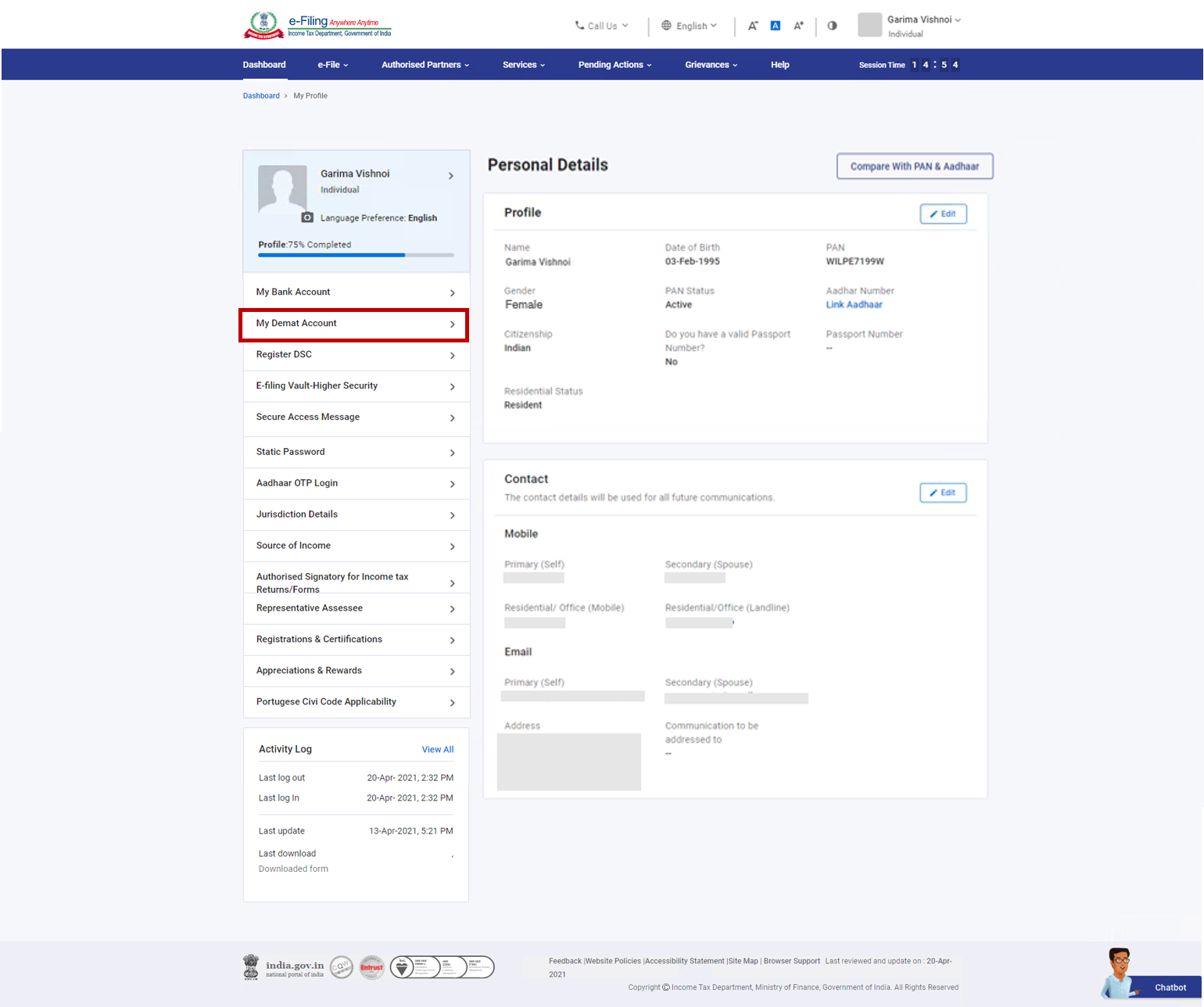
स्टेप 3: माझी प्रोफाइल पेजवर, डीमॅट खाते वर क्लिक करा.
आपण डीमॅट खाते जोडा याच्या पर्यायासह जोडलेले, अयशस्वी झालेले आणि काढलेले डीमॅट खाते यांची यादी पाहू शकाल.
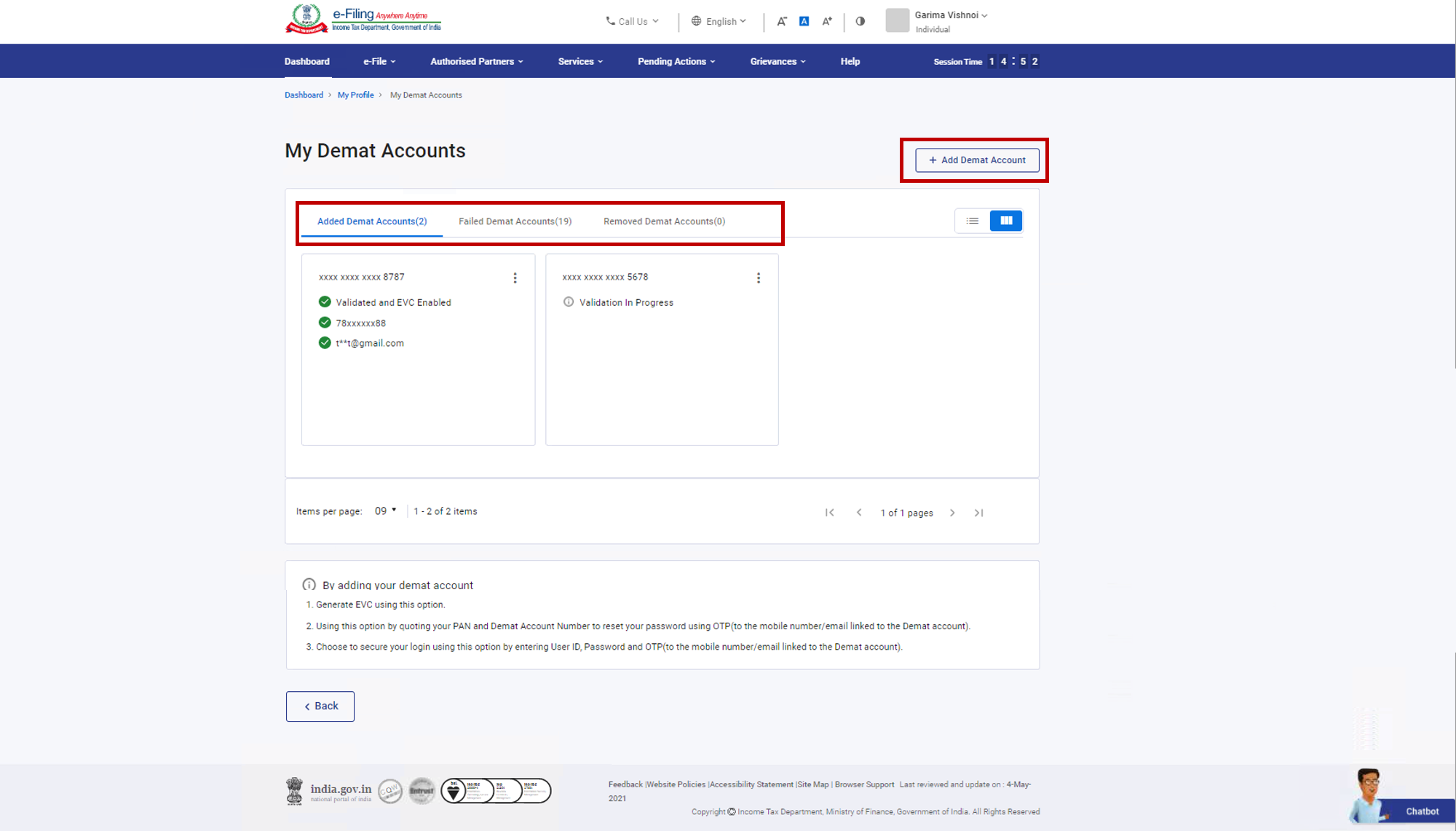
स्टेप 4: जर आपल्याला खालील गोष्टी करायच्या असतील तर -
| डिमॅट खाते जोडा | विभाग4.1चा संदर्भ घ्या |
| डीमॅट खाते काढा | विभाग4.2चा संदर्भ घ्या |
| ई.व्ही.सी. सक्षम किंवा अक्षम करणे. | विभाग4.3चा संदर्भ घ्या |
| डीमॅट खात्याच्या तपशीलासह जुळण्यासाठी प्राथमिक संपर्क तपशील अपडेट करा | विभाग4.4चा संदर्भ घ्या |
| अयशस्वी डिमॅट खात्यास पुन्हा सत्यापित करणे. | विभाग4.5चा संदर्भ घ्या |
4.1 डीमॅट खाते जोडा
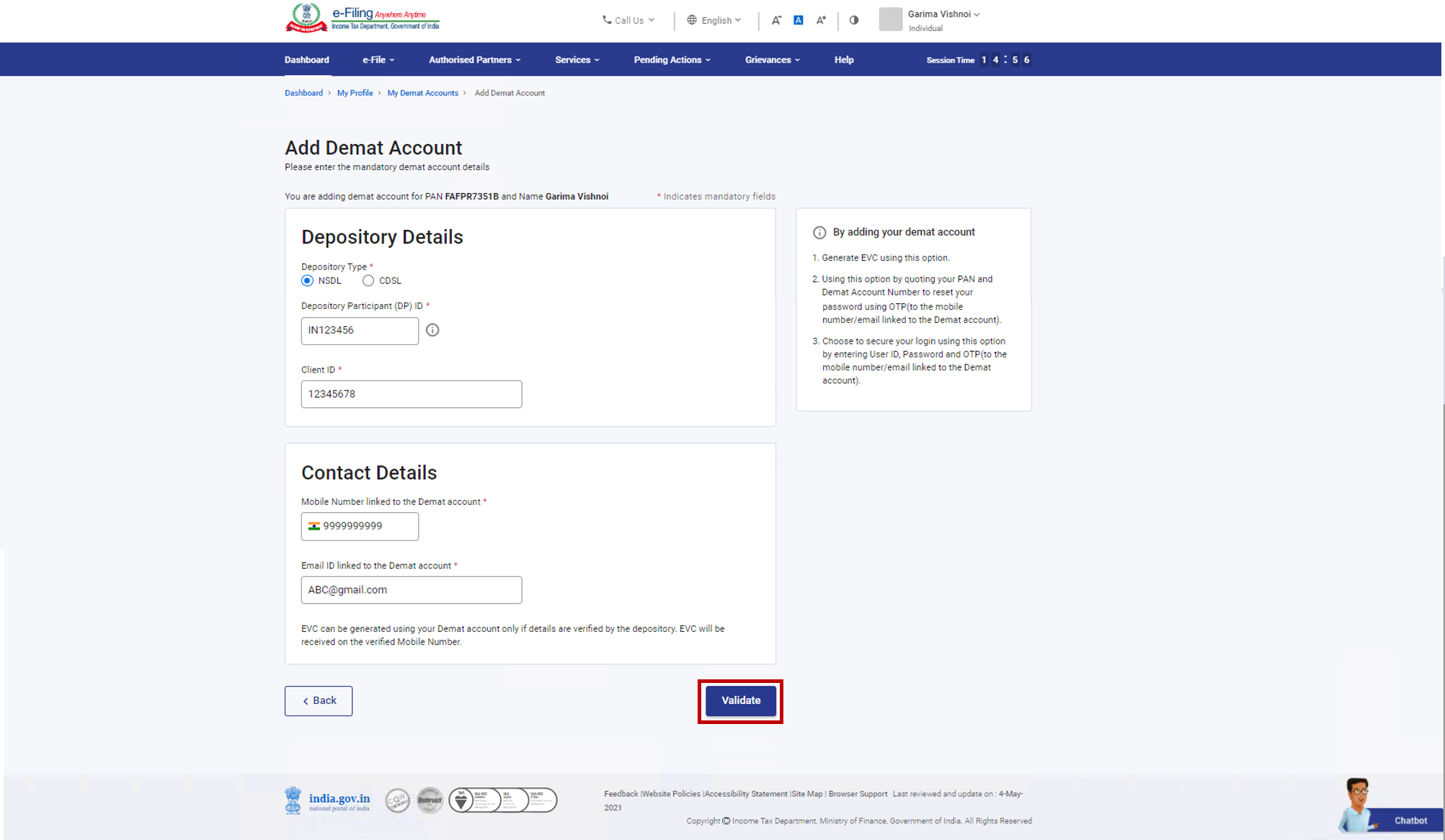
स्टेप 1: + डीमॅट खाते जोडा वर क्लिक करा.
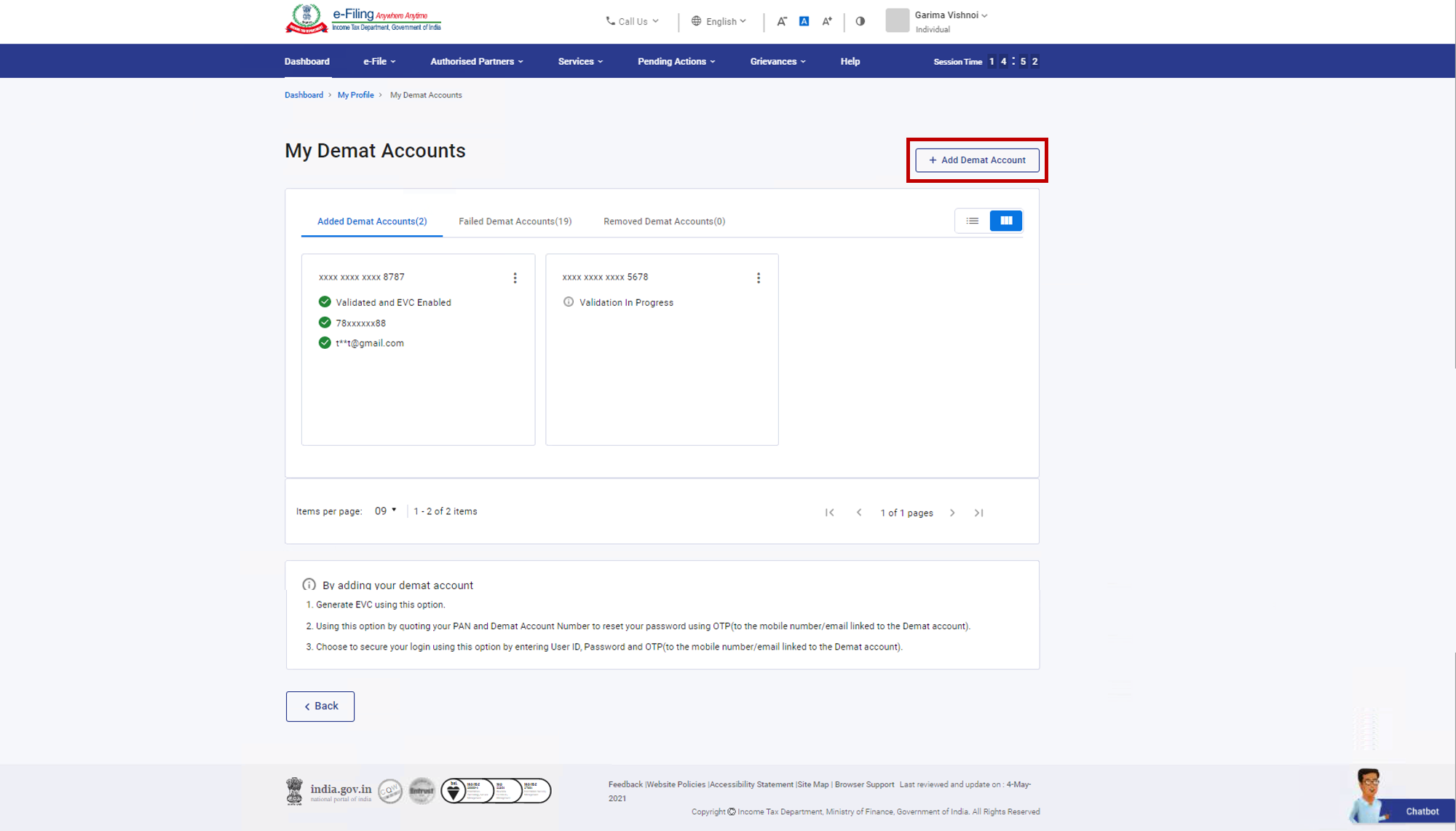
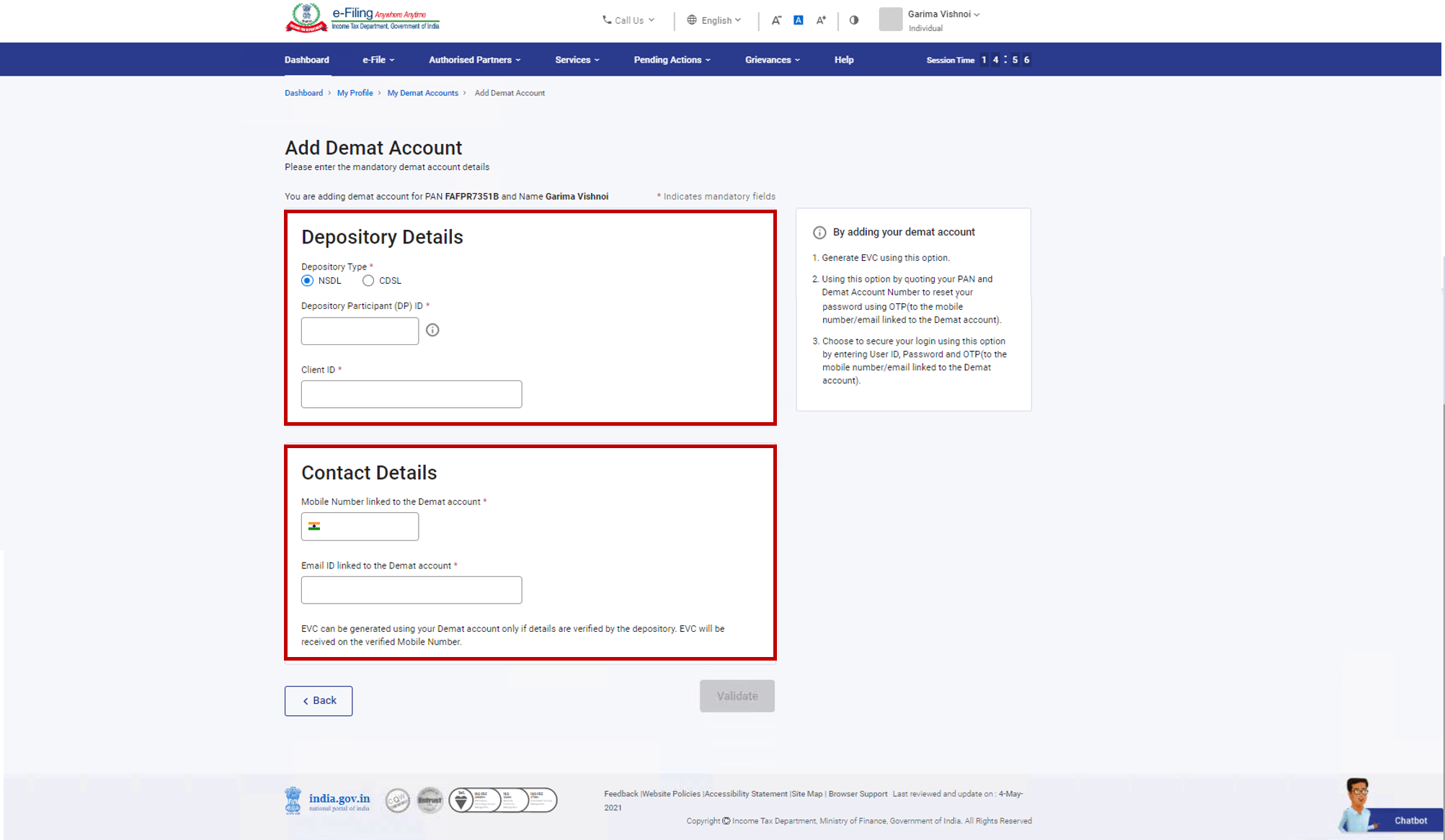
स्टेप 2: डिपॉझिटरी प्रकार निवडा आणि संबंधित तपशील प्रविष्ट करा.
स्टेप 2a: आपण डिपॉझिटरी प्रकार म्हणून NSDL निवडल्यास - संबंधित तपशील (DP ID, क्लाएंट ID आणि संपर्क तपशील - मोबाइल नंबर आणि ईमेल ID) प्रविष्ट करा.
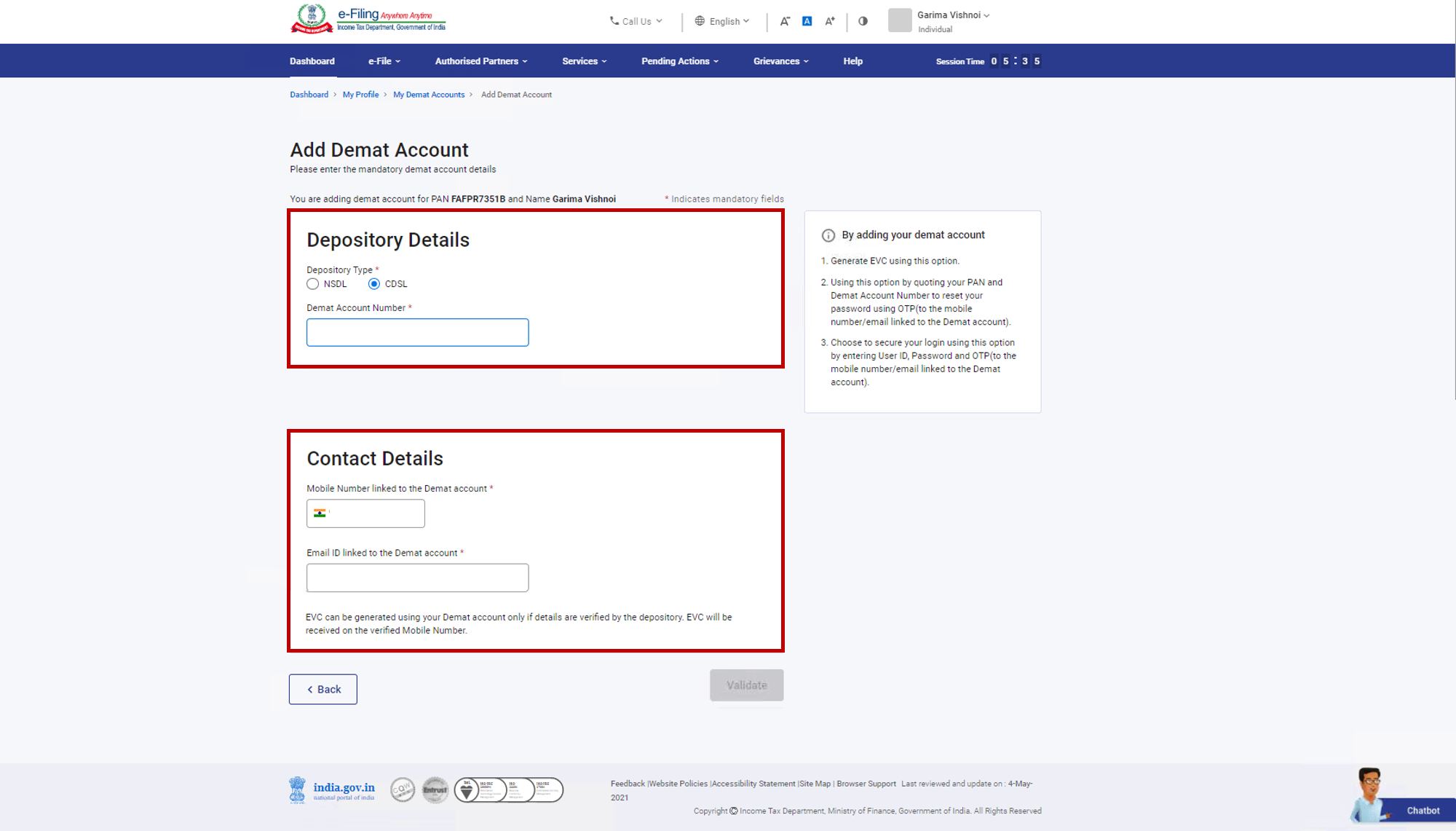
स्टेप 2b: आपण डिपॉझिटरी प्रकार म्हणून CDSL निवडल्यास - संबंधित तपशील (डीमॅट खाते क्रमांक आणि संपर्क तपशील - मोबाइल नंबर आणि ईमेल ID ) प्रविष्ट करा.
स्टेप 3: सत्यापित करा यावर क्लिक करा.
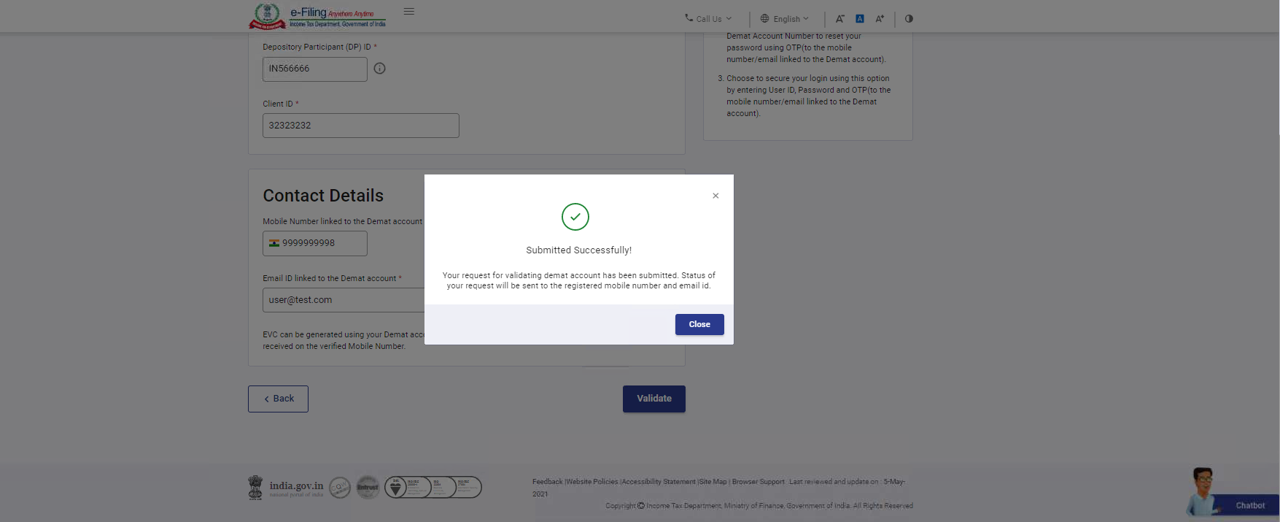
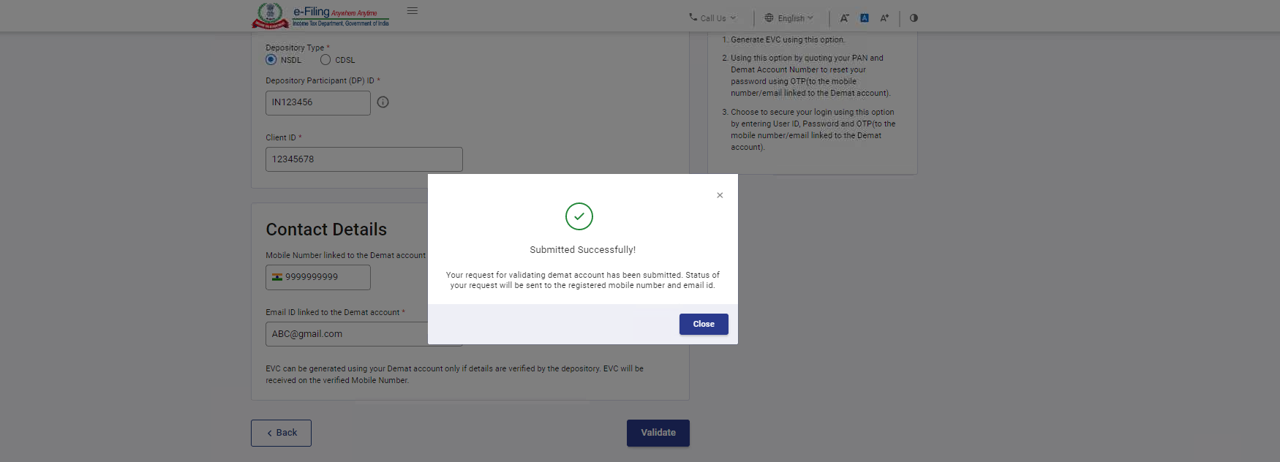
एकदा डिमॅट खाते जोडण्याची विनंती यशस्वीरित्या सबमिट झाल्यावर एक पॉप अप संदेश दिसून येईल.
स्टेप 4: बंद करा वर क्लिक करा. डीमॅट खात्याचे तपशील जोडलेली डीमॅट खाती या टॅब अंतर्गत प्रदर्शित केला जाईल आणि आपण नव्याने जोडलेल्या डीमॅट खात्याची स्थिती प्रमाणीकरण प्रगतिपथावर असल्याचे पाहू शकाल.
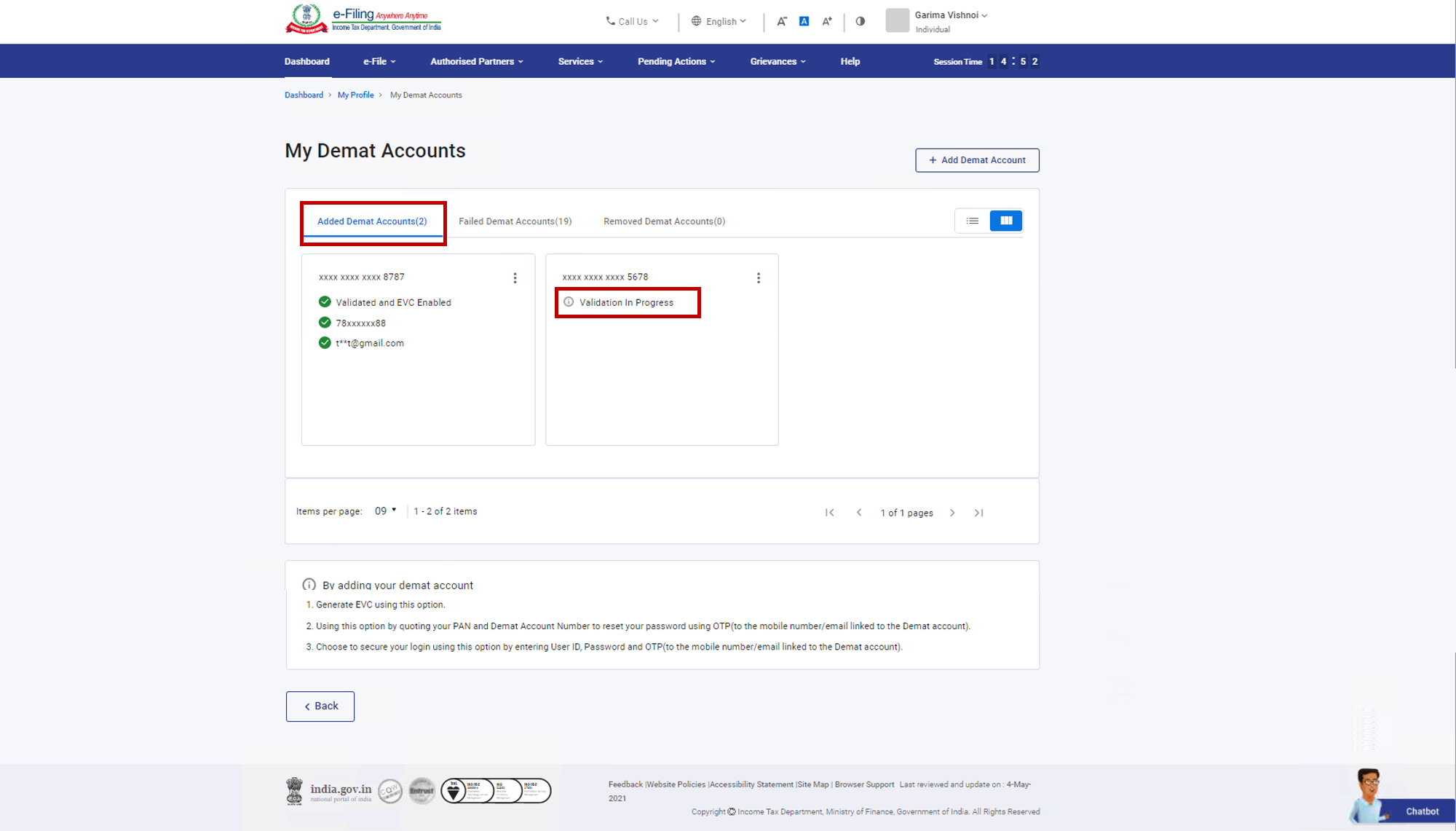
एकदा प्रमाणीकरण यशस्वी झाल्यानंतर, डीमॅट खात्याचे तपशील जोडलेले डीमॅट खाते टॅब अंतर्गत प्रमाणित आणि EVC सक्षम स्थितीसह प्रदर्शित केला जाईल. आपल्याला ई-फाइलिंग पोर्टलवर नोंदणीकृत मोबाइल नंबर आणि ईमेल ID वर प्रमाणीकरणाची स्थिती प्राप्त होईल.
टीप:
- EVC एका वेळी फक्त एका डीमॅट खात्यासाठी सक्षम केले जाऊ शकते. आधीपासून कोणतीही डीमॅट खाती जोडलेली असल्यास, नव्याने जोडलेल्या डीमॅट खात्याची स्थिती प्रमाणित केलेली म्हणून स्थितीसह अपडेट केली जाईल.
- आपण आपले डीमॅट खाते प्रमाणित करण्यास सक्षम नसल्यास, अयशस्वी होण्याच्या कारणासह संदेश प्रदर्शित केला जाईल. पुन्हा प्रमाणित करा बटणावर क्लिक करा आणि आपल्याला डीमॅट खाती जोडा पेजवर नेले जाईल, तिथे आपल्याला तपशील संपादित करणे आणि डीमॅट खाते पुन्हा प्रमाणित करणे आवश्यक असेल.
4.2 डीमॅट खाती काढा
स्टेप 1: जोडलेली डीमॅट खाती टॅब अंतर्गत, आपल्याला काढायची असलेल्या खात्यासाठी डीमॅट खाते काढा वर क्लिक करा.
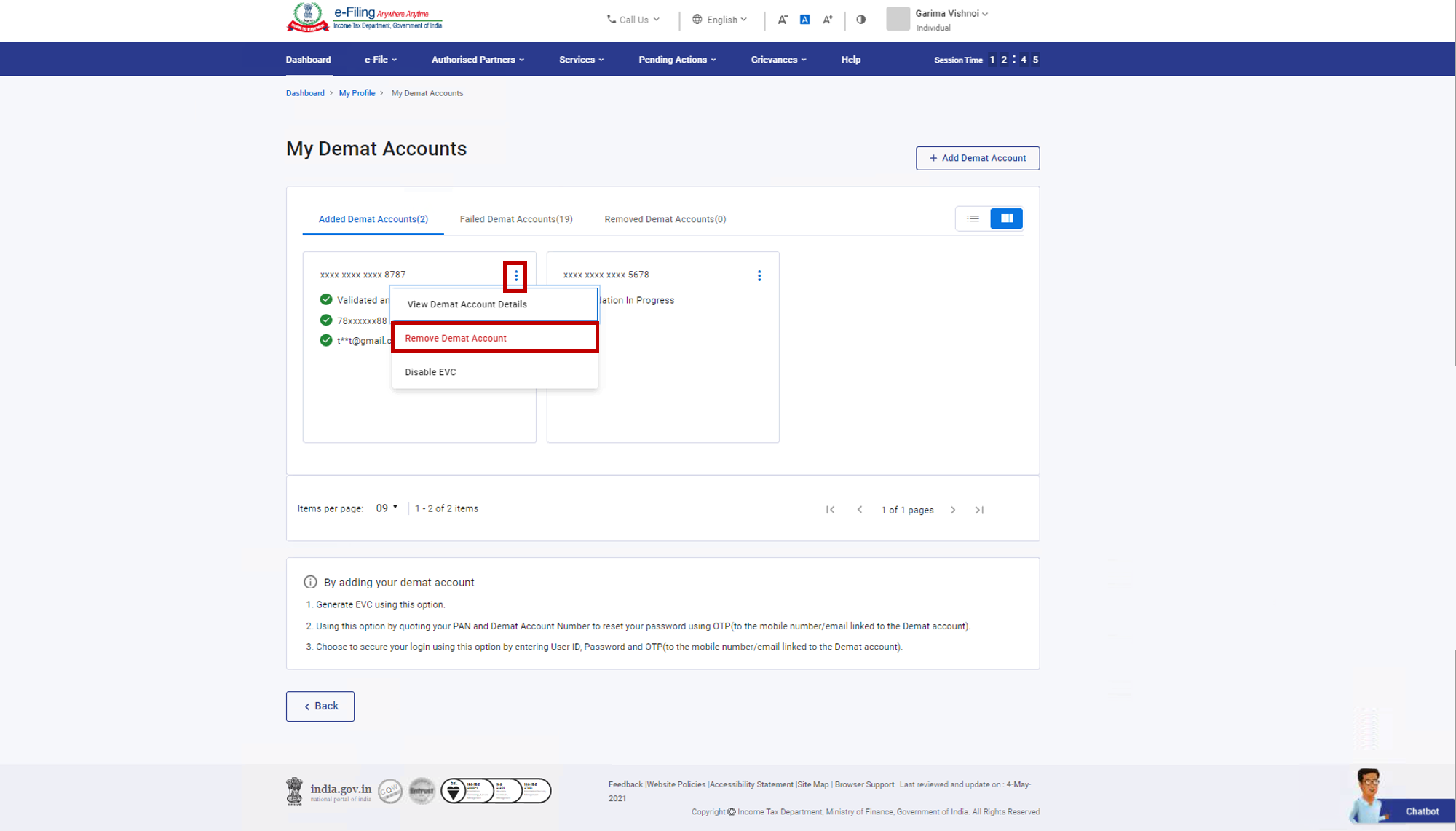
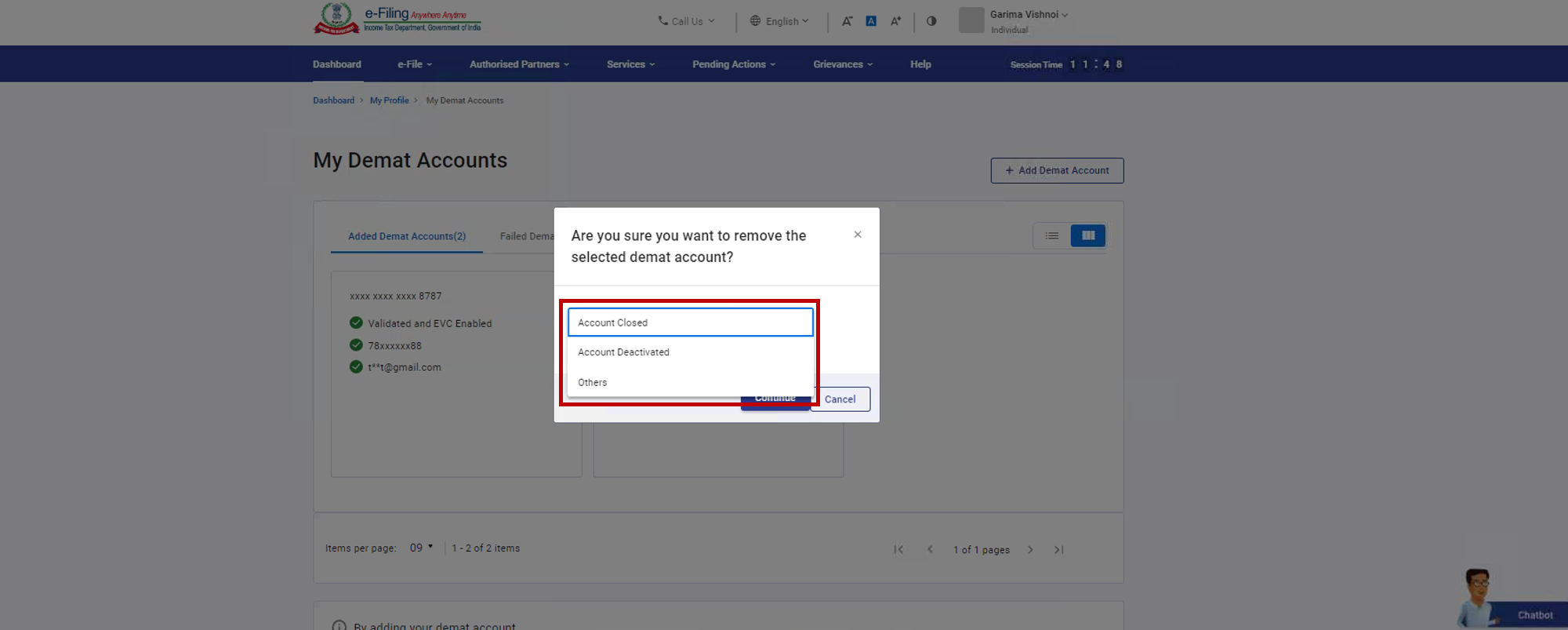
स्टेप 2: खाते काढून टाकण्यासाठी एक कारण निवडा आणि पुढे सुरू ठेवा वर क्लिक करा.
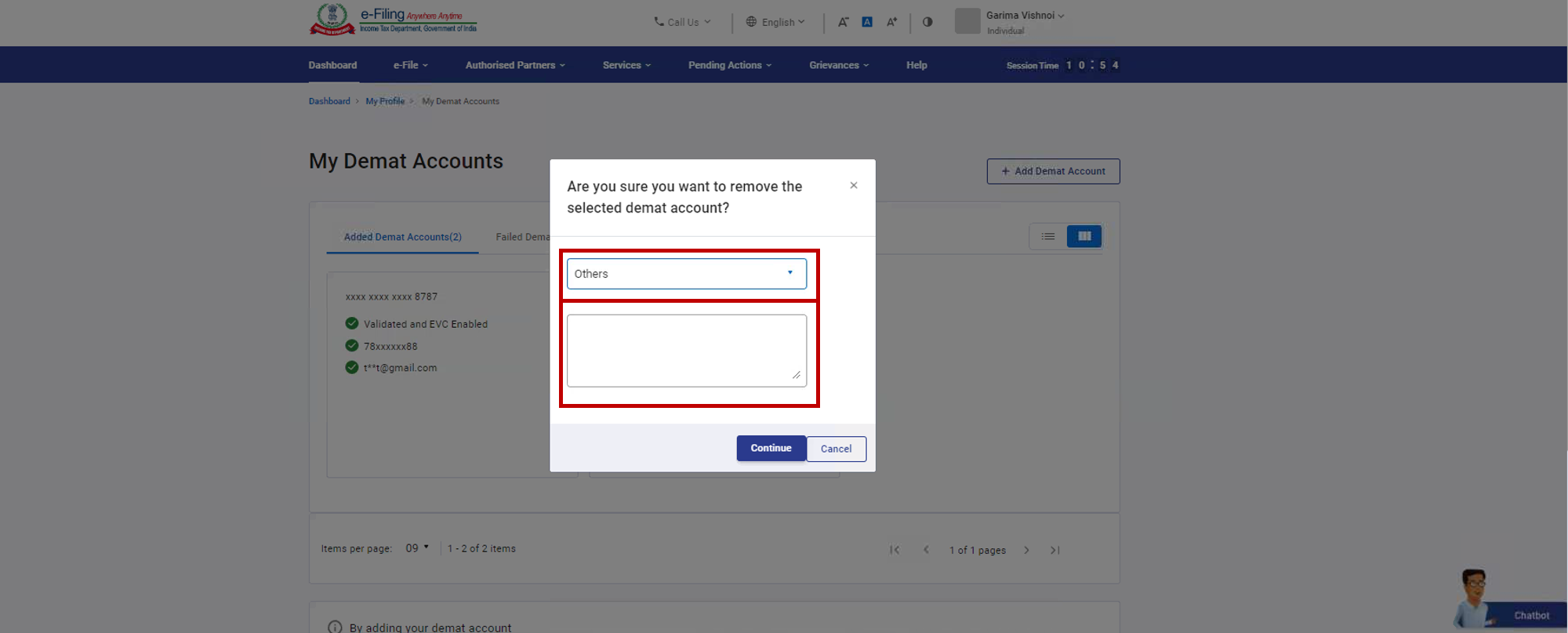
टीप: आपण इतर म्हणून कारण निवडल्यास, मजकूर बॉक्समध्ये कारण प्रविष्ट करा आणि पुढे सुरू ठेवा वर क्लिक करा.
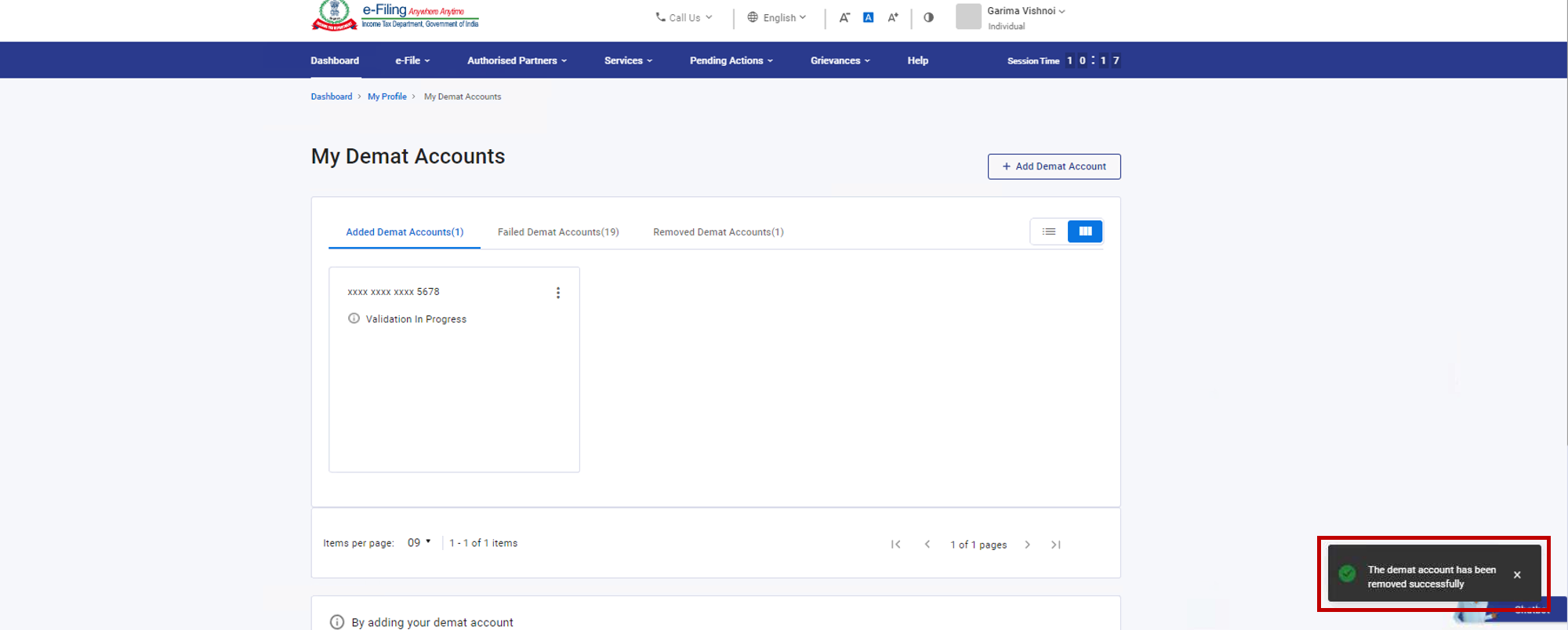
डीमॅट खाते यशस्वीपणे काढून टाकल्यावर एक पॉपअप संदेश दिसून येईल आणि डीमॅट खाते काढलेली डीमॅट खाते टॅबवर हलवले जाईल.
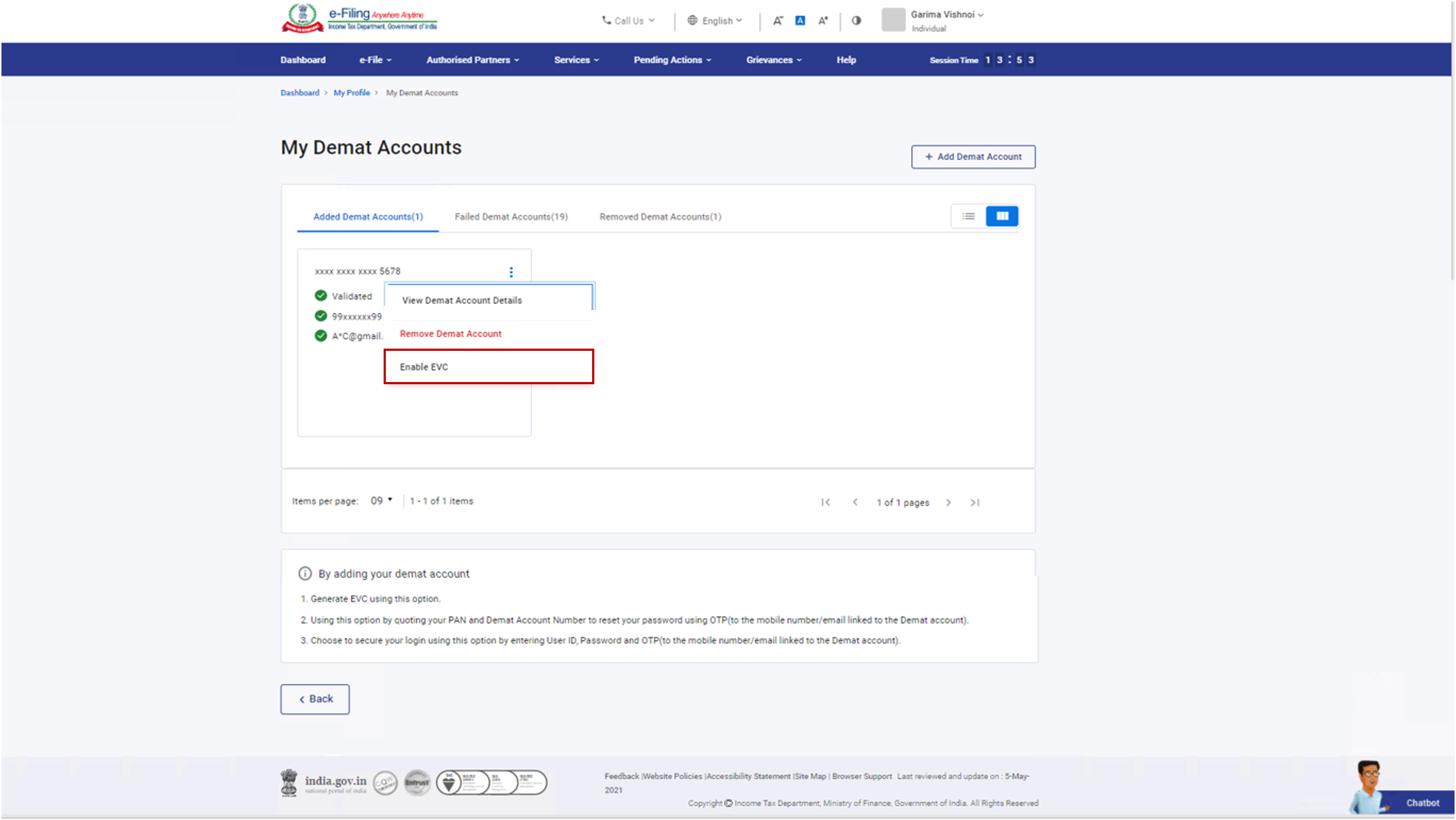
4.3. EVC सक्षम आणि अक्षम करा
स्टेप 1: आपल्याला EVC सक्षम करायचे असलेल्या खात्यासाठी EVC सक्षम करा वर क्लिक करा.
स्टेप 2: एक पुष्टीकरण पॉपअप दिसेल. पुढे सुरु ठेवा वर क्लिक करा.खालील दोन अटी पूर्ण झाल्यास निवडलेल्या डिमॅट खात्यासाठी ई.व्ही.सी. सक्षम केले जाईल:
- निवडलेल्या खात्यासाठी डिपॉझिटरीद्वारे मोबाइल नंबरची पडताळणी केली आहे
- इतर कोणत्याही डीमॅट खात्यासाठी EVC सक्षम नाही
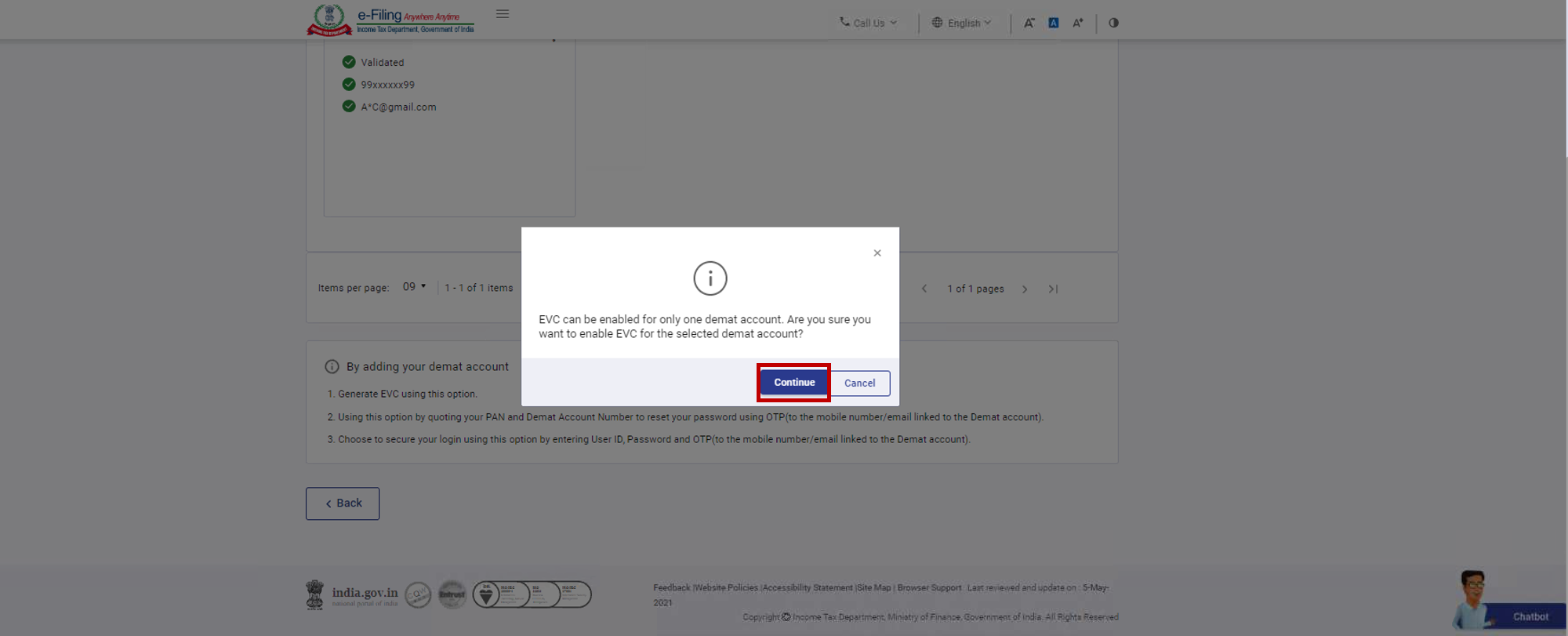
टीप: आपल्या मोबाइल नंबरची पडताळणी न झाल्यास, डीमॅट खात्याशी मोबाइल नंबर लिंक करणे आवश्यक आहे.
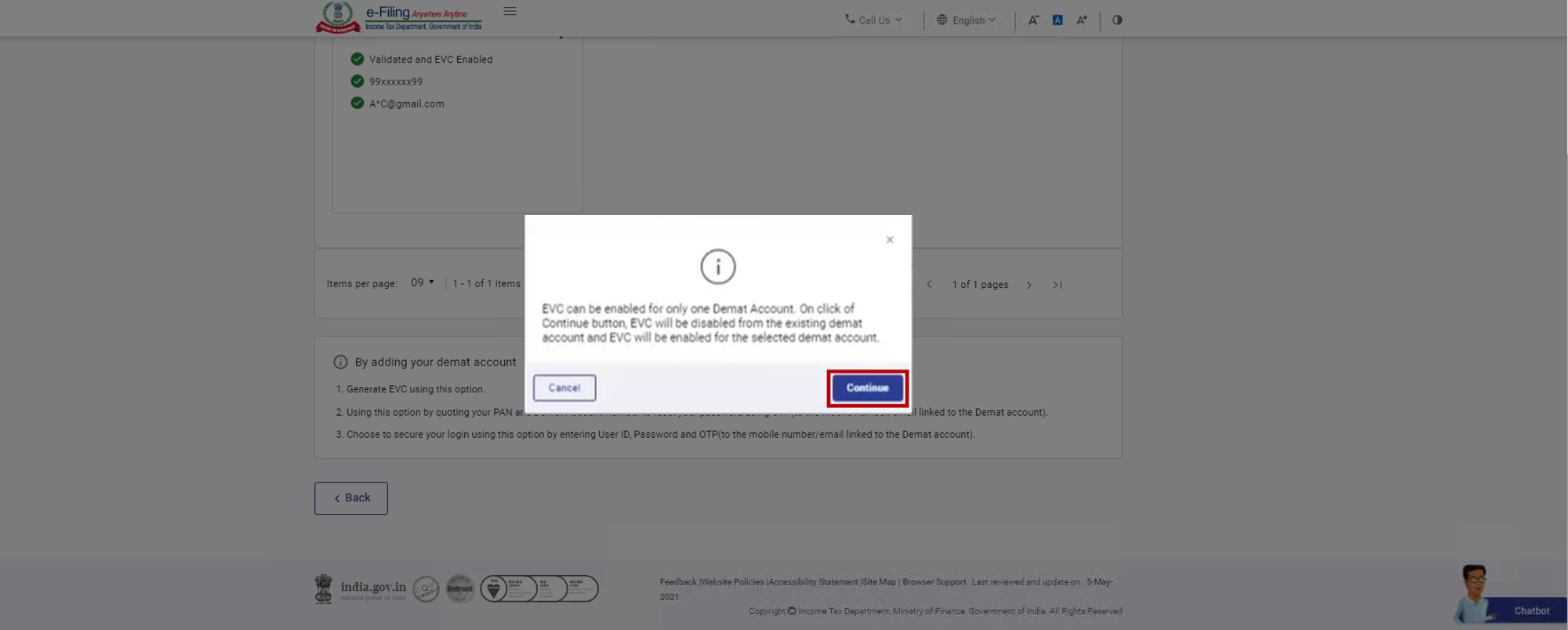
स्टेप 3: आधीपासूनच डीमॅट खात्यासाठी EVC सक्षम केले असल्यास (आणि आपण दुसरे डीमॅट खाते EVC सक्षम करण्याचा प्रयत्न केला असेल तर), तसे सूचित करणारा एक पॉपअप संदेश प्रदर्शित होतो. ई.व्ही.सी. सक्षम करण्यासाठी सुरु ठेवा यावर क्लिक करा.
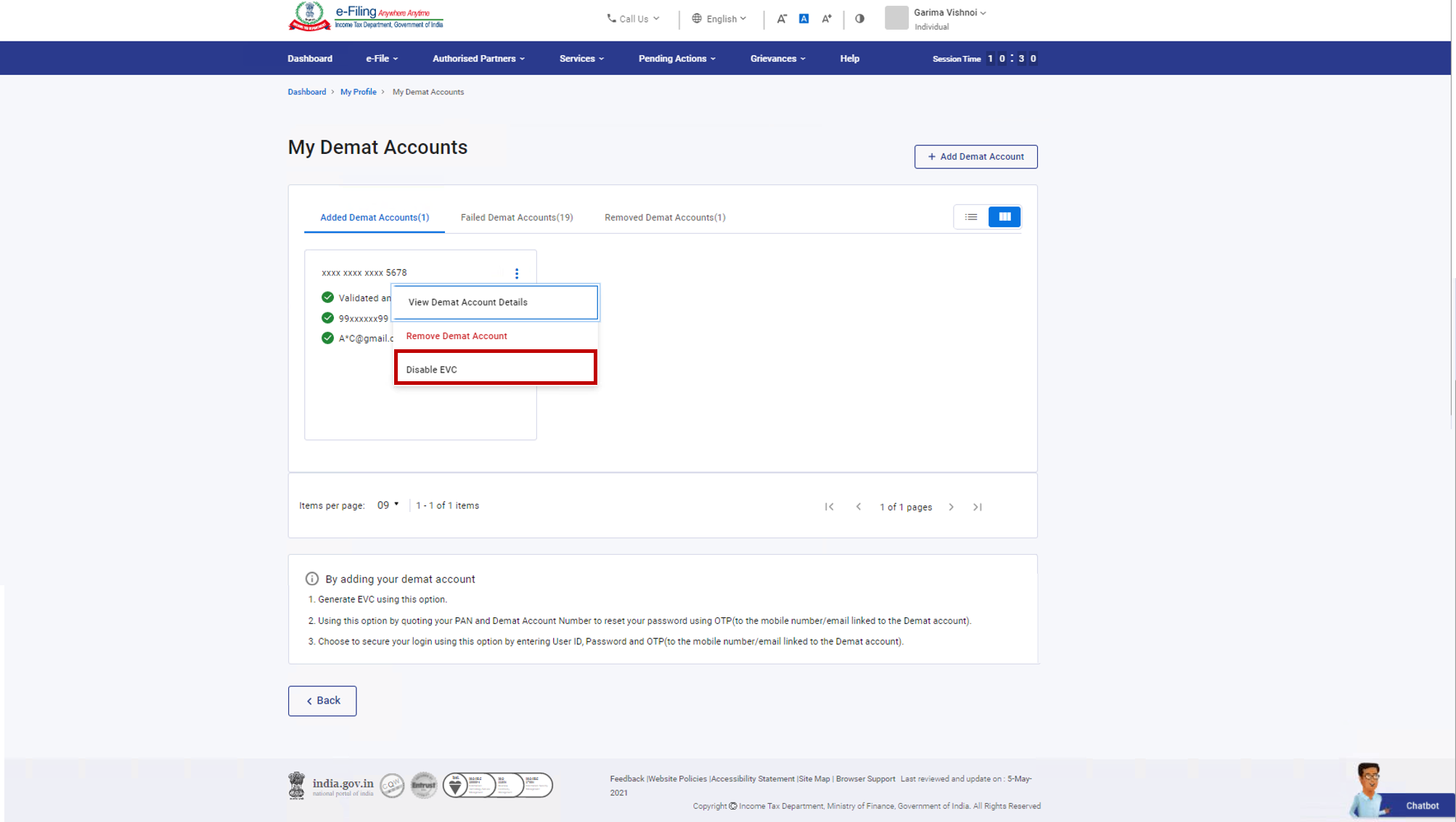
स्टेप 4: आपल्याला EVC अक्षम करायचे असलेल्या खात्यासाठी EVC अक्षम करा वर क्लिक करा.
स्टेप 5: एक पुष्टीकरण संदेश प्रदर्शित केला आहे. सुरू ठेवा वर क्लिक करा
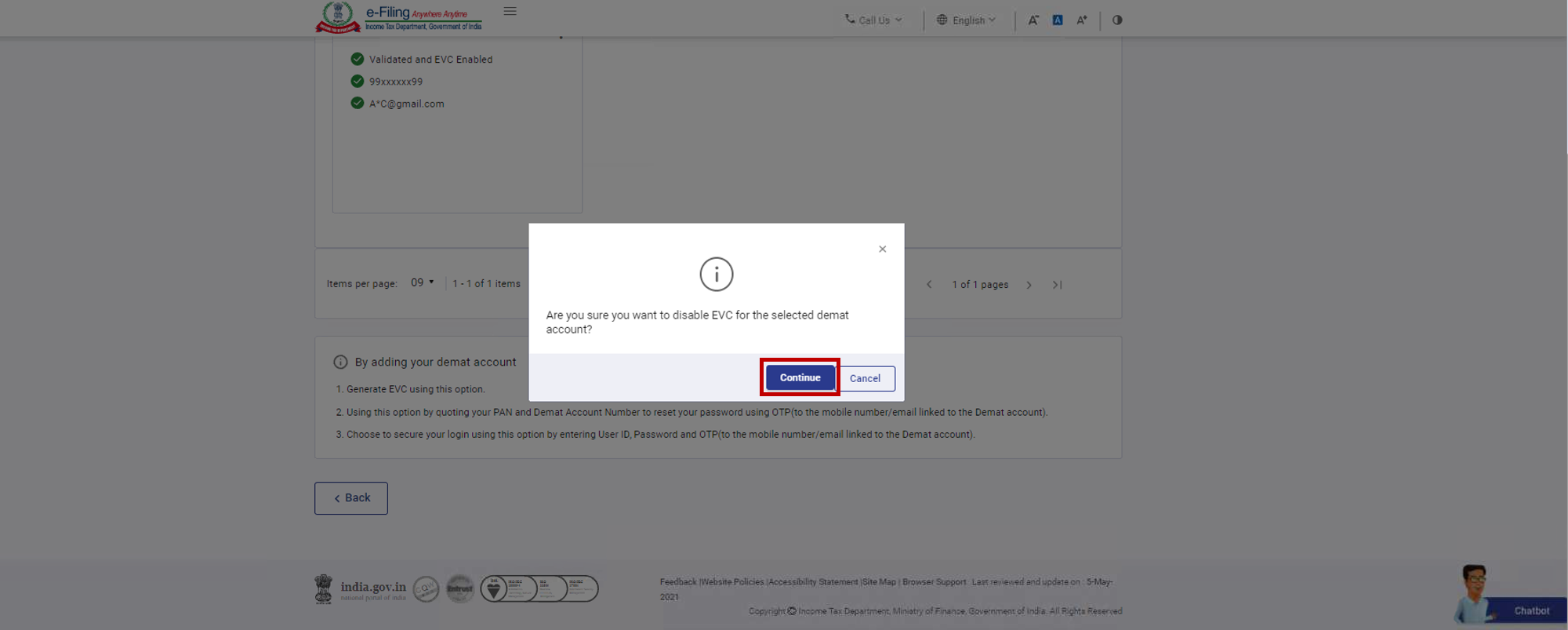
निवडलेल्या खात्यातून EVC अक्षम केले जाईल आणि स्थिती प्रमाणित केलेले म्हणून अपडेट केली जाईल.
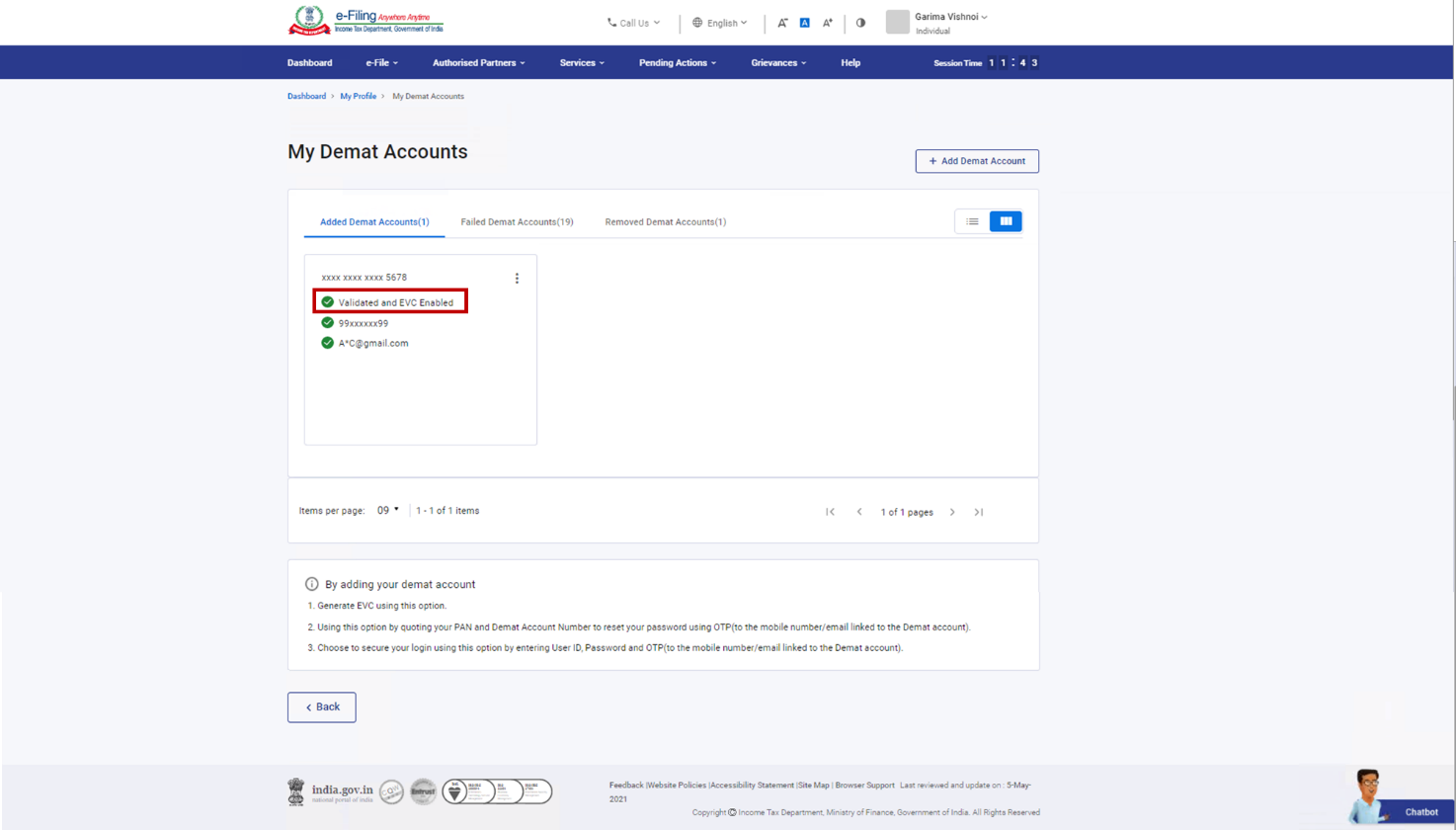
4.4. डीमॅट खात्याच्या तपशीलासह जुळण्यासाठी प्राथमिक संपर्क तपशील अपडेट करा
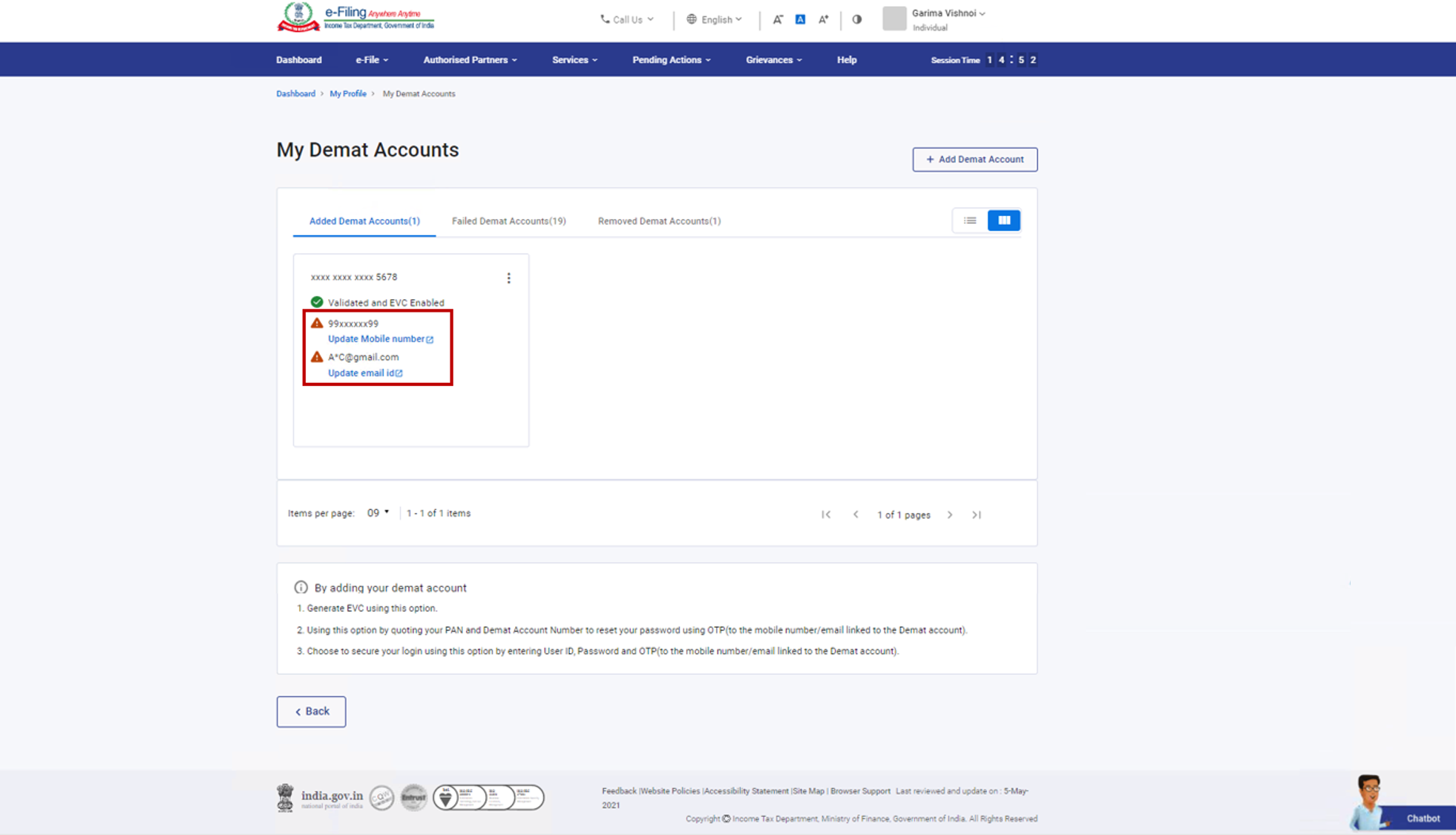
स्टेप 1: आपल्या डीमॅट खात्यासह पडताळणी केलेला आपला मोबाइल नंबर किंवा ईमेल ID आणि प्राथमिक संपर्क तपशील भिन्न असल्यास, ! संदेशासह (चेतावणी चिन्ह) पडताळणी केलेला मोबाइल नंबर / ईमेल ID याच्या पुढे प्रदर्शित केले जाईल. मोबाइल नंबर / ईमेल ID अपडेट करण्यासाठी प्रदर्शित केलेल्या संदेशातील हायपरलिंकवर क्लिक करा.
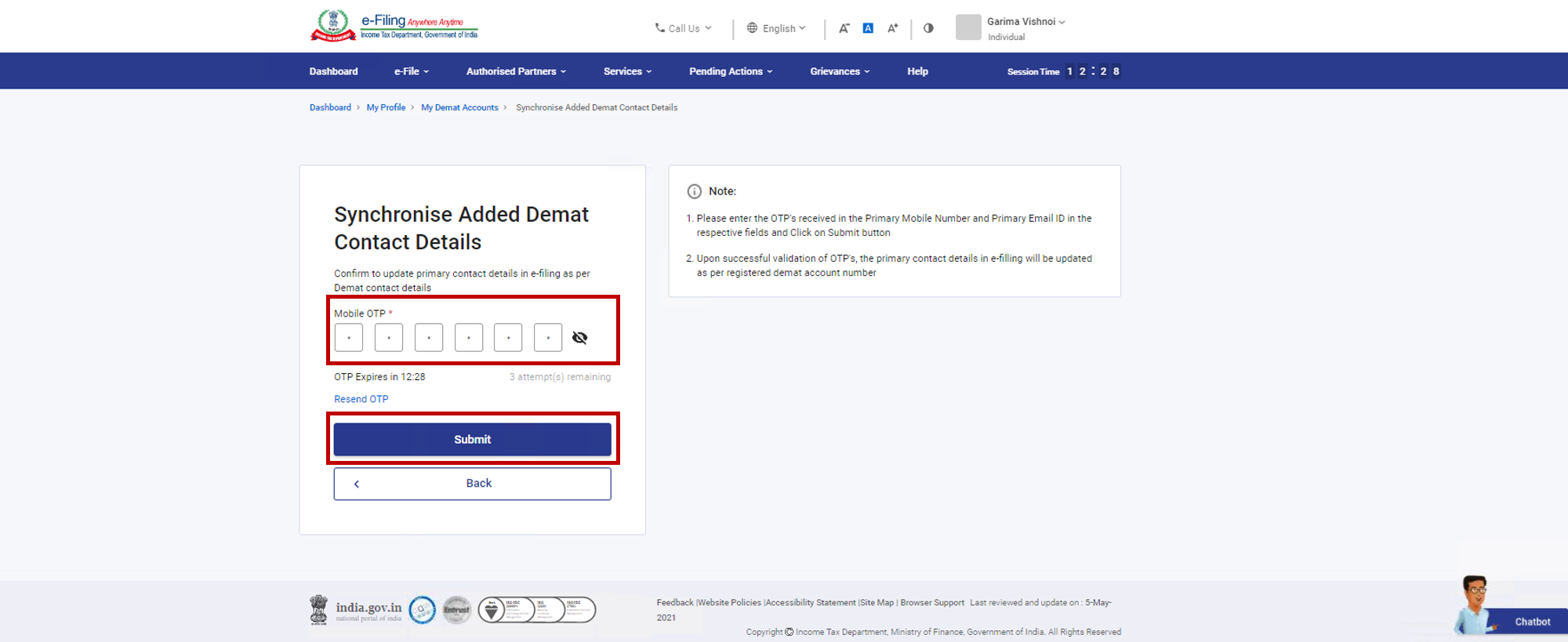
स्टेप 2: जोडलेले डीमॅट तपशील सिंक्रोनाइज करा पेजवर, डीमॅट खात्यासह नोंदणीकृत मोबाइल क्रमांकावर किंवा ईमेल ID वर प्राप्त झालेला 6-अंकी OTPप्रविष्ट करा आणि सबमिट करा वर क्लिक करा.
टीप:
- OTP केवळ 15 मिनिटांसाठी वैध असेल.
- योग्य OTP 3 प्रविष्ट करण्यासाठी आपल्याकडे 3 प्रयत्न आहेत.
- स्क्रीन वरीलOTP कालबाह्य उलट मोजणी वेळ दर्शक आपल्याला OTP कालबाह्य कधी होईल हे सांगते.
- OTP पुन्हा पाठवा वर क्लिक केल्यानंतर, एक नवीन OTP निर्माण होईल व पाठवला जाईल.
- आपण आपला मोबाइल नंबर अपडेट करत असल्यास, आपल्याला डीमॅट खात्यासह नोंदणीकृत असलेल्या मोबाइल नंबरवर OTP प्राप्त होईल.
- आपण आपला ईमेल ID अपडेट करत असल्यास, डीमॅट खात्यासह नोंदणीकृत ईमेल ID वर OTP प्राप्त होईल.
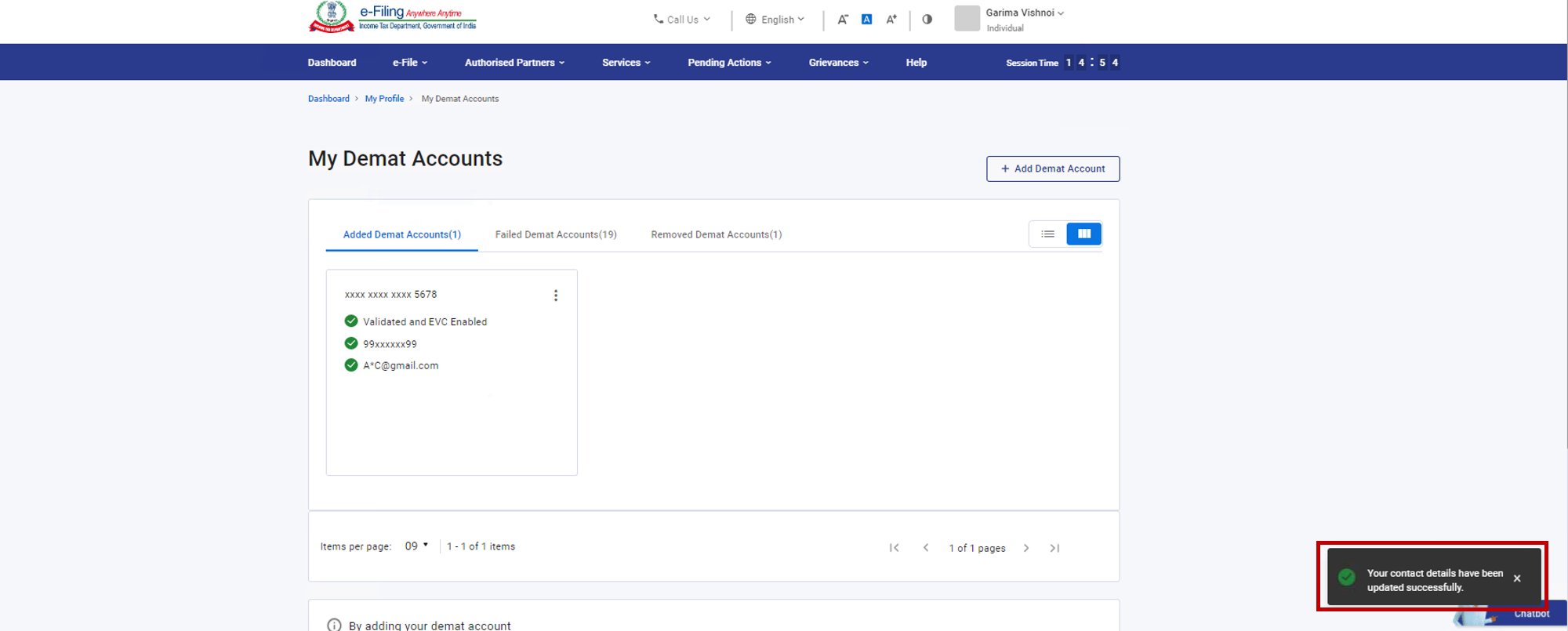
यशस्वी प्रमाणीकरणानंतर, संपर्क तपशील ई-फाइलिंग पोर्टलवरील डीमॅट तपशीलानुसार यशस्वीरित्या अपडेट झाल्यावर एक पॉपअप संदेश दिसून येईल.
4.5. अयशस्वी झालेले डीमॅट खाते पुन्हा प्रमाणित करा
स्टेप 1: अयशस्वी झालेले डीमॅट खाते टॅब अंतर्गत, आपण प्रमाणित करायचे असलेले डीमॅट खाते निवडा.
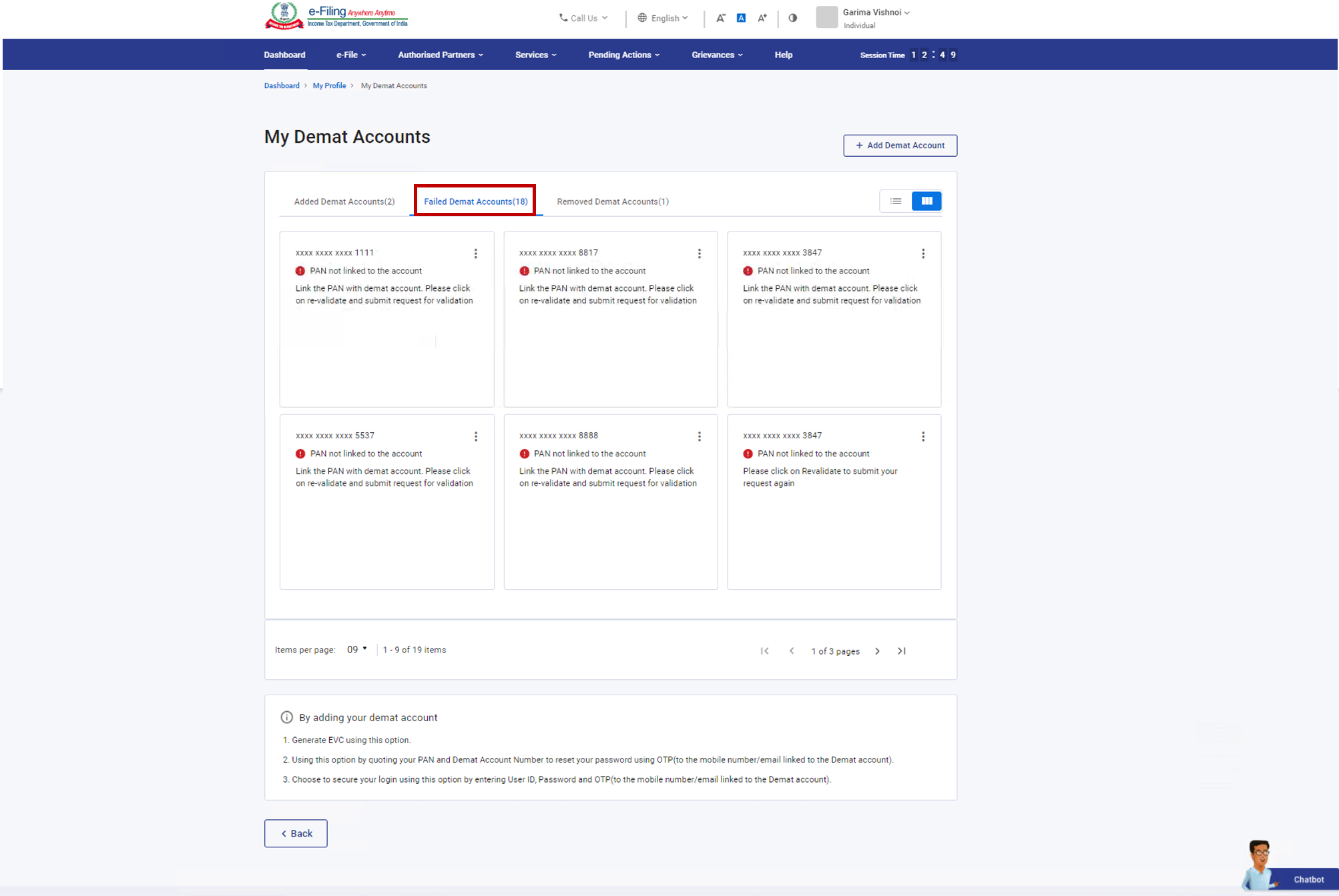
स्टेप 2 : पुन्हा सत्यापित करा यावर क्लिक करा.
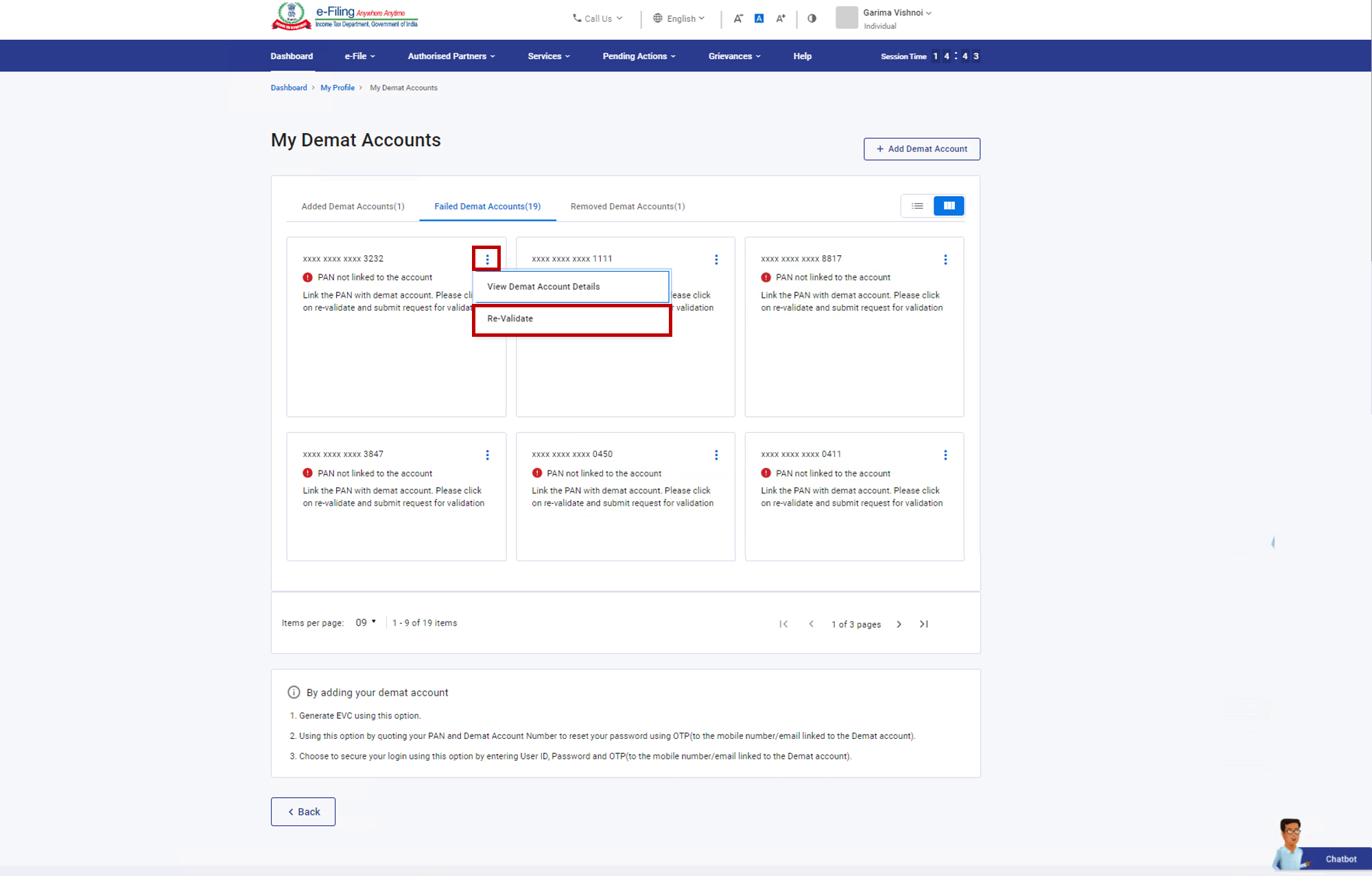
स्टेप 3: आधीच भरलेले तपशील संपादित करा आणि पडताळणी करा यावर क्लिक करा.
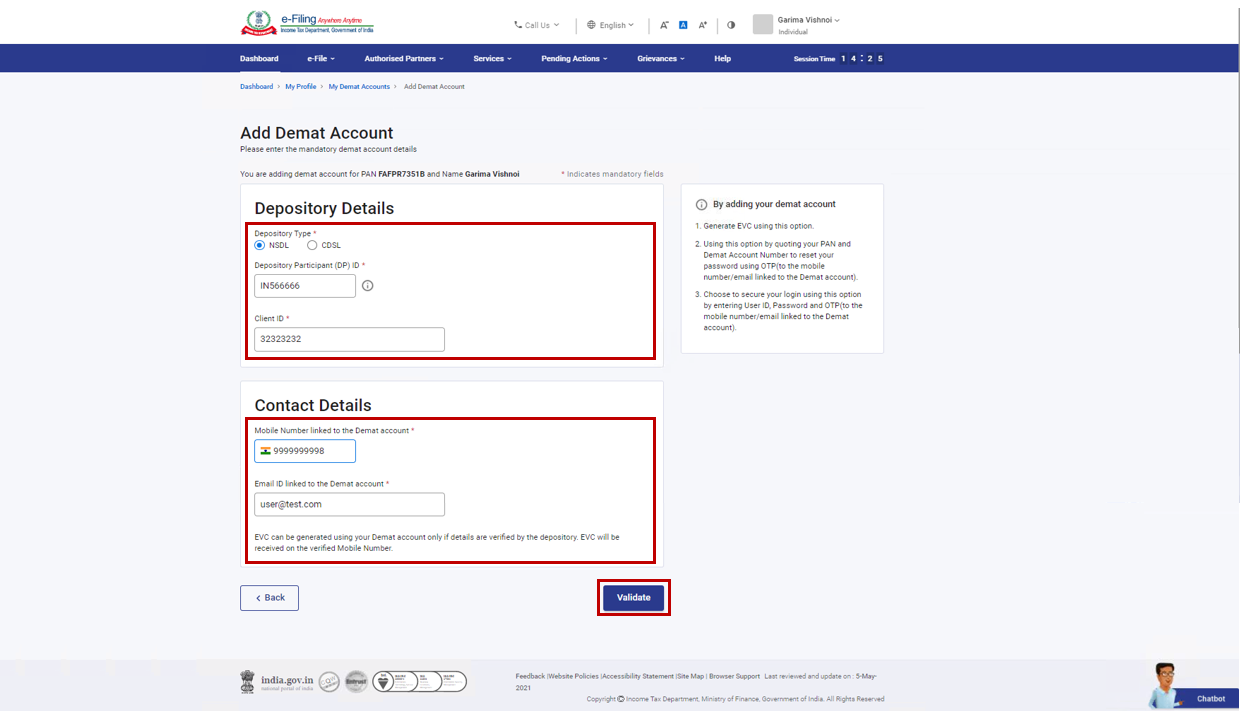
विनंती यशस्वीपणे सबमिट केल्यावर एक पॉप संदेश प्रदर्शित केला जाईल आणि पुन्हा प्रमाणित केलेले डीमॅट खाते हे, प्रमाणीकरण प्रगतिपथावर आहे या स्थितीसह जोडलेली डीमॅट खाती टॅबवर हलवले जाईल.