എന്റെ ചാർട്ടേഡ് അക്കൗണ്ടന്റുമാരുടെ (CA) ഉപയോക്തൃ മാനുവൽ
1. അവലോകനം
ഇ-ഫയലിംഗ് പോർട്ടലിൽ താഴെപ്പറയുന്ന വിഭാഗങ്ങളിൽപ്പെടുന്ന എല്ലാ രജിസ്റ്റർ ചെയ്ത ഉപയോക്താക്കൾക്കും എന്റെ CA സേവനം ലഭ്യമാണ്:
- വ്യക്തി
- ഹിന്ദു അവിഭക്ത കുടുംബം (HUF)
- കമ്പനി, വ്യക്തികളുടെ സംഘടന (AOP), വ്യക്തികളുടെ കൂട്ടായ്മ (BOI), സാങ്കൽപ്പിക നിയമവ്യക്തി (AJP), ട്രസ്റ്റ്, ഗവൺമെന്റ്, തദ്ദേശ സ്വയംഭരണ സ്ഥാപനം (LA), സ്ഥാപനം
- നികുതി കിഴിവുനൽകുന്നയാളും പിരിവുകാരനും
ഈ സേവനം ഉപയോഗിച്ച് രജിസ്റ്റർ ചെയ്ത ഉപയോക്താക്കൾക്ക് ഇവ ചെയ്യാനാകും:
- അവരുടെ അംഗീകൃത ചാർട്ടേഡ് അക്കൗണ്ടന്റുമാരുടെ (CA) പട്ടിക കാണുക
- ഒരു CAയ്ക്ക് ഫോമുകൾ നൽകുക
- നൽകിയ ഫോമുകൾ പിൻവലിക്കുക
- ഒരു CAയെ സജീവമാക്കുക
- ഒരു CAയെ നിർജ്ജീവമാക്കുക
2. ഈ സേവനം പ്രയോജനപ്പെടുത്തുന്നതിനുള്ള മുൻവ്യവസ്ഥകൾ
- സാധുതയുള്ള യൂസർ ID-യും പാസ്വേഡും ഉള്ള ഇ-ഫയലിംഗ് പോർട്ടലിന്റെ രജിസ്റ്റർ ചെയ്ത ഉപയോക്താവ്.
- CAയ്ക്ക് സാധുതയുള്ള ഒരു CA അംഗത്വ നമ്പർ ഉണ്ടായിരിക്കണം കൂടാതെ ഇ-ഫയലിംഗ് പോർട്ടലിൽ രജിസ്റ്റർ ചെയ്തിരിക്കണം.
- വ്യക്തിയുടെ കാര്യത്തിൽ, പാൻ ആധാർ നമ്പറുമായി ബന്ധിപ്പിച്ചിരിക്കണം (ശുപാർശ ചെയ്യുന്നു)
3. ഘട്ടം ഘട്ടമായുള്ള മാർഗ്ഗനിർദ്ദേശം
3.1 CA കാണുക
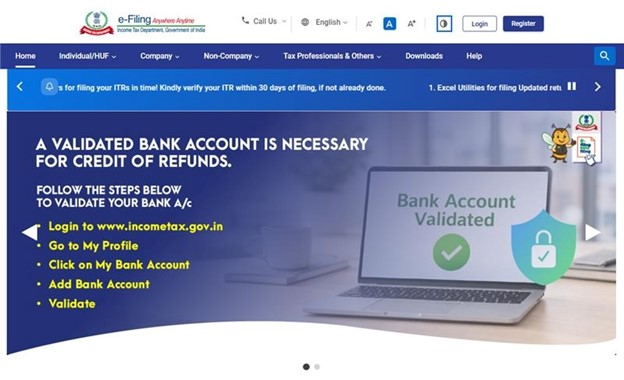
ഘട്ടം 1: യൂസർ ID-യും പാസ്വേഡും ഉപയോഗിച്ച് ഇ-ഫയലിംഗ് പോർട്ടലിൽ ലോഗിൻ ചെയ്യുക.
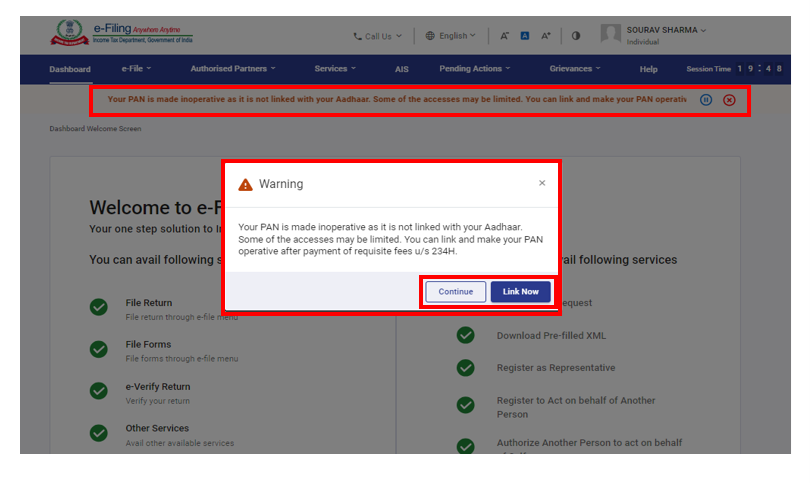
വ്യക്തിഗത ഉപയോക്താക്കൾക്ക്, പാൻ ആധാറുമായി ബന്ധിപ്പിച്ചിട്ടില്ലെങ്കിൽ നിങ്ങളുടെ പാൻ ആധാറുമായി ബന്ധിപ്പിച്ചിട്ടില്ലാത്തതിനാൽ അത് പ്രവർത്തനരഹിതമാണെന്ന് അറിയിക്കുന്ന ഒരു പോപ്പ്-അപ്പ് സന്ദേശം നിങ്ങൾക്ക് കാണാൻ കഴിയും.
പാൻ ആധാറുമായി ബന്ധിപ്പിക്കാൻ ഇപ്പോൾ ബന്ധിപ്പിക്കുക എന്ന ബട്ടണിൽ ക്ലിക്ക് ചെയ്യുക അല്ലെങ്കിൽ തുടരുക എന്നതിൽ ക്ലിക്ക് ചെയ്യുക.
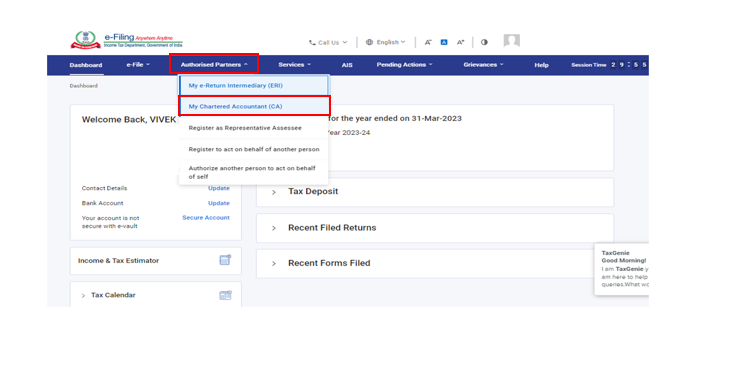
ഘട്ടം 2: അംഗീകൃത പങ്കാളികൾ > എന്റെ ചാർട്ടേഡ് അക്കൗണ്ടന്റ് എന്നതിൽ ക്ലിക്ക് ചെയ്യുക.
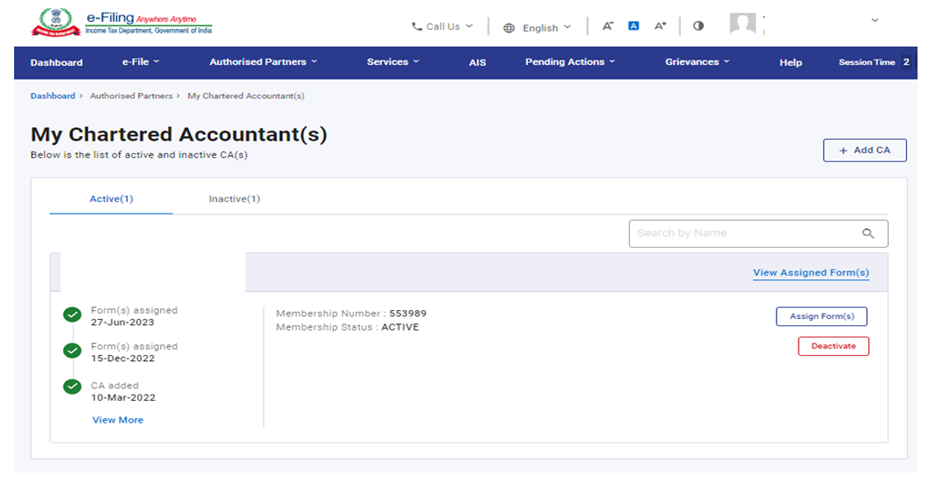
ഘട്ടം 3: എന്റെ ചാർട്ടേഡ് അക്കൗണ്ടന്റ്(കൾ) എന്ന പേജ് ദൃശ്യമാകുന്നു. അത് ബന്ധപ്പെട്ട ടാബുകൾക്ക് കീഴിൽ സജീവവും നിഷ്ക്രിയവുമായ CAകളെ പ്രദർശിപ്പിക്കുന്നു.
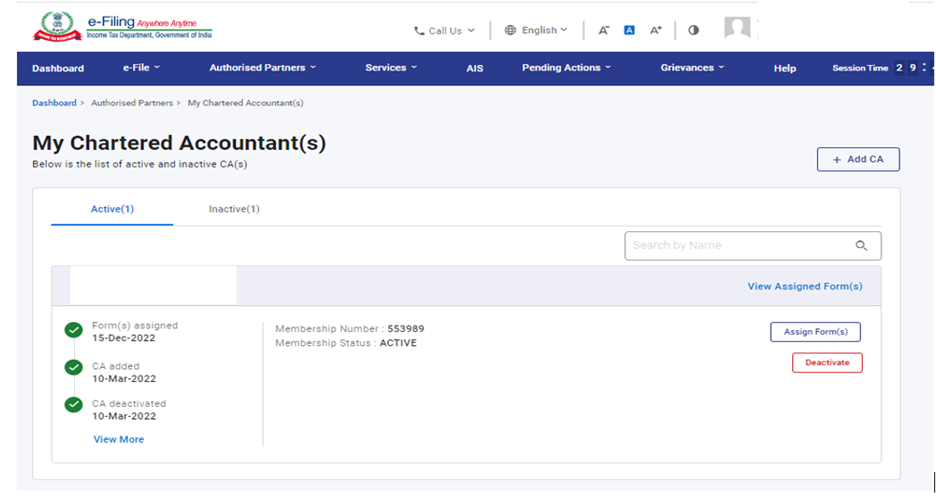
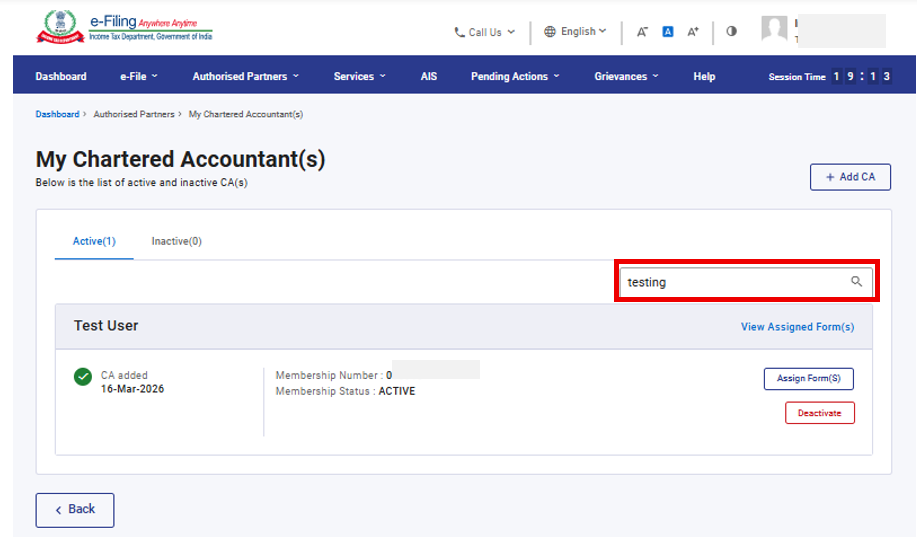
ഘട്ടം 4: പൊരുത്തപ്പെടുന്ന എല്ലാ റെക്കോർഡുകളും കാണുന്നതിന് പേര് ഉപയോഗിച്ച് തെരയുക എന്ന ടെക്സ്റ്റ് ബോക്സിൽ പേര് നൽകുക.
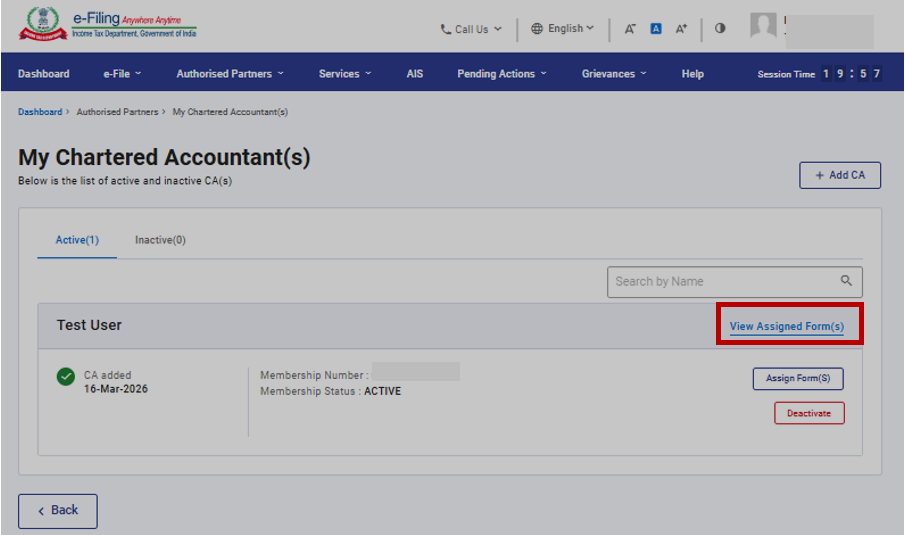
ഘട്ടം 5: ഒരു പ്രത്യേക CAയ്ക്ക് നൽകിയിട്ടുള്ള എല്ലാ ഫോമുകളുടെയും നിലവിലെ സ്ഥിതിയും വിശദാംശങ്ങളും പ്രദർശിപ്പിക്കുന്നതിന് ചുമതലപ്പെടുത്തിയ ഫോമുകൾ കാണുക എന്നതിൽ ക്ലിക്ക് ചെയ്യുക.
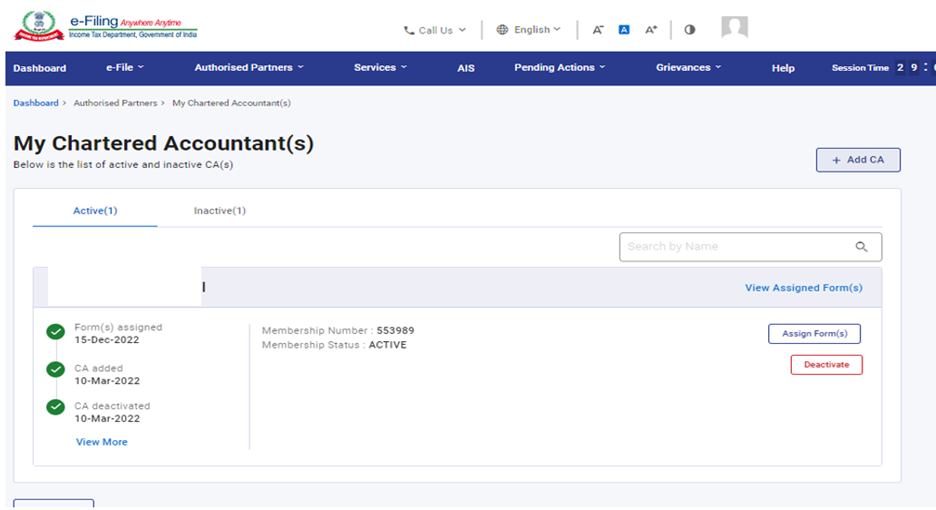
എന്റെ ചാർട്ടേഡ് അക്കൗണ്ടന്റ്(കൾ) പേജിൽ എത്തിയതിനുശേഷം നിങ്ങൾക്ക് ചെയ്യാൻ കഴിയുന്ന മറ്റ് പ്രവർത്തനങ്ങൾ ഇവയാണ്:
|
CAയെ ചേർക്കുക |
വകുപ്പ് 3.2 പരിശോധിക്കുക |
|
CA യ്ക്ക് ഫോമുകൾ അനുവദിക്കുക |
വകുപ്പ് 3.3 പരിശോധിക്കുക |
|
CAയെ നിർജ്ജീവമാക്കുക |
വകുപ്പ് 3.4 പരിശോധിക്കുക |
|
CA യെ സജീവമാക്കുക |
വകുപ്പ് 3.5 പരിശോധിക്കുക |
|
ഫോം പിൻവലിക്കുക |
വകുപ്പ് 3.6 പരിശോധിക്കുക |
3.2: CA യെ ചേർക്കുക
ഘട്ടം 1: ഒരു CA-യ്ക്ക് ഫോമുകൾ നൽകുന്നതിന്, നിങ്ങളുടെ പ്രൊഫൈലിൽ CA-യെ ചേർക്കുകയും അംഗീകരിക്കുകയും വേണം. നിങ്ങൾക്ക് ഒരു CA ചേർക്കണമെങ്കിൽ CA-യെ ചേർക്കുക എന്നതിൽ ക്ലിക്ക് ചെയ്യുക.
ഘട്ടം 2: ചാർട്ടേഡ് അക്കൗണ്ടന്റ്(കൾ)(CA)യെ ചേർക്കുക പേജ് ദൃശ്യമാകുന്നു. CA-യുടെ അംഗത്വ നമ്പർ നൽകുക. CA-യുടെ പേര് ഡാറ്റാബേസിൽ നിന്ന് സ്വയമേ പൂരിപ്പിക്കപ്പെടും.
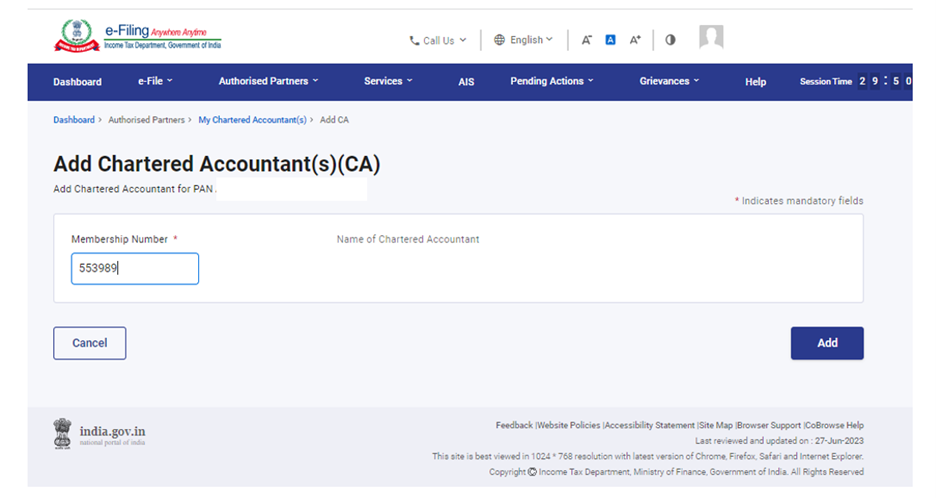
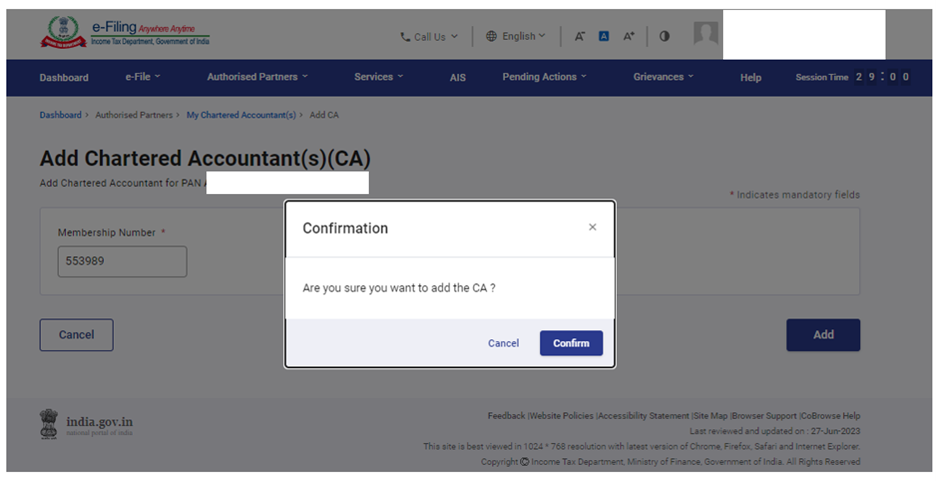
ഘട്ടം 3: CA-യെ ചേർക്കാൻ സ്ഥിരീകരിക്കുക എന്നതിൽ ക്ലിക്ക് ചെയ്യുക.
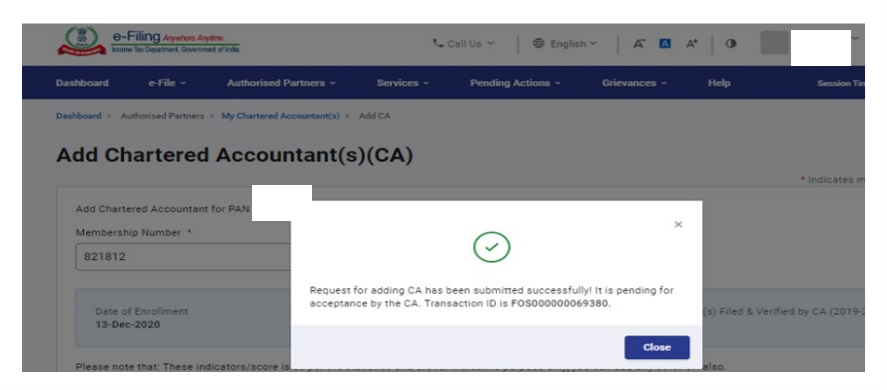
ഭാവിയിലെ ആവശ്യങ്ങൾക്കായി ട്രാൻസാക്ഷൻ ID-യ്ക്കൊപ്പം ഒരു വിജയസന്ദേശം പ്രദർശിപ്പിക്കും.
3.3 CA-യ്ക്ക് ഫോമുകൾ നൽകുക
ഘട്ടം 1: എന്റെ ചാർട്ടേഡ് അക്കൗണ്ടന്റ്(കൾ) പേജിലെ സജീവമായ CA ടാബിൽ ആവശ്യമുള്ള CA-യ്ക്കെതിരെ ഫോം(കൾ) ചുമതലപ്പെടുത്തുക എന്നതിൽ ക്ലിക്കd ചെയ്യുക.
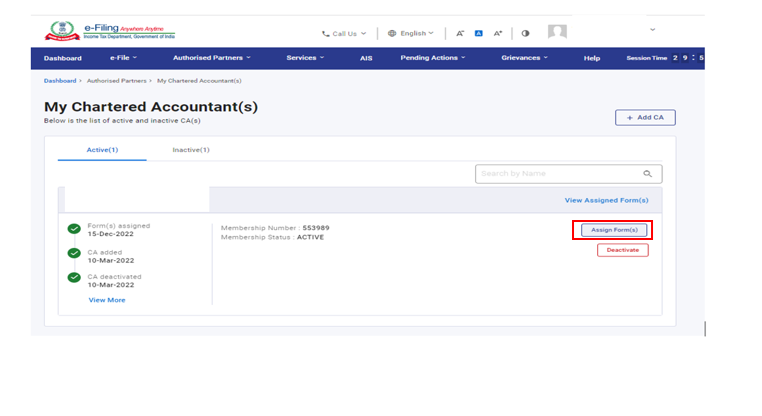
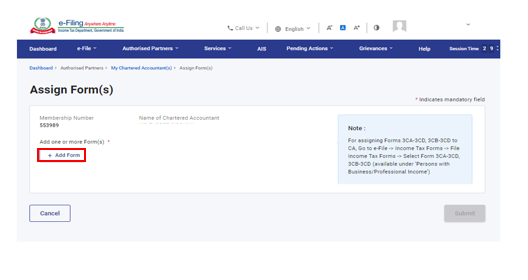
ഘട്ടം 2: ഫോം(കൾ) ചുമതലപ്പെടുത്തുക എന്ന പേജിൽ ഫോം ചേർക്കുക എന്നതിൽ ക്ലിക്ക് ചെയ്യുക.
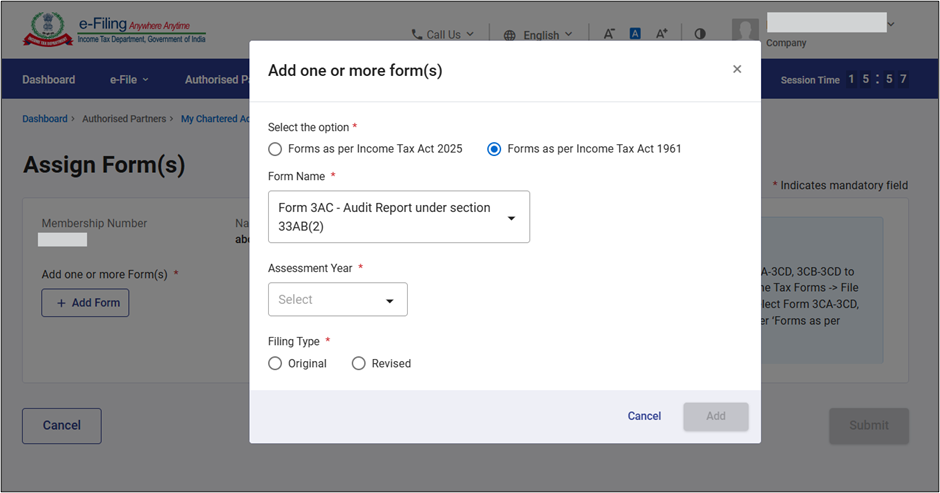
ഘട്ടം 3: “ആദായ നികുതി നിയമം 1961 പ്രകാരം ഫോമുകൾ, ഫോമിന്റെ പേര്, മൂല്യനിർണ്ണയ വർഷം, ഫയലിംഗ് തരം എന്നിവ തെരഞ്ഞെടുത്ത് ആദായ നികുതി നിയമം 1961 ഫോമുകൾ ചുമതലപ്പെടുത്തുന്നതിന് ചേർക്കുക എന്നതിൽ ക്ലിക്ക് ചെയ്യുക.
“ആദായ നികുതി നിയമം 1961 പ്രകാരം ഫോമുകൾ, ഫോമിന്റെ പേര്, മൂല്യനിർണ്ണയ വർഷം, ഫയലിംഗ് തരം എന്നിവ തെരഞ്ഞെടുത്ത് ആദായ നികുതി നിയമം 2025 ഫോമുകൾ ചുമതലപ്പെടുത്തുന്നതിന് ചേർക്കുക എന്നതിൽ ക്ലിക്ക് ചെയ്യുക.
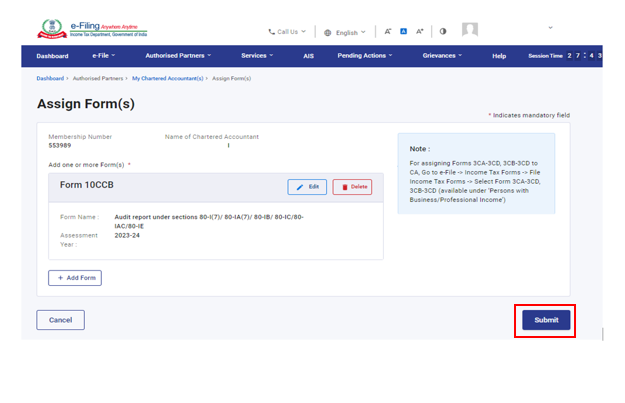
ഘട്ടം 4: തെരഞ്ഞെടുത്ത ഫോം ചേർക്കുമ്പോൾ ഫോം(കൾ) ചുമതലപ്പെടുത്തുക എന്ന പേജ് ദൃശ്യമാകും. പ്രദർശിപ്പിച്ചിരിക്കുന്ന വിവരങ്ങൾ അവലോകനം ചെയ്ത് സമർപ്പിക്കുക ക്ലിക്ക് ചെയ്യുക.
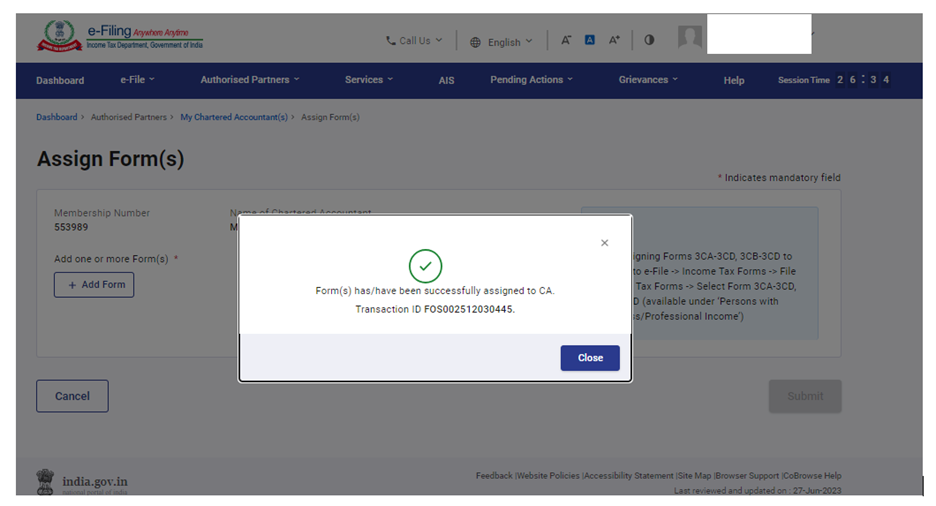
ഒരു ട്രാൻസാക്ഷൻ ID-ക്കൊപ്പം ഒരു വിജയസന്ദേശം പ്രദർശിപ്പിക്കും.
3.4 CAയെ നിർജ്ജീവമാക്കുക
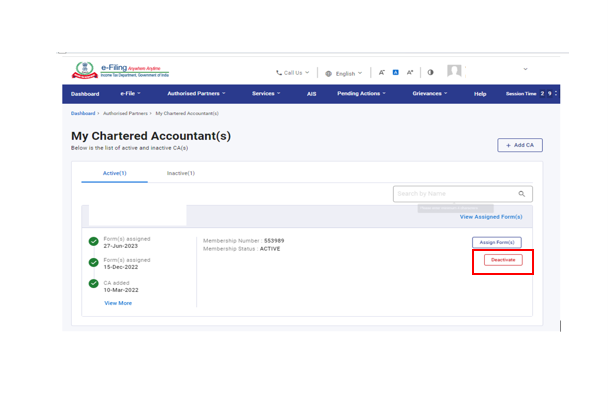
ഘട്ടം 1: എന്റെ ചാർട്ടേഡ് അക്കൗണ്ടന്റ്(കൾ) എന്ന പേജിൽ സജീവം എന്ന ടാബിന് കീഴിലുള്ള ആവശ്യമായ സജീവമായ CA യ്ക്ക് നേരെ നിർജ്ജീവമാക്കുക ക്ലിക്ക് ചെയ്യുക.
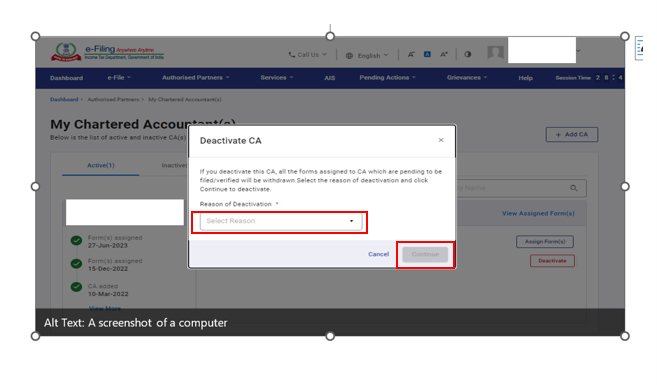
ഘട്ടം 2: CA-യെ നിർജ്ജീവമാക്കുക എന്ന പേജിൽ നിർജ്ജീവമാക്കാനുള്ള കാരണം തെരഞ്ഞെടുത്ത് തുടരുക എന്നതിൽ ക്ലിക്ക് ചെയ്യുക.
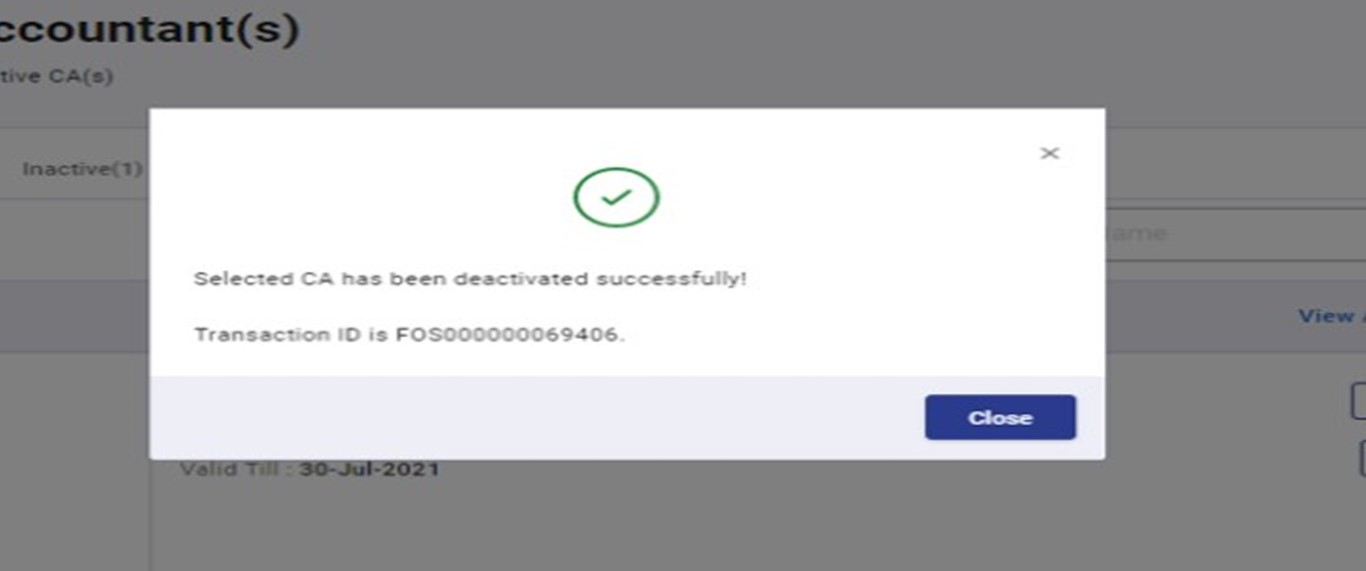
ട്രാൻസാക്ഷൻ IDക്കൊപ്പം ഒരു വിജയസന്ദേശം പ്രദർശിപ്പിക്കും. ഭാവിയിലെ ആവശ്യത്തിനായി ട്രാൻസാക്ഷൻ ID ശ്രദ്ധിക്കുക.
3.5 CAയെ സജീവമാക്കുക
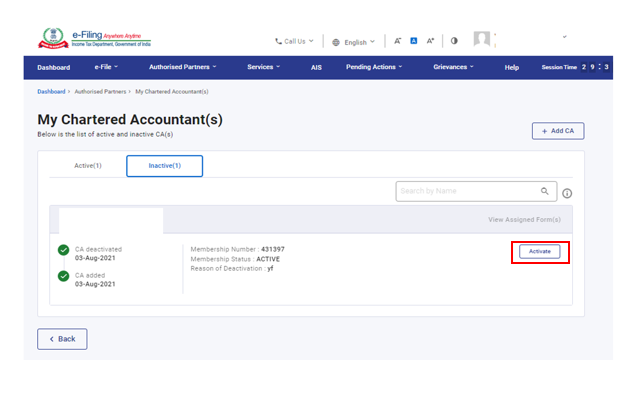
ഘട്ടം 1: എന്റെ ചാർട്ടേഡ് അക്കൗണ്ടന്റ്(കൾ) പേജിൽ നിന്ന് ഒരു നിഷ്ക്രിയ CA സജീവമാക്കാൻ നിർജ്ജീവമാക്കുക ടാബിന് കീഴിലുള്ള ബന്ധപ്പെട്ട CAയ്ക്കെതിരെ സജീവമാക്കുക ക്ലിക്ക് ചെയ്യുക.
ഘട്ടം 2: സജീവമാക്കേണ്ട CAയുടെ മുൻകൂട്ടി പൂരിപ്പിച്ച വിശദാംശങ്ങൾ പ്രദർശിപ്പിക്കുന്ന ചാർട്ടേഡ് അക്കൗണ്ടന്റ്(കൾ) ചേർക്കുക പേജ് ദൃശ്യമാകും.
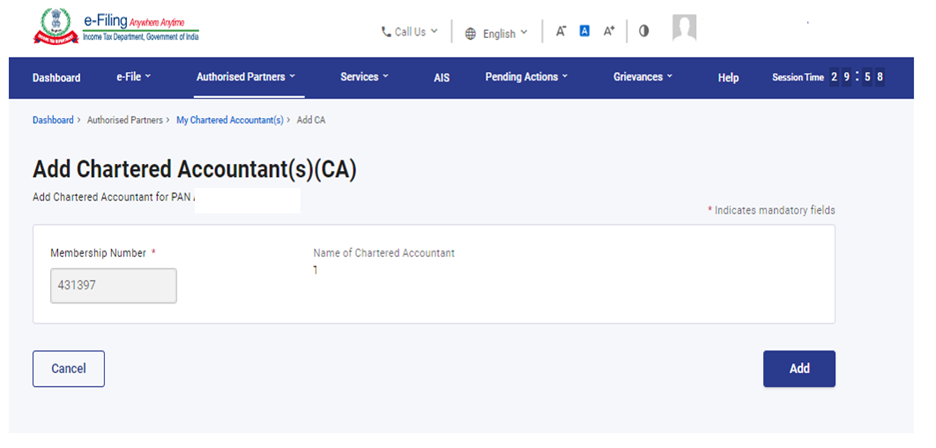
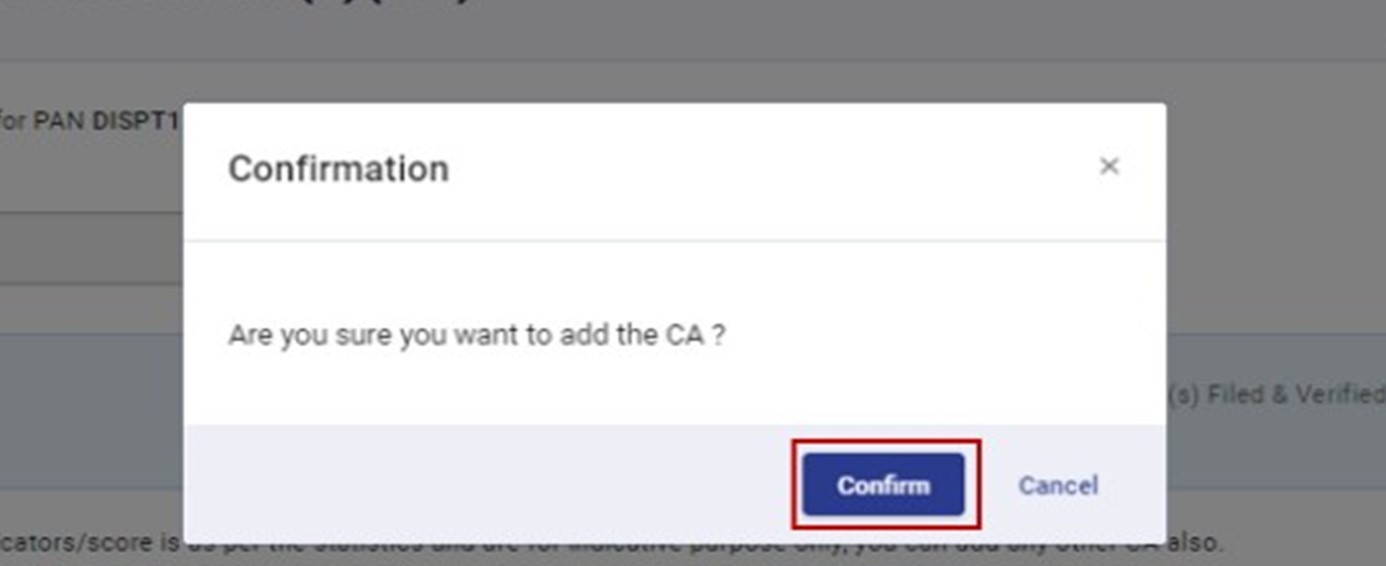
ഘട്ടം 3: നൽകിയിരിക്കുന്ന വിവരങ്ങൾ ശരിയാണെങ്കിൽ സ്ഥിരീകരിക്കുക എന്നതിൽ ക്ലിക്കുചെയ്യുക. അല്ലെങ്കിൽ റദ്ദാക്കുക എന്നതിൽ ക്ലിക്കുചെയ്യുക.
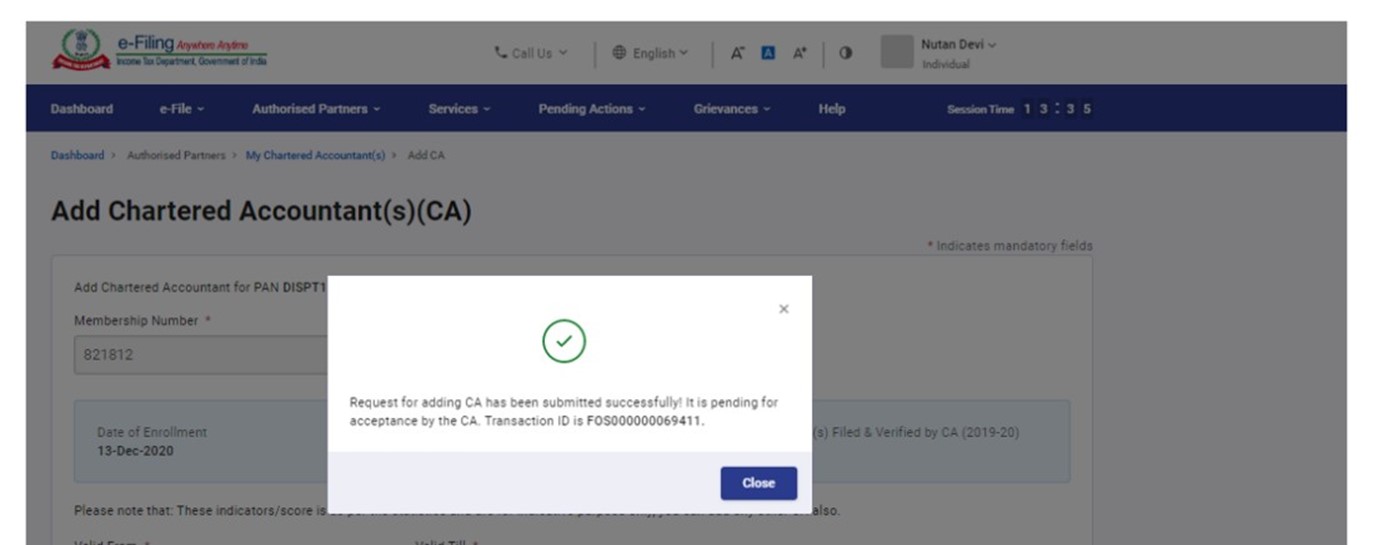
ട്രാൻസാക്ഷൻ IDക്കൊപ്പം ഒരു വിജയസന്ദേശം പ്രദർശിപ്പിക്കും. ഭാവിയിലെ ആവശ്യത്തിനായി ട്രാൻസാക്ഷൻ ID ശ്രദ്ധിക്കുക.
3.6 ഫോം പിൻവലിക്കുക
ഘട്ടം 1: സജീവം എന്ന ടാബിന് കീഴിലുള്ള ചുമതലപ്പെടുത്തിയ ഫോം(കൾ) കാണുക ക്ലിക്ക് ചെയ്യുക.
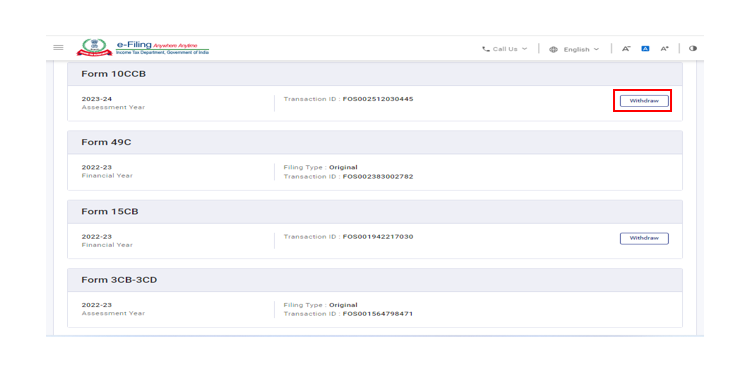
ഘട്ടം 2: പിൻവലിക്കേണ്ട ഫോമിന് നേരെയുള്ള പിൻവലിക്കുക എന്നതിൽ ക്ലിക്ക് ചെയ്യുക.
ഘട്ടം 3: ഫോം പിൻവലിക്കാൻ സ്ഥിരീകരിക്കുക എന്നതിൽ ക്ലിക്ക് ചെയ്യുക.
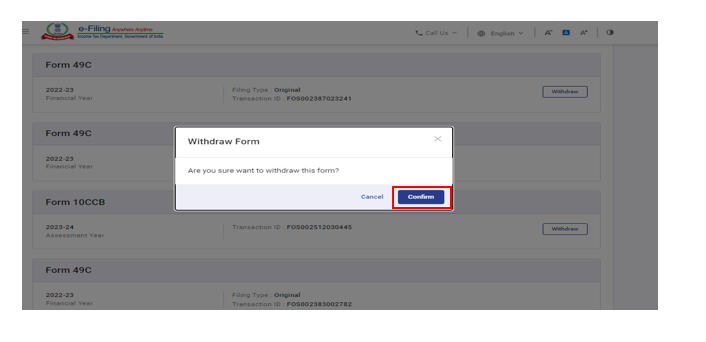
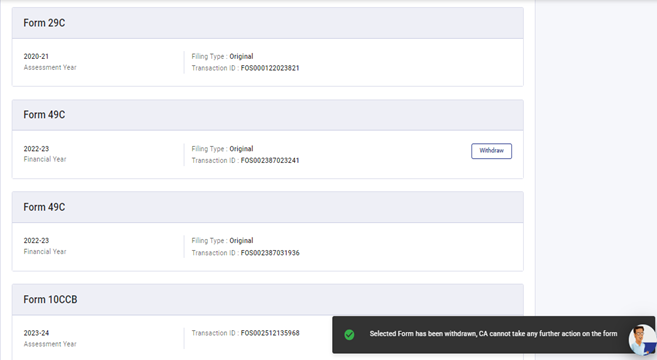
തെരഞ്ഞെടുത്ത ഫോം പിൻവലിച്ചതായി ഒരു വിജയസന്ദേശം പ്രദർശിപ്പിക്കും, കൂടാതെ CAയ്ക്ക് ഫോമിൽ മറ്റ് നടപടികളൊന്നും എടുക്കാൻ കഴിയില്ല.