1. അവലോകനം
ഇ-ഫയലിംഗ് പോർട്ടലിൽ (പോസ്റ്റ് ലോഗിൻ) രജിസ്റ്റർ ചെയ്തുകഴിഞ്ഞാൽ, ഈ സേവനം ഡിപ്പാർട്ട്മെന്റ് ഓഫ് സയന്റിഫിക് ആൻഡ് ഇൻഡസ്ട്രിയൽ റിസർച്ചിന് (DSIR) ലഭ്യമാണ്. ഇ-ഫയലിംഗ് ഡാഷ്ബോർഡിൽ താഴെ പറയുന്നവയുടെ സംക്ഷിപ്ത വിവരം ലഭ്യമാണ്:
- DSIR-ന്റെ പ്രൊഫൈൽ, സ്ഥിതിവിവരക്കണക്കുകൾ, പോർട്ടലിലെ മറ്റ് പ്രവർത്തനങ്ങൾ (ഉദാഹരണം- ഫോം ഫയലിംഗും വിതരണവും)
- DSIR-ന്റെ ആദായ നികുതിയുമായി ബന്ധപ്പെട്ട പ്രവർത്തനങ്ങൾക്കായുള്ള വ്യത്യസ്ത സേവനങ്ങളിലേക്കുള്ള ലിങ്കുകൾ
2. ഈ സേവനം ലഭ്യമാക്കുന്നതിനുള്ള മുൻവ്യവസ്ഥകൾ
- സാധുതയുള്ള ഉപയോക്തൃ ID-യും പാസ്വേഡും ഉള്ള, ഇ-ഫയലിംഗ് പോർട്ടലിൽ രജിസ്റ്റർ ചെയ്ത ഉപയോക്താവ്
3. ഘട്ടം ഘട്ടമായുള്ള മാർഗ്ഗനിർദ്ദേശങ്ങൾ
3.1 ബാഹ്യ ഏജൻസി (DSIR) ഡാഷ്ബോർഡ്
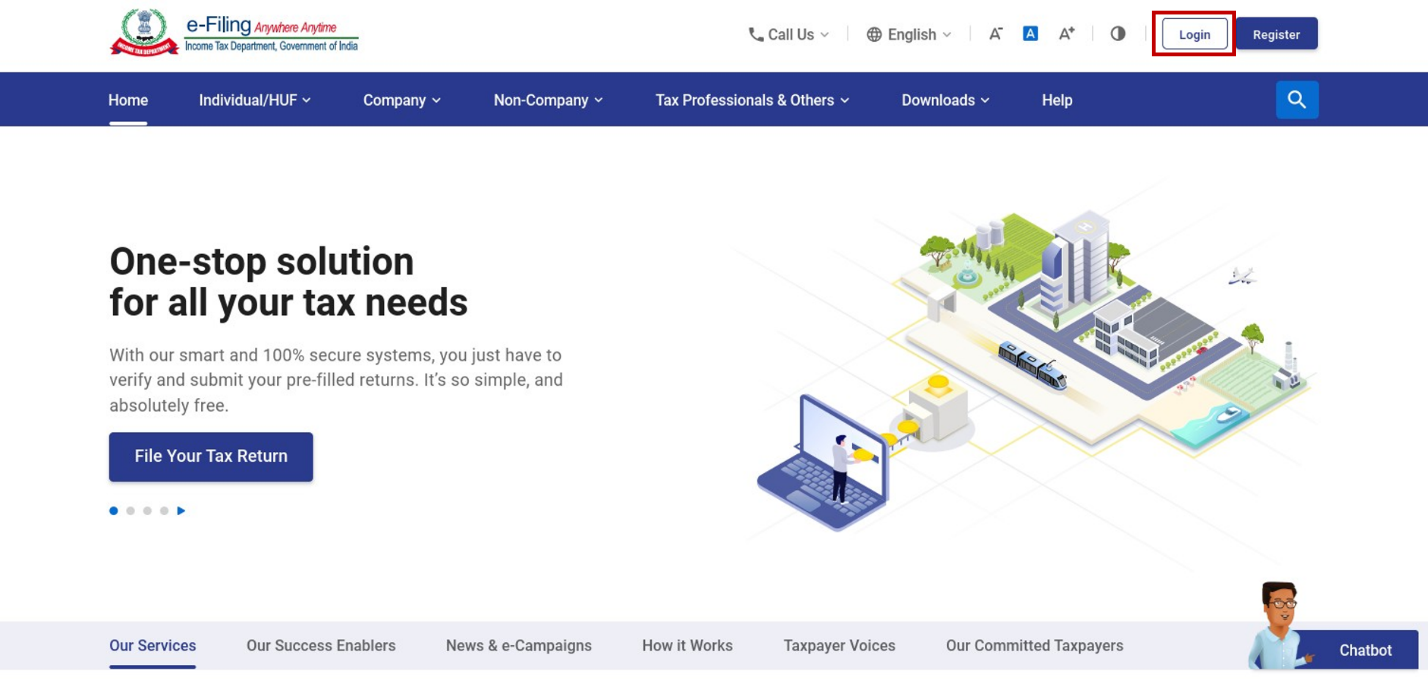
ഘട്ടം 1: നിങ്ങളുടെ ഉപയോക്തൃ ID-യും പാസ്വേഡും ഉപയോഗിച്ച് ഇ-ഫയലിംഗ് പോർട്ടലിൽ ലോഗിൻ ചെയ്യുക.
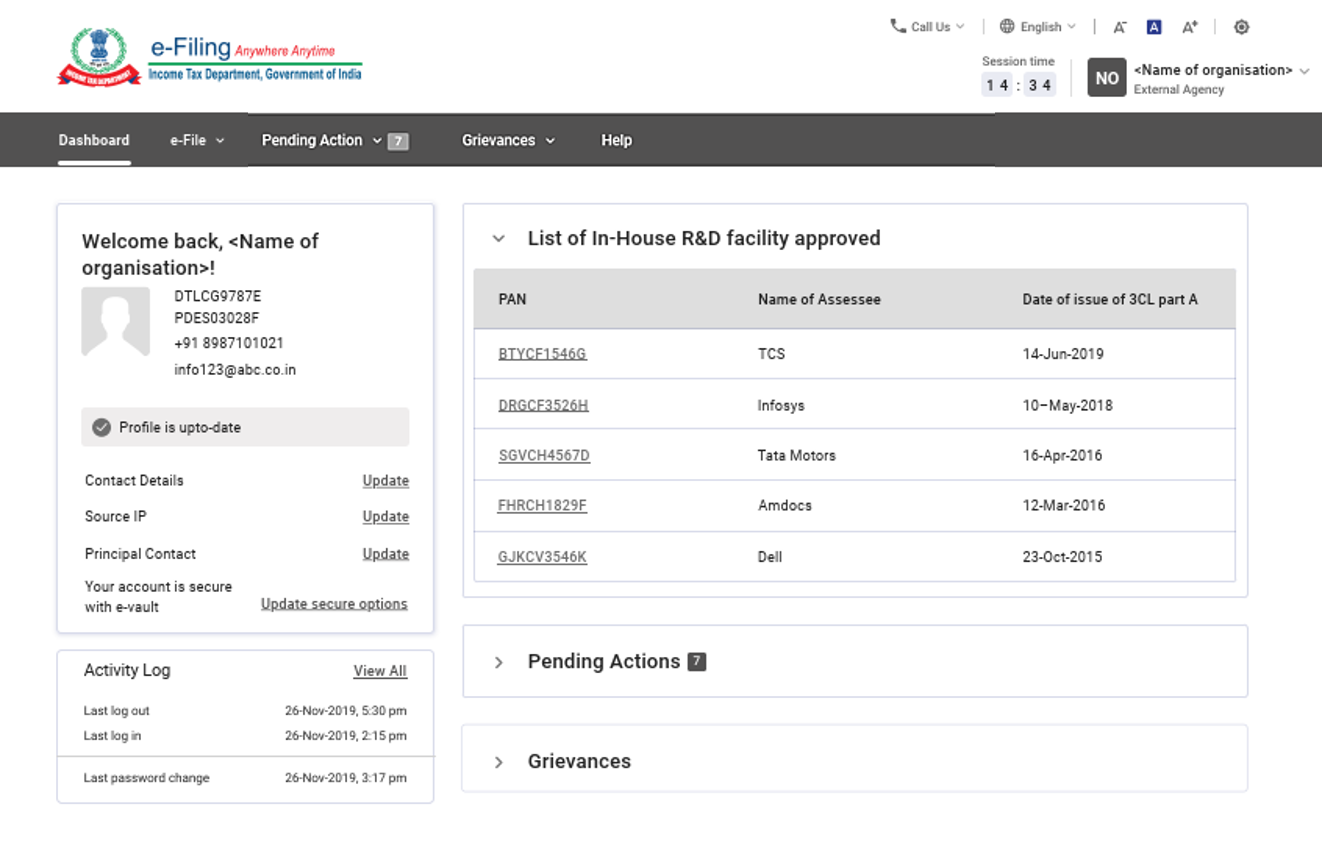
ഘട്ടം 2: ലോഗിൻ ചെയ്ത് നിങ്ങൾക്ക് ഇ-ഫയലിംഗ് ഡാഷ്ബോർഡിലേക്ക് പ്രവേശിക്കാം. നിങ്ങളുടെ ഇ-ഫയലിംഗ് ഡാഷ്ബോർഡിന്റെ ആമുഖത്തിൽ ലഭ്യമാകുന്ന വിവരങ്ങൾ കാണുക.
ശ്രദ്ധിക്കുക:
- നിങ്ങളുടെ നിർബന്ധിത പ്രൊഫൈൽ വിശദാംശങ്ങൾ അപ്ഡേറ്റ് ചെയ്തിട്ടില്ലെങ്കിൽ, ലോഗിൻ ചെയ്യുമ്പോൾ അവ പൂരിപ്പിക്കാൻ നിങ്ങളോട് ആവശ്യപ്പെടും.
- ആവശ്യപ്പെടുമ്പോൾ നിങ്ങളുടെ വിശദാംശങ്ങൾ അപ്ഡേറ്റ് ചെയ്യാൻ നിങ്ങൾ തിരഞ്ഞെടുക്കുകയാണെങ്കിൽ, നിങ്ങളുടെ വിശദാംശങ്ങൾ സമർപ്പിച്ചതിന് ശേഷം നിങ്ങളെ ഡാഷ്ബോർഡിലേക്ക് കൊണ്ടുപോകും.
- ആവശ്യപ്പെടുമ്പോൾ നിങ്ങളുടെ വിശദാംശങ്ങൾ അപ്ഡേറ്റ് ചെയ്യരുതെന്നത് നിങ്ങൾ തിരഞ്ഞെടുക്കുകയാണെങ്കിൽ, നിങ്ങളെ നേരിട്ട് ഡാഷ്ബോർഡിലേക്ക് കൊണ്ടുപോകും. നിങ്ങൾക്ക് സ്വന്തം വിശദാംശങ്ങൾ പിന്നീട് അപ്ഡേറ്റ് ചെയ്യാം.
ബാഹ്യ ഏജൻസി (DSIR) ഡാഷ്ബോർഡിൽ ഇനിപ്പറയുന്ന വിഭാഗങ്ങൾ അടങ്ങിയിരിക്കുന്നു:
1. പ്രൊഫൈൽ സ്നാപ്പ്ഷോട്ട്: ഈ വിഭാഗത്തിൽ നിങ്ങളുടെ സ്ഥാപനത്തിന്റെ പേര്, പാൻ, ടാൻ , പ്രാഥമിക മൊബൈൽ നമ്പർ, പ്രാഥമിക ഇ-മെയിൽ ID, പ്രൊഫൈൽ പൂർത്തിയാക്കൽ സ്റ്റാറ്റസ് ബാർ എന്നിവ അടങ്ങിയിരിക്കുന്നു. ഈ ഫീൽഡുകൾ എന്റെ പ്രൊഫൈലിൽ നിന്ന് മുന്കൂട്ടി പൂരിപ്പിച്ചതാണ്.
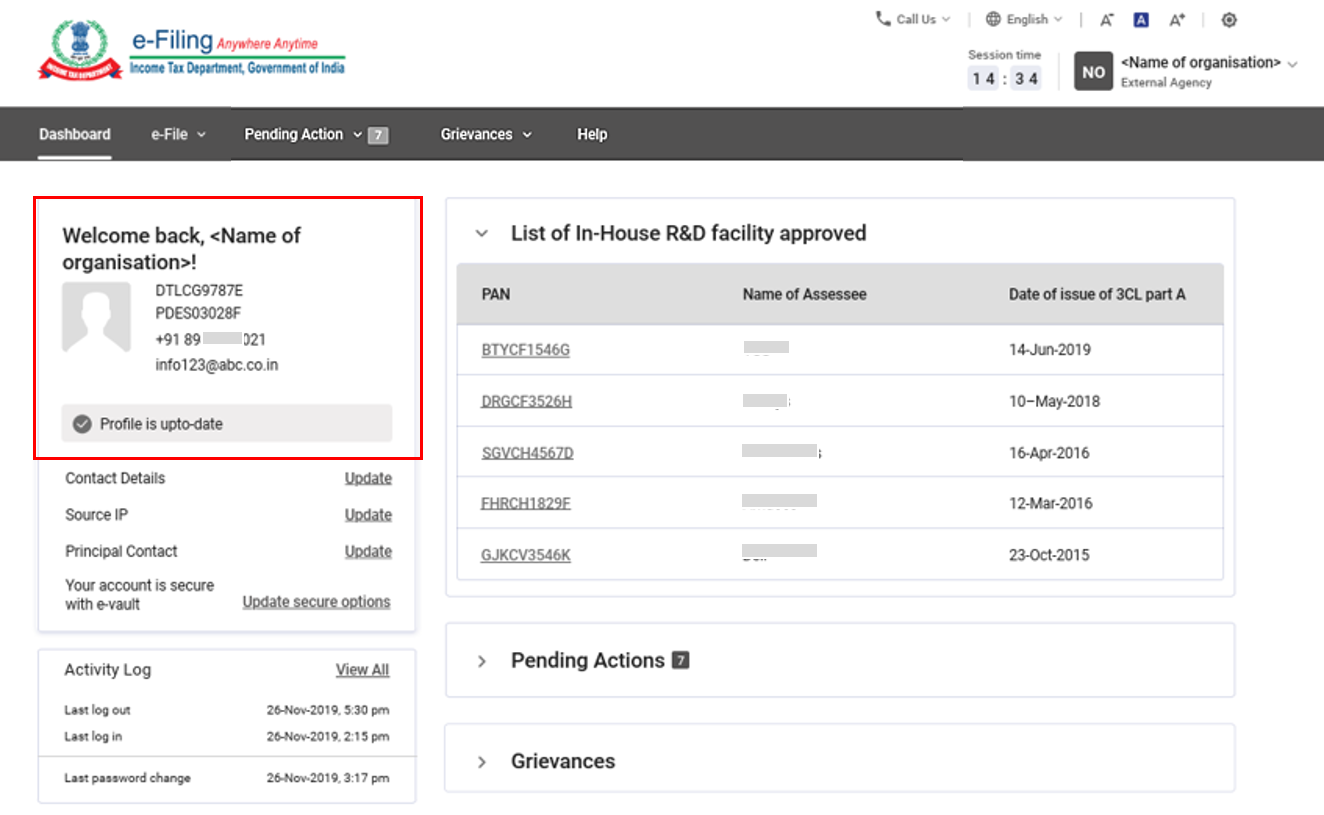
2. കോൺടാക്റ്റ് വിശദാംശങ്ങൾ: അപ്ഡേറ്റ് ക്ലിക്ക് ചെയ്യുമ്പോൾ, നിങ്ങളെ എന്റെ പ്രൊഫൈൽ > കോൺടാക്റ്റ് വിശദാംശങ്ങൾ (എഡിറ്റബിൾ) പേജിലേക്ക് കൊണ്ടുപോകും.
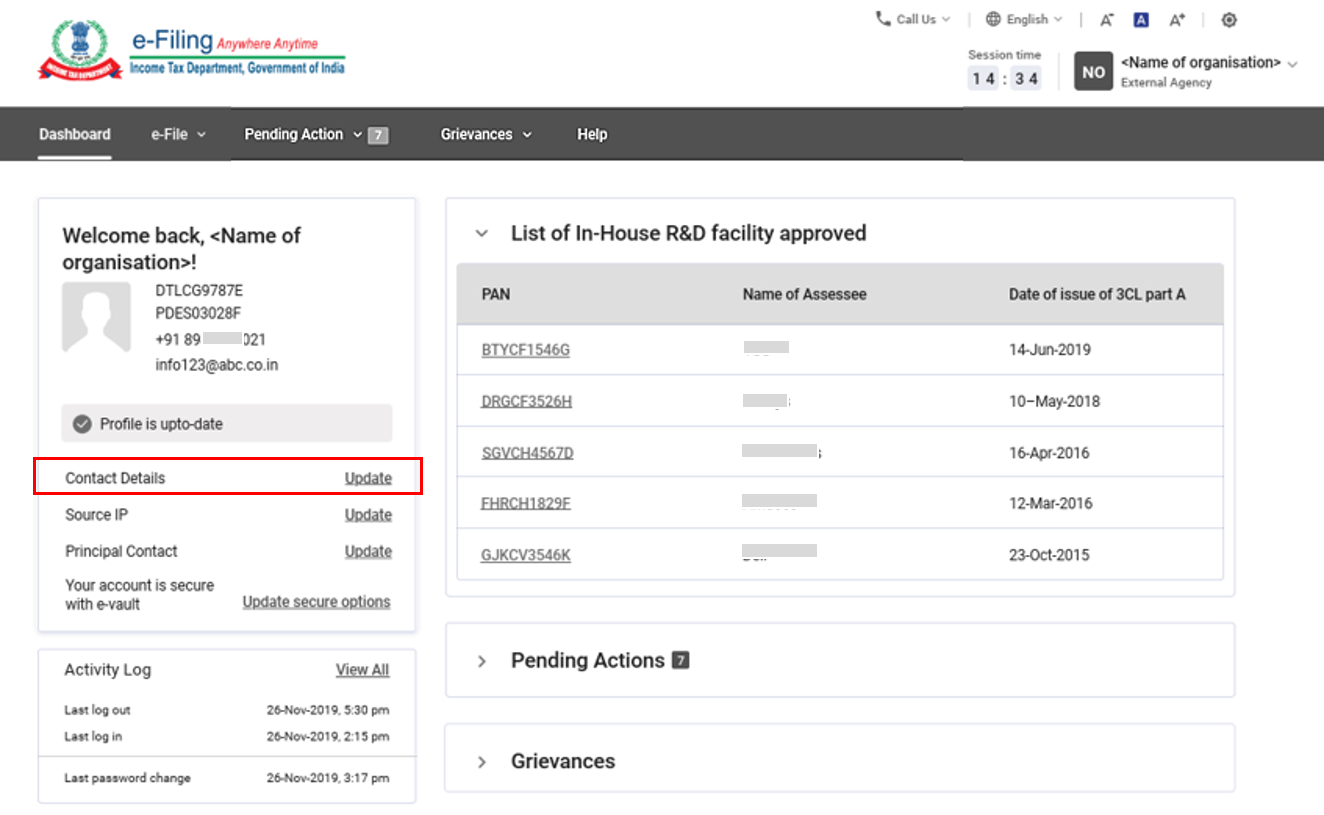
3. ഉറവിടം IP: അപ്ഡേറ്റ് ക്ലിക്ക് ചെയ്യുമ്പോൾ, നിങ്ങളെ എന്റെ പ്രൊഫൈൽ > ഉറവിടം IP (എഡിറ്റബിൾ) പേജിലേക്ക് കൊണ്ടുപോകും.
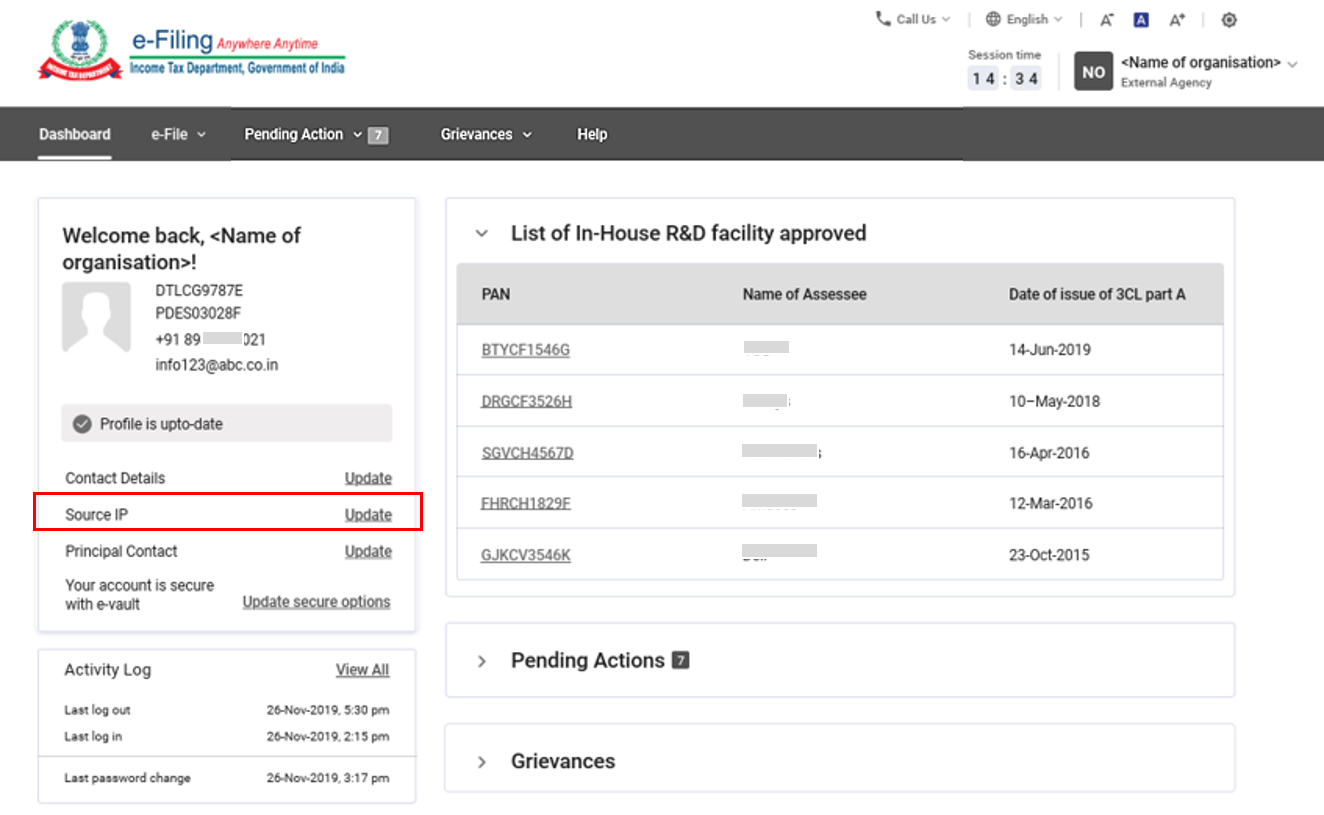
4. പ്രിൻസിപ്പൽ കോൺടാക്റ്റ്: അപ്ഡേറ്റ് ക്ലിക്ക് ചെയ്യുമ്പോൾ, എന്റെ പ്രൊഫൈൽ > പ്രധാന കോൺടാക്റ്റ് (പരിശോധിക്കാൻ അധികാരപ്പെടുത്തിയത്) (എഡിറ്റബിൾ) പേജിലേക്ക് നിങ്ങളെ കൊണ്ടുപോകും.
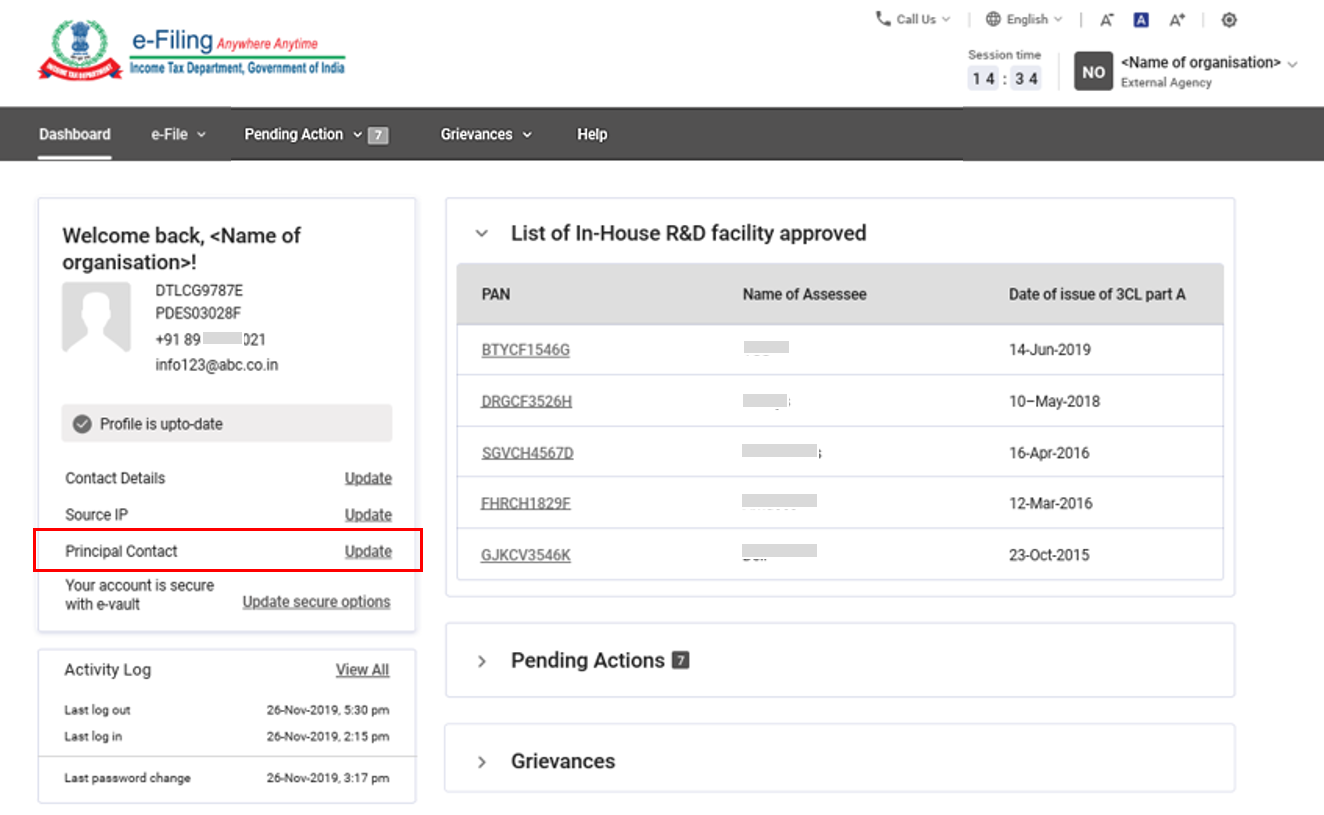
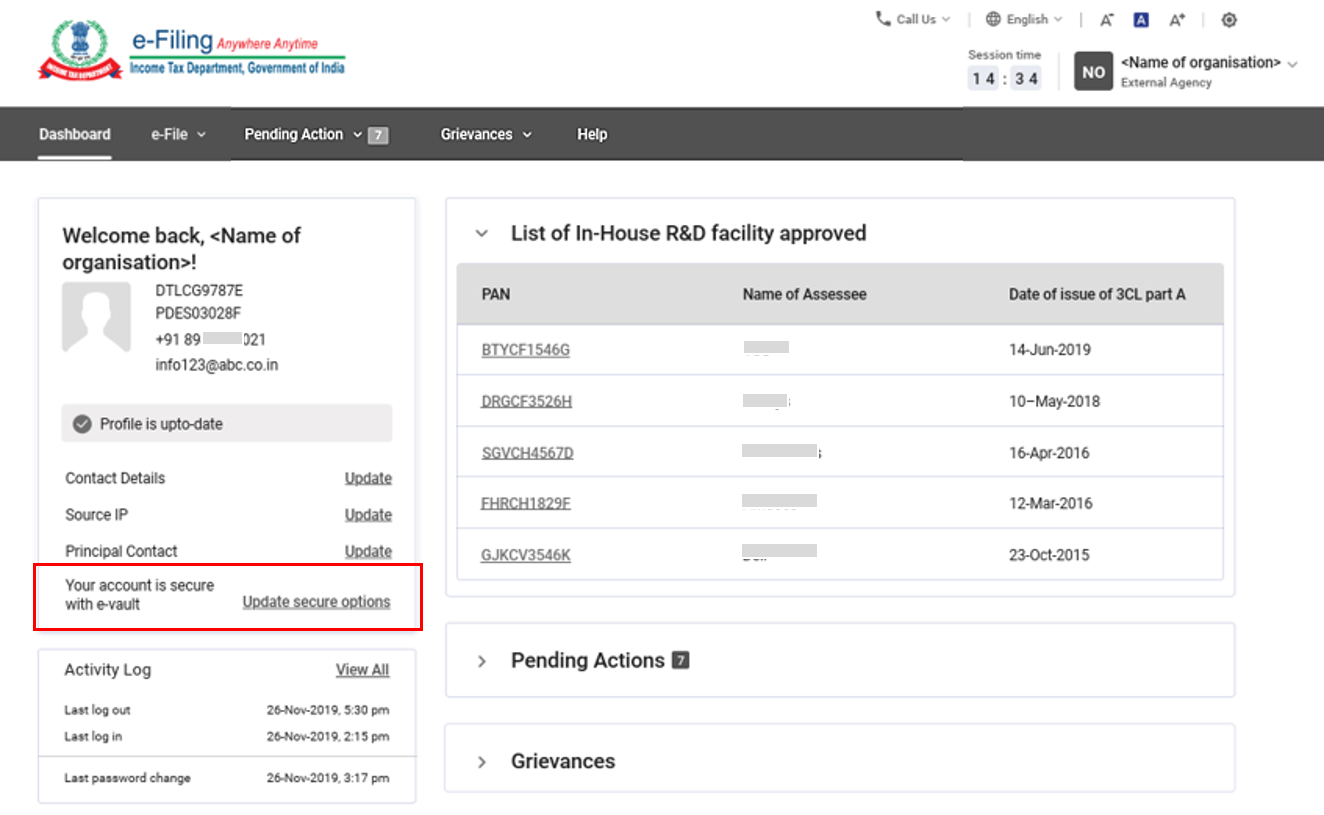
5. ഇ-ഫയലിംഗ് വോൾട്ട് ഹയർ സെക്യൂരിറ്റി: ഈ ഫീച്ചർ നിങ്ങളുടെ അക്കൗണ്ടിന്റെ സുരക്ഷയുടെ നിലവാരം നിങ്ങളോട് പറയുകയും നിങ്ങളുടെ സുരക്ഷാ നിലവാരത്തെ അടിസ്ഥാനമാക്കി ഇനിപ്പറയുന്ന സന്ദേശങ്ങൾ നൽകുകയും ചെയ്യുന്നു:
- നിങ്ങളുടെ അക്കൗണ്ട് സുരക്ഷിതമല്ല: നിങ്ങൾ ഉയർന്ന സുരക്ഷാ ഓപ്ഷൻ തിരഞ്ഞെടുത്തിട്ടില്ലെങ്കിൽ ഈ സന്ദേശം പ്രദർശിപ്പിക്കും. സുരക്ഷിത അക്കൗണ്ട് ക്ലിക്ക് ചെയ്യുമ്പോൾ, നിങ്ങളെ ഇ-ഫയലിംഗ് വോൾട്ട് ഹയർ സെക്യൂരിറ്റി പേജിലേക്ക് കൊണ്ടുപോകും.
- നിങ്ങളുടെ അക്കൗണ്ട് ഭാഗികമായി സുരക്ഷിതമാണ്: ലോഗിൻ ചെയ്യാൻ അല്ലെങ്കിൽ പാസ്വേഡ് റീസെറ്റ് ചെയ്യാൻ വേണ്ടി മാത്രം ഉയർന്ന സുരക്ഷാ ഓപ്ഷൻ നിങ്ങൾ തിരഞ്ഞെടുത്തിട്ടുണ്ടെങ്കിൽ ഈ സന്ദേശം പ്രദർശിപ്പിക്കും. സുരക്ഷിത അക്കൗണ്ട് ക്ലിക്ക് ചെയ്യുമ്പോൾ, നിങ്ങളെ ഇ-ഫയലിംഗ് വോൾട്ട് ഹയർ സെക്യൂരിറ്റി പേജിലേക്ക് കൊണ്ടുപോകും.
- നിങ്ങളുടെ അക്കൗണ്ട് സുരക്ഷിതമാണ്: ലോഗിൻ ചെയ്യുന്നതിനും പാസ്വേഡ് റീസെറ്റ് ചെയ്യുന്നതിനും നിങ്ങൾ ഉയർന്ന സുരക്ഷാ ഓപ്ഷൻ തിരഞ്ഞെടുത്തിട്ടുണ്ടെങ്കിൽ ഈ സന്ദേശം പ്രദർശിപ്പിക്കും. അപ്ഡേറ്റ് സെക്യൂർ ഓപ്ഷനുകൾ ക്ലിക്ക് ചെയ്യുമ്പോൾ, നിങ്ങളെ ഇ-ഫയലിംഗ് വോൾട്ട് ഹയർ സെക്യൂരിറ്റി പേജിലേക്ക് കൊണ്ടുപോകും.
6. പ്രവർത്തന ലോഗ്: അവസാനമായി ലോഗിൻ, ലോഗ് ഔട്ട്, അവസാന അപ്ലോഡ്, അവസാന ഡൗൺലോഡ് എന്നിവയുമായി ബന്ധപ്പെട്ട വിവരങ്ങൾ പ്രവർത്തന ലോഗ് പ്രദർശിപ്പിക്കുന്നു. എല്ലാം കാണുക ക്ലിക്ക് ചെയ്യുമ്പോൾ, വിശദമായ ഒരു പ്രവർത്തന ലോഗ് ദൃശ്യമാകും.
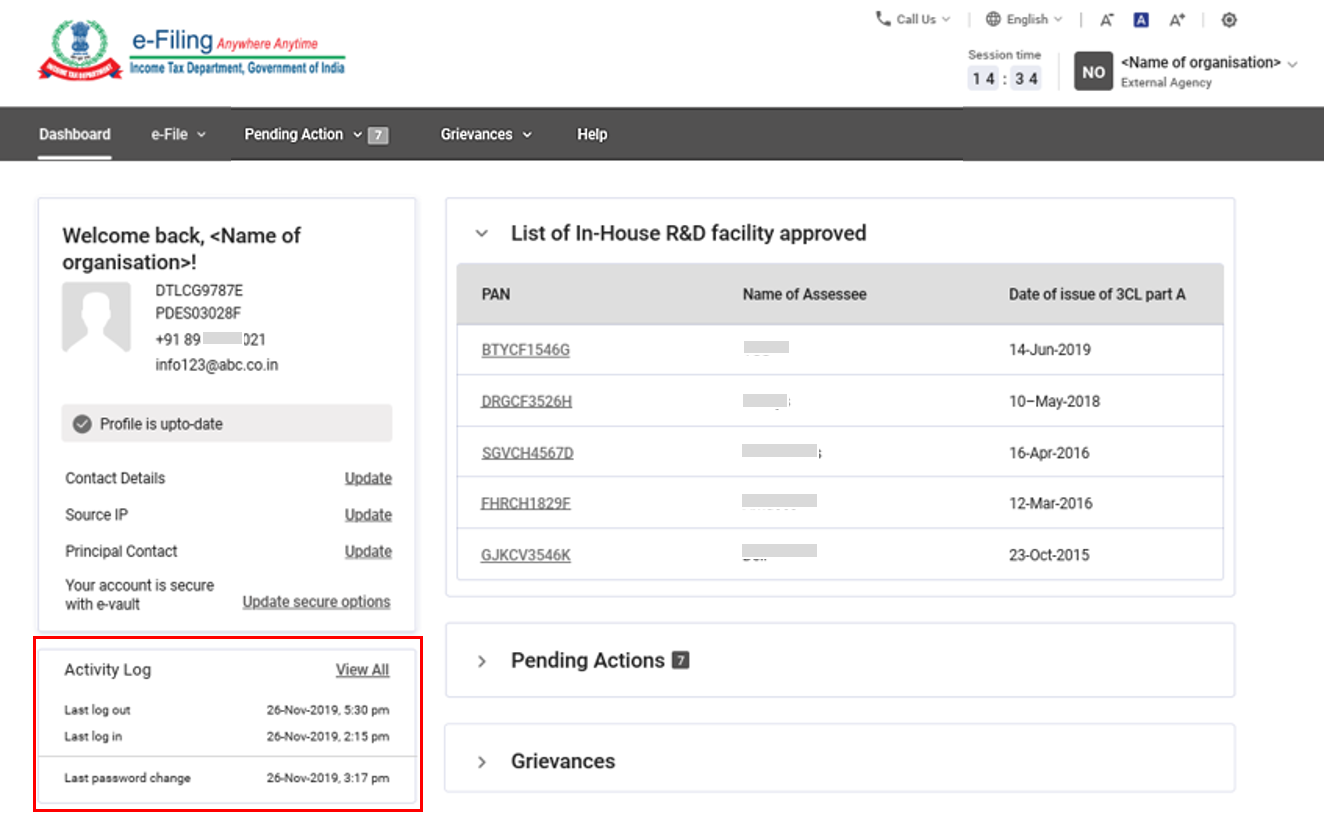
7. അംഗീകൃത ഇൻ-ഹൗസ് R&D സൗകര്യങ്ങളുടെ ലിസ്റ്റ്: നിങ്ങൾ ഇത് ക്ലിക്ക് ചെയ്യുമ്പോൾ ഈ വിഭാഗം അതേ പേജിൽ ടാബുലാർ ഫോർമാറ്റിൽ വികസിക്കുന്നു. DSIR ഫയൽ ചെയ്ത 3CL ഫോം -ഭാഗം A പ്രകാരമുള്ള നികുതിദായകരുടെ തരംതിരിച്ചുള്ള ലിസ്റ്റ് ഇത് പ്രദർശിപ്പിക്കുന്നു. ലിസ്റ്റിലെ കോളങ്ങളുടെ ശീർഷകങ്ങൾ ഇപ്രകാരമാണ്:
- DSIR ഫയൽ ചെയ്ത 3CLഫോം-ഭാഗം A പ്രകാരമുള്ള നികുതിദായകന്റെ പാൻ ഇവിടെ പട്ടിക ആക്കിയിരിക്കുന്നു. പാൻ ക്ലിക്ക് ചെയ്യുമ്പോൾ, ഇനിപ്പറയുന്ന വിശദാംശങ്ങളുള്ള ഒരു പോപ്പ്അപ്പ് ദൃശ്യമാകും:
- അസസ്സ്മെന്റ് വർഷം: നികുതിദായകൻ ഫോം 3CLA ഫയൽ ചെയ്ത / ഫയൽ ചെയ്യാത്ത അസസ്സ്മെന്റ് വർഷങ്ങൾ ഈ കോളം കാണിക്കുന്നു. ഫോം 3CL-ഭാഗം A ആദ്യമായി ഫയൽ ചെയ്ത വർഷം മുതൽ ഇത് ആരംഭിക്കുന്നു.
- ഫയൽ ചെയ്ത ഫോം 3CLA: നികുതിദായകൻ ഫോം 3CLA ഫയൽ ചെയ്തിട്ടുണ്ടെങ്കിൽ അതെ എന്നും, ഫോം 3CLA ഫയൽ ചെയ്തിട്ടില്ലെങ്കിൽ ഇല്ല എന്നും ഈ കോളം കാണിക്കുന്നു.
- വിതരണം ചെയ്ത ഫോം 3CL-ഭാഗം B: ഫോം 3CLA പ്രകാരം DSIR ഫോം 3L-ഭാഗം B വിതരണം ചെയ്തിട്ടുണ്ടെങ്കിൽ അതെ എന്നും നൽകിയിട്ടില്ലെങ്കിൽ ഇല്ല എന്നും കാണിക്കുന്നു.
- DSIR ഫോം 3CL-ഭാഗം A-ൽ ഫയൽ ചെയ്യപ്പെട്ട നികുതിദായകരുടെ പേരുകൾ ഇവിടെ പട്ടികപ്പെടുത്തിയിരിക്കുന്നു
- ഫോം 3CL-ഭാഗം A വിതരണം ചെയ്ത തീയതി: ഈ കോളം DSIR ഫോം 3L-ഭാഗം A ഫയൽ ചെയ്ത തീയതി കാണിക്കുന്നു.
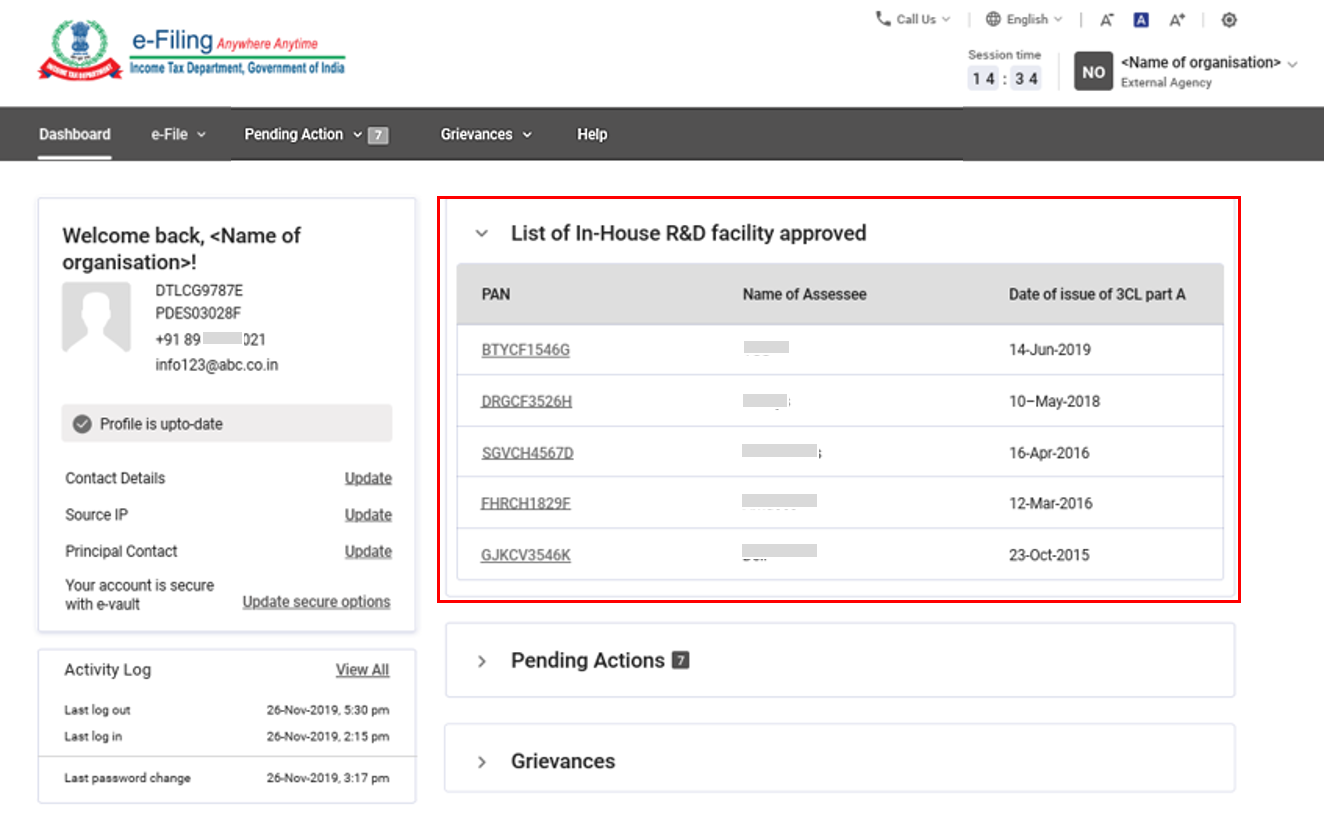
8. തീർപ്പാക്കാത്ത പ്രവർത്തനങ്ങൾ: നിങ്ങൾ ഇതിൽ ക്ലിക്ക് ചെയ്യുമ്പോൾ ഈ വിഭാഗം അതേ പേജിൽ തന്നെ വിപുലീകരിക്കുന്നു. ഇത്, ഈ വിഭാഗത്തിന് കീഴിൽ നിങ്ങളുടെ വർക്ക്ലിസ്റ്റിൽ തീർപ്പാക്കാത്ത ഏറ്റവും പഴയ രണ്ട് വർക്ക് ഇനങ്ങൾ കാണിക്കുന്നു:
- ഫയലിംഗിനായി പെൻഡിംഗ്: വിതരണ ഫോം 3CL-ഭാഗം B ക്ലിക്ക് ചെയ്യുമ്പോൾ, നിങ്ങളെ നിങ്ങളുടെ വർക്ക്ലിസ്റ്റിലേക്ക് കൊണ്ടുപോകും.
- വർക്ക്ലിസ്റ്റ് ഹൈപ്പർലിങ്ക് കാണുക: ഇതിൽ ക്ലിക്ക് ചെയ്യുമ്പോൾ, നിങ്ങളെ നിങ്ങളുടെ വർക്ക്ലിസ്റ്റിലേക്ക് കൊണ്ടുപോകും.
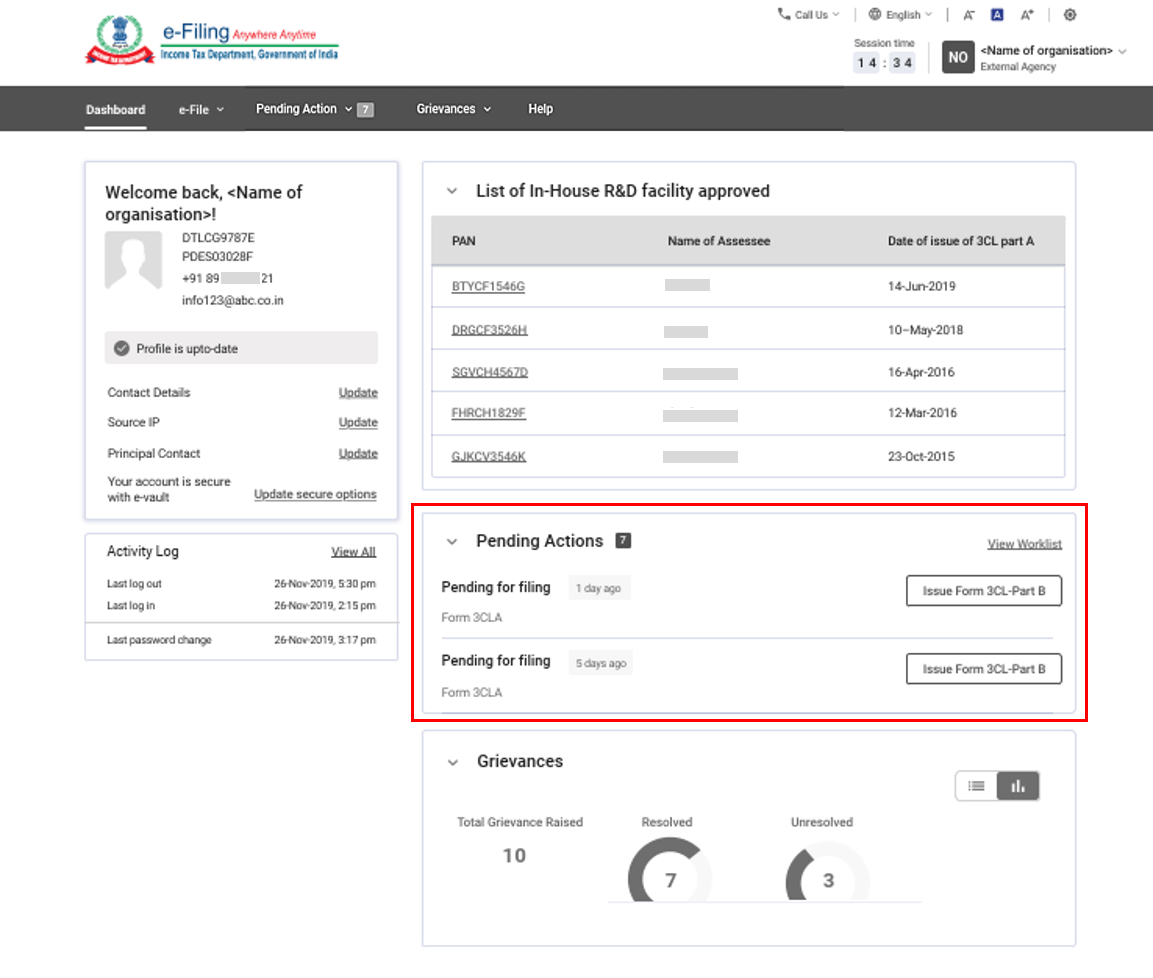
9. പരാതികൾ: നിങ്ങൾ ഇതിൽ ക്ലിക്കുചെയ്യുമ്പോൾ ഈ വിഭാഗം അതേ പേജിൽ വികസിക്കുന്നു. പരാതിയുടെ വിശദാംശങ്ങൾ കഴിഞ്ഞ രണ്ട് വർഷത്തെ മാത്രം കാണിക്കും. മൊത്തം പരാതികളുടെ എണ്ണം ക്ലിക്ക് ചെയ്യുമ്പോൾ, പരാതികളുടെ വിശദാംശങ്ങൾ ഒരു പട്ടിക രൂപത്തിലുള്ള വിന്യാസമായി തുറക്കും.
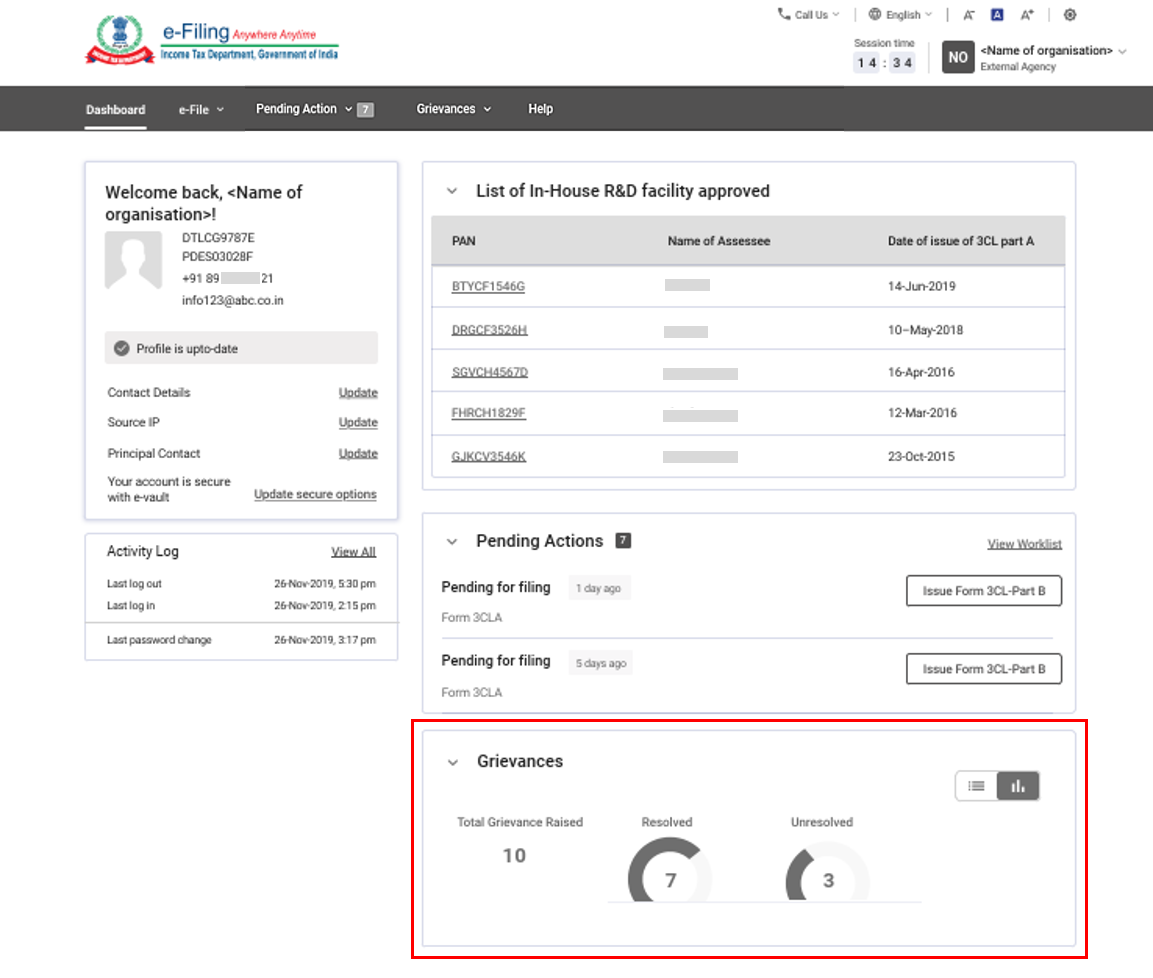
മെനു ബാർ
ഡാഷ്ബോർഡ് കൂടാതെ, ബാഹ്യ ഏജൻസികൾക്കായുള്ള മെനു ബാറിൽ ഇനിപ്പറയുന്ന മെനു ഇനങ്ങൾ ഉണ്ട്:
- ഇ-ഫയൽ: ഇത് ആദായനികുതി ഫോമുകൾ ഫയൽ ചെയ്യുന്നതിന് / കാണുന്നതിന് ലിങ്കുകൾ നൽകുന്നു.
- തീർപ്പാക്കാത്ത പ്രവർത്തനങ്ങൾ: ഇത് നിങ്ങളുടെ വർക്ക്ലിസ്റ്റിലേക്ക് പോകാൻ ഒരു ലിങ്ക് നൽകുന്നു.
- പരാതികൾ: ടിക്കറ്റുകൾ / പരാതികൾ സൃഷ്ടിക്കുന്നതിനും അവയുടെ സ്റ്റാറ്റസ് കാണുന്നതിനുമുള്ള ലിങ്കുകൾ ഇത് നൽകുന്നു.
- സഹായം: ഇത് ലോഗിൻ ചെയ്യുന്നതിന് മുമ്പും ശേഷവും ലഭ്യമാണ്. ഇത് എല്ലാ ഉപയോക്താക്കൾക്കും (രജിസ്റ്റർ ചെയ്തവരോ അല്ലാത്തവരോ ആയ) ഇ-ഫയലിംഗ് സംബന്ധിച്ച വിഷയങ്ങളിൽ മാർഗ്ഗനിർദ്ദേശം നൽകുന്നു.
3.2 ഇ-ഫയൽ മെനു
ഇ-ഫയൽ-ന് ഇനിപ്പറയുന്ന ഓപ്ഷനുകൾ ഉണ്ട്:
- ആദായനികുതി ഫോമുകൾ
- ആദായനികുതി ഫോമുകൾ ഫയൽ ചെയ്യുക: ഫോം 3CL ഫയൽ ചെയ്യാൻ നിങ്ങളെ അനുവദിക്കുന്ന ആദായനികുതി ഫോമുകൾ ഫയൽ ചെയ്യുക എന്ന പേജിലേക്ക് ഇത് നിങ്ങളെ കൊണ്ടുപോകുന്നു.
- ഫയൽ ചെയ്ത ഫോമുകൾ കാണുക: ഇത് നിങ്ങളെ ഫയൽ ചെയ്ത ഫോമുകൾ കാണുക എന്ന പേജിലേക്ക് കൊണ്ടുപോകുന്നു, അവിടെ നിങ്ങൾക്ക് ഫയൽ ചെയ്ത ഫോമുകൾ കാണാൻ കഴിയും.
3.3 തീർപ്പാക്കാത്ത പ്രവർത്തനങ്ങളുടെ മെനു
തീർപ്പാക്കാത്ത പ്രവർത്തനങ്ങൾ-ക്ക് ഇനിപ്പറയുന്ന ഓപ്ഷൻ ഉണ്ട്:
- വർക്ക്ലിസ്റ്റ്: ഈ ഓപ്ഷൻ നിങ്ങളെ വർക്ക്ലിസ്റ്റ് സേവന പേജിലേക്ക് കൊണ്ടുപോകുന്നു, അവിടെ നിങ്ങൾക്ക് തീർപ്പാക്കാത്ത പ്രവർത്തന ഇനങ്ങൾ കാണാനും പ്രതികരിക്കാനും കഴിയും.
3.4 പരാതികളുടെ മെനു
പരാതികൾ-ക്ക് ഇനിപ്പറയുന്ന ഓപ്ഷനുകൾ ഉണ്ട്:
- പരാതി സമർപ്പിക്കുക: ഒരു പരാതി സമർപ്പിക്കാൻ നിങ്ങളെ അനുവദിക്കുന്ന പരാതി സമർപ്പിക്കുക എന്ന പേജിലേക്ക് ഇത് നിങ്ങളെ കൊണ്ടുപോകുന്നു.
- പരാതിയുടെ സ്റ്റാറ്റസ്: ഈ ഓപ്ഷൻ നിങ്ങളെ പരാതിയുടെ സ്റ്റാറ്റസ് എന്ന പേജിലേക്ക് കൊണ്ടുപോകുന്നു, അത് നിങ്ങൾ മുമ്പ് സമർപ്പിച്ച ഏത് പരാതിയുടെയും സ്റ്റാറ്റസ് കാണാൻ നിങ്ങളെ അനുവദിക്കുന്നു.
3.5 സഹായ മെനു
സഹായം എല്ലാ വിഭാഗം ഉപയോക്താക്കൾക്കും പഠന വസ്തുക്കൾ നൽകുന്നു. ഈ വിഭാഗത്തിൽ നിങ്ങൾക്ക് പതിവുചോദ്യങ്ങൾ, ഉപയോക്തൃ മാനുവലുകൾ, വീഡിയോകൾ, അത്തരത്തിലുള്ള മറ്റ് മെറ്റീരിയലുകൾ എന്നിവ നോക്കാൻ കഴിയും.
3.6 വർക്ക്ലിസ്റ്റ്
വർക്ക്ലിസ്റ്റ് DSIR-നെ അതിന്റെ തീർപ്പാക്കാത്ത പ്രവർത്തനങ്ങൾ കാണാനും അവയിൽ പ്രവർത്തിക്കാനും പ്രവർത്തനക്ഷമമാക്കുന്നു. ഇതിനായി, നിങ്ങളുടെ വർക്ക്ലിസ്റ്റിൽ തീർപ്പാക്കാത്ത ഇനങ്ങൾ ഉണ്ടായിരിക്കണം.
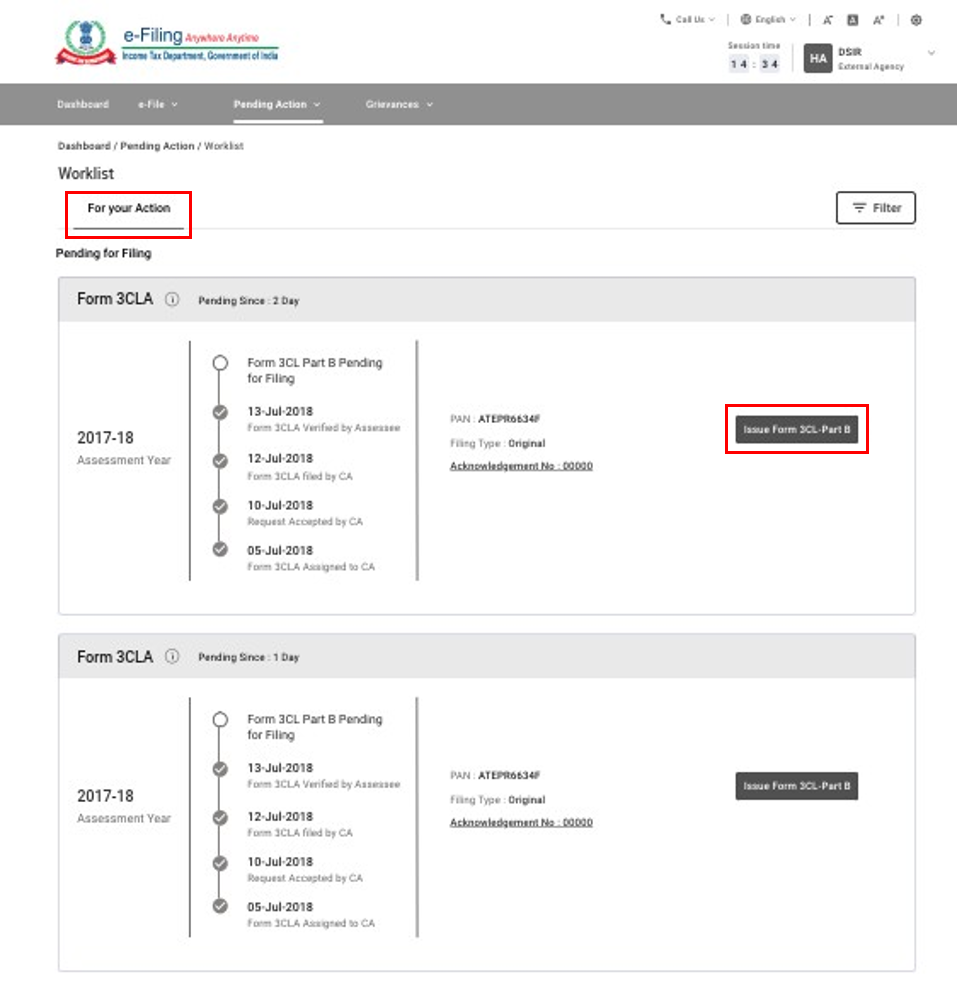
ഇ-ഫയലിംഗ് പോർട്ടലിൽ ലോഗിൻ ചെയ്ത ശേഷം, തീർപ്പാക്കാത്ത പ്രവർത്തനങ്ങൾ മെനു >വർക്ക്ലിസ്റ്റ് ക്ലിക്ക് ചെയ്യുക. വർക്ക്ലിസ്റ്റ്-ൽ, നിങ്ങളുടെ പ്രവർത്തനത്തിനുള്ള ടാബ് നിങ്ങൾ കാണും.
നിങ്ങളുടെ പ്രവർത്തനത്തിന് വേണ്ടി
നിങ്ങളുടെ പ്രവർത്തനത്തിന് വേണ്ടി എന്ന ടാബിൽ നിങ്ങൾ പിന്തുടരേണ്ട തീർപ്പാക്കാത്ത ഇനങ്ങൾ അടങ്ങിയിരിക്കുന്നു. തീർപ്പാക്കാനുള്ള പ്രവർത്തന ഇനങ്ങളിൽ ഏതെങ്കിലും ക്ലിക്ക് ചെയ്യുമ്പോൾ, നിങ്ങളെ ബന്ധപ്പെട്ട ഇ-ഫയലിംഗ് സേവനത്തിലേക്ക് കൊണ്ടുപോകും. DSIR-ന്റെ തീർപ്പാക്കാനുള്ള പ്രവർത്തന ഇനം ഇനിപ്പറയുന്നതാണ്:
- ഫയലിംഗിനായി പെൻഡിംഗ്: ഈ വിഭാഗത്തിൽ, 3CL- ഭാഗം B ഫയലിംഗിനായി തീർപ്പാക്കാത്ത, നികുതിദായകർ പരിശോധിച്ച, ഫോറം 3CLA-യുടെ മൊത്തം ലിസ്റ്റ് നിങ്ങൾ കാണും. നടപടിയെടുക്കാൻ വിതരണ ഫോം 3CL - ഭാഗം B ക്ലിക്ക് ചെയ്യുക.