1. അവലോകനം
ഇ-ഫയലിംഗ് പോർട്ടലിൽ രജിസ്റ്റർ ചെയ്യാനും അതിലേക്ക് പ്രവേശിക്കാനും ആഗ്രഹിക്കുന്ന എല്ലാ ടാക്സ് ഡിഡക്ടർമാർക്കും/കളക്ടർമാർക്കും ലോഗിൻ ചെയ്യുന്നതിന് മുൻപുള്ള ഈ സേവനം ലഭ്യമാണ്. നികുതിയുമായി ബന്ധപ്പെട്ട എല്ലാ പ്രവർത്തനങ്ങളിലേക്കും പ്രവേശിക്കാനും അവയെ ട്രാക്ക് ചെയ്യാനും രജിസ്ട്രേഷൻ സേവനം ഉപയോക്താവിനെ പ്രാപ്തമാക്കുന്നു.
2. ഈ സേവനം ലഭിക്കുന്നതിനുള്ള മുൻവ്യവസ്ഥകൾ
- സാധുതയുള്ളതും സജീവവുമായ ടാൻ
- പ്രധാന കോൺടാക്റ്റിൻ്റെ പാൻ ഇ-ഫയലിംഗ് പോർട്ടലിൽ രജിസ്റ്റർ ചെയ്തിരിക്കണം
3. ഘട്ടം ഘട്ടമായുള്ള മാർഗ്ഗനിർദ്ദേശങ്ങൾ
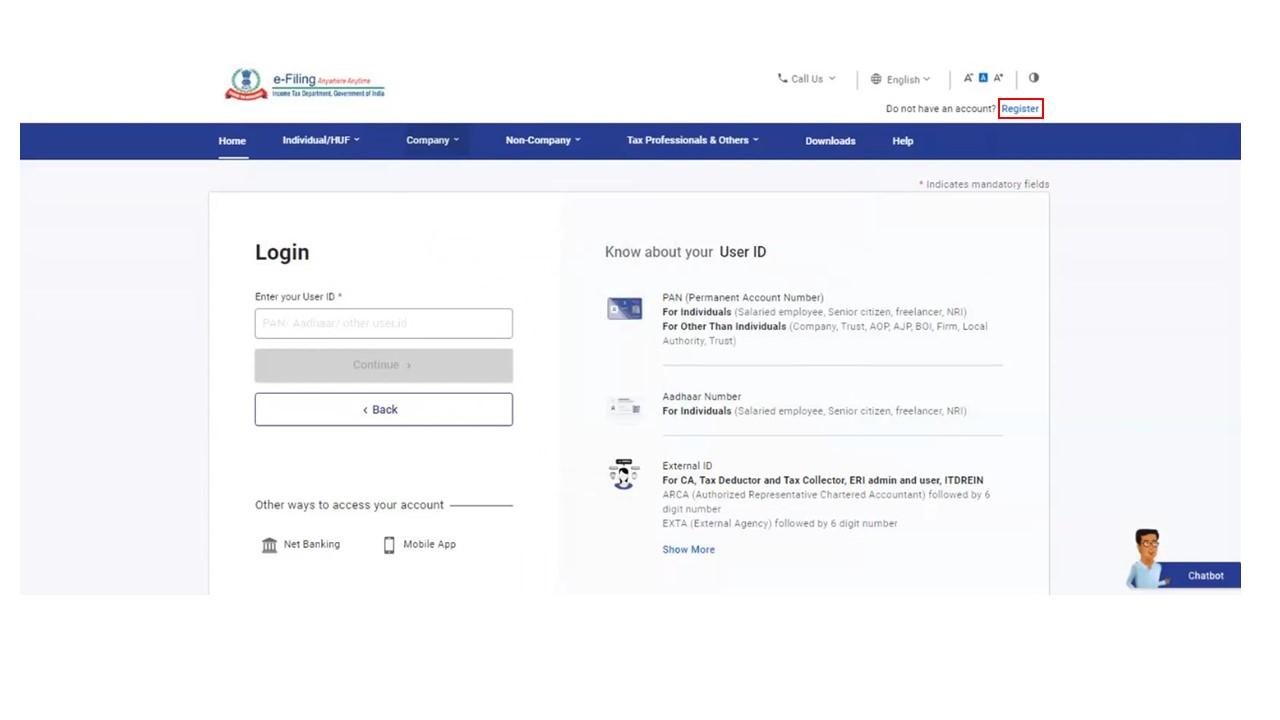
ഘട്ടം 1:ഇ-ഫയലിംഗ് പോർട്ടൽ ഹോംപേജിലേക്ക് പോകുക, രജിസ്റ്റർ എന്നതിൽ ക്ലിക്ക് ചെയ്യുക.
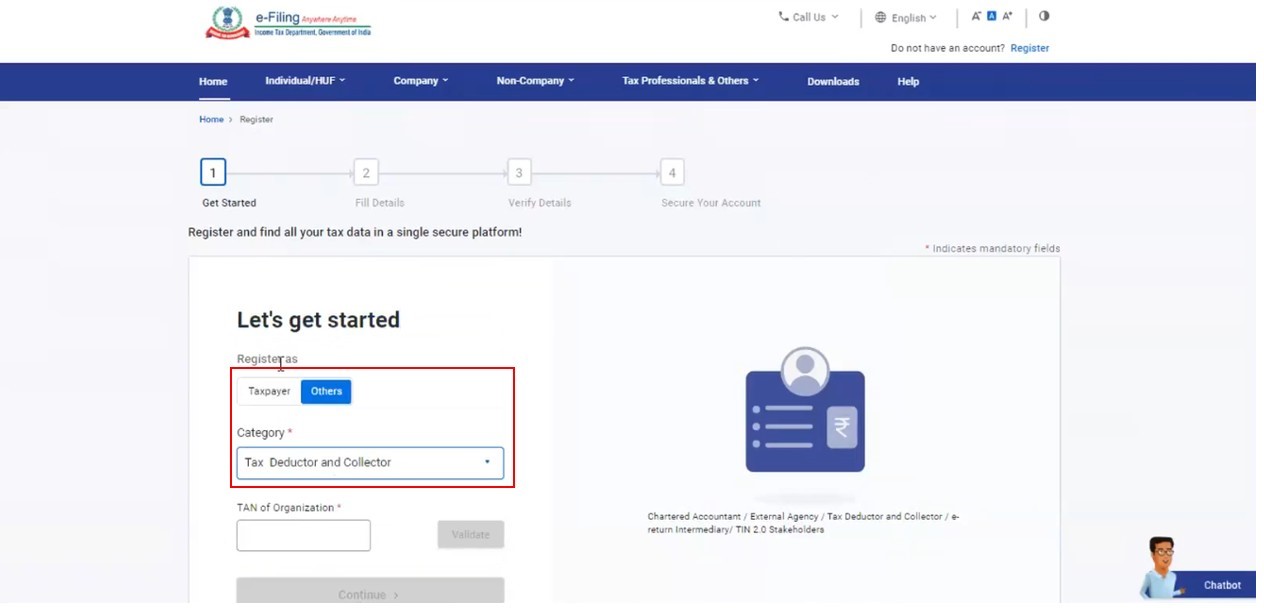
ഘട്ടം 2: "മറ്റുള്ളവ" എന്നതിൽ ക്ലിക്ക് ചെയ്ത് ടാക്സ് ഡിഡക്ടർ, കളക്ടർ എന്നീ വിഭാഗം തിരഞ്ഞെടുക്കുക.
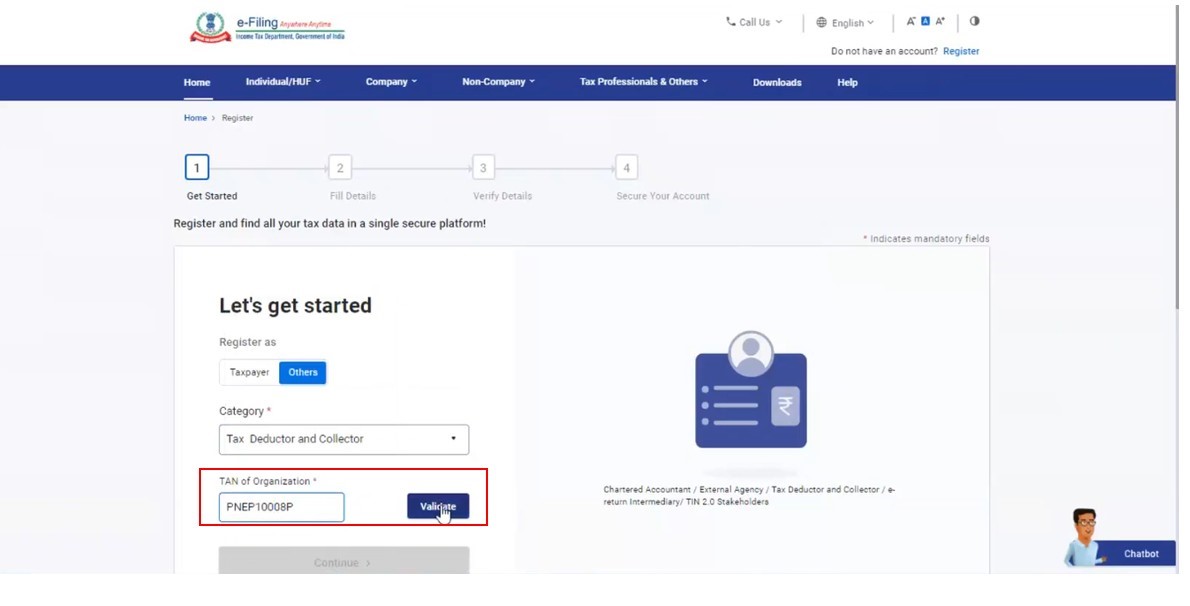
ഘട്ടം 3: ഓർഗനൈസേഷന്റെ ടാൻ നൽകി സാധൂകരിക്കുക എന്നതിൽ ക്ലിക്ക് ചെയ്യുക.
ഘട്ടം 4a: ടാൻ ഡാറ്റാബേസിൽ ലഭ്യമായതും, TRACES-ൽ രജിസ്റ്റർ ചെയ്തതും, രജിസ്ട്രേഷൻ അഭ്യർത്ഥന ഇതുവരെ സമർപ്പിച്ച് അംഗീകാരം കാത്തിരിക്കാത്തതുമാണെങ്കിൽ:
- അടിസ്ഥാന വിശദാംശങ്ങൾ എന്ന പേജ് കാണുന്നതിന് തുടരുക ക്ലിക്ക് ചെയ്യുക.
- അടിസ്ഥാന വിശദാംശങ്ങൾ മുൻകൂട്ടി പൂരിപ്പിക്കപ്പെട്ടിട്ടുള്ളതാണ്. തുടരുക ക്ലിക്ക് ചെയ്യുക.

ഘട്ടം 4b: ടാൻ ഡാറ്റാബേസിൽ ലഭ്യമായതും എന്നാൽ TRACES-ൽ രജിസ്റ്റർ ചെയ്യാത്തതും, രജിസ്ട്രേഷൻ അഭ്യർത്ഥന ഇതുവരെ സമർപ്പിച്ച് അംഗീകാരം കാത്തിരിക്കാത്തതുമാണെങ്കിൽ:
- TRACES പേജ് കാണുന്നതിന് Continue ക്ലിക്ക് ചെയ്യുക.
- അടിസ്ഥാന വിശദാംശങ്ങൾ എന്ന പേജ് കാണുന്നതിന് TRACES-ൽ ഇ-ഫയലിംഗ് ഉപയോഗിച്ച് രജിസ്റ്റർ ചെയ്യുക എന്നതിൽ ക്ലിക്ക് ചെയ്യുക.
- ആവശ്യമായ അടിസ്ഥാന വിശദാംശങ്ങൾ നൽകി Continue എന്നതിൽ ക്ലിക്ക് ചെയ്യുക
കുറിപ്പ്: നിങ്ങൾ ആദ്യം TRACES-ൽ രജിസ്റ്റർ ചെയ്യണം. അവിടെ നിന്ന്, ഇ-ഫയലിംഗിൽ രജിസ്റ്റർ ചെയ്യുക എന്നതിൽ ക്ലിക്ക് ചെയ്യുമ്പോൾ നിങ്ങൾ ഇ-ഫയലിംഗ് രജിസ്ട്രേഷൻ പേജിലേക്ക് നയിക്കപ്പെടും.
ഘട്ടം 4c: ടാൻ ഡാറ്റാബേസിൽ ലഭ്യമായതും, രജിസ്ട്രേഷൻ അഭ്യർത്ഥന ഇതിനുമുമ്പ് സമർപ്പിച്ച് ഇപ്പോഴും അംഗീകാരത്തിനായി കാത്തിരിക്കുകയാണെങ്കിൽ:
- ഒരു തെറ്റുസന്ദേശം (Error Message) പ്രദർശിപ്പിക്കപ്പെടും, തുടർന്ന് നിങ്ങൾക്ക് രജിസ്ട്രേഷൻ പ്രക്രിയ പിൻവലിക്കാൻ (withdraw) തിരഞ്ഞെടുക്കാം.
ഘട്ടം 5: പേയ്മെന്റുകൾ നടത്തുന്ന അല്ലെങ്കിൽ നികുതി ശേഖരിക്കുന്ന വ്യക്തിയുടെ വിശദാംശങ്ങൾ നൽകി തുടരുക ക്ലിക്കുചെയ്യുക.
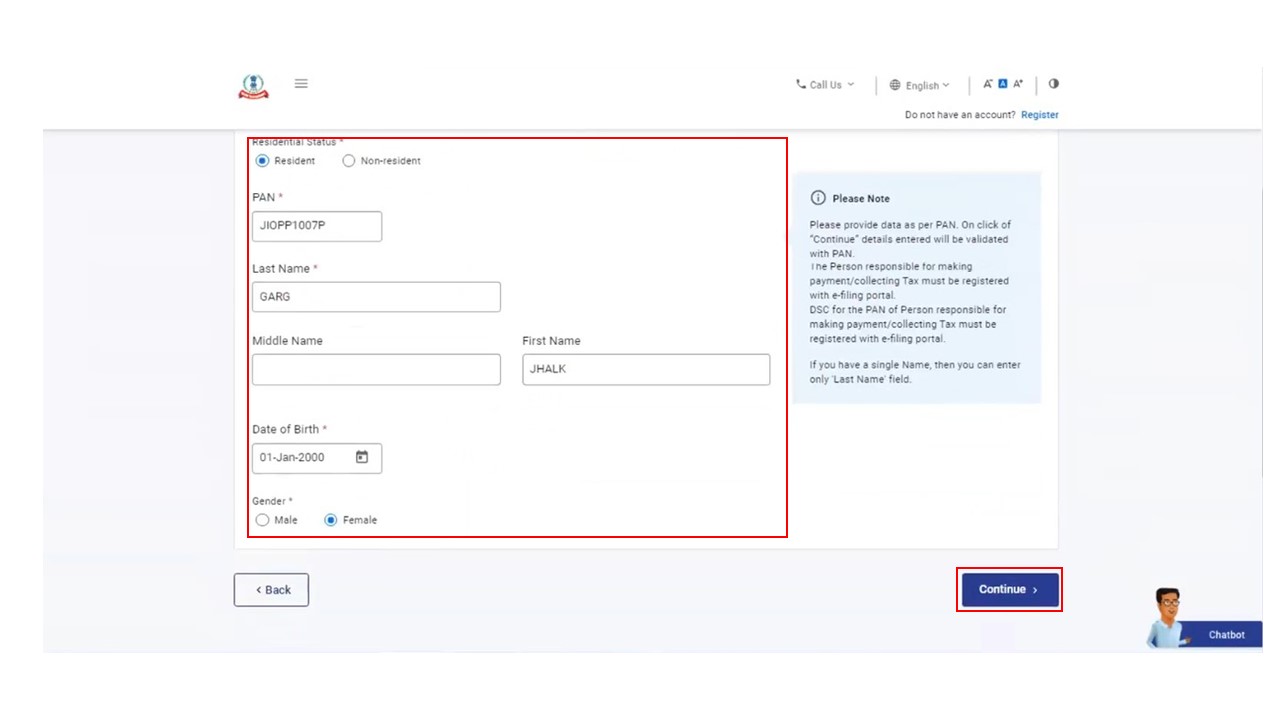
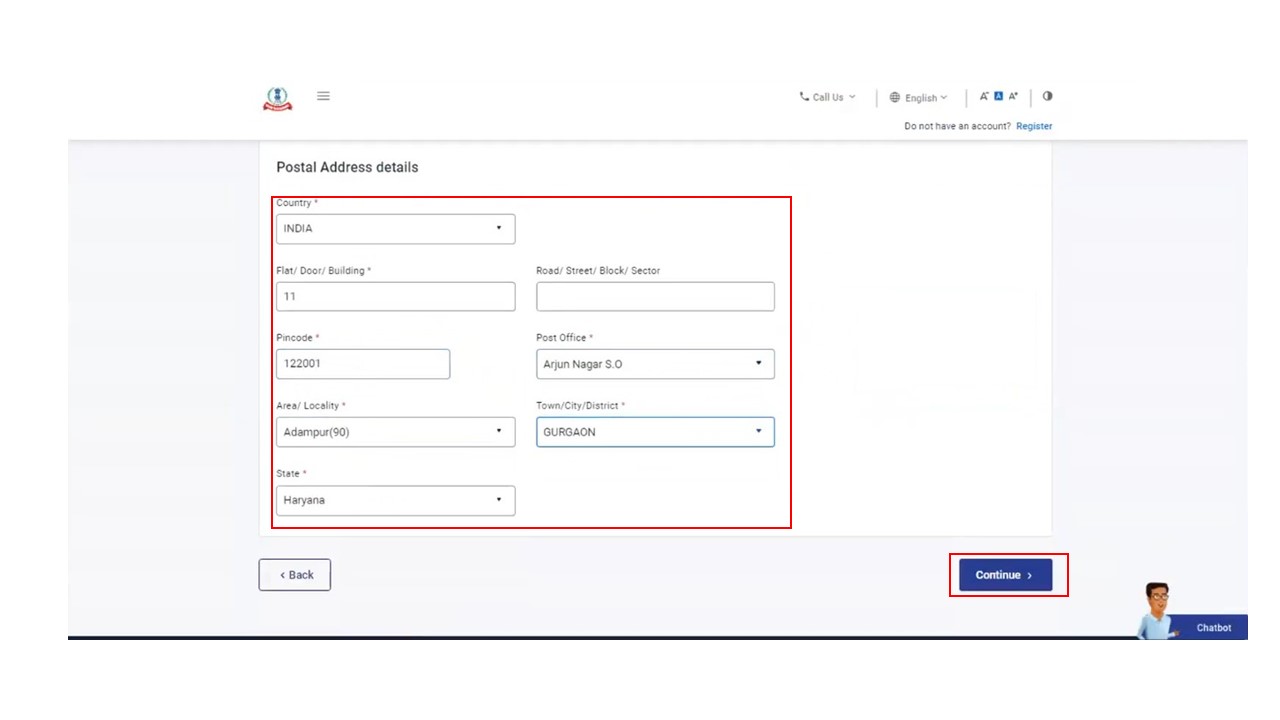
ഘട്ടം 6: പ്രാഥമിക മൊബൈൽ നമ്പർ, ഇമെയിൽ ID, തപാൽ വിലാസം എന്നിവയുൾപ്പെടെയുള്ള കോൺടാക്റ്റ് വിശദാംശങ്ങൾ നൽകുക. തുടരുക ക്ലിക്ക് ചെയ്യുക.
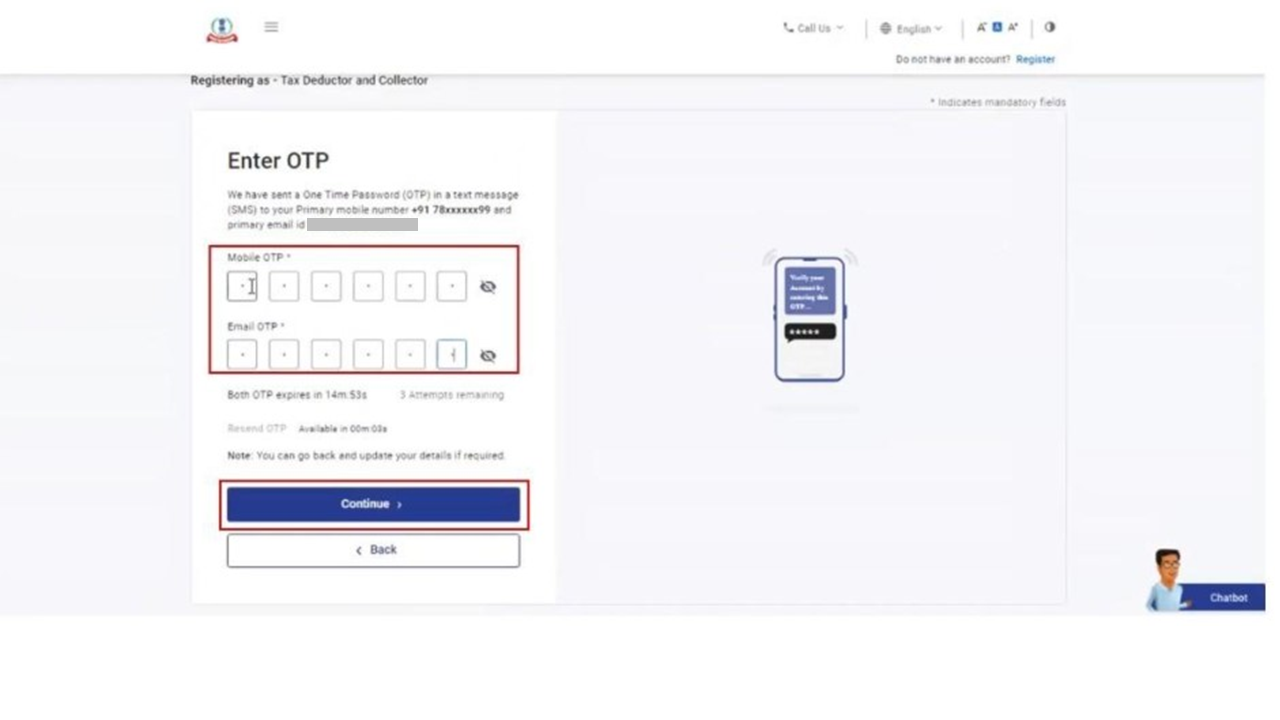
ഘട്ടം 7: ഘട്ടം 6 ൽ നൽകിയ നിങ്ങളുടെ പ്രാഥമിക മൊബൈൽ നമ്പറിലേക്കും ഇമെയിൽ ID-യിലേക്കും രണ്ട് വ്യത്യസ്ത OTP കൾ അയയ്ക്കുന്നു. നിങ്ങളുടെ മൊബൈൽ നമ്പറിലും ഇമെയിൽ ID-യിലും ലഭിച്ച വ്യത്യസ്ത 6 അക്ക OTP-കൾ നൽകി തുടരുക ക്ലിക്ക് ചെയ്യുക.
ശ്രദ്ധിക്കുക:
- OTP ക്ക് 15 മിനിറ്റ് മാത്രമേ സാധുതയുള്ളൂ.
- ശരിയായ OTP നൽകുന്നതിന് നിങ്ങൾക്ക് 3 തവണ ശ്രമിക്കാവുന്നതാണ്.
- OTP എപ്പോൾ കാലഹരണപ്പെടുമെന്ന് സ്ക്രീനിലെ OTP കാലഹരണപ്പെടൽ കൗണ്ട്ഡൗൺ ടൈമർ നിങ്ങളോട് പറയുന്നു.
- OTP വീണ്ടും അയയ്ക്കുക ക്ലിക്ക് ചെയ്യുമ്പോൾ, ഒരു പുതിയ OTP സൃഷ്ടിച്ച് അയയ്ക്കപ്പെടും.
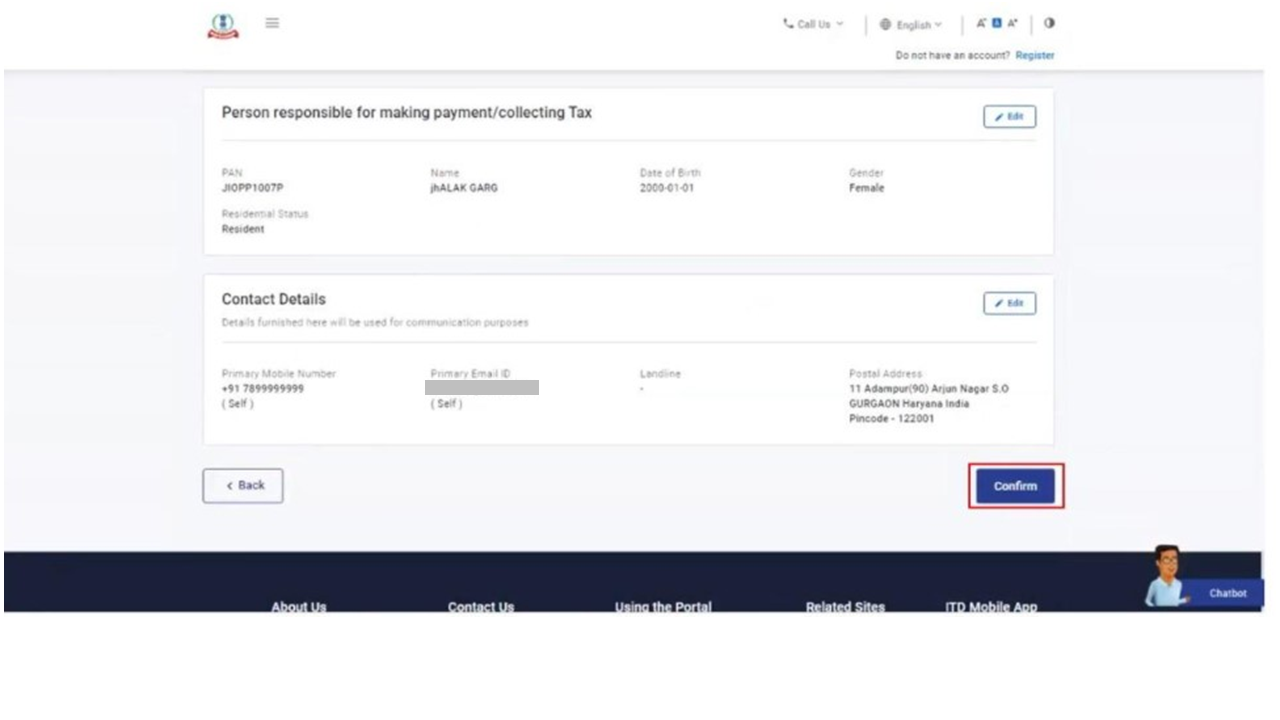
ഘട്ടം 8: വിശദാംശങ്ങൾ പരിശോധിച്ചുറപ്പിക്കുക പേജിൽ, നൽകിയിരിക്കുന്ന വിശദാംശങ്ങൾ അവലോകനം ചെയ്യുകയും ആവശ്യമെങ്കിൽ വിശദാംശങ്ങൾ എഡിറ്റ് ചെയ്യുകയും ചെയ്യുക. സ്ഥിരീകരിക്കുക ക്ലിക്ക് ചെയ്യുക.
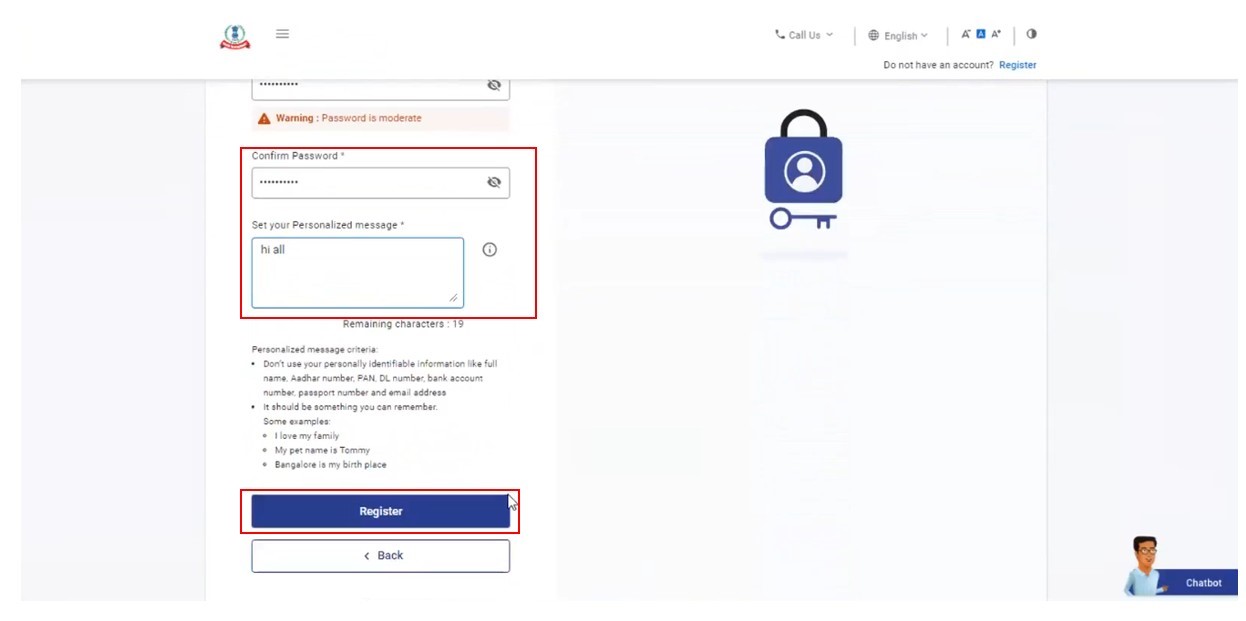
ഘട്ടം 9: പാസ്വേഡ് സെറ്റ് ചെയ്യുക പേജിൽ, പാസ്വേഡ് സെറ്റ് ചെയ്യുക, പാസ്വേഡ് സ്ഥിരീകരിക്കുക എന്നീ ടെക്സ്റ്റ്ബോക്സുകളിൽ നിങ്ങൾ ആഗ്രഹിക്കുന്ന പാസ്വേഡ് നൽകുക, നിങ്ങളുടെ വ്യക്തിഗത സന്ദേശം സെറ്റ് ചെയ്ത്, രജിസ്റ്റർ ചെയ്യുക ക്ലിക്ക് ചെയ്യുക.
ശ്രദ്ധിക്കുക:
- റിഫ്രഷ് ചെയ്യുക അല്ലെങ്കിൽ ബാക്ക് ബട്ടൺ ക്ലിക്ക് ചെയ്യരുത്
- നിങ്ങളുടെ പുതിയ പാസ്വേഡ് നൽകുമ്പോൾ, പാസ്വേഡ് നയം ശ്രദ്ധിക്കുക:
- ഇത് കുറഞ്ഞത് 8 പ്രതീകങ്ങളും പരമാവധി 14 പ്രതീകങ്ങളും ആയിരിക്കണം.
- ഇതിൽ വലിയക്ഷരവും ചെറിയക്ഷരവും ഉൾപ്പെടണം.
- ഇതിൽ ഒരു അക്കവും അടങ്ങിയിരിക്കണം.
- ഇതിന് ഒരു പ്രത്യേക പ്രതീകം (ഉദാ. @#$%) ഉണ്ടായിരിക്കണം.
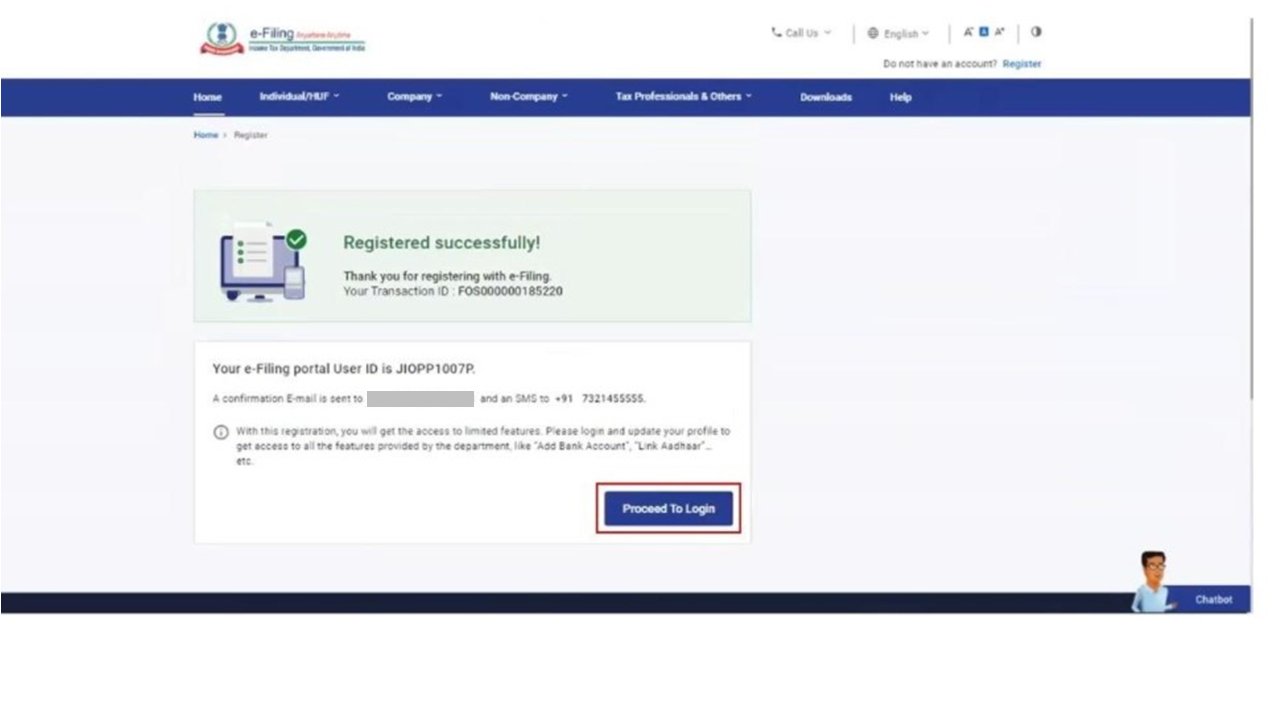
ഇടപാട് ID-ക്കൊപ്പം ഇനിപ്പറയുന്ന വിജയ സന്ദേശവും പ്രദർശിപ്പിക്കപ്പെടും. ഭാവി റഫറൻസിനായി ഇടപാട് ID ദയവായി സൂക്ഷിക്കുക. ഉത്തരവാദിത്തപ്പെട്ട അധികാരിയുടെ അംഗീകാരം ലഭിക്കുന്നതോടെ രജിസ്ട്രേഷൻ പ്രക്രിയ പൂർത്തിയാകും.