1. अवलोकन
ही सेवा ई-फाइलिंग पोर्टलवर (लॉग इन केल्यानंतर) नोंदणीकृत सनदी लेखापालला उपलब्ध आहे. ई-फाईलिंग डॅशबोर्ड पुढील गोष्टीचा सारांश दर्शवते:
- पोर्टलवरील नोंदणीकृत वापरकर्त्याची प्रोफाइल, आकडेवारी आणि इतर उपक्रम (उदा., IT विवरणपत्र / फॉर्म, तक्रार फाइल करणे)
- नोंदणीकृत वापरकर्त्याच्या आयकर संबंधित कार्यांसाठी वेगवेगळ्या सेवांचे दुवे
2. या सेवेचा लाभ घेण्यासाठी पूर्व अटी
- ई-फाइलिंग पोर्टलवर वैध वापरकर्ता ID आणि पासवर्ड असणारा नोंदणीकृत वापरकर्ता
3. क्रमानुसार- मार्गदर्शक
3.1 डॅशबोर्ड वापरणे
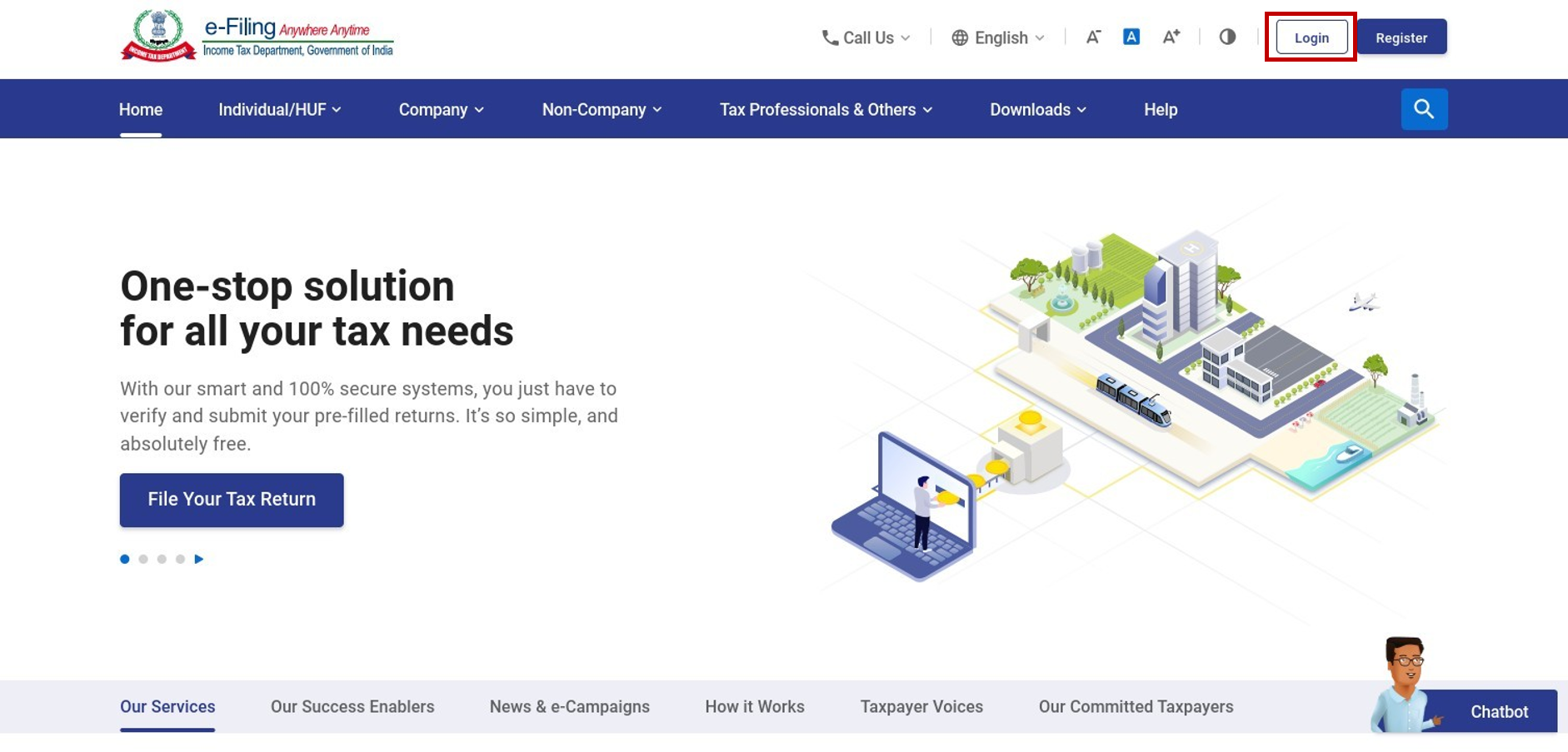
स्टेप 1: आपला वापरकर्ता ID आणि पासवर्ड वापरून ई-फाइलिंग पोर्टलवर लॉग इन करा.
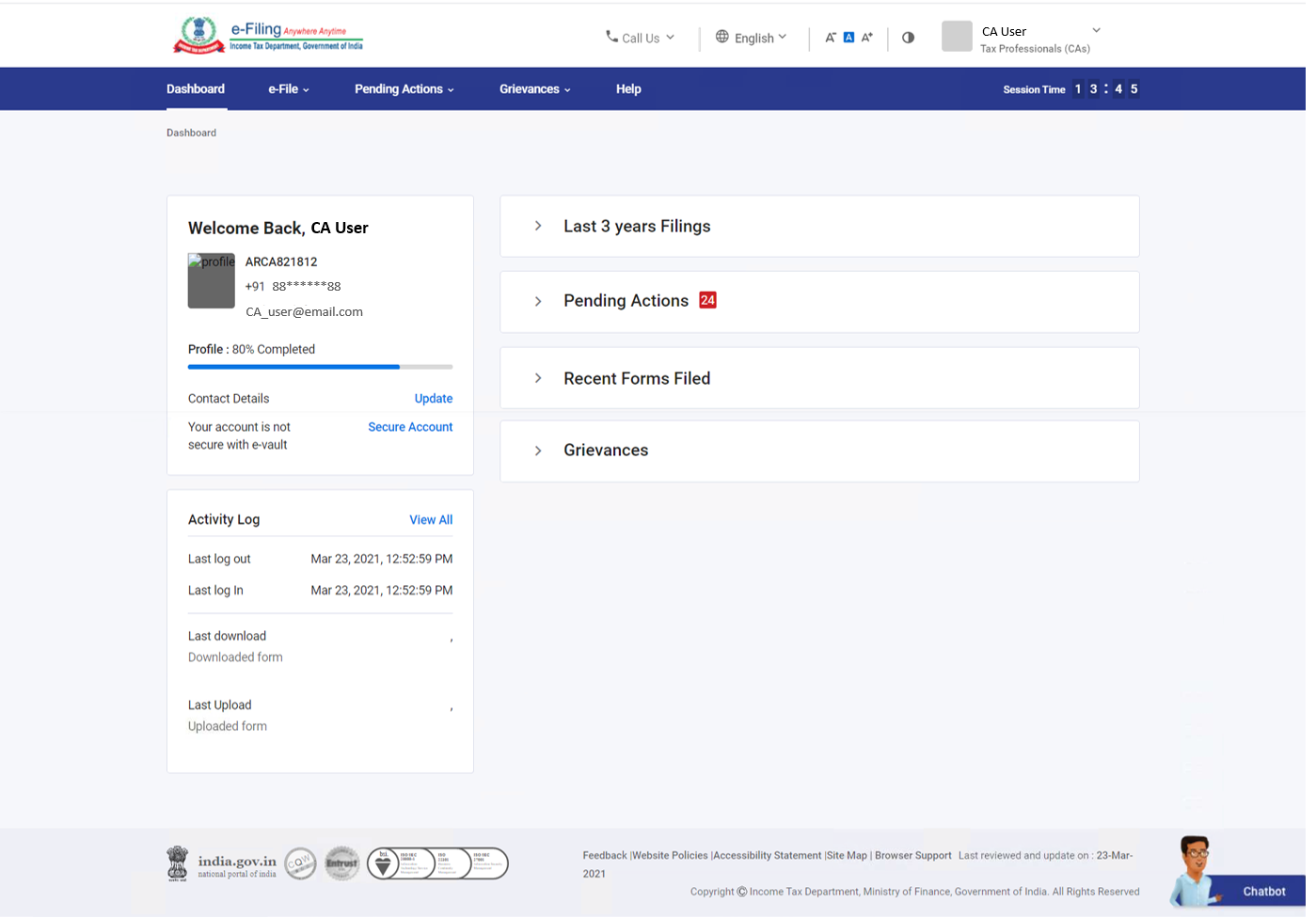
स्टेप 2: लॉग इन नंतर आपल्याला ई-फाईलिंग डॅशबोर्ड वर नेले जाईल. आपल्या ई-फाइलिंग डॅशबोर्ड.वर उपलब्ध असलेली माहिती पहा.
टीप:
- जर आपली अनिवार्य प्रोफाइल तपशील अपडेट केले नाहीत, तर आपल्याला लॉग इन केल्यावर त्यांना भरण्याची सूचना देण्यात येतील.
- आपण सूचित केल्यावर आपले तपशील अपडेट करणे निवडल्यास, आपला तपशील सबमिट केल्यानंतर आपल्याला डॅशबोर्डवर नेले जाईल.
- सूचना मिळाल्यानंतर आपण तपशील अपडेट न करण्याचे ठरवल्यास, आपण ही पायरी वगळून थेट आपल्या डॅशबोर्डवर जाऊ शकता आपण नंतर आपल्या प्रोफाइलमधील आपले तपशील अपडेट करू शकता.
कर व्यावसायिक डॅशबोर्डमध्ये खालील विभाग समाविष्ट आहेत:
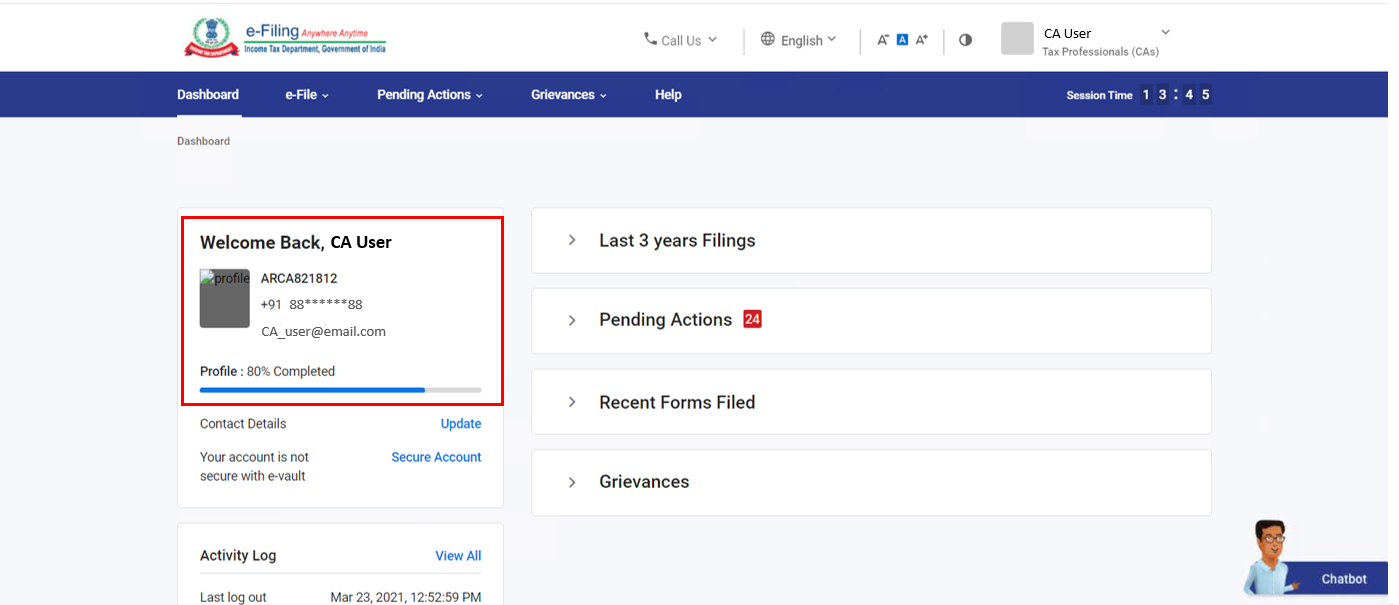
1. प्रोफाइल स्नॅपशॉर्ट: या विभागात आपले नाव, वापरकर्ता ID, प्राथमिक मोबाइल नंबर, आणि प्राथमिक ईमेल ID आणि प्रोफाइल पूर्णता स्थितीचा बार असतो. हा फील्ड माझी प्रोफाइल मधून आधीच भरलेला आहे.
2. संपर्क तपशील: अपडेट करा वर क्लिक केल्यानंतर, आपल्या समोर माझी प्रोफाइल > संपर्क तपशील (सुधारित करण्यायोग्य) पेज दिसेल.
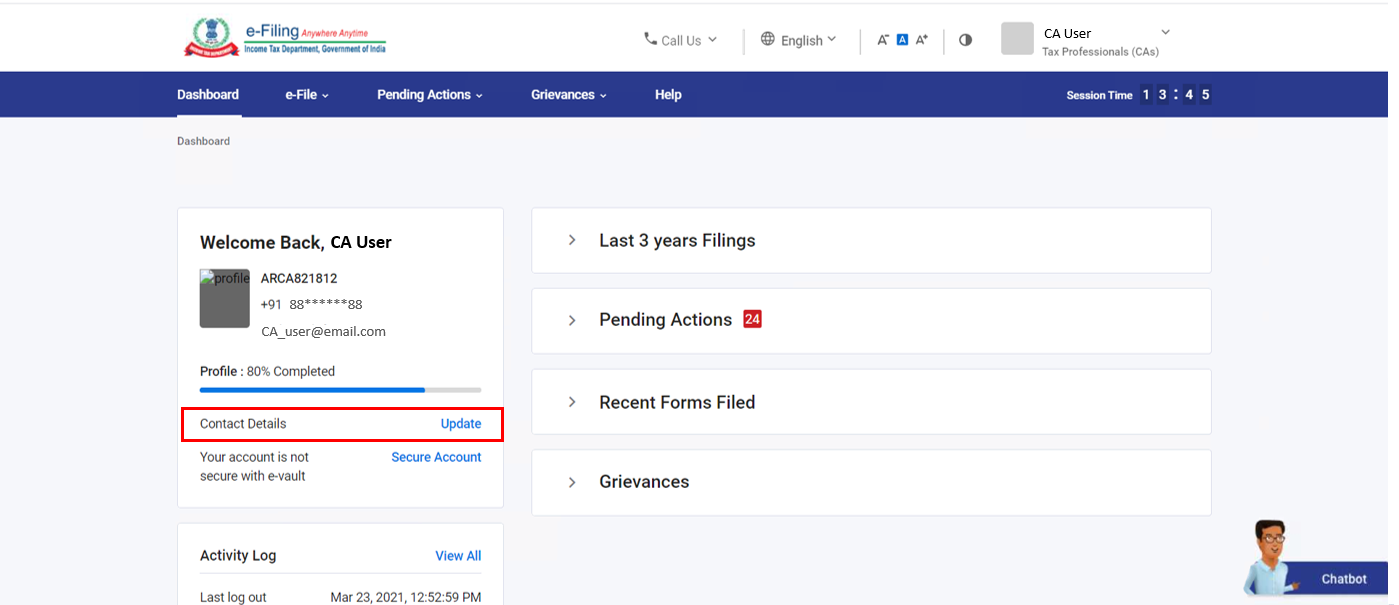
3. ई-फाईलिंग वॉल्ट उच्च सुरक्षा: ह्या वैशिष्ट्यामध्ये आपल्या खात्याच्या सुरक्षतेची पातळी समजते, आणि आपल्या खात्याच्या सुरक्षतेच्या पातळीनुसार खालीलप्रमाणे दर्शवते:
- आपले खाते सुरक्षित नाही: आपण कोणतीही उच्च सुरक्षा पातळी निवडली नसल्यास हा संदेश दर्शवला जातो. खाते सुरक्षित करा वर क्लिक केल्यानंतर, आपल्याला ई-फाइलिंग वॉल्ट उच्च सुरक्षा पेज वर नेले जाईल.
- आपले खाते काही प्रमाणात सुरक्षित आहे: हा संदेश तेव्हा दर्शवला जातो जेव्हा आपण केवळ लॉग इन किंवा पासवर्ड रिसेट करा साठी उच्च सुरक्षा पर्याय निवडला असेल. खाते सुरक्षित करा वर क्लिक केल्यानंतर, आपल्याला ई-फाइलिंग वॉल्ट उच्च सुरक्षा पेज वर नेले जाईल.
- आपले खाते सुरक्षित आहे: हा संदेश तेव्हा दर्शवला जातो जेव्हा आपण लॉग इन आणि पासवर्ड रिसेट करा या दोन्ही पर्यायांसाठी उच्च सुरक्षा पर्याय निवडला असेल. सुरक्षा पर्याय अपडेट करा वर क्लिक केल्यानंतर, आपल्या समोर ई-फाईलिंग वॉल्ट उच्च सुरक्षा पेज येईल.
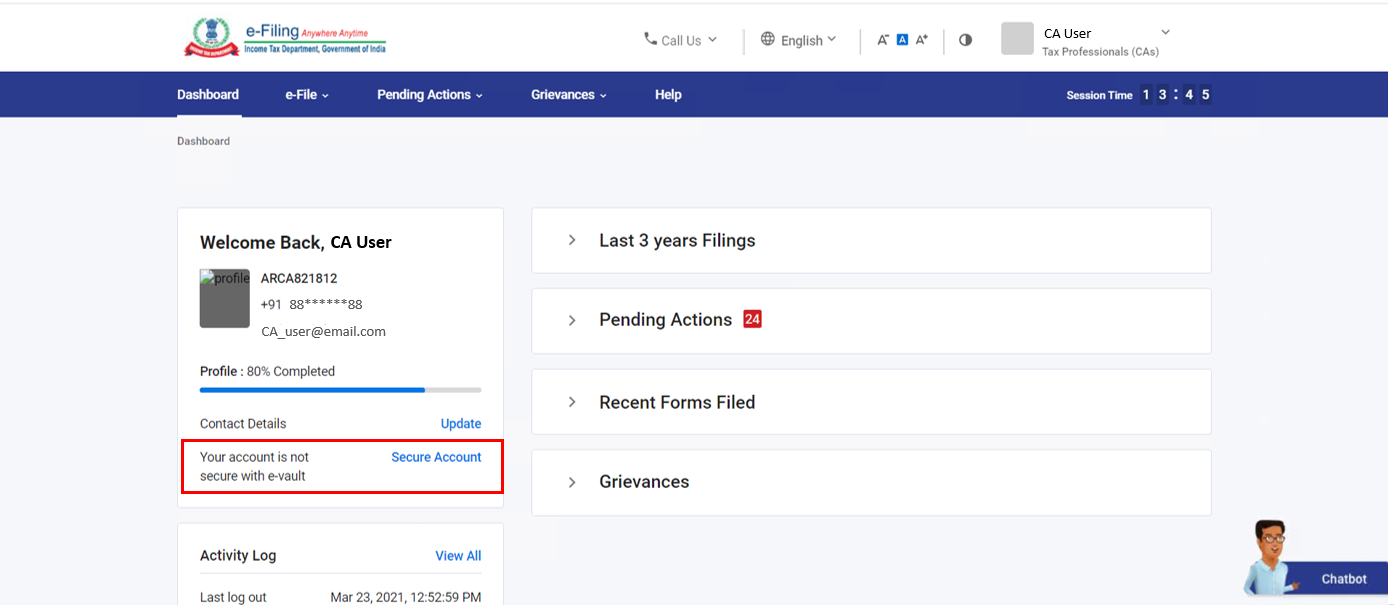
4. उपक्रम लॉग: उपक्रम लॉगमध्ये शेवटचे लॉग इन, लॉग आउट, शेवटचे अपडेट आणि शेवटचे डाऊनलोड या संबंधी डेटा दर्शवला जातो. सर्व पहा वर क्लिक केल्यानतर, आपल्याला तपशीलवर उपक्रम लॉग दिसेल.
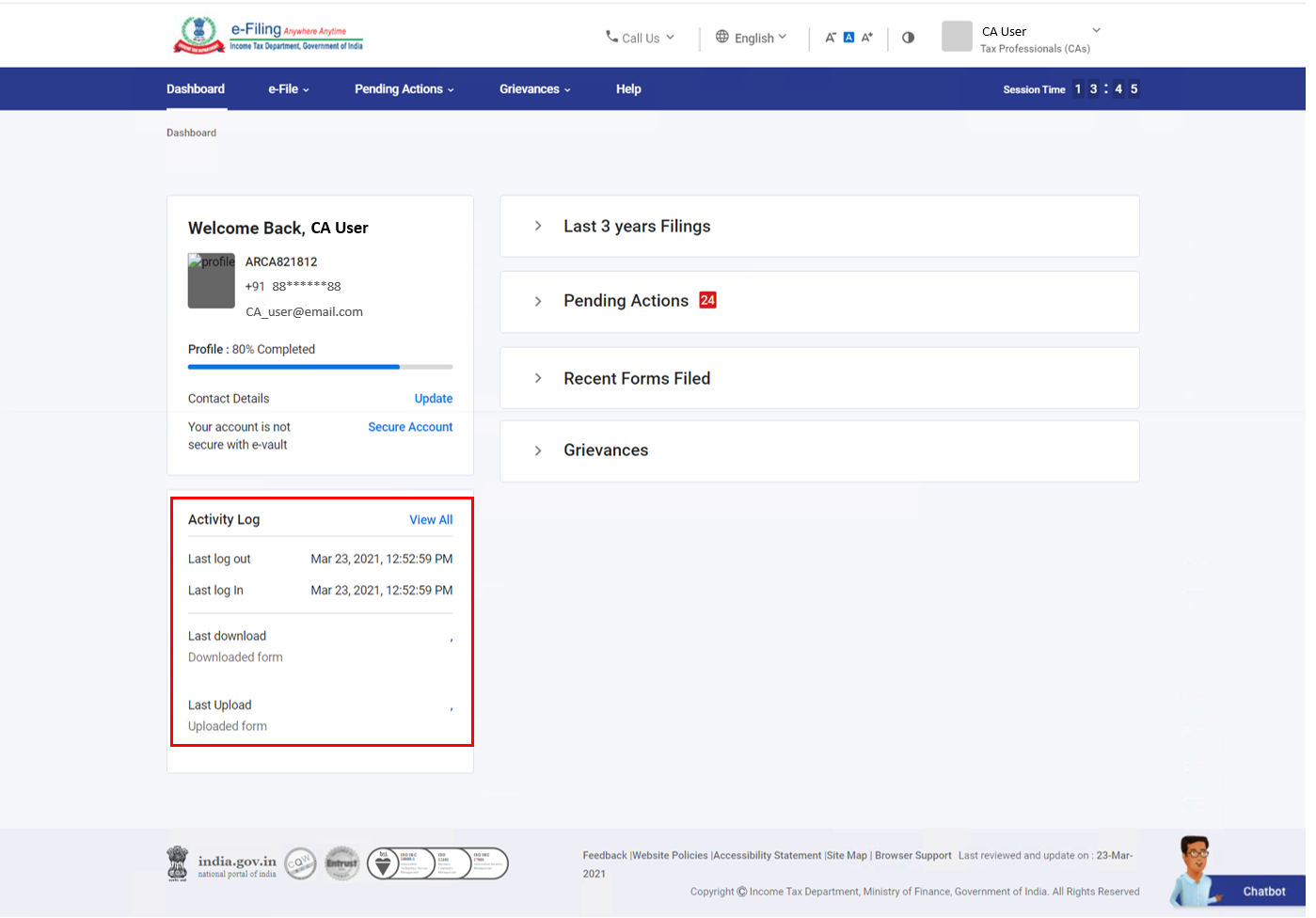
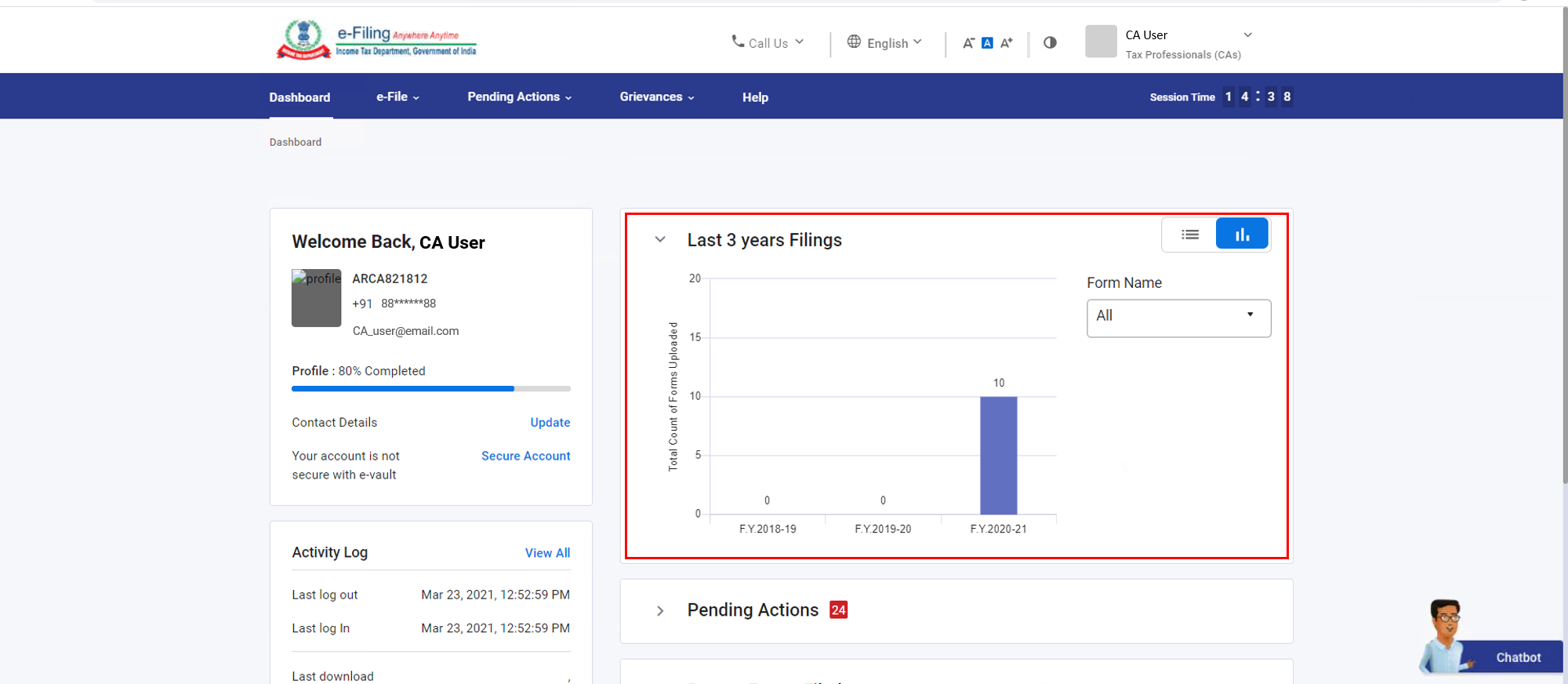
5. मागच्या 3 वर्षातील फाइलिंग: आपण यावर क्लिक केल्यानंतर हा विभाग त्याच पेजवर विस्तारित होतो. यामध्ये एखाद्या विशेष वित्तियवर्षासाठी आपण फाइल केलेले एकूण विवरणपत्र आणि फॉर्म आलेखाच्या किंवा सारणीच्या स्वरुपामध्ये दर्शवले जातात. ह्या विभागात फॉर्मचे नाव ड्रॉपडाऊन समाविष्ट आहे. आधीपासूनच, अपलोड केलेल्या सर्व फॉर्मचे तपशील प्रदर्शित केले जातील. विशिष्ट फॉर्मचे तपशील पाहण्यासाठी ड्रॉपडाऊन मधून फॉर्म निवडा.
6. प्रलंबित उपक्रम: या विभागवर क्लिक केल्यानंतर हा विभाग त्याच पेजवर विस्तारित होईल. येथे आपल्याला सारणीच्या स्वरूपा मध्ये आपल्या कार्यसूचीमधील सर्व प्रलंबित कार्ये (उतरत्या क्रमाने) दर्शवली जातील. या तक्ता मधील स्तंभांचे शीर्षक खालीलप्रमाणे आहेत:
- निर्धारितीचे नाव: आपल्या कार्यसूचीवर ज्यांची कार्ये प्रलंबित आहे अशा निर्धारीतींची नावे येथे सूचीबद्ध आहेत (उदा., दाखल करण्यासाठी प्रलंबित किंवा सत्यापनासाठी प्रलंबित श्रेण्या). निर्धारीतीच्या नावावर क्लिक केल्यानंतर, निर्धारीतीचे नाव हे चाळणी लावून आपल्या समोर आपली कार्यसूची येईल.
- निर्धारितीचे PAN: आपल्या कार्यसूचीवर ज्यांची कार्ये प्रलंबित आहे अशा निर्धारीतींचे PAN येथे सूचीबद्ध आहेत (उदा., फाइल करण्यासाठी प्रलंबित, किंवा पडताळणीसाठी प्रलंबित श्रेण्या).
- विनंती सूची: प्रत्येक निर्धारितीची प्रलंबित विनंती सूची संख्या येथे दर्शवली जाईल. नंबर वर क्लिक केल्यानंतर, आपल्या समोर निर्धारितीच्या कार्यसूचीच्या श्रेणीचे सर्व पहा पेज येईल.
- फाईलिंग साठी प्रलंबित: प्रत्येक निर्धारितीची दाखल करण्यासाठी प्रलंबित संख्या येथे दर्शवली जाईल. नंबर वर क्लिक केल्यानंतर, आपल्या समोर निर्धारितीच्या कार्यसूचीच्या श्रेणीचे सर्व पहा पेज येईल.
- पडताळणीसाठी प्रलंबित: प्रत्येक निर्धारितीची पडताळणीसाठी प्रलंबित संख्या येथे दर्शवली जाईल. नंबर वर क्लिक केल्यानंतर, आपल्या समोर निर्धारितीच्या कार्यसूचीच्या श्रेणीचे सर्व पहा पेज येईल.
- कार्यसूची पहा: कार्यसूची पहा वर क्लिक केल्यानंतर, आपल्या समोर आपली कार्यसूची येईल.
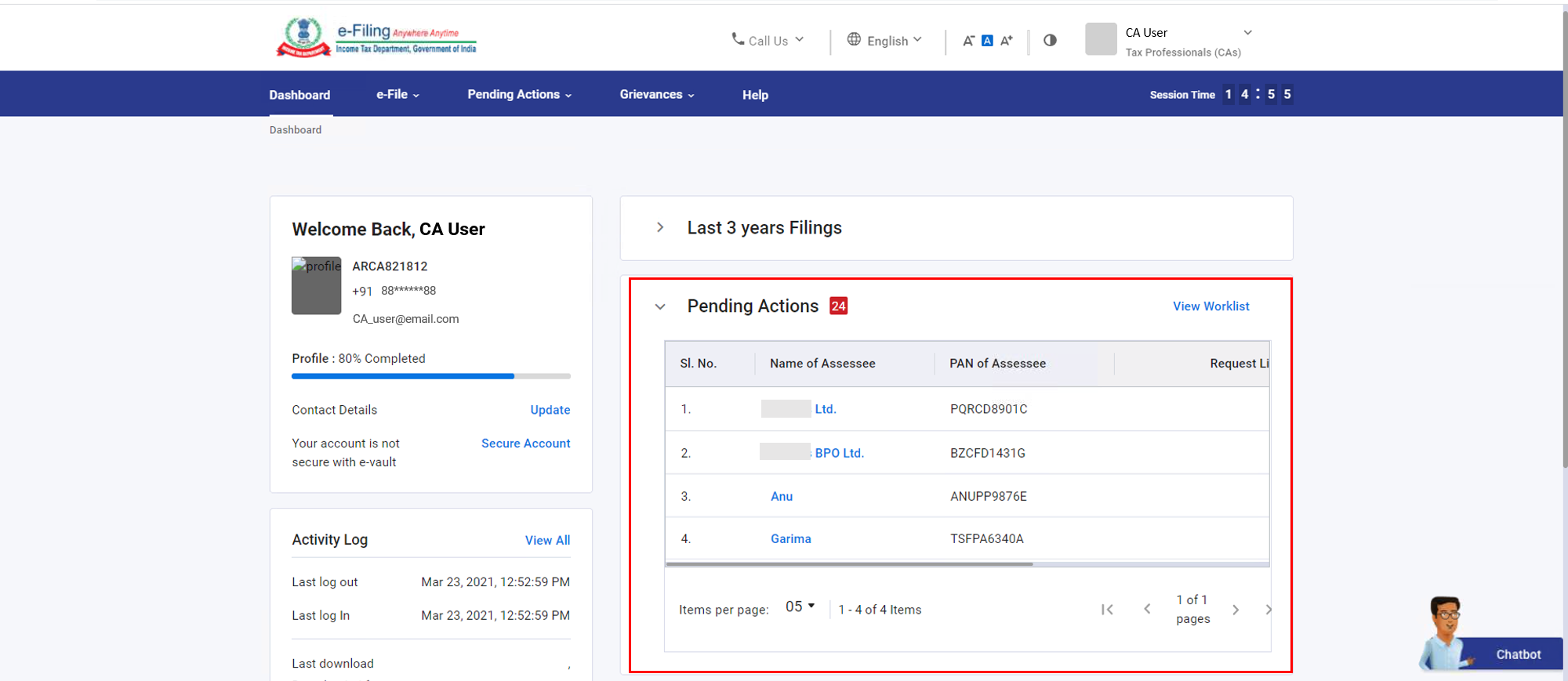
नोट: (वर उल्लेख केलेली) एखादी विशिष्ट श्रेणी आपल्याला लागू होत नसल्यास, ती श्रेणी येथे दर्शवली जाणार नाही.
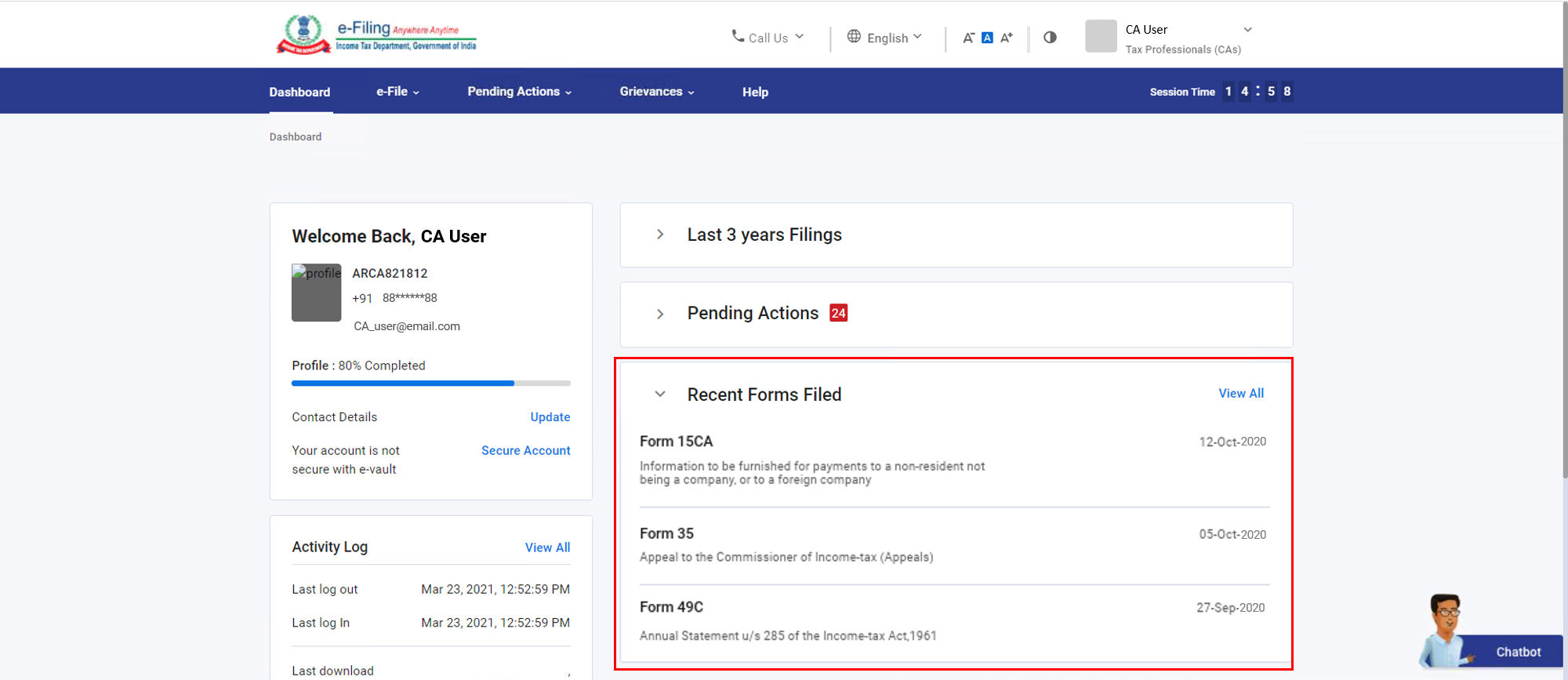
7. अलीकडील फाइल केलेले फॉर्म: या विभागावर क्लिक केल्यानंतर तो त्याच पेजवर विस्तारित होईल. येथे आपण फाईल केलेल्या मागील चार फॉर्म्सचे तपशील उतरत्या क्रमाने दर्शवले जातात (फॉर्मचे नाव, वर्णन आणि फाईल केल्याचा दिनांक). सर्व पहा वर क्लिक केल्यानंतर, आपल्या समोर फाइल केलेले फॉर्म्स पहा पेज येईल.
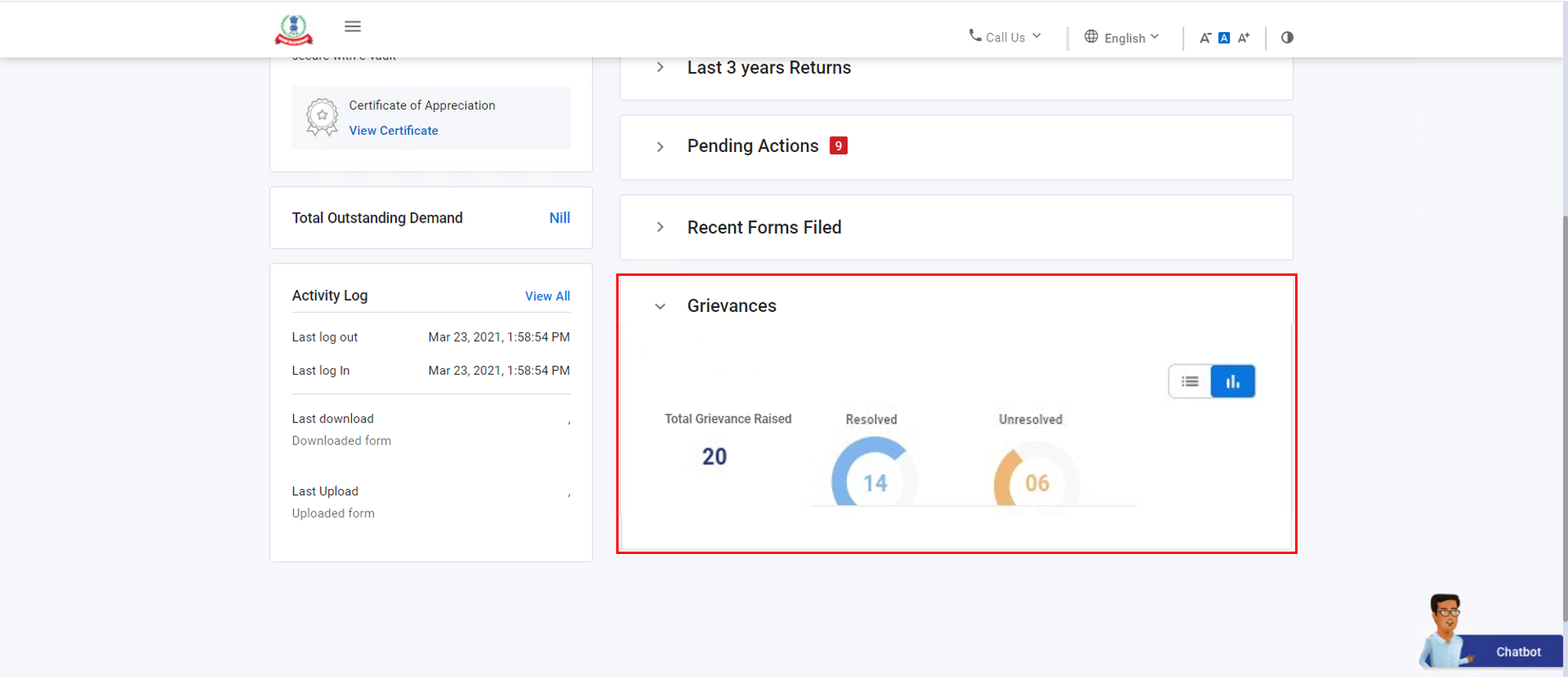
8. तक्रारी: या विभागावर क्लिक केल्यानंतर तो त्याच पेजवर विस्तारित होईल. केवळ मागील दोन वर्षात आपल्याद्वारे केलेल्या तक्रारीचे तपशील येथे दर्शवले जातील. केलेल्या एकूण तक्रारी वर क्लिक केल्यानंतर, तक्रारींच्या तपशिलासह एक सारणी दिसेल.
मेनू बार
डॅशबोर्ड व्यतिरिक्त, कर व्यावसायिकांसाठी मेनू बार मध्ये खालील मेनू पर्याय आहेत:
- ई-फाइल: हा मेनू आयकर फॉर्म्स फाइल करणे, पाहणे, आणि बल्क अपलोड करण्यासाठी लिंक प्रदान करतो.
- प्रलंबित कार्ये: हा मेनू कार्यसूचीसाठी लिंक प्रदान करतो
- तक्रारी: हा मेनू तिकीटे / तक्रारी निर्माण करण्यासाठी आणि त्यांची स्थिती पाहण्यासाठी मेनू प्रदान करतो.
- मदत: हे लॉग इन करण्याच्या आधी आणि लॉग इन केल्यानंतर, दोन्ही वेळेस उपलब्ध असते. हे सर्व वापरकर्त्यांसाठी (नोंदणीकृत किंवा अनोंदणीकृत) ई-फाइलिंगशी संबंधित विषयांवर मार्गदर्शन करते.

3.2 ई-फाईल मेनू
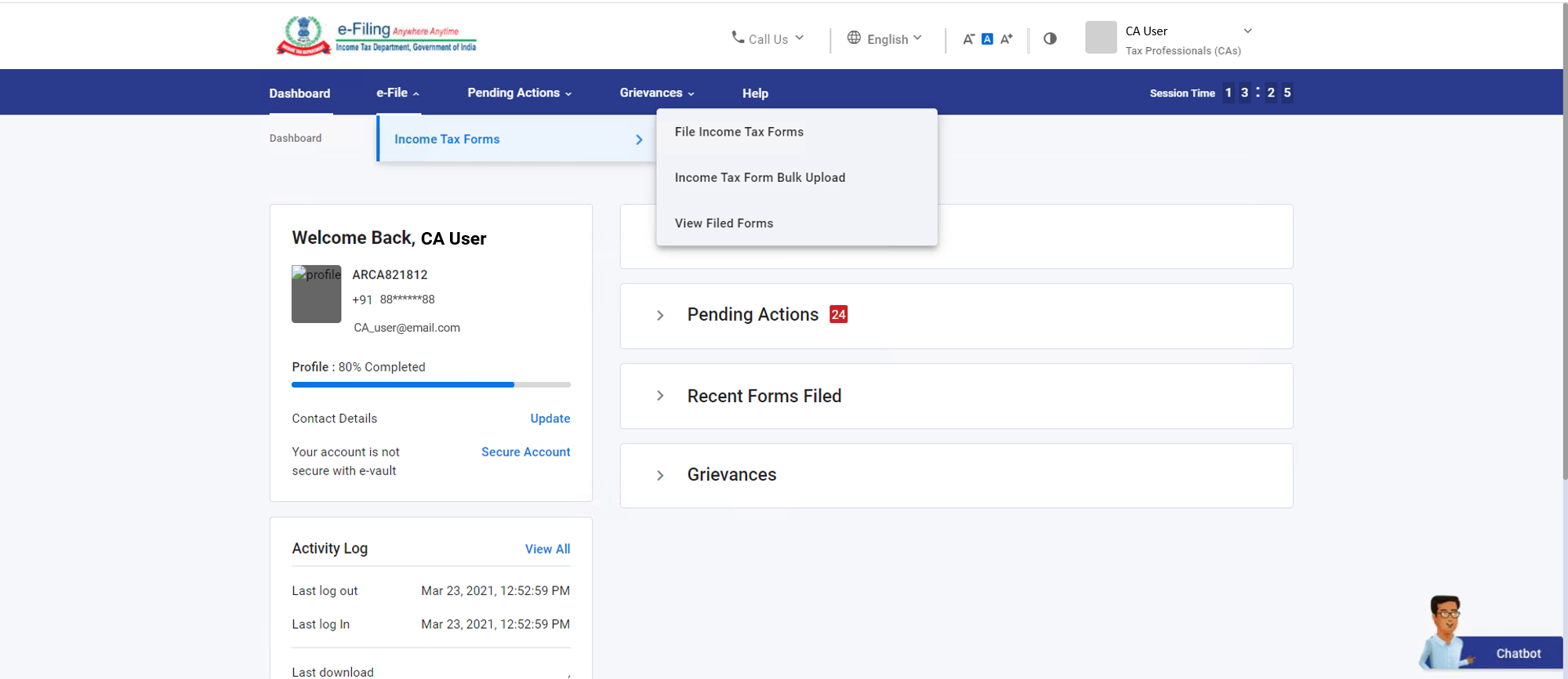
ई-फाईल मेनूमध्ये खालील मेनू पर्याय आणि उप-मेनू असतात:
- आयकर फॉर्म
- हा लॉग इन पूर्व आणि लॉग इन नंतर उपलब्ध आहे. हा सर्व वापरकर्त्यांना (नोंदणीकृत किंवा अनोंदणीकृत) ई-फाइलिंगशी संबंधित विषयांवर मार्गदर्शन प्रदान करतो.: आपल्यासमोर आयकर फॉर्म फाइल करा पेज येईल, जेथे आपण आपल्या ग्राहकाचे आयकर फॉर्म फाइल करू शकता.
- आयकर फॉर्म मोठ्या प्रमाणात अपलोड करा: आपल्याला समोर आयकर फॉर्म मोठ्या प्रमाणात अपलोड करा पेज येईल, येथे आपण आपल्या ग्राहकांचे आयकर फॉर्म मोठ्या प्रमाणात दाखल करू शकता.
- फाइल केलेले फॉर्म पहा: आपल्या समोर फाइल केलेले फॉर्म पहा पेज येईल, येथे आपण आपल्या ग्राहकाच्या वतीने फाइल केलेले फॉर्म्स पाहू शकता.
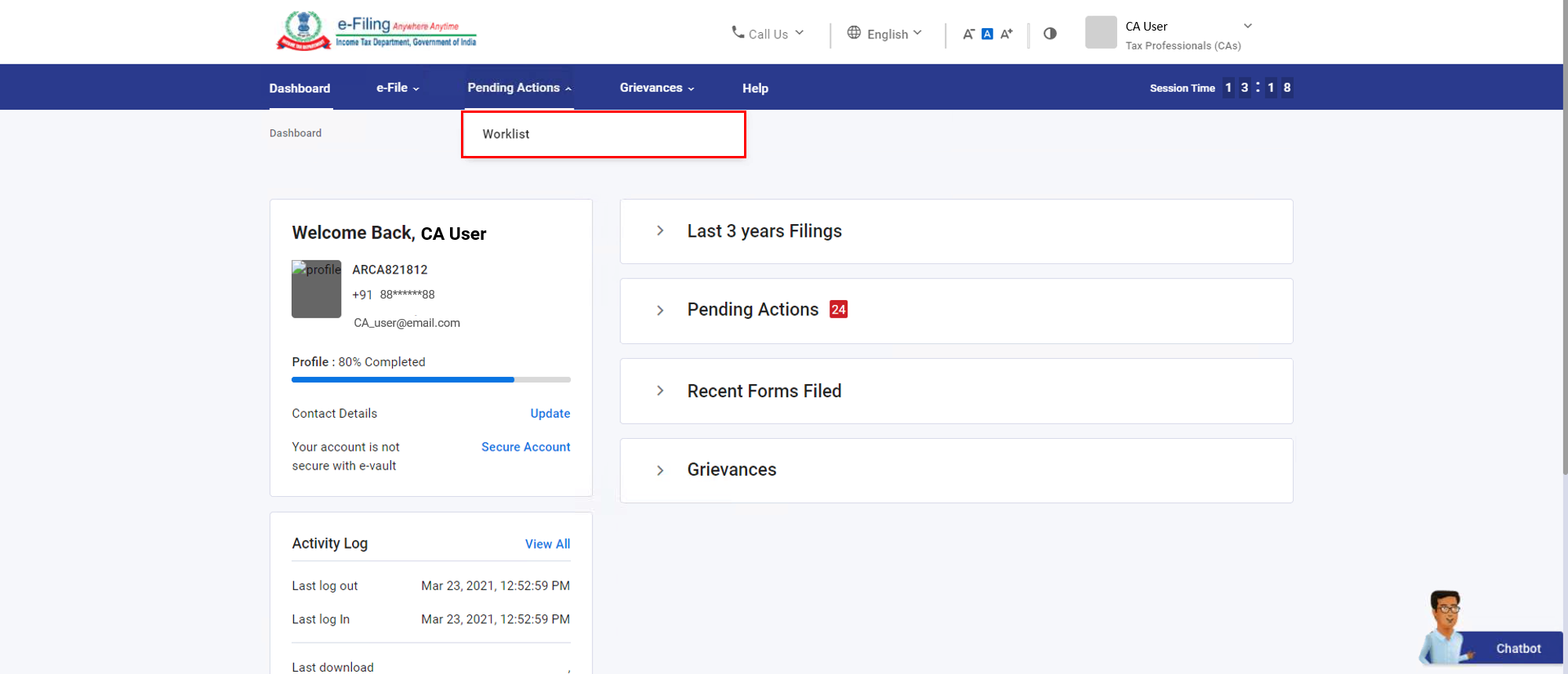
3.3 प्रलंबित कारवाई मेनू
प्रलंबित क्रिया मेनूमध्ये खालील मेनू पर्याय आणि उप-मेनू आहेत:
- कार्यसूची: आपल्या समोर कार्यसूची येईल, येथे आपण प्रलंबित कार्य गोष्टी पाहू शकतो आणि प्रतिसाद देऊ शकतो.
3.4 तक्रारी मेनू
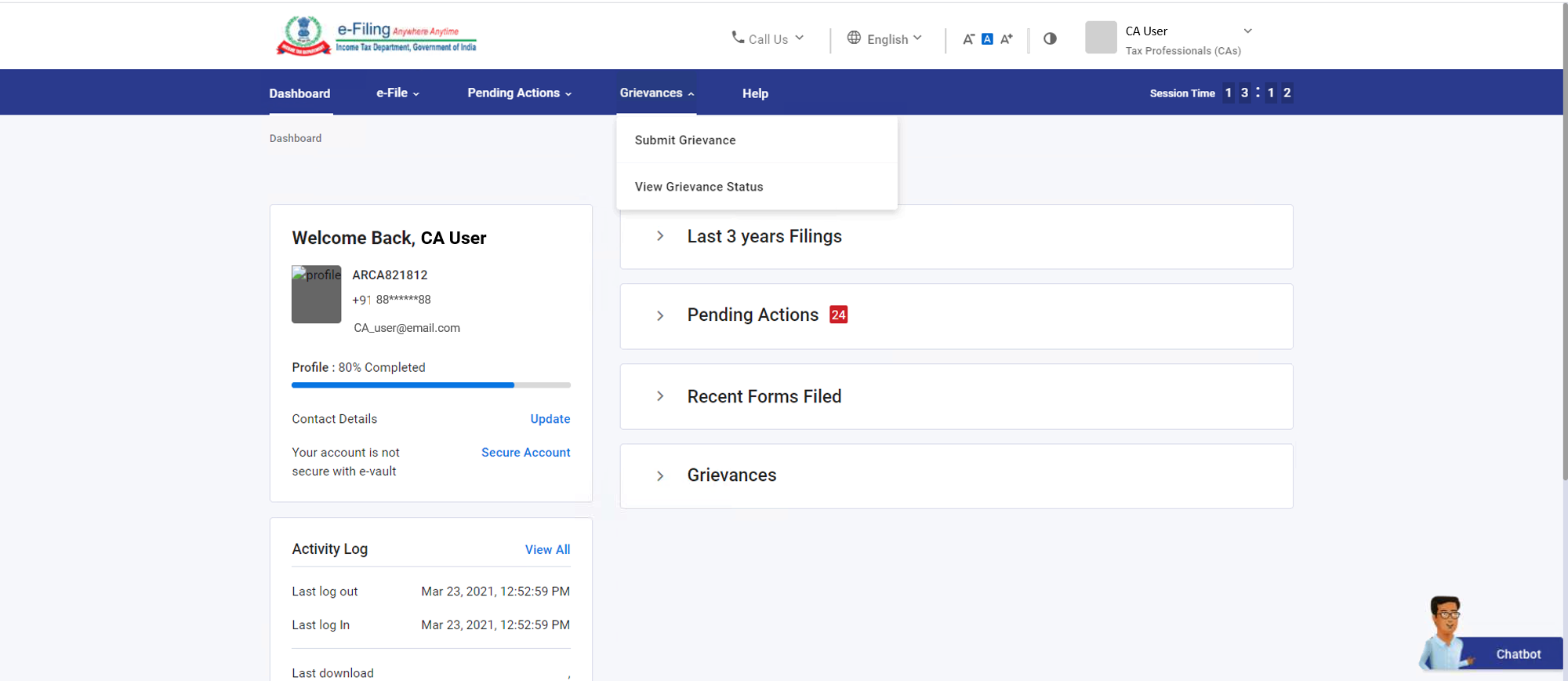
तक्रार मेनू मध्ये खालील मेनू पर्याय आहेत:
- तक्रार फाइल करा: आपल्या समोर तक्रार फाइल करा पेज येईल जिथे आपण तक्रार फाइल करू शकता.
- तक्रार स्थिती: आपल्या समोर तक्रार स्थिती पेज येईल, येथे आपण पूर्वी फाइल केलेल्या कोणत्याही तक्रारीची स्थिती पाहू शकता.
3.5 मदत मेनू
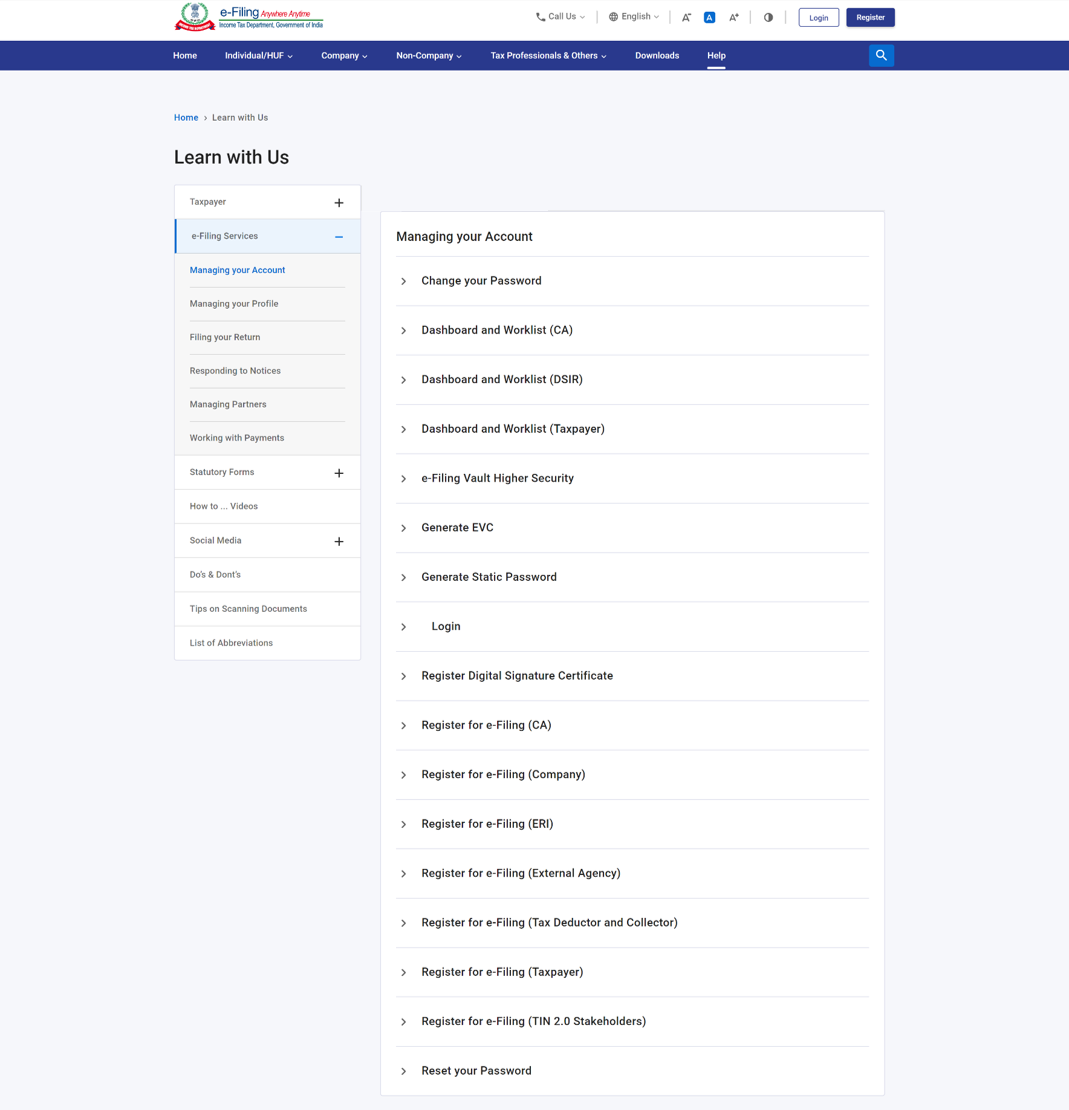
मदत मेनू सर्व श्रेणीच्या वापरकर्त्यांना शैक्षणिक साहित्य प्रदान करतो. आपण या विभागात वारंवार विचारले जाणारे प्रश्न, उपयोगकर्ता पुस्तिका, व्हिडिओ आणि अशा इतर सामग्री पाहू शकता.
3.6 कार्यसूची
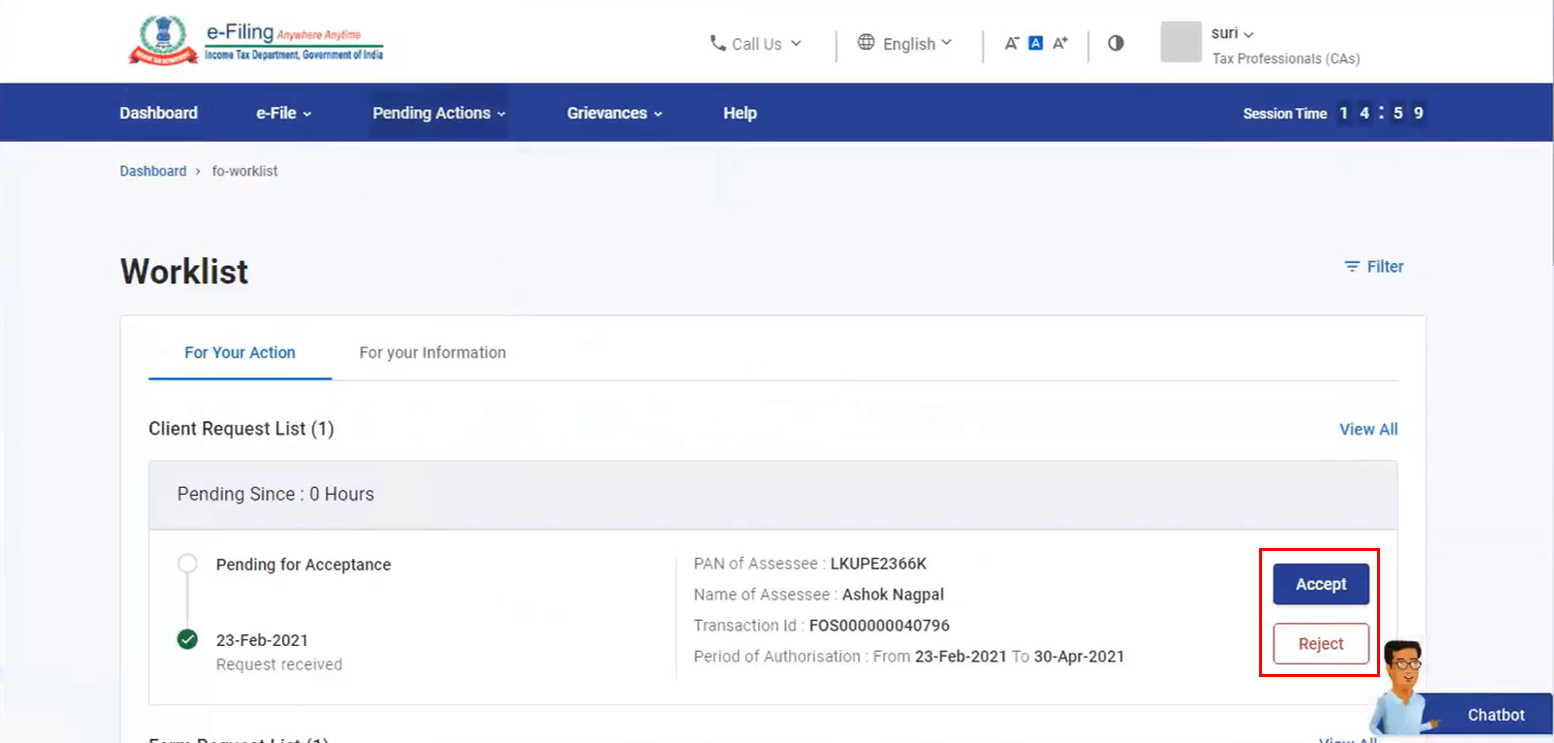
कार्यसूची सेवेद्वारे CA त्यांची प्रलंबित कार्ये पाहू शकता आणि त्यावर कार्य करू शकतात. यासाठी, कार्यसूचीमध्ये प्रलंबित गोष्ट असणे आवश्यक आहे. ई-फाईलिंग पोर्टलवर लॉग इन केल्यानंतर, प्रलंबित क्रिया > कार्यसूची वर क्लिक करा. कार्यसूची मध्ये, आपण आपल्या कारवाईसाठी आणि आपल्या माहितीसाठी टॅब पाहू शकता.
आपल्या कारवाईसाठी
आपल्या कारवाईसाठी टॅबमध्ये ज्या कार्यांचा आपण आढावा घेतला पाहिजे ती प्रलंबित कार्ये आहेत. कोणत्याही प्रलंबित कारवाई आयटमवर क्लिक केल्यानंतर, आपल्याला संबंधित ई-फाईलिंग सेवेवर नेले जाईल.
- ग्राहक विनंती सूची': ह्या विभागात, आपल्याला प्राप्त आणि स्वीकृतीसाठी प्रलंबित ग्राहक विनंत्या दिसतील. कार्य करण्यासाठी मंजूर करा किंवा नामंजूर करा वर क्लिक करा.
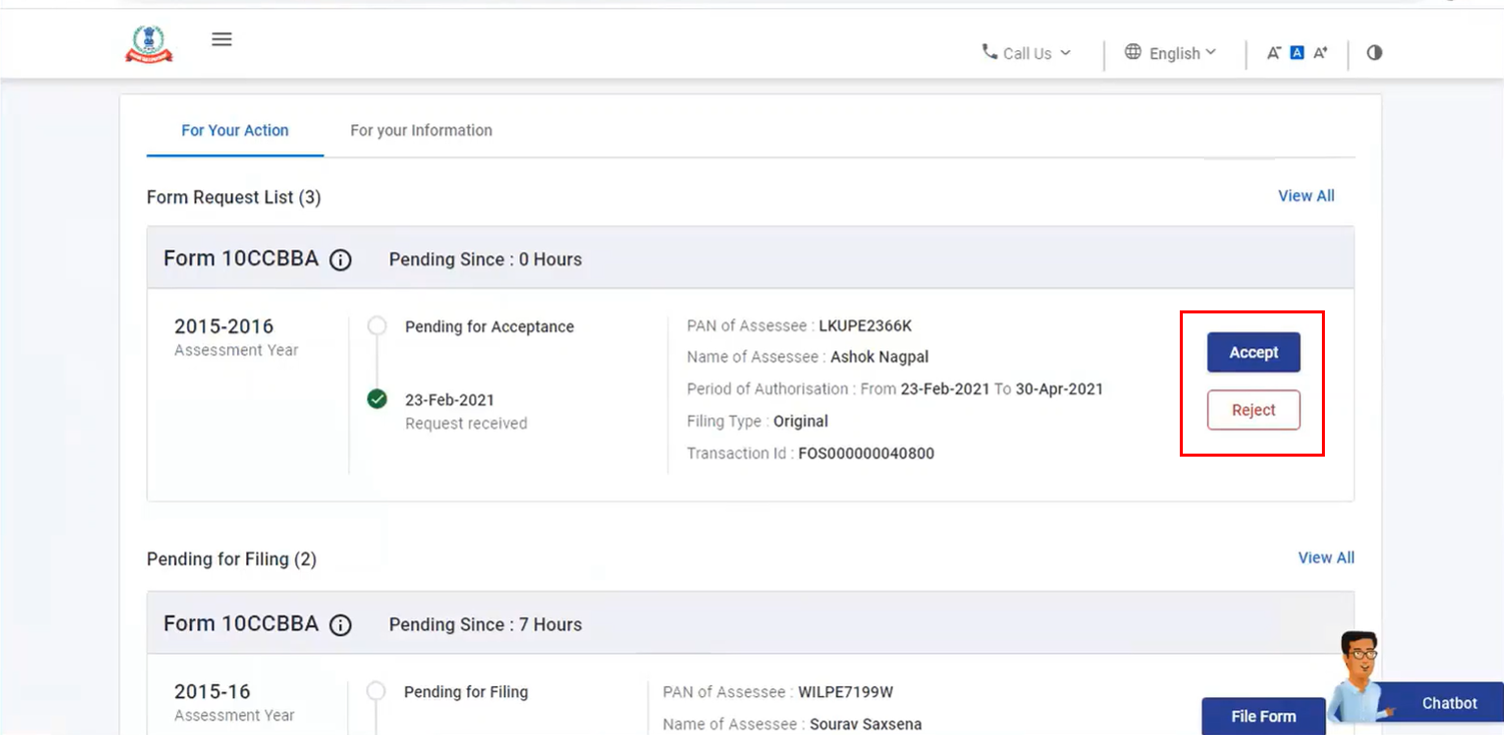
- फॉर्म विनंतीची सूची: ह्या विभागात, आपण प्राप्त आणि स्वीकृतीसाठी प्रलंबित विनंत्या पाहू शकता (उदा., फॉर्म 29B, 10BA, 26A, 10A, 10CCB). कारवाई करण्यासाठी स्वीकारा किंवा नकारा वर क्लिक करा.
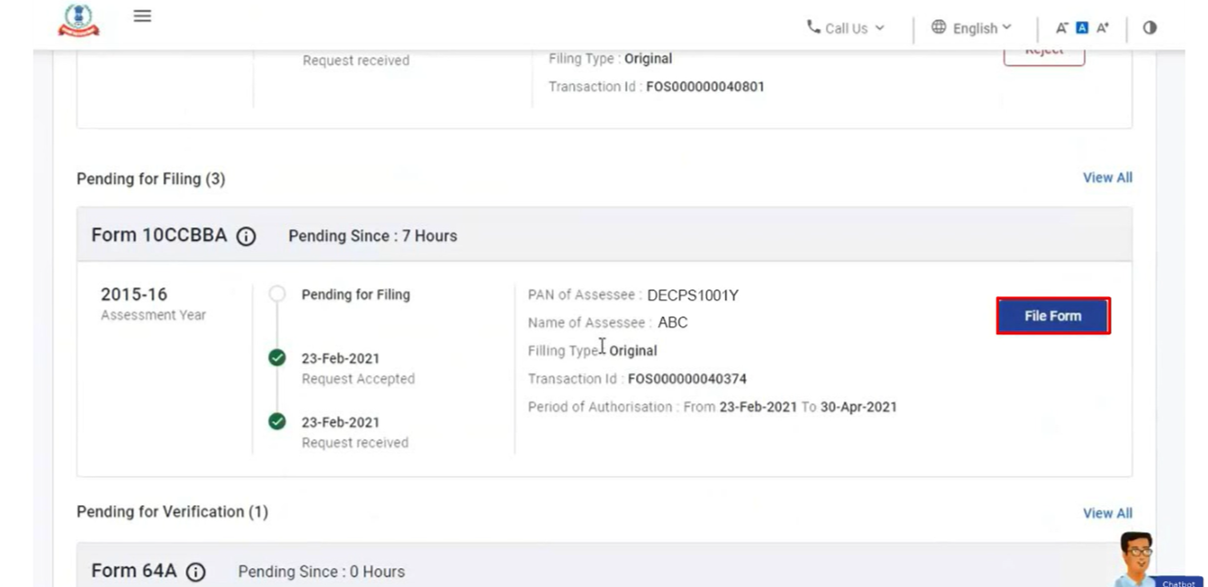
- फाईलिंग साठी प्रलंबित: ह्या विभागात, आपण प्राप्त, स्वीकृत, आणि फाईलिंग साठी प्रलंबित फॉर्म्स फाईलिंग विनंती पाहू शकता (उदा., फॉर्म 26A / 27BA). कार्य करण्यासाठी फॉर्म फाईल करा वर क्लिक करा.
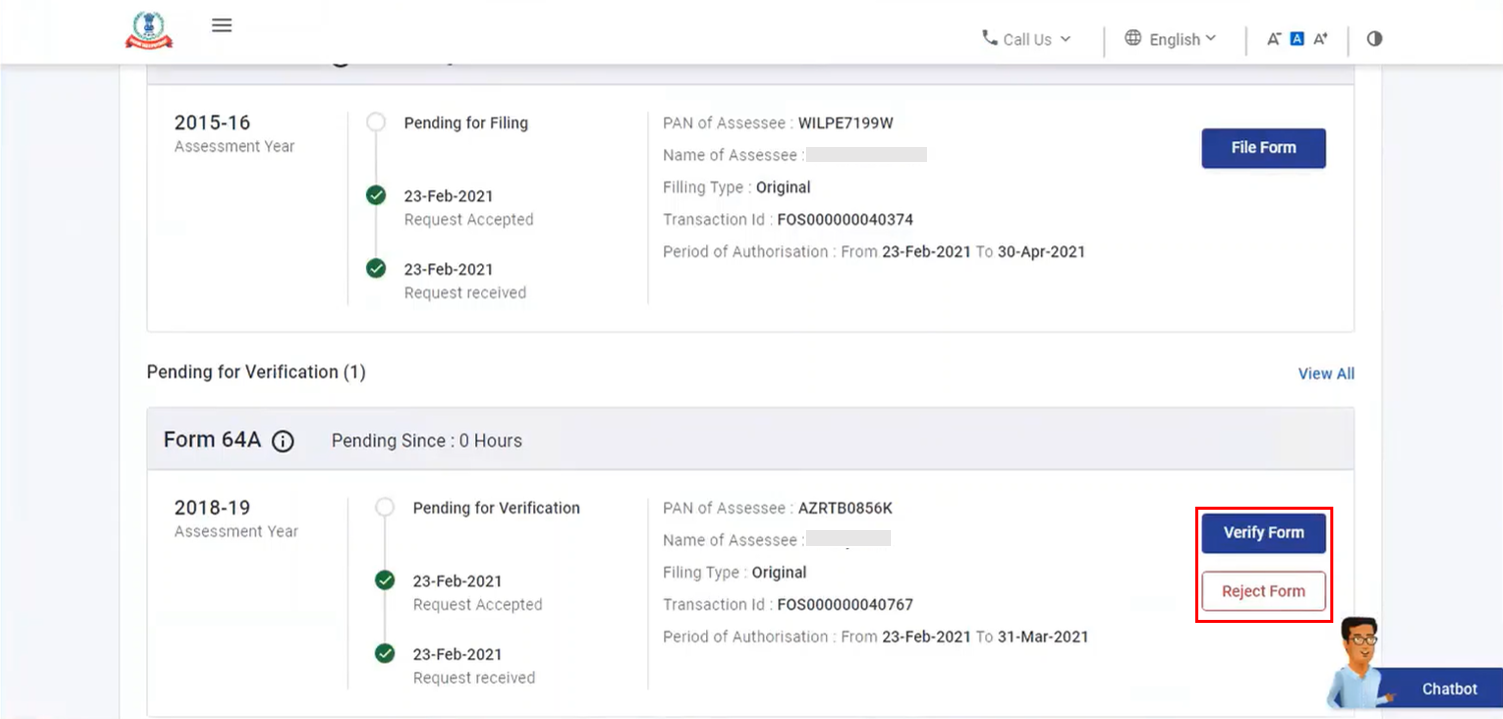
- पडताळणीसाठी प्रलंबित: ह्या विभागात, आपण पडताळणीसाठी प्रलंबित फॉर्म्स (उदा., फॉर्म 62) पाहू शकता. कार्य करण्यासाठी फॉर्मची पडताळणी करा किंवा फॉर्म नामंजूर करा वर क्लिक करा.
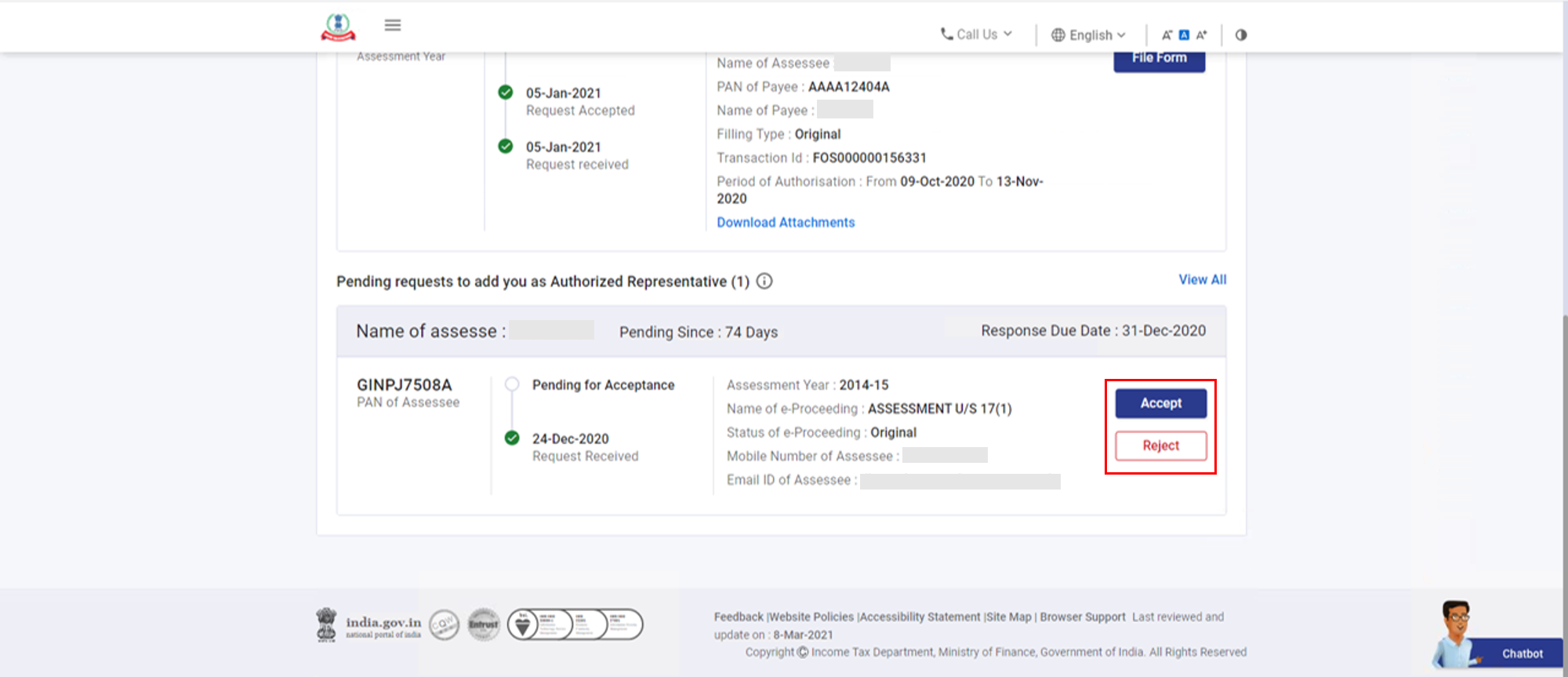
- आपल्याला अधिकृत प्रतिनिधी म्हणून जोडण्यासाठी प्रलंबित विनंत्या: ह्या विभागात, आपण स्वीकृतीसाठी प्रलंबित अधिकृत प्रतिनिधी विनंत्या पाहू शकता. कार्य करण्यासाठी मंजूर करा किंवा नामंजूर करा वर क्लिक करा.
आपल्या माहितीसाठी
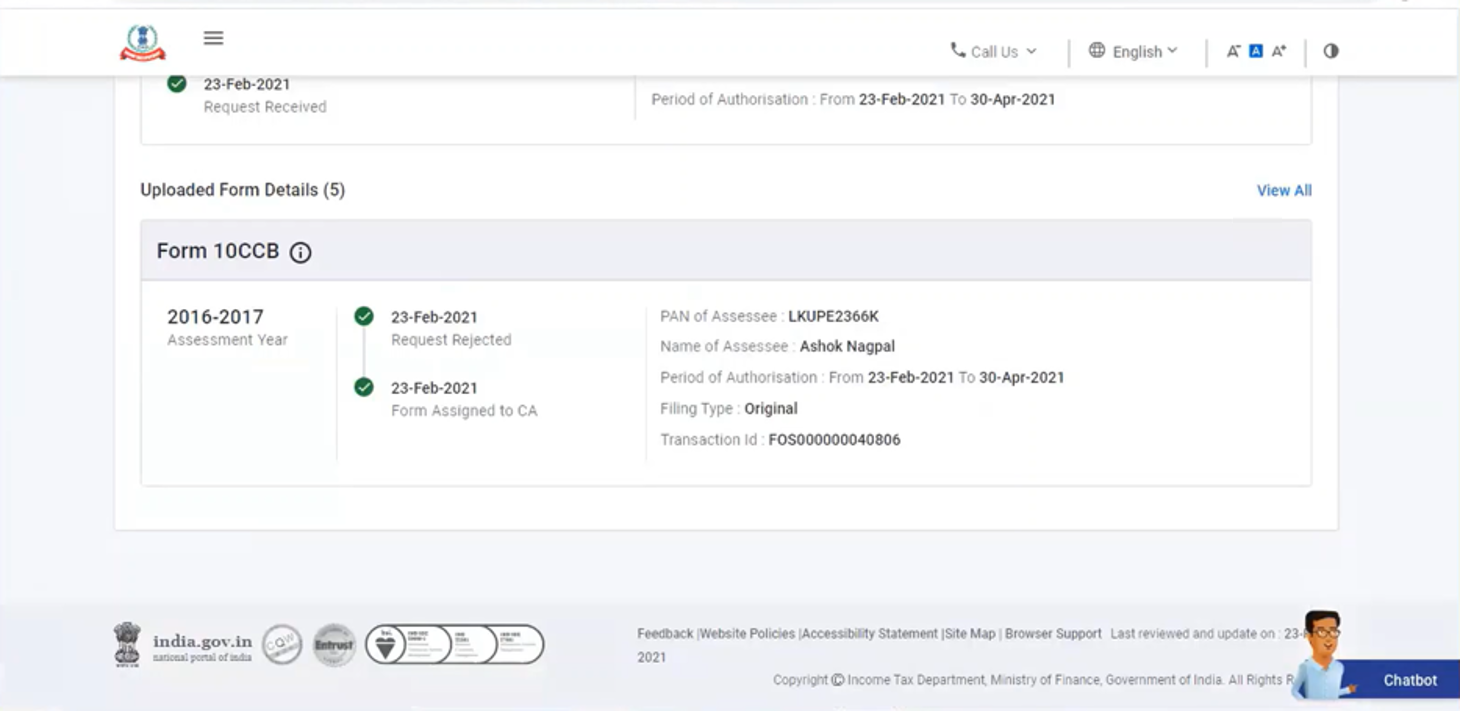
आपल्या माहितीसाठी टॅबमध्ये आपल्या कार्याच्या वस्तूशी संबंधित महत्वपूर्ण अपडेट सामील आहेत. या गोष्टी केवळ पाहता येतील किंवा डाऊनलोड करता येतील, त्यावर कार्य करता येणार नाही. माहितीच्या गोष्टी खालीलप्रमाणे आहेत:
- ग्राहक विनंती तपशील: ह्या विभागात, आपण केलेल्या ग्राहक विनंतीचे तपशील पाहू शकता.
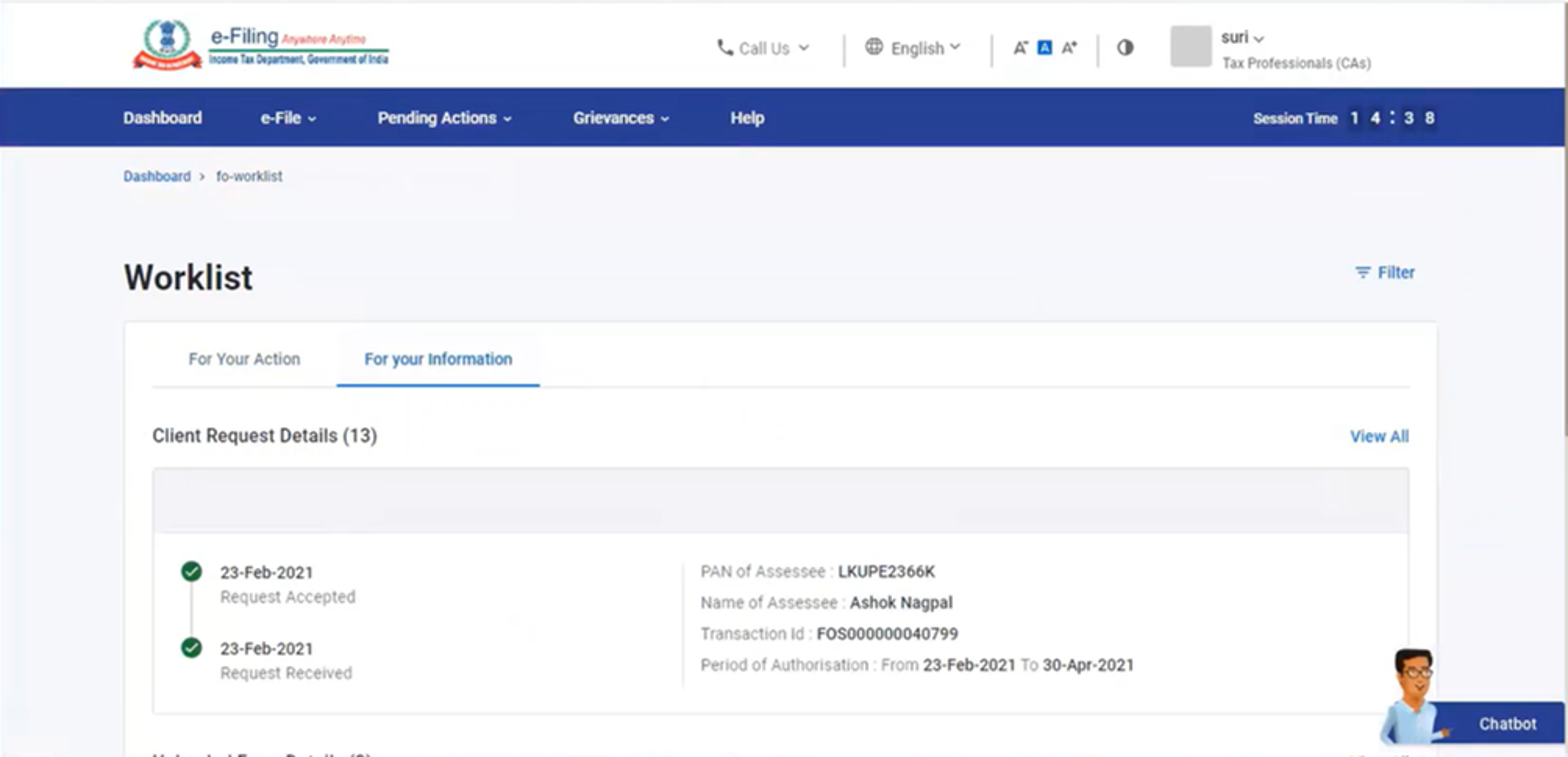
- अपलोड केलेला फॉर्मचे तपशील: या विभागात, आपण नियुक्त केलेल्या/अपलोड केलेल्या फॉर्मचे तपशील आणि निर्धारितीकडून मिळालेला प्रतिसाद आपल्याला दिसेल.
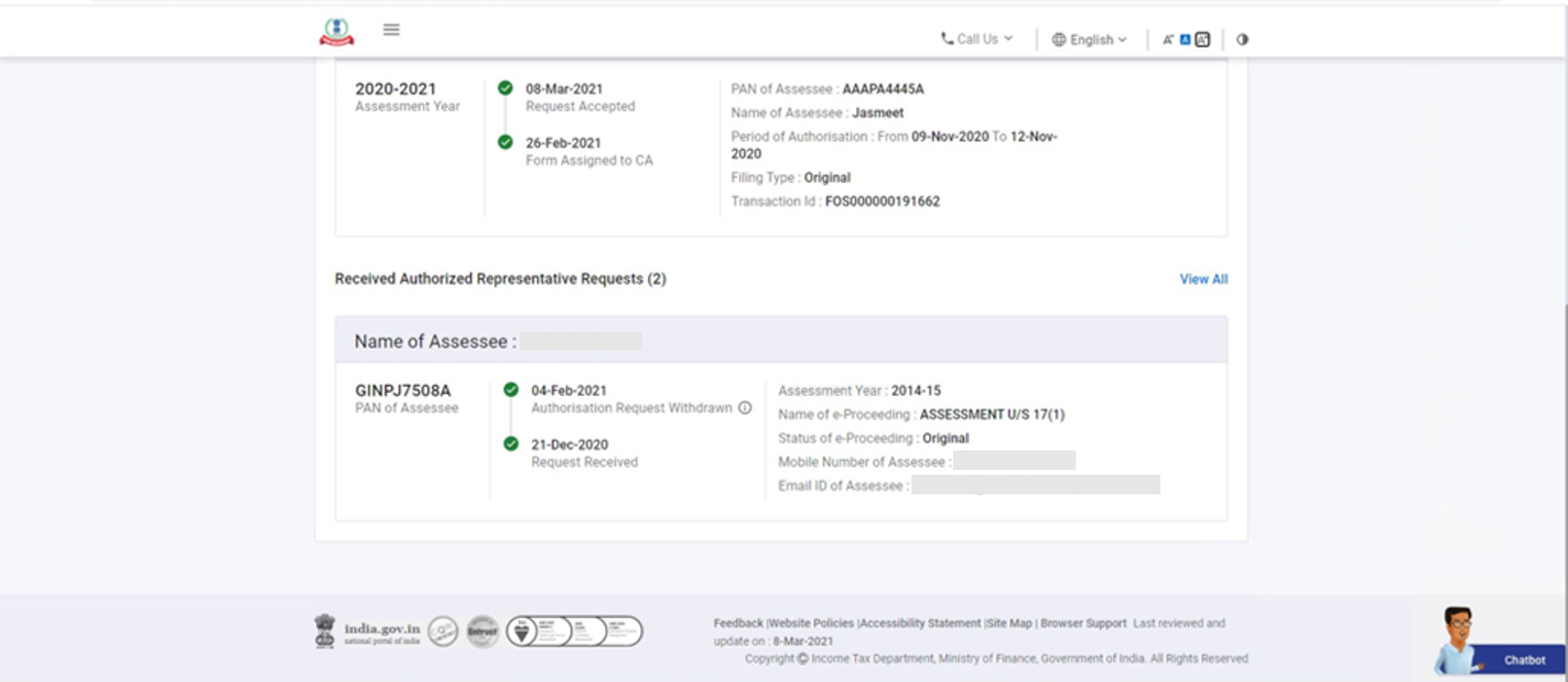
- प्राप्त झालेल्या अधिकृत प्रतिनिधी विनंत्या: या विभागामध्ये, आपल्याला प्राप्त झालेल्या अधिकृत प्रतिनिधी विनंत्यांची एकूण संख्या त्यांच्या स्थिती आणि तारीख दिसेल.