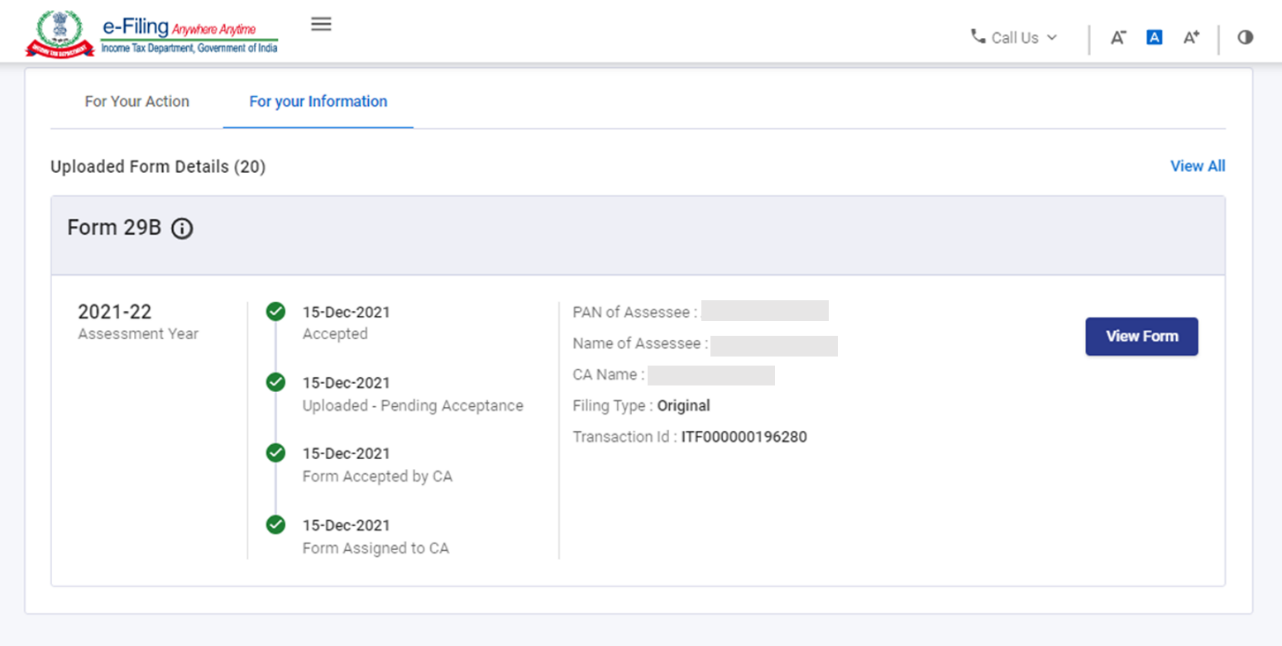
1. ઓવરવ્યૂ
ફોર્મ 29B કંપનીઓને આવક વેરા અધિનિયમ, 1961 ની કલમ 115JB અંતર્ગત નિયત કરેલી જોગવાઈઓ તરીકે કોઈ ચોક્કસ આકારણી વર્ષ માટે CA દ્વારા પ્રમાણિત ચોપડે નોંધાયેલ નફો જાહેર કરવા માટે સક્ષમ બનાવે છે. આ ફોર્મ ઓનલાઈન અને ઓફલાઇન બંને માધ્યમથી ફાઈલ કરી શકાય છે. કલમ 139(1) હેઠળ ફોર્મ 29B રિટર્ન ફાઈલ કરવાની નિયત તારીખથી એક મહિના પહેલા ફાઈલ કરવું જોઈએ અથવા કલમ 142(1)(i) અંતર્ગત સૂચનાના પ્રતિભાવમાં આપવામાં આવેલી આવકના રિટર્ન સાથે રજૂ કરવું જોઈએ.
2. આ સેવાનો લાભ મેળવવા માટેની પૂર્વશરતો
- કરદાતા અને CA માન્ય વપરાશકર્તા/યુઝર ID અને પાસવર્ડ સાથે ઈ-ફાઈલિંગ પોર્ટલ પર નોંધણી કરાવવી જોઈએ
- કરદાતાના PAN ની સ્થિતિ અને CA સક્રિય છે
- કરદાતાએ મારા CA અંતર્ગત ફોર્મ 29B માટે CA સોંપવામાં આવેલ હોય તે આવશ્યક છે
- CA પાસે ઈ-ફાઈલિંગ પોર્ટલ પર નોંધાયેલ માન્ય ડિજિટલ હસ્તાક્ષર પ્રમાણપત્ર (DSC) હોવું જોઈએ, જેની સમયસીમા સમાપ્ત થઈ નથી
3. ફોર્મ વિશે
3.1 હેતુ
કંપનીઓએ ફોર્મ 29B, માં, એક અધિકૃત CA દ્વારા અહેવાલ પ્રાપ્ત કરવા માટે તેની ખાતરી કરવા માટે જે આવક વેરા અધિનિયમ, 1961ના ચોપડે નોંધાયેલ નફાની જોગવાઈઓ અનુસાર ગણતરી કરવામાં આવી છે.
3.2 તેનો ઉપયોગ કોણ કરી શકે છે?
કંપનીઓએ CA (મારી CAસેવાનો ઉપયોગ કરીને લોગઈન પછીની) સોંપણી કરવાની રહેશે જે ફોર્મ 29B ના રૂપમાં હિસાબ તપાસણી રિપોર્ટ રજૂ કરશે.ત્યારબાદ, નોંધાયેલ CA ક્યાં તો હિસાબ તપાસણી રિપોર્ટ આપવાની વિનંતીનો સ્વીકાર અથવા અસ્વીકાર કરી શકે છે અને (જો સ્વીકારવામાં આવે તો) ફોર્મ 29B તૈયાર કરવા અને સબમિટ કરવાનું રહેશે.
4. ફોર્મ તરફ એક નજર કરવી
ફોર્મ 29B ત્રણ ભાગો – ભાગ A, ભાગ B / ભાગ C અને હિસાબ તપાસણી રિપોર્ટ. ફોર્મના ત્રણ ભાગો સાથેના જોડાણો છે. પ્રથમ ભાગ તમામ કંપનીઓ માટે લાગુ પડે છે જ્યારે બીજા અને ત્રીજા ભાગો અમુક શરતોના આધારે લાગુ પડે છે.
ફોર્મ ભરવાનું શરૂ કરતા પહેલા,જો ભાગ B અને ભાગ C લાગુ હોય / તે મુજબ ભાગો ફાઈલિંગ કરવા માટે ઉપલબ્ધ રહેશે તો નોંધાયેલ CA ને પૂછવામાં આવશે .
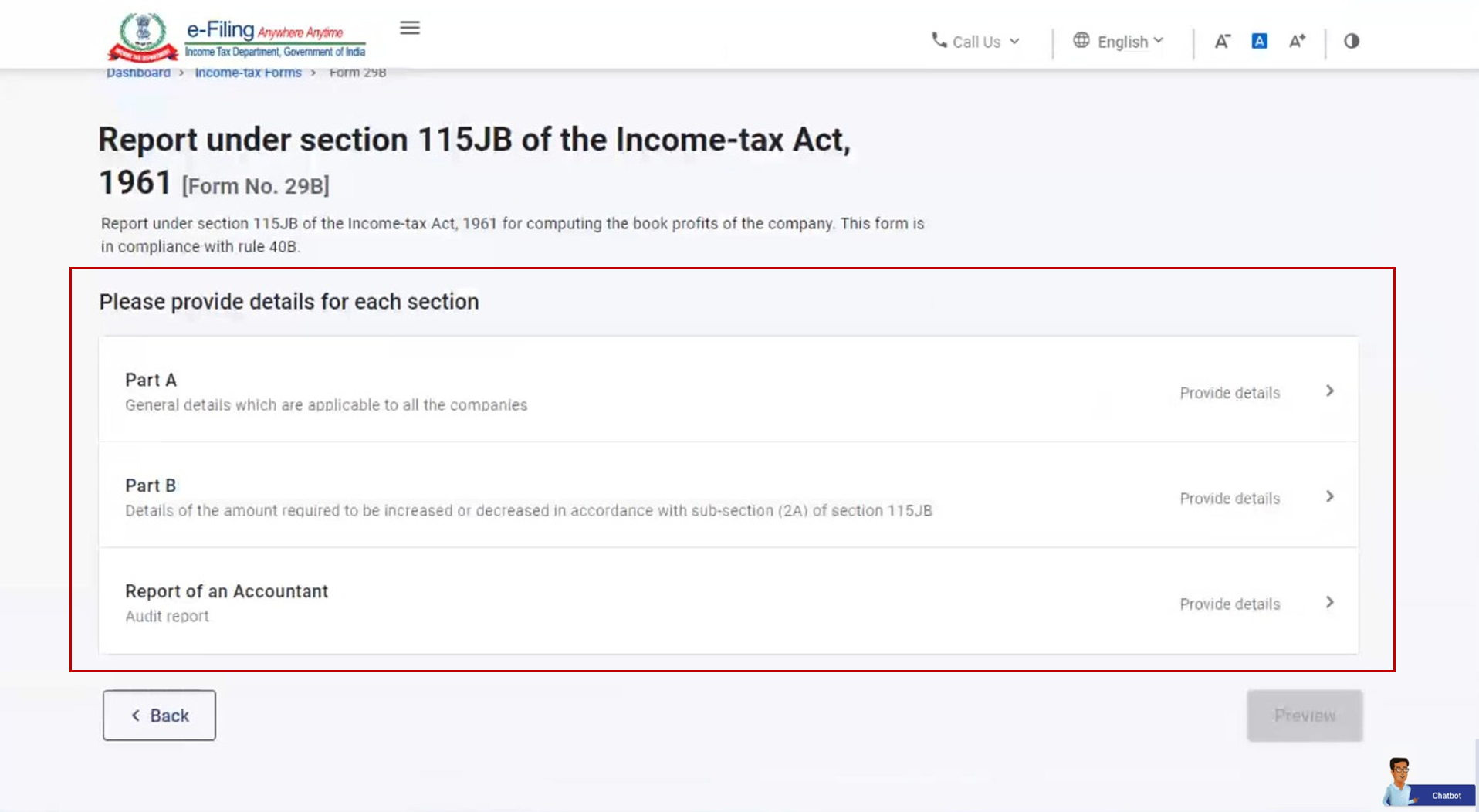
4.1 ભાગ A
પ્રથમ ભાગમાં ચોપડે નોંધાયેલ નફાની સામાન્ય વિગતો શામેલ છે જે તમામ કંપનીઓને લાગુ પડે છે.
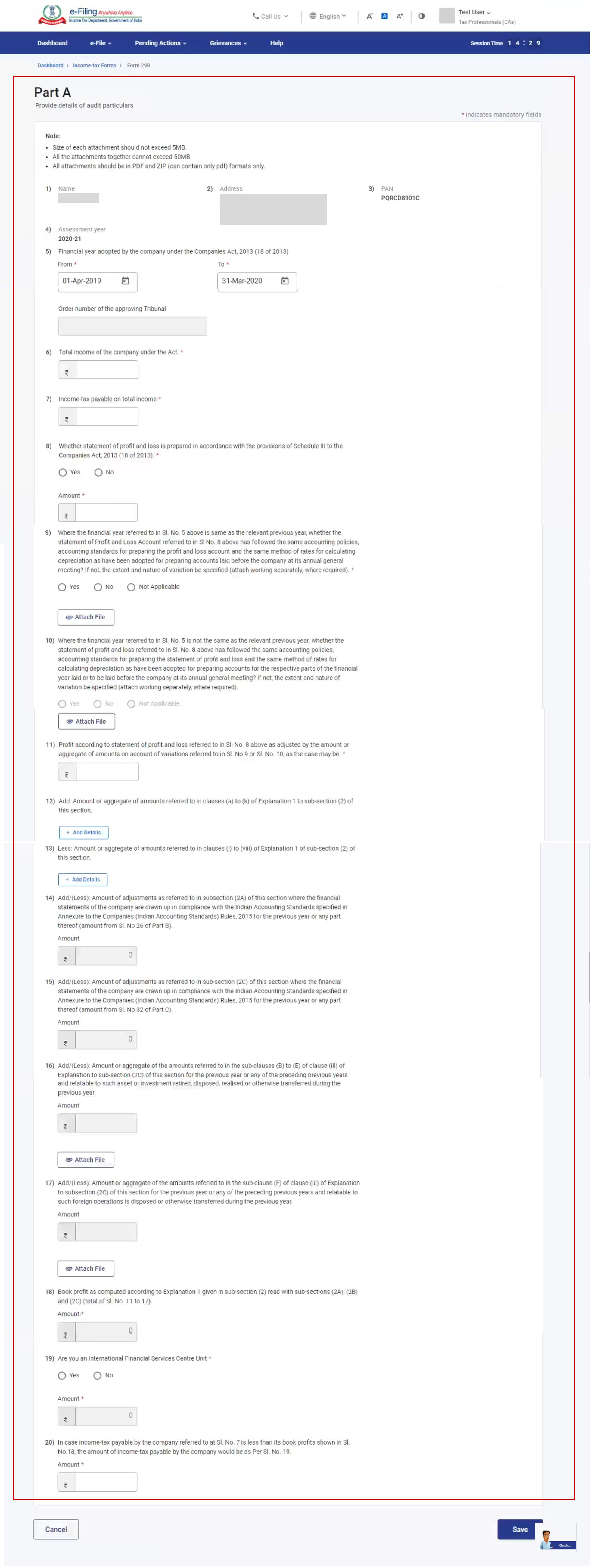
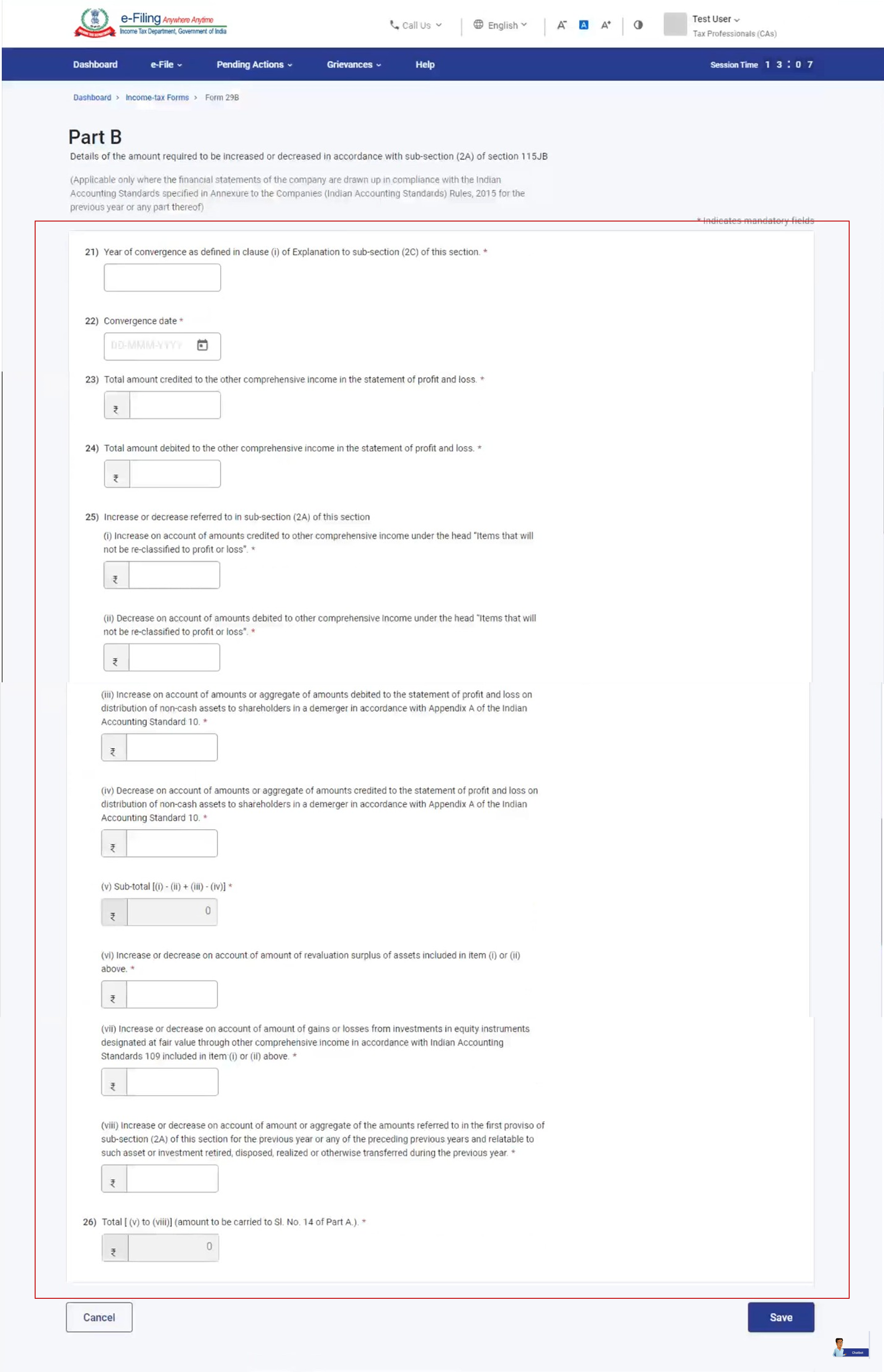
4.2 ભાગ B / ભાગ C
ભાગ B માં એવી રકમની વિગતો શામેલ છે જે કલમ 115JB ના પેટા વિભાગ (2A) અનુસાર વધારવાની/ ઘટાડવાની રહેશે. ભાગ C માં કલમ 115JB ના પેટા વિભાગ (2C) અનુસાર વધારવાની / ઘટાડવાની આવશ્યકતા છે તે રકમની વિગતો શામેલ છે.
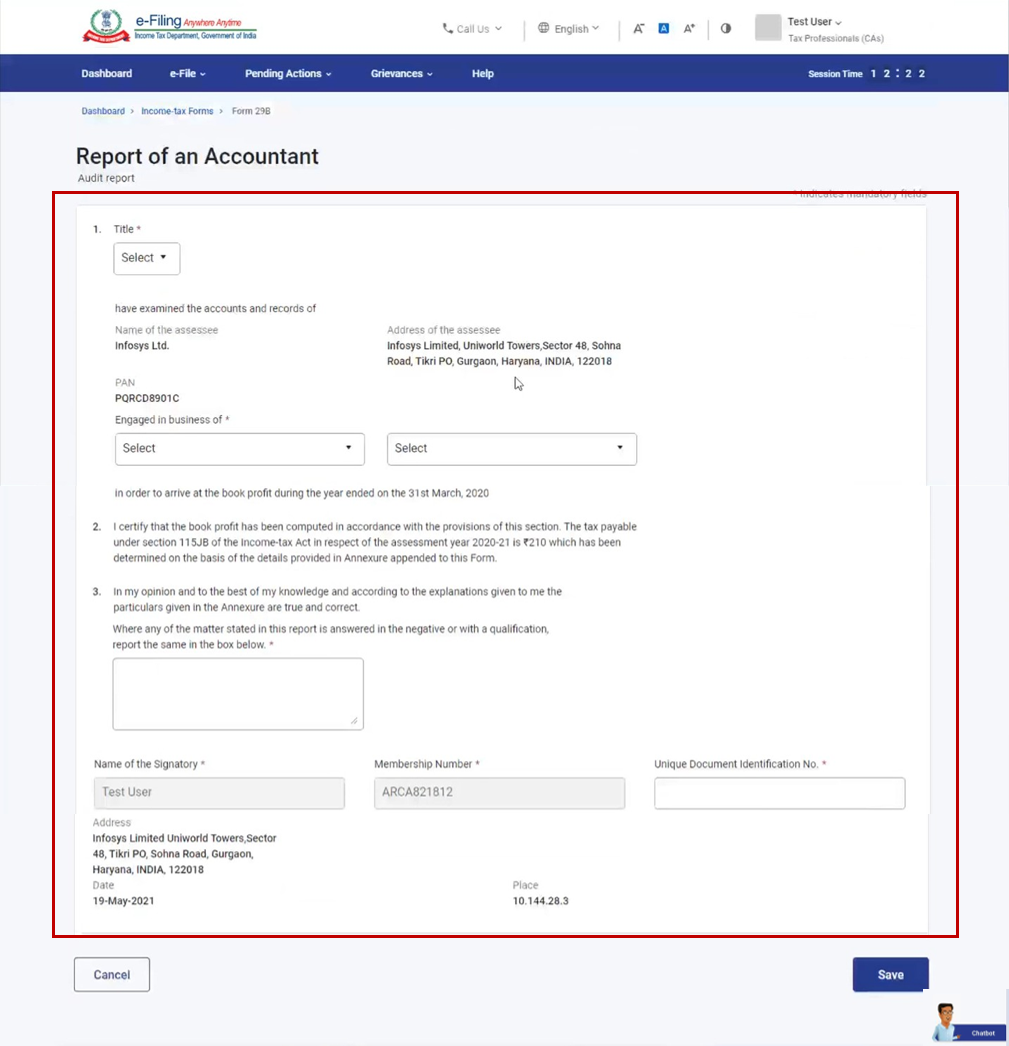
4.3હિસાબનીશનો અહેવાલ
અંતિમ ભાગ CA નો હિસાબ તપાસણી રિપોર્ટ છે.
5. કેવી રીતે એક્સેસ અને સબમિટ કરવું
ફોર્મ 29B ભરી શકાય છે અને નિમ્નલિખિત પદ્ધતિઓ દ્વારા સબમિટ કરી શકાય છે:
- ઈ-ફાઈલિંગ પોર્ટલ દ્વારા-ઓનલાઈન માધ્યમ
- ઓફલાઈન ઉપયોગ દ્વારા ઓફલાઈન માધ્યમ
નોંધ: વધુ શીખવા માટે ઓફલાઇન ઉપયોગિતા (વૈધાનિક ફોર્મ) વપરાશકર્તા/યુઝર માર્ગદર્શિકાનો સંદર્ભ લો.
ફાઈલ કરવા માટે નિમ્નલિખિત પગલાં અનુસરો અને ઓનલાઈન માધ્યમ દ્વારા ફોર્મ 29B સબમિટ કરો.
5.1. કરદાતા દ્વારા ફોર્મ 29B સોંપવામાં આવી રહ્યું છે
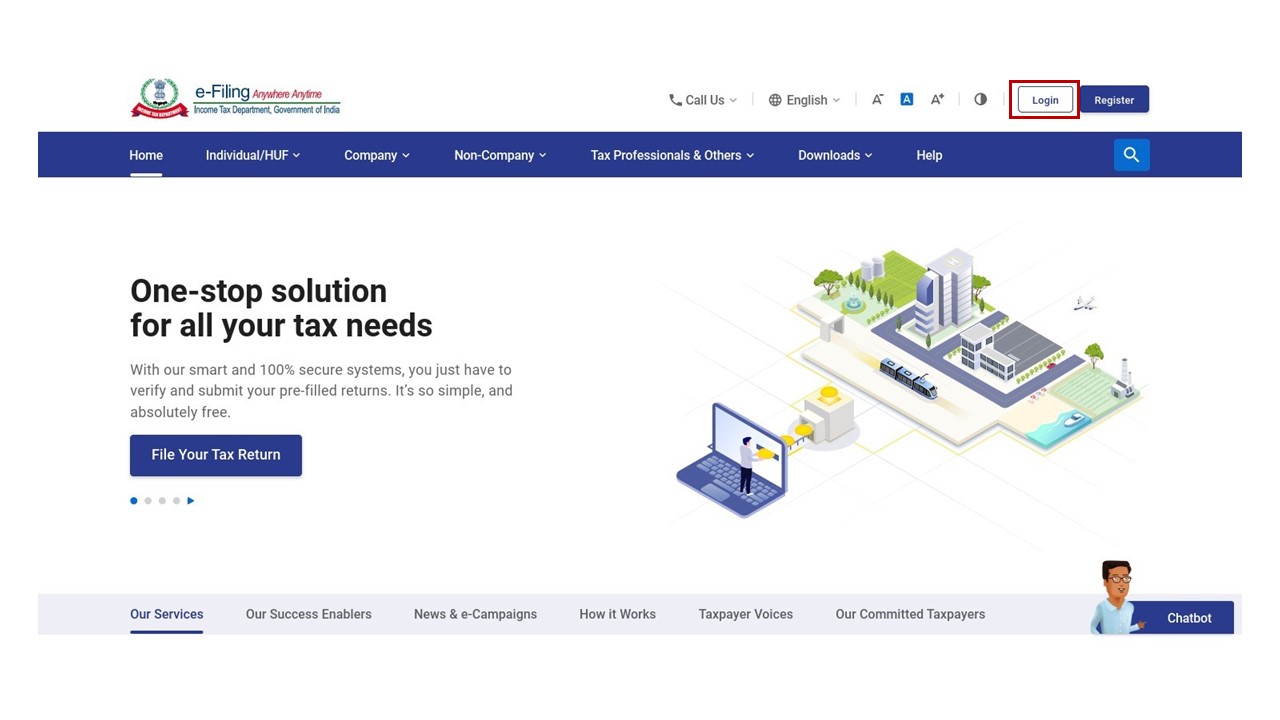
પગલું 1: તમારા વપરાશકર્તા/યુઝર ID અને પાસવર્ડનો ઉપયોગ કરીને ઈ-ફાઈલિંગ પોર્ટલ પર લોગઈન કરો.
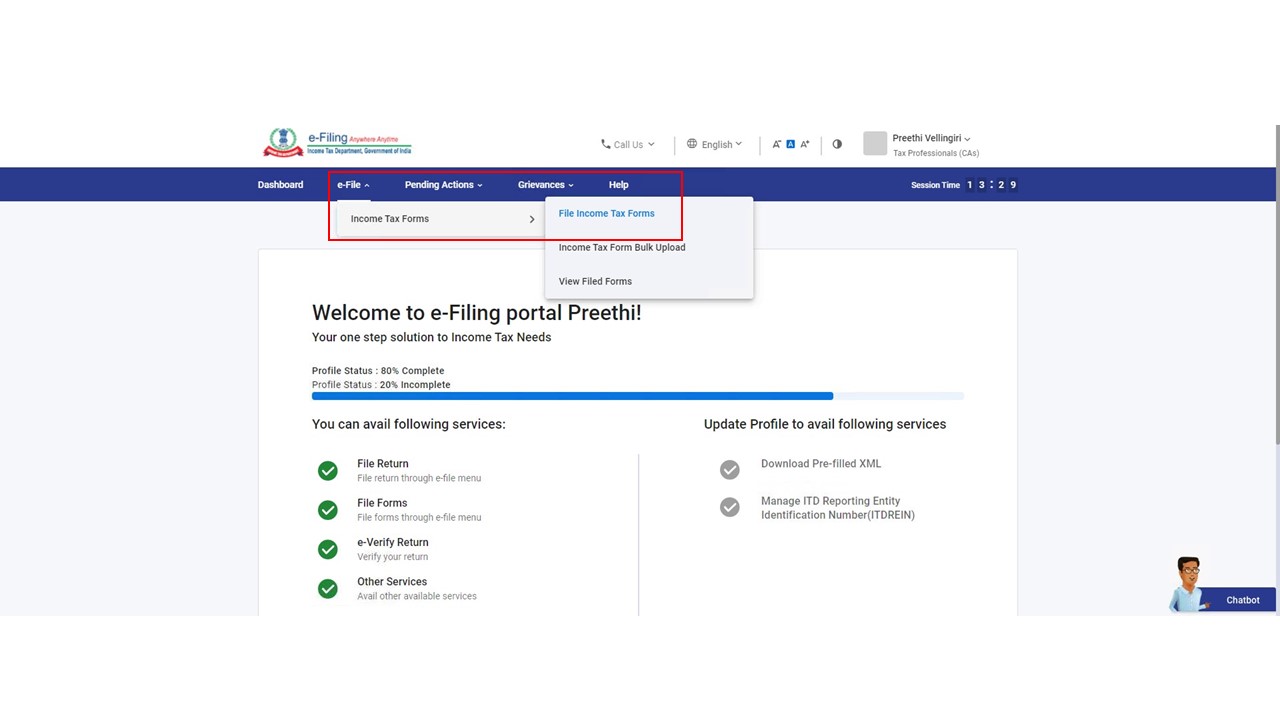
પગલું 2: તમારા ડેશબોર્ડ પર, ઈ-ફાઈલ>આવક વેરા ફોર્મ>ફાઈલ આવક વેરા ફોર્મ પર ક્લિક કરો.
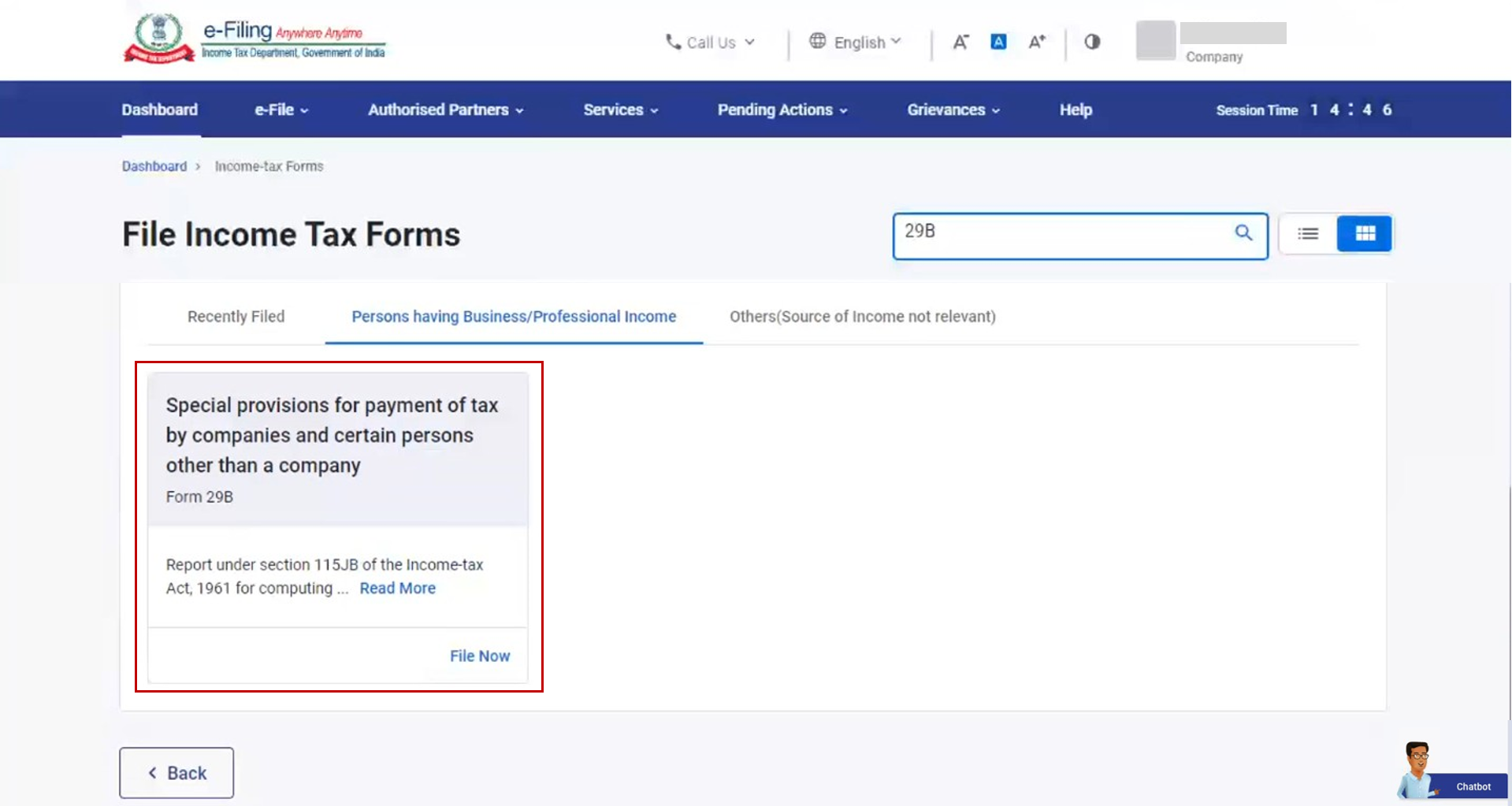
પગલું 3: ઉપલબ્ધ ટાઈલમાંથી ફોર્મ 29B પસંદ કરો. મારી CA સેવાનો ઉપયોગ કરીને CAની નોંધણી કરો (જો તમને કોઈ CA સોપવામાં આવ્યો ન હોય તો).
નોંધ: વધુ શીખવા માટે મારા CA વપરાશકર્તા/યુઝર માર્ગદર્શિકાનો સંદર્ભ લો.
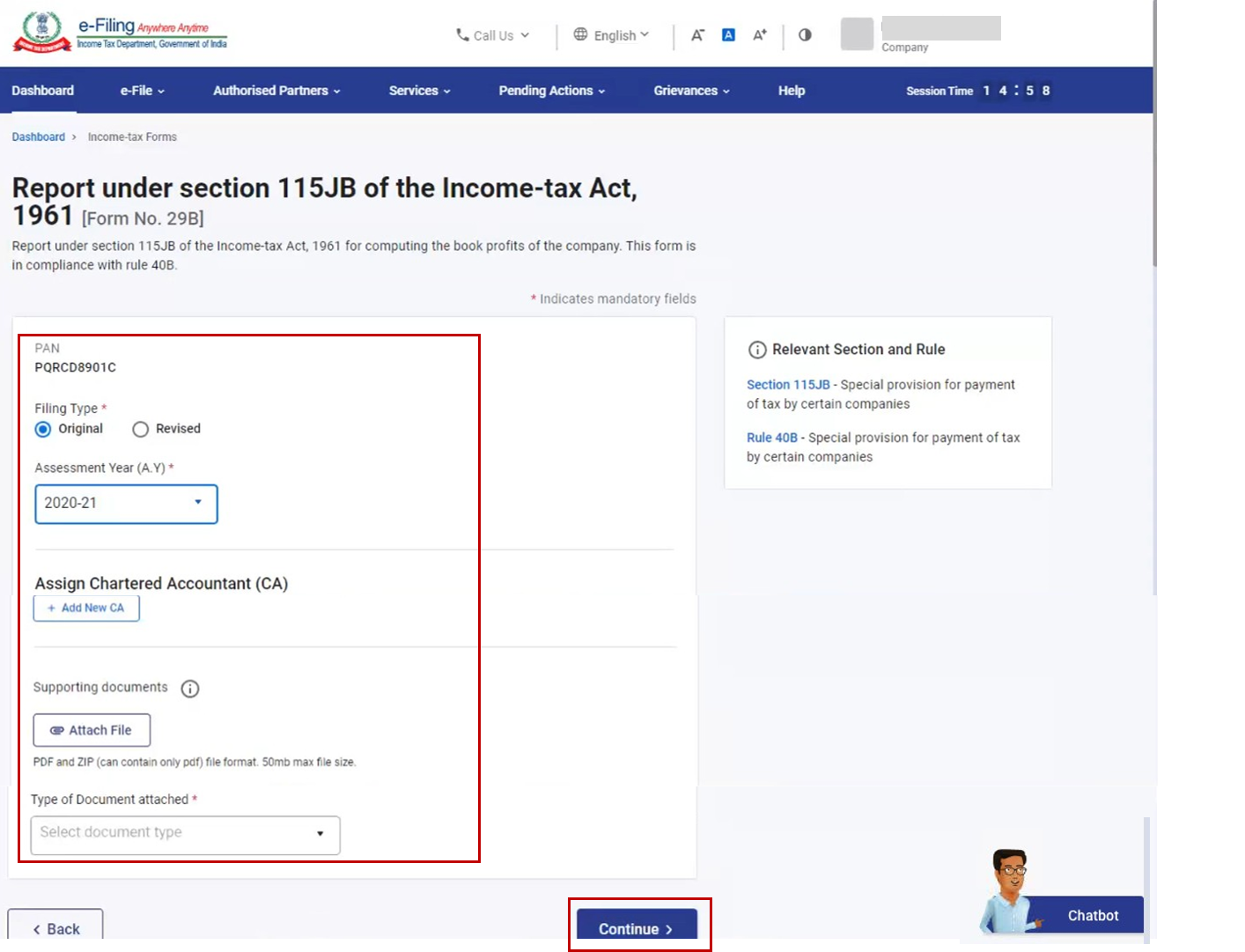
પગલું 4:આકારણી વર્ષ પ્રદાન કરો અને મારી CA સેવાનો ઉપયોગ કરીને CAની નોંધણી કરો. સહાયક દસ્તાવેજો જોડો અને ચાલુ રાખો ક્લિક કરો.
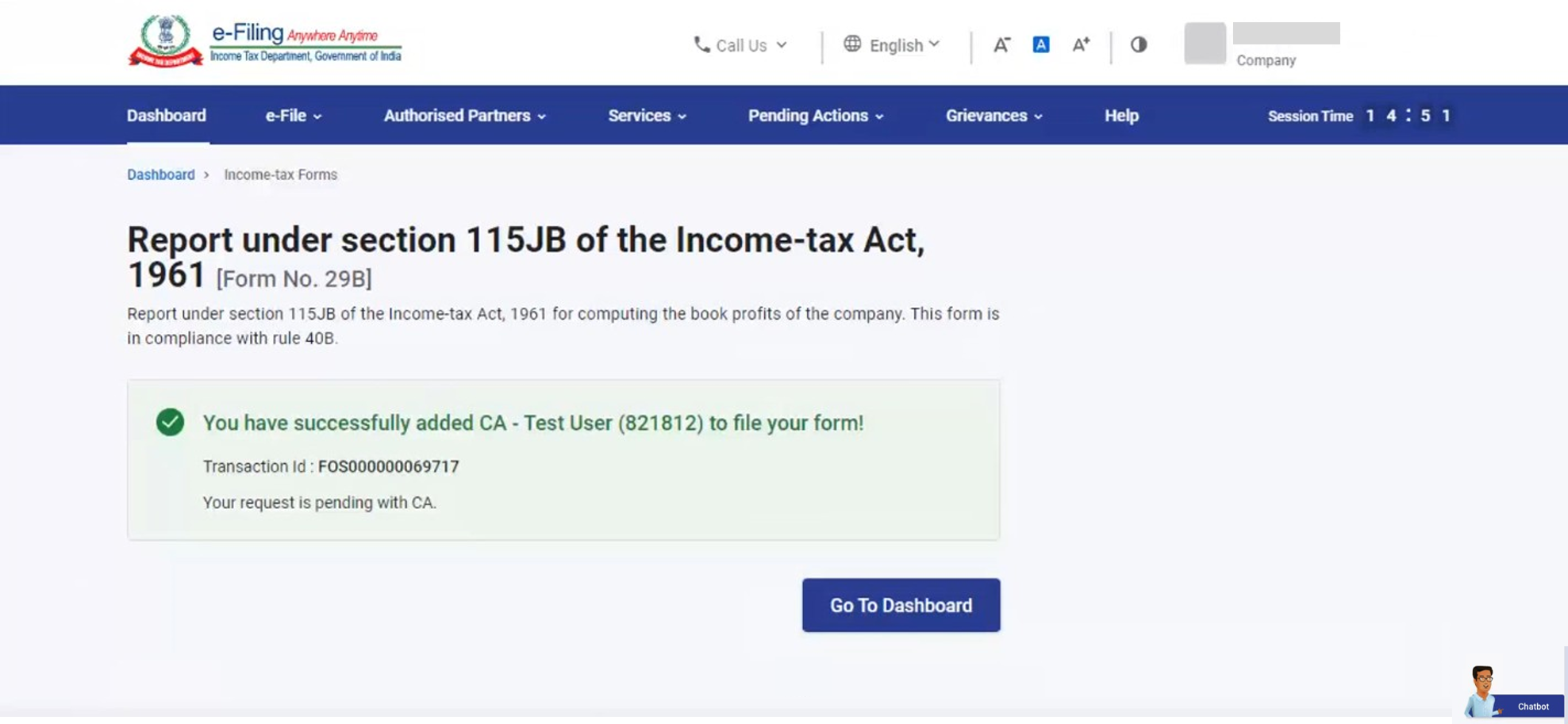
ફોર્મ CA ને સફળતાપૂર્વક સબમિટ કરવામાં આવે છે. લેવડ-દેવડ ID સાથે સફળતા સંદેશ પ્રદર્શિત થાય છે. કૃપા કરીને ભવિષ્યના સંદર્ભ માટે લેવડ-દેવડ ID ની નોંધ રાખો.
5.2. CA દ્વારા ફોર્મ 29B ફાઈલિંગ ફોર્મ
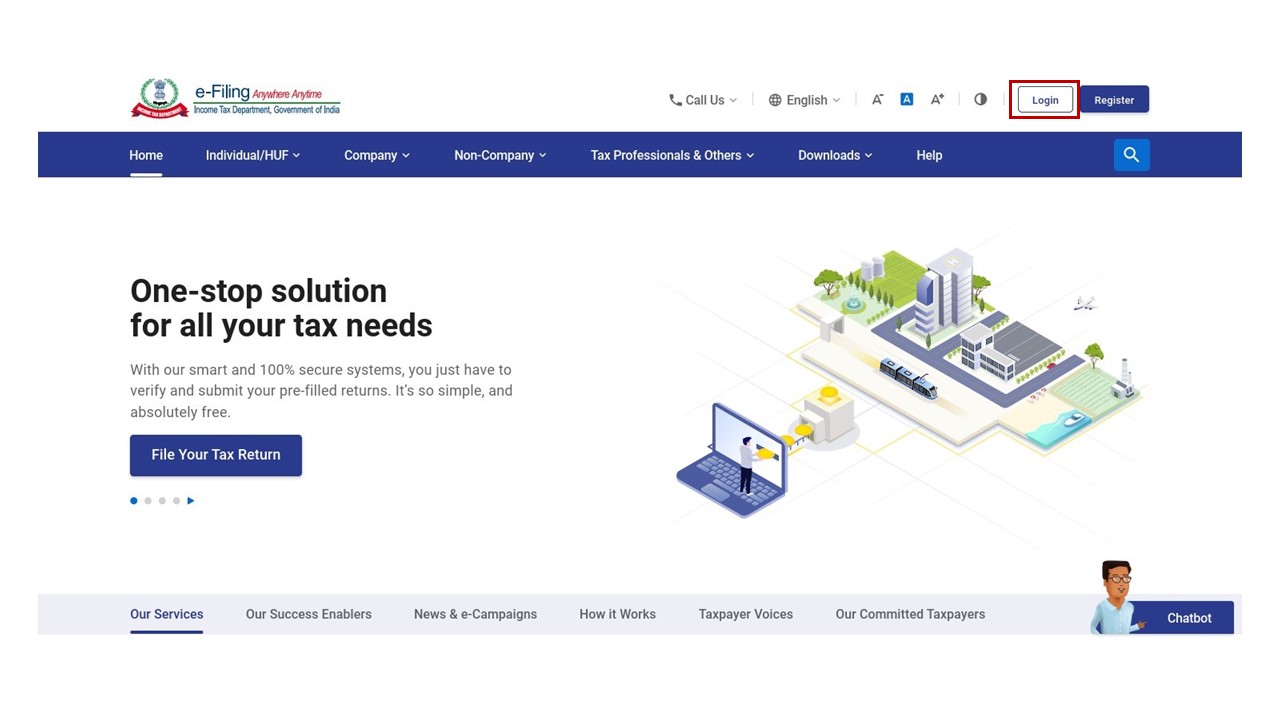
પગલું 1: તમારા વપરાશકર્તા/યુઝર ID અને પાસવર્ડનો ઉપયોગ કરીને ઈ-ફાઈલિંગ પોર્ટલ પર લોગઈન કરો.
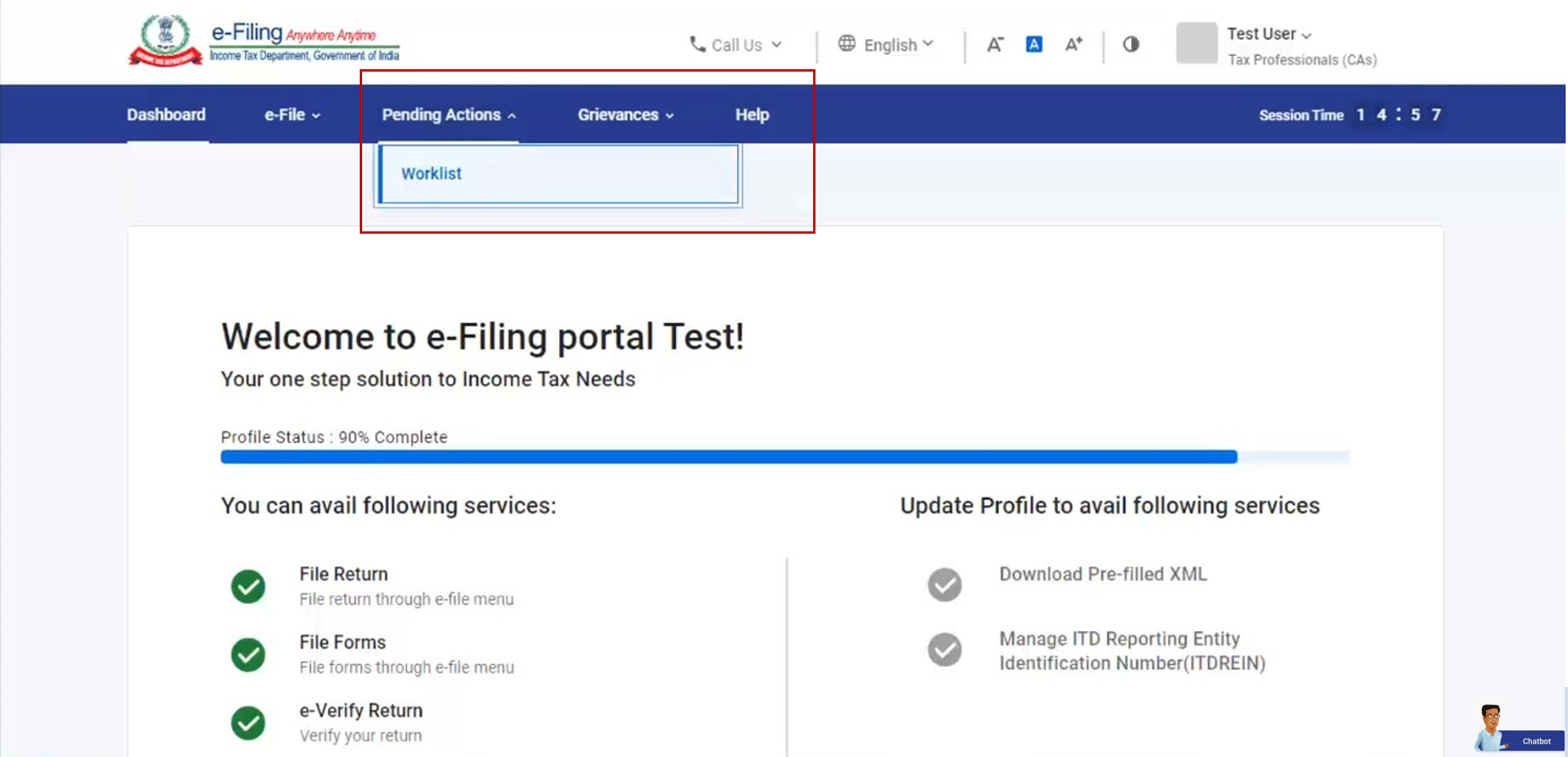
પગલું 2: તમારા ડેશબોર્ડ પર, અનિર્ણીત ક્રિયાઓ >કાર્યસૂચિપર ક્લિક કરો.
પગલું 3: ફોર્મ 29B ફાઈલ કરવાની વિનંતી સ્વીકારાયેલ અથવા નકારાયેલ પર ક્લિક કરો.
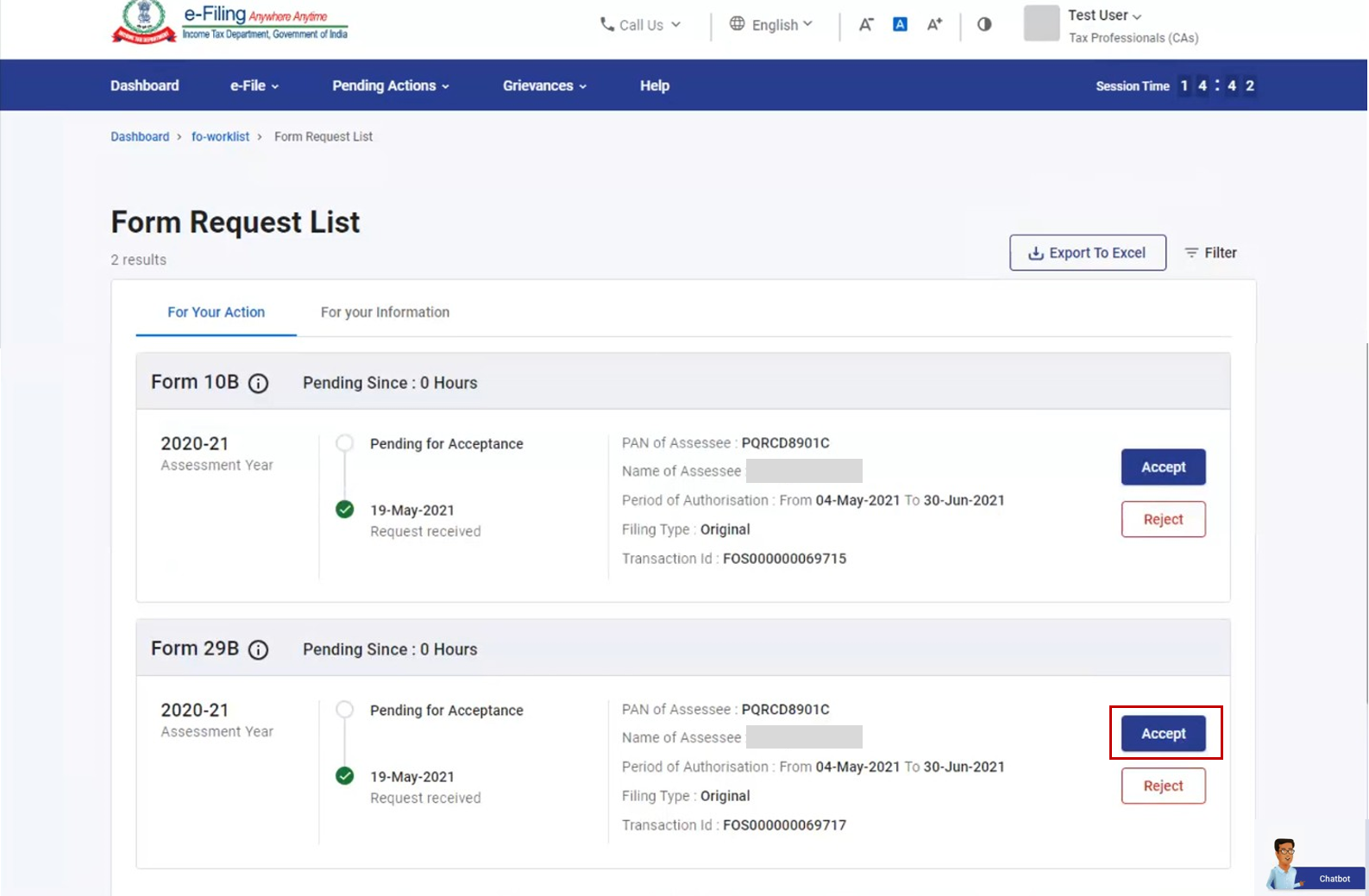
નોંધ:
- જો તમે અસ્વીકાર કરવાનું પસંદ કરો છો, તો તમે સંબંધિત કારણ પ્રદાન કરી શકો છો.
- અસ્વીકાર પર, ઈ-ફાઈલિંગ પોર્ટલ પર નોંધાયેલ ઈ-મેઈલ ID અને મોબાઈલ નંબર પર કરદાતાઓને ઈમેઈલ અને SMS સંચાર દ્વારા અસ્વીકારના કારણોની વિગતો પ્રદાન કરવામાં આવે છે.
સ્વીકૃતિ પછી સફળતા સંદેશ પ્રદર્શિત થાય છે.
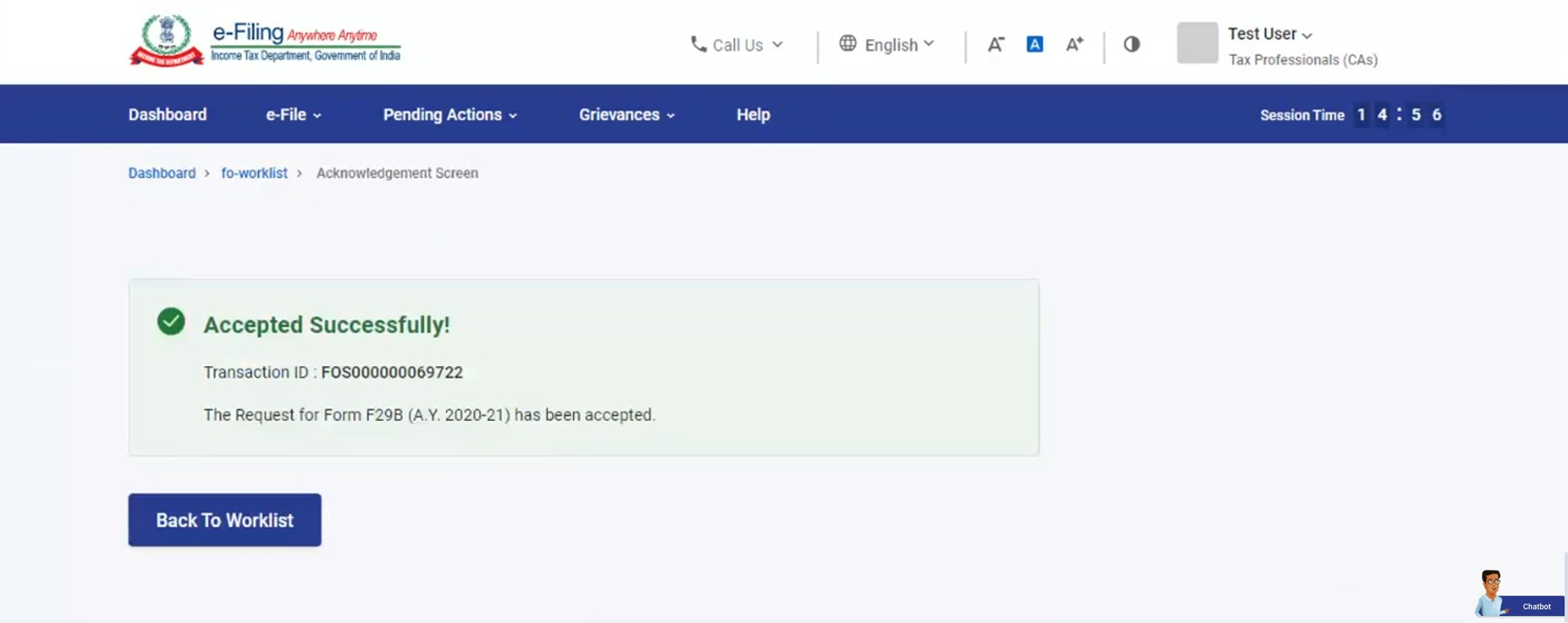
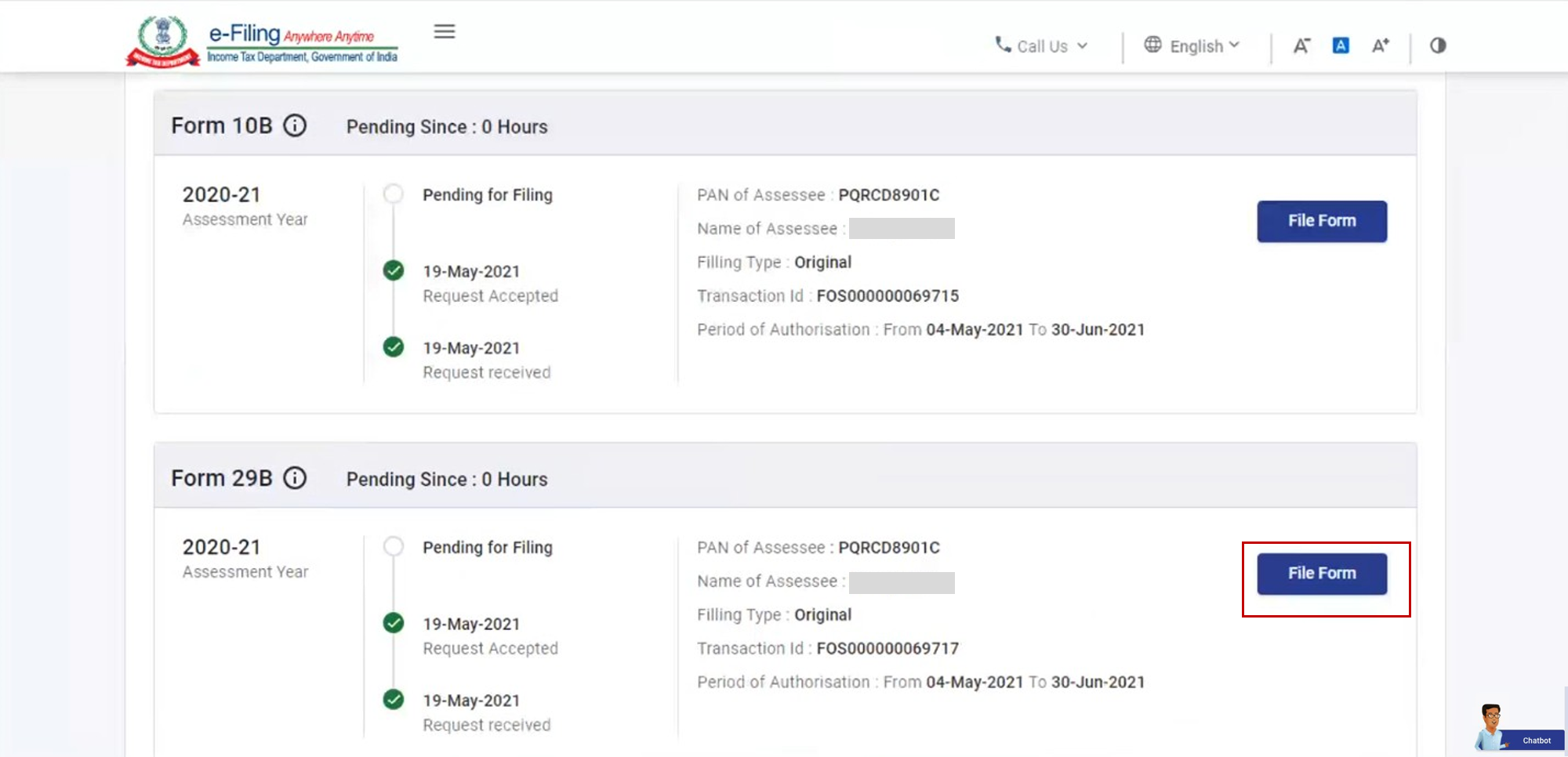
પગલું 4: તમારી કાર્યસૂચિ પર ફાઈલ ફોર્મ પસંદ કરો.
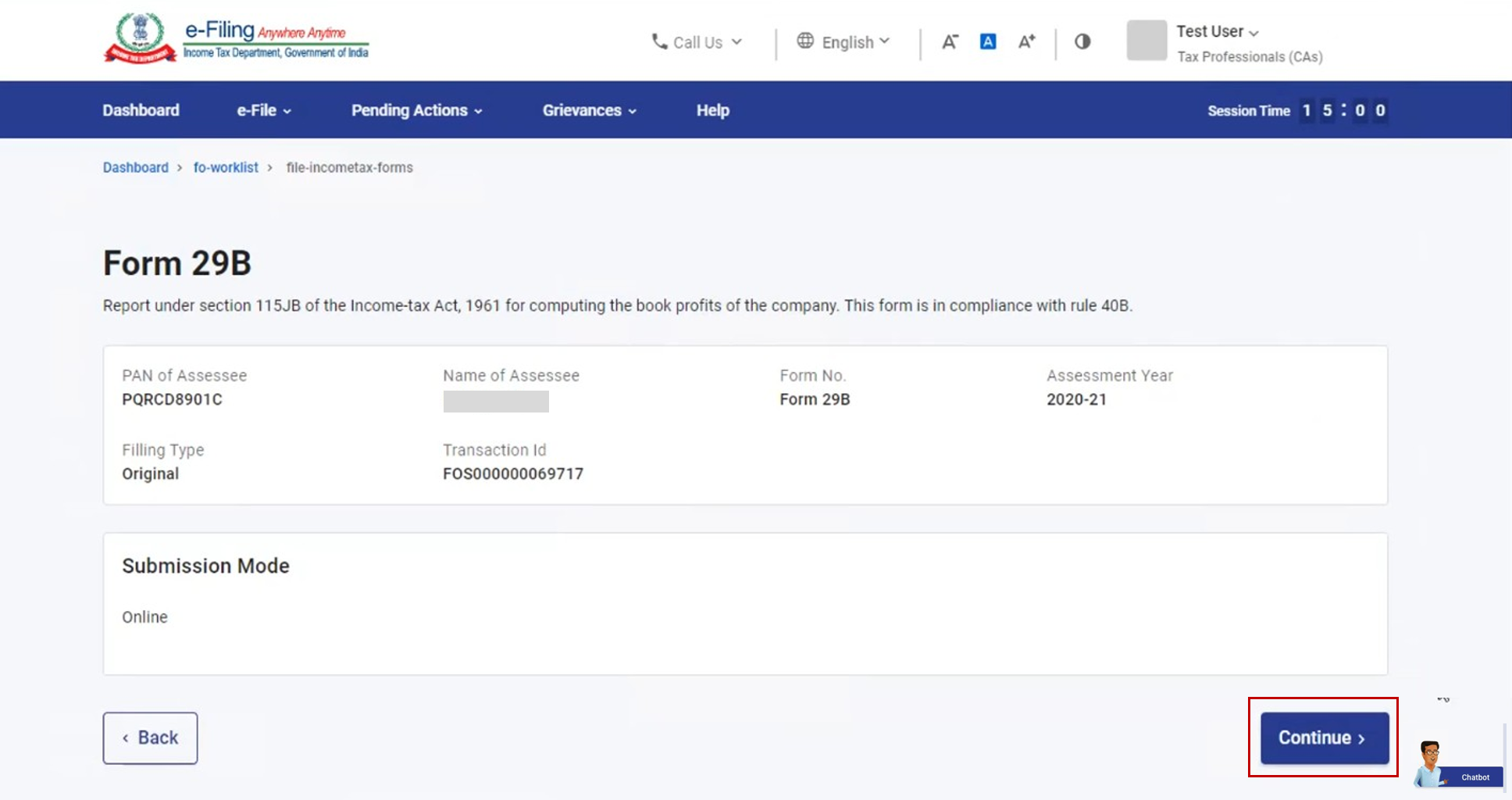
પગલું 5: વિગતો ચકાસો અને ચાલુ રાખો પર ક્લિક કરો.
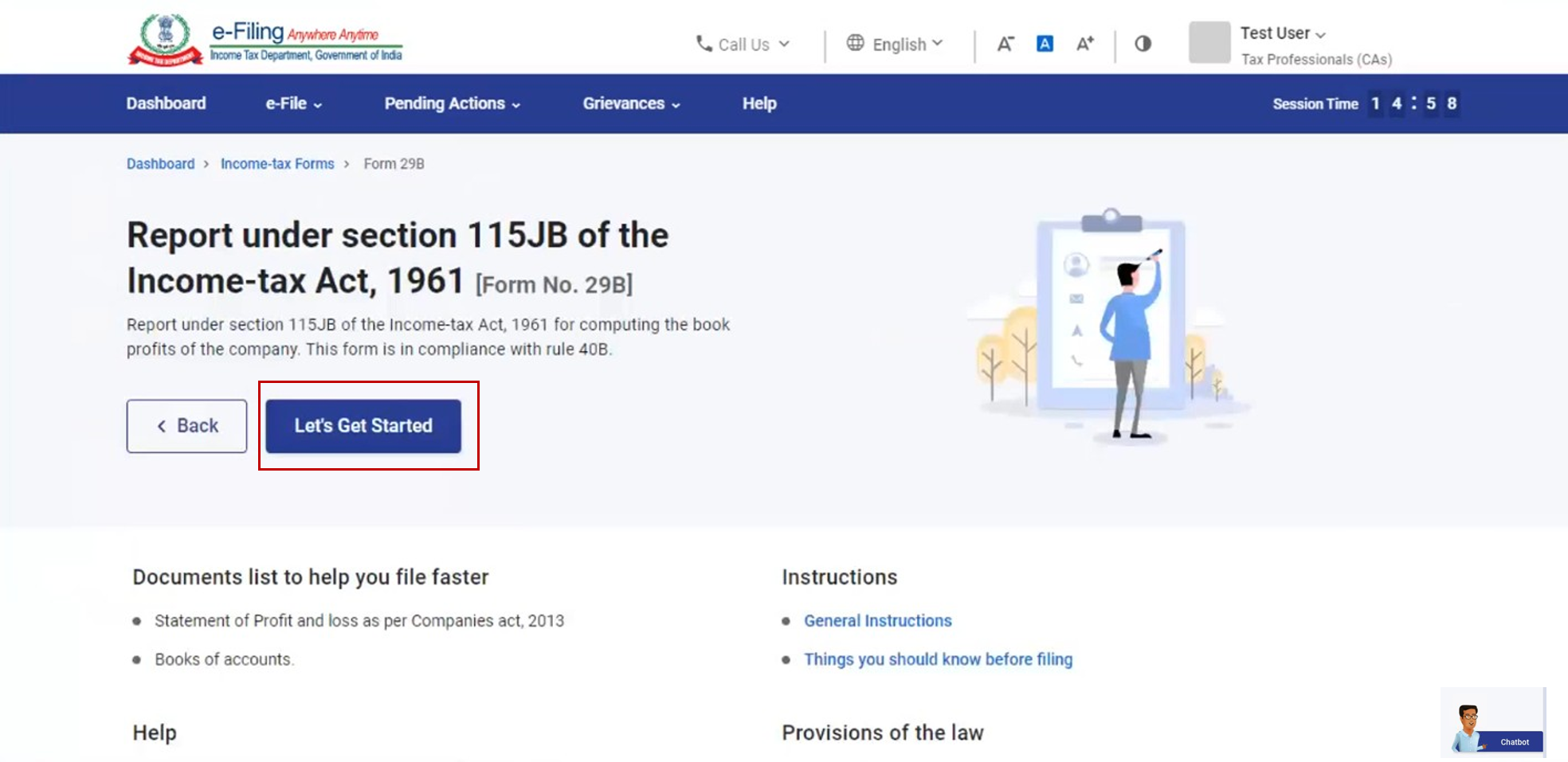
પગલું 6: સૂચના પેજ પર, ચાલો શરૂ કરીએ પર ક્લિક કરો.
પગલું 7: સંબંધિત વિકલ્પો પર ક્લિક કરીને ફોર્મ 29B ના ભાગ B અને C ને લાગુ પડે તે રીતે પસંદ કરો અને આગળ વધો પર ક્લિક કરો.
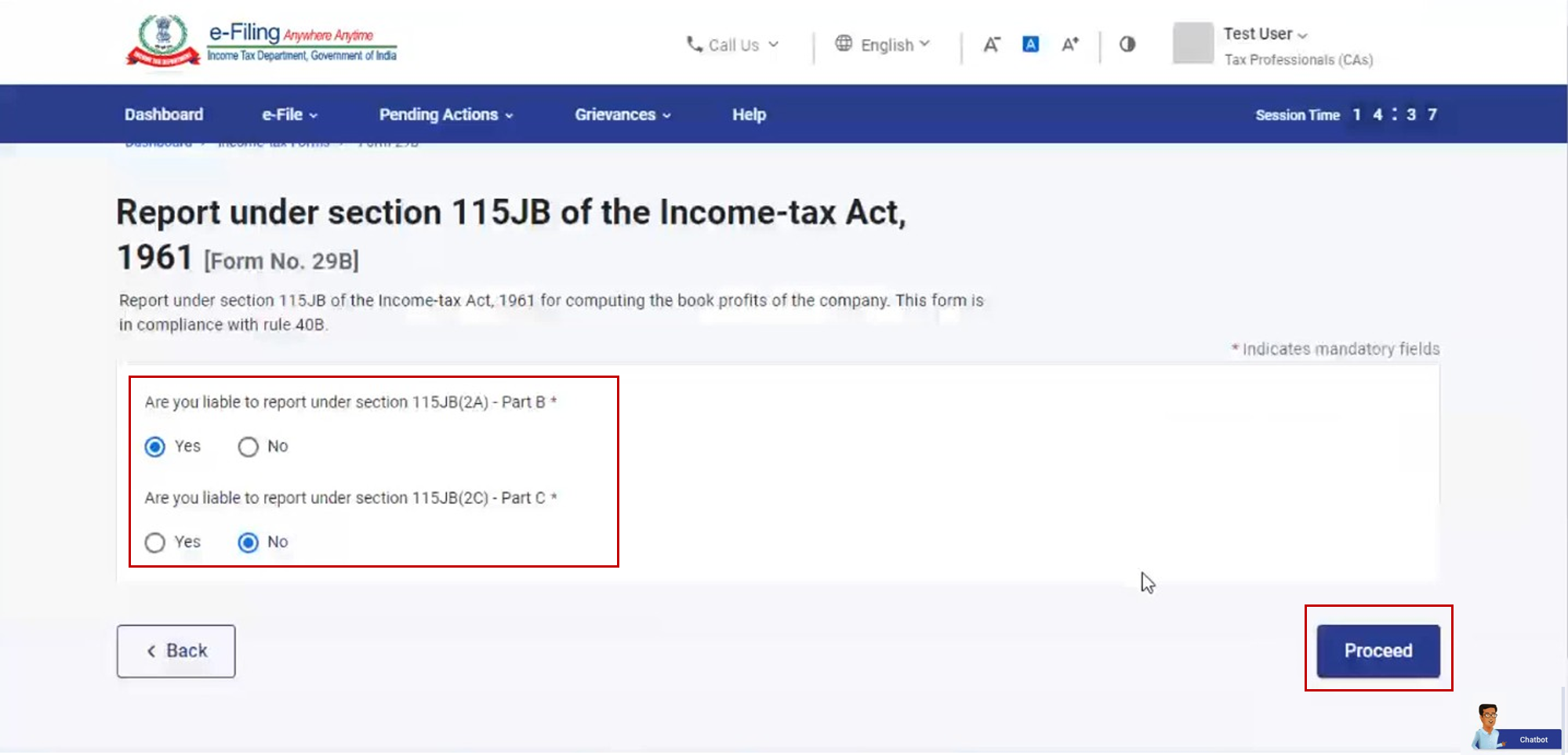
નોંધ: ફક્ત લાગુ ભાગો, તમારી પસંદગી તરીકે ફોર્મ નં. 29B માં પેજમાં દેખાશે.
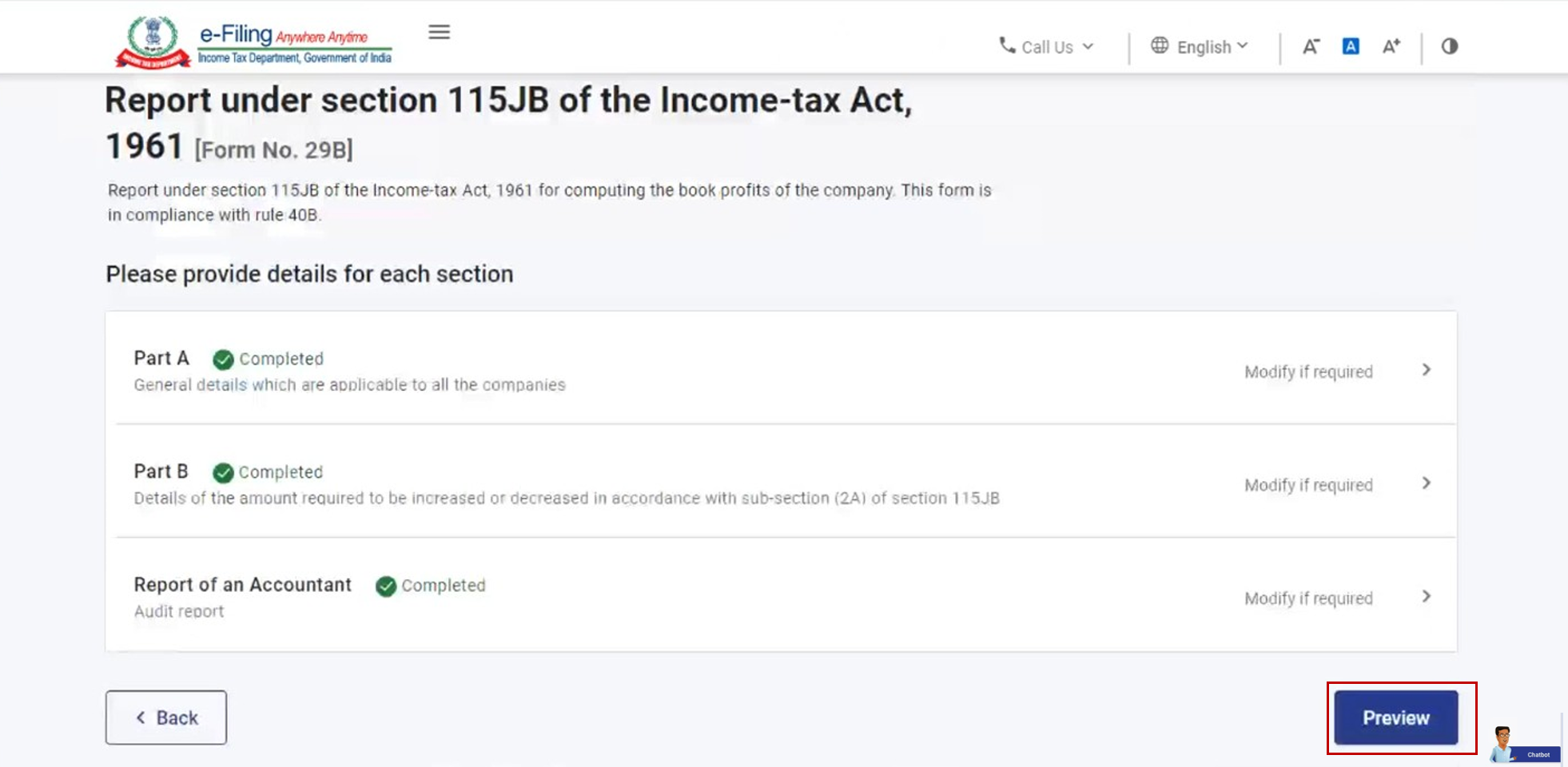
પગલું 8: લાગુ વિભાગો માટે તમામ આવશ્યક ક્ષેત્રો ભરો – ભાગ A, ભાગ B / ભાગ C અને હિસાબનીશનો અહેવાલ અને પૂર્વાવલોકનને ક્લિક કરો.
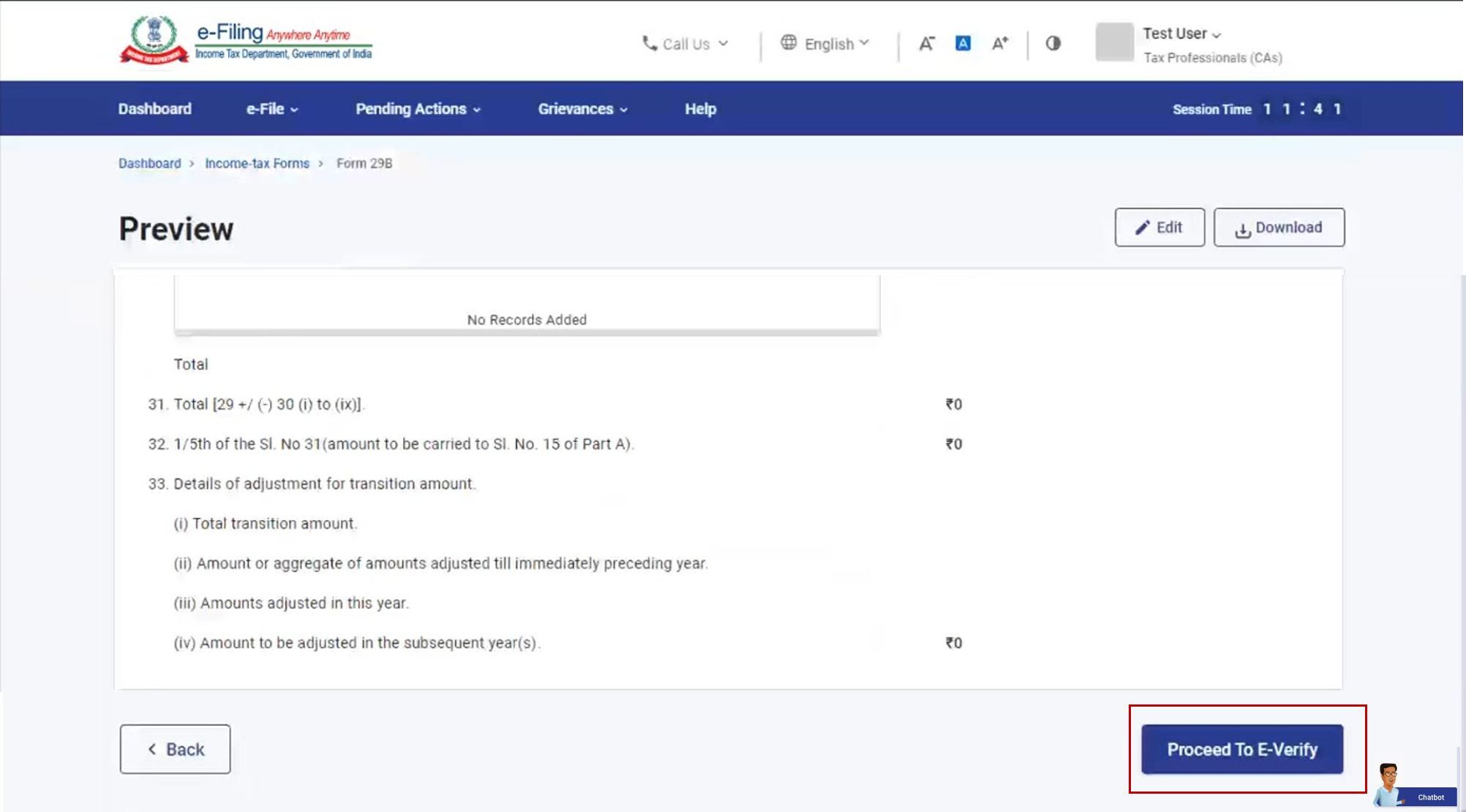
પગલું 9: પૂર્વાવલોકન પાના પર, ઈ-ચકાસણી પર આગળ વધવા માટે ક્લિક કરો.
પગલું 10: પુષ્ટિ કરવા માટે હા પર ક્લિક કરો.
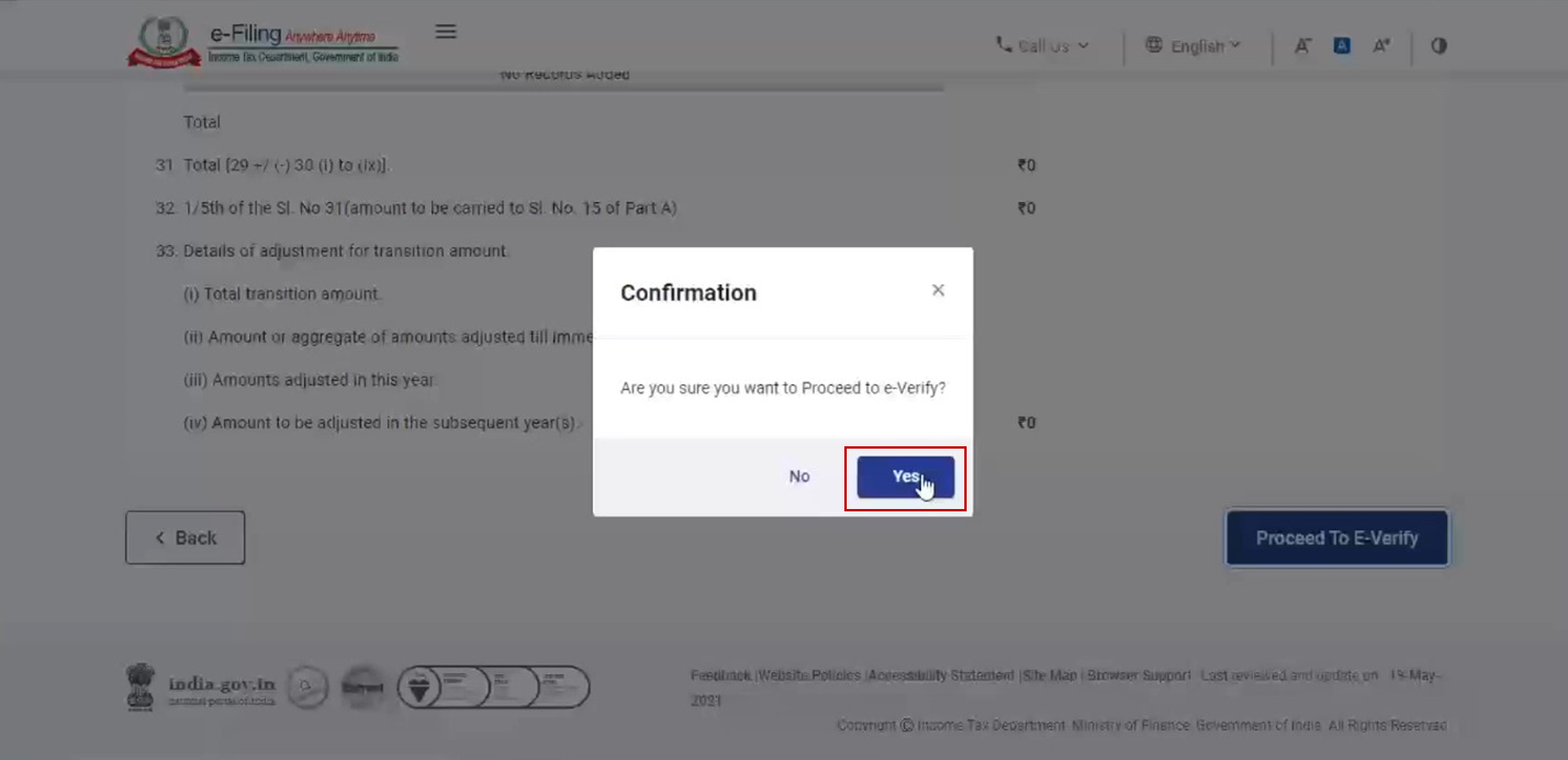
પગલું 11: હા પર ક્લિક કરવાથી, તમને ઈ-ચકાસણી પેજ પર લઈ જવામાં આવશે.
નોંધ: વધુ શીખવા માટેઈ-ચકાસણી કેવી રીતે કરવી તે અંગે વપરાશકર્તા/યુઝર માર્ગદર્શિકાનો સંદર્ભ લો.
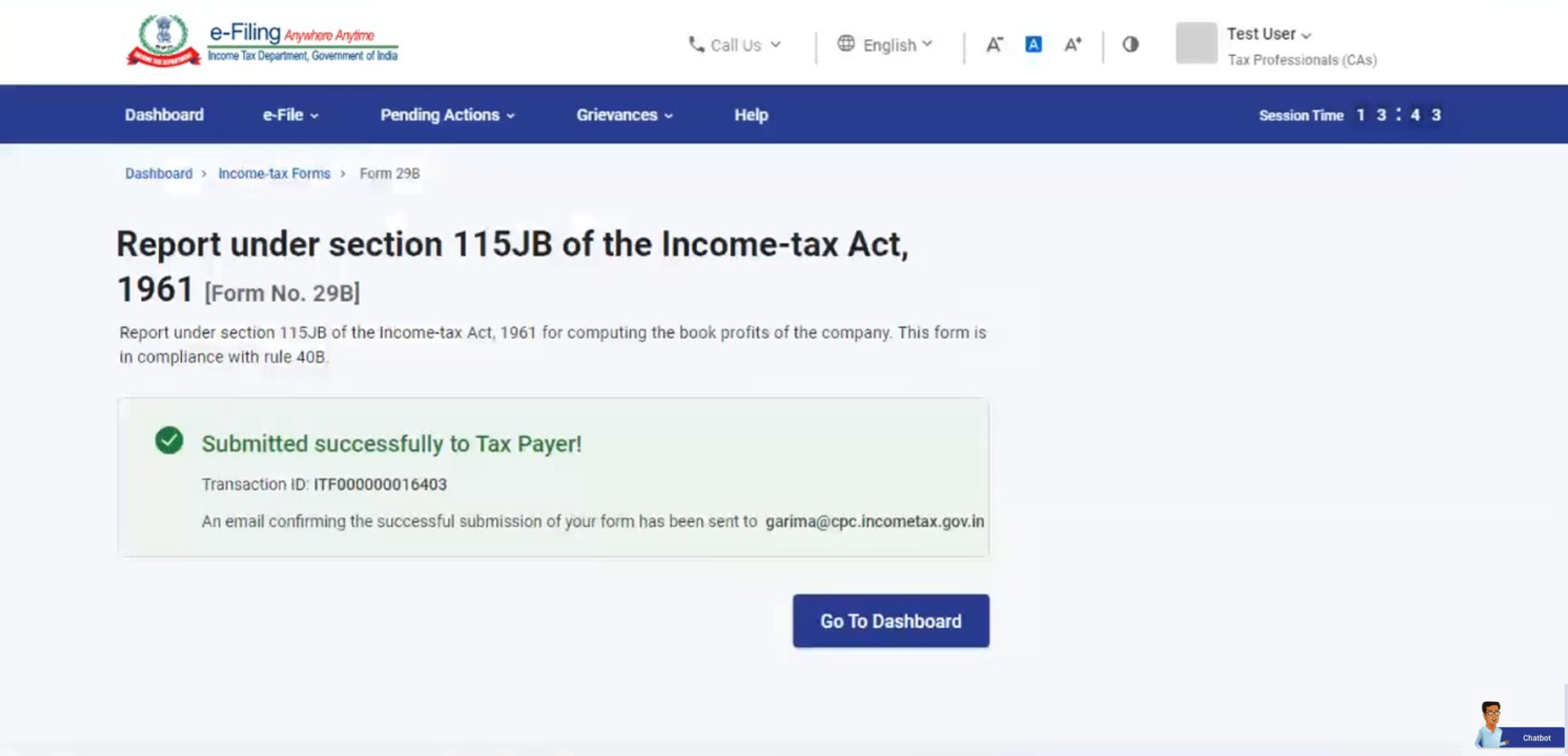
સફળ ઈ-ચકાસણી પછી, લેવડ-દેવડ ID સાથે સફળતા સંદેશ પ્રદર્શિત થાય છે.સફળ સબમિશન પર, કરદાતાના સ્વીકૃતિ / અસ્વીકાર માટે ઈ-ફાઈલિંગ પોર્ટલ સાથે નોંધાયેલ કર ID અને મોબાઈલ નંબર પર એક પુષ્ટિકરણ સંદેશ મોકલવામાં આવે છે.
5.3. કરદાતા દ્વારા ભરવામાં આવેલા ફોર્મ 29B ની સ્વીકૃતિ
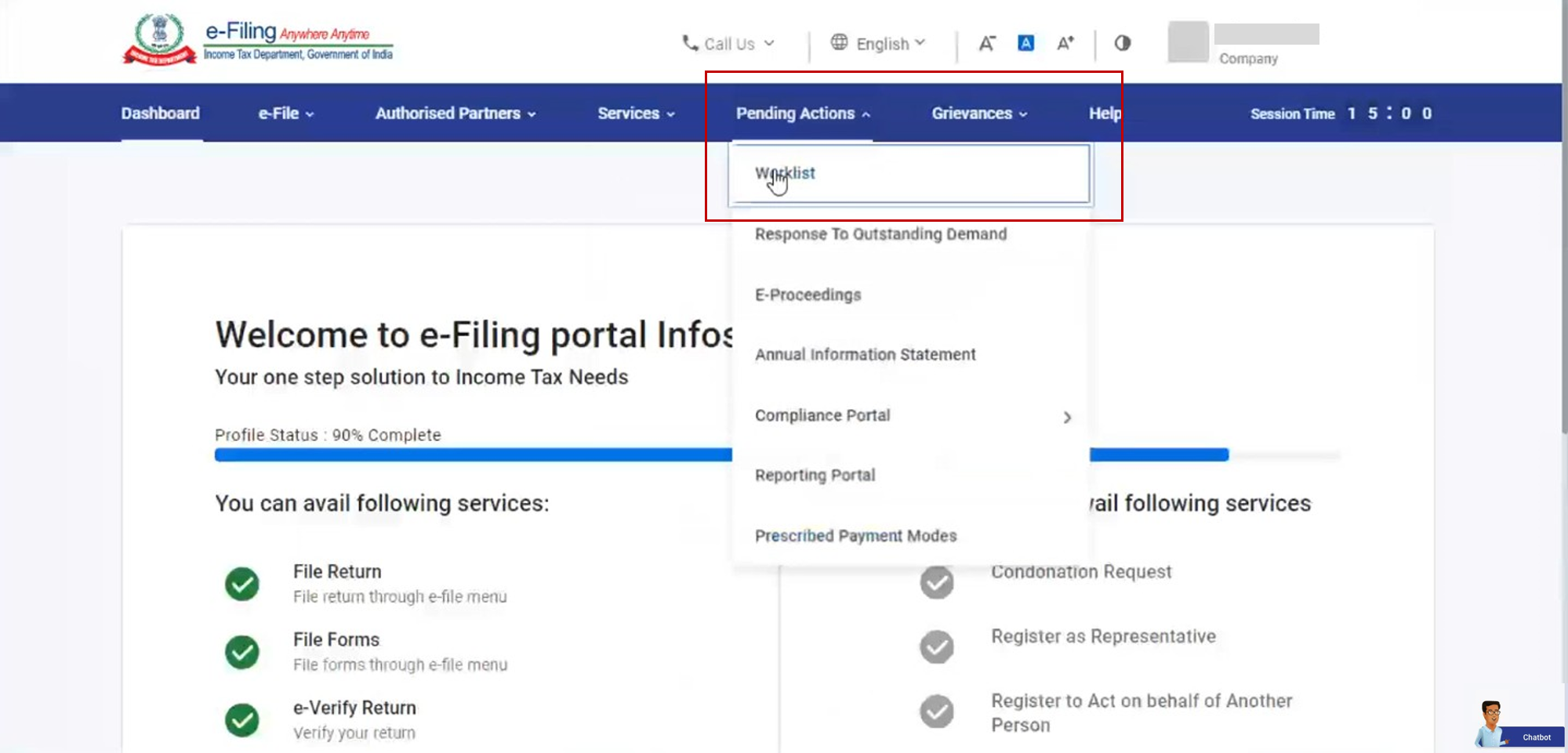
પગલું 1: વપરાશકર્તા/યુઝર ID અને પાસવર્ડનો ઉપયોગ કરીને ઈ-ફાઈલિંગ પોર્ટલ પર લોગઈન કરો.

પગલું 2: તમારા ડેશબોર્ડ પર, અનિર્ણીત ક્રિયાઓ >કાર્યસૂચિપર ક્લિક કરો.
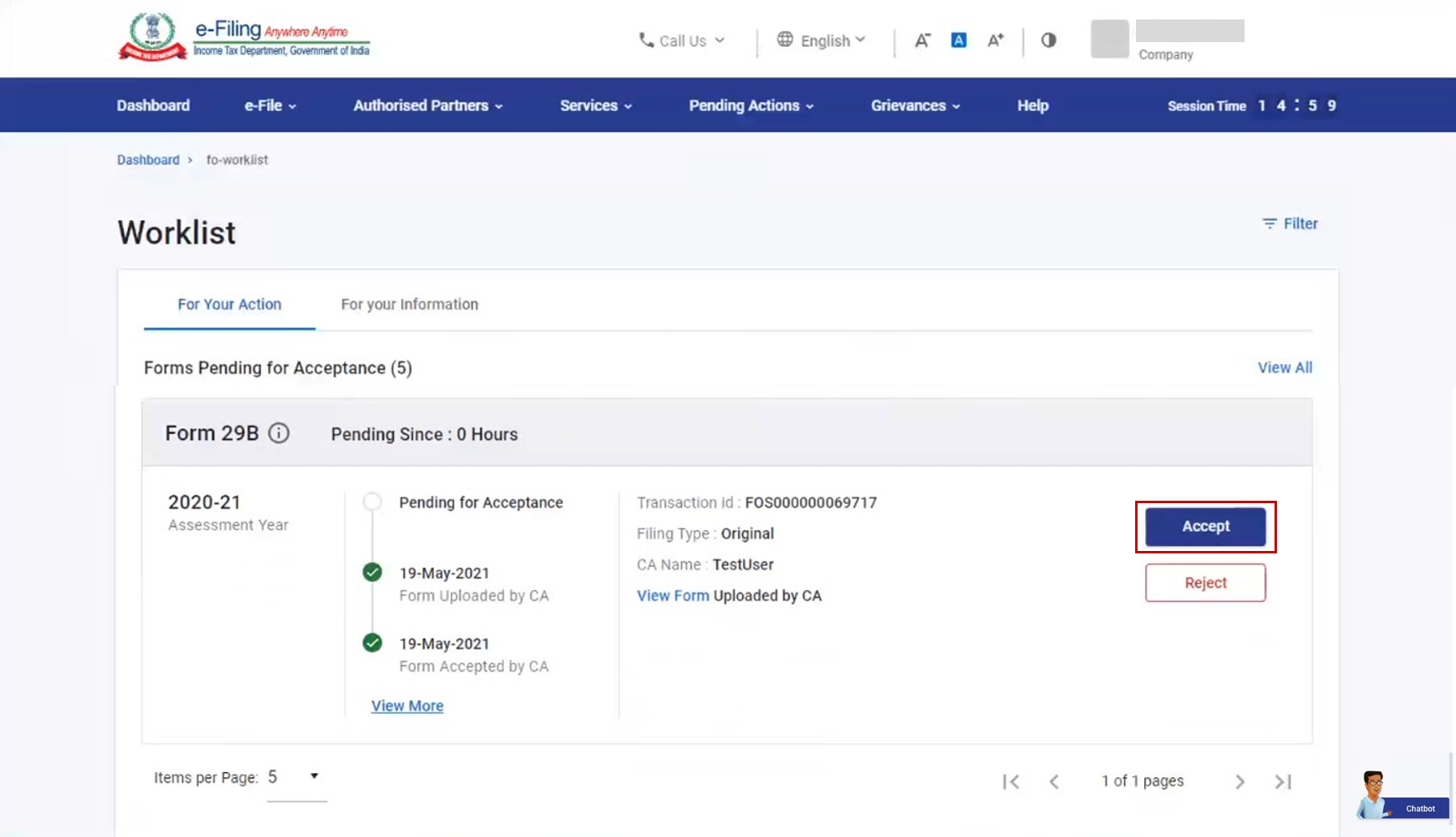
પગલું 3: CA દ્વારા અપલોડ કરેલ ફોર્મ સ્વીકાર કરવા માટે સ્વીકાર પસંદ કરો / અને ફોર્મ અસ્વીકાર કરવા માટે અસ્વીકારની ટિપ્પણીઓ પૂરી પાડવા અસ્વીકાર પસંદ કરો.
નોંધ:
- જો તમે અસ્વીકાર કરવાનું પસંદ કરો છો, તો તમે સંબંધિત કારણ પ્રદાન કરી શકો છો.
- અસ્વીકાર પર, ઈ-ફાઈલિંગ પોર્ટલ પર નોંધાયેલ ઈમેઈલ ID અને મોબાઈલ નંબર પર CA ને ઈમેઇલ અને SMS સંચાર દ્વારા અસ્વીકારના કારણોની વિગતો પ્રદાન કરે છે.
પગલું 5: સ્વીકાર કરો પસંદ કરવા પર, તમને ઈ-ચકાસણી પેજ પર લઈ જવામાં આવશે જ્યાં તમે અપલોડ કરેલ ફોર્મની ચકાસણી કરી શકશો.
નોંધ: વધુ શીખવા માટે કેવી રીતે ઈ-ચકાસણી કરવી તે અંગે વપરાશકર્તા/યુઝર માર્ગદર્શિકાનો સંદર્ભ લો.
સફળ ઈ-ચકાસણી પછી, સફળ સંદેશ સ્વીકૃતિ પાવતી નંબર સાથે પ્રદર્શિત થાય છે. તમારા ફોર્મનું સફળ સબમિશનનું પુષ્ટિકરણ કરતો એક ઈ-મેઈલ કરદાતાના ઈમેઈલ ID અને મોબાઈલ નંબર પર મોકલવામાં આવ્યો છે અને ઈ-ફાઈલિંગ પોર્ટલ સાથે નોંધાયેલ CA ને મોકલવામાં આવ્યો છે.