


1. अवलोकन
मूल्यांकन अधिकारी, CPC किंवा इतर कोणत्याही आयकर प्राधिकरणाने जारी केलेल्या नोटिस/सूचना/पत्रे पाहण्यासाठी आणि त्यांना प्रतिसाद देण्यासाठी सर्व नोंदणीकृत वापरकर्त्यांसाठी ई-कार्यवाही सेवा उपलब्ध आहे. ई-कार्यवाही सेवेचा वापर करून खालील नोटिस/सूचना/पत्रे पाहिली आणि प्रतिसाद दिला जाऊ शकतो:
- कलम 139(9) अंतर्गत सदोष सूचना
- कलम 245 अंतर्गत सूचना – मागणीसाठी समायोजन
- कलम 143(1)(a) अंतर्गत प्रथमदर्शनी समायोजन
- कलम 154 अंतर्गत स्वधिकाराने केलेली दुरूस्ती
- मूल्यांकन अधिकारी किंवा इतर कोणत्याही आयकर प्राधिकरणाने जारी केलेल्या सूचना
- स्पष्टीकरणात्मक संभाषणासाठी शोधा
याव्यतिरिक्त, नोंदणीकृत वापरकर्ता वरीलपैकी कोणत्याही सूचीबद्ध नोटिस / सूचना / पत्रांना प्रतिसाद देण्यासाठी अधिकृत प्रतिनिधी जोडू किंवा मागे घेऊ शकतो.
2. या सेवेचा लाभ घेण्यासाठी पूर्वावश्यकता
- वैध वापरकर्ता ID आणि पासवर्डसह ई-फाइलिंग पोर्टलवर नोंदणीकृत वापरकर्ता
- सक्रिय PAN
- विभागाकडून नोटिस / सूचना / पत्र (AO / CPC / इतर कोणतेही आयकर प्राधिकरण)
- अधिकृत प्रतिनिधी म्हणून काम करण्यासाठी अधिकृत (अधिकृत प्रतिनिधी करदात्याच्या वतीने प्रतिसाद द्यायचे असल्यास)
- सक्रिय TAN (TAN कार्यवाही असल्यास)
3. क्रमानुसार मार्गदर्शन
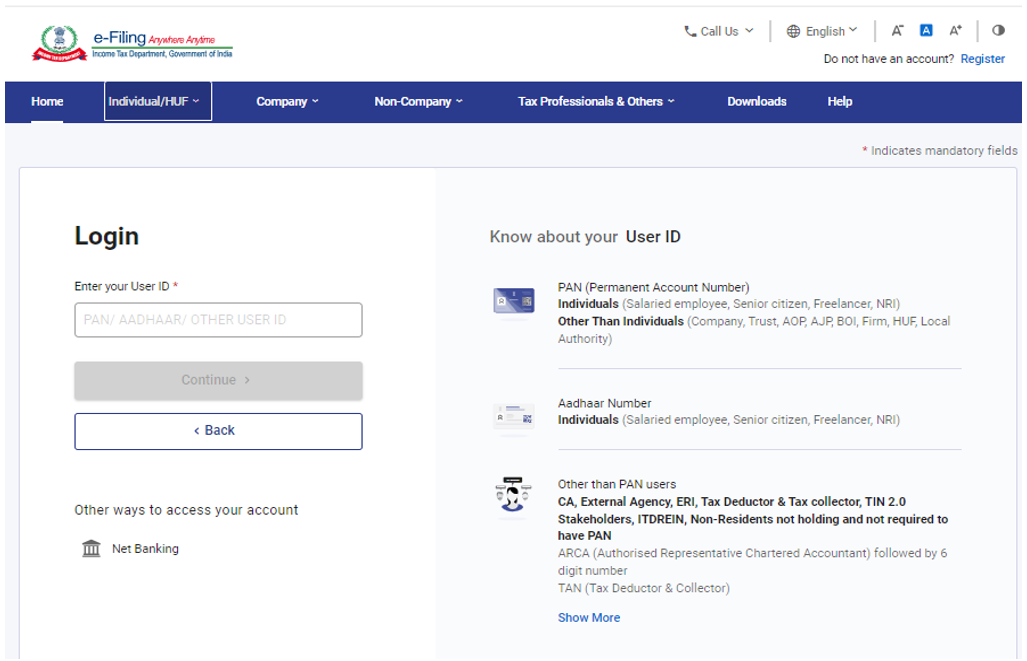
स्टेप 1: आपला वापरकर्ता ID आणि पासवर्ड वापरून ई-फाइलिंग पोर्टलवर लॉग इन करा.
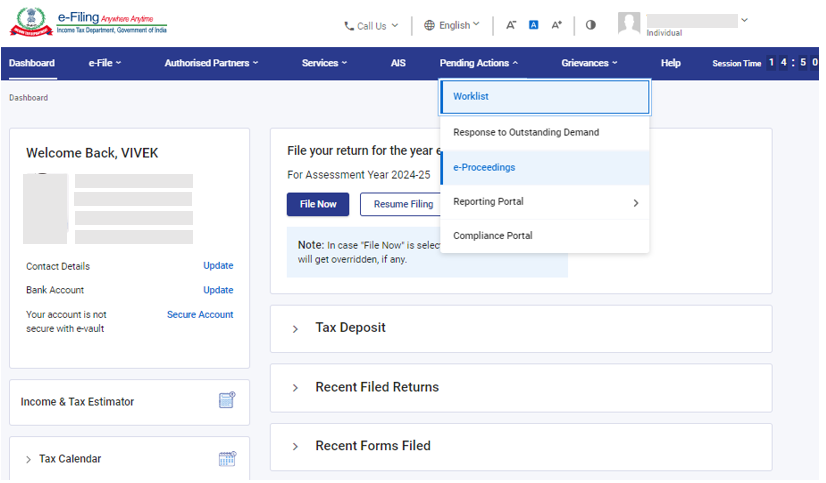
स्टेर 2: आपल्या डॅशबोर्डवर, प्रलंबित क्रिया > ई-कार्यवाही वर क्लिक करा.
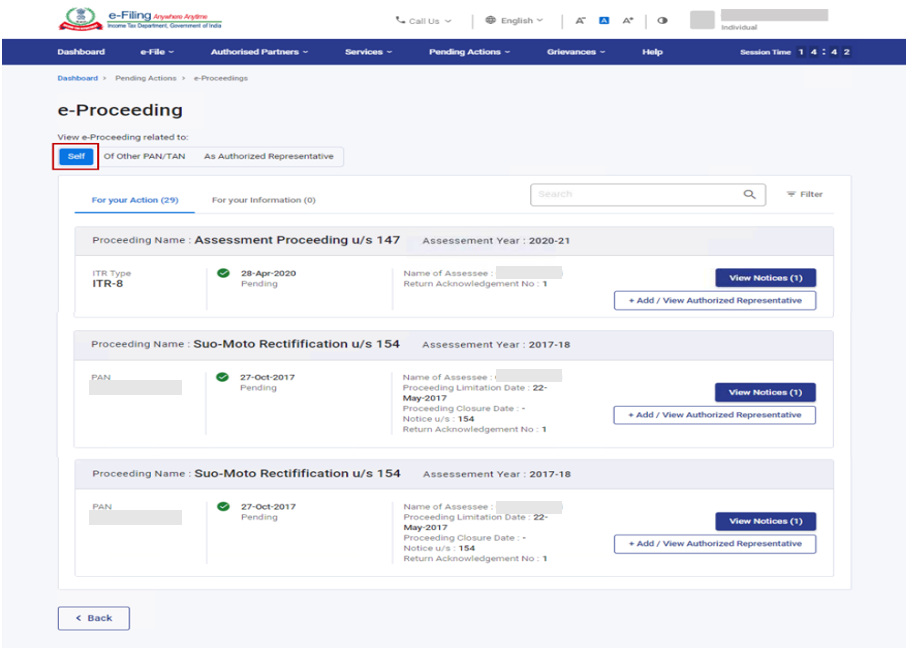
स्टेप 3: ई-कार्यवाही पेजवर, स्वतः वर क्लिक करा.
टीप:
- आपण अधिकृत प्रतिनिधी म्हणून लॉग इन केल्यास, अधिकृत प्रतिनिधी म्हणून क्लिक करा आणि आपण सूचनांचे तपशील पाहू शकाल.
- आपल्याला स्वतः PAN/TAN ला सूचना कलम 133(6) किंवा 131 अंतर्गत पालनाचा भाग म्हणून जारी करण्यात आलेल्या सूचनेला प्रतिसाद देणे आवश्यक असल्यास, इतर PAN/TAN वर क्लिक करा.
| कलम 139(9) अंतर्गत सदोष सूचना | विभाग 3.1 पहा |
| कलम 143(1)(a) अंतर्गत प्रथमदर्शनी समायोजन | विभाग 3.2 पहा |
| कलम 154 अंतर्गत स्वधिकाराने केलेली दुरूस्ती | विभाग 3.3 पहा |
| मूल्यांकन अधिकारी किंवा इतर कोणत्याही आयकर प्राधिकरणाने जारी केलेल्या सूचना | विभाग 3.4 पहा |
| स्पष्टीकरणात्मक संभाषणासाठी शोधा | विभाग 3.5 पहा |
| अधिकृत प्रतिनिधी जोडणे/मागे घेणे | विभाग 3.6 पहा |
3.1. कलम 139(9) अंतर्गत दोषपूर्ण सूचनेला प्रतिसाद पाहण्यासाठी आणि सबमिट करण्यासाठी:
स्टेप 1: कलम 139(9) अंतर्गत दोषपूर्ण सूचनेशी संबंधित सूचना पहा वर क्लिक करा आणि आपण पुढील गोष्टी करू शकता:
| सूचना पहा आणि डाउनलोड करा | स्टेप 2 आणि स्टेप 3 चे अनुसरण करा |
| प्रतिसाद सबमिट करा | स्टेप 4 ते स्टेप 7 चे अनुसरण करा |
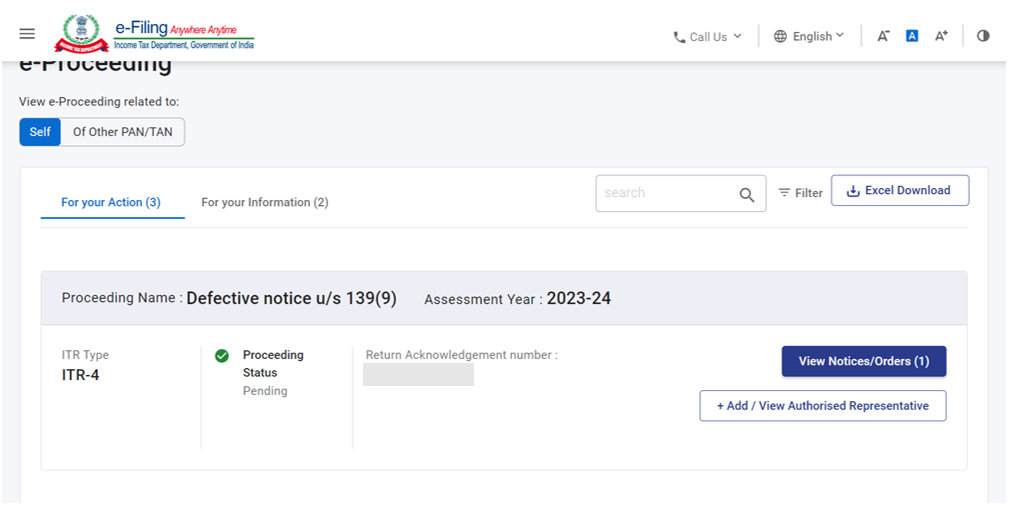
सूचना पाहण्यासाठी आणि डाउनलोड करण्यासाठी
स्टेप 2: सूचना/पत्र pdf वर क्लिक करा.
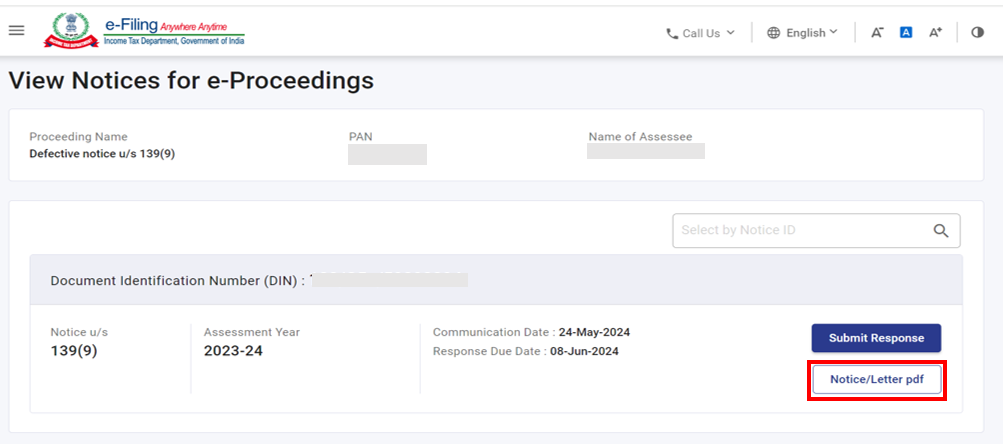
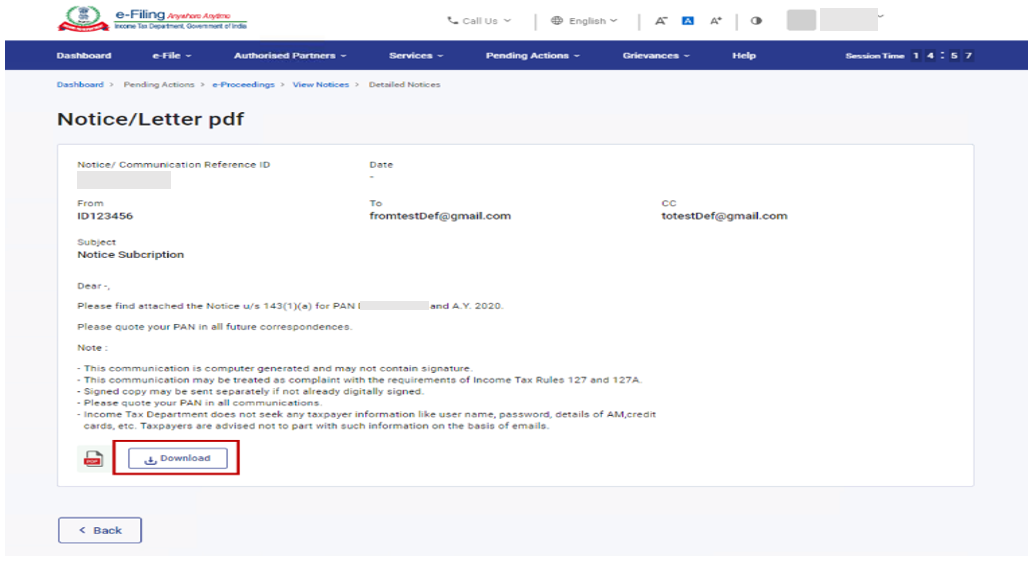
स्टेप 3: आपल्याला जारी केलेली सूचना आपण पाहण्यास सक्षम असाल. आपल्याला सूचना डाउनलोड करायची असल्यास, डाउनलोड करा वर क्लिक करा.
प्रतिसाद सादर करण्यासाठी
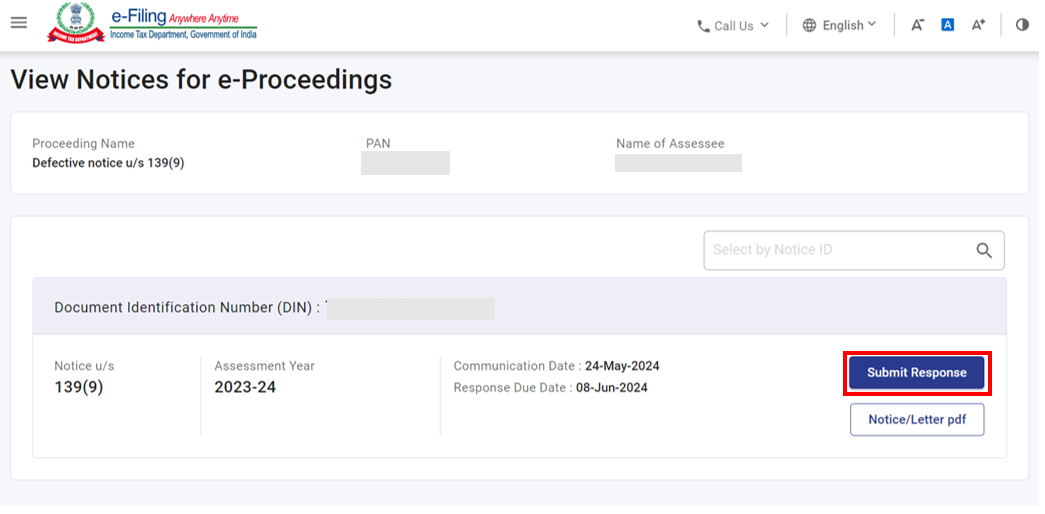
स्टेप 4: प्रतिसाद सबमिट करा वर क्लिक करा.
स्टेप 5: आपण सहमत आहे किंवा असहमत आहे निवडू शकता.
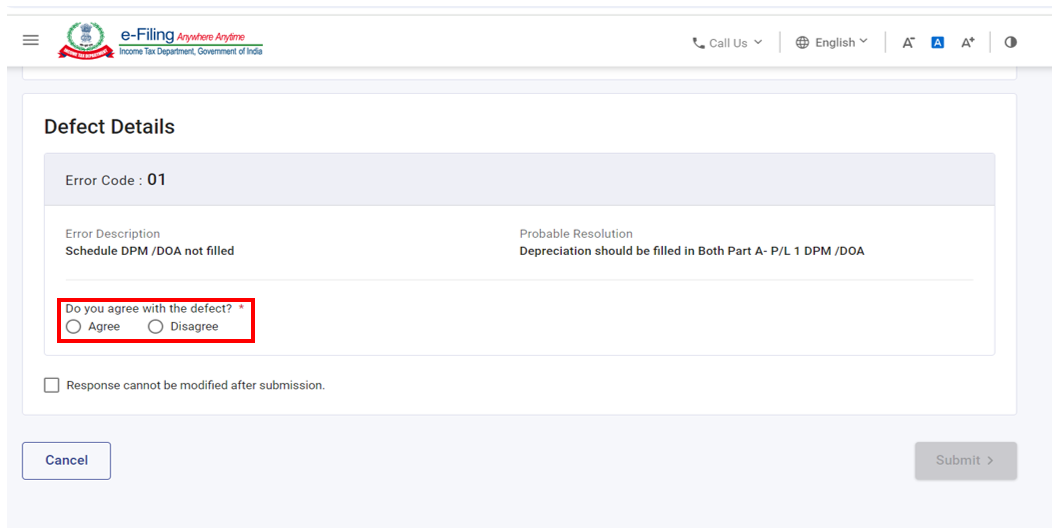
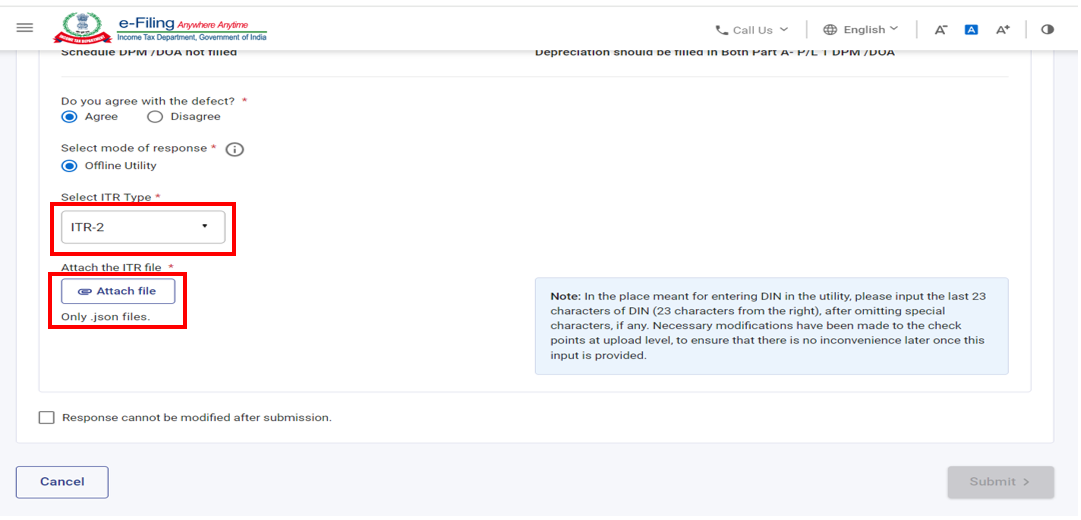
स्टेप 5a: आपण सहमत आहे असे निवडल्यास, प्रतिसादाची पद्धत (ऑफलाइन) निवडा, ITR प्रकार निवडा आणि योग्य JSON फाइल अपलोड करा आणि सबमिट करा वर क्लिक करा.
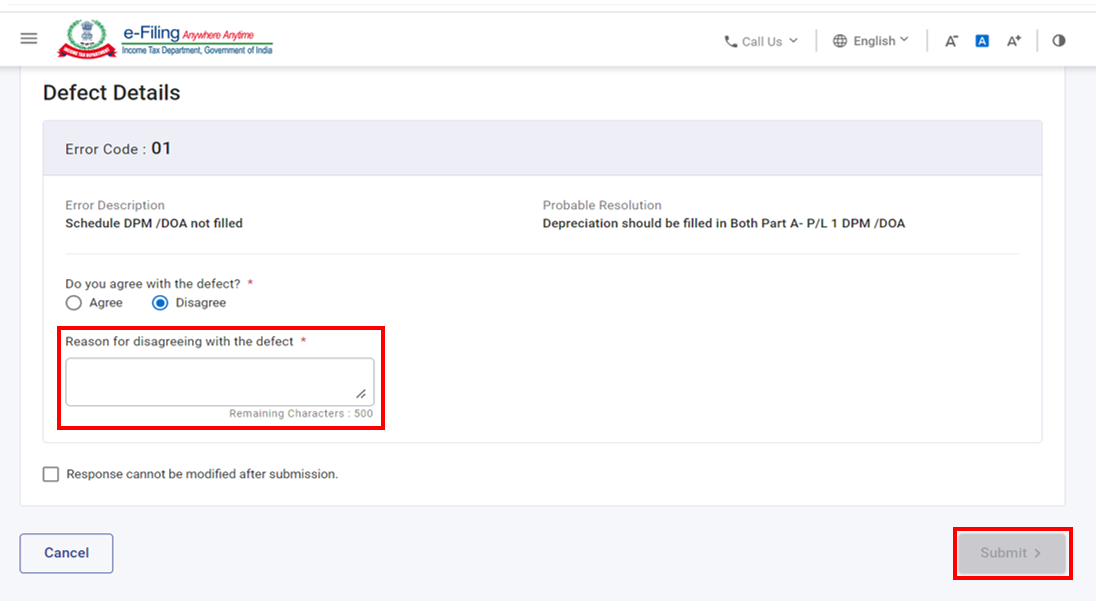
स्टेप 5b: आपण असहमत आहात असे निवडल्यास, दोषाशी असहमत असण्याचे कारण लिहा आणि सबमिट करा वर क्लिक करा.
स्टेप 6: घोषणा चेकबॉक्स निवडा.
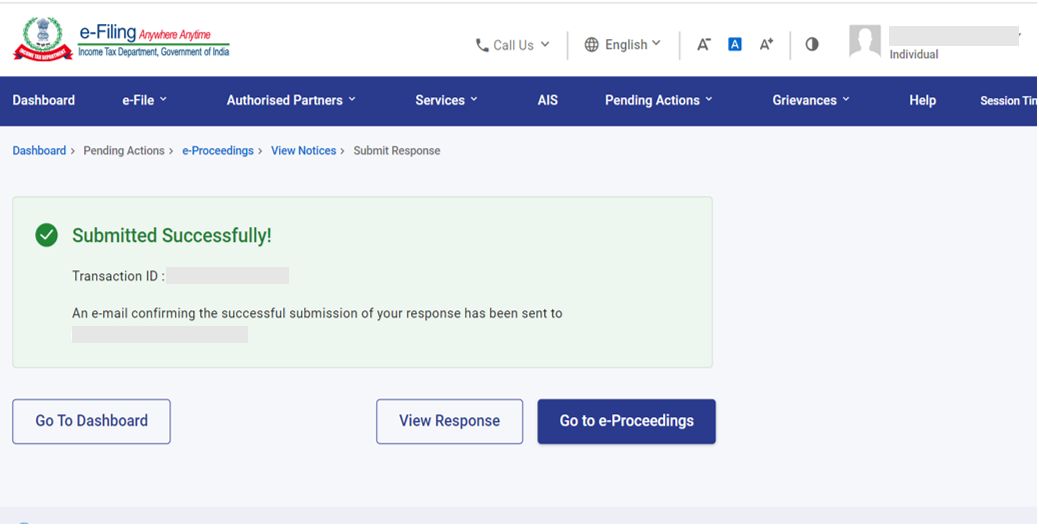
यशस्वी सबमिशन केल्यानंतर, व्यवहार ID सह यशस्वी झाल्याचा संदेश प्रदर्शित केला जातो. कृपया भविष्यातील संदर्भासाठी व्यवहार ID ची नोंद ठेवा. ई-फाइलिंग पोर्टलवर नोंदणीकृत आपल्या ईमेल ID वर आपल्याला एक पुष्टीकरण संदेश देखील प्राप्त होईल.
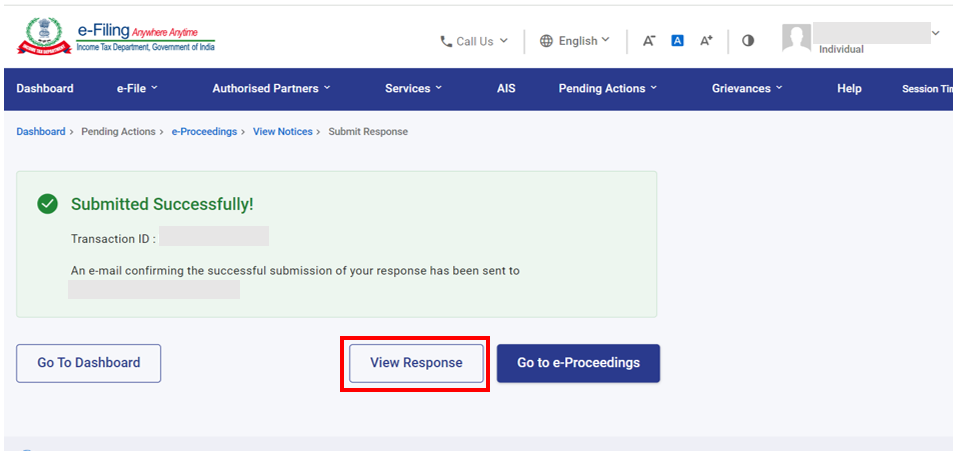
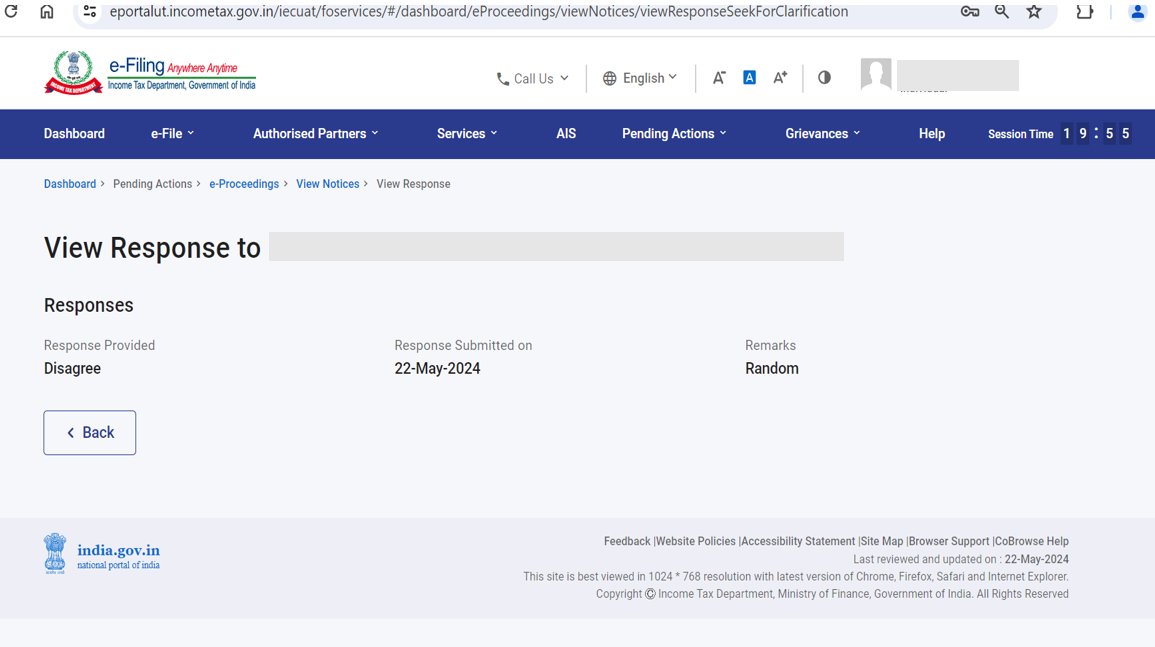
स्टेप 7: आपण सबमिट केलेला प्रतिसाद पहायचा असल्यास, यशस्वी सबमिश पेजवरील प्रतिसाद पहा यावर क्लिक करा. आपण दिलेल्या सूचना, प्रतिसाद/टिप्पणी यांचे तपशील पाहण्यास सक्षम असाल.
3.2. कलम 143(1)(a) अंतर्गत प्रथमदर्शनी समायोजनास प्रतिसाद पाहण्यासाठी आणि सबमिट करण्यासाठी
स्टेप 1: कलम 245 अंतर्गत समायोजनाशी संबंधित सूचना पहा वर क्लिक करा आणि आपण हे करू शकता:
| सूचना पहा आणि डाउनलोड करा | स्टेप 2 आणि स्टेप 3 चे अनुसरण करा |
| प्रतिसाद सबमिट करा | स्टेप 4 ते स्टेप 11 चे अनुसरण करा |
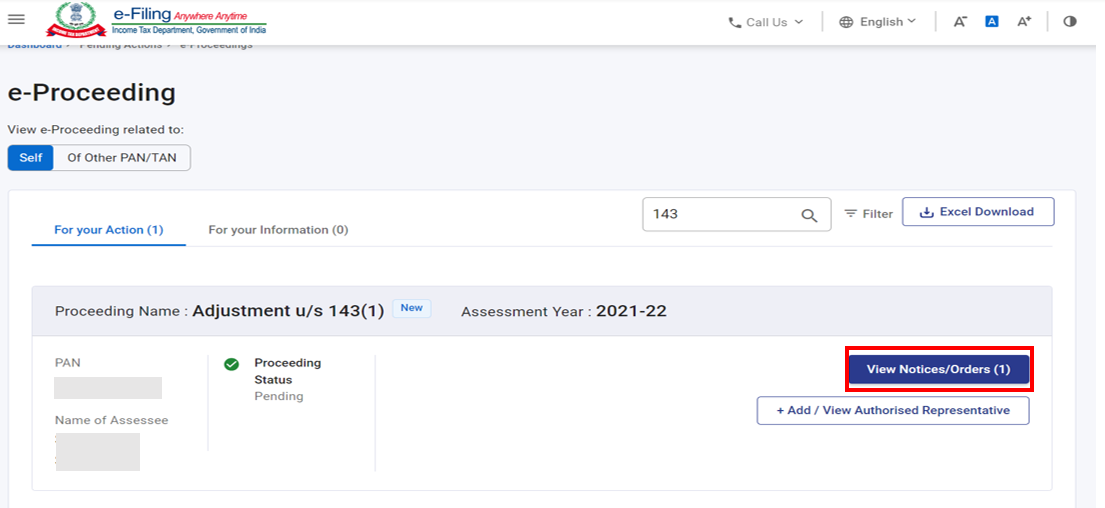
स्टेप 2: सूचना/पत्र pdf वर क्लिक करा.
स्टेप 3: आपल्याला जारी केलेली सूचना आपण पाहण्यास सक्षम असाल. आपल्याला सूचना डाउनलोड करायची असल्यास, डाउनलोड करा वर क्लिक करा.
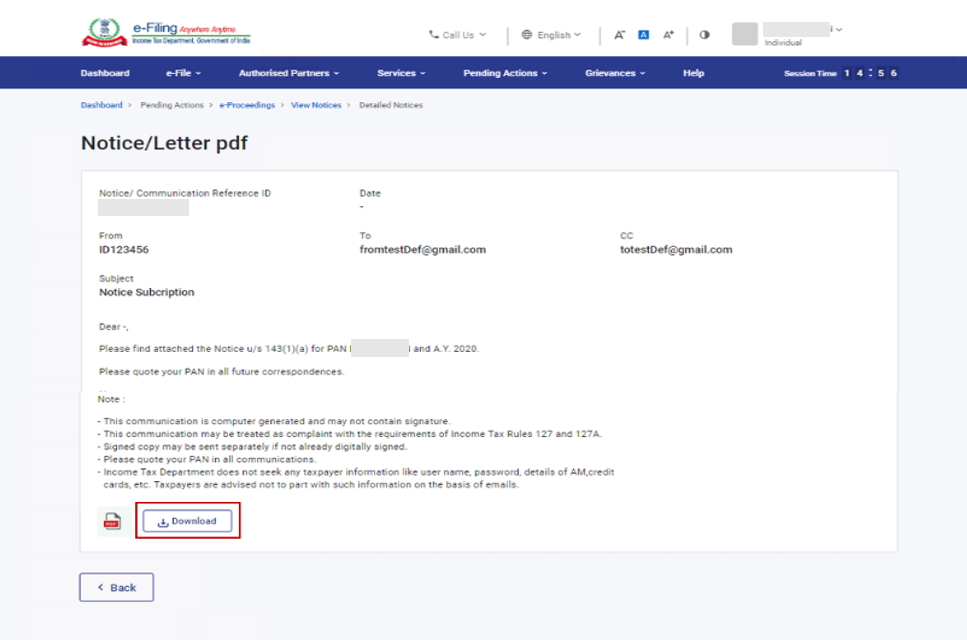
प्रतिसाद सादर करण्यासाठी
स्टेप 4: प्रतिसाद सबमिट करा वर क्लिक करा.
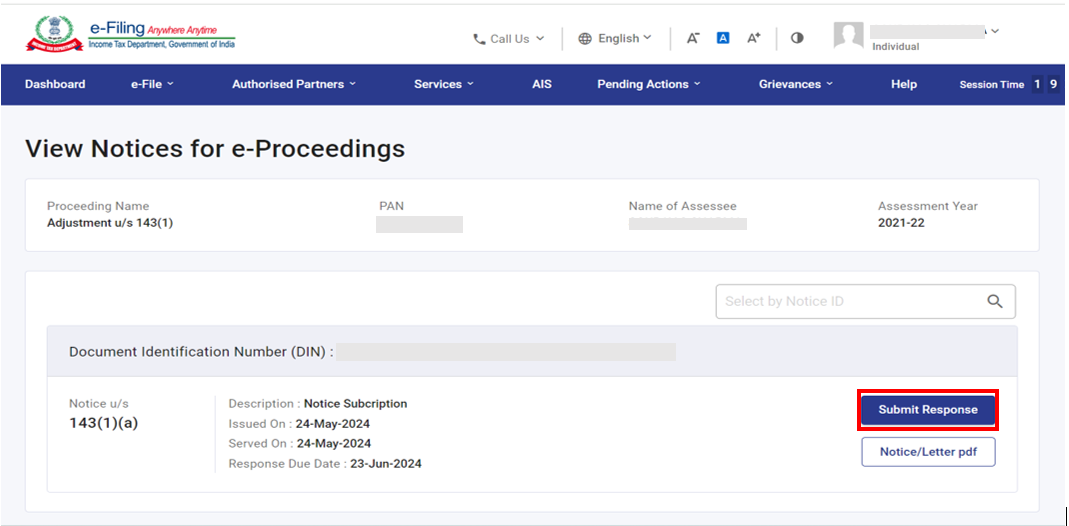
स्टेप 5: : आपण आपल्या फाइल केलेल्या ITR मध्ये CPC द्वारे आढळलेल्या प्रथमदर्शनी समायोजनाचे तपशील पाहू शकाल. प्रतिसाद देण्यासाठी प्रत्येक फरकावर क्लिक करा.
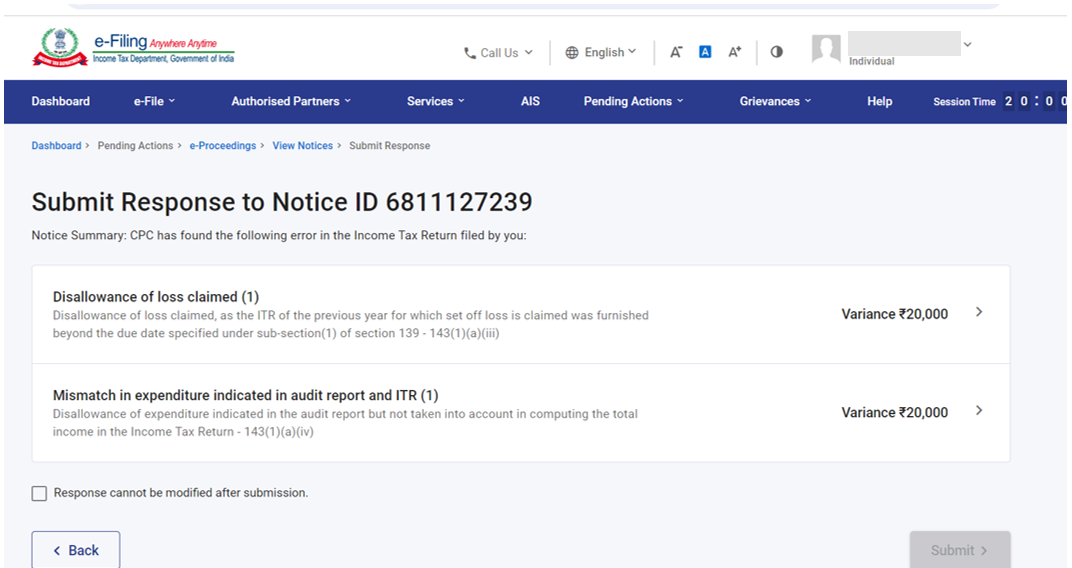
स्टेप 6: फरकावर क्लिक केल्यावर, फरकाचे तपशील प्रदर्शित केले जातील. विशिष्ट फरकाला प्रतिसाद देण्यासाठी, प्रतिसाद प्रदान करा वर क्लिक करा.
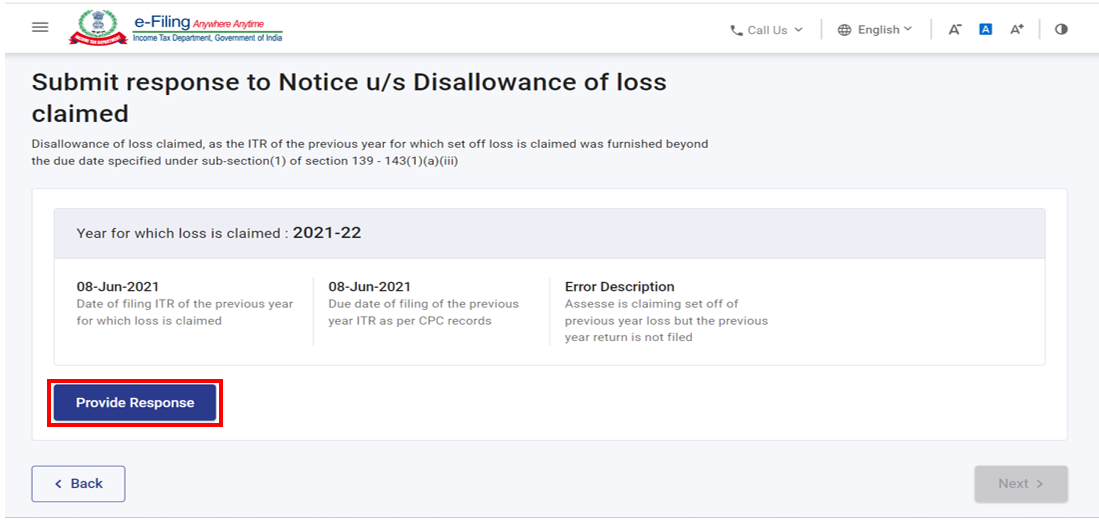
स्टेप 7: प्रस्तावित समायोजनासाठी सहमत आहे किंवा असहमत आहे असे निवडा आणि प्रत्येक प्रथमदर्शनी समायोजनाला प्रतिसाद दिल्यानंतर सेव्ह करा वर क्लिक करा.
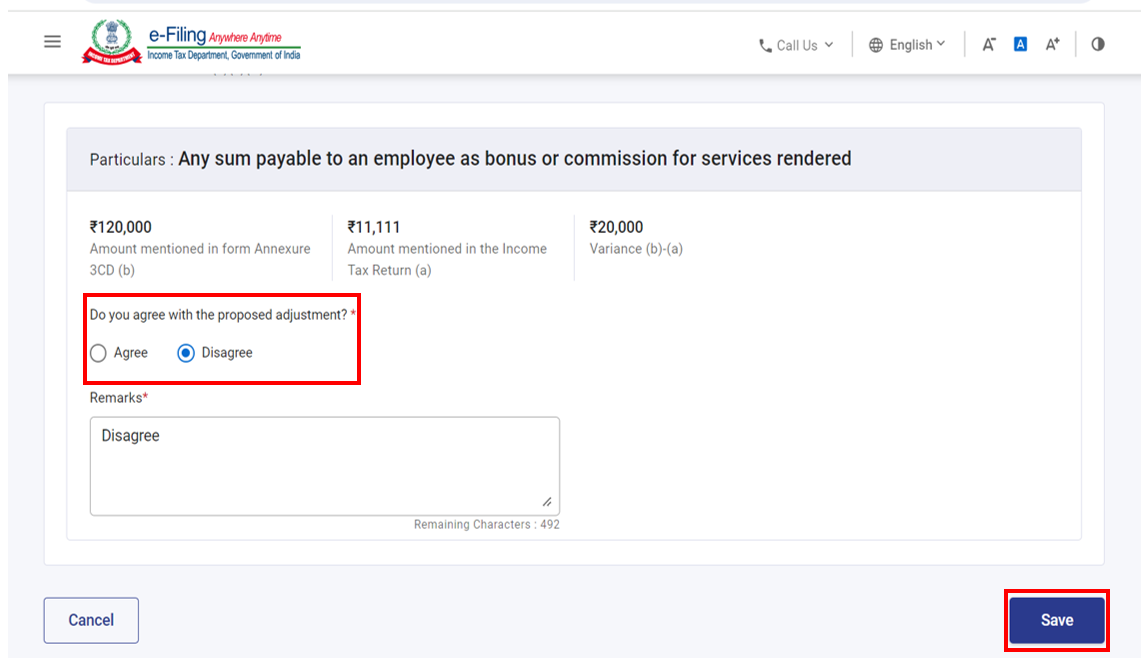
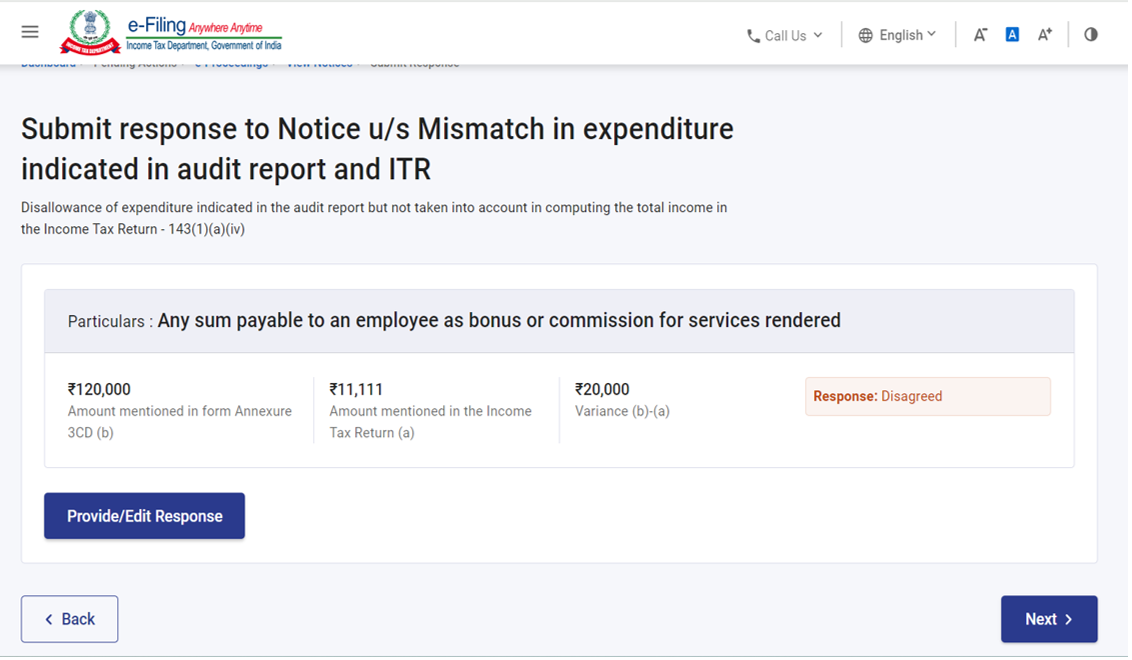
स्टेप 8: सर्व प्रतिसाद प्रदान केल्यानंतर, मागे जा वर क्लिक करा.
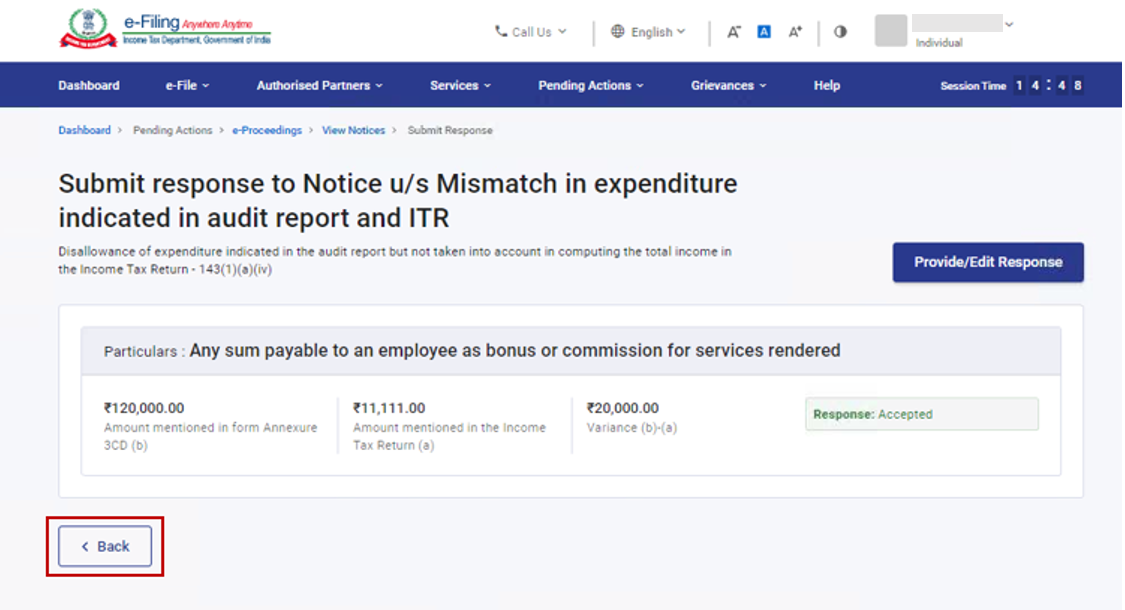
स्टेप 9: मागे जा वर क्लिक केल्यावर, आपल्याला आपल्या फाइल केलेल्या ITR मध्ये CPC द्वारे आढळलेल्या प्रथमदर्शनी समायोजनाच्या तपशीलांवर परत नेले जाईल. प्रत्येक फरकाला प्रतिसाद दिल्यानंतर, घोषणा चेकबॉक्स निवडा आणि सबमिट करा वर क्लिक करा
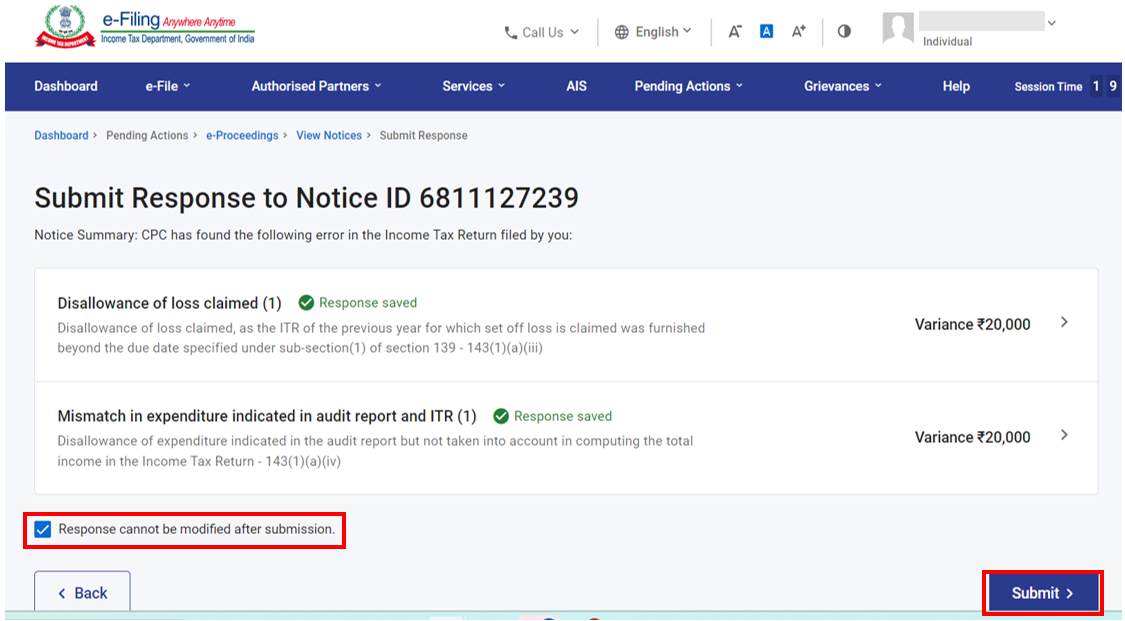
स्टेप 10: यशस्वी सबमिशन झाल्यावर, व्यवहार ID सह यशस्वी झाल्याचा संदेश प्रदर्शित केला जातो. कृपया भविष्यातील संदर्भासाठी व्यवहार ID याची नोंद ठेवा. ई-फाइलिंग पोर्टलवर नोंदणीकृत आपल्या ईमेल ID वर आपल्याला एक पुष्टीकरण संदेश देखील प्राप्त होईल.
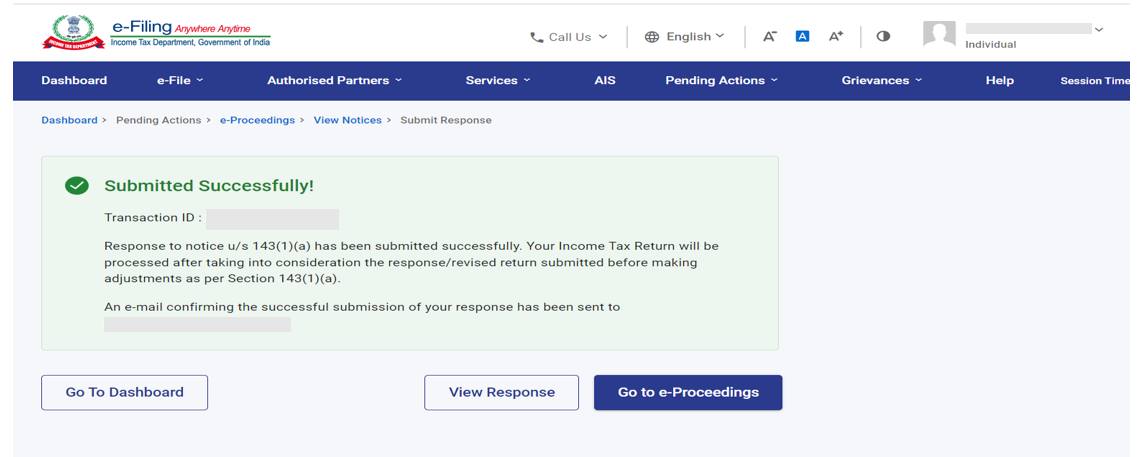
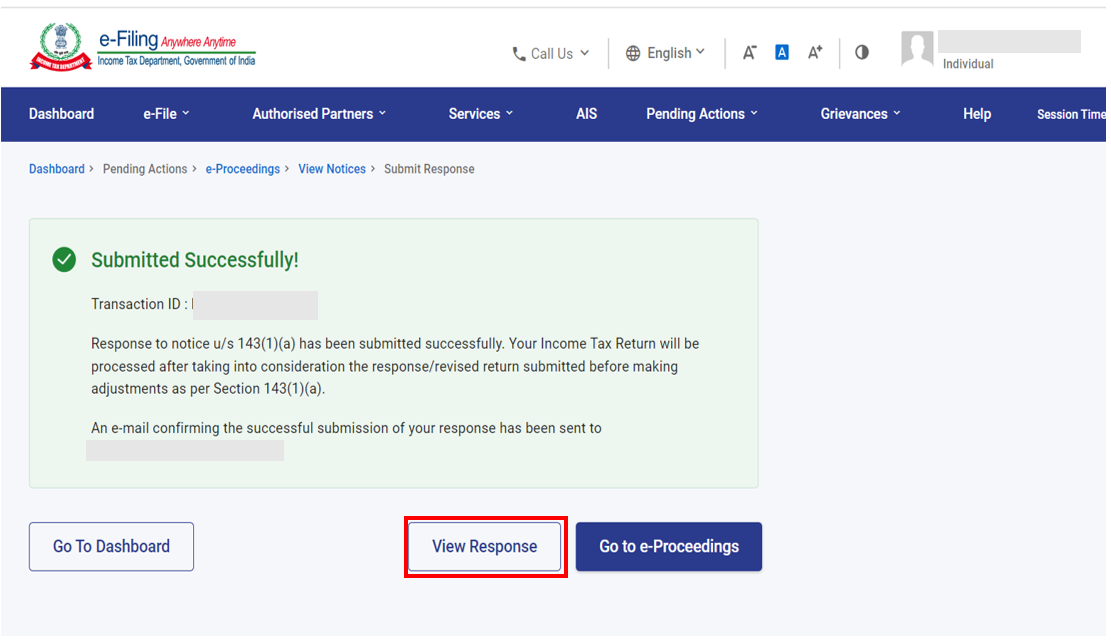
स्टेप 11: आपल्याला सबमिट केलेला प्रतिसाद पाहायचा असल्यास, यशस्वी सबमिशन पेजवरील प्रतिसाद पहा वर क्लिक करा. आपण दिलेल्या सूचना, प्रतिसाद/टिप्पणी यांचे तपशील पाहण्यास सक्षम असाल.
3.3. कलम 154(a) अंतर्गत स्वधिकाराने दुरुस्तीला दिलेला प्रतिसाद पाहण्यासाठी आणि सबमिट करण्यासाठी
स्टेप 1: कलम 143(1)(a) अंतर्गत समायोजनाशी संबंधित सूचना पहा वर क्लिक करा आणि आपण पुढील गोष्टी करू शकता:
| सूचना पहा आणि डाउनलोड करा | स्टेप 2 आणि स्टेप 3 चे अनुसरण करा |
| प्रतिसाद सबमिट करा | स्टेप 4 ते स्टेप 7 चे अनुसरण करा |
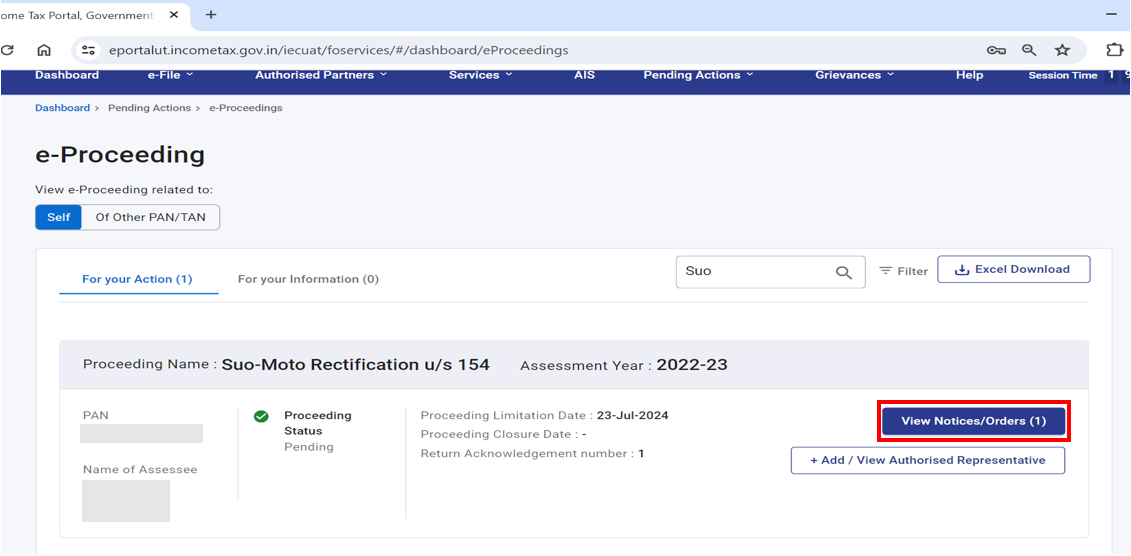
स्टेप 2: सूचना/पत्र pdf वर क्लिक करा.
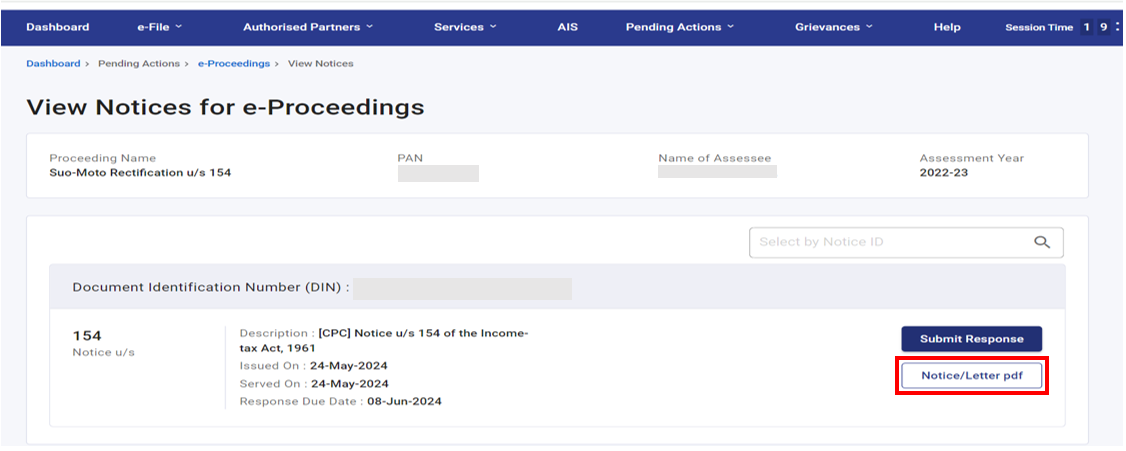
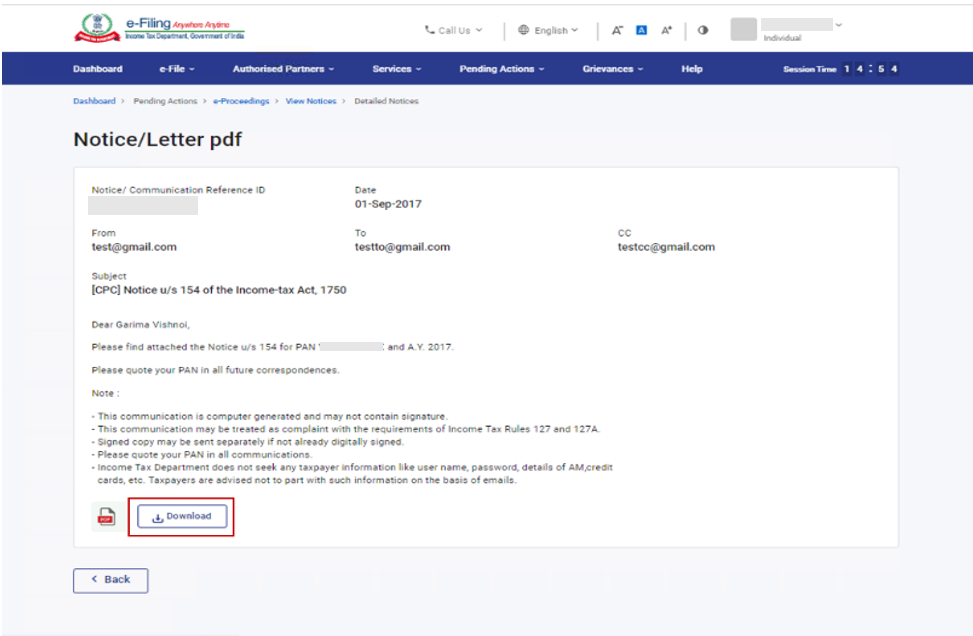
स्टेप 3: आपल्याला जारी केलेली सूचना आपण पाहण्यास सक्षम असाल. आपल्याला सूचना डाउनलोड करायची असल्यास, डाउनलोड करा वर क्लिक करा.
प्रतिसाद सादर करण्यासाठी
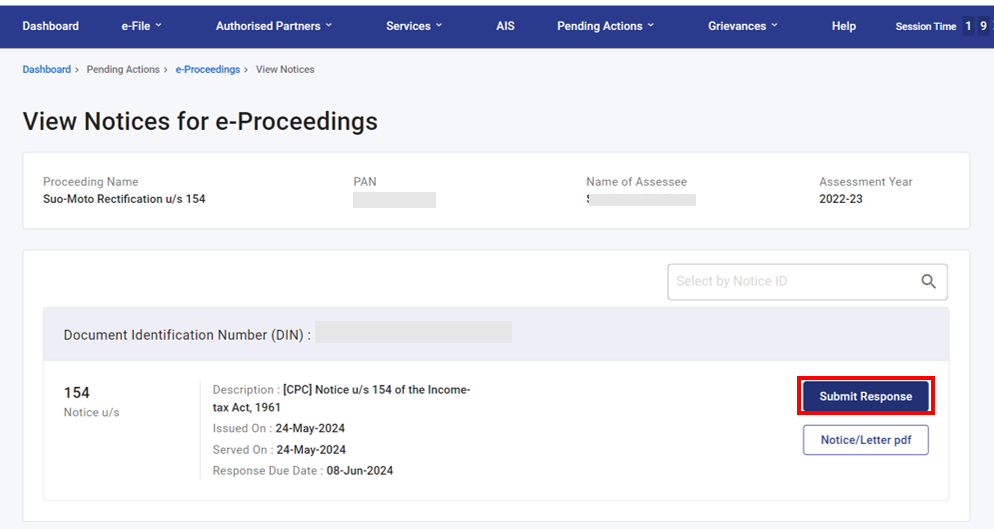
स्टेप 4: प्रतिसाद सबमिट करा वर क्लिक करा.
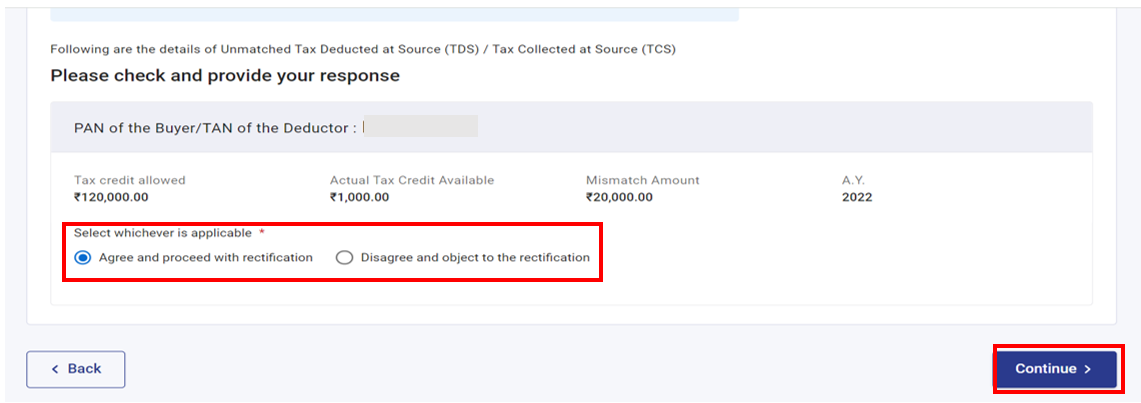
स्टेप 5: दुरुस्तीसाठी प्रस्तावित केलेल्या चुकांचे तपशील प्रदर्शित केले जातील. दुरुस्तीसाठी प्रस्तावित केलेल्या प्रत्येक चुकीसाठी प्रतिसाद निवडा. आपण सहमत आहे असे निवडा आणि दुरुस्तीसह पुढे जाऊ शकता किंवा असहमत आहे असे निवडा आणि दुरुस्तीवर आक्षेप घेऊ शकता.
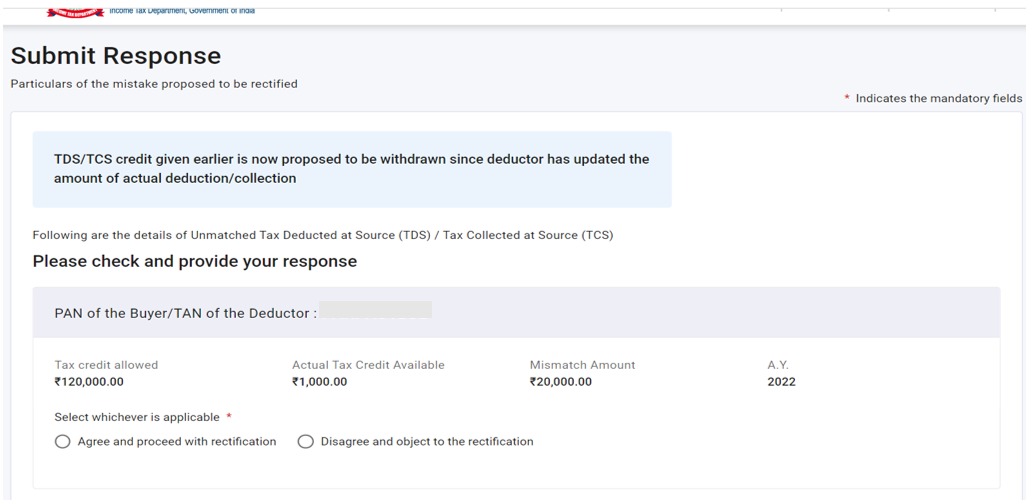
स्टेप 5a: आपण प्रस्तावित दुरुस्तीशी सहमत असल्यास, सहमत आहे असे निवडा आणि सुधारणेसह पुढे जा आणि पुढे सुरू ठेवा वर क्लिक करा.
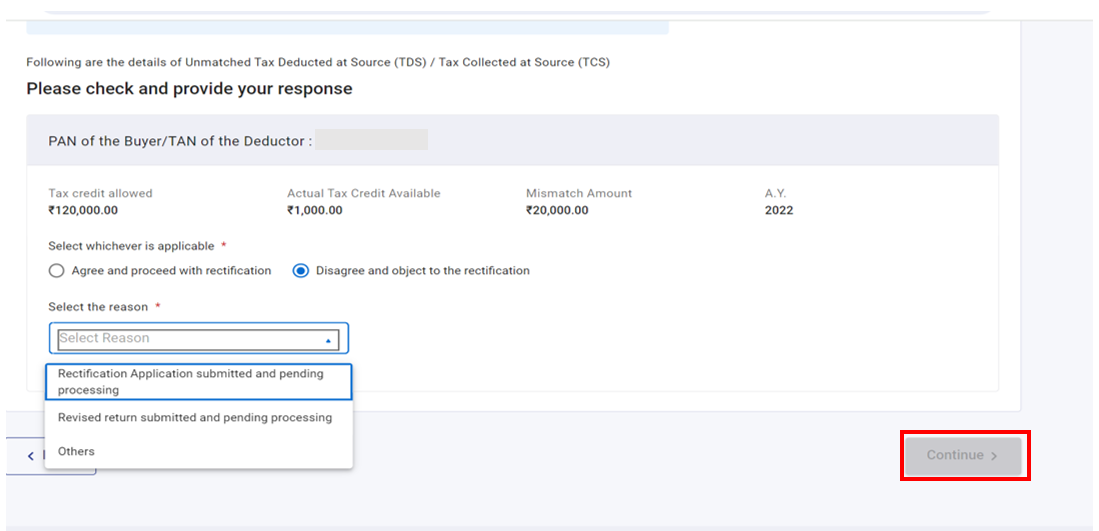
स्टेप 5b: आपण प्रस्तावित दुरुस्तीशी असहमत असल्यास, असहमत आहे असे निवडा आणि दुरुस्तीवर आक्षेप घ्या, ड्रॉपडाउनमधून कारण निवडा आणि पुढे सुरू ठेवा वर क्लिक करा.
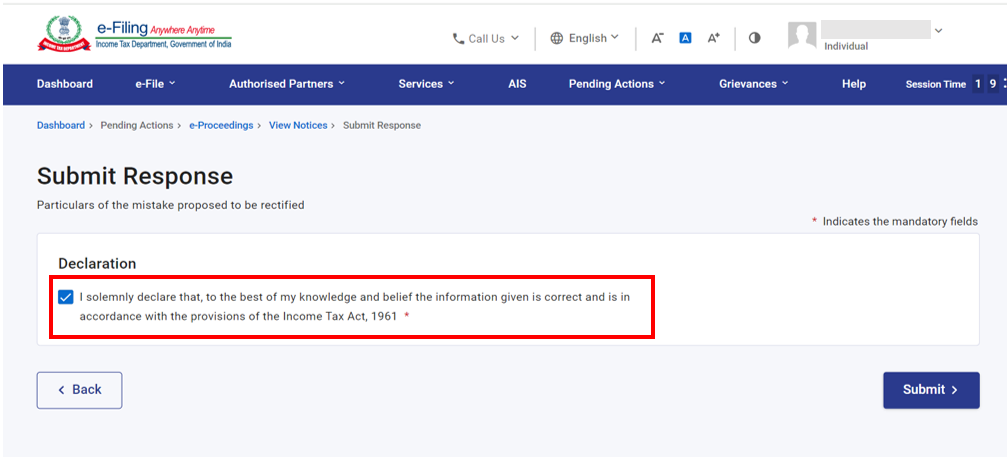
स्टेप 6: घोषणा चेकबॉक्स निवडा.
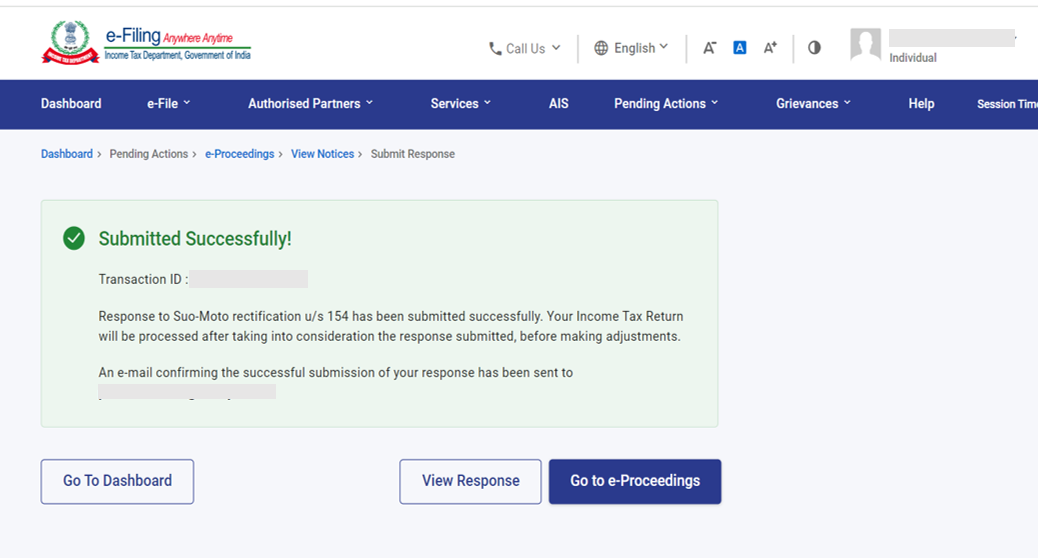
यशस्वी सबमिशनावर, व्यवहार ID सह यशस्वी झाल्याचा संदेश प्रदर्शित केला जातो. कृपया भविष्यातील संदर्भासाठी व्यवहार ID याची नोंद ठेवा. ई-फाइलिंग पोर्टलवर नोंदणीकृत आपल्या ईमेल ID वर आपल्याला एक पुष्टीकरण संदेश देखील प्राप्त होईल.
स्टेप 7: आपल्याला सबमिट केलेला प्रतिसाद पहायचा असल्यास, यशस्वी सबमिशन पेजवरील प्रतिसाद पहा वर क्लिक करा. आपण दिलेल्या सूचना, प्रतिसाद/टिप्पणी यांचे तपशील पाहण्यास सक्षम असाल.
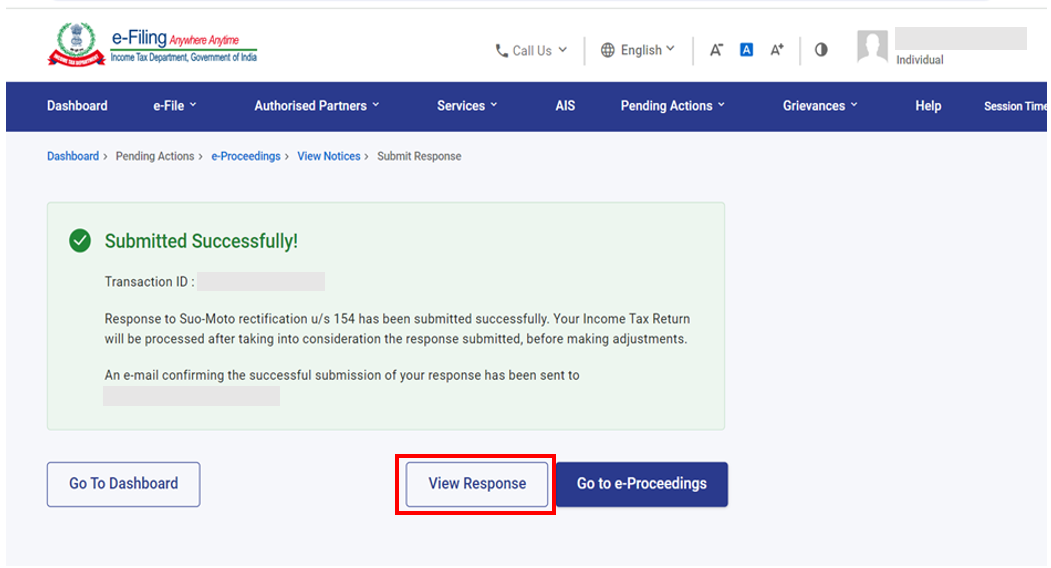
3.4. प्रतिसाद पाहण्यासाठी/सबमिट करण्यासाठी किंवा मूल्यांकन अधिकारी अथवा इतर कोणत्याही आयकर प्राधिकरणाने (इतर PAN/TAN शी संबंधित अनुपालनाचा भाग म्हणून प्रतिसादासह) जारी केलेल्या सूचनेला प्रतिसादाची देय तारेला स्थगिती देण्यासाठी
स्टेप 1: आयकर प्राधिकरणाने जारी केलेल्या सूचनेशी संबंधित सूचना पहा वर क्लिक करा आणि आपण पुढील गोष्टी करू शकता:
| सूचना पहा आणि डाउनलोड करा | स्टेप 2 आणि स्टेप 3 चे अनुसरण करा |
| प्रतिसाद सबमिट करा | स्टेप 4 ते स्टेप 10 चे अनुसरण करा |
| इतर PAN/TAN च्या अनुपालनाचा भाग म्हणून प्रतिसाद द्या | स्टेप 4 ते स्टेप 10 चे अनुसरण करा |
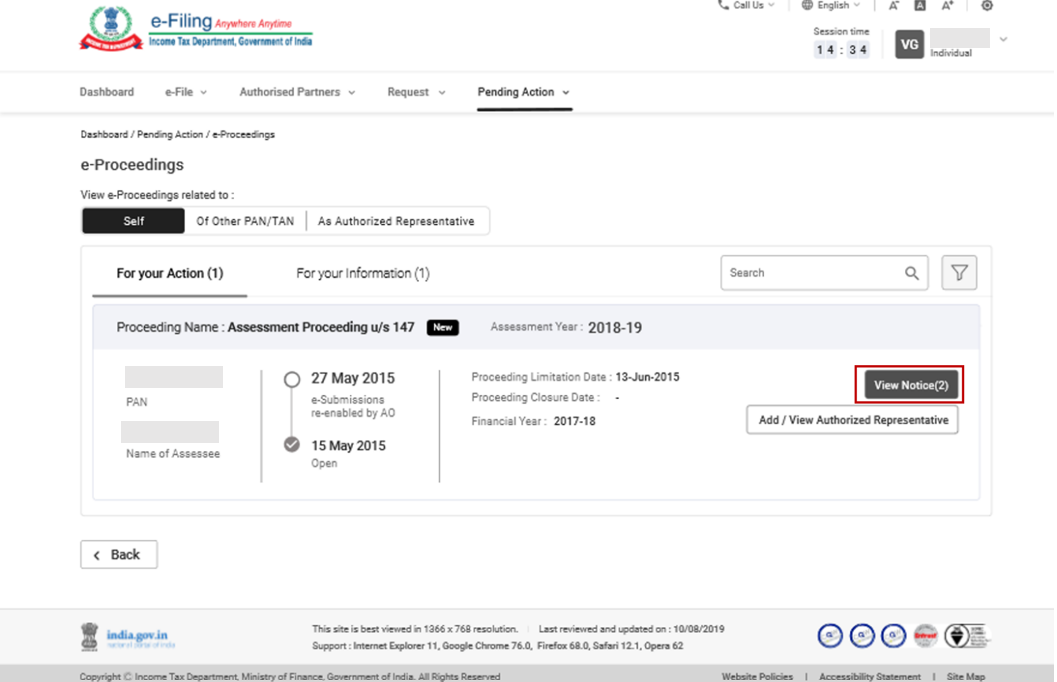
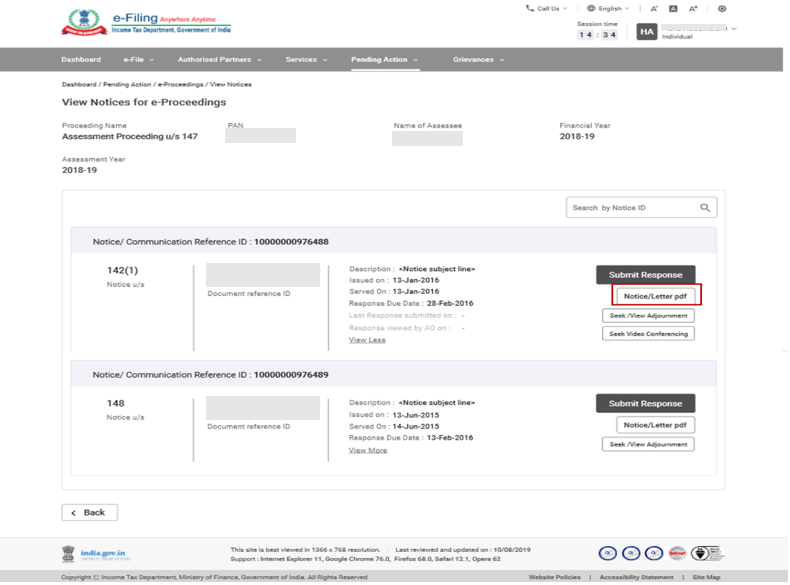
स्टेप 2: सूचना/पत्र pdf वर क्लिक करा.
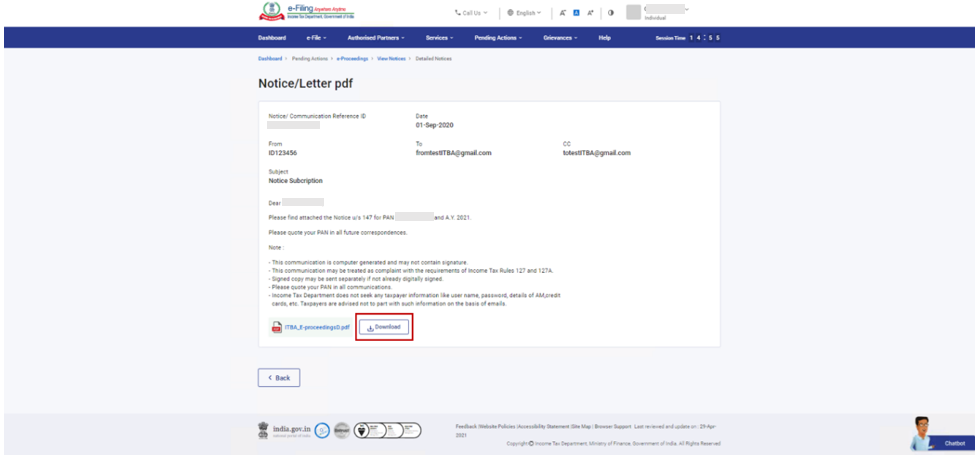
स्टेप 3: तुआपल्याला जारी केलेली सूचना आपण पाहू शकाल. आपल्याला सूचना डाउनलोड करायची असल्यास, डाउनलोड करा वर क्लिक करा.
प्रतिसाद सादर करण्यासाठी
स्टेप 4: प्रतिसाद सबमिट करा वर क्लिक करा.
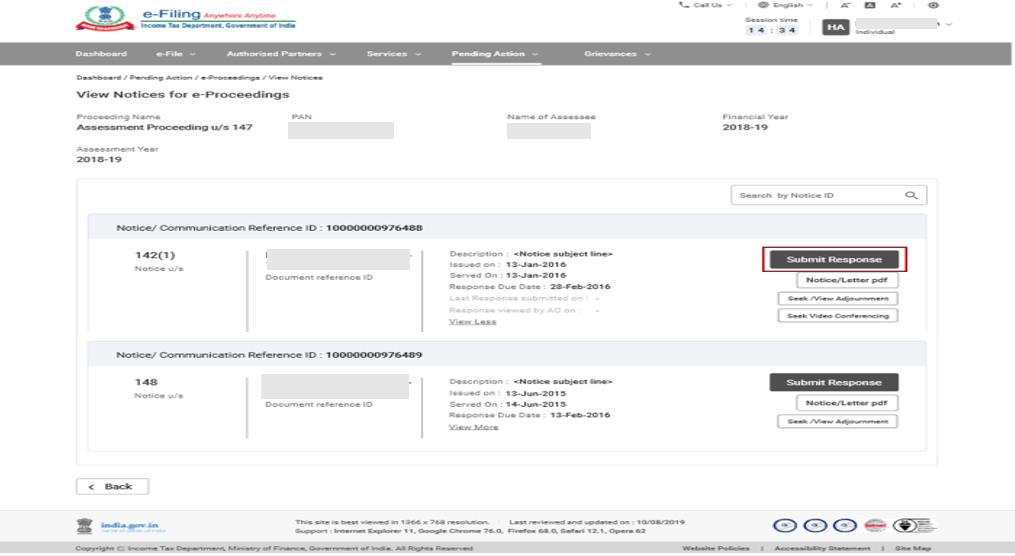
स्टेप 5: दस्तऐवज संलग्न करण्यासाठी सूचना वाचा आणि पुढे सुरू ठेवा वर क्लिक करा.
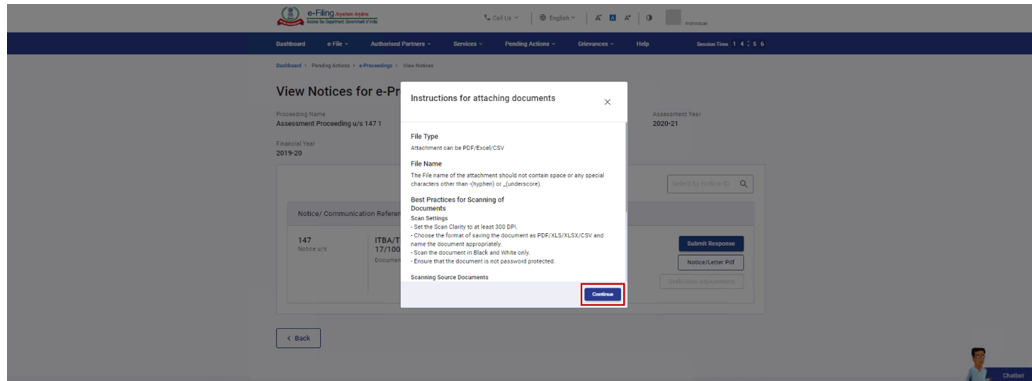
टीप: आपल्याला ITR सबमिट करणे आवश्यक असलेल्या एखाद्या सूचनेला आपण प्रतिसाद देत असल्यास, ITR फाइल करण्यासाठी एक संदेश प्रदर्शित केला जाईल. पुढे जा वर क्लिक करा आणि ड्रॉपडाउनमधून ITR प्रकार निवडा आणि पुढे सुरू ठेवा वर क्लिक करा.
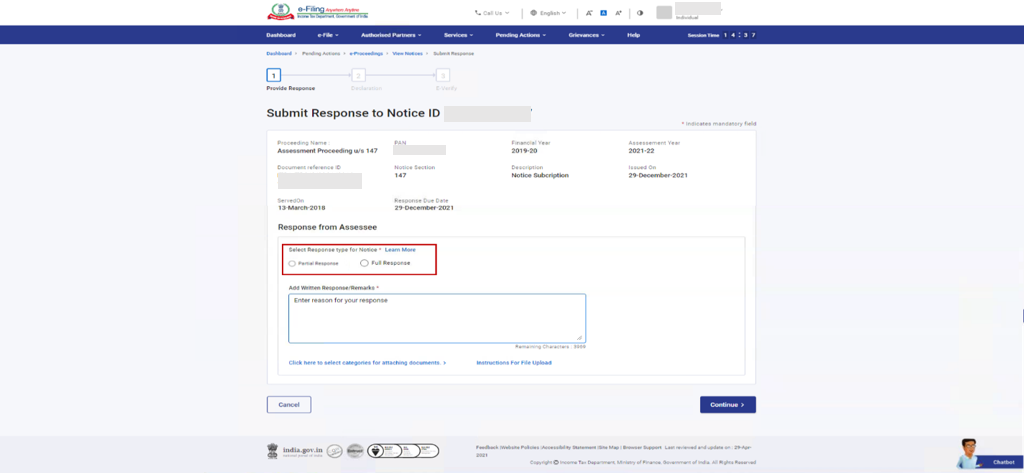
स्टेप 6: आपण आंशिक प्रतिसाद (आपल्याला एकापेक्षा जास्त सबमिशनमध्ये प्रतिसाद सबमिट करायचा असल्यास किंवा श्रेण्यांची संख्या 10 पेक्षा जास्त असल्यास) किंवा पूर्ण प्रतिसाद (आपल्याला एक सबमिशनमध्ये प्रतिसाद सबमिट करायचा असल्यास किंवा श्रेण्यांची संख्या 10 पेक्षा कमी असल्यास) निवडू शकता.
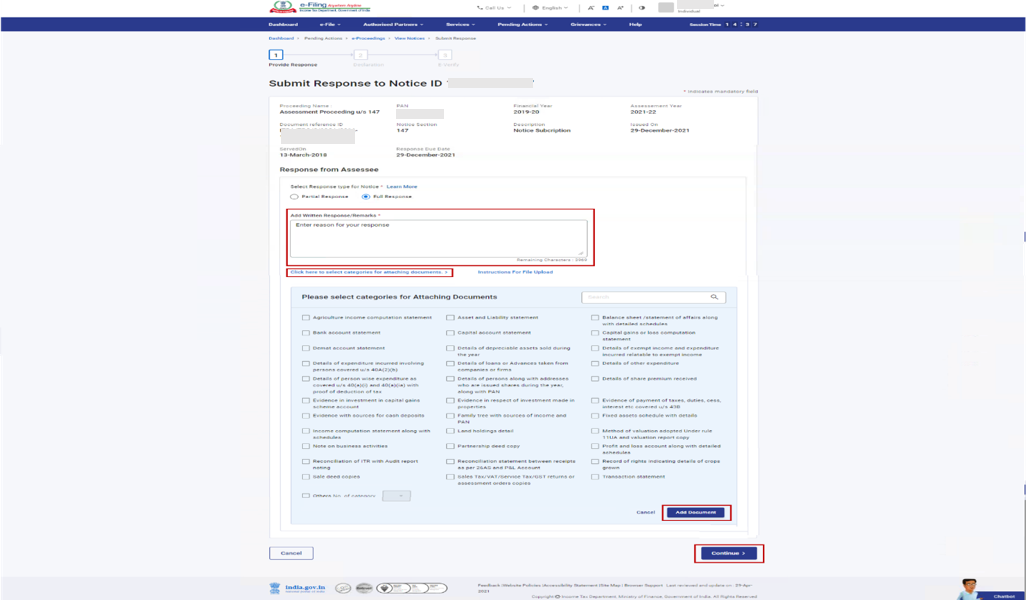
स्टेप 7: लिखित प्रतिसाद/टिप्पणी जोडा (4000 वर्णांपर्यंत) प्रविष्ट करा, दस्तऐवज संलग्न करण्यासाठी श्रेणी निवडा आणि आवश्यक संलग्नक अपलोड करण्यासाठी दस्तऐवज जोडा क्लिक करा. पुढे सुरू ठेवा वर क्लिक करा
टीप:
- निवडलेल्या प्रत्येक श्रेणीसाठी आपल्याला आवश्यक दस्तऐवज संलग्न करणे आवश्यक आहे.
- एका संलग्नकाचा कमाल आकार 5 MB असावा
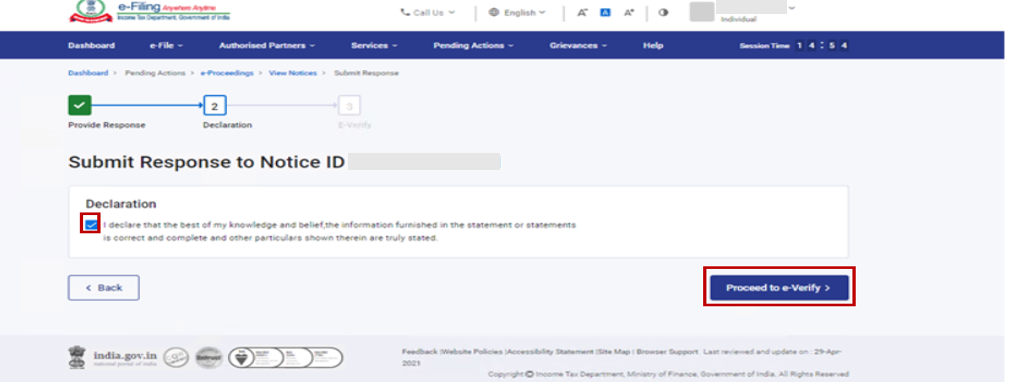
यशस्वी सबमिशन झाल्यावर, व्यवहार ID आणि पोचपावती क्रमांकासह यशस्वी झाल्याचा संदेश प्रदर्शित केला जातो. कृपया व्यवहार ID ची नोंद ठेवा व पोचपावती क्रमांक प्रदर्शित केला जाईल आणि आपल्याला ई-फाइलिंग पोर्टलवरील नोंदणीकृत ईमेल ID वर एक पुष्टीकरण संदेश प्राप्त होईल.
स्टेप 9: आपण सबमिट केलेला प्रतिसाद पाहायचा असल्यास, यशस्वी सबमिशन पेजवरील प्रतिसाद पहा वर क्लिक करा. आपण दिलेल्या सूचना, प्रतिसाद/टिप्पणी यांचे तपशील पाहण्यास सक्षम असाल.
स्थगिती पाहण्यासाठी/मिळवण्यासाठी
स्टेप 1: आपल्याला स्थगिती हवी असल्यास किंवा पहायची असल्यास, स्थगिती मागा/पहा वर क्लिक करा.
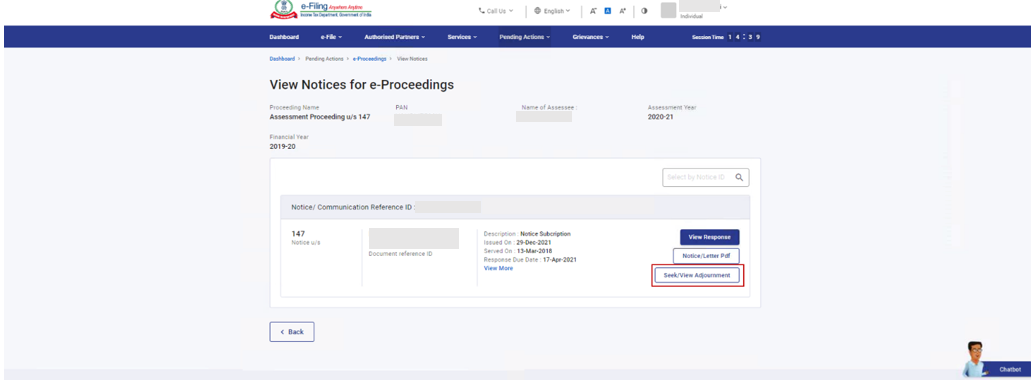
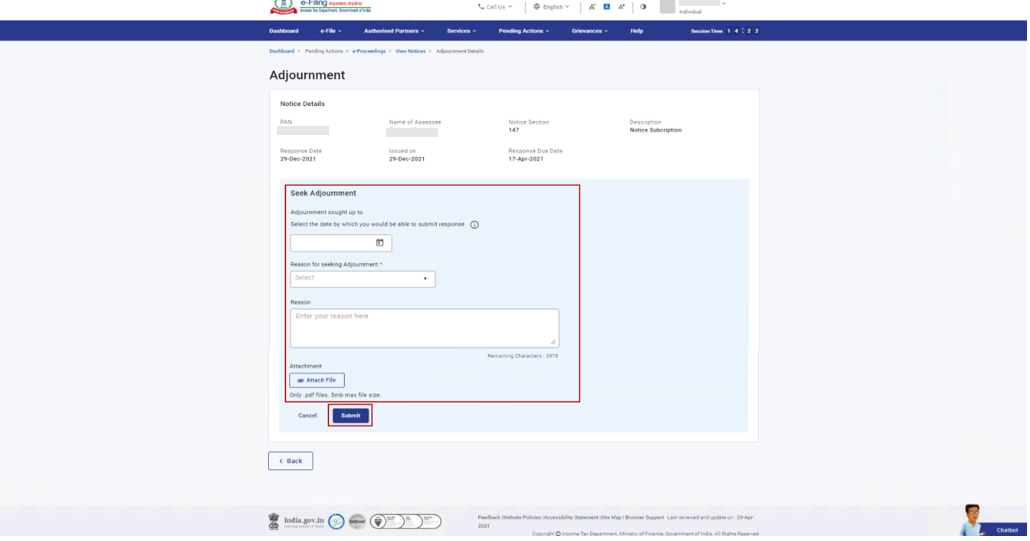
स्टेप 2: स्थगिती मागितलेली तारीख निवडा, स्थगिती मागण्याचे कारण, टिप्पणी/कारण प्रविष्ट करा, फाइल संलग्न करा (असल्यास) आणि सबमिट करा वर क्लिक करा.
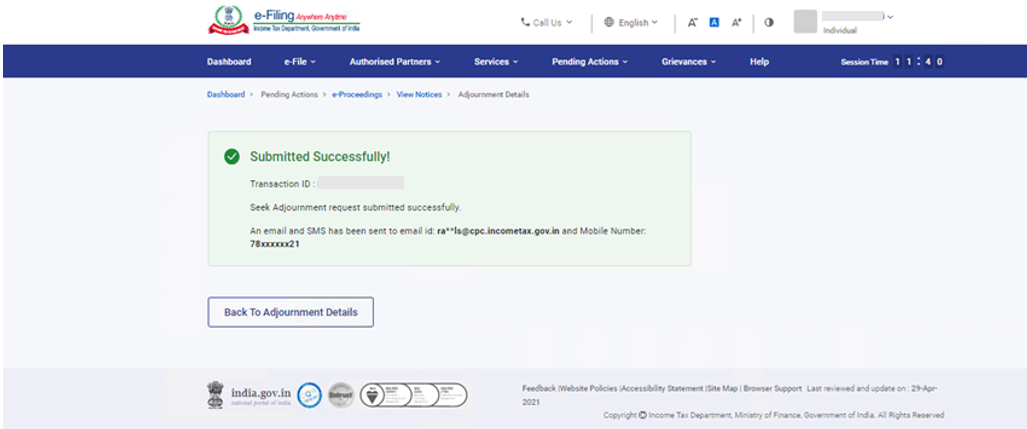
यशस्वी सबमिशन केल्यावर, एक व्यवहार ID प्रदर्शित होईल. कृपया भविष्यातील संदर्भासाठी "व्यवहार ID ची नोंद ठेवा. ई-फाइलिंग पोर्टलवरील नोंदणीकृत ईमेल ID वर आपल्याला एक पुष्टीकरण संदेश देखील प्राप्त होईल.
व्हिडिओ कॉन्फरन्सिंगची मागणी करणे
स्टेप 1: आपल्याला व्हिडिओ कॉन्फरन्सिंगची विनंती करायची असल्यास, व्हिडिओ कॉन्फरन्सिंगची मागणी करा वर क्लिक करा.
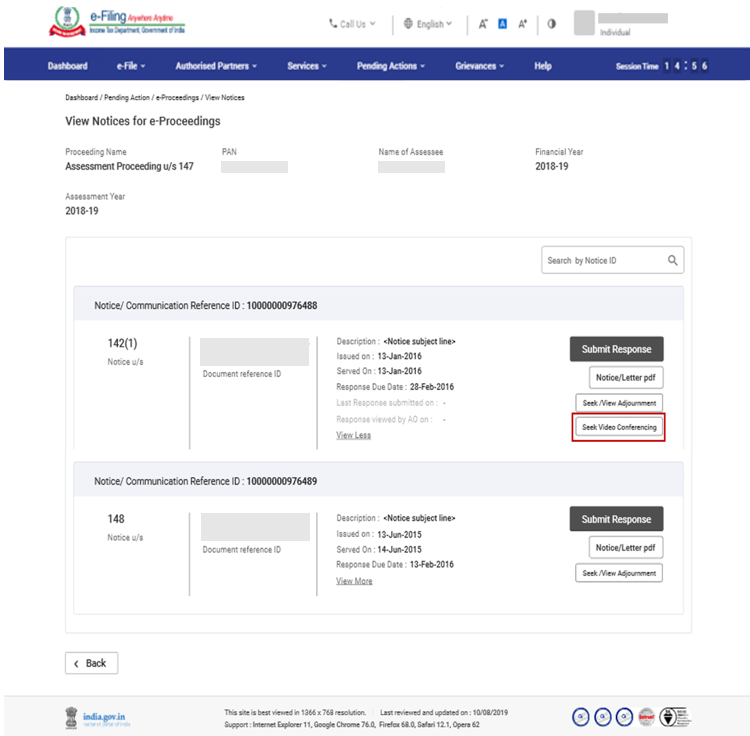
टीप: मूल्यांकन अधिकाऱ्याने व्हिडिओ कॉन्फरन्सिंग विनंतीसाठी सूचना फ्लॅग केली असेल तरच ती उपलब्ध होईल.
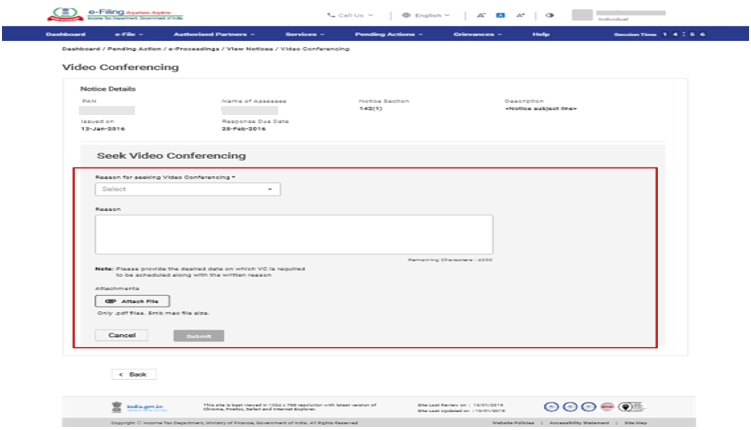
स्टेप 2: व्हिडिओ कॉन्फरन्सिंग मागण्याचे कारण निवडा, कारण/टिप्पणी प्रविष्ट करा, फाइल संलग्न करा (असल्यास) आणि सबमिट करा वर क्लिक करा.
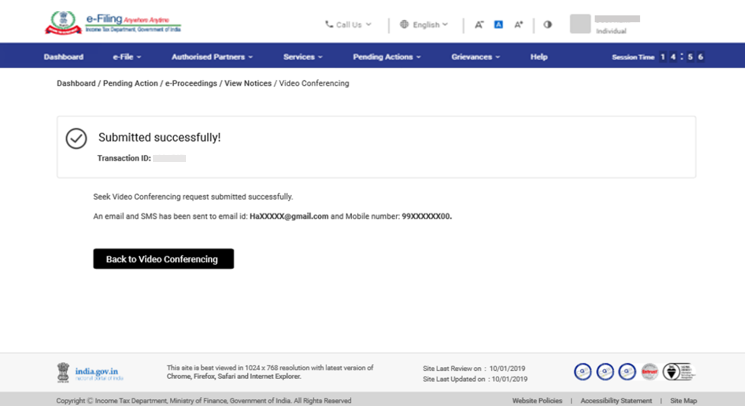
यशस्वी सबमिशन केल्यावर, एक व्यवहार ID प्रदर्शित होईल. कृपया भविष्यातील संदर्भासाठी "व्यवहार ID ची नोंद ठेवा. ई-फाइलिंग पोर्टलवरील नोंदणीकृत ईमेल ID वर आपल्याला एक पुष्टीकरण संदेश प्राप्त होईल.
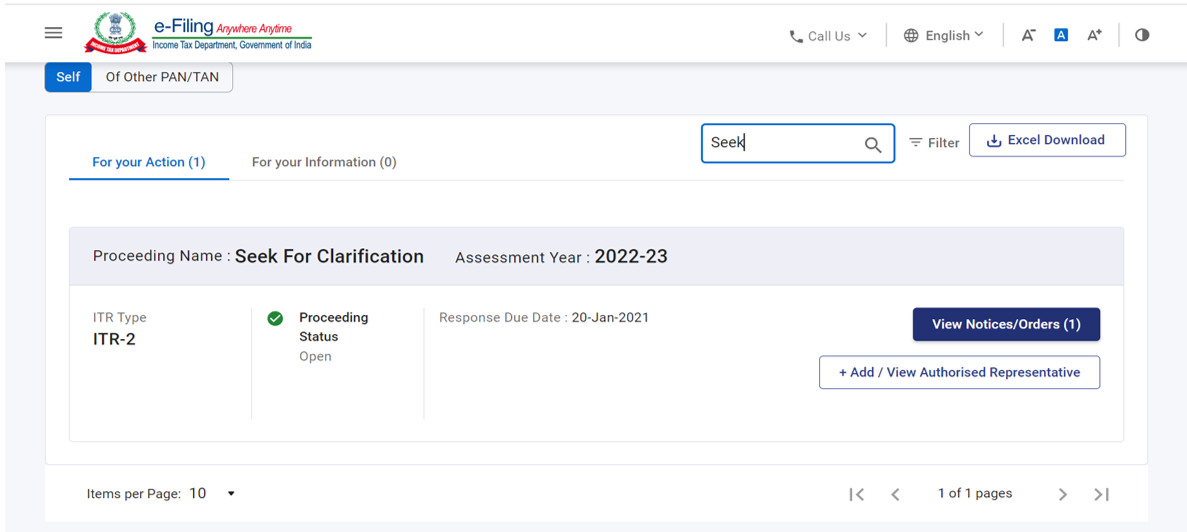
3.5. स्पष्टीकरणात्मक संभाषण मागण्यासाठी प्रतिसाद पाहणे आणि सबमिट करणे
स्टेप 1: स्पष्टीकरण मागण्यासाठी संबंधित सूचना पहा वर क्लिक करा आणि आपण पुढील गोष्टी करू शकता:
| सूचना पहा आणि डाउनलोड करा | स्टेप 2 आणि स्टेप 3 चे अनुसरण करा |
| प्रतिसाद सबमिट करा | स्टेप 4 ते स्टेप 6 चे अनुसरण करा |
स्टेप 2: सूचना/पत्र pdf वर क्लिक करा.
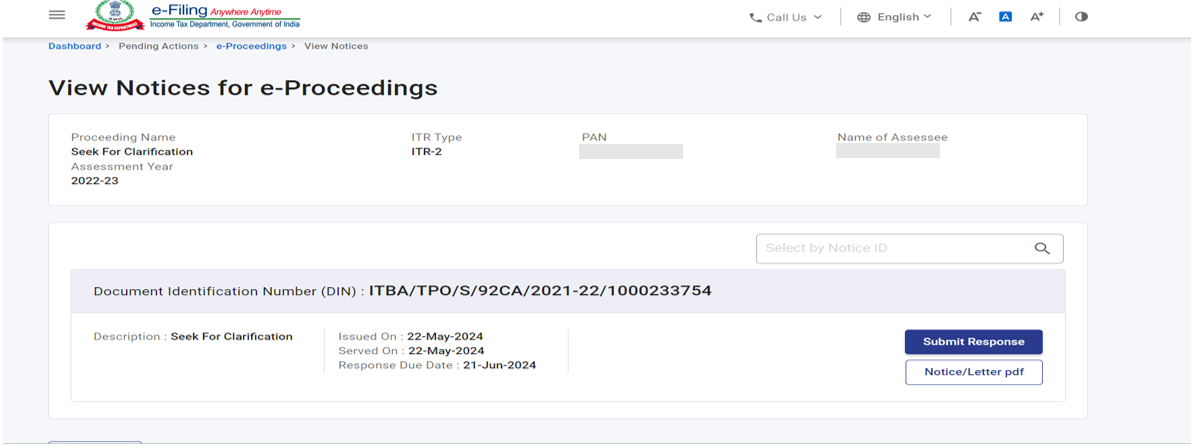
स्टेप 3: आपल्याला जारी केलेली सूचना आपण पाहू शकाल. आपल्याला सूचना डाउनलोड करायची असल्यास, डाउनलोड करा वर क्लिक करा.
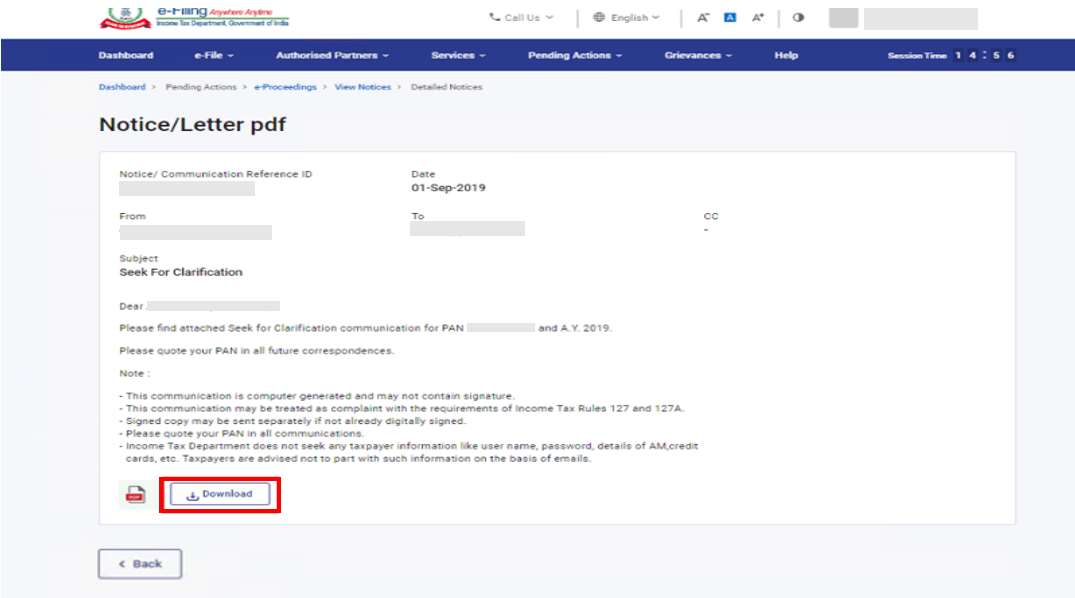
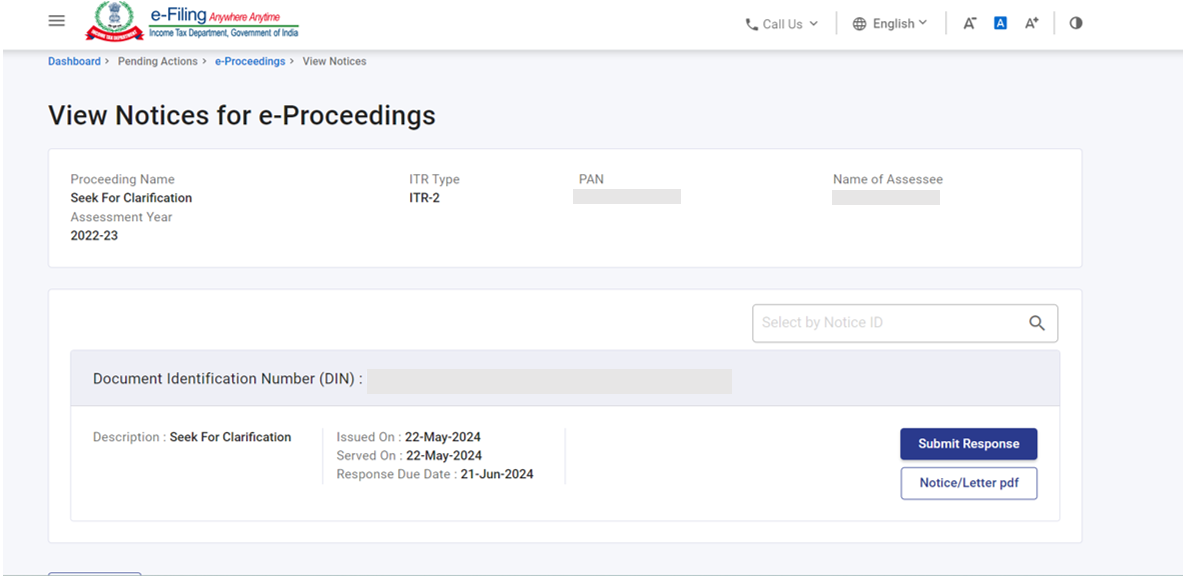
प्रतिसाद सादर करण्यासाठी
स्टेप 4: प्रतिसाद सबमिट करा वर क्लिक करा.
स्टेप 5: प्रतिसाद सबमिट करा पेजवर, सहमती आहे किंवा असहमती आहे निवडा आणि पुढे सुरू ठेवा क्लिक करा.
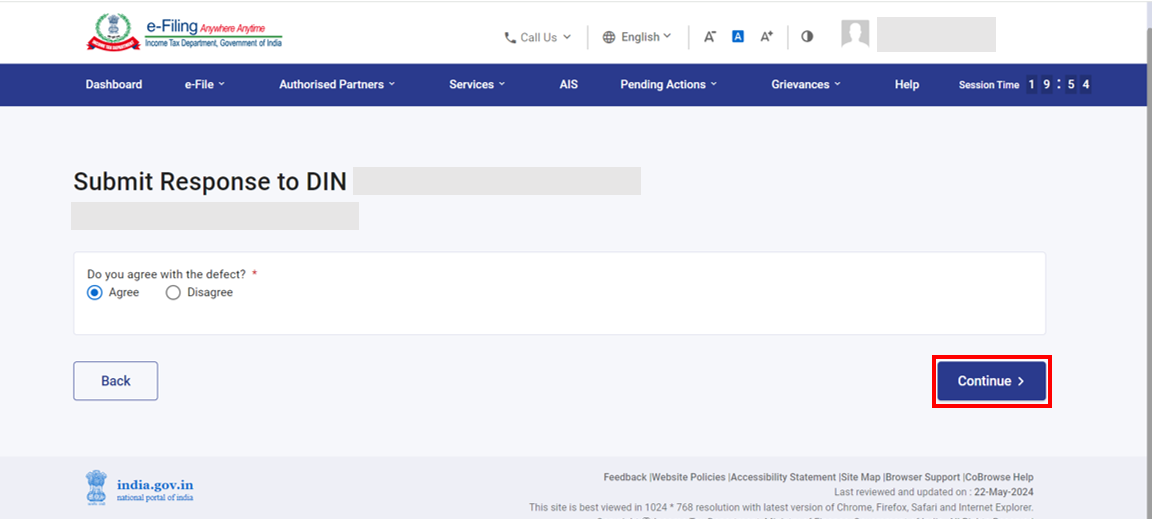
आपण असहमत असल्यास, आपल्याला टिप्पण्या प्रदान करावे लागेल.
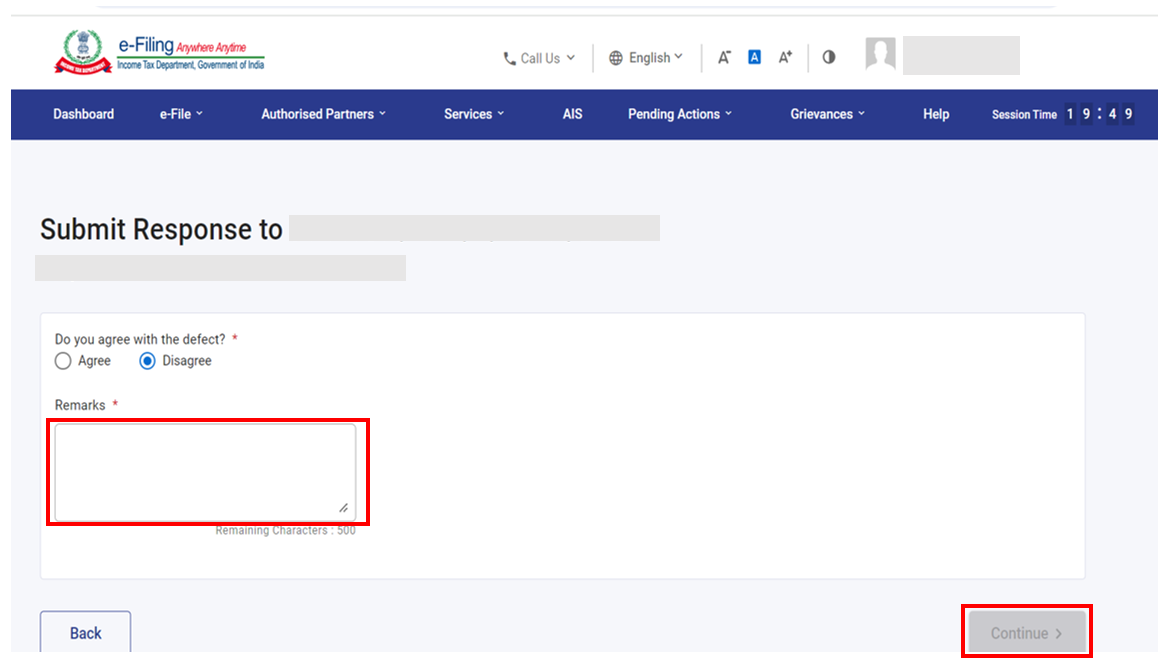
स्टेप 6: घोषणा चेकबॉक्स निवडा आणि सबमिट करा वर क्लिक करा
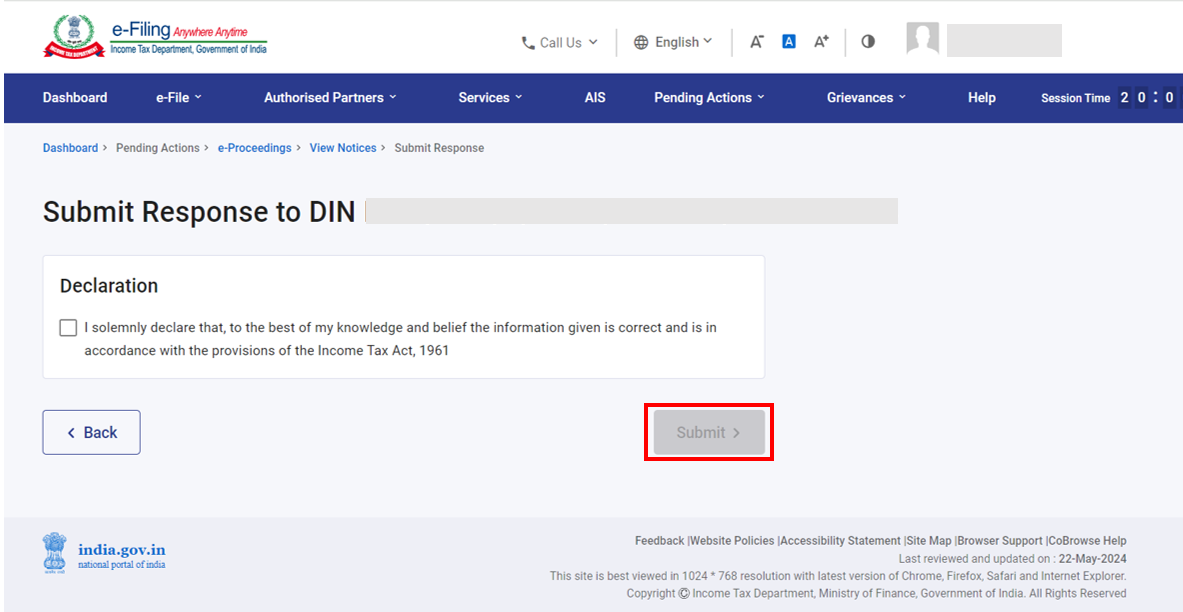
यशस्वी सबमिशन केल्यावर, व्यवहार ID सह यशस्वी झाल्याचा संदेश प्रदर्शित केला जाईल. कृपया भविष्यातील संदर्भासाठी "व्यवहार ID ची नोंद ठेवा. ई-फाइलिंग पोर्टलवरील नोंदणीकृत आपल्या ईमेल ID वर आपल्याला एक पुष्टीकरण संदेश देखील प्राप्त होईल.
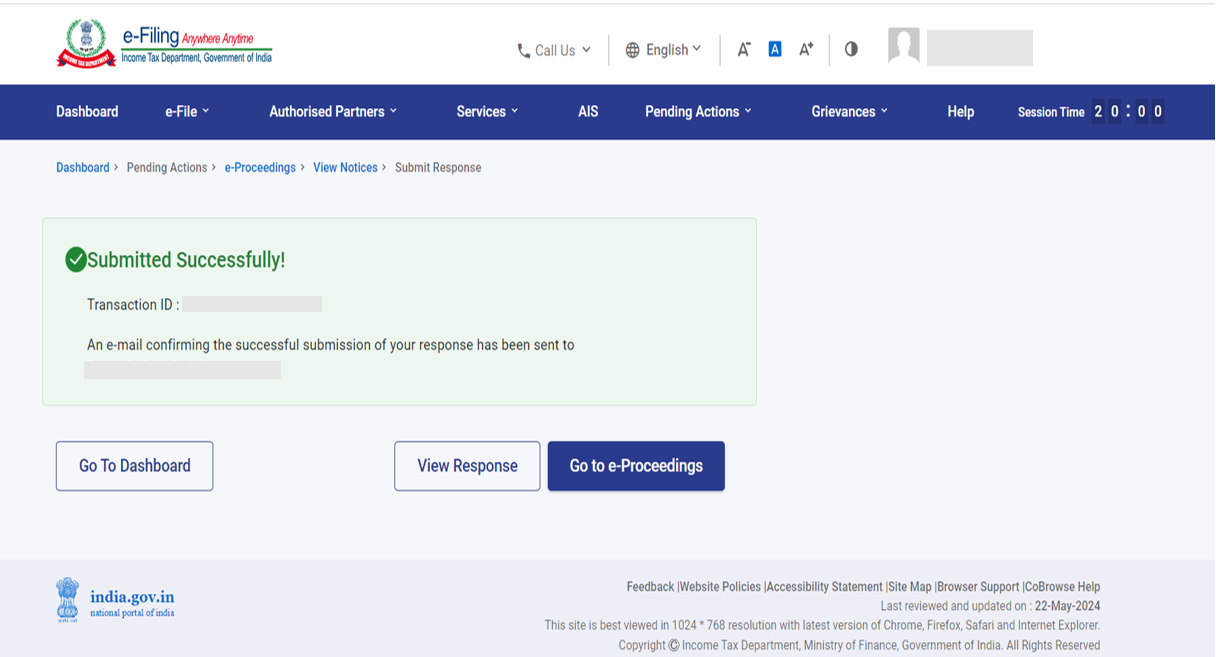
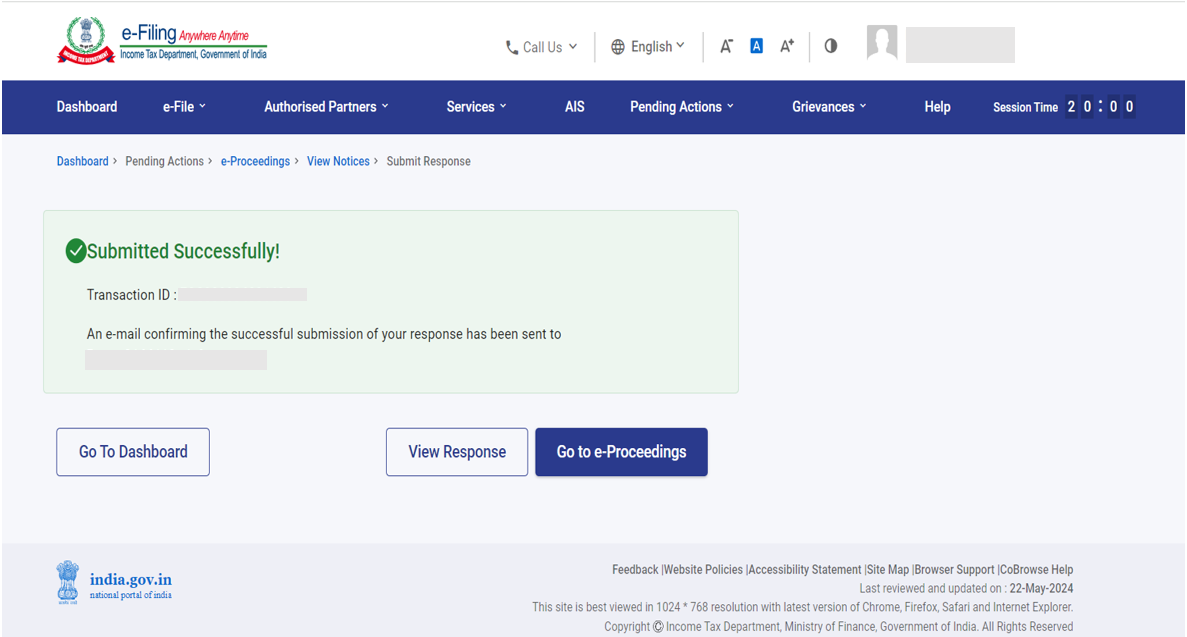
स्टेप 7: आपण सबमिट केलेला प्रतिसाद आपल्याला पाहायचा असल्यास, यशस्वी सबमिशन पेजवर प्रतिसाद पहा वर क्लिक करा आणि आपला प्रतिसाद प्रदर्शित होईल.
3.6. सूचनेला उत्तर देण्यासाठी अधिकृत प्रतिनिधी जोडणे / काढणे
(आपल्या वतीने विविध प्रकारच्या ई-कार्यवाहींना प्रतिसाद देण्यासाठी आपण अधिकृत प्रतिनिधी जोडू शकता.)
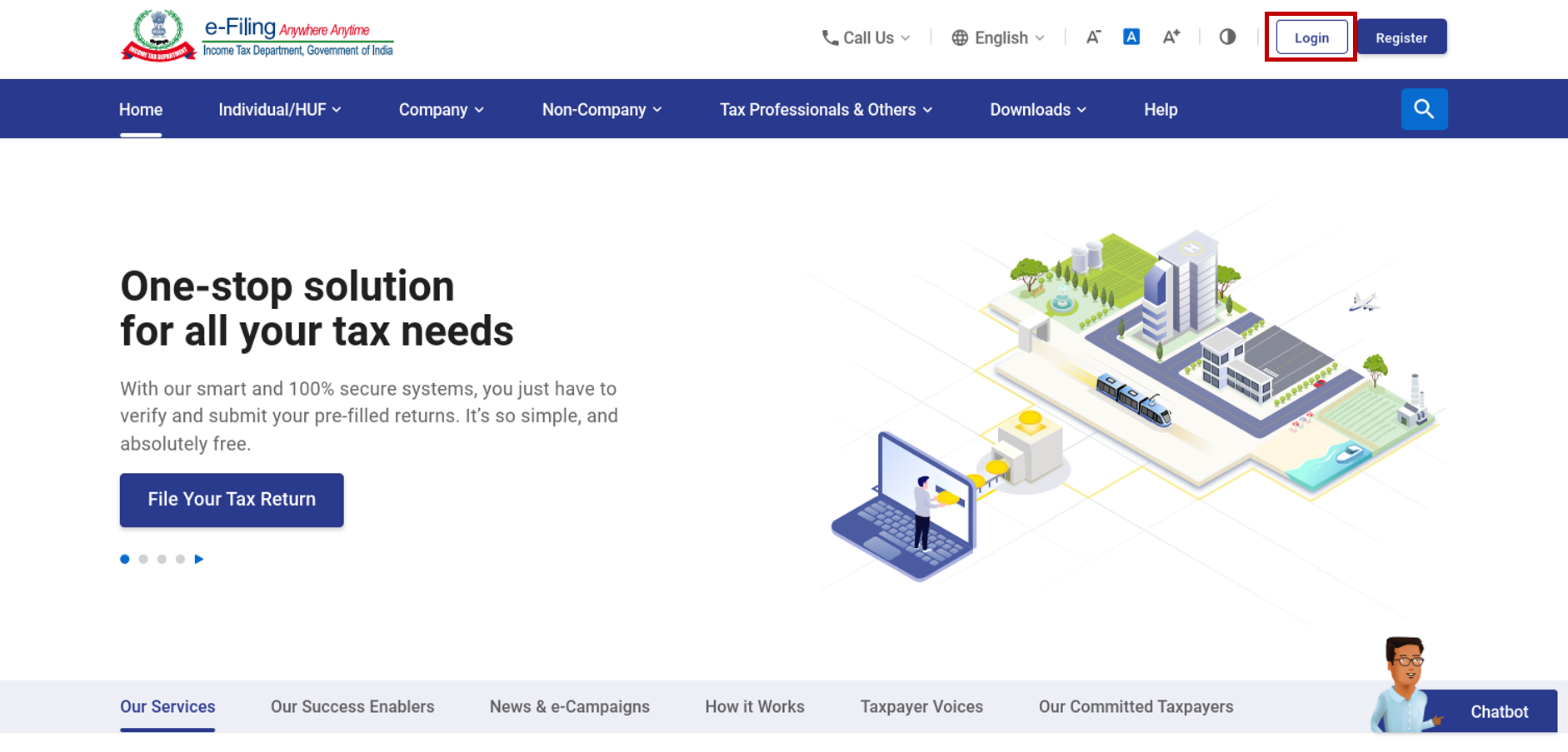
स्टेप 1: आपला वैध वापरकर्ता ID आणि पासवर्ड वापरून ई-फाइलिंग पोर्टलवर लॉग इन करा.
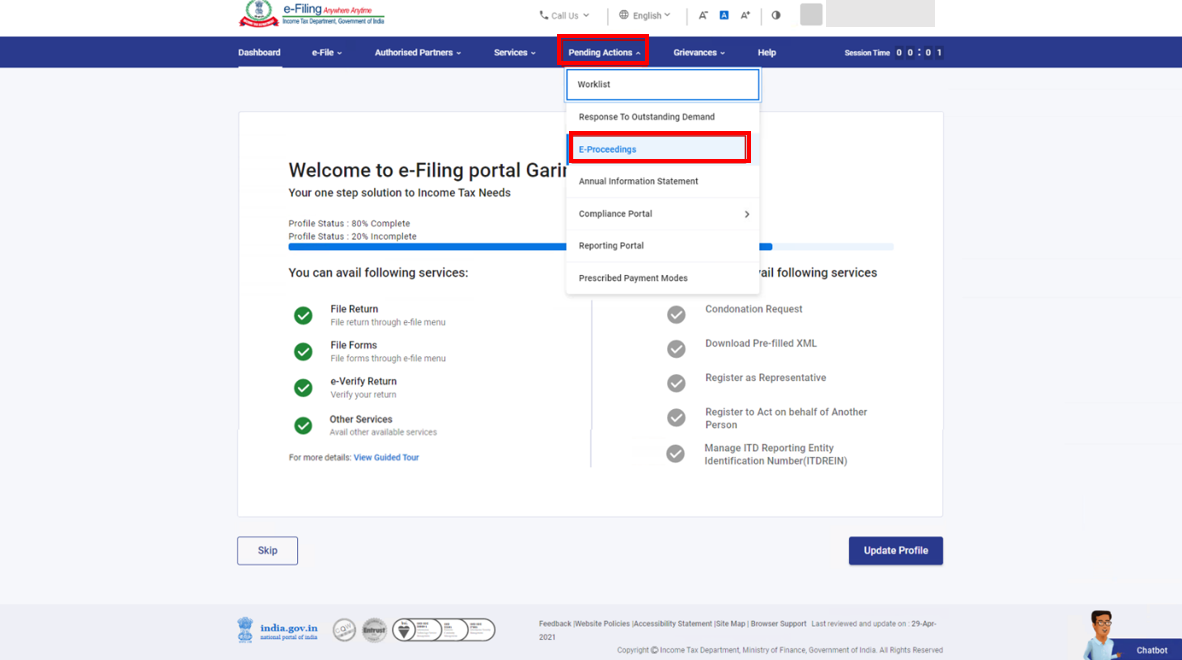
स्टेप 2: आपल्या डॅशबोर्ड यावर, प्रलंबित क्रिया > ई-कार्यवाही वर क्लिक करा
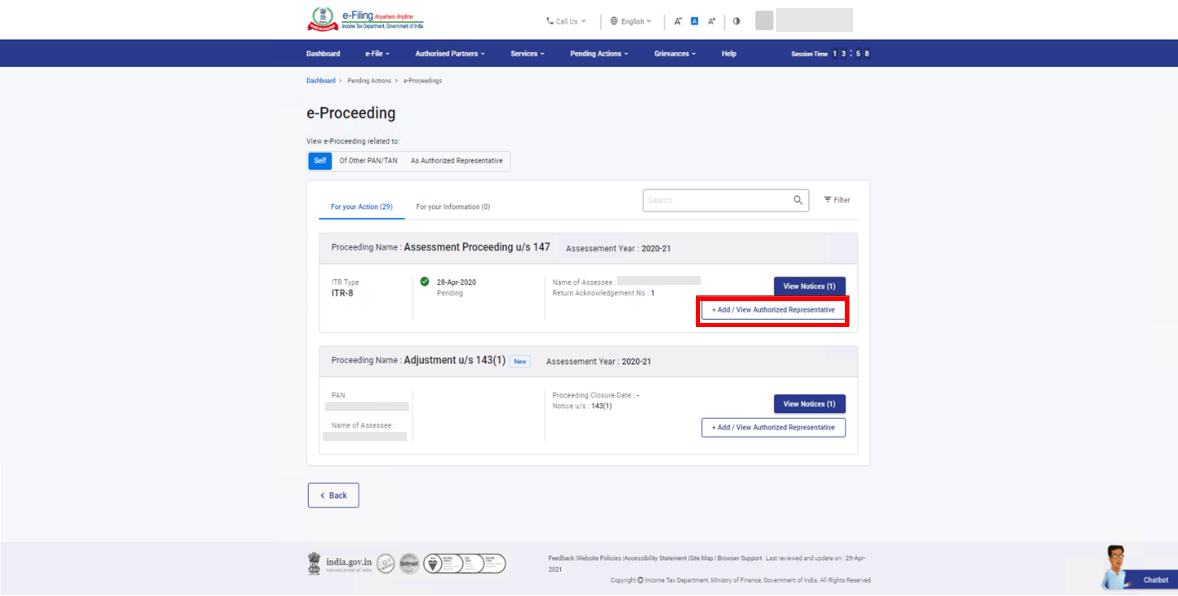
स्टेप 3: नोटिस / सूचना / पत्र निवडा आणि अधिकृत प्रतिनिधी जोडा / पहा वर क्लिक करा.
| सूचना पहा आणि डाउनलोड करा | विभाग 3.6.1 पहा |
| प्रतिसाद सबमिट करा | विभाग 3.6.2 पहा |
3.6.1 सूचनेला प्रतिसाद देण्याकरिता अधिकृत प्रतिनिधी जोडण्यासाठी:
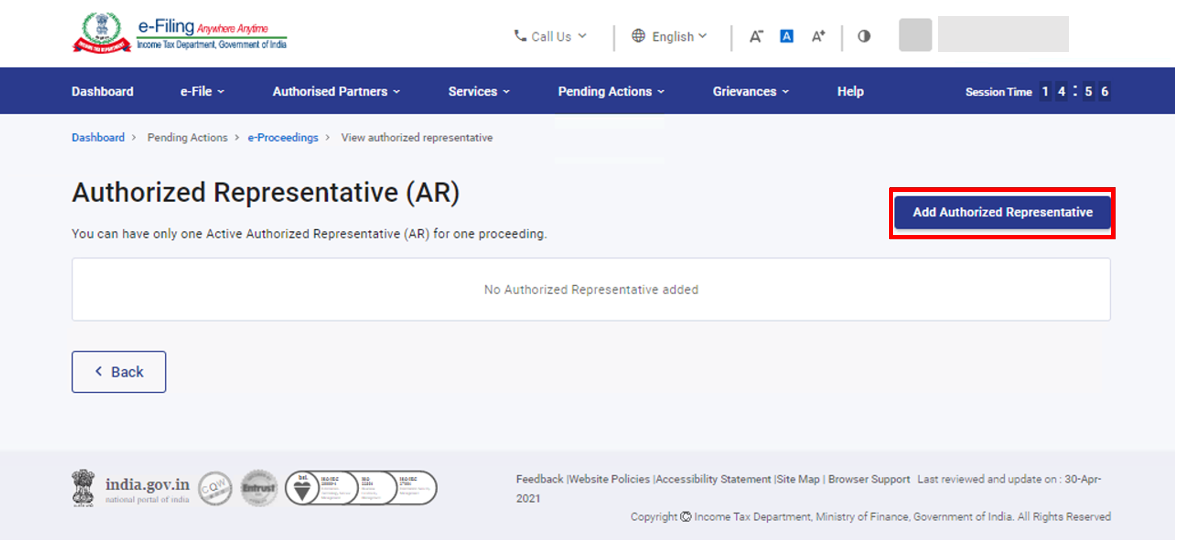
स्टेप 1: यापूर्वी जोडलेले कोणतेही अधिकृत प्रतिनिधी नसल्यास, अधिकृत प्रतिनिधी जोडा वर क्लिक करा.
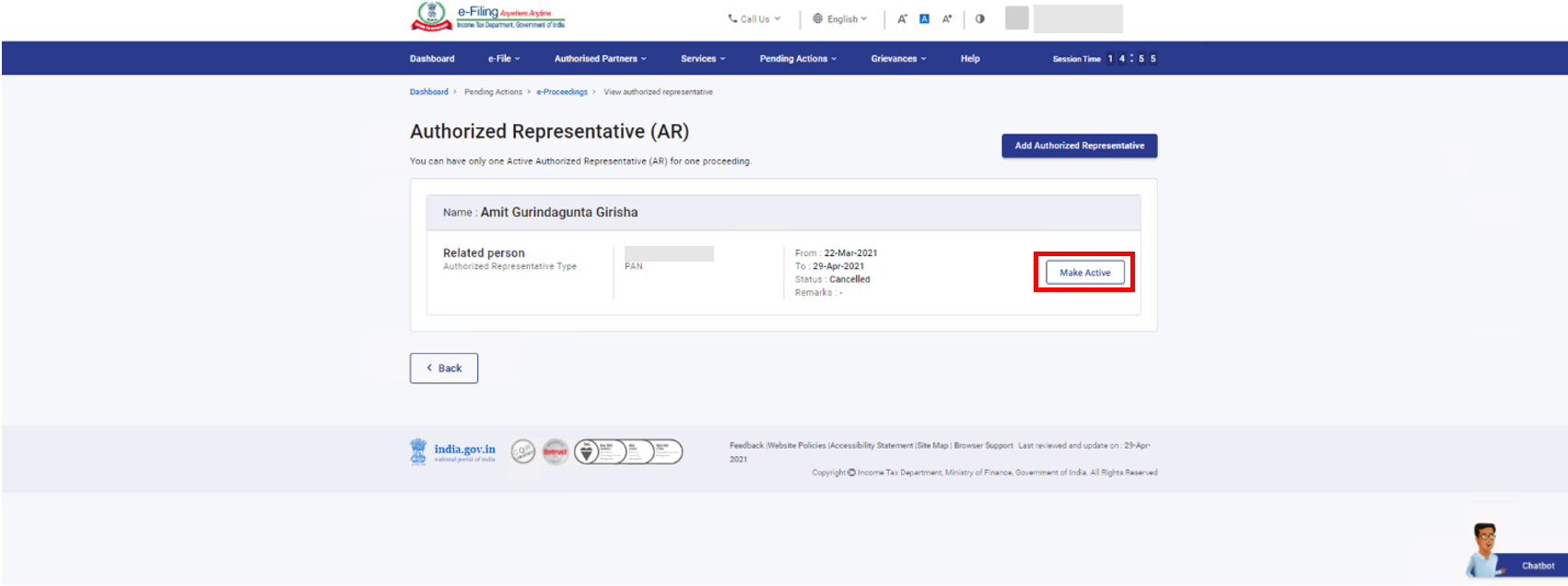
टीप: आपल्याकडे आपल्या पसंतीचा अधिकृत प्रतिनिधी आधीच जोडला गेला असल्यास, सक्रिय करा निवडा आणि पुष्टी करा वर क्लिक करा.
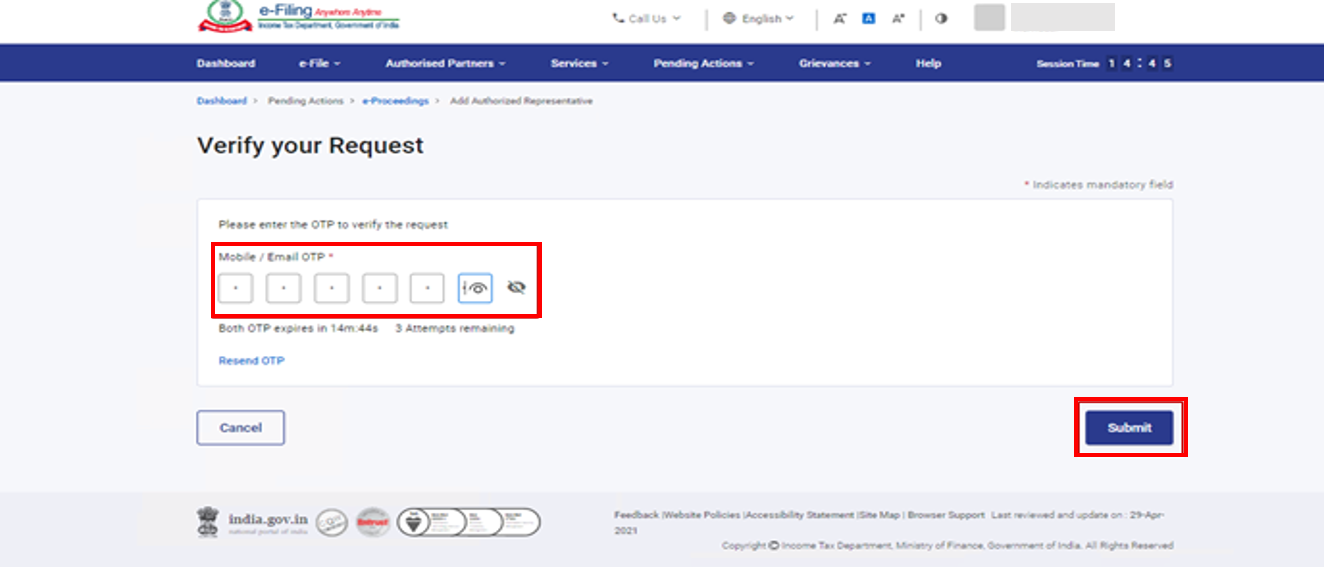
स्टेप 3: ई-फाइलिंग पोर्टलवरील नोंदणीकृत आपल्या प्राथमिक मोबाइल नंबर आणि ईमेल ID वर 6-अंकी OTP पाठवला जातो. मोबाइल किंवा ईमेलवर प्राप्त झालेला 6-अंकी OTP प्रविष्ट करा आणि सबमिट करा वर क्लिक करा.
टीप:
- OTP फक्त 15 मिनिटांसाठीच वैध असेल.
- योग्य OTP प्रविष्ट करण्यासाठी आपल्याकडे 3 प्रयत्न आहेत.
- स्क्रीनवरील OTP एक्सपायरी काउंटडाउन टाइमर हा आपल्याला OTP कधी कालबाह्य होईल ते सांगतो.
- OTP पुन्हा पाठवा वर क्लिक केल्यावर, एक नवीन OTP तयार होईल आणि पाठवला जाईल.
यशस्वी प्रमाणीकरणानंतर, व्यवहार ID सह यशस्वी झाल्याचा संदेश प्रदर्शित केला जातो. कृपया भविष्यातील संदर्भासाठी व्यवहार ID ची नोंद ठेवा. आपल्याला आपल्या ईमेल ID वर आणि ई-फाइलिंग पोर्टलवरील नोंदणीकृत मोबाइल नंबरवर एक पुष्टीकरण संदेश देखील प्राप्त होईल.
3.6.2 अधिकृत प्रतिनिधी मागे घेण्यासाठी
स्टेप 1: संबंधित अधिकृत प्रतिनिधीच्या तपशिलांच्या समोर मागे घ्या वर क्लिक करा आणि स्थिती रद्द केली जाईल.
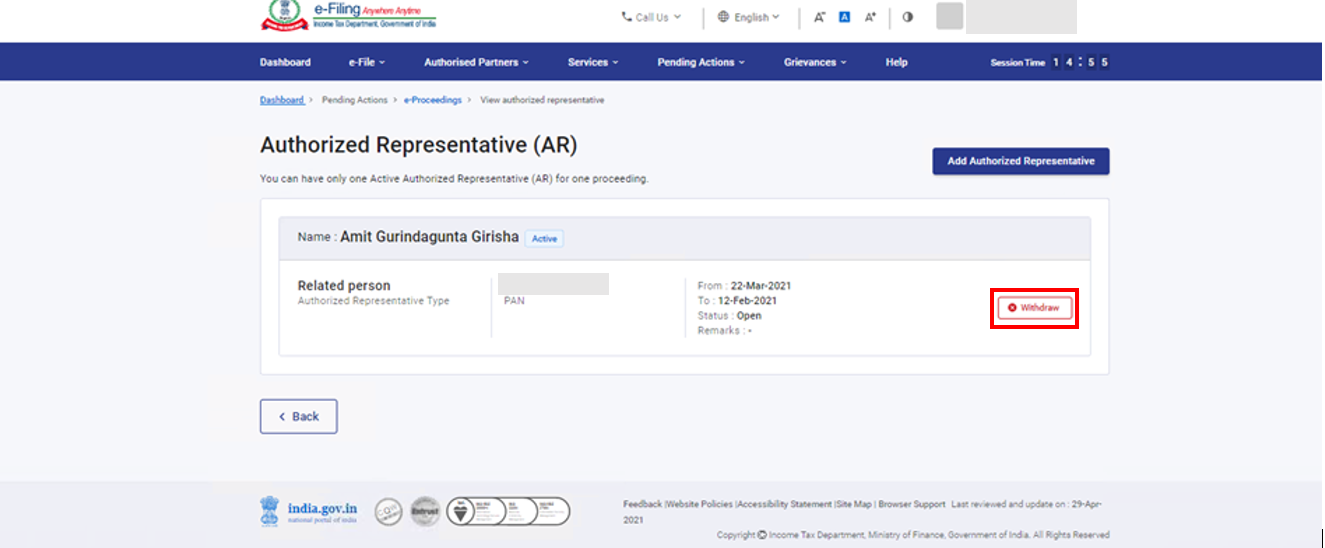
टीप: आपण केवळ सक्रिय अधिकृत प्रतिनिधी मागे घेण्यास सक्षम असाल. स्थिती बदलून विनंती स्वीकारली गेली असल्यास, आपल्याला कारण देणे आवश्यक असेल आणि अधिकृत प्रतिनिधी काढून टाकला जाईल.



