


1. അവലോകനം
ഒരു പ്രത്യേക സാമ്പത്തികവർഷത്തിൽ നേടിയ ആകെ വരുമാനത്തെ അടിസ്ഥാനമാക്കിയാണ് മൊത്തം ആദായനികുതി ബാധ്യത കണക്കാക്കുന്നത്. എന്നിരുന്നാലും, പ്രത്യേക സാമ്പത്തിക വർഷത്തിലെ വരുമാനത്തിൽ ശമ്പളത്തിന്റെ രൂപത്തിൽ മുൻകൂറായി അല്ലെങ്കിൽ കുടിശ്ശിക ആയി ലഭിച്ച തുക ഉൾപ്പെടുന്നുവെങ്കിൽ, നികുതിബാധ്യതയുടെ അധികഭാരം ഒഴിവാക്കാനായി ആദായനികുതി ആക്ട് (89 വകുപ്പ് പ്രകാരം) റിലീഫ് അനുവദിക്കുന്നു.
അത്തരമൊരു റിലീഫ് ക്ലെയിം ചെയ്യുന്നതിന് ഫോം 10E ഫയൽ ചെയ്യേണ്ടതുണ്ട്. ആദായനികുതി റിട്ടേൺ സമർപ്പിക്കുന്നതിന് മുമ്പ് ഫോം 10E ഫയൽ ചെയ്യുന്നത് നല്ലതാണ്. പ്രസ്തുത ഫോം ഇ-ഫയലിംഗ് പോർട്ടലിൽ ഫയൽ ചെയ്യുന്നതിന് ലഭ്യമാണ്. ഫോം 10E ഫയൽ ചെയ്യാതിരിക്കുകയും നികുതിദായകൻ 89 വകുപ്പുപ്രകാരമുള്ള റിലീഫ് നൽകുകയും ചെയ്താൽ, ഫയൽ ചെയ്ത ITR പ്രോസസ്സ് ചെയ്യപ്പെടും, എന്നാൽ ക്ലെയിം ചെയ്ത റിലീഫ് അനുവദിക്കില്ല. ശമ്പളത്തിന് കീഴിലുള്ള കുടിശ്ശിക/അഡ്വാൻസ് വരുമാനത്തിന് നികുതി ഇളവ് ക്ലെയിം ചെയ്യുന്നതിന് ഫോം 10E ഫയൽ ചെയ്യേണ്ടത് നിർബന്ധമാണ്.
ഫോം 10E ഓൺലൈൻ മോഡ് വഴി മാത്രമേ സമർപ്പിക്കാൻ കഴിയൂ.
2. ഈ സേവനം ലഭ്യമാക്കുന്നതിനുള്ള മുൻവ്യവസ്ഥകൾ
- ഇ-ഫയലിംഗ് പോർട്ടലിൽ നിങ്ങൾ ഒരു രജിസ്റ്റർ ചെയ്ത ഉപയോക്താവായിരിക്കണം
- നികുതിദായകൻ്റെ പാൻ സ്റ്റാറ്റസ് "സജീവം" ആയിരിക്കണം
3. ഫോമിനെക്കുറിച്ച്
3.1 ഉദ്ദേശ്യം
ഇൻകം ടാക്സ് ആക്ടിലെ വകുപ്പ് 89 പ്രകാരം, ഒരു സാമ്പത്തിക വർഷത്തിൽ മുൻകൂർ ശമ്പളം, ബാക്കി കിട്ടേണ്ട ശമ്പളം (arrears), ശമ്പളത്തിന് പകരമായ ലാഭം (profit in lieu of salary) അല്ലെങ്കിൽ കുടുംബ പെൻഷൻ ലഭിക്കുന്ന നികുതിദായകൻക്ക് നികുതി ഇളവ് ലഭിക്കും. സാധാരണയായി ഈ തരത്തിലുള്ള വരുമാനം ലഭിച്ച വർഷത്തിൽ ആകെ വരുമാനം കൂടുതലാകുന്നതിനാൽ ഉയർന്ന നികുതി നിരക്ക് ബാധകമാകുന്നു. അതിനാൽ ഈ അധിക നികുതി ഭാരത്തിൽ നിന്ന് മോചനം നൽകുന്നതിനായി ഇളവ് അനുവദിക്കപ്പെടുന്നു. ഈ ഇളവ് ലഭിക്കാൻ, Form 10E-ൽ നിങ്ങളുടെ വരുമാന വിവരങ്ങൾ സമർപ്പിക്കേണ്ടതാണ്.
3.2 ആർക്കാണ് ഇത് ഉപയോഗിക്കാൻ കഴിയുക?
വ്യക്തിഗതനികുതിദായകരെന്ന നിലയിൽ രജിസ്റ്റർ ചെയ്ത എല്ലാ ഉപയോക്താ ക്കൾക്കും, ആദായനികുതി ആക്ട്, 1961 ലെ വകുപ്പ് 89 അനുസരിച്ചുള്ള റീലിഫിനു വേണ്ടി തങ്ങളുടെ വരുമാനത്തിന്റെ വിവരങ്ങൾ ഇ-ഫയലിംഗ് പോർട്ടലിൽ ഫോം 10E യിൽ നൽകാൻ കഴിയുന്നതാണ്.
3.3 ഫോം ഒറ്റ നോട്ടത്തിൽ
ഫോം 10E യിൽ ഏഴ് ഭാഗങ്ങളുണ്ട്:
- അനുബന്ധം I - കുടിശ്ശിക ശമ്പളം / കുടിശ്ശികയായി ലഭിച്ച കുടുംബ പെൻഷൻ
- അനുബന്ധം I - ശമ്പളം / മുൻകൂറായി ലഭിച്ച കുടുംബ പെൻഷൻ
- അനുബന്ധം II, IIA - മുൻകാല സേവനങ്ങളുമായി ബന്ധപ്പെട്ട് ഗ്രാറ്റുവിറ്റിയുടെ സ്വഭാവത്തിലുള്ള പേയ്മെൻ്റ്
- അനുബന്ധം III - തൊഴിലവസാനിപ്പിക്കൽ സംബന്ധിച്ച്, ഇപ്പോഴത്തെ അല്ലെങ്കിൽ മുൻ തൊഴിലുടമയിൽ നിന്ന് ലഭിക്കുന്ന നഷ്ടപരിഹാര പണം (compensation) സംബന്ധിച്ച വിവരങ്ങൾ. ഇത് 3 വർഷത്തിൽ കൂടുതലാകാത്ത തുടർച്ചയായ സേവനം പൂർത്തിയാക്കിയ ശേഷം ലഭിക്കുന്നതായാലും, അല്ലെങ്കിൽ തൊഴിൽ കരാറിലെ ബാക്കി സേവനകാലം 3 വർഷത്തിൽ കുറയാത്ത സാഹചര്യത്തിലായാലും ബാധകമാണ്.
- അനുബന്ധം IV - പെൻഷൻ കമ്മ്യൂട്ടേഷൻ
ലഭിച്ച തുകയുടെ സ്വഭാവത്തെ അടിസ്ഥാനമാക്കി, ഫോം 10E ഫയൽ ചെയ്യുമ്പോൾ ഉചിതമായ അനുബന്ധം തിരഞ്ഞെടുക്കേണ്ടതുണ്ട്.
4. ഘട്ടം ഘട്ടമായുള്ള മാർഗ്ഗനിർദ്ദേശങ്ങൾ
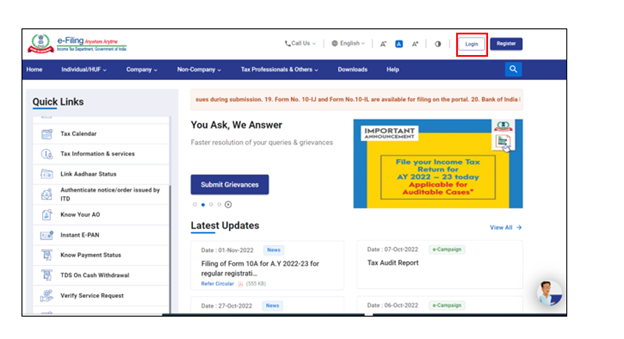
ഘട്ടം 1: നിങ്ങളുടെ ഉപയോക്തൃ ID-യും പാസ്വേഡും ഉപയോഗിച്ച് ഇ-ഫയലിംഗ് പോർട്ടലിൽ ലോഗിൻ ചെയ്യുക.
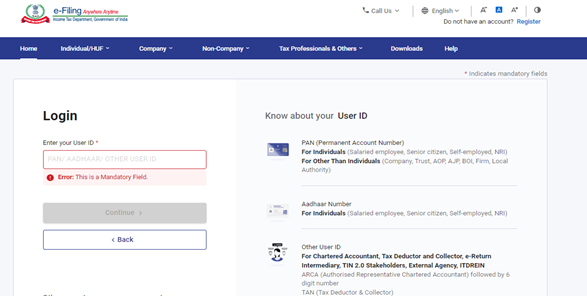
ഘട്ടം 2: ഉപയോക്തൃ ID-യും (പാൻ) പാസ്വേഡും നൽകുക.
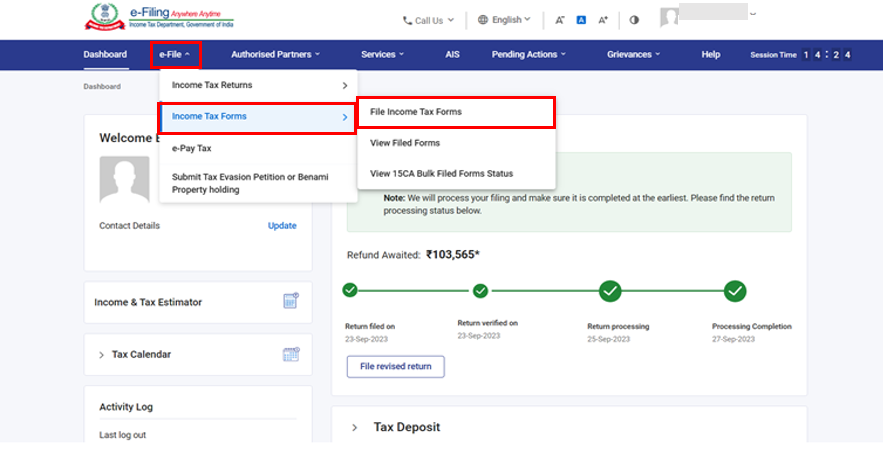
ഘട്ടം 3: ഇ-ഫയൽ >ആദായനികുതി ഫോമുകൾ > ആദായനികുതി ഫോമുകൾ ഫയൽ ചെയ്യുക എന്നതിലേക്ക് പോകുക
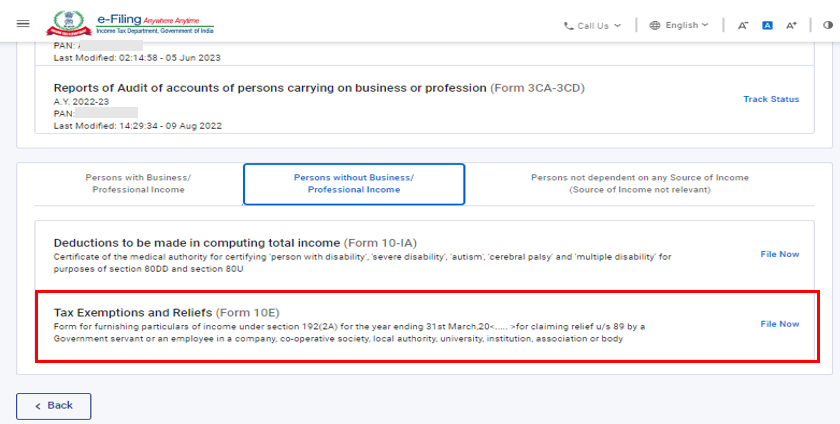
ഘട്ടം 4:ഫോം 10E തിരഞ്ഞെടുക്കുക/ തിരയുക
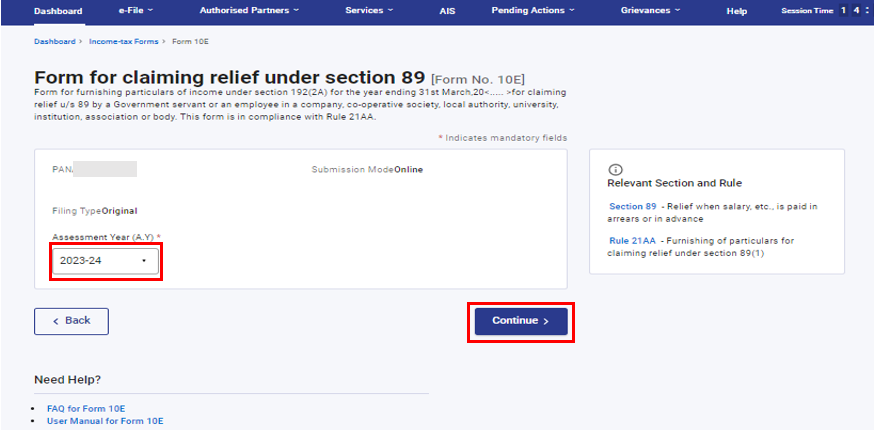
ഘട്ടം 5: AY തിരഞ്ഞെടുത്ത് തുടരുക ക്ലിക്ക് ചെയ്യുക.
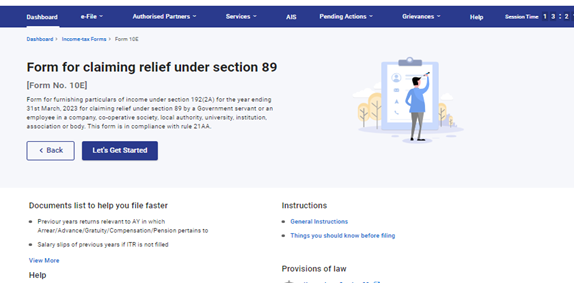
ഘട്ടം 6: നമുക്ക് ആരംഭിക്കാം ക്ലിക്ക് ചെയ്യുക
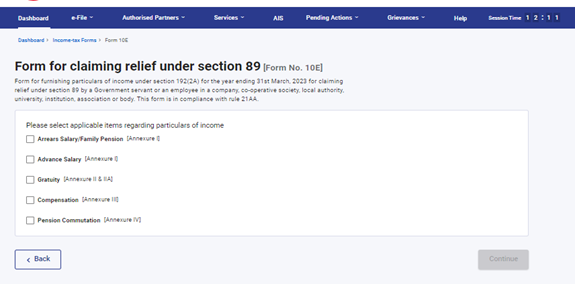
ഘട്ടം 7: വരുമാനത്തിന്റെ വിശദാംശങ്ങൾ സംബന്ധിച്ച് ബാധകമായ ഇനങ്ങൾ തിരഞ്ഞെടുക്കുക
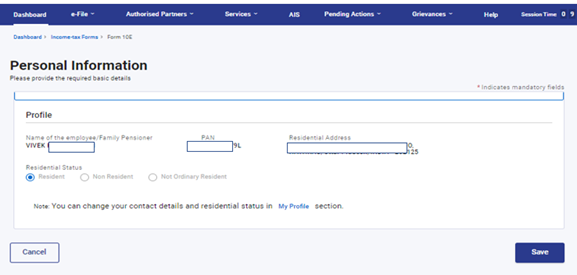
ഘട്ടം 8: വ്യക്തിഗത വിവരങ്ങൾ സ്ഥിരീകരിച്ച് സേവ് ക്ലിക്ക് ചെയ്യുക.
ശ്രദ്ധിക്കുക: ദയവായി റെസിഡൻഷ്യൽ സ്റ്റാറ്റസ് ഉൾപ്പെടെ "എന്റെ പ്രൊഫൈൽ" വിഭാഗത്തിന് കീഴിലുള്ള എല്ലാ നിർബന്ധിത വിശദാംശങ്ങളും പൂർത്തിയായെന്ന് ഉറപ്പാക്കുക. "എൻ്റെ പ്രൊഫൈൽ" എന്ന ഹൈപ്പർലിങ്കിൽ ക്ലിക്ക് ചെയ്ത് നിങ്ങളുടെ കോൺടാക്റ്റ് വിശദാംശങ്ങളും റെസിഡൻഷ്യൽ സ്റ്റാറ്റസും മാറ്റാം.
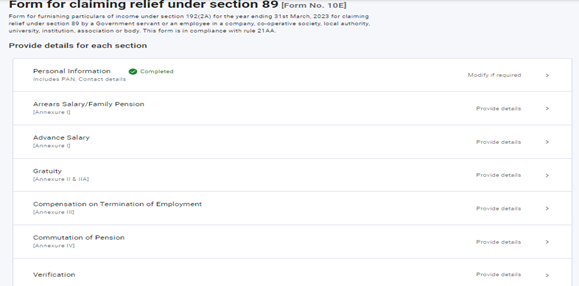
ഘട്ടം 9.1a: വ്യക്തിഗത വിവര ടാബ് ഇപ്പോൾ സ്ഥിരീകരിച്ചു, കുടിശ്ശിക ശമ്പളം/കുടുംബ പെൻഷൻ ക്ലിക്ക് ചെയ്യുക (നിങ്ങൾക്ക് ബാധകമെങ്കിൽ)
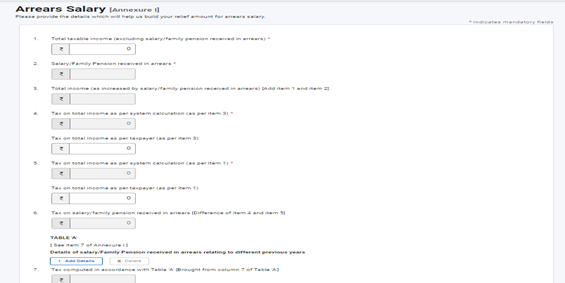
ഘട്ടം 9.1.b: ഈ ഭാഗത്ത് കുടിശ്ശികയായി ലഭിച്ച ശമ്പളം / കുടുംബ പെൻഷന്റെ പൊതുവായ വിശദാംശങ്ങൾ അടങ്ങിയിരിക്കുന്നു.
വിശദാംശങ്ങൾ നൽകി സേവ് ക്ലിക്ക് ചെയ്യുക
"കുടിശ്ശികയായി ലഭിച്ച ശമ്പളം/കുടുംബ പെൻഷൻ" എന്ന ഫീൽഡിലെ വിശദാംശങ്ങൾ, പട്ടിക A-ൽ നൽകിയിരിക്കുന്ന വിവരങ്ങളെ അടിസ്ഥാനമാക്കി, ക്രമ നമ്പർ 6-ന് ശേഷം ചേർക്കേണ്ടതാണ്. "വിവിധ മുൻ വർഷങ്ങളുമായി ബന്ധപ്പെട്ട കുടിശ്ശികയിൽ ലഭിച്ച ശമ്പള / കുടുംബ പെൻഷന്റെ വിശദാംശങ്ങൾ".
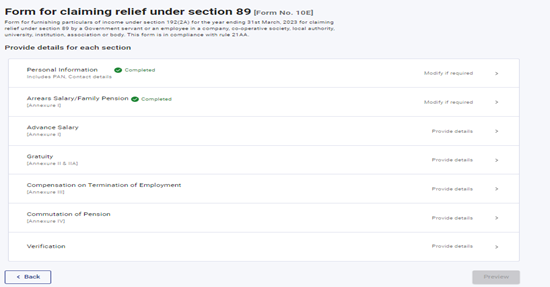
ഘട്ടം 9.2.a : കുടിശ്ശിക ശമ്പള ടാബ് ഇപ്പോൾ സ്ഥിരീകരിച്ചു, മുൻകൂർ ശമ്പളത്തിൽ ക്ലിക്ക് ചെയ്യുക (നിങ്ങൾക്ക് ബാധകമാണെങ്കിൽ)
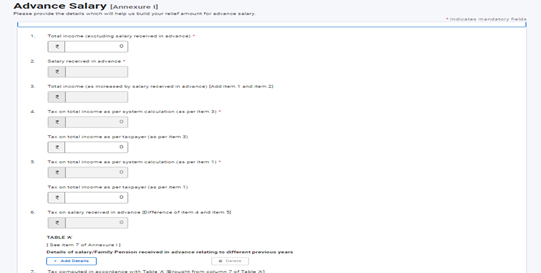
ഘട്ടം 9.2.b: ഈ ഭാഗത്ത് മുൻകൂട്ടി ലഭിച്ച ശമ്പള / കുടുംബ പെൻഷന്റെ പൊതുവായ വിശദാംശങ്ങൾ അടങ്ങിയിരിക്കുന്നു.
വിശദാംശങ്ങൾ നൽകി സേവ് ക്ലിക്ക് ചെയ്യുക
"മുൻകൂറായി ലഭിച്ച ശമ്പളം" എന്ന ഫീൽഡിലെ വിശദാംശങ്ങൾ ക്രമ നമ്പർ 6-ന് ശേഷം ചേർക്കേണ്ട പട്ടിക A-യിൽ നൽകിയിരിക്കുന്ന വിവരങ്ങളെ അടിസ്ഥാനമാക്കിയുള്ളതാണ്. "വ്യത്യസ്ത മുൻ വർഷങ്ങളുമായി ബന്ധപ്പെട്ട് മുൻകൂട്ടി ലഭിച്ച ശമ്പള/കുടുംബ പെൻഷന്റെ വിശദാംശങ്ങൾ".
ഘട്ടം 9.3.a: മുൻകൂർ ശമ്പള ടാബ് ഇപ്പോൾ സ്ഥിരീകരിച്ചു, ഗ്രാറ്റുവിറ്റിയിൽ ക്ലിക്ക് ചെയ്യുക (നിങ്ങൾക്ക് ബാധകമാണെങ്കിൽ)
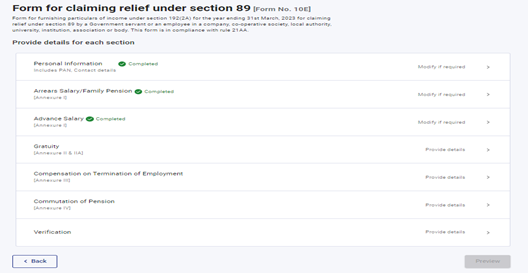
ഘട്ടം 9.3.b: മുൻകാല സേവനങ്ങളുമായി ബന്ധപ്പെട്ട് ഗ്രാറ്റുവിറ്റിയുടെ സ്വഭാവത്തിലുള്ള പേയ്മെന്റിന്റെ പൊതുവായ വിശദാംശങ്ങൾ ഈ ഭാഗത്ത് അടങ്ങിയിരിക്കുന്നു.
വിശദാംശങ്ങൾ നൽകി സേവ് ക്ലിക്ക് ചെയ്യുക
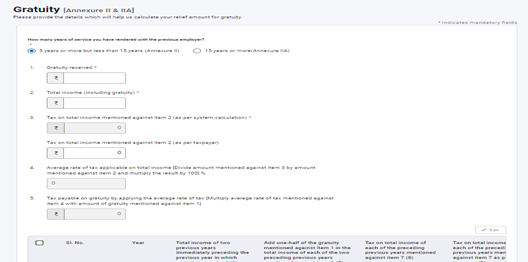
ഘട്ടം 9.4.a : ഗ്രാറ്റുവിറ്റി ടാബ് ഇപ്പോൾ സ്ഥിരീകരിച്ചു, തൊഴിലവസാനിപ്പിക്കൽ സംബന്ധിച്ച നഷ്ടപരിഹാര ടാബിൽ ക്ലിക്ക് ചെയ്യുക (നിങ്ങൾക്ക് ബാധകമെങ്കിൽ)
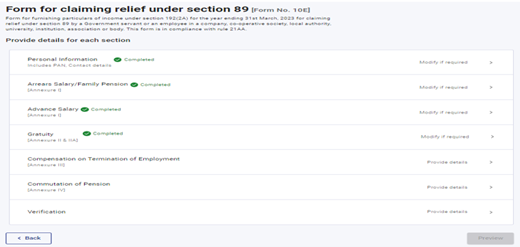
ഘട്ടം 9.4.b: 3 വർഷംമാത്രം തുടർന്നുള്ള സേവനത്തിനു ശേഷം അല്ലെങ്കിൽ തൊഴിൽ കാലാവധിയിൽ ബാക്കി ഉള്ള സമയം 3 വർഷത്തിൽ കുറയാത്ത സാഹചര്യത്തിൽ, ഇപ്പോഴത്തെ അല്ലെങ്കിൽ മുൻ തൊഴിലുടമയിൽ നിന്നു തൊഴിലവസാനിപ്പിക്കൽ സംബന്ധിച്ച് ലഭിക്കുന്ന നഷ്ടപരിഹാര രൂപത്തിലുള്ള പേയ്മെന്റിന്റെ പൊതുവായ വിവരങ്ങൾ ഉൾക്കൊള്ളുന്നു.
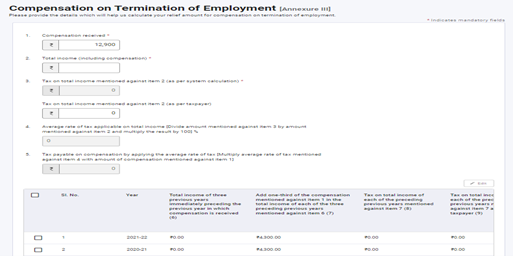
തൊഴിലവസാനിപ്പിക്കൽ സംബന്ധിച്ച നഷ്ടപരിഹാര ടാബിൽ നഷ്ടപരിഹാരത്തിന്റെ വിശദാംശങ്ങൾ നൽകി സേവ് ക്ലിക്ക് ചെയ്യുക
ഘട്ടം 9.5a : തൊഴിലവസാനിപ്പിക്കൽ സംബന്ധിച്ച നഷ്ടപരിഹാര ടാബ് ഇപ്പോൾ സ്ഥിരീകരിച്ചിരിക്കുന്നു, പെൻഷൻ കമ്മ്യൂട്ടേഷൻ ടാബിൽ ക്ലിക്ക് ചെയ്യുക (നിങ്ങൾക്ക് ബാധകമെങ്കിൽ)
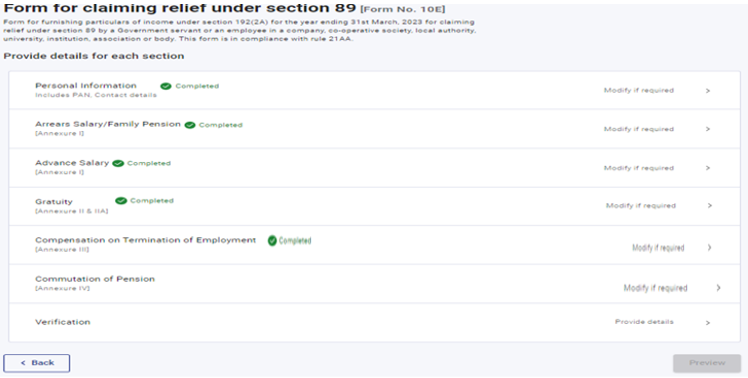
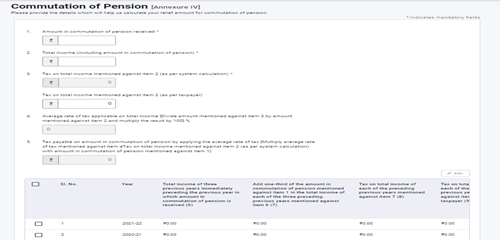
ഘട്ടം 9.5.b: ഈ ഭാഗത്ത് പെൻഷൻ കമ്മ്യൂട്ടേഷനിൽ പേയ്മെന്റിന്റെ പൊതുവായ വിശദാംശങ്ങൾ അടങ്ങിയിരിക്കുന്നു.
പെൻഷൻ കമ്മ്യൂട്ടേഷന്റെ ടാബിൽ വിശദാംശങ്ങൾ നൽകി സേവ് ക്ലിക്ക് ചെയ്യുക
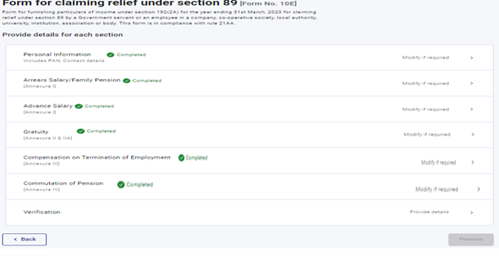
ഘട്ടം 10: പെൻഷൻ കമ്മ്യൂട്ടേഷൻ ടാബ് ഇപ്പോൾ സ്ഥിരീകരിക്കുന്നു, പരിശോധിച്ചുറപ്പിക്കൽ ടാബിൽ ക്ലിക്ക് ചെയ്യുക
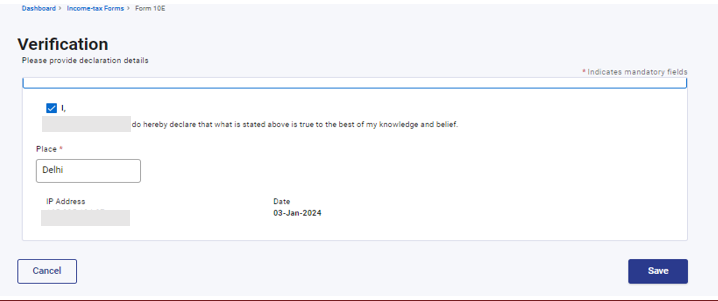
ഘട്ടം 11 : ചെക്ക് ബോക്സ് തിരഞ്ഞെടുക്കുക, സ്ഥലം നൽകി സേവ് ക്ലിക്ക് ചെയ്യുക
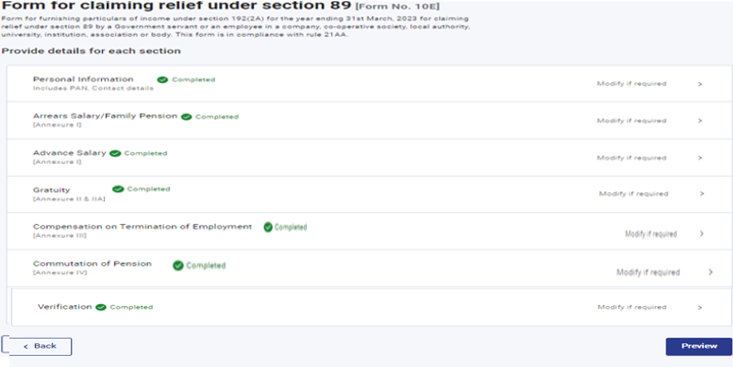
ഘട്ടം 12: എല്ലാ ടാബുകളും ഇപ്പോൾ സ്ഥിരീകരിച്ചു. പ്രിവ്യൂ ക്ലിക്ക് ചെയ്യുക
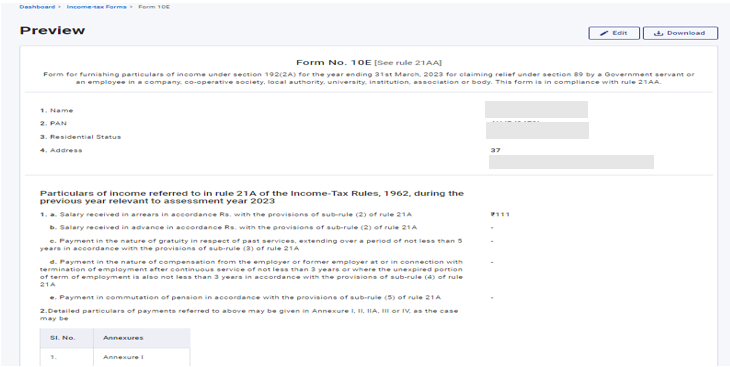
ഘട്ടം 13 : ഇതാണ് ഫോമിന്റെ പ്രിവ്യൂ. പ്രിവ്യൂവിൽ വിശദാംശങ്ങൾ ശരിയാണെങ്കിൽ, ഇ-വെരിഫൈ ചെയ്യാൻ തുടരുക ക്ലിക്ക് ചെയ്യുക, അല്ലെങ്കിൽ നിങ്ങൾക്ക് വിശദാംശങ്ങൾ എഡിറ്റ് ചെയ്യാം.
ഘട്ടം 14 : നിങ്ങൾക്ക് ഇതിൽ നിന്ന് ഏതെങ്കിലും വെരിഫിക്കേഷൻ മോഡ് വഴി ഫോം ഇ-വെരിഫൈ ചെയ്യാം.
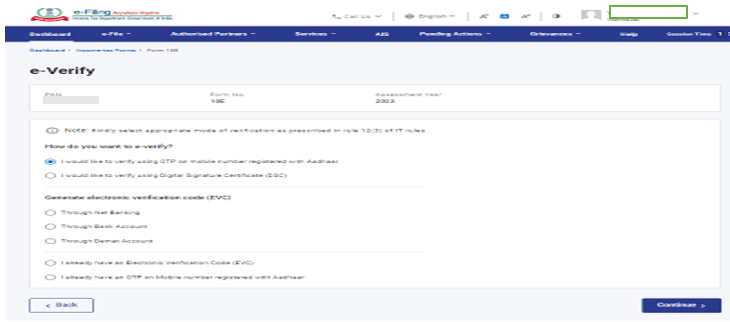
ഇ-വെരിഫിക്കേഷന് ശേഷം, ഫോം 10E സമർപ്പിക്കും. അക്നോളജ്മെൻ്റ് നമ്പർ സൃഷ്ടിച്ച്, രജിസ്റ്റർ ചെയ്ത ഇ–മെയിൽ ഐഡിക്കും മൊബൈൽ നമ്പറിനും അയക്കപ്പെടും.



