माझे सनदी लेखापालांची (सीए ) उपयोगकर्ता पुस्तिका
1. अवलोकन
माझे सीए ही सेवा ई-फायलिंग पोर्टलवरील पुढील श्रेणींमध्ये येणाऱ्या सर्व नोंदणीकृत वापरकर्त्यांसाठी उपलब्ध आहे:
- वैयक्तिक
- हिंदू अविभक्त कुटुंब (HUF)
- कंपनी, व्यक्तींची संघटना (AOP), व्यक्तींची संस्था (BOI), कृत्रिम न्यायालयीन व्यक्ती (AJP), ट्रस्ट, सरकार, स्थानिक प्राधिकरण (LA), फर्म
- कर कपातकर्ता आणि संकलककर्ता
या सेवेच्या मदतीने, नोंदणीकृत वापरकर्ते खालील गोष्टी करू शकतील:
- त्यांच्या अधिकृत सनदी लेखापालांची (सीए) यादी पहाणे
- सीएला फॉर्म नेमून देणे
- नियुक्त केलेले फॉर्म मागे घेणे.
- सीए सक्रिय करणे
- सीए निष्क्रिय करणे
2. ही सेवा मिळवण्यासाठी पूर्व-अटी
- ई-फायलिंग पोर्टलवरील वैध वापरकर्ता आयडी आणि पासवर्ड असलेला नोंदणीकृत वापरकर्ता
- सीएकडे वैध सीए सदस्यत्व क्रमांक असणे आवश्यक आहे आणि ई-फायलिंग पोर्टलवर नोंदणीकृत असणे आवश्यक आहे.
- व्यक्तींच्या बाबतीत, पॅन आधार क्रमांकाशी लिंक केलेला असावा. (शिफारशीनुसार)
3. क्रमवार मार्गदर्शन
3.1 सीएची माहिती पहा
स्टेप 1: वापरकर्ता आयडी आणि पासवर्ड वापरून ई-फायलिंग पोर्टलमध्ये लॉगिन करा.
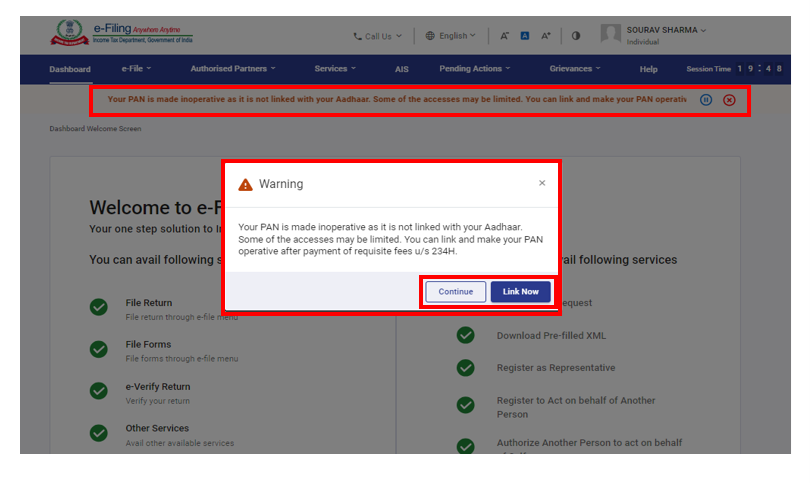
वैयक्तिक वापरकर्त्यांसाठी, पॅन आधारशी लिंक केलेला नसेल, तर आपल्याला एक पॉप-अप संदेश दिसेल की, आपला पॅन आधारशी लिंक केलेला नसल्यामुळे पॅन निष्क्रिय करण्यात आला आहे.
पॅन आधारशी लिंक करण्यासाठी आता लिंक करा बटणावर क्लिक करा. अन्यथा पुढे सुरू ठेवा वर क्लिक करा.
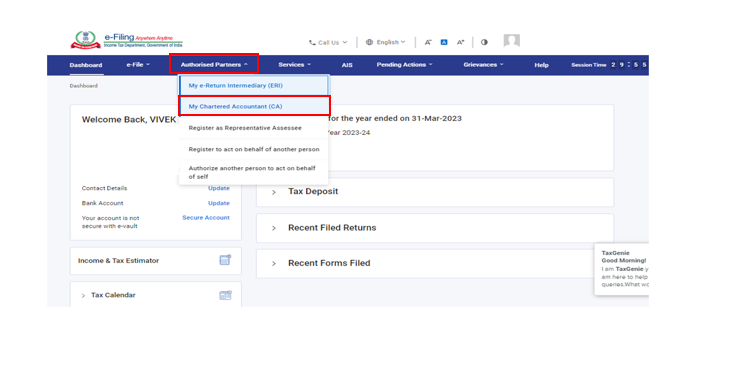
स्टेप 2: अधिकृत भागीदार > माझे सनदी लेखापाल यावर क्लिक करा.
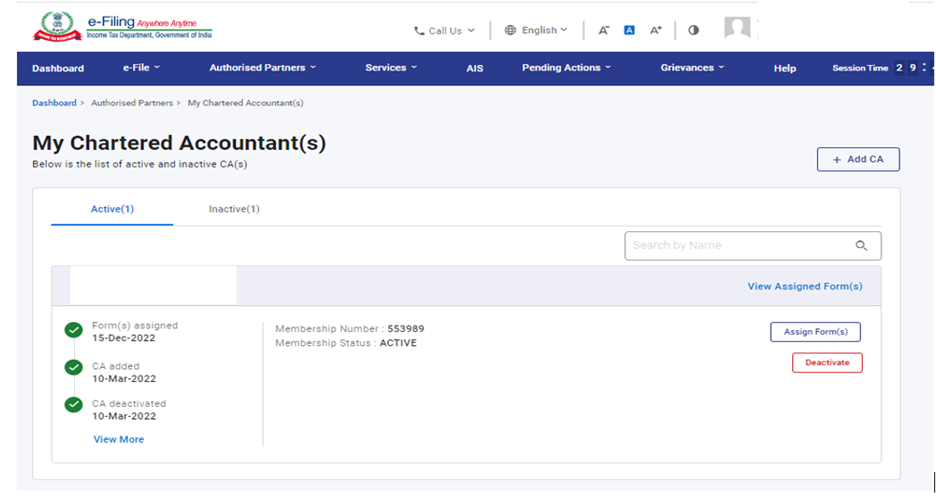
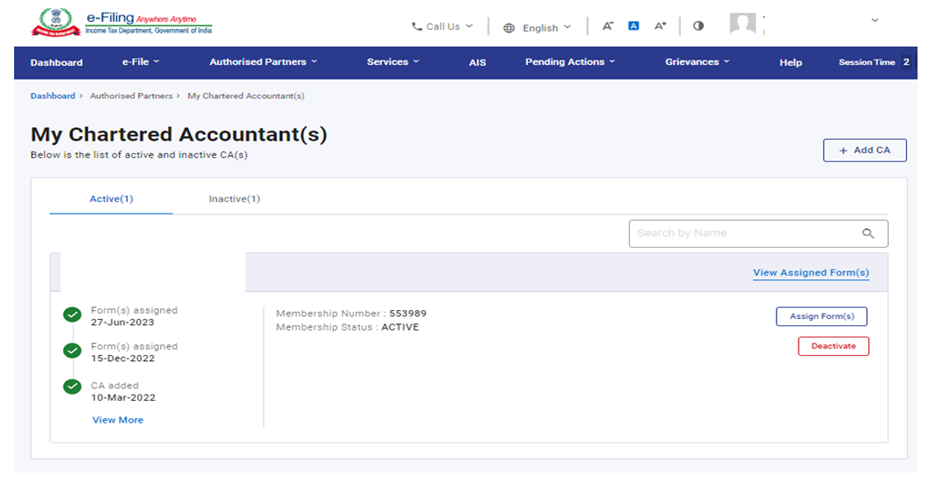
स्टेप 3: माझे सनदी लेखापाल हे पेज दिसेल. या पेजवर संबंधित टॅबमध्ये सक्रिय आणि निष्क्रिय सीएची माहिती दिसेल.
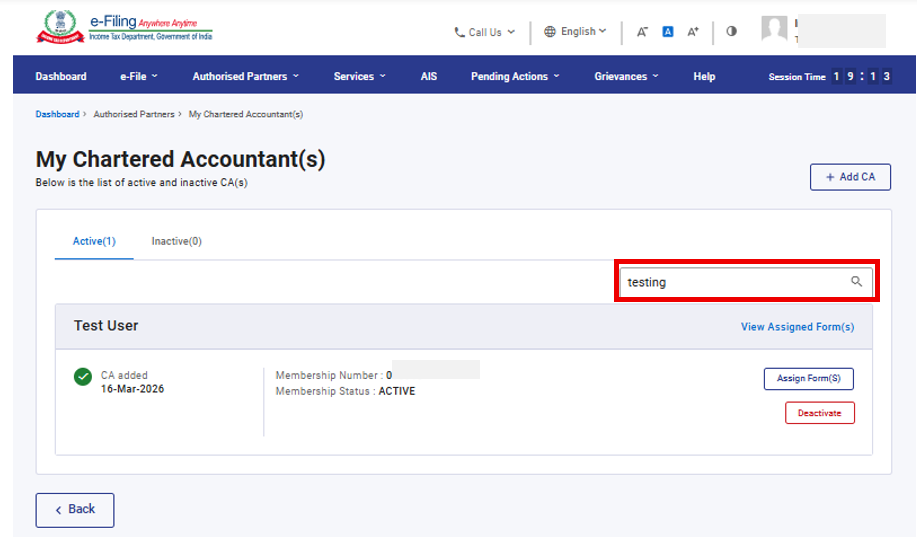
स्टेप 4: जुळणाऱ्या सर्व नोंदी पाहण्यासाठी नावानुसार शोधा या टेक्स्टबॉक्समध्ये नाव प्रविष्ट करा.
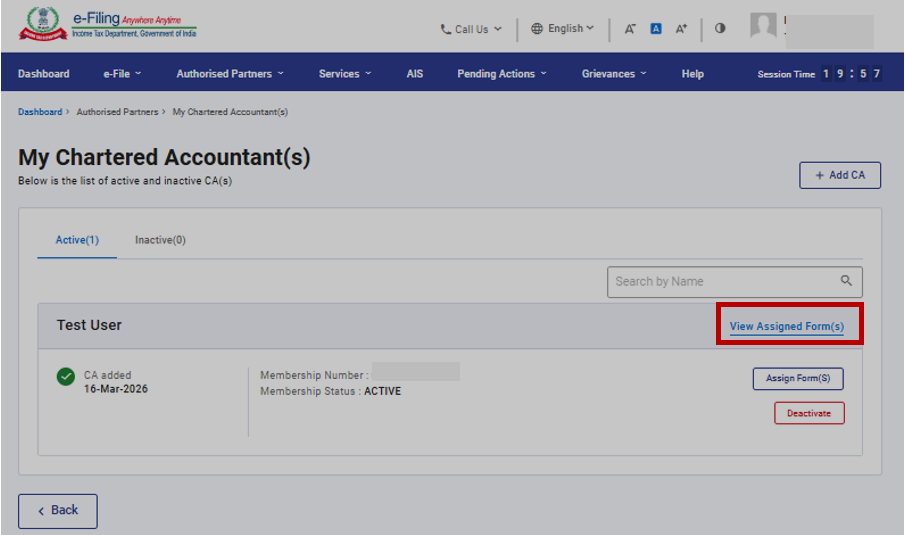
स्टेप 5: विशिष्ट सीएला नियुक्त केलेल्या सर्व फॉर्म्सची स्थिती आणि तपशील पाहण्यासाठी नियुक्त केलेले फॉर्म पहा वर क्लिक करा.
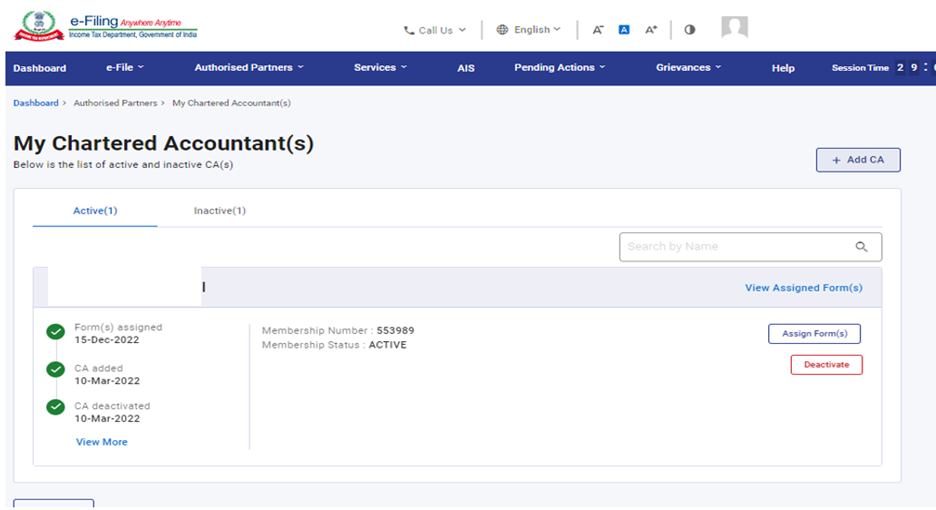
माझे सनदी लेखापाल पेजवर गेल्यानंतर तुम्ही पुढील इतर कृती करू शकता:
|
सीए जोडा |
विभाग 3.2 पहा |
|
सीएला फॉर्म नेमून द्या |
विभाग 3.3 पहा |
|
सीए निष्क्रिय करा |
विभाग 3.4 पहा |
|
सीए सक्रिय करा |
विभाग 3.5 पहा |
|
फॉर्म मागे घ्या |
विभाग 3.6 पहा |
3.2: सीए जोडा
स्टेप 1: सीएला फॉर्म नियुक्त करण्यासाठी, तो प्रथम तुमच्या प्रोफाइलमध्ये जोडलेला आणि मंजूर केलेला असणे आवश्यक आहे. तुम्हाला नवीन सीए जोडायचा असल्यास, सीए जोडा वर क्लिक करा.
स्टेप 2: सनदी लेखापाल (सीए) जोडा हे पेज दिसेल. सीएचा सदस्यत्व क्रमांक प्रविष्ट करा. डेटाबेसमधून सीएचे नाव स्वयंचलितपणे भरले जाईल.
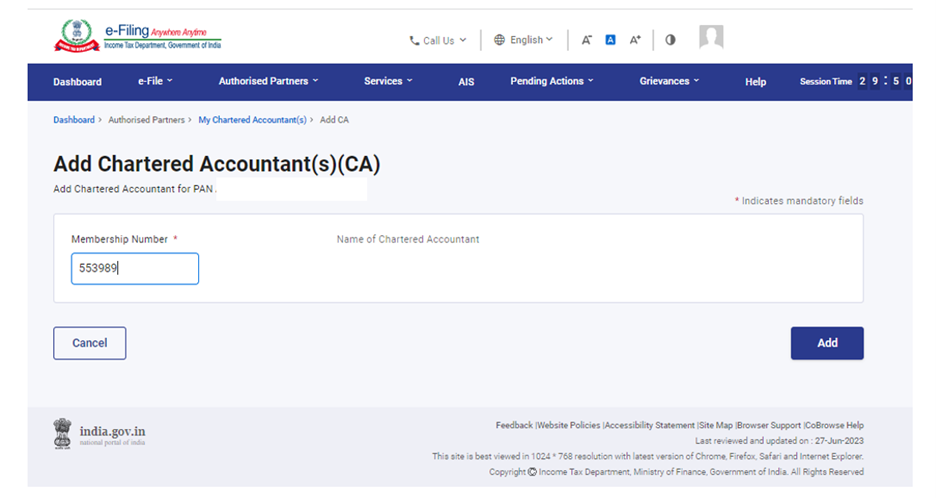
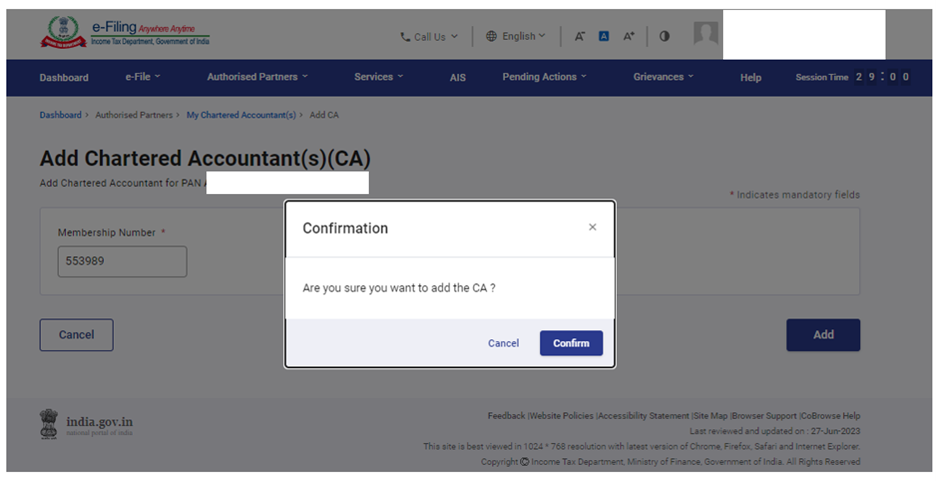
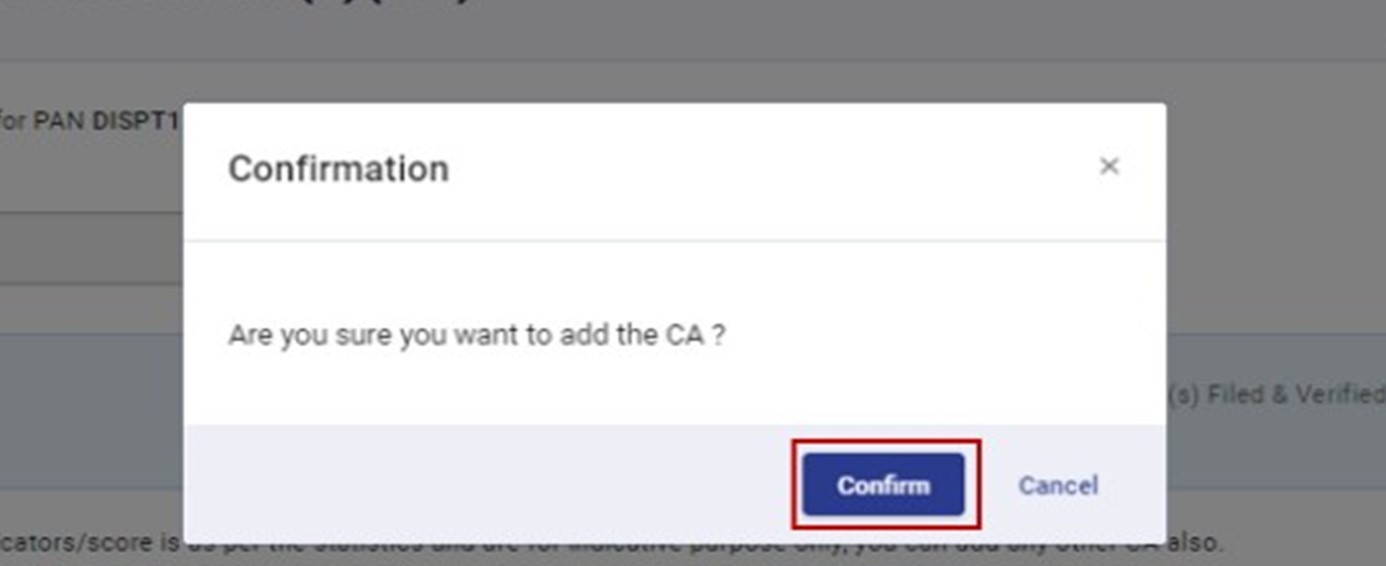
स्टेप 3: सीए जोडण्यासाठी पुष्टी करा वर क्लिक करा.
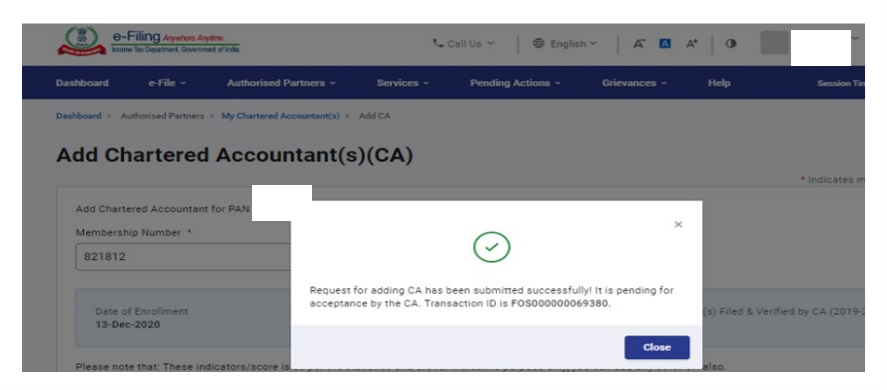
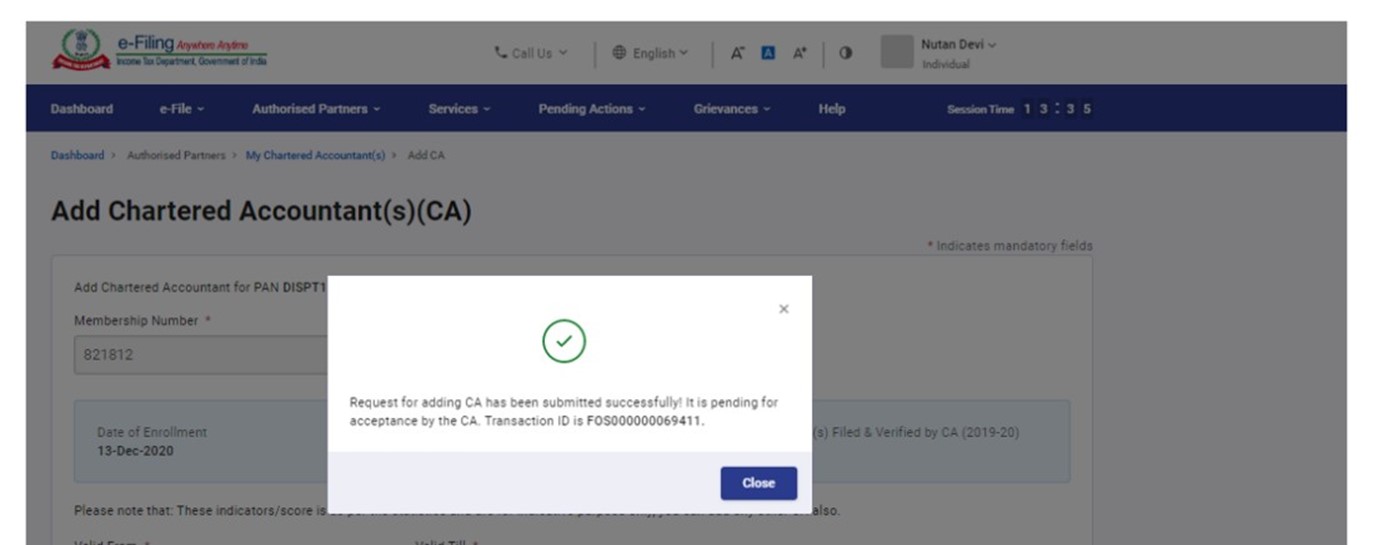
भविष्यातील संदर्भासाठी व्यवहार आयडी सोबत यशस्वी झाल्याचा संदेश दिसेल.
3.3 सीएला फॉर्म्स नेमून देणे
स्टेप 1: माझे सनदी लेखापाल पेजवर, सक्रिय सीए टॅबमध्ये आवश्यक सीए समोरील फॉर्म नियुक्त करा वर क्लिक करा.
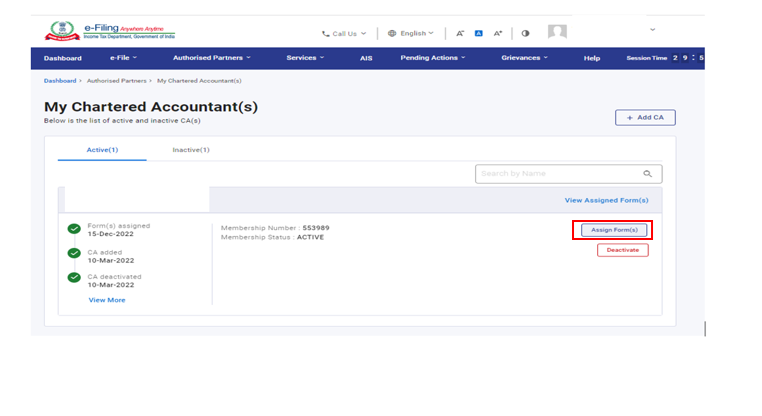
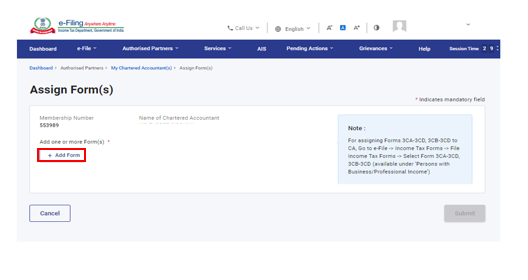
स्टेप 2: फॉर्म नियुक्त करा पेजवर फॉर्म जोडा वर क्लिक करा.
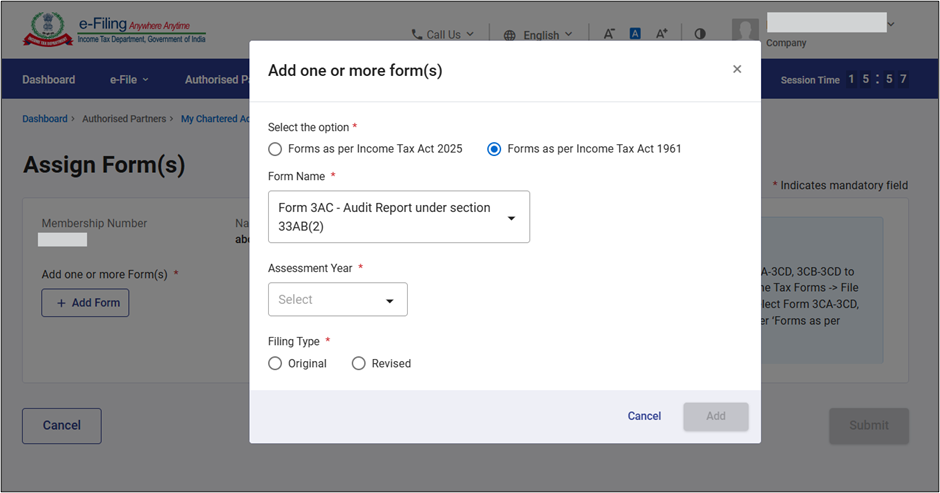
स्टेप 3: आयकर अधिनियम, 1961 नुसार फॉर्म्स, फॉर्मचे नाव, निर्धारण वर्ष आणि फायलिंगचा प्रकार निवडा आणि आयकर अधिनियम, 1961 अंतर्गत फॉर्म नियुक्त करण्यासाठी जोडा वर क्लिक करा.
आयकर अधिनियम, 2025 नुसार फॉर्म्स, फॉर्मचे नाव, कर वर्ष आणि फायलिंगचा प्रकार निवडा आणि आयकर अधिनियम, 2025 अंतर्गत फॉर्म नियुक्त करण्यासाठी जोडा वर क्लिक करा.
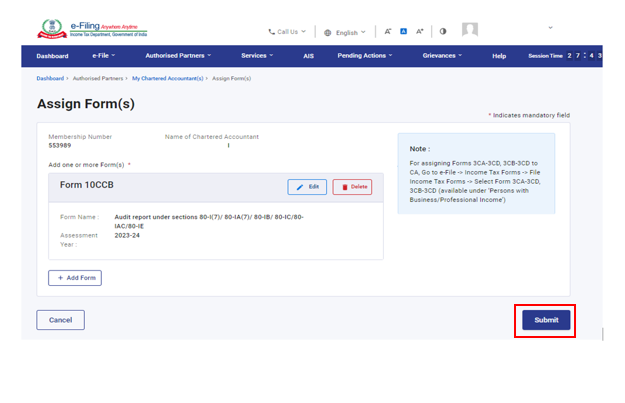
स्टेप 4: फॉर्म नियुक्त करा हे पेज निवडलेल्या फॉर्मसह दिसेल. दिसणाऱ्या माहितीचे पुनरावलोकन करा आणि सबमिट करा वर क्लिक करा.
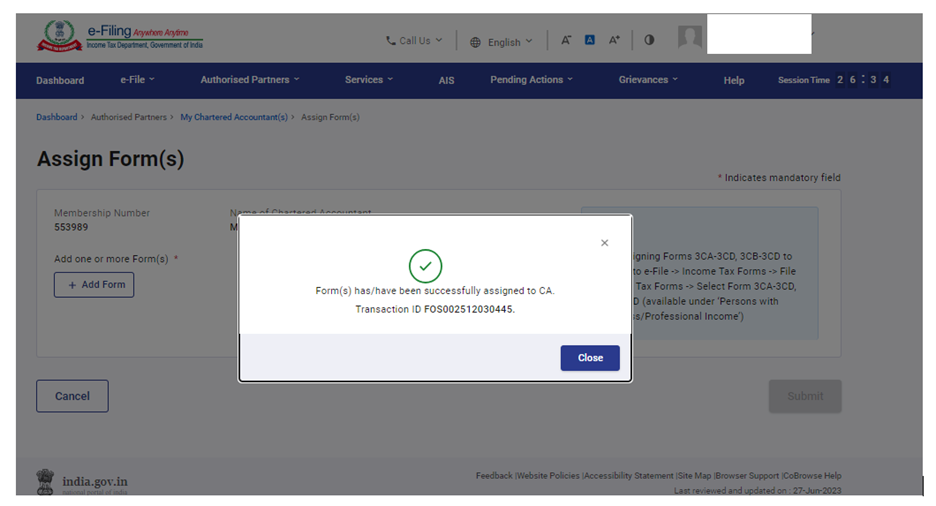
व्यवहार आयडी सोबत यशस्वी झाल्याचा संदेश दिसेल.
3.4 सीए निष्क्रिय करा
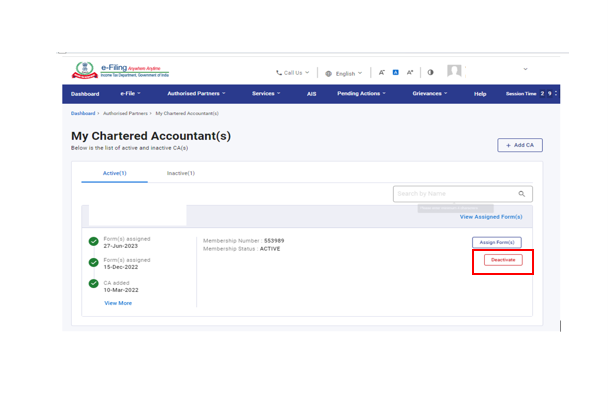
स्टेप 1: माझे सनदी लेखापाल पेजवरील सक्रिय टॅबमध्ये, संबंधित सक्रिय सीए समोरील निष्क्रिय करा वर क्लिक करा.
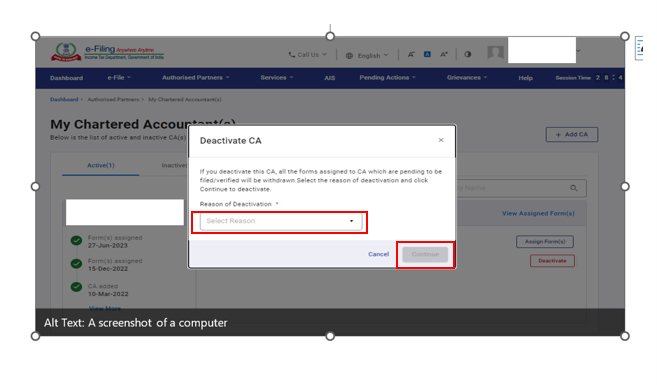
स्टेप 2: सीए निष्क्रिय करा पेजवर, निष्क्रिय करण्याचे कारण निवडा आणि पुढे सुरू ठेवा वर क्लिक करा.
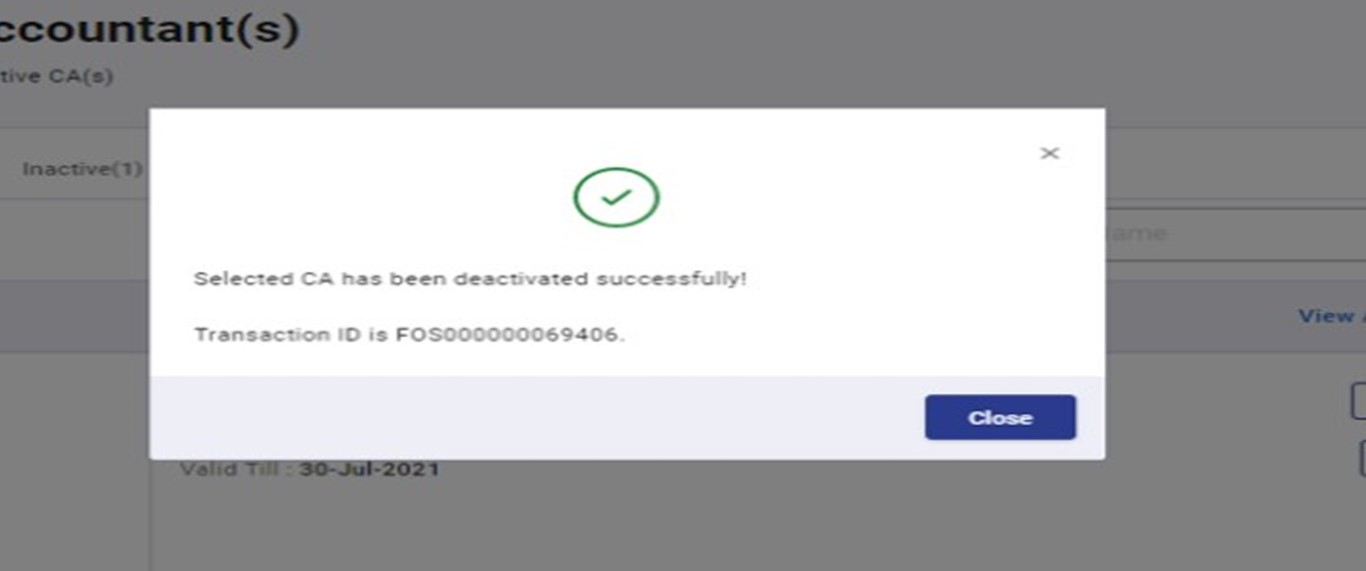
व्यवहार आयडी सोबत यशस्वी झाल्याचा संदेश दिसेल. कृपया भविष्यातील संदर्भासाठी व्यवहार आयडी नोंदवून ठेवा.
3.5 सीए सक्रिय करा
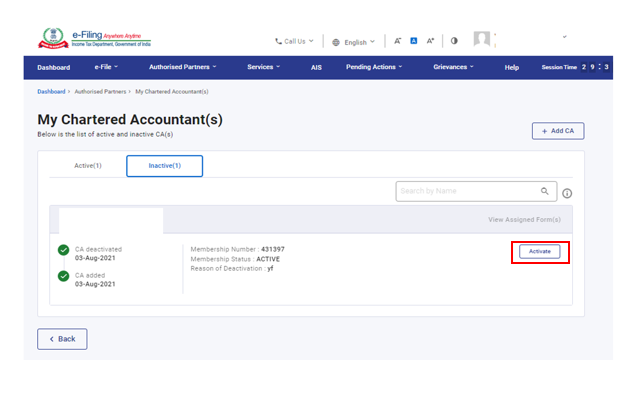
स्टेप 1: माझे सनदी लेखापाल पेजवरून निष्क्रिय सीए पुन्हा सक्रिय करण्यासाठी, निष्क्रिय टॅबमध्ये संबंधित सीए समोरील सक्रिय करा वर क्लिक करा.
स्टेप 2: सनदी लेखापाल जोडा हे पेज दिसेल. या पेजवर सक्रिय करावयाच्या सीएचे तपशील आधीच भरलेले असल्याचे दिसतील.
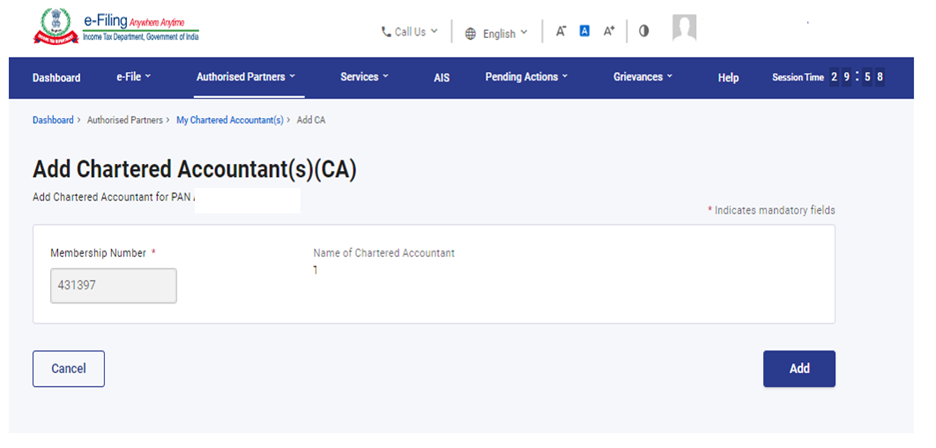
स्टेप 3: प्रविष्ट केलेले तपशील योग्य असल्यास पुष्टी करा वर क्लिक करा. अन्यथा रद्द करा वर क्लिक करा.
व्यवहार आयडी सोबत यशस्वी झाल्याचा संदेश दिसेल. कृपया भविष्यातील संदर्भासाठी व्यवहार आयडी नोंदवून ठेवा.
3.6 फॉर्म मागे घ्या
स्टेप 1: सक्रिय टॅब अंतर्गत नियुक्त केलेले फॉर्म पहा वर क्लिक करा.
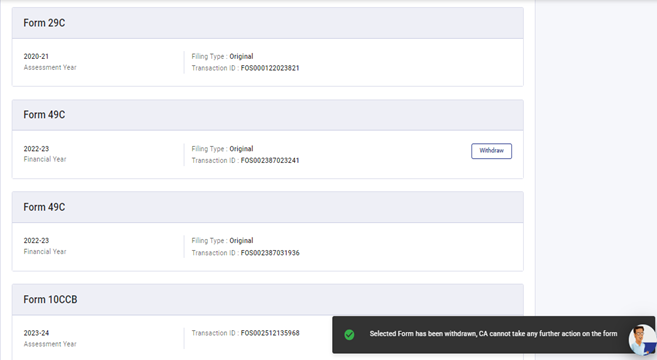
स्टेप 2: संबंधित फॉर्म मागे घ्यायचा असल्यास त्या फॉर्मसमोरील मागे घ्या वर क्लिक करा.
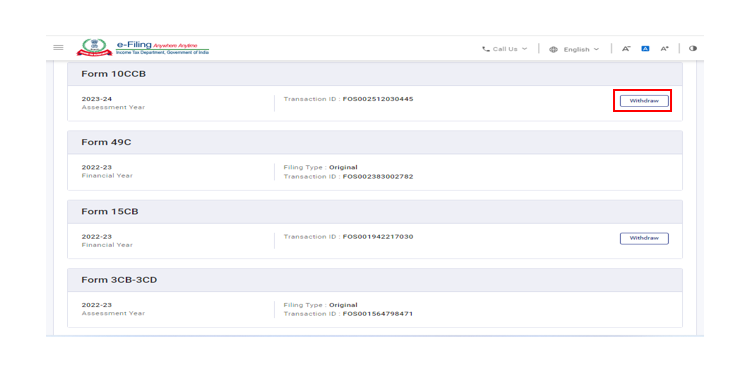
स्टेप 3: फॉर्म मागे घेण्यासाठी पुष्टी करा वर क्लिक करा.
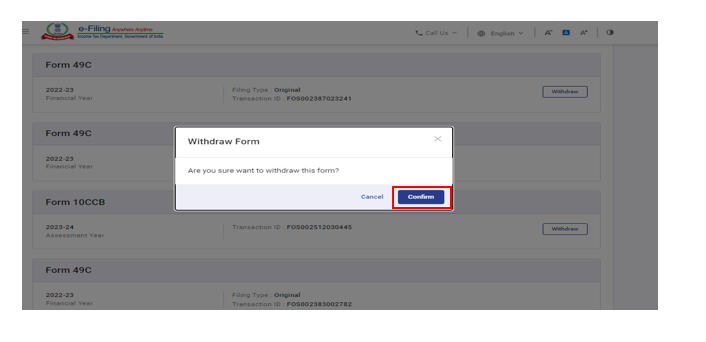
निवडलेला फॉर्म मागे घेणे यशस्वी झाल्याचा संदेश दिसेल. त्यानंतर सीए त्या फॉर्मवर कोणतीही पुढील कारवाई करू शकणार नाही.