எனது பட்டயக் கணக்காளர் (CA) பயனர் கையேடு
1.மேலோட்டப்பார்வை
கீழே குறிப்பிடப்பட்டுள்ள பிரிவுகளின் கீழ் வரும், மின்னணு-தாக்கல் இணைய முகப்பில் பதிவுசெய்துள்ள அனைத்துப் பயனர்களுக்கும் 'எனது CA' சேவை கிடைக்கும்:
- தனிநபர்
- இந்து கூட்டுக் குடும்பம் (HUF)
- நிறுவனம், நபர்களின் கூட்டமைப்பு(AOP), தனிநபர்களின் அமைப்பு (BOI), செயற்கையான சட்டப்பூர்வ நபர்(AJP), அறக்கட்டளை, அரசு, உள்ளாட்சி அமைப்பு, கூட்டாண்மை(LA) நிறுவனம்
- மூலத்தில் வரி பிடித்தம் செய்பவர் மற்றும் மூலத்தில் வரி வசூலிப்பவர்
இந்தச் சேவையுடன், பதிவுசெய்துள்ள பயனர்கள் பின்வருவனவற்றை செய்ய முடியும்:
- தங்களுடைய அங்கீகரிக்கப்பட்ட பட்டயக் கணக்கர்களின் (CA) பட்டியலைப் பார்க்கலாம்
- CA-விடம் படிவங்களை ஒப்படைக்கலாம்
- ஒப்படைத்தப் படிவங்களை திரும்பப்பெறலாம்
- CA-வை செயல்பாட்டிற்கு கொண்டுவரவும்
- CA-வை முடக்கவும்
2. இந்த சேவையைப் பெறுவதற்கான முன்தேவைகள்
- செல்லுபடியாகும் பயனர் ID மற்றும் கடவுச்சொல் கொண்ட, மின்னணு-தாக்கல் இணைய முகப்பில் பதிவுசெய்துள்ள பயனர்
- CA தன்னுடைய செல்லுபடியாகும் உறுப்பினர் எண்ணை வைத்திருக்கவேண்டும், மேலும் அதை மின்னணு-தாக்கல் இணைய முகப்பில் பதிவுசெய்திருக்க வேண்டும்
- தனி நபராக இருந்தால், PAN ஆதார் எண்ணுடன் இணைக்கப்பட்டிருக்க வேண்டும். (பரிந்துரைக்கப்பட்டது)
3. படிப்படியான வழிகாட்டி
3.1 CA- ஐ பார்க்கவும்
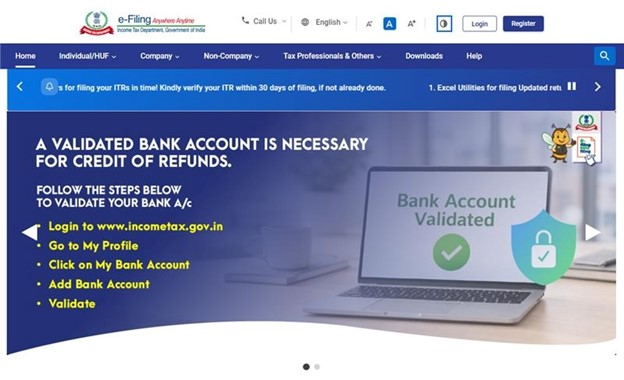
படி 1: உங்களுடைய பயனர் ID மற்றும் கடவுச்சொல்லைப் பயன்படுத்தி மின்னணு-தாக்கல் இணைய முகப்பில் உள்நுழையவும்.
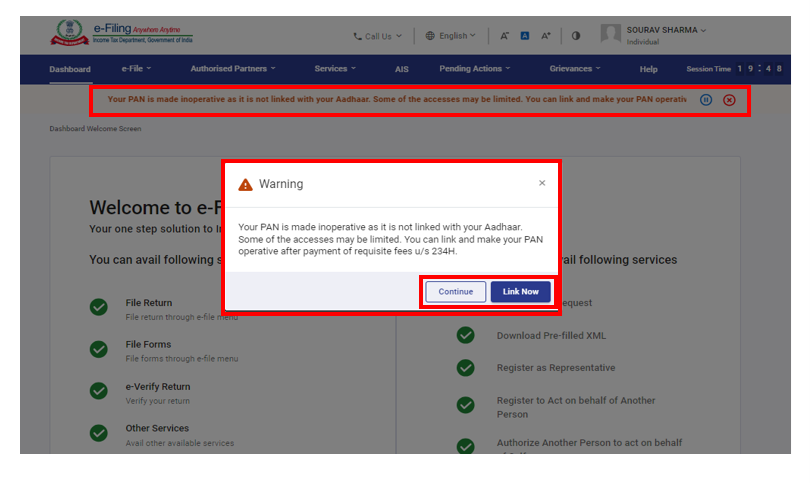
தனிநபர் பயனர்களைப் பொறுத்தவரை, PAN எண் ஆதார் எண்ணுடன் இணைக்கப்படவில்லை எனில், உங்களுடைய PAN எண் ஆதார் உடன் இணைக்கப்படாததால் அது செயலற்றதாக மாற்றப்பட்டுள்ளது என்ற பாப்-அப் செய்தி திரையில் தோன்றும்.
PAN-ஐ ஆதாருடன் இணைக்க, இப்போது இணைக்கவும் பொத்தானைக் கிளிக் செய்யவும், இல்லையெனில் தொடரவும் என்பதைக் கிளிக் செய்யவும்.
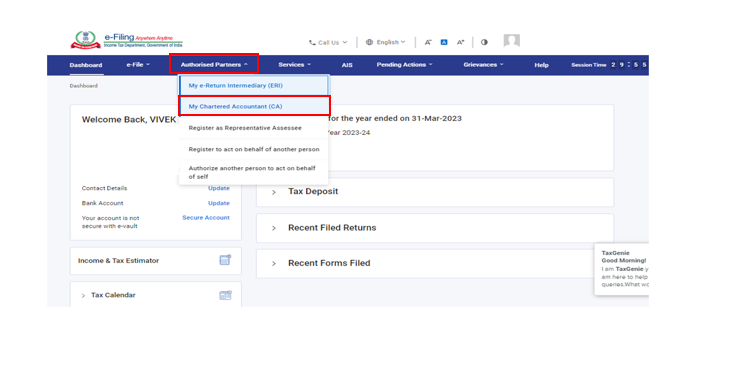
படிநிலை 2: அங்கீகரிக்கப்பட்ட கூட்டாளர்கள் > எனது பட்டயக் கணக்காளர் என்பதை கிளிக் செய்யவும்.
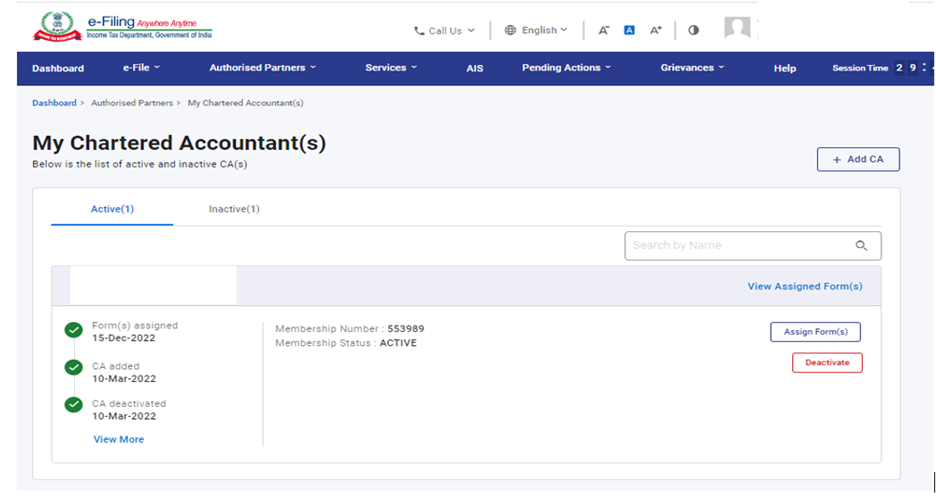
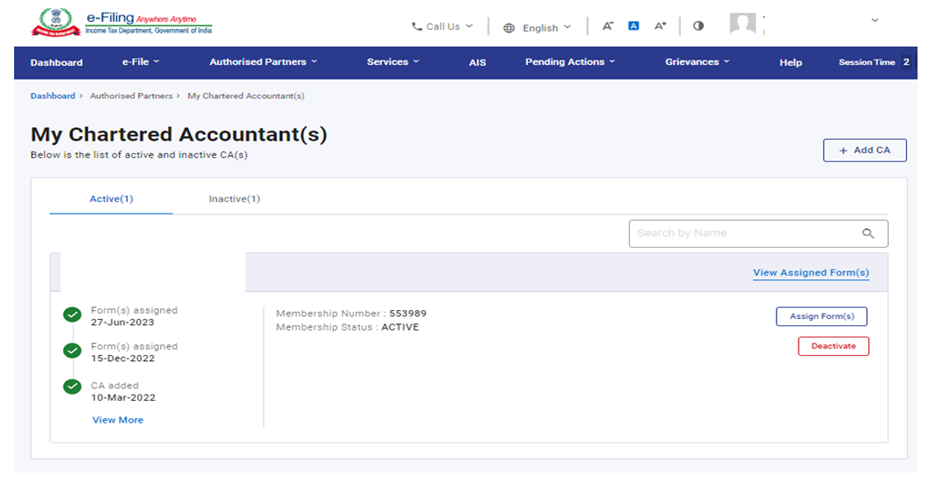
படிநிலை 3: என் பட்டயக் கணக்காளர்(கள்) பக்கம் தோன்றும். அது அந்தந்தப் பிரிவுகளின் கீழ் செயல்படும் மற்றும் செயல்படாத CA-க்களின் விவரங்களைக் காட்டும்.
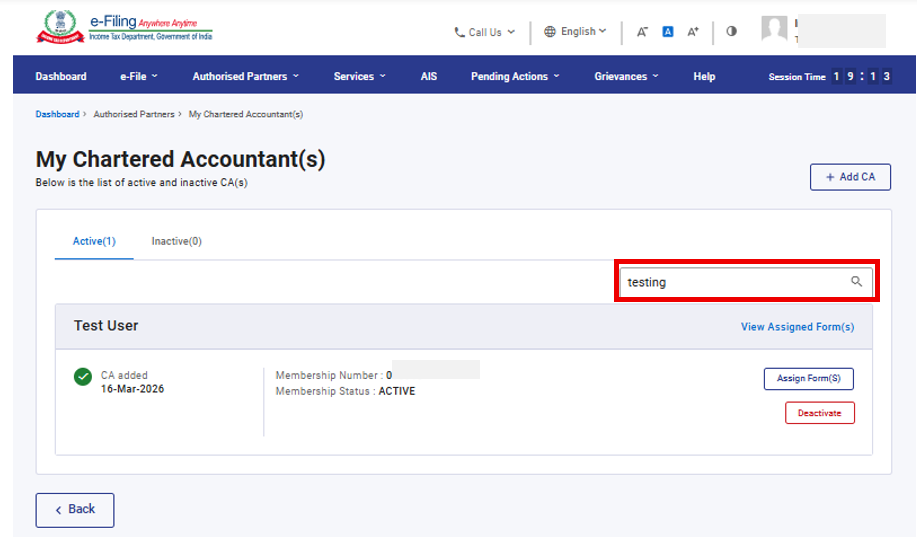
படிநிலை 4: பொருந்தக்கூடிய அனைத்து பதிவுகளையும் காண, பெயரைக் கொண்டு தேடுக என்ற உரைப்பெட்டியில் பெயரை உள்ளிடவும்.
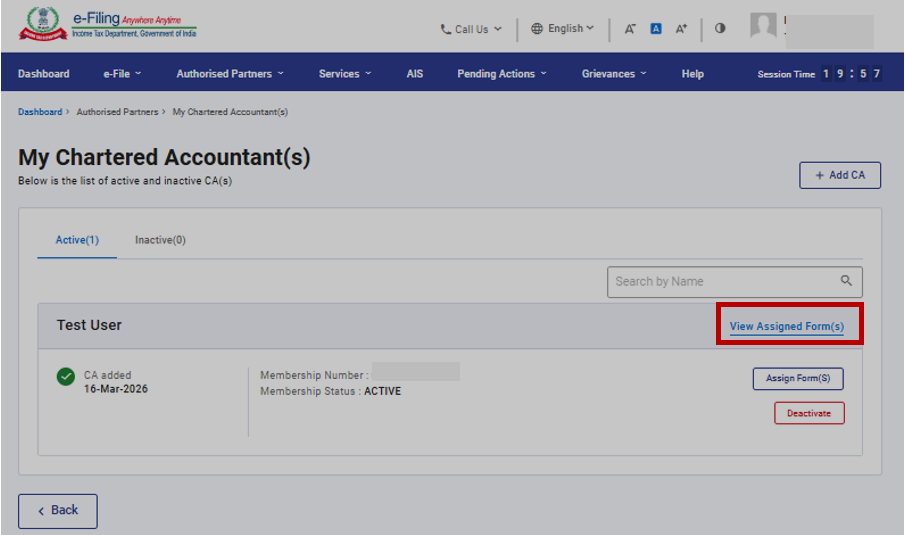
படிநிலை 5: குறிப்பிட்ட CA-க்கு ஒதுக்கப்பட்டுள்ள அனைத்து படிவங்களின் நிலை மற்றும் விவரங்களைக் காண ஒதுக்கப்பட்ட படிவங்களைக் காண்க என்பதை கிளிக் செய்யவும்.
எனது பட்டயக் கணக்காளர்(கள்) பக்கத்தை அடைந்த பிறகு, நீங்கள் மேற்கொள்ளக்கூடிய பிற செயல்பாடுகள் பின்வருமாறு:
|
CA வைச் சேர்க்கவும் |
பிரிவு 3.2-ஐப் பார்க்கவும். |
|
CA-க்கு படிவங்களை ஒதுக்கவும் |
பிரிவு 3.3-ஐப் பார்க்கவும். |
|
CA-வை முடக்கவும் |
பிரிவு 3.4-ஐப் பார்க்கவும். |
|
CA-வை செயல்படுத்தவும் |
பிரிவு 3.5-ஐப் பார்க்கவும். |
|
படிவங்களைத் திரும்பப் பெறுதல் |
பிரிவு 3.6.ஐ பார்க்கவும் |
CA-வைச் சேர்க்கவும்
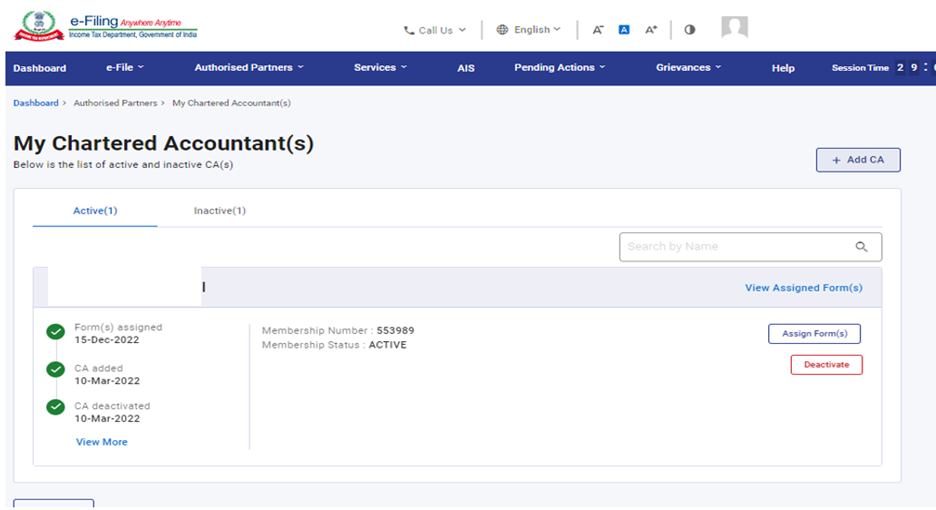
படிநிலை 1: CA-க்கு படிவங்களை ஒதுக்குவதற்கு, அந்த CA உங்கள் சுயவிவரத்தில் உங்களால் சேர்க்கப்பட்டு அங்கீகரிக்கப்பட்டிருக்க வேண்டும். நீங்கள் ஒரு CA-வைச் சேர்க்க விரும்பினால், CA-வைச் சேர் என்பதை கிளிக் செய்யவும்.
படிநிலை 2: பட்டயக் கணக்காளர்(களை) (CA) சேர்க்கவும் என்ற பக்கம் தோன்றும். CA-வின் உறுப்பினர் எண்ணை உள்ளிடவும். CA-வின் பெயர் தரவுத்தளத்திலிருந்து தானாகவே நிரப்பப்படும்.
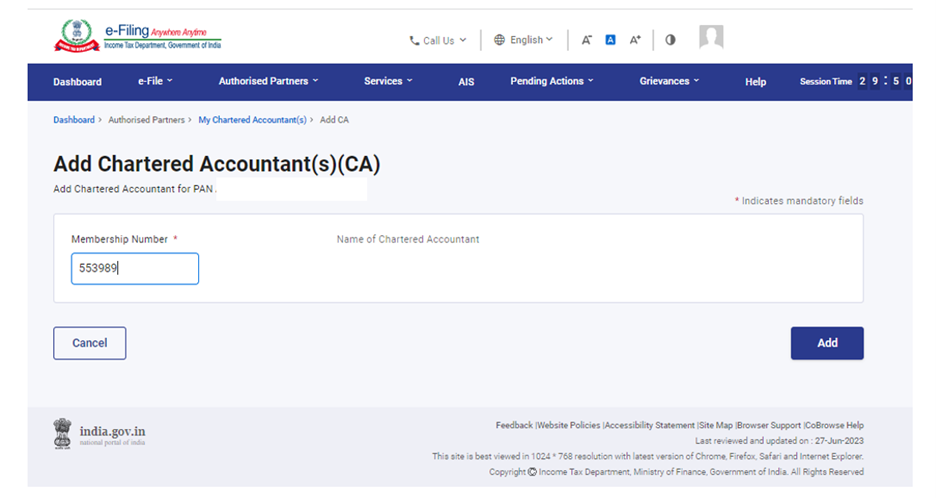
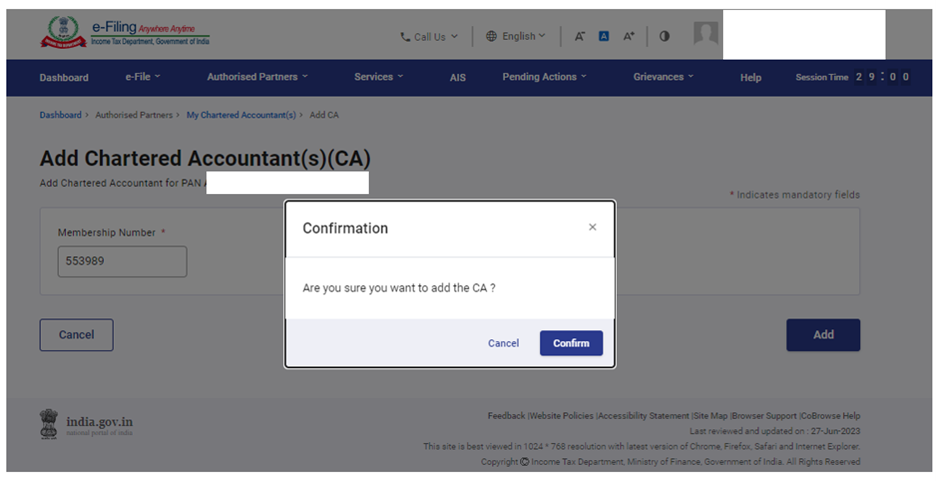
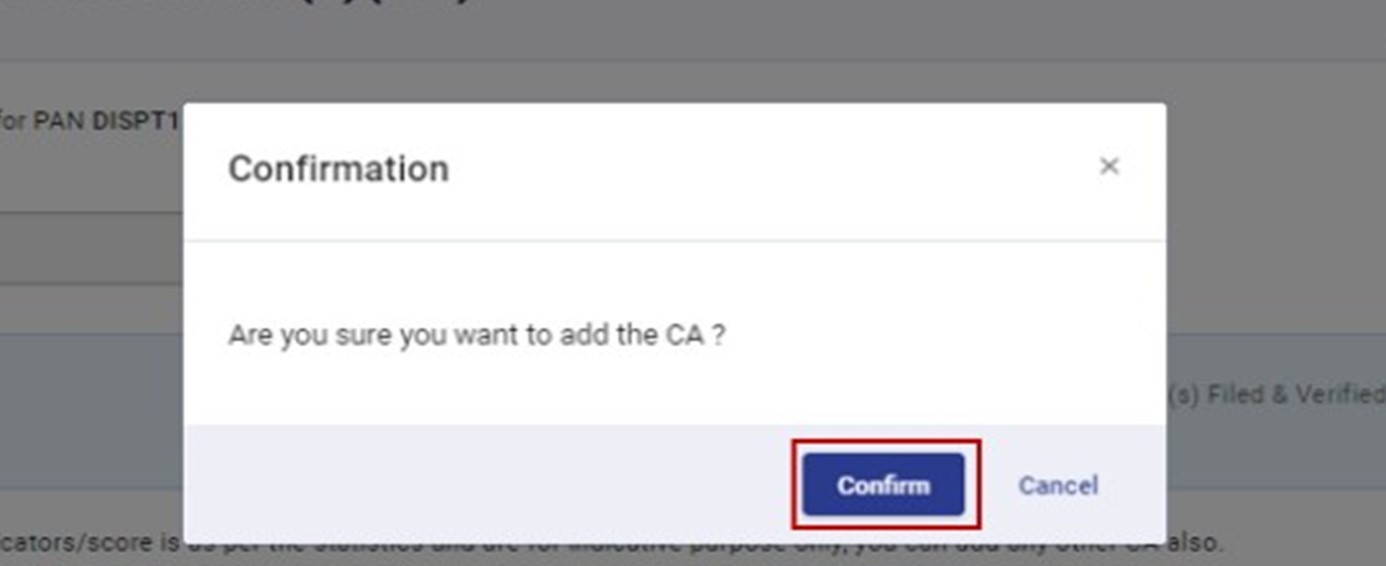
படிநிலை 3: CA-வை சேர்க்க உறுதிப்படுத்து என்பதை கிளிக் செய்யவும்.
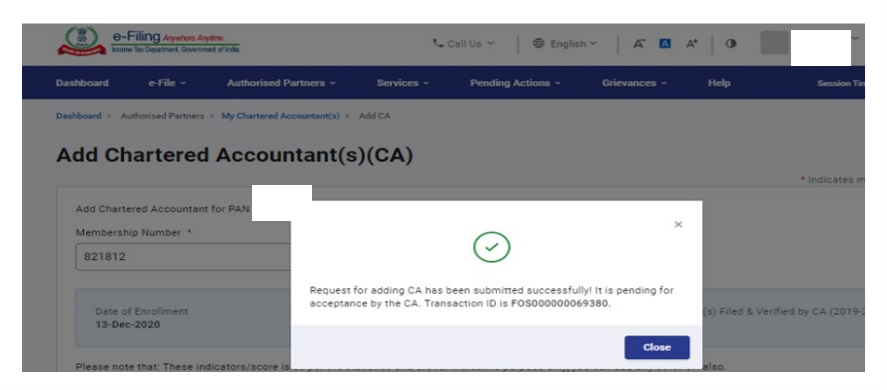
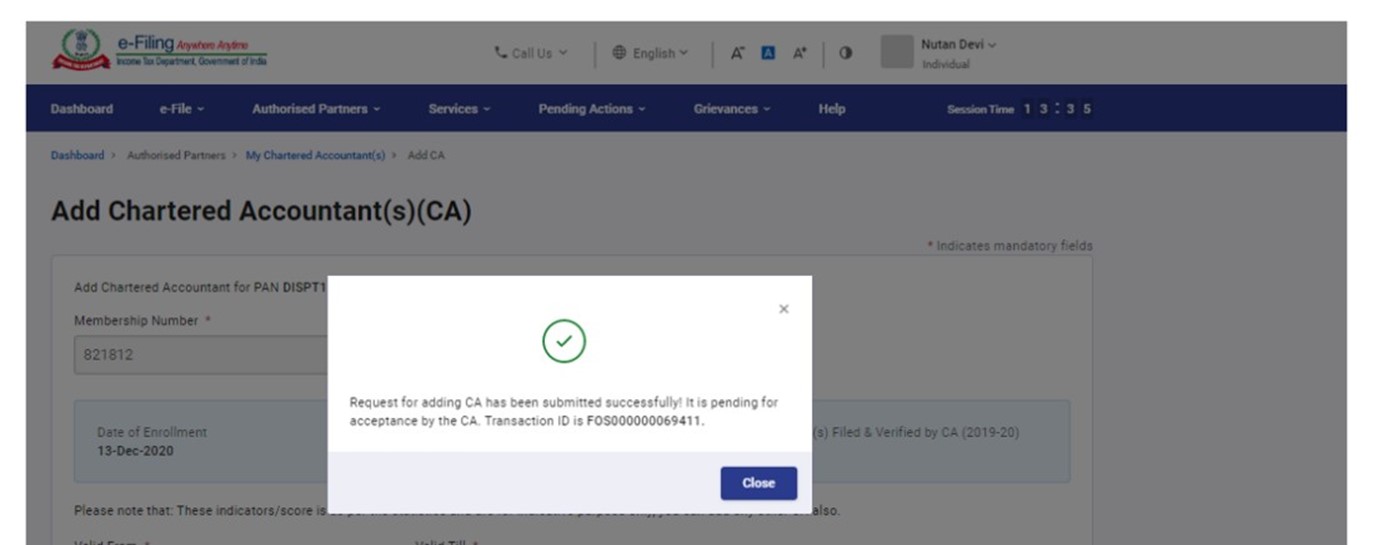
உறுதிப்படுத்தும் செய்தி ஒன்று, எதிர்காலக் குறிப்பிற்காக பயன்படுத்தக்கூடிய பரிவர்த்தனை ID-யுடன் காண்பிக்கப்படும்.
CA-விற்கு படிவங்களை ஒதுக்கவும்
படிநிலை 1: எனது பட்டயக் கணக்காளர்(கள்) பக்கத்தில், செயலில் உள்ள CA டேப்பில் தேவைப்படும் CA-க்கு நேராக உள்ள படிவம்(களை) நியமிக்கவும் என்பதை கிளிக் செய்யவும்.
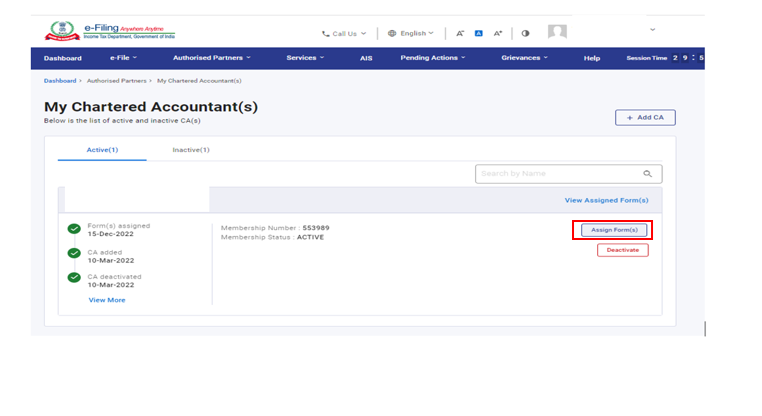
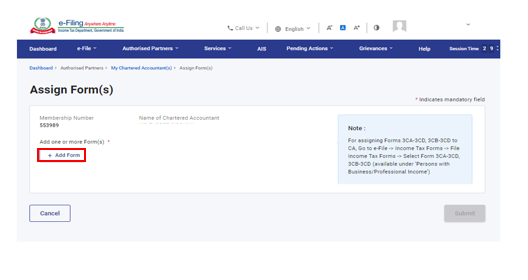
படிநிலை 2: படிவம்(களை) நியமிக்கவும் பக்கத்தில் படிவத்தைச் சேர் என்பதை கிளிக் செய்யவும்.
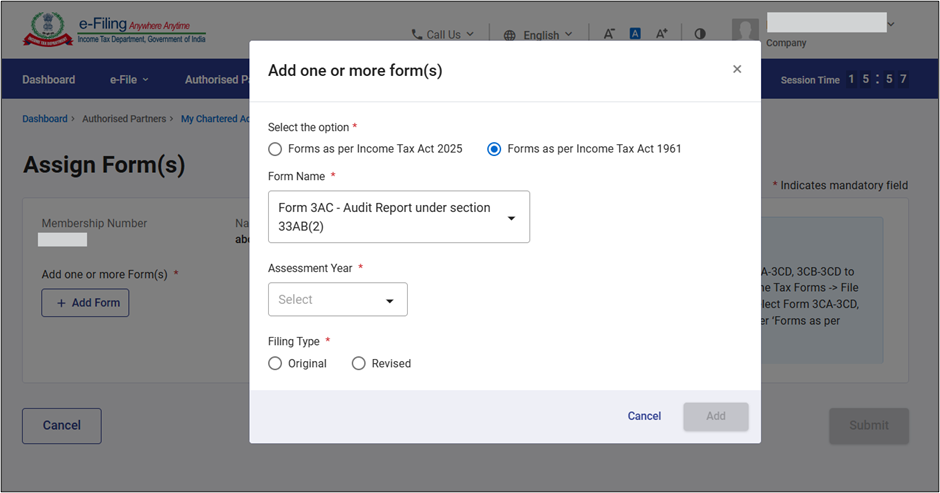
படிநிலை 3: “வருமான வரிச் சட்டம், 1961-இன் படிவங்கள், படிவத்தின் பெயர், மதிப்பீட்டு ஆண்டு, தாக்கல் வகை” ஆகியவற்றைத் தேர்ந்தெடுத்து, வருமான வரிச் சட்டம், 1961-இன் படிவங்களை ஒதுக்க சேர் என்பதை கிளிக் செய்யவும்.
“வருமான வரிச் சட்டம் 2025-இன் படியான படிவங்கள், படிவத்தின் பெயர், வரி ஆண்டு, தாக்கல் வகை என்பதைத் தேர்ந்தெடுத்து, வருமான வரிச் சட்டம் 2025 படிவங்களை ஒதுக்குவதற்குச் சேர் என்பதைக் கிளிக் செய்யவும்.
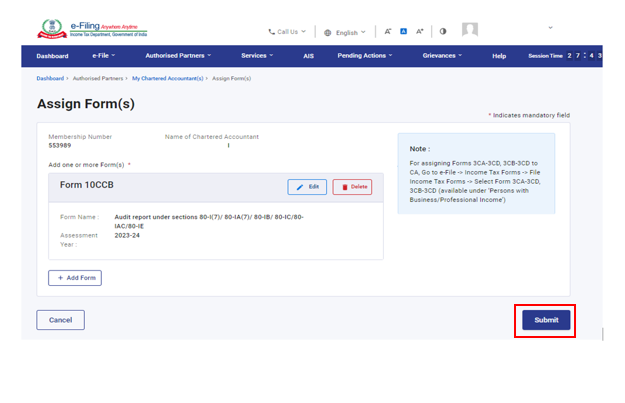
படிநிலை 4: தேர்ந்தெடுக்கப்பட்ட படிவம் சேர்க்கப்பட்ட நிலையில் படிவம்(களை) ஒதுக்குக என்ற பக்கம் தோன்றும். காட்டப்படும் தகவல்களைச் சரிபார்த்து, சமர்ப்பிக்கவும் என்பதை கிளிக் செய்யவும்.
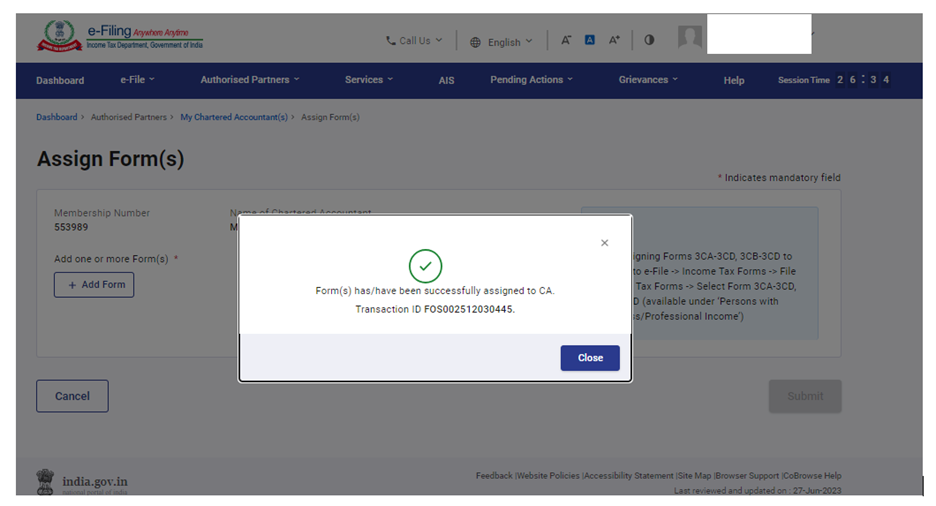
பரிவர்த்தனை ID-யுடன் உறுதிப்படுத்தும் செய்தி தோன்றும்.
3.4 CA-வை செயலிழக்கச் செய்தல்
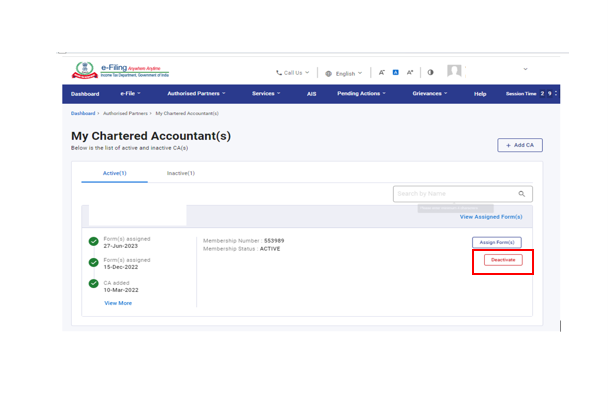
படிநிலை 1: எனது பட்டயக் கணக்காளர்(கள்) பக்கத்தில், செயலில் உள்ளது டேப்பின் கீழ் தேவையான செயலில் உள்ள CA-க்கு எதிரே உள்ள செயலிழக்கச் செய் என்பதை கிளிக் செய்யவும்.
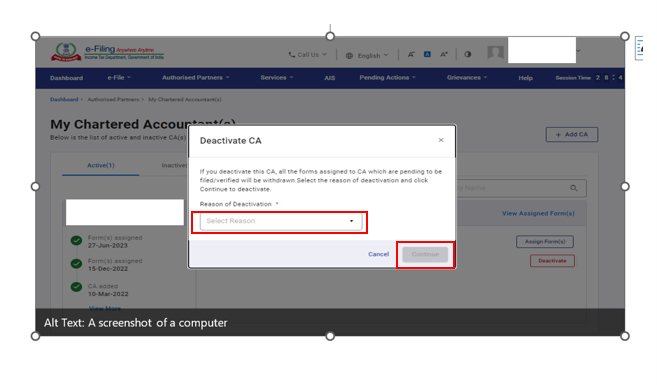
படிநிலை 2: CA-வை செயலிழக்கச் செய் பக்கத்தில், செயலிழக்கச் செய்வதற்கான காரணத்தைத் தேர்ந்தெடுத்து தொடரவும் என்பதை கிளிக் செய்யவும்.
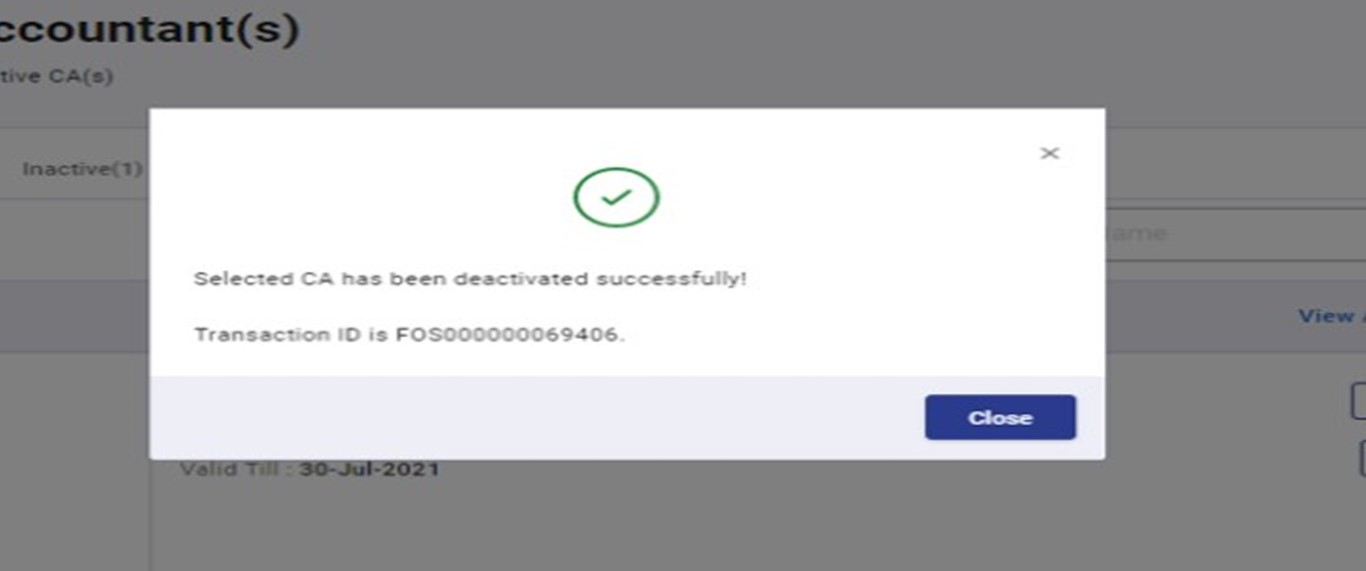
உறுதிப்படுத்தும் செய்தி ஒன்று, பரிவர்த்தனை ID உடன் தோன்றும். எதிர்காலக் குறிப்பிற்காக அந்த பரிவர்த்தனை ID-ஐ குறித்துவைத்துக் கொள்ளவும்.
3.5 CA-ஐ செயல்படுத்தவும்
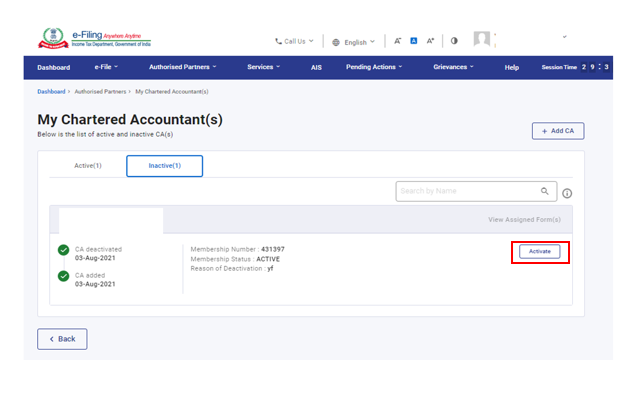
படிநிலை 1: எனது பட்டயக் கணக்காளர்(கள்) பக்கத்திலிருந்து செயலற்ற நிலையில் உள்ள CA-ஐ செயல்படுத்த, செயலற்றது என்ற டேப்பின் கீழ் தொடர்புடைய CA-க்கு எதிரே உள்ள செயல்படுத்து என்பதை கிளிக் செய்யவும்.
படிநிலை 2: பட்டயக் கணக்காளர்(களை) சேர்க்கவும் என்ற பக்கம் தோன்றி, செயல்படுத்தப்பட வேண்டிய CA-வின் விவரங்கள் முன்கூட்டியே நிரப்பப்பட்ட நிலையில் காண்பிக்கப்படும்.
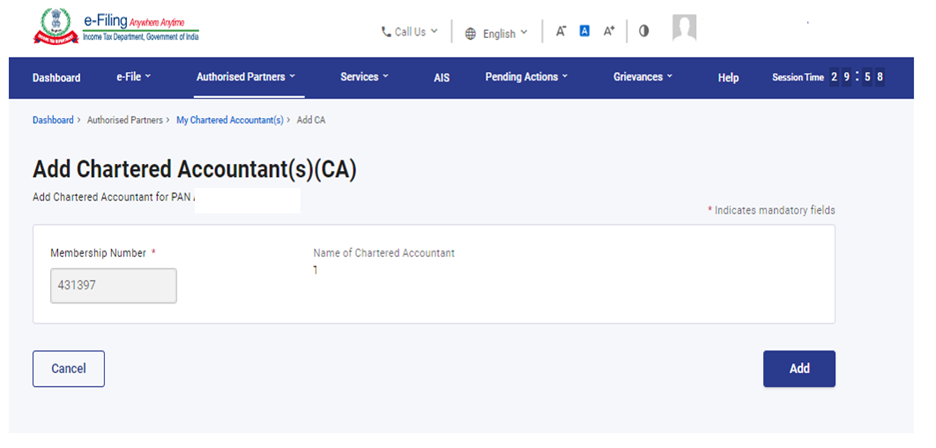
படிநிலை 3: உள்ளிடப்பட்ட விவரங்கள் சரியாக இருந்தால் உறுதிப்படுத்து என்பதை கிளிக் செய்யவும். இல்லையெனில், ரத்து செய்யவும் என்பதை கிளிக் செய்யவும்.
உறுதிப்படுத்தல் செய்தி ஒன்று, பரிவர்த்தனை ID உடன் தோன்றும். எதிர்காலக் குறிப்பிற்காக அந்த பரிவர்த்தனை ID-ஐ குறித்துவைத்துக் கொள்ளவும்.
3.6 படிவத்தைத் திரும்பப் பெறு
படிநிலை 1: செயலில் உள்ளது டேப்பின் கீழ் ஒதுக்கப்பட்ட படிவம்(களை) காண்க என்பதை கிளிக் செய்யவும்.
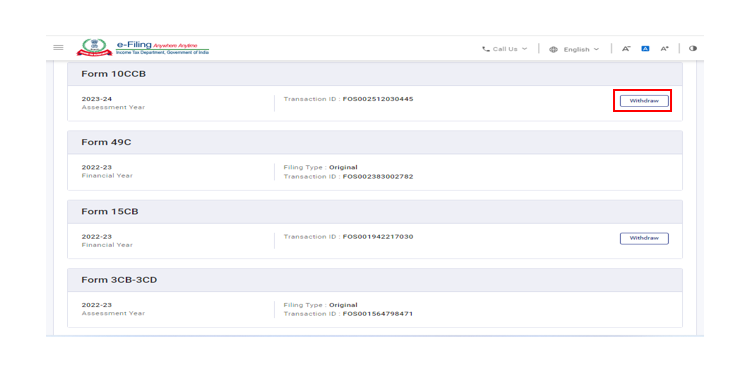
படிநிலை 2: திரும்பப் பெற வேண்டிய தொடர்புடைய படிவத்திற்கு எதிரே உள்ள திரும்பப் பெறு என்பதை கிளிக் செய்யவும்.
படிநிலை 3: படிவத்தைத் திரும்பப் பெற உறுதிப்படுத்து என்பதை கிளிக் செய்யவும்.
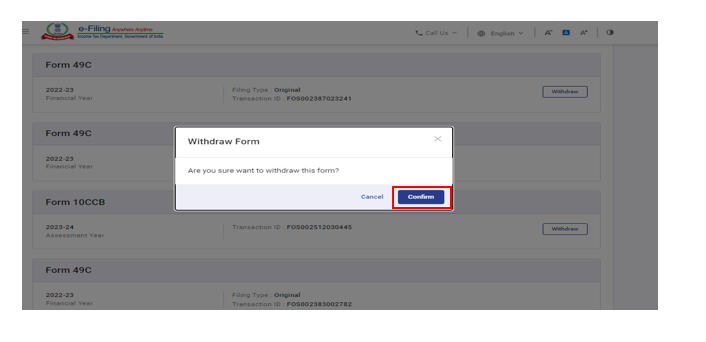
தேர்ந்தெடுக்கப்பட்ட படிவம் வெற்றிகரமாகத் திரும்பப் பெறப்பட்டதாக ஒரு உறுதிப்படுத்தல் செய்தி தோன்றும். அதன் பின்னர், அந்தப் படிவத்தில் CA எந்தவிதமான மேலதிக நடவடிக்கையும் மேற்கொள்ள முடியாது