1. மேலோட்டப்பார்வை
மின்னணு-தாக்கல் முகப்பில் (உள்நுழைவுக்குப் பின்) பதிவு செய்தவுடன், அறிவியல் மற்றும் தொழில்துறை ஆராய்ச்சித் துறைக்கு (DSIR) இந்தச் சேவை கிடைக்கும். மின்னணு-தாக்கல் முகப்புப் பலகை சுருக்கமான/தொகுப்பான காட்சியைக் காட்டுகிறது:
- அறிவியல் மற்றும் தொழில் ஆராய்ச்சித் துறையின் (DSIR) சுயவிவரம், புள்ளி விவரங்கள் மற்றும் இணைய முகப்பில் உள்ள பிற செயல்பாடுகள் (எ.கா., படிவம் தாக்கல் மற்றும் வெளியீடு)
- அறிவியல் மற்றும் தொழில் ஆராய்ச்சித் துறையின் (DSIR) வருமான வரி தொடர்பான நடவடிக்கைகளுக்கான பல்வேறு சேவைகளுக்கான இணைப்புகள்
2. இந்தச் சேவையைப் பெறுவதற்கான முன்நிபந்தனைகள்
- மின்னணு-தாக்கல் முகப்பில் பதிவு செய்யப்பட்ட பயனரின், சரியான பயனர் ID மற்றும் கடவுச்சொல்
3. படிப்படியான வழிகாட்டி
3.1 வெளிப்புற முகமையகம், அறிவியல் மற்றும் தொழில் ஆராய்ச்சித் துறையின் (DSIR) முகப்புப் பலகை
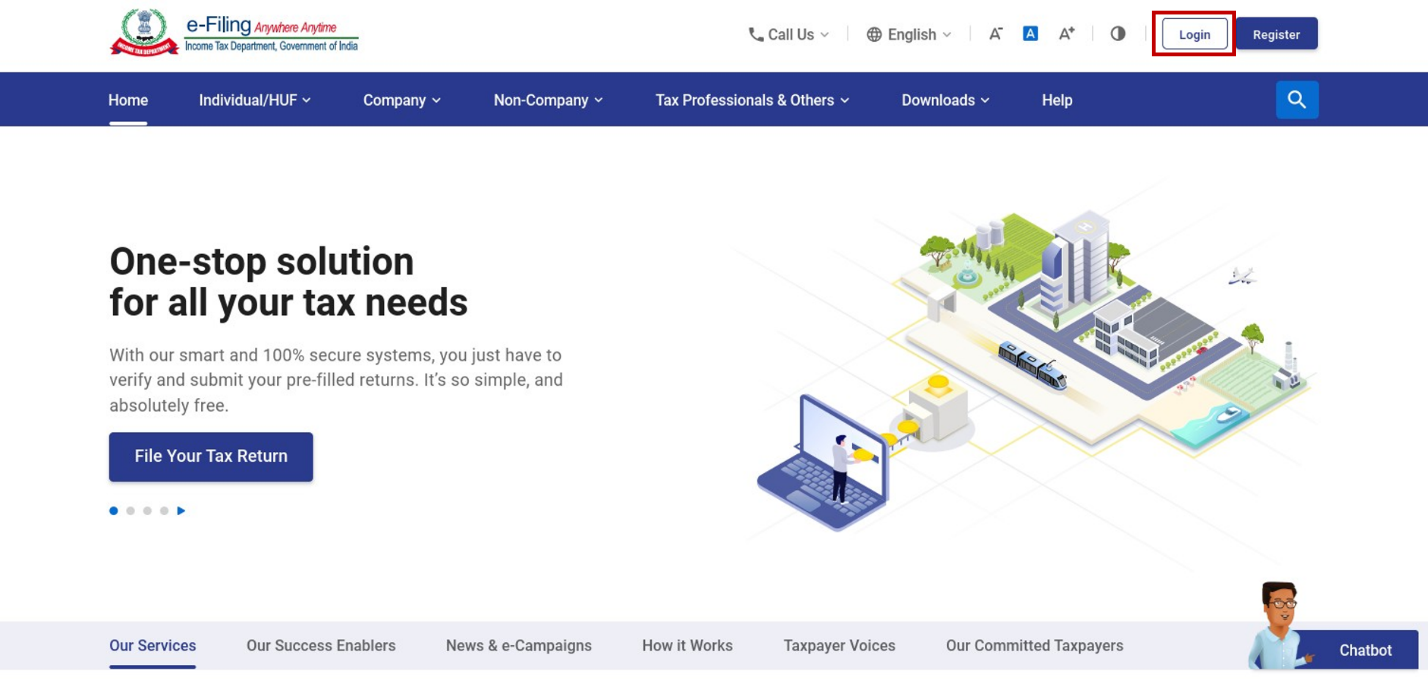
படி 1: உங்கள் பயனர் ID மற்றும் கடவுச்சொல்லைப் பயன்படுத்தி மின்னணு-தாக்கல் இணைய முகப்பில் உள்நுழையவும்.
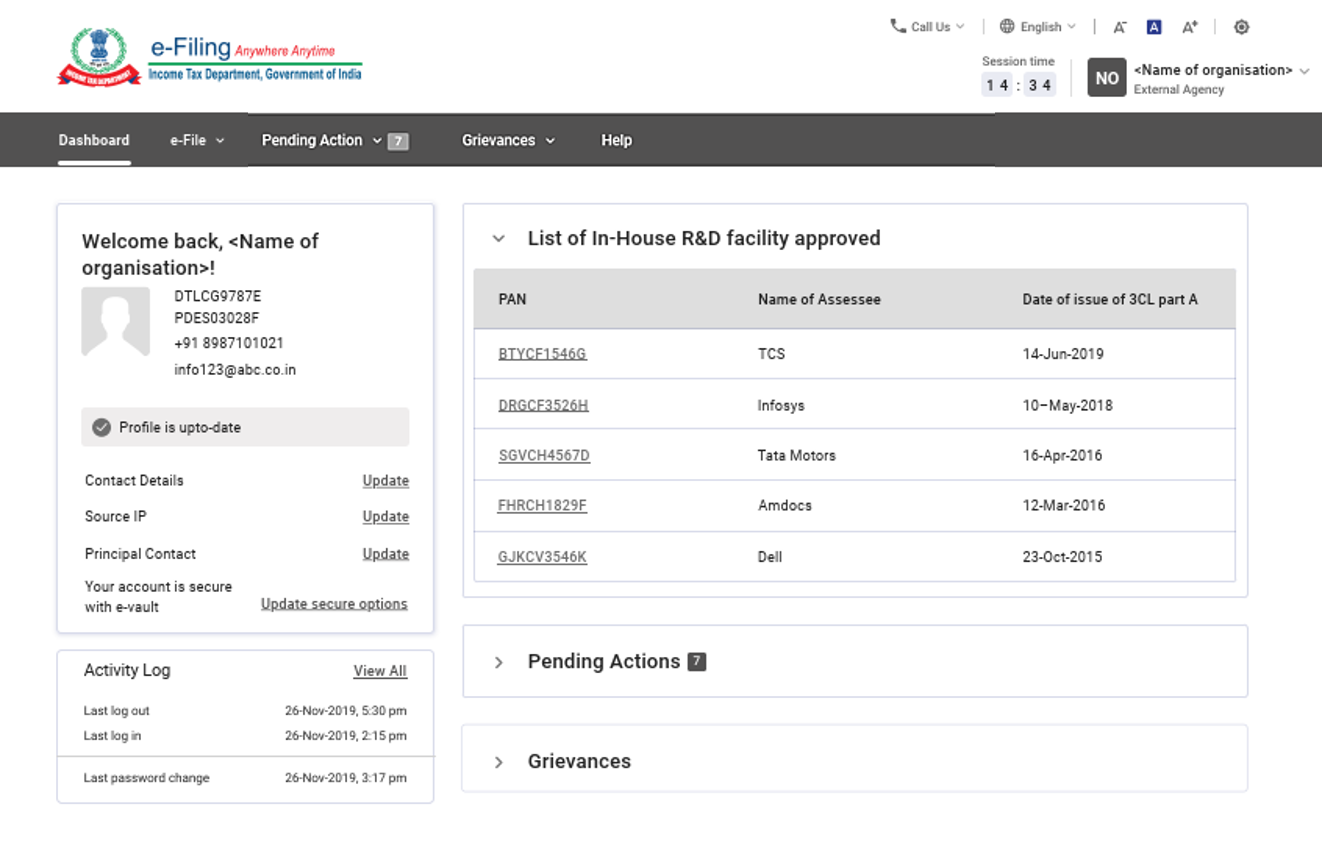
படி 2: உள்நுழைந்த பிறகு, நீங்கள் மின்னணு-தாக்கல் முகப்புப் பலகைக்கு அழைத்துச் செல்லப்படுவீர்கள். மின்னணு-தாக்கல் முகப்புப் பலகையில் கிடைக்கும் தகவல்களை முன்னால் பார்க்கலாம்.
குறிப்பு:
- உங்கள் கட்டாய சுயவிவர விவரங்கள் புதுப்பிக்கப்படாவிட்டால், உள்நுழையும்போது அவற்றை நிரப்பும்படி/புதுப்பிக்கும்படி கேட்கப்படுவீர்கள்.
- கேட்கும் போது உங்கள் விவரங்களைப் புதுப்பிக்க நீங்கள் தேர்வுசெய்தால், உங்கள் விவரங்களைச் சமர்ப்பித்த பிறகு நீங்கள் முகப்புப் பலகைக்கு அழைத்துச் செல்லப்படுவீர்கள்.
- கேட்கும் போது உங்கள் விவரங்களைப் புதுப்பிக்க வேண்டாம் என நீங்கள் தேர்வுசெய்தால், நீங்கள் நேரடியாக முகப்புப் பலகைக்கு அழைத்துச் செல்லப்படுவீர்கள். உங்கள் விவரங்களைப் பின்னர் புதுப்பிக்கலாம்.
அறிவியல் மற்று தொழில் ஆராய்ச்சித் துறையின் (DSIR) வெளி முகமையக முகப்புப் பலகை பின்வரும் பிரிவுகளைக் கொண்டுள்ளது:
1. சுயவிவர சுருக்கம்:இந்தப் பிரிவில் உங்கள் நிறுவனத்தின் பெயர், PAN, TAN, முதன்மை அலைபேசி எண் மற்றும் முதன்மை மின்னஞ்சல் ID மற்றும் சுயவிவர நிறைவு நிலைப் பட்டி ஆகியவை உள்ளன. இந்தப் புலங்கள் எனது சுயவிவரத்திலிருந்து முன்பே நிரப்பப்பட்டவை.
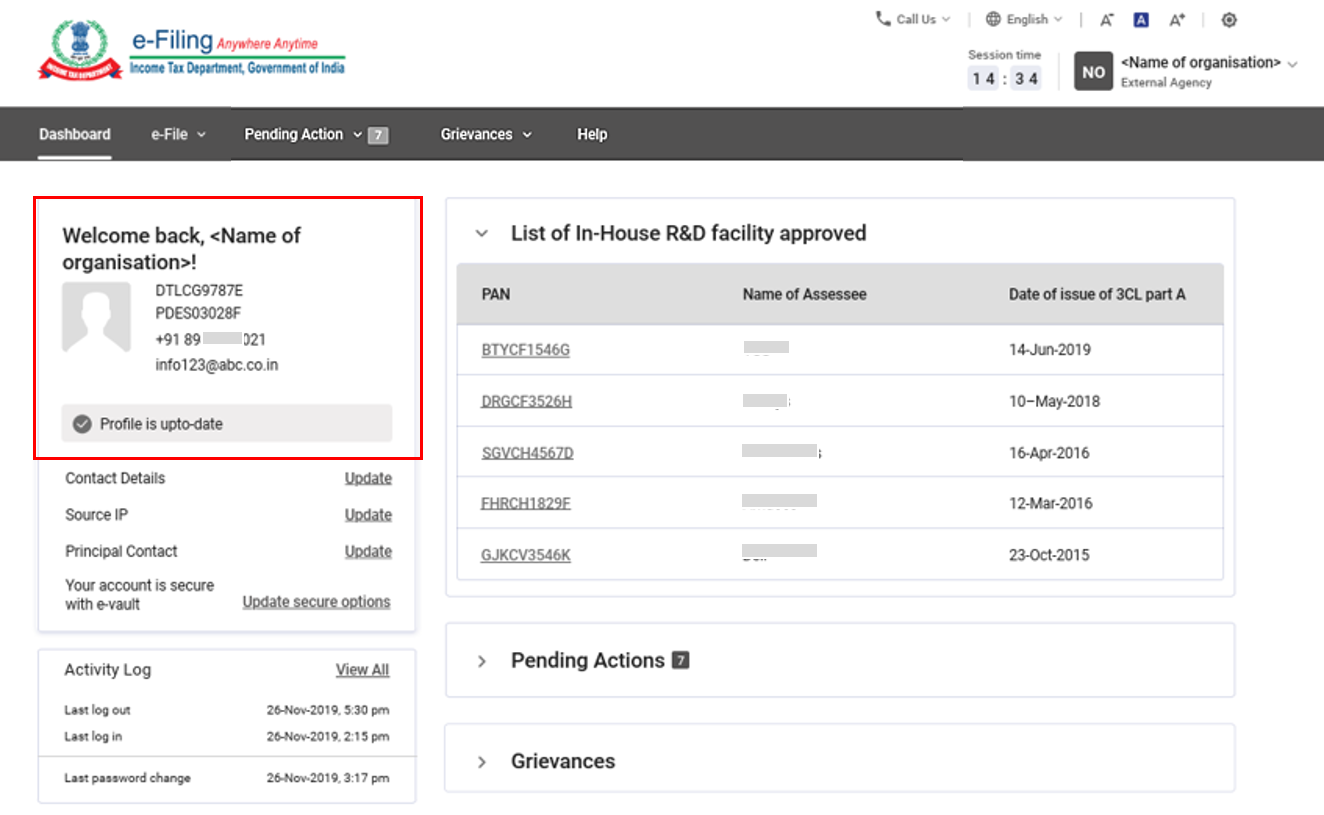
2. தொடர்பு விவரங்கள் : புதுப்பி என்பதைக் கிளிக் செய்வதன் மூலம், நீங்கள் எனது சுயவிவரம் > தொடர்பு விவரங்கள் (திருத்தக்கூடிய) பக்கத்திற்கு அழைத்துச் செல்லப்படுவீர்கள்.
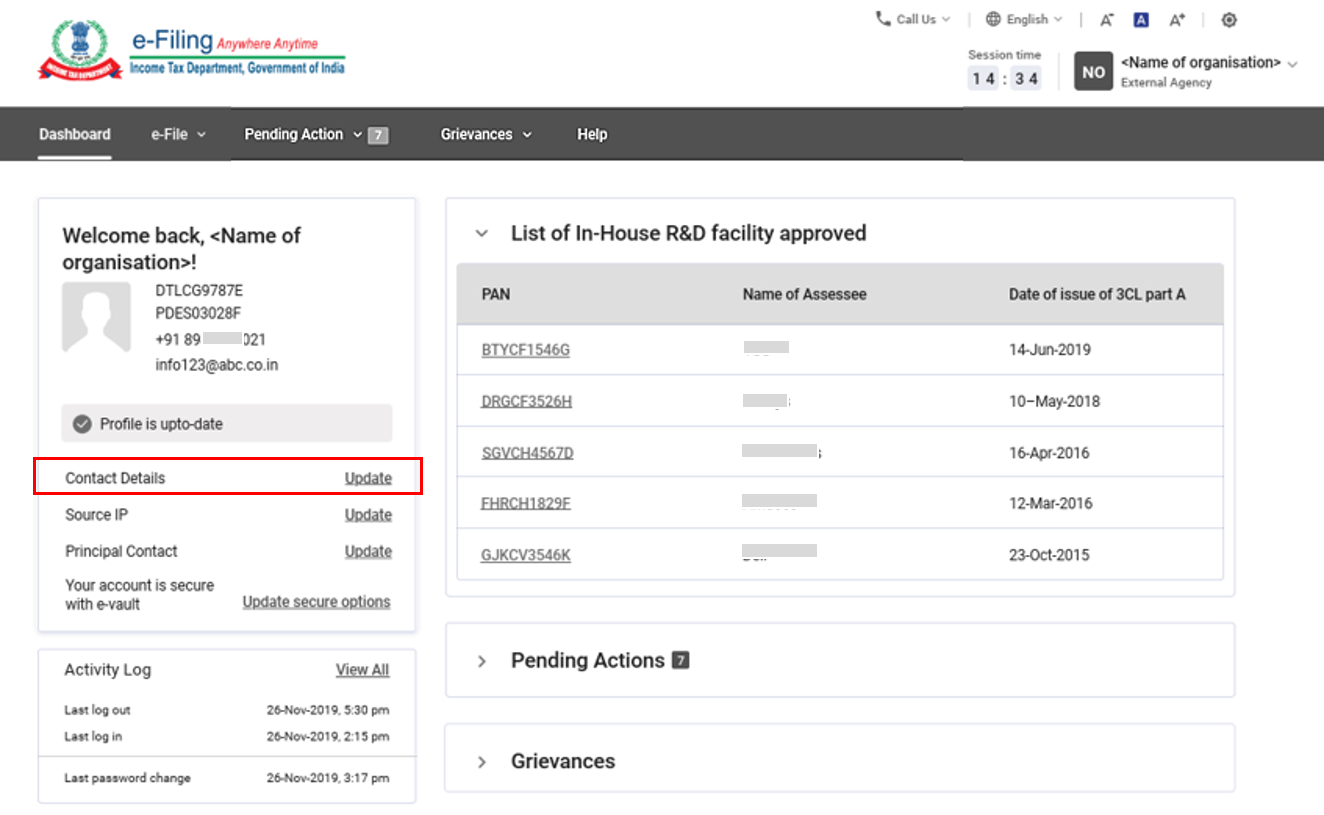
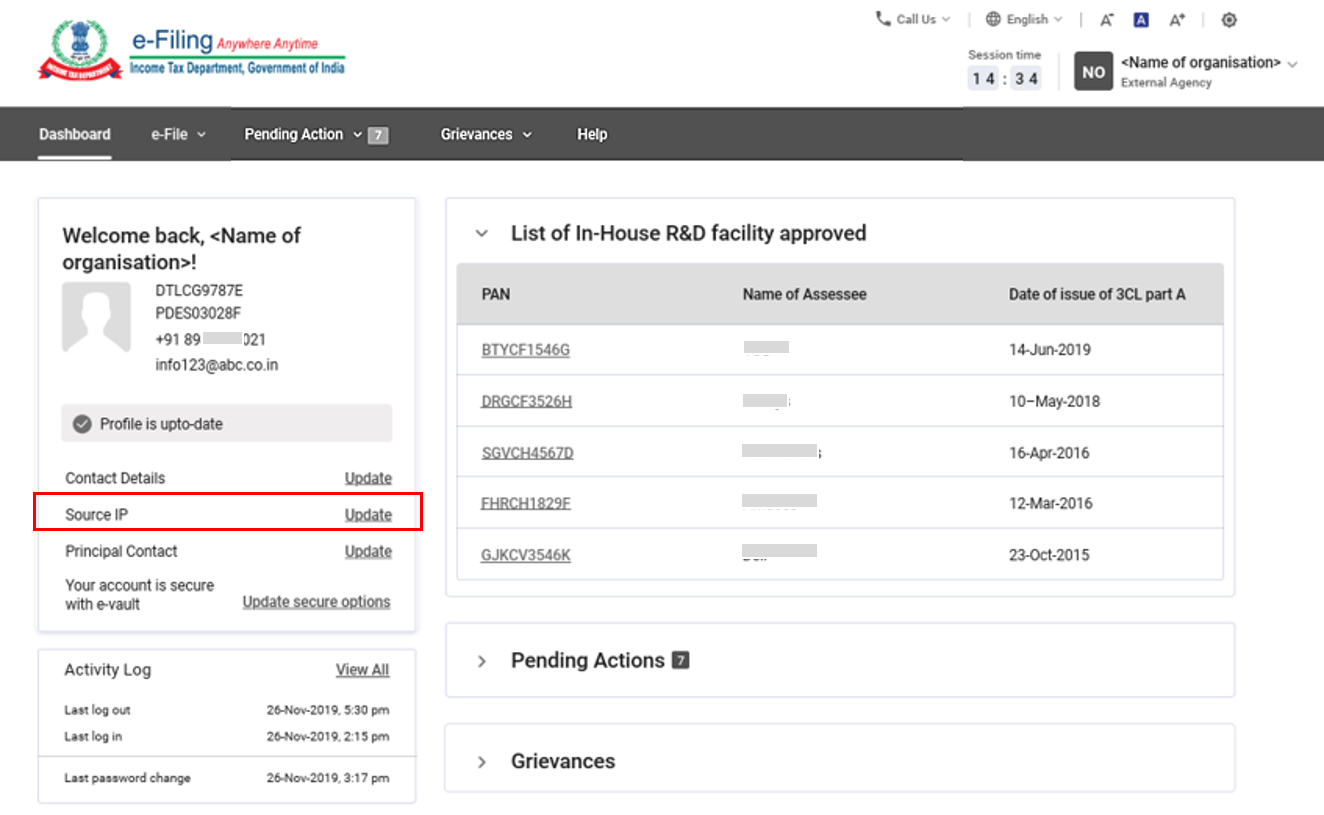
3. மூல-இணையதள நெறிமுறை (IP): புதுப்பி என்பதைக் கிளிக் செய்வதன் மூலம், நீங்கள் எனது விவரம் > தொடர்பு விவரங்கள் (திருத்தக்கூடிய) பக்கத்திற்கு அழைத்துச் செல்லப்படுவீர்கள்.
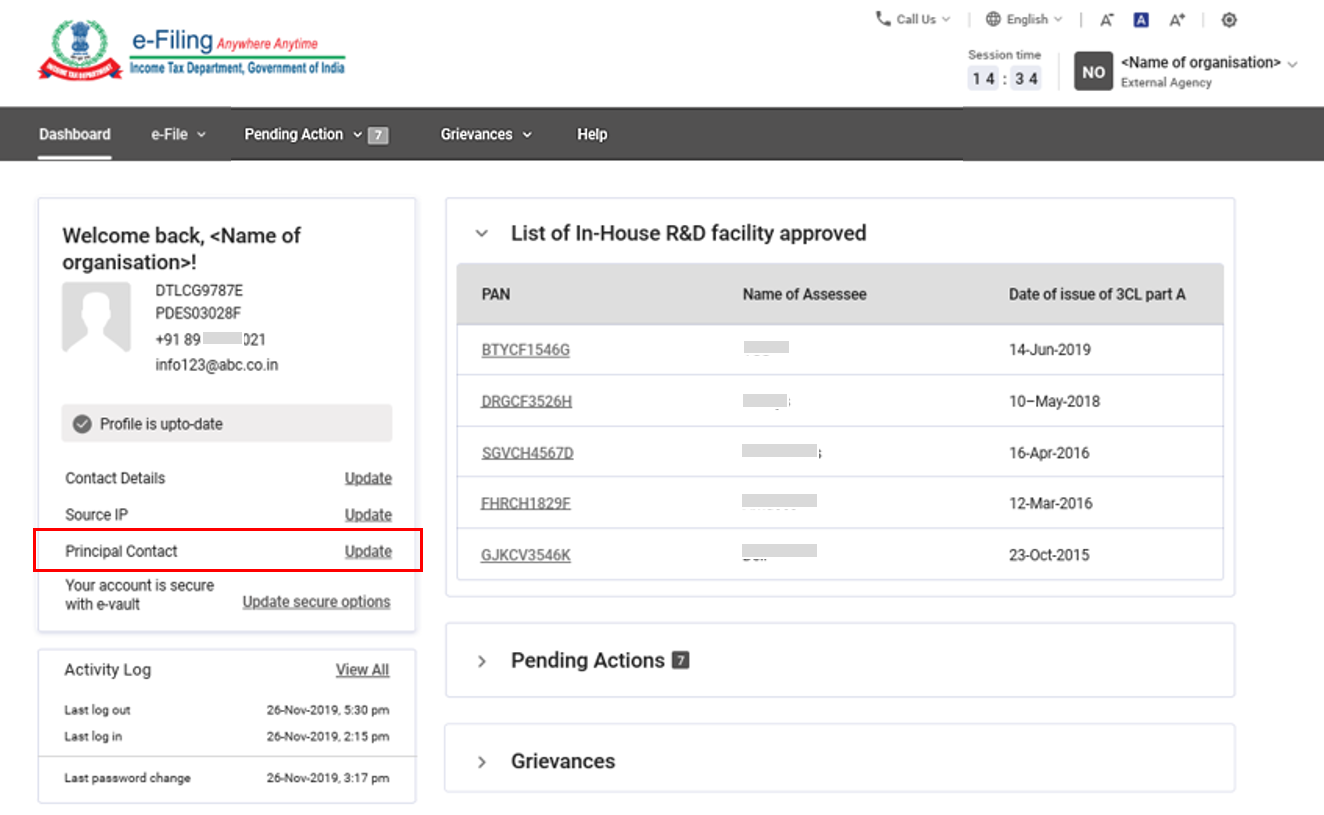
4. 4.முதன்மைத் தொடர்பு: புதுப்பிப்பை கிளிக் செய்வதன் மூலம், நீங்கள் எனது சுயவிவரம் > முதன்மைத் தொடர்பு (சரிபார்க்க அங்கீகரிக்கப்பட்டவை) (திருத்தக்கூடிய) பக்கத்திற்கு அழைத்துச் செல்லப்படுவீர்கள்.
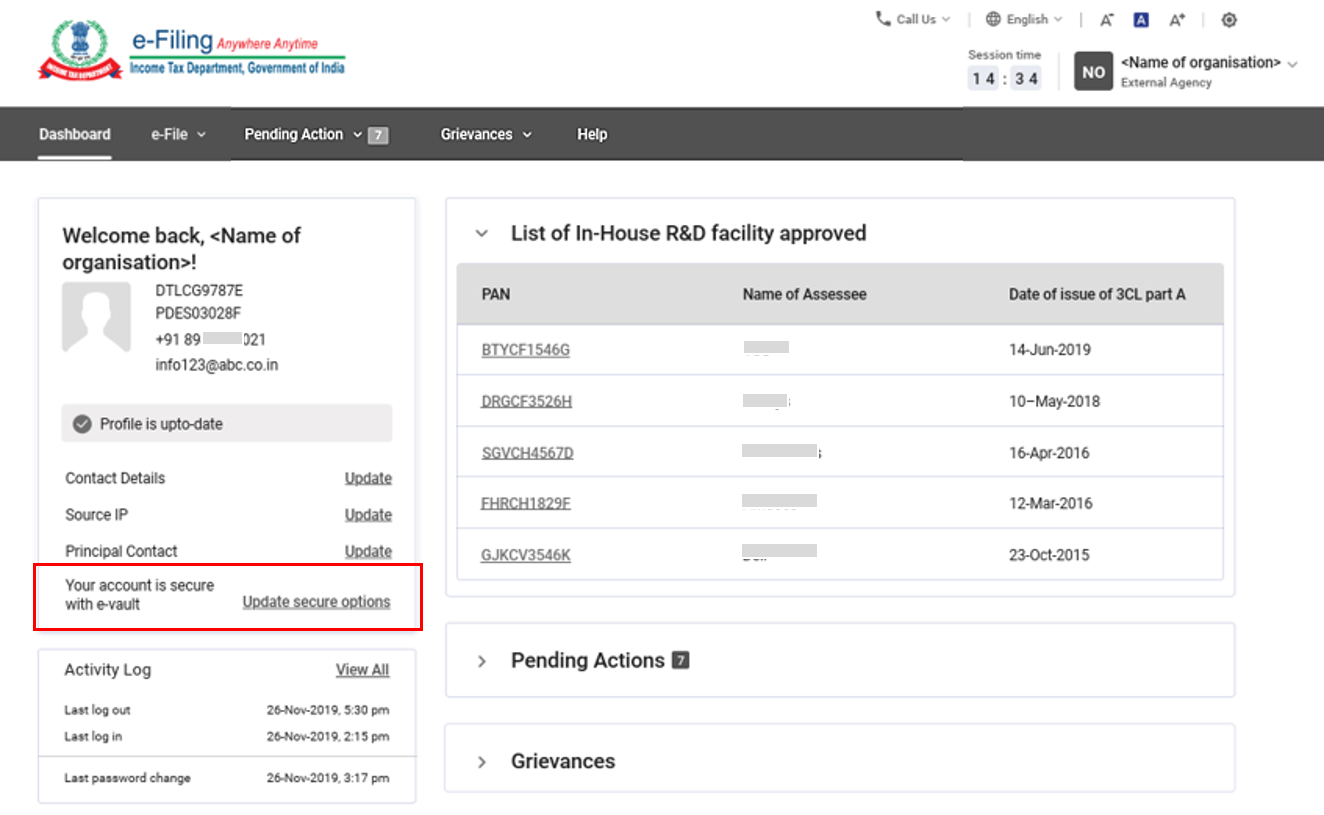
5. மின்னணு-தாக்கல் பெட்டக உயர் பாதுகாப்பு: இந்த அம்சம் உங்கள் கணக்கின் பாதுகாப்பின் அளவை உங்களுக்குக் கூறுகிறது, மேலும் உங்கள் பாதுகாப்பின் அளவைப் பொறுத்து அதை பின்வருமாறு காண்பிக்கும்:
- உங்கள் கணக்கு பாதுகாப்பானது அல்ல: நீங்கள் எந்த உயர் பாதுகாப்பு விருப்பத்தையும் தேர்வு செய்யவில்லை என்றால் இந்த செய்தி காட்டப்படும். பாதுகாப்பான கணக்கைக் கிளிக் செய்வதன் மூலம், நீங்கள் மின்னணு-தாக்கல் பெட்டக உயர் பாதுகாப்பு பக்கத்திற்கு அழைத்துச் செல்லப்படுவீர்கள்.
- உங்கள் கணக்கு ஓரளவு பாதுகாப்பானது: நீங்கள் அதிக பாதுகாப்பு விருப்பத்தை தேர்ந்தெடுத்திருந்தால் உள்நுழையவும் அல்லது கடவுச்சொல் மீட்டமை/மாற்றியமை இந்த செய்தி காண்பிக்கப்படும். கணக்கு பாதுகாப்பு, என்பதைக் கிளிக் செய்தால் நீங்கள் மின்னணு-தாக்கல் பெட்டக உயர் பாதுகாப்பு பக்கத்திற்கு அழைத்து செல்லப்படுவீர்கள்.
- உங்கள் கணக்கு பாதுகாப்பு:இந்த இரண்டுக்கும் அதிக பாதுகாப்பு விருப்பம் என்று நீங்கள் தேர்ந்தெடுத்திருந்தால் இந்த செய்தி காண்பிக்கப்படும் உள்நுழையவும் அல்லது கடவுச்சொல்லை மீட்டமைக்கவும். புதுப்பிப்பு பாதுகாப்பு விருப்பம் என்பதைக் கிளிக் செய்தால், நீங்கள் மின்னணு-தாக்கல் அதிக பாதுகாப்பு பக்கம் அழைத்து செல்லப்படுவீர்கள்.
6. செயல்பாட்டு பதிவு/விவரப் பதிவேடு: செயல்பாட்டு பதிவு/விவரப் பதிவேடு கடைசி உள்நுழைவு, வெளியேற்றம், கடைசிப் பதிவேற்றம் மற்றும் கடைசிப் பதிவிறக்கம் தொடர்பான தகவல்களைக் காண்பிக்கிறது. அனைத்தையும் காண்க, என்பதைக் கிளிக் செய்தால் விரிவான செயல்பாட்டு பதிவு/விவரப் பதிவேடு காட்டப்படுகிறது.
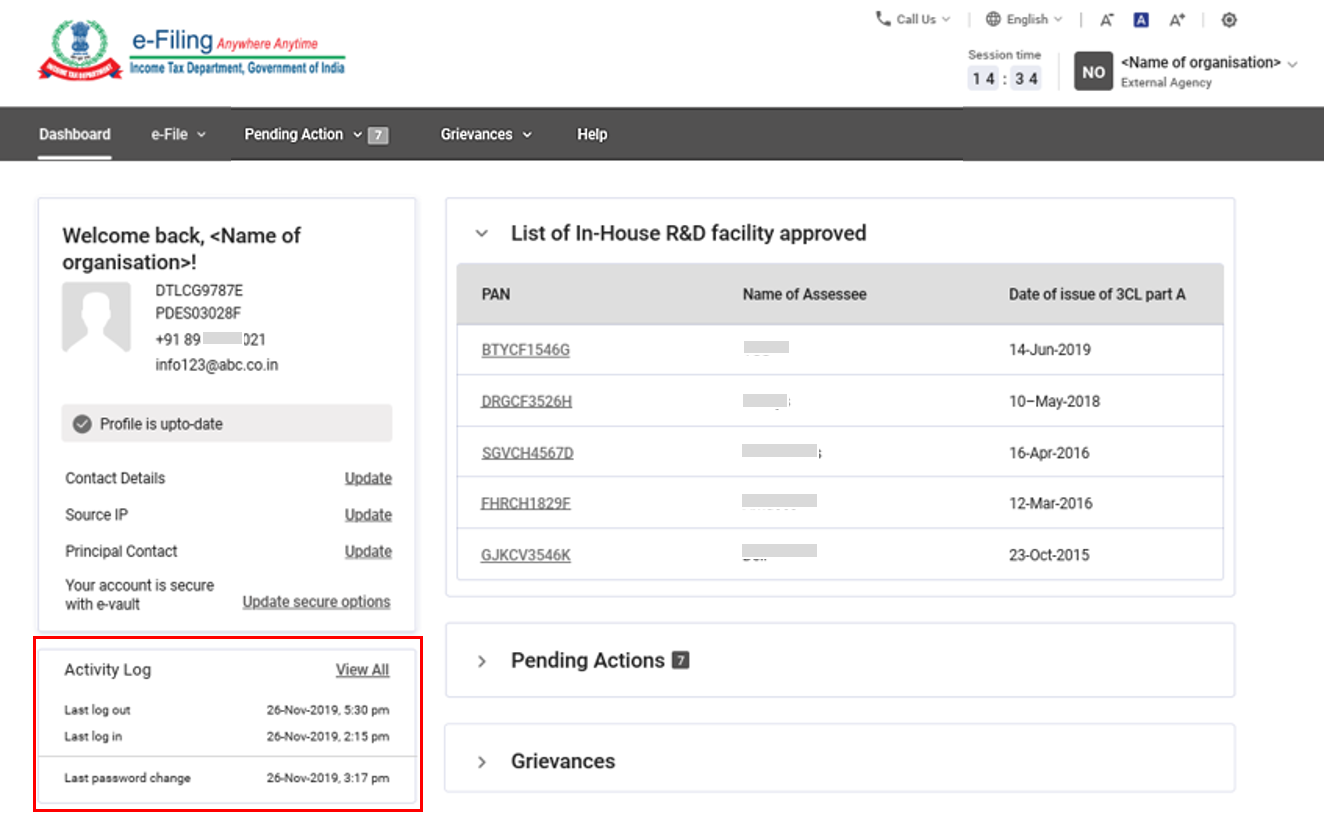
7. வருமானவரித் துறையின் அங்கீகரிக்கப்பட்ட அகநிறுவன ஆராய்ச்சி மற்றும் மேம்பாட்டின் பட்டியல் பக்கம் : இந்தப் பகுதியை நீங்கள் கிளிக் செய்யும்போது அட்டவணை வடிவத்தில் அதே பக்கத்தில் விரிவடையும். இது, DSIR ஆல் படிவம் 3CL-பகுதி A தாக்கல் செய்யப்பட்ட வரி விதிப்புக்குரியவர் பட்டியலைக் காட்டுகிறது. அட்டவணையின் நெடுவரிசைத் தலைப்புகள் பின்வருமாறு:
- வரி விதிப்புக்குரியவரின் நிரந்தரக் கணக்கு எண் (PAN) :தொழில் மற்றும் அறிவியல் ஆராய்ச்சித் துறையின் (DSIR) படிவம் 3CL-பகுதி-A தாக்கல் செய்த வரி விதிப்புக்குரியவர்களின் நிரந்தரக் கணக்கு எண்கள் (PAN) இங்கே பட்டியலிடப்பட்டுள்ளது. PANஐ கிளிக் செய்யும்போது, பின்வரும் விவரங்களுடன் ஒரு பாப்-அப் தோன்றும்:
- மதிப்பீட்டு ஆண்டு: இந்த நெடுவரிசை வரி செலுத்துபவர் படிவம்-3CLA-ஐ தாக்கல் செய்த/தாக்கல் செய்யாத மதிப்பீட்டு ஆண்டுகளைக் காட்டுகிறது. இது முதல் முறையாக படிவம் 3CL-பகுதி-A-ஐ தாக்கல் செய்த ஆண்டிலிருந்து தொடங்குகிறது.
- தாக்கல் செய்யப்பட்ட படிவம் 3CLA: மதிப்பீட்டாளரால் படிவம் CLA தாக்கல் செய்யப்பட்டிருந்தால் இந்த நெடுவரிசை ஆம்3 என்றும், படிவம் CLA தாக்கல் செய்யப்படவில்லை என்றால் இல்லை3 என்றும் காட்டுகிறது.
- வழங்கப்பட்ட படிவம் 3CL-பகுதி-B: குறிப்பிட்ட படிவம் CLA-க்காக தொழில் மற்றும் அறிவியல் ஆராய்ச்சித் துறையால் (DSIR) படிவம்-L-பகுதி-B வழங்கப்பட்டிருந்தால், இந்த நெடுவரிசை 3ஆம்3 என்றும், DSIR-ஆல் படிவம் L-பகுதி-B வழங்கப்படவில்லை என்றால் இல்லை3 என்றும் காட்டுகிறது.
- வரி விதிப்புக்குரியவர் பெயர்:இந்த நெடுவரிசை மதிப்பீட்டாளர் பெயர்களைக் காட்டுகிறது, அதற்கான DSIR படிவம் 3CL-பகுதி-Bஐ இங்கே பட்டியலிடப்பட்டுள்ளது.
- படிவம் 3CL-பகுதி-A வழங்கப்பட்ட தேதி: இந்த நெடுவரிசை தொழில் மற்றும் அறிவியல் ஆராய்ச்சித் துறையால் (DSIR) படிவம்-3L-பகுதி-Aஐ தாக்கல் செய்த தேதியைக் காட்டுகிறது.
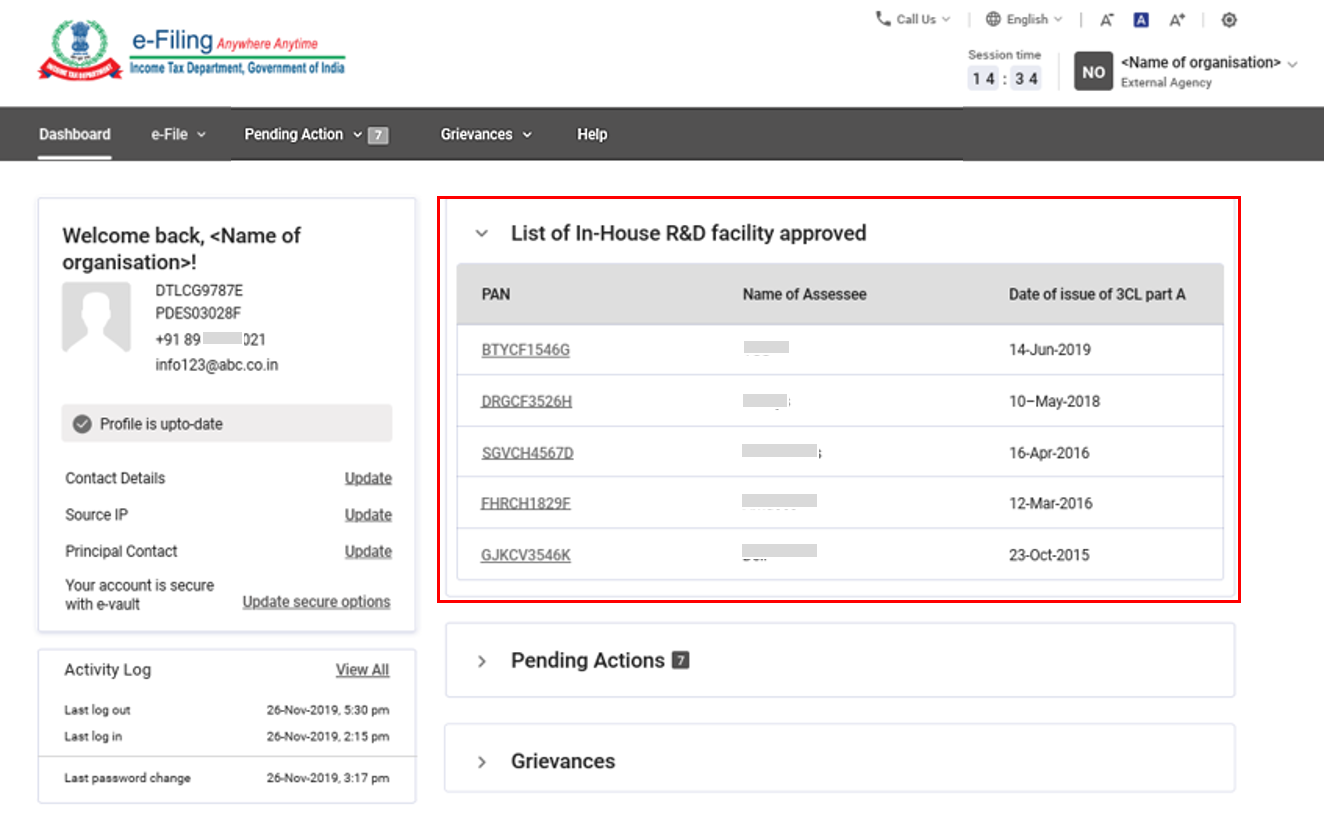
8. நிலுவையிலுள்ள செயல்கள்: நீங்கள் கிளிக் செய்யும்போது இந்தப் பிரிவு அதே பக்கம் விரிவடைகிறது. இந்தப் பிரிவின்கீழ் உங்கள் பணிப்பட்டியலில் நிலுவையில் உள்ள இரண்டு பழைய வேலைகளை இது காட்டுகிறது:
- தாக்கல் செய்ய நிலுவையில் உள்ளது: வெளியீட்டு படிவம் 3CL-பகுதி B, ஐக் கிளிக் செய்தால், உங்கள் பணிப்பட்டியலுக்கு நீங்கள் அழைத்துச் செல்லப்படுவீர்கள்.
- பணிபட்டியல் மிகை இணைப்பு பார்வை:இதை கிளிக் செய்ததும், பணிப்பட்டியல் பக்கத்திற்கு செல்லும்.
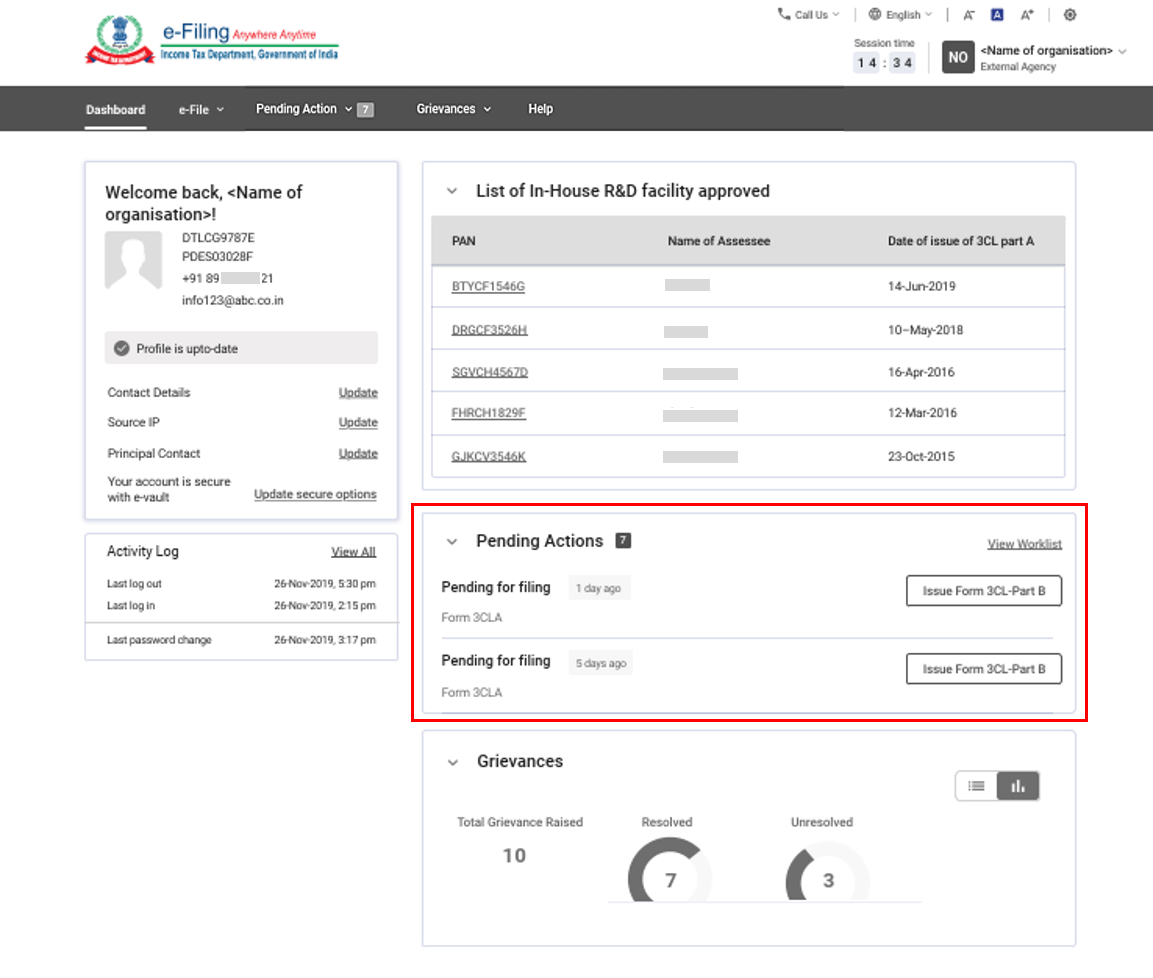
9. குறைகள்:நீங்கள் கிளிக் செய்யும்போது இந்தப் பிரிவு அதே பக்கம் விரிவடைகிறது. குறை தீர்க்கும் விவரங்கள் கடந்த இரண்டு ஆண்டுகளுக்கு மட்டுமே காட்டப்படும், மொத்த குறை தீர்க்கும் எண்ணிக்கையைக் கிளிக் செய்யும்போது, குறைகளின் விவரங்களைக் கொண்ட ஒரு சீரமைக்கப்பட்ட அட்டவணை திறக்கப்படும்.
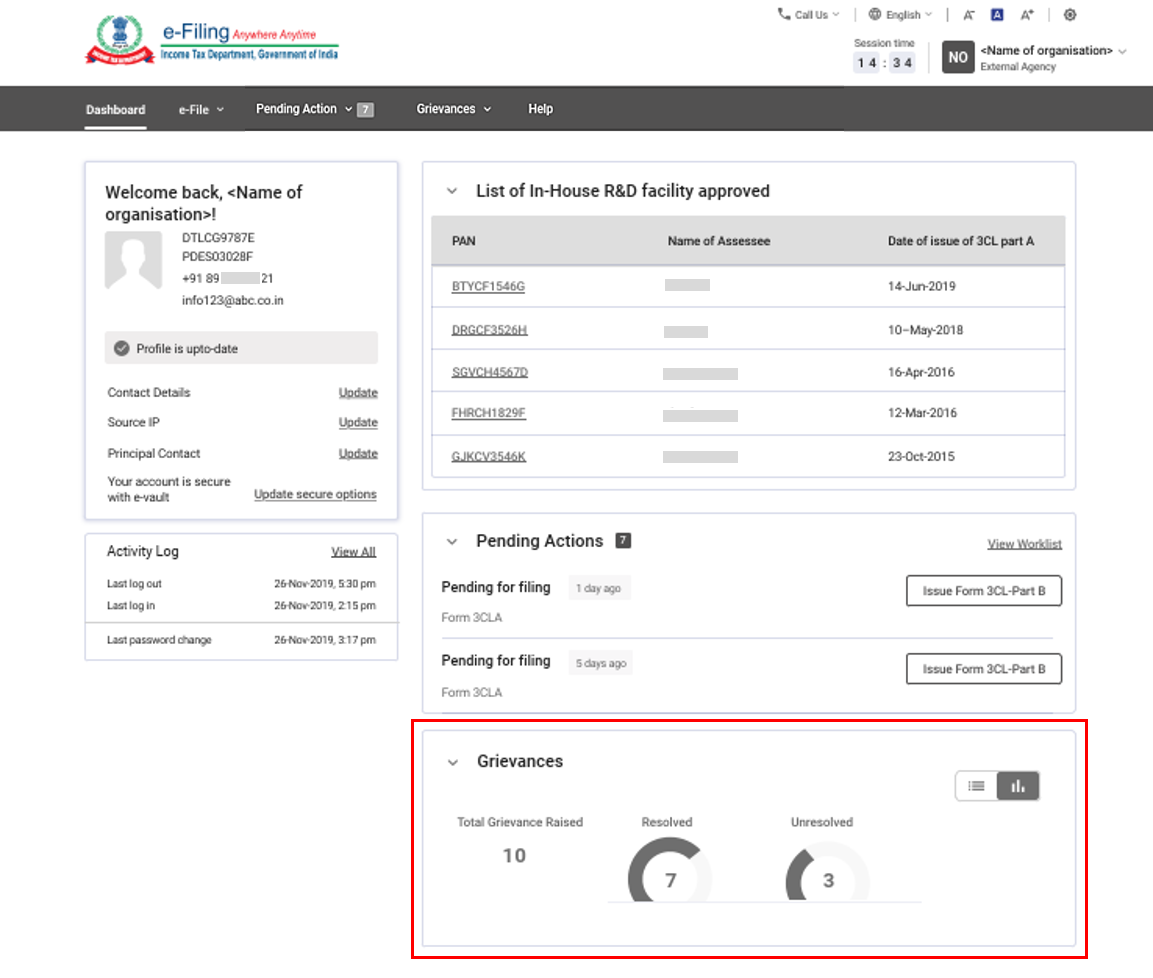
நிரல் அட்டை
முகப்புப் பலகையைத் தவிர, வெளிப்புற முகவர்களுக்கான நிரல் அட்டைடையில் பின்வரும் மெனு வகைகள் உள்ளன:
- மின்னணுத் தாக்கல்:இது வருமானவரிக் கோப்புப் படிவங்களைத் தாக்கல்/பார்வையிடும் இணைப்புகளை வழங்குகிறது.
- நிலுவையில் உள்ள செயல்:இது உங்கள் பணிப்பட்டியலுக்கு இணைப்பை வழங்குகிறது.
- குறைகள்:இது டிக்கெட்/குறைகளை உருவாக்கவும் அவற்றின் நிலையைப் பார்க்கவும் இணைப்புகளை வழங்குகிறது.
- உதவி: இது உள்நுழைவதற்கு முன்னும் பின்னும் கிடைக்கும். இது அனைத்து பயனர்களுக்கும் மின்னணுத் தாக்கல் தொடர்பான தலைப்புகளில் ( பதிவுசெய்யப்பட்டது அல்லது இல்லை) தொடர்பான வழிகாட்டலை வழங்குகிறது.
3.2 மின்னணுத் தாக்கல்
மின்னணுத் தாக்கல் மெனுவில் பின்வரும் விருப்பங்கள் :
- வருமான வரிப் படிவங்கள்
- வருமான வரிப் படிவங்களை தாக்கல் செய்தல்: இது வருமான வரிப் படிவங்களை தாக்கல் செய்ய உங்களை அழைத்து செல்கிறது, இது படிவம்-3CL-ஐ தாக்கல் செய்ய அனுமதிக்கிறது.
- தாக்கல் செய்யப்பட்ட படிவங்களை பார்க்கவும்:நீங்கள் தாக்கல் செய்த படிவங்களைப் பார்க்க தாக்கல் செயப்பட்ட பக்கத்திற்கு,உங்களை அழைத்து செல்கிறது.
3.3 நிலுவையில் உள்ள பட்டியல்
நிலுவையில் உள்ள நடவடிக்கைகளுக்கு பின்வரும் விருப்பம் உள்ளது:
- பணிபட்டியல்:இந்த விருப்பம் பணிப்பட்டியல் சேவை பக்கத்திற்கு உங்களை அழைத்துச் செல்கிறது, அங்கு நிலுவையில் உள்ள நடவடிக்கைகளை பார்க்கவும் பதிலளிக்கவும் முடியும்.
3.4குறைகள் மெனு
குறைகளுக்கு பின்வரும் விருப்பங்கள் உள்ளன :
- குறைகள் சமர்ப்பிக்கவும் :நீங்கள் குறைகளை சமர்ப்பிக்க அனுமதிக்கும் குறைதீர்ப்பு பக்கத்தை சமர்ப்பிக்க உங்களை அழைத்து செல்கிறது.
- குறை தீர்க்கும் நிலை: இந்த விருப்பம் உங்களை குறை தீர்க்கும் நிலை பக்கம் அழைத்துச் செல்கிறது, இது நீங்கள் முன்னர் சமர்ப்பித்த எந்தவொரு குறைபாட்டின் நிலையையும் பார்க்க அனுமதிக்கிறது.
3.5 உதவிப் பட்டியல்
உதவி அனைத்து வகை பயனர்களுக்கும் கற்றல் கலைப்பொருட்களை வழங்குகிறது. இந்தப் பிரிவு நீங்கள் அடிக்கடி கேட்கப்படும் கேள்விகள், பயனர் கையேடுகள், வீடியோக்கள், மற்றும் பிற பொருட்களை அணுகலாம்.
3.6 பணிப்பட்டியல்
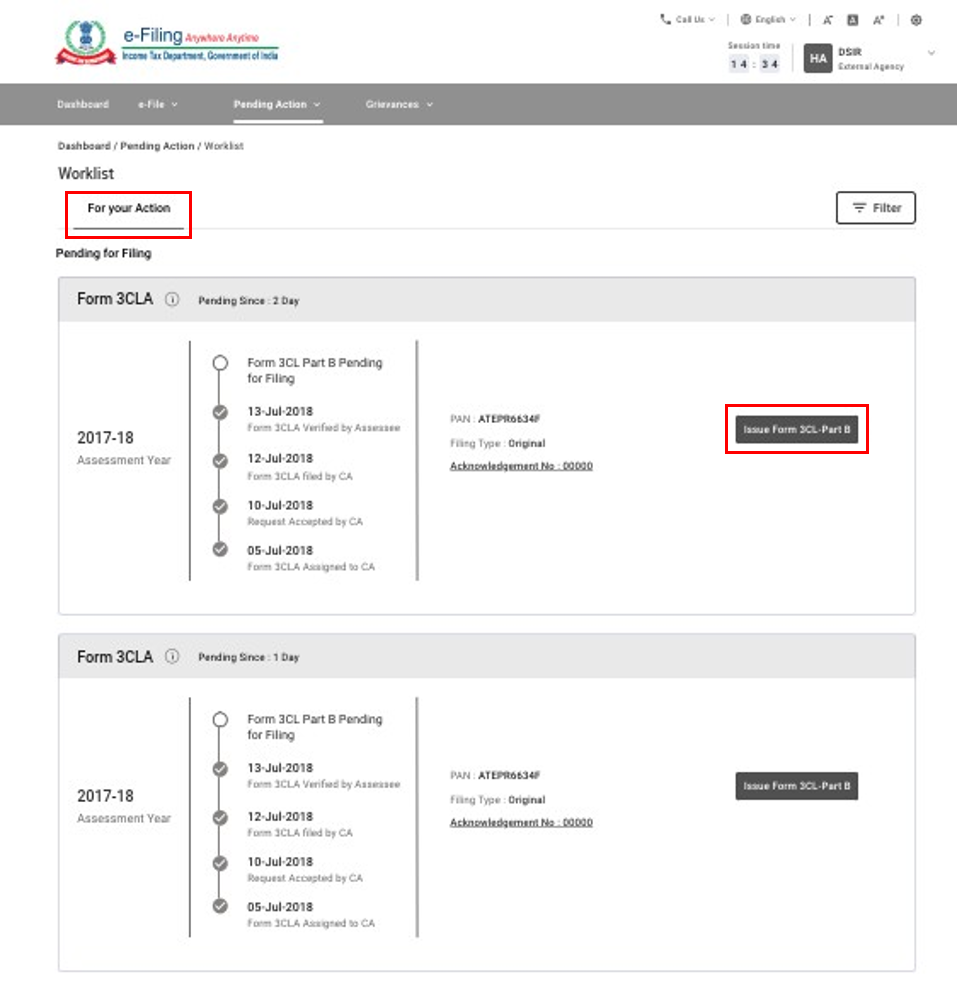
பணிப்பட்டியல் அறிவியல் மற்றும் தொழில் ஆராய்ச்சித் துறையானது (DSIR) நிலுவையில் உள்ள செயல்களைப் பார்க்கவும் அவற்றின் மீது செயல்படவும் உதவுகிறது. இதற்கு, உங்கள் பணிப்பட்டியலில் நிலுவையில் உள்ள உருப்படிகள் இருக்க வேண்டும்.
மின்னணு-தாக்கல் இணைய முகப்பில் உள்நுழைந்த பிறகு, நிலுவையில் உள்ள செயல்கள் பட்டியல் > பணிப்பட்டியல் என்பதைக் கிளிக் செய்யவும். பணிப்பட்டியலில், உங்கள் நடவடிக்கை தாவலை நீங்கள் பார்ப்பீர்கள்.
உங்களின் செயல் நடவடிக்கை
உங்கள் செயல் தாவலில் நீங்கள் பின்பற்ற வேண்டிய நடவடிக்கை நிலுவையில் உள்ளது பின்தொடரவும். நிலுவையில் உள்ள செயல்களில் ஏதேனும் ஒன்றை கிளிக் செய்தால், நீங்கள் தொடர்புடைய மின்னணு-தாக்கல் சேவைக்கு அழைத்துச் செல்லப்படுவீர்கள். அறிவியல் மற்றும் தொழில் ஆராய்ச்சித் துறைக்கான (DSIR) நிலுவையிலுள்ள செயல் உருப்படி பின்வருமாறு:
- தாக்கல் செய்ய நிலுவையில் உள்ளது: இந்தப் பிரிவில், 3CL பகுதி B தாக்கல் செய்ய நிலுவையில் உள்ள வரி விதிப்புக்குரியவர்களால் சரிபார்க்கப்பட்ட படிவம் 3CLA இன் மொத்தப் பட்டியலைக் காண்பீர்கள். வெளியீட்டு படிவம்-3CL - பகுதி B நடவடிக்கை எடுக்க கிளிக் செய்யவும்.