1. மேலோட்டப்பார்வை
மின்னணு-தாக்கல் இணைய முகப்பில் பதிவு செய்யப்பட்டுள்ள பட்டய கணக்காளர்களுக்கு இந்தச் சேவை கிடைக்கிறது (உள்நுழைவிற்குப் பின்). மின்னணு-தாக்கல் முகப்புப் பலகை சுருக்கமான காட்சியைக் காட்டுகிறது:
- பதிவுசெய்யப்பட்ட பயனரின் சுயவிவரம், புள்ளிவிவரங்கள் மற்றும் இணைய முகப்பில் மேற்கொள்ளும் பிற செயல்பாடுகள் (எ.கா., வருமானவரிப் படிவம் / மற்ற படிவம், குறையை சரி செய்ய கோரிக்கை தாக்கல் செய்தல்)
- பதிவுசெய்யப்பட்ட பயனரின் வருமான வரி தொடர்பான செயல்பாடுகளுக்கான வெவ்வேறு சேவைகளுக்கான இணைப்புகள்
2. இந்தச் சேவையைப் பெறுவதற்கான முன்நிபந்தனைகள்
- சரியான பயனர் ID மற்றும் கடவுச்சொல்லுடன் மின்னணு-தாக்கல் முகப்பில் பதிவு செய்யப்பட்ட பயனர்
3. படிப்படியான வழிகாட்டி
3.1 முகப்புப் பலகையை அணுகவும்
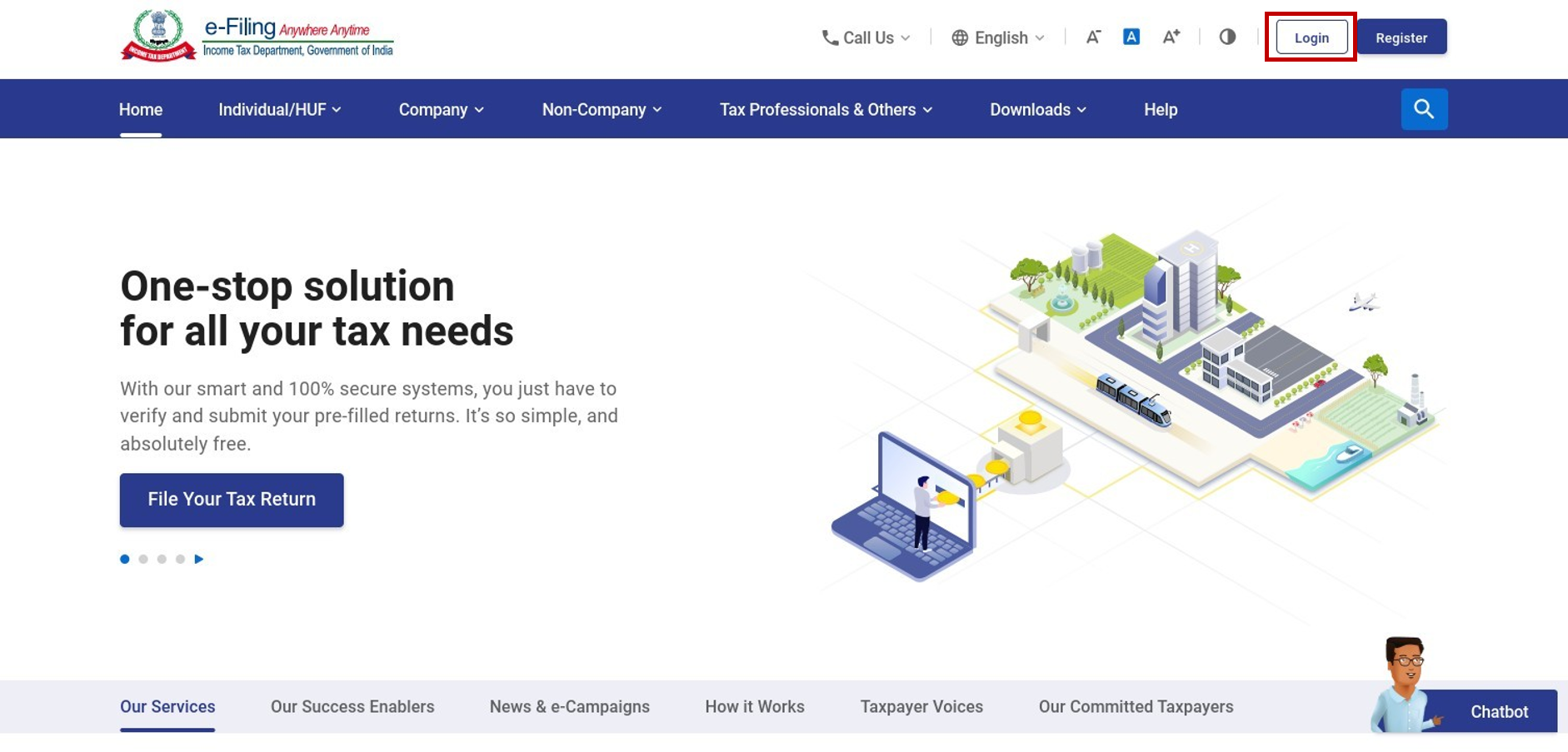
படி 1: உங்கள் பயனர் ID மற்றும் கடவுச்சொல்லைப் பயன்படுத்தி மின்னணு-தாக்கல் இணைய முகப்பில் உள்நுழையவும்.
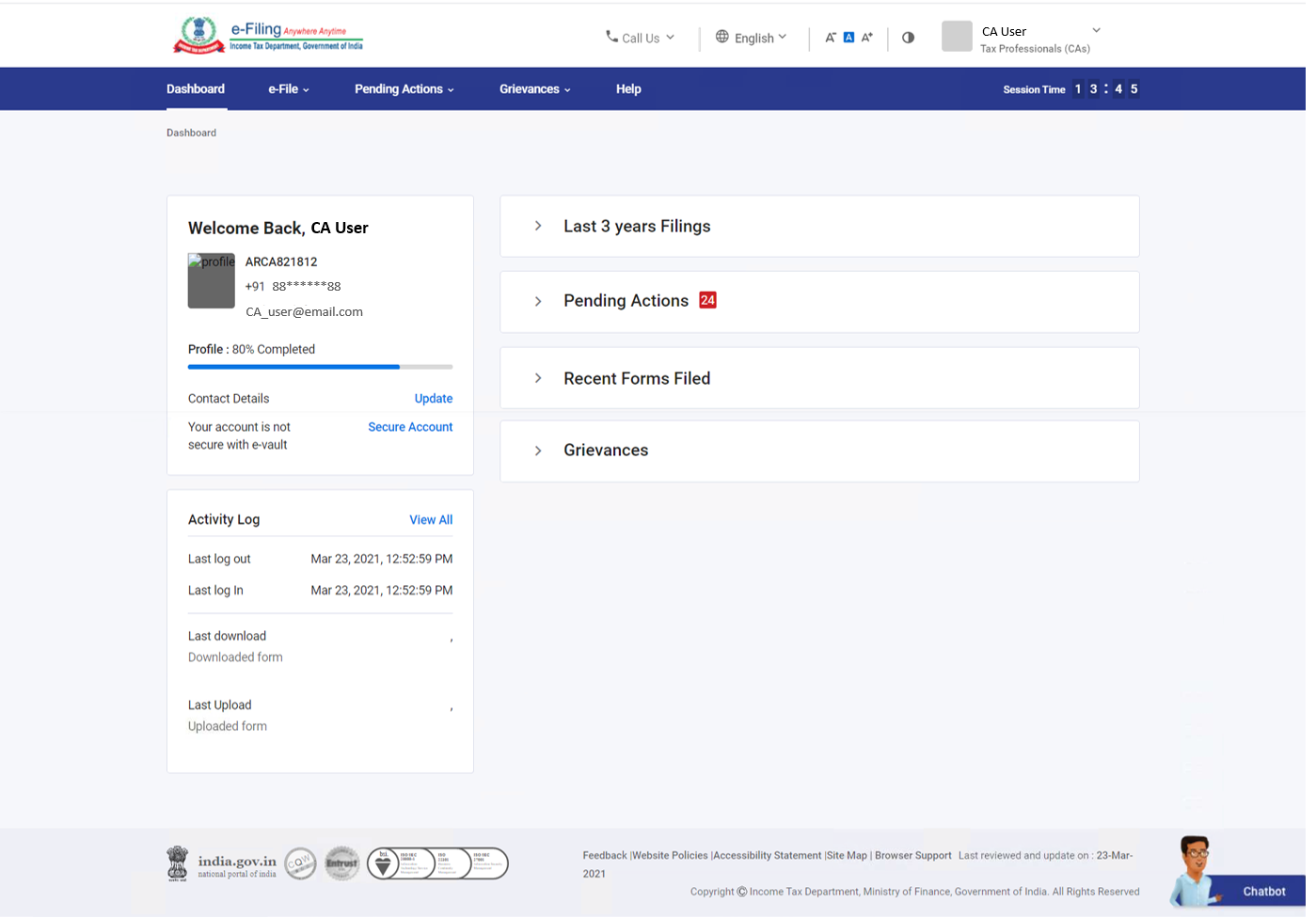
படி 2: உள்நுழைந்த பிறகு, நீங்கள் மின்னணு-தாக்கல் முகப்புப் பலகைக்கு அழைத்துச் செல்லப்படுவீர்கள். உங்கள் மின்னணு-தாக்கல் முகப்புப் பலகையில் முன் இருக்கும் தகவல்களைப் பார்க்கவும்.
குறிப்பு:
- உங்கள் கட்டாய சுயவிவர விவரங்கள் புதுப்பிக்கப்படாவிட்டால், உள்நுழையும்போது அவற்றை நிரப்பும்படி/புதுப்பிக்கும்படி கேட்கப்படுவீர்கள்.
- கேட்கும் போது உங்கள் விவரங்களைப் புதுப்பிக்க நீங்கள் தேர்வுசெய்தால், உங்கள் விவரங்களைச் சமர்ப்பித்த பிறகு நீங்கள் முகப்புப் பலகைக்கு அழைத்துச் செல்லப்படுவீர்கள்.
- கேட்கும் போது உங்கள் விவரங்களைப் புதுப்பிக்க வேண்டாம் என்று நீங்கள் தேர்வுசெய்தால், அதைத் தவிர்த்து உங்கள் முகப்புப் பலகைக்கு நேரடியாக செல்லலாம். உங்கள் சுயவிவரத்தில் உங்கள் விவரங்களைப் பின்னர் புதுப்பிக்கலாம்.
வரி தொழில்முறை முகப்புப் பலகை பின்வரும் பிரிவுகளைக் கொண்டுள்ளது:
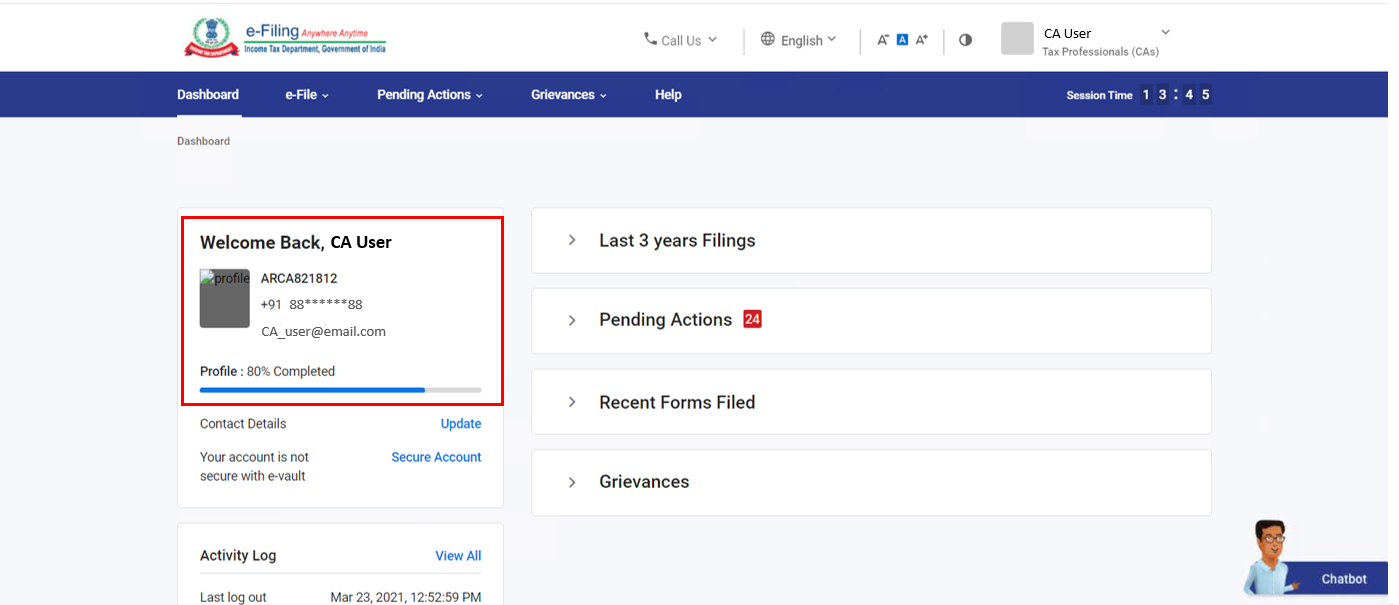
1. சுயவிவர நிலைப்படம் (ஸ்னாப்ஷாட்): இந்தப் பிரிவில் உங்கள் பெயர், பயனர் ID, முதன்மை அலைபேசி எண் மற்றும் முதன்மை மின்னஞ்சல் ID மற்றும் சுயவிவர நிறைவு நிலைப் பட்டி ஆகியவை உள்ளன. இந்த தகவல்கள் எனது சுயவிவரத்திலிருந்து முன்பே நிரப்பப்பட்டவை.
2. தொடர்பு விவரங்கள்: புதுப்பிக்கவும் என்பதைக் கிளிக் செய்தவுடன், நீங்கள் எனது சுயவிவரம் > தொடர்பு விவரங்கள் (திருத்தக்கூடியது) பக்கத்திற்கு அழைத்துச் செல்லப்படுவீர்கள்.
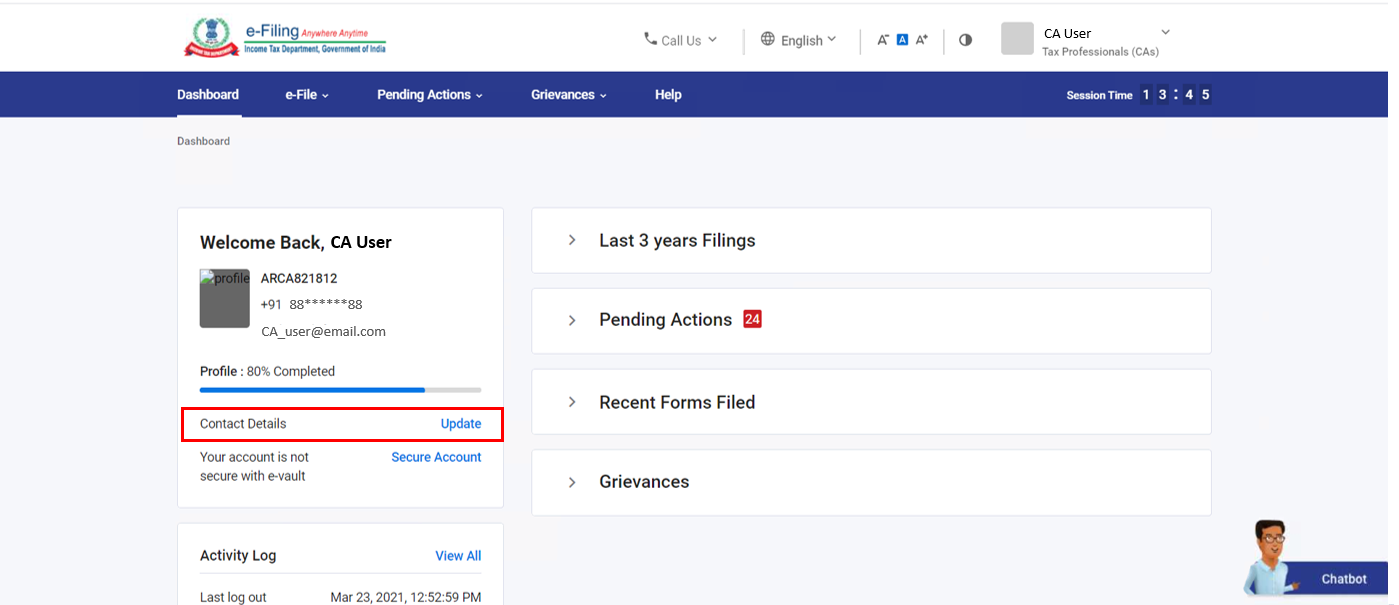
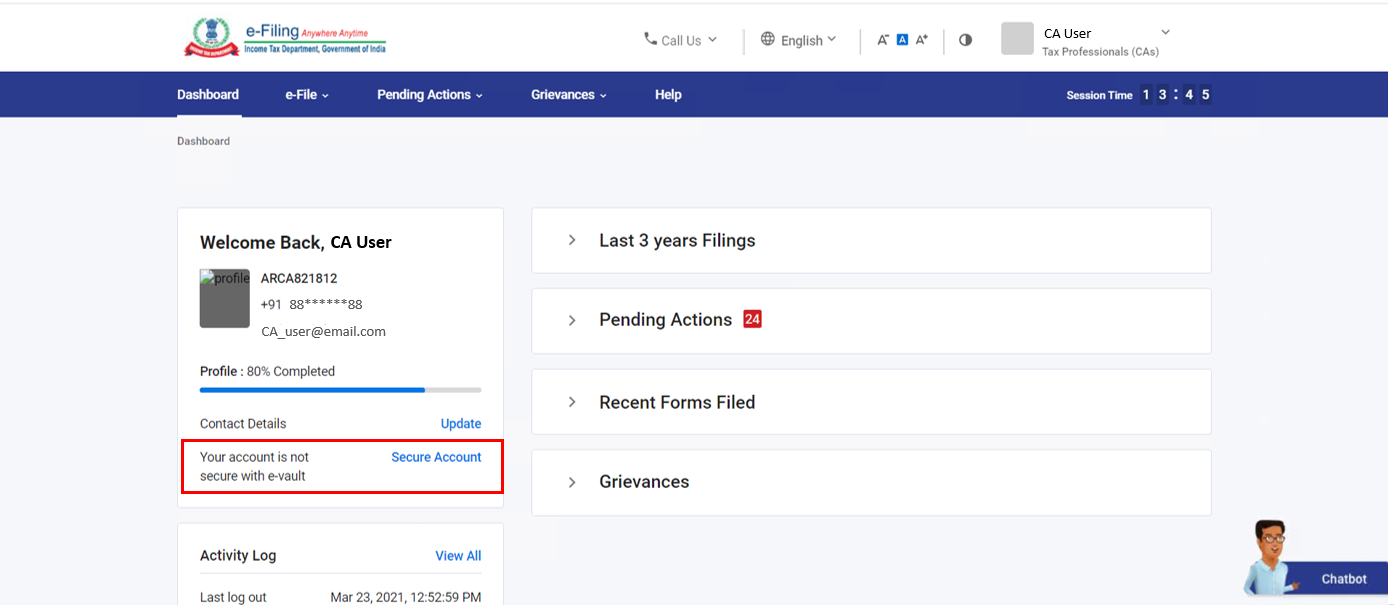
3. மின்னணு-தாக்கல் பெட்டக உயர் பாதுகாப்பு: இந்த அம்சம் உங்கள் கணக்கின் பாதுகாப்பு அளவைக் கூறுகிறது, மேலும் உங்கள் பாதுகாப்பு அளவைப் பொறுத்து பின்வருமாறு காட்டுகிறது:
- உங்கள் கணக்கு பாதுகாப்பாக இல்லை: நீங்கள் எந்த உயர் பாதுகாப்பு விருப்பத்தையும் தேர்வு செய்யவில்லை என்றால் இந்தச் செய்தி காண்பிக்கப்படும். கணக்கு பாதுகாப்பு, என்பதைக் கிளிக் செய்தால் நீங்கள் மின்னணு-தாக்கல் பெட்டக உயர் பாதுகாப்பு பக்கத்திற்கு அழைத்து செல்லப்படுவீர்கள்.
- உங்கள் கணக்கு ஓரளவு பாதுகாப்பாக உள்ளது: உள்நுழைவு அல்லது கடவுச்சொல்லை மீட்டமைத்தல் என்பதில் ஏதேனும் ஒன்றிற்கு மட்டுமே உயர் பாதுகாப்பு விருப்பத்தை நீங்கள் தேர்ந்தெடுத்திருந்தால் இந்தச் செய்தி காண்பிக்கப்படும் கணக்கு பாதுகாப்பு, என்பதைக் கிளிக் செய்தால் நீங்கள் மின்னணு-தாக்கல் பெட்டக உயர் பாதுகாப்பு பக்கத்திற்கு அழைத்து செல்லப்படுவீர்கள்.
- உங்கள் கணக்கு பாதுகாப்பாக உள்ளது: உள்நுழைவு மற்றும் கடவுச்சொல்லை மீட்டமைத்தல் ஆகிய இரண்டிற்கும் உயர் பாதுகாப்பு விருப்பத்தை நீங்கள் தேர்ந்தெடுத்திருந்தால் இந்தச் செய்தி காண்பிக்கப்படும். பாதுகாப்பு விருப்பங்களைப் புதுப்பிக்கவும் என்பதைக் கிளிக் செய்வதன் மூலம், நீங்கள் மின்னணு-தாக்கல் பெட்டக உயர் பாதுகாப்பு பக்கத்திற்கு அழைத்துச் செல்லப்படுவீர்கள்.
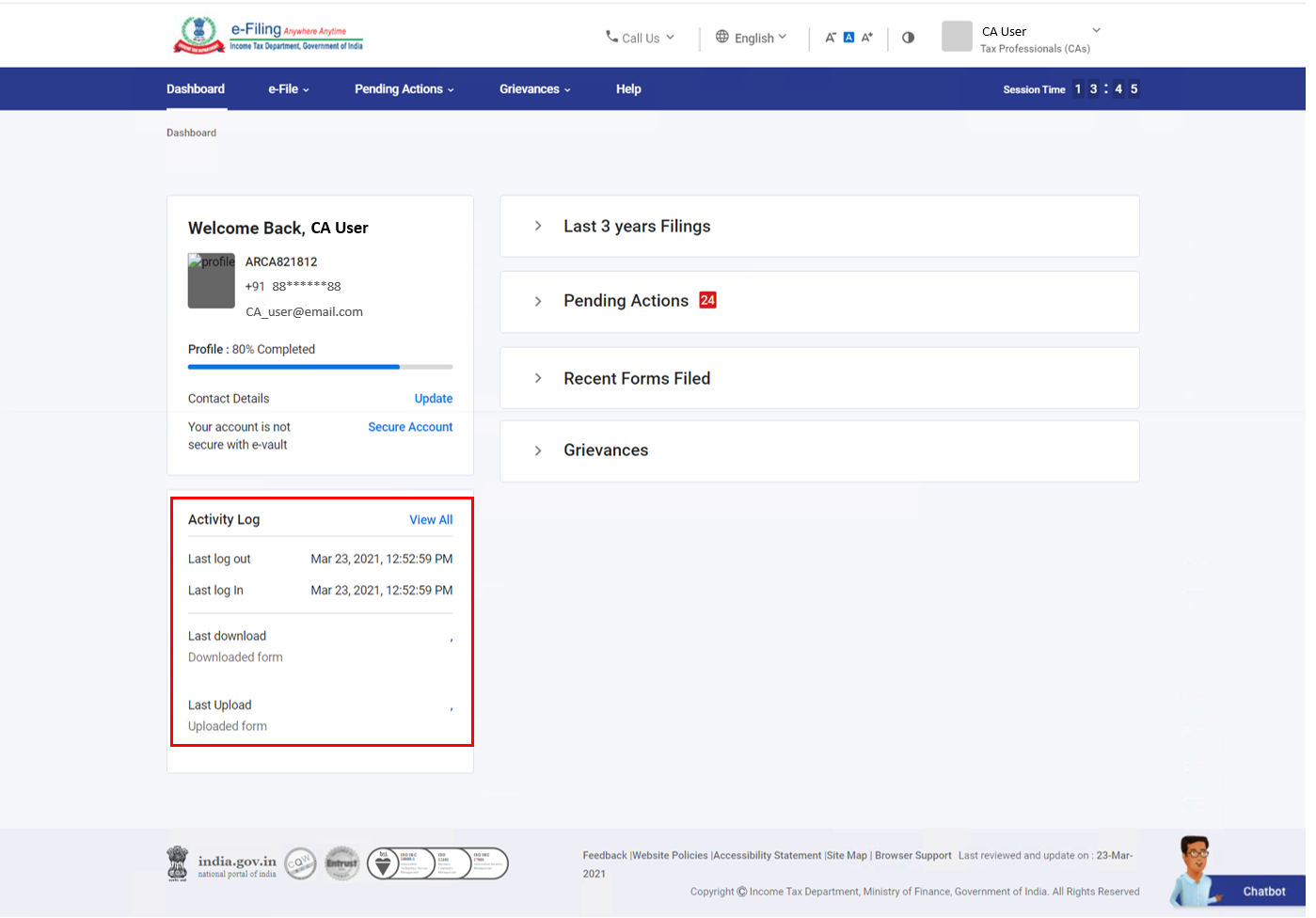
4. செயல்பாட்டு பதிவு/விவரப் பதிவேடு: செயல்பாட்டு பதிவு/விவரப் பதிவேடானது கடைசி உள்நுழைவு, வெளியேற்றம், கடைசிப் பதிவேற்றம் மற்றும் கடைசிப் பதிவிறக்கம் தொடர்பான தரவைக் காட்டுகிறது. அனைத்தையும் காண்க, என்பதைக் கிளிக் செய்வதன் மூலம், விரிவான செயல்பாட்டு பதிவு/விவரப் பதிவேட்டைக் காண்பீர்கள்.
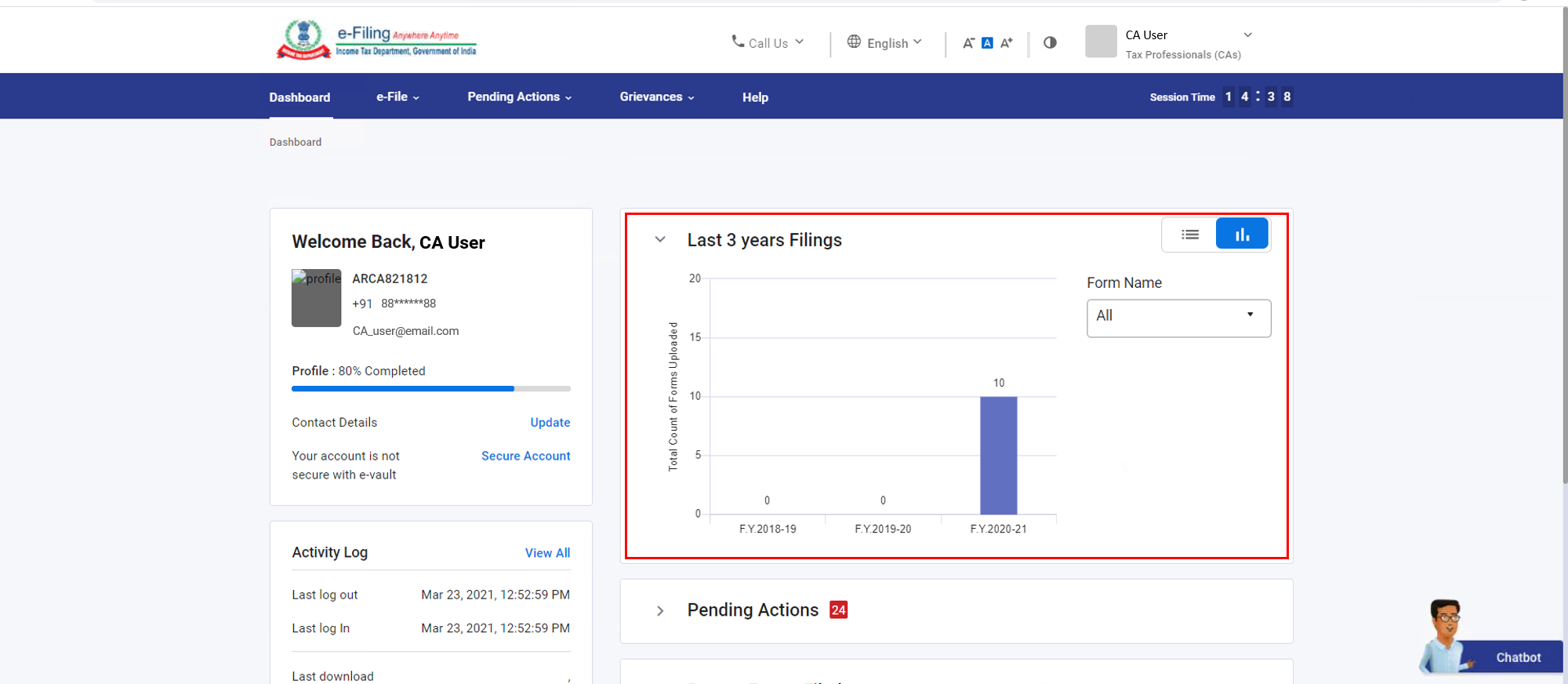
5. கடைசி 3 ஆண்டுகளுக்கான தாக்கல்கள்: நீங்கள் கிளிக் செய்யும்போது இப் பக்கம் விரிவடையும். வரைபட அல்லது அட்டவணை வடிவத்தில் ஒரு குறிப்பிட்ட நிதியாண்டிற்காக நீங்கள் தாக்கல் செய்த வருமானவரிப் படிவங்கள் மற்றும் மற்ற படிவங்களின் மொத்த எண்ணிக்கையை இது காட்டுகிறது. இந்தப் பிரிவில் படிவ பெயர் கீழ்த்தோன்றும் பட்டியலில் இருக்கும். இயல்பாக, பதிவேற்றப்பட்ட அனைத்து படிவங்களின் விவரங்களும் காண்பிக்கப்படும். ஒரு குறிப்பிட்ட படிவத்தின் விவரங்களைக் காண கீழ்த்தோன்றும் பட்டியலில் இருந்து ஒரு படிவத்தைத் தேர்ந்தெடுக்கவும்.
6. நிலுவையில் உள்ள செயல்கள்: நீங்கள் கிளிக் செய்யும் போது இந்தப் பிரிவு அதே பக்கத்தில் விரிவடையும். இது உங்கள் பணிப்பட்டியலில் நிலுவையில் உள்ள அனைத்து பணிச் செயல்பாடுகளையும் (இறங்கு வரிசையில்) அட்டவணை வடிவத்தில் காட்டுகிறது. அட்டவணையின் நெடுவரிசைத் தலைப்புகள் பின்வருமாறு:
- வரி செலுத்துபவரின் பெயர்: உங்கள் பணிப்பட்டியலில் நிலுவையில் உள்ள செயல்களைக் கொண்டிருக்கும் வரி செலுத்துபவர்களின் பெயர்கள் இங்கே பட்டியலிடப்பட்டுள்ளன (எ.கா., தாக்கல் செய்தல் நிலுவையில் உள்ளது அல்லது சரிபார்ப்பு நிலுவையில் உள்ளது போன்ற வகைப்பிரிவுகள்). வரி செலுத்துபவரின் பெயரை கிளிக் செய்தால், வரி செலுத்துபவரின் பெயரில் வடிகட்டி பயன்படுத்தப்பட்ட உங்கள் பணிப்பட்டியலுக்கு நீங்கள் அழைத்துச் செல்லப்படுவீர்கள்.
- வரி செலுத்துபவரின் PAN : உங்கள் பணிப்பட்டியலில் நிலுவையில் உள்ள செயல்களைக் கொண்டிருக்கும் வரி செலுத்துபவர்களின் PAN இங்கே பட்டியலிடப்பட்டுள்ளது (எ.கா., தாக்கல் செய்தல் நிலுவையில் உள்ளது, அல்லது சரிபார்ப்பு நிலுவையில் உள்ளது போன்ற வகைப்பிரிவுகள்).
- கோரிக்கை பட்டியல்: ஒவ்வொரு வரி செலுத்துபவரின் நிலுவையில் உள்ள கோரிக்கை பட்டியலின் எண்ணிக்கை இங்கே காண்பிக்கப்படும். எண்ணைக் கிளிக் செய்வதன் மூலம், வரி செலுத்துபவரின் பணிப்பட்டியலின் இந்த வகைப்பிரிவின் அனைத்தையும் காண்க பக்கத்திற்கு நீங்கள் அழைத்துச் செல்லப்படுவீர்கள்.
- தாக்கல் செய்ய நிலுவையில் உள்ளது: ஒவ்வொரு மதிப்பீட்டாளரின் தாக்கல் செய்வதற்காக நிலுவையுள்ள எண்ணிக்கை இங்கே காண்பிக்கப்படும். எண்ணைக் கிளிக் செய்வதன் மூலம், வரி செலுத்துபவரின் பணிப்பட்டியலின் இந்த வகைப்பிரிவின் அனைத்தையும் காண்க பக்கத்திற்கு நீங்கள் அழைத்துச் செல்லப்படுவீர்கள்.
- சரிபார்ப்புக்கு நிலுவையில் உள்ளது: ஒவ்வொரு மதிப்பீட்டாளரின் சரிபார்ப்புக்காக நிலுவையுள்ள எண்ணிக்கை இங்கே காண்பிக்கப்படும். எண்ணைக் கிளிக் செய்வதன் மூலம், வரி செலுத்துபவரின் பணிப்பட்டியலின் இந்த வகைப்பிரிவின் அனைத்தையும் காண்க பக்கத்திற்கு நீங்கள் அழைத்துச் செல்லப்படுவீர்கள்.
- பணிப்பட்டியலைக் காண்க: பணிப்பட்டியலைக் காண்க என்பதைக் கிளிக் செய்வதன் மூலம், நீங்கள் உங்களின் பணிப்பட்டியலுக்கு அழைத்துச் செல்லப்படுவீர்கள்.
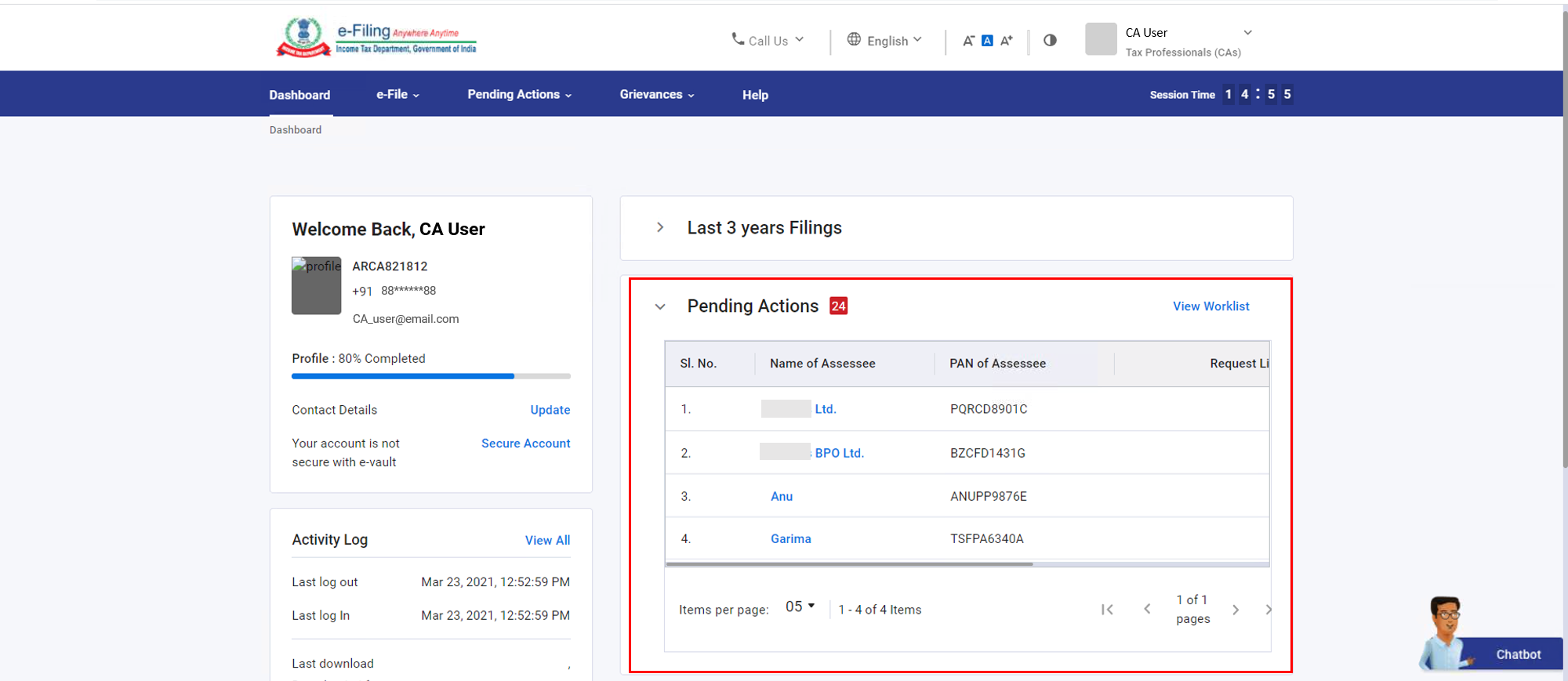
குறிப்பு: ஒரு குறிப்பிட்ட வகைப்பிரிவு (மேலே குறிப்பிடப்பட்டுள்ள-வற்றில்) உங்களுக்குப் பொருந்தாது என்றால், அந்த வகைப்பிரிவு காண்பிக்கப்படாது.
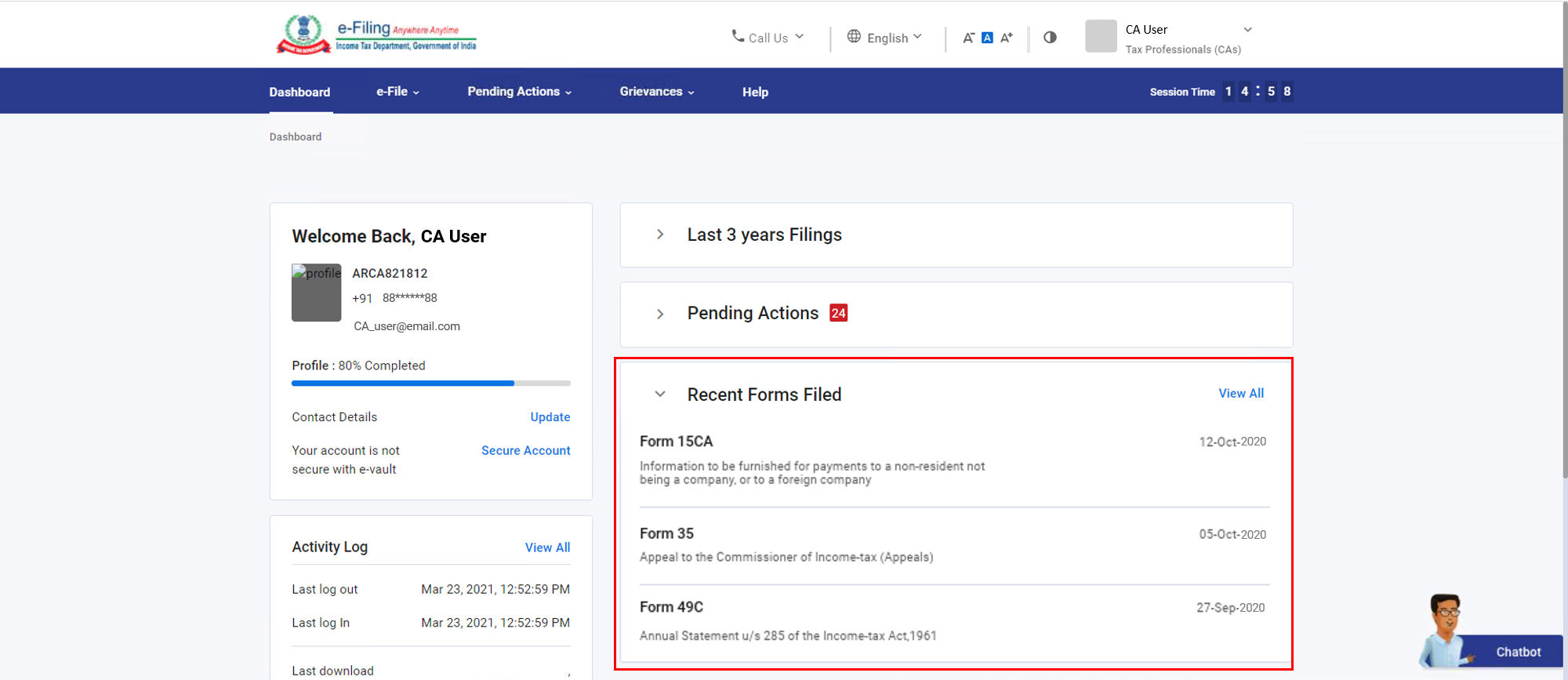
7. சமீபத்திய தாக்கல் செய்யப்பட்ட படிவங்கள்: நீங்கள் இதை கிளிக் செய்யும்போது இந்தப் பிரிவு அதே பக்கத்தில் விரிவடையும். இது நீங்கள் தாக்கல் செய்த கடைசி நான்கு படிவங்களின் விவரங்களை (படிவத்தின் பெயர்கள், விளக்கங்கள் மற்றும் தாக்கல் செய்த தேதிகள்) இறங்கு வரிசையில் காட்டுகிறது. அனைத்தையும் காண்க என்பதைக் கிளிக் செய்வதன் மூலம், நீங்கள் தாக்கல் செய்த படிவங்களைக் காண்க என்ற பக்கத்திற்கு அழைத்துச் செல்லப்படுவீர்கள்.
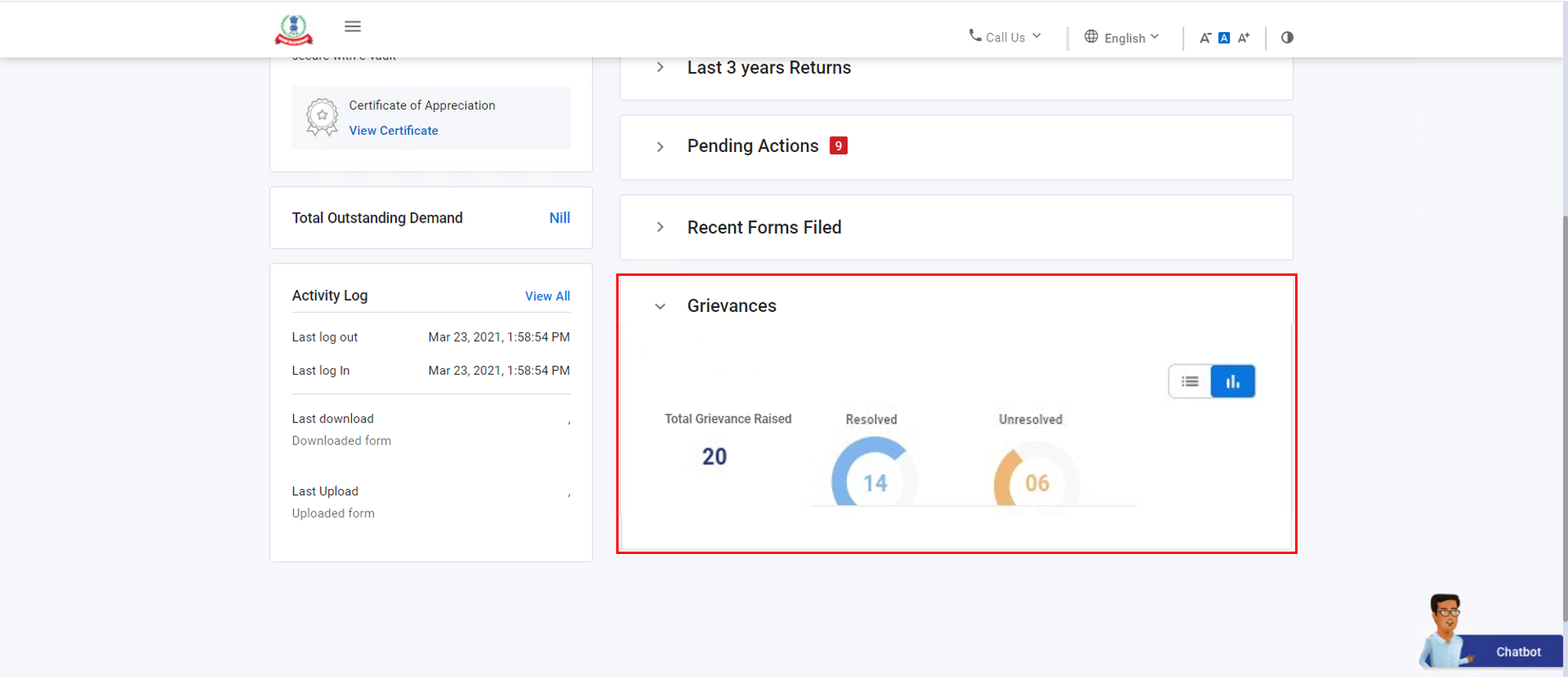
8. குறைகள்: நீங்கள் இதை கிளிக் செய்யும்போது இந்தப் பிரிவு அதே பக்கத்தில் விரிவடையும். கடந்த இரண்டு ஆண்டுகளில் நீங்கள் எழுப்பிய குறை தீர்க்கும் கோரிக்கை விவரங்கள் மட்டும் காண்பிக்கப்படும் எழுப்பப்பட்ட மொத்த குறைதீர் கோரிக்கைகள் என்பதைக் கிளிக் செய்வதன் மூலம், குறைகளின் விவரங்களைக் கொண்ட ஒரு சீரமைக்கப்பட்ட அட்டவணை திறக்கப்படும்.
நிரல் அட்டை (மெனு பார்)
முகப்புப் பலகை தவிர, வரி நிபுணர்களுக்கான நிரல் அட்டையில் (மெனு பார்) பின்வரும் நிரல் வகைகளைக் கொண்டுள்ளது:
- மின்னணு-தாக்கல்: இந்த பட்டியல் வருமானவரிப் படிவங்களை தாக்கல் செய்தல், பார்த்தல் மற்றும் மொத்தமாக பதிவேற்றுவதற்கான இணைப்புகளை வழங்குகிறது.
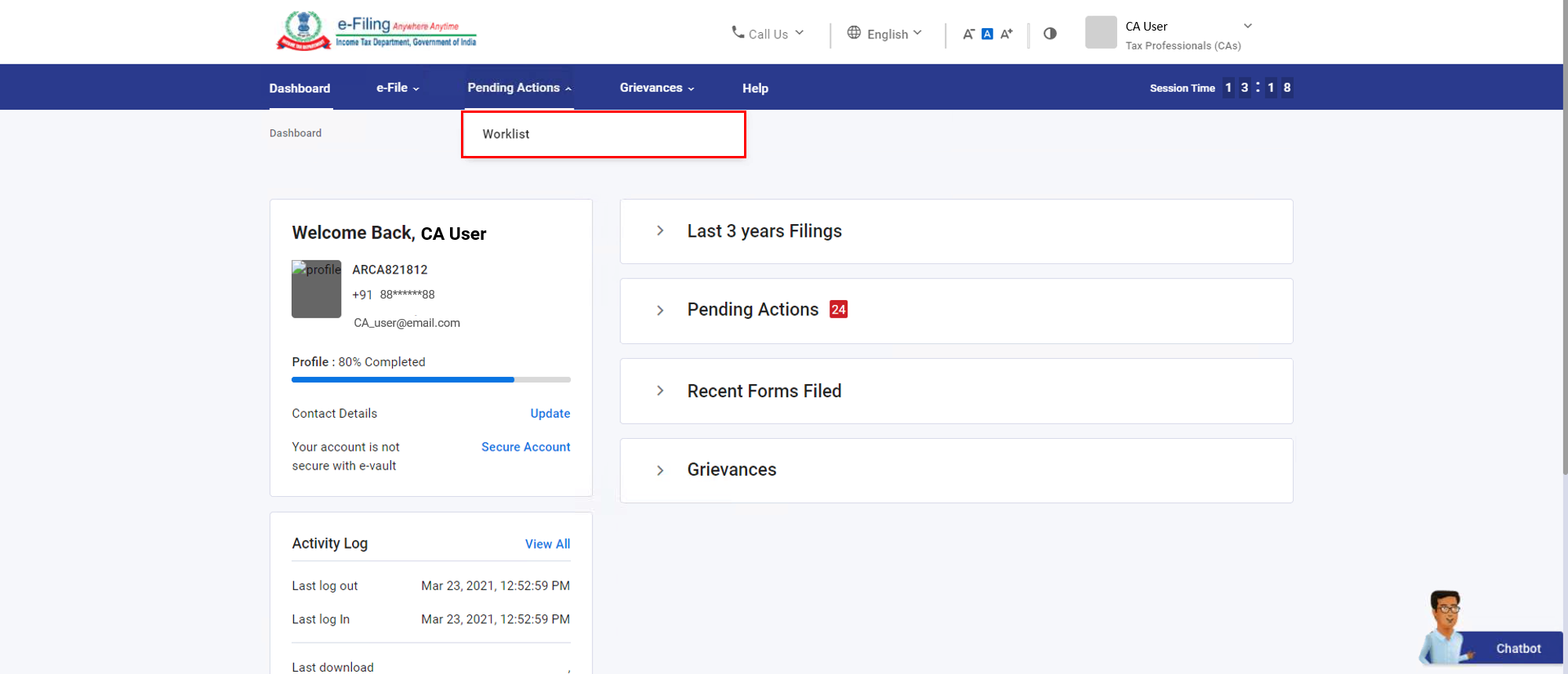
- நிலுவையில் உள்ள செயல்கள்: இந்த பட்டியல் பணிப்பட்டியலுக்கான இணைப்புகளை வழங்குகிறது.
- குறைகள்: இந்த பட்டியல் டிக்கெட்டுகளை / குறைகளை உருவாக்குவதற்கும், மேலும் அவற்றின் நிலையைக் காண்பதற்குமான இணைப்புகளை வழங்குகிறது.
- உதவி: இது உள்நுழைவதற்கு முன்னும் பின்னும் கிடைக்கும். இது அனைத்து பயனர்களுக்கும் (பதிவு செய்யப்பட்ட அல்லது பதிவு செய்யப்படாத) மின்னணு-தாக்கல் தொடர்பான வழி காட்டலை வழங்குகிறது.

3.2 மின்னணு-தாக்கல் பட்டியல்
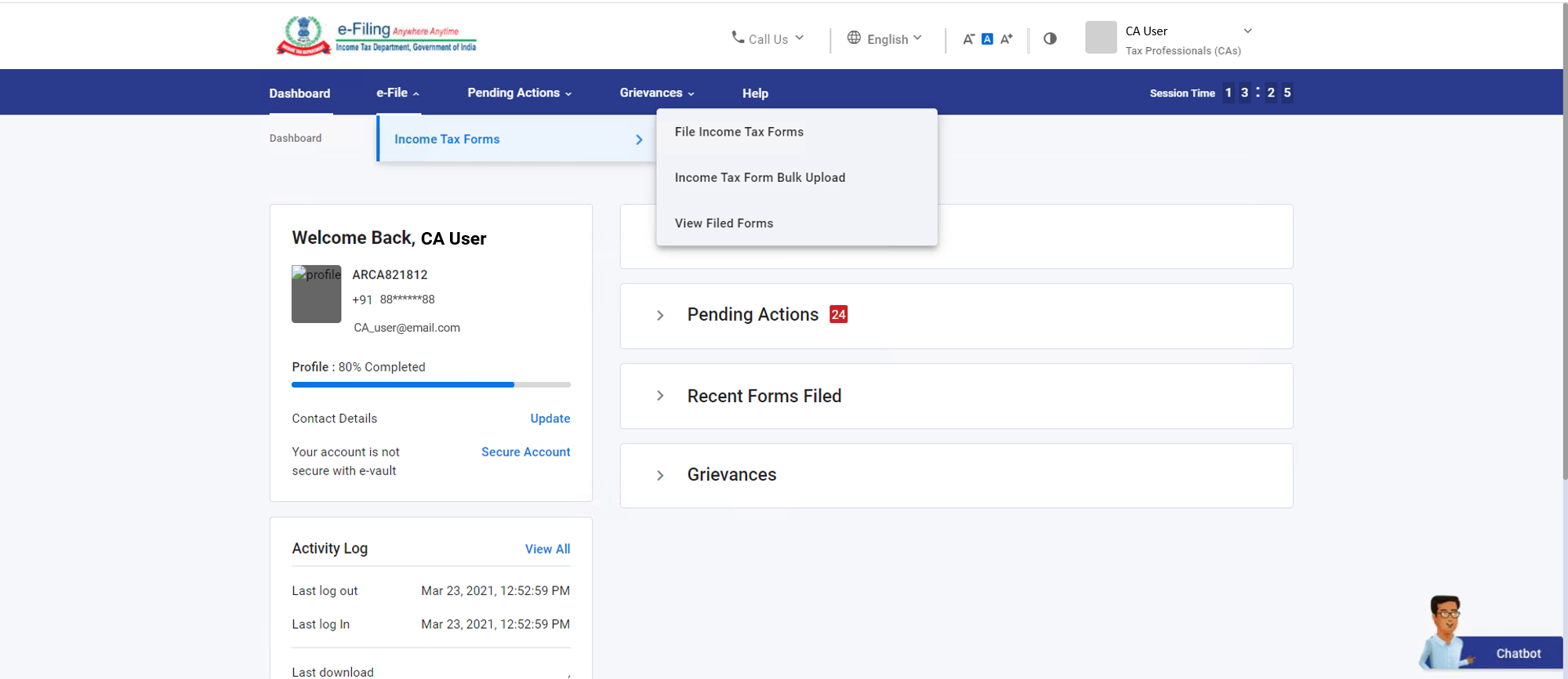
மின்னணு-தாக்கல் பட்டியலில் பின்வரும் பட்டியல் விருப்பங்கள் மற்றும் துணை பட்டியல்கள் உள்ளன:
- வருமான வரிப் படிவங்கள்
- இது உள்நுழைவுக்கு முன் மற்றும் பின் ஆகிய இரண்டிலும் கிடைக்கிறது. இது அனைத்து பயனர்களுக்கும் (பதிவு செய்யப்பட்ட அல்லது பதிவு செய்யப்படாத) மின்னணு-தாக்கல் தொடர்பான வழி காட்டலை வழங்குகிறது.: இது வருமானவரிப் படிவத்தைத் தாக்கல் செய்தல் பக்கத்திற்கு உங்களை அழைத்துச் செல்கிறது, இது உங்கள் வாடிக்கையாளரின் வருமானவரிப் படிவத்தைத் தாக்கல் செய்ய உங்களை அனுமதிக்கிறது
- வருமானவரிப் படிவங்களை மொத்தமாக பதிவேற்றுதல்: இது வருமானவரிப் படிவங்களை மொத்தமாக பதிவேற்றுதல் பக்கத்திற்கு உங்களை அழைத்துச் செல்கிறது, அங்கு நீங்கள் உங்கள் வாடிக்கையாளர்களின் வருமானவரிப் படிவங்களை மொத்தமாக பதிவேற்றலாம்.
- தாக்கல் செய்யப்பட்ட படிவங்களைக் காண்க: இது உங்களை தாக்கல் செய்யப்பட்ட படிவங்களைக் காண்க பக்கத்திற்கு அழைத்துச் செல்கிறது, அங்கு உங்கள் வாடிக்கையாளர்களின் சார்பாக நீங்கள் தாக்கல் செய்த படிவங்களை காணலாம்.
3.3 நிலுவையில் உள்ள நடவடிக்கைகள்/செயல்கள் பட்டியல்
நிலுவையில் உள்ள செயல்கள் பட்டியலில் பின்வரும் பட்டியல் விருப்பங்கள் மற்றும் துணை பட்டியல்கள் உள்ளன:
- பணிப் பட்டியல்: இது பணிப்பட்டியலுக்கு உங்களை அழைத்துச் செல்கிறது, அங்கு நீங்கள் நிலுவையிலுள்ள செயல்களைப் பார்க்கலாம் மற்றும் அதற்குப் பதிலளிக்கலாம்.
3.4 குறைகள் பட்டியல்
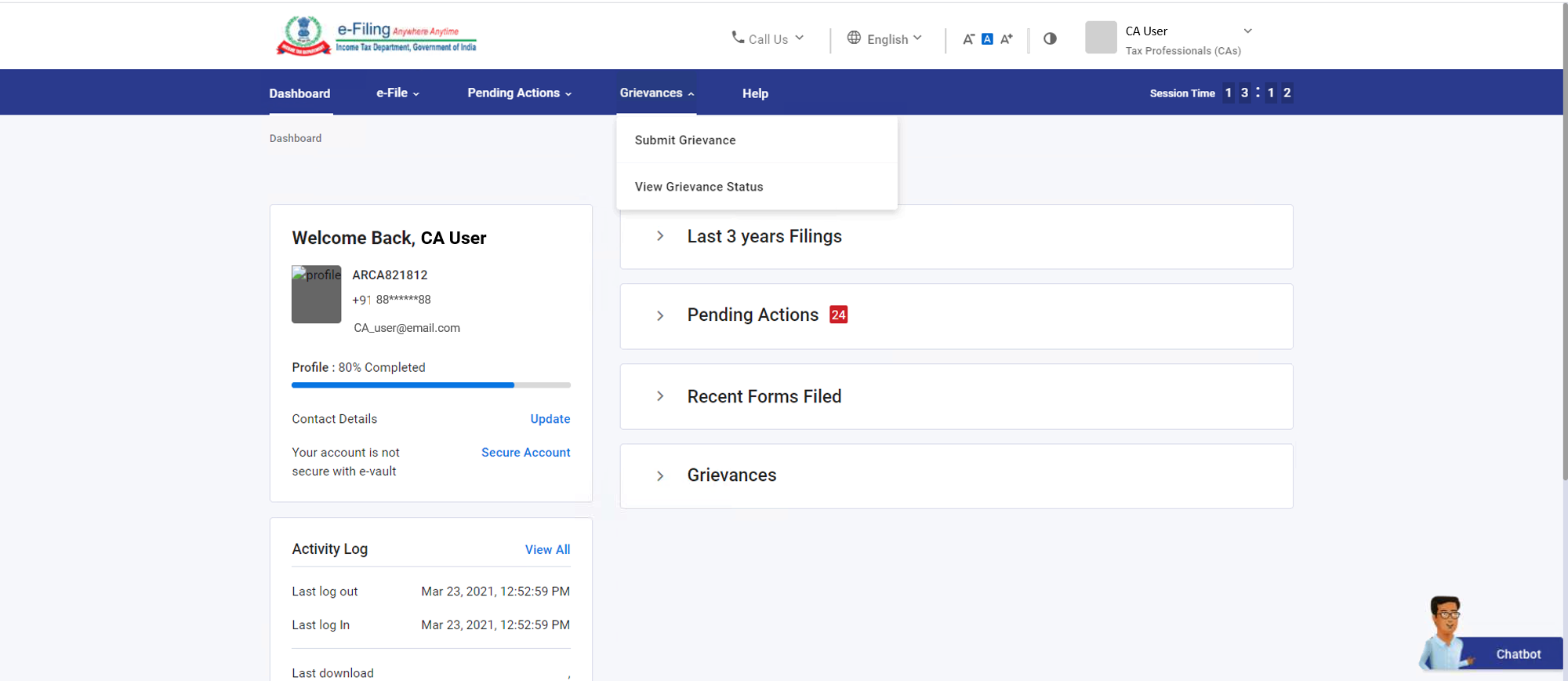
குறைகள்: பட்டியலில் பின்வரும் பட்டியல் விருப்பங்கள் உள்ளன:
- குறைகளைச் சமர்ப்பித்தல்: இது உங்களை குறைகளைச் சமர்ப்பித்தல் பக்கத்திற்கு அழைத்துச் செல்லும். அங்கு உங்கள் குறைகளை சமர்ப்பிக்கலாம்
- குறைதீர் கோரிக்கைகளின் நிலை: இது உங்களை குறைதீர் கோரிக்கைகளின் நிலை பக்கத்திற்கு அழைத்துச் செல்கிறது, இது நீங்கள் முன்பு சமர்ப்பித்த எந்தக் குறைதீர் கோரிக்கைகளின் நிலையையும் பார்க்க அனுமதிக்கிறது.
3.5 உதவிப் பட்டியல்
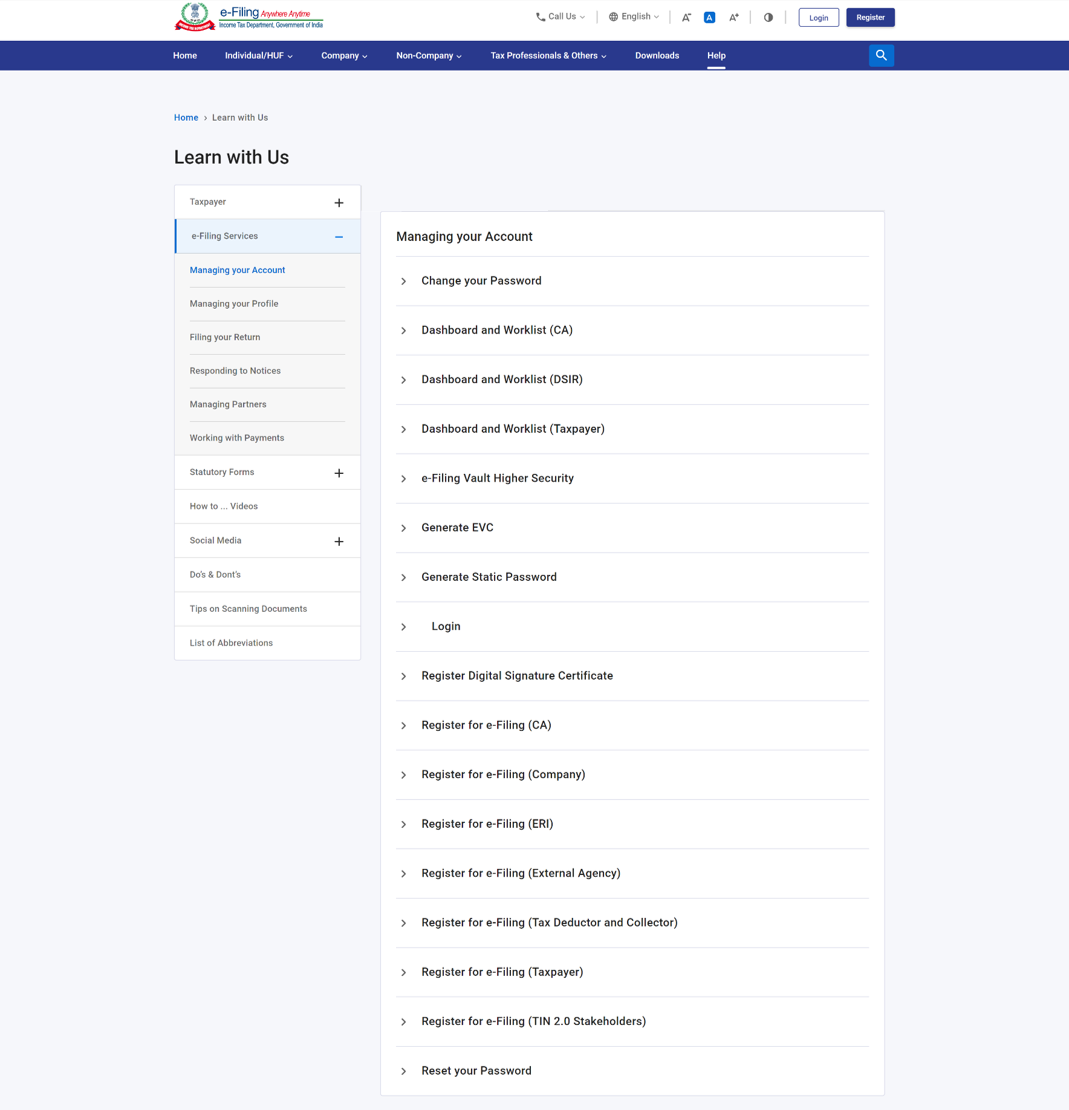
உதவிப் பட்டியல் அனைத்து வகை பயனர்களுக்கும் கற்றல் கலைப்பொருட்களை வழங்குகிறது இந்தப் பிரிவு நீங்கள் அடிக்கடி கேட்கப்படும் கேள்விகள், பயனர் கையேடுகள், காணொளிகள், மற்றும் பிற சேவைகளை அணுகலாம்.
3.6 பணிப்பட்டியல்
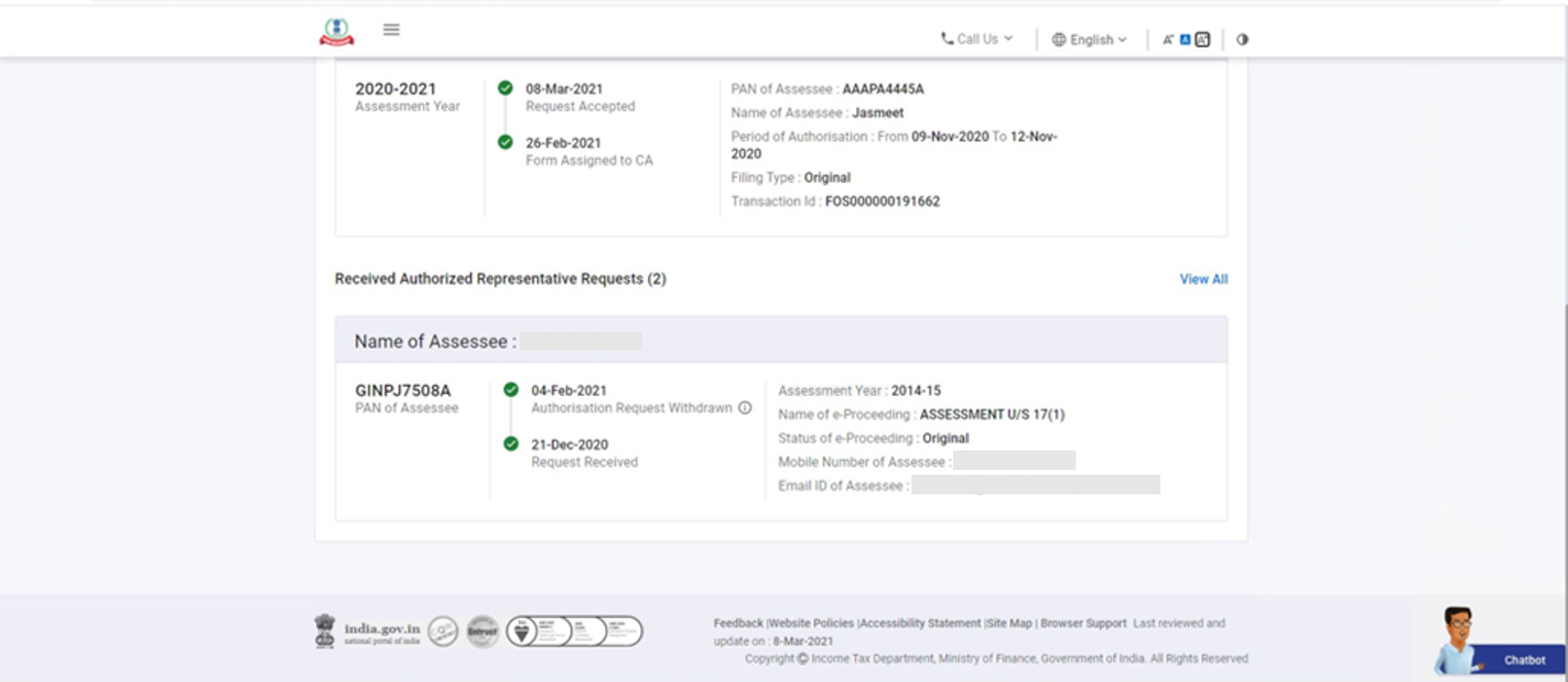
பணிப்பட்டியல் சேவை பட்டயக் கணக்காளர்களுக்கு (CA) நிலுவையில் உள்ள செயல்களைக் காணவும், அவற்றில் நடவடிக்கைகளை எடுக்கவும் உதவுகிறது. இதற்கு பணிப்பட்டியலில் நிலுவையில் உள்ள செயல்கள் இருக்க வேண்டும். மின்னணு-தாக்கல் இணைய முகப்பில் உள்நுழைந்த பிறகு, நிலுவையில் உள்ள செயல்கள் > பணிப்பட்டியல் என்பதைக் கிளிக் செய்யவும். பணிப்பட்டியலில், உங்கள் செயலுக்காக மற்றும் உங்கள் தகவல்களுக்காக என்ற இரண்டு தாவல்களைக் காண்பீர்கள்.
உங்கள் செயலுக்காக
உங்கள் செயலுக்காக என்ற தாவலில் நீங்கள் பின்தொடர்வதற்கான நிலுவையிலுள்ள உருப்படிகள் உள்ளன. நிலுவையில் உள்ள செயல்களில் ஏதேனும் ஒன்றை கிளிக் செய்தால், நீங்கள் தொடர்புடைய மின்னணு-தாக்கல் சேவைக்கு அழைத்துச் செல்லப்படுவீர்கள்.
- வாடிக்கையாளர் கோரிக்கை பட்டியல்: இந்தப் பிரிவில், நீங்கள் பெறப்பட்ட மற்றும் ஏற்பதற்காக நிலுவையில் இருக்கும் வாடிக்கையாளர் கோரிக்கைகளைக் காண்பீர்கள். நடவடிக்கையை எடுக்க, ஏற்கவும் அல்லது நிராகரிக்கவும் என்பதைக் கிளிக் செய்யவும்.
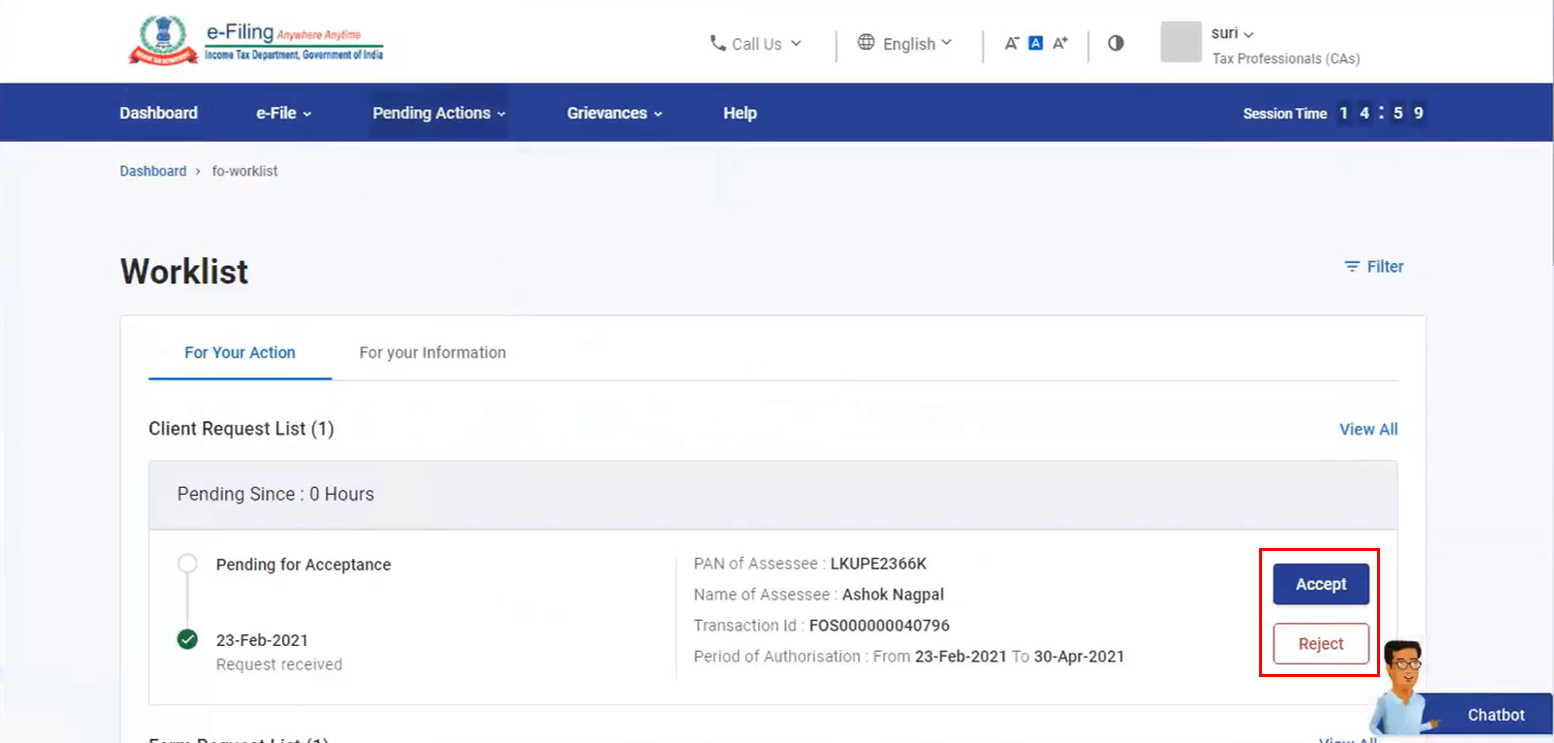
- கோரிக்கை படிவங்களின் பட்டியல்: இந்த பிரிவில் நீங்கள் பெறப்பட்ட மற்றும் ஏற்றுக்கொள்ள நிலுவையில் இருக்கும் கோரிக்கை படிவங்களைக் காண்பீர்கள் (எ.கா., படிவம் 29B, 10BA, 26A, 10A, 10CCB). நடவடிக்கை எடுக்க ஏற்கவும் அல்லது நிராகரி என்பதை கிளிக் செய்யவும்.
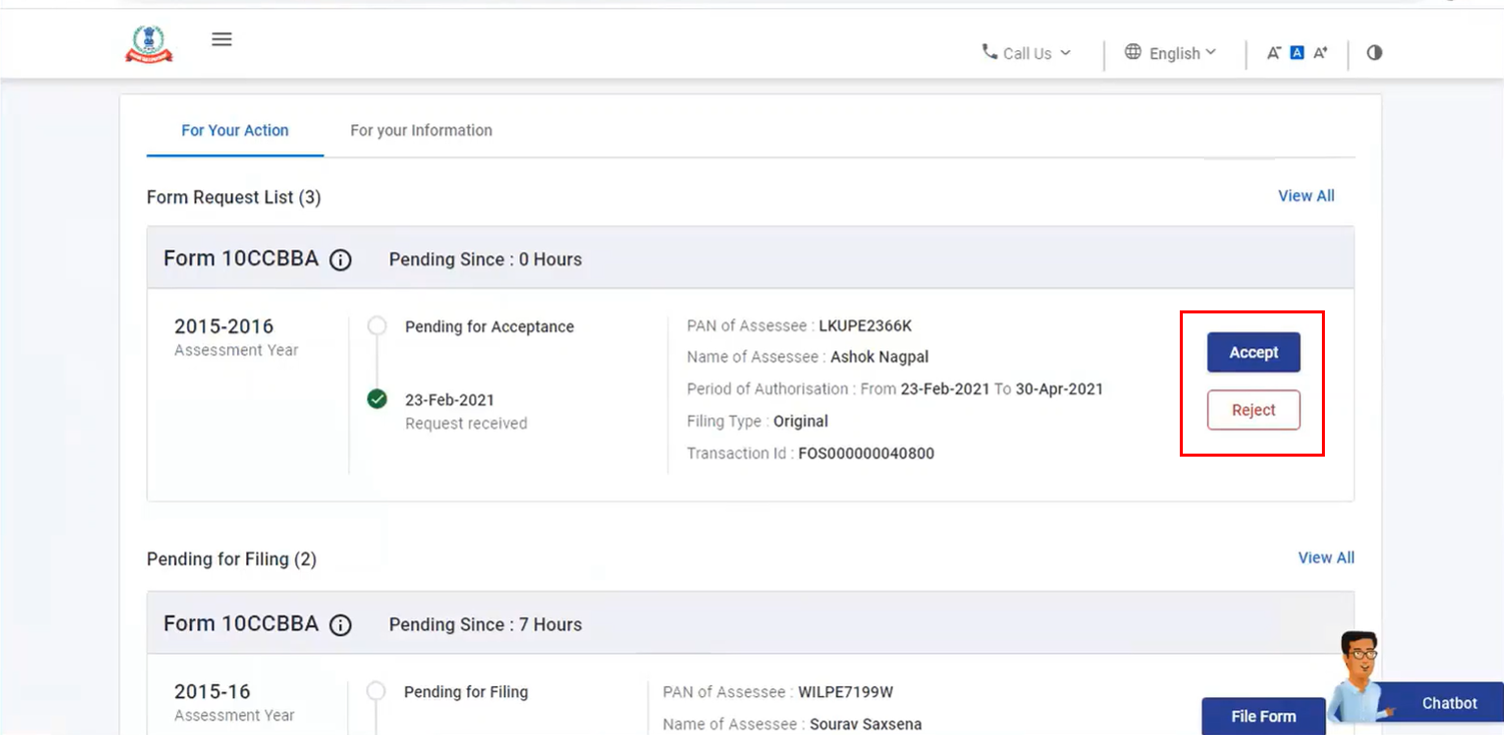
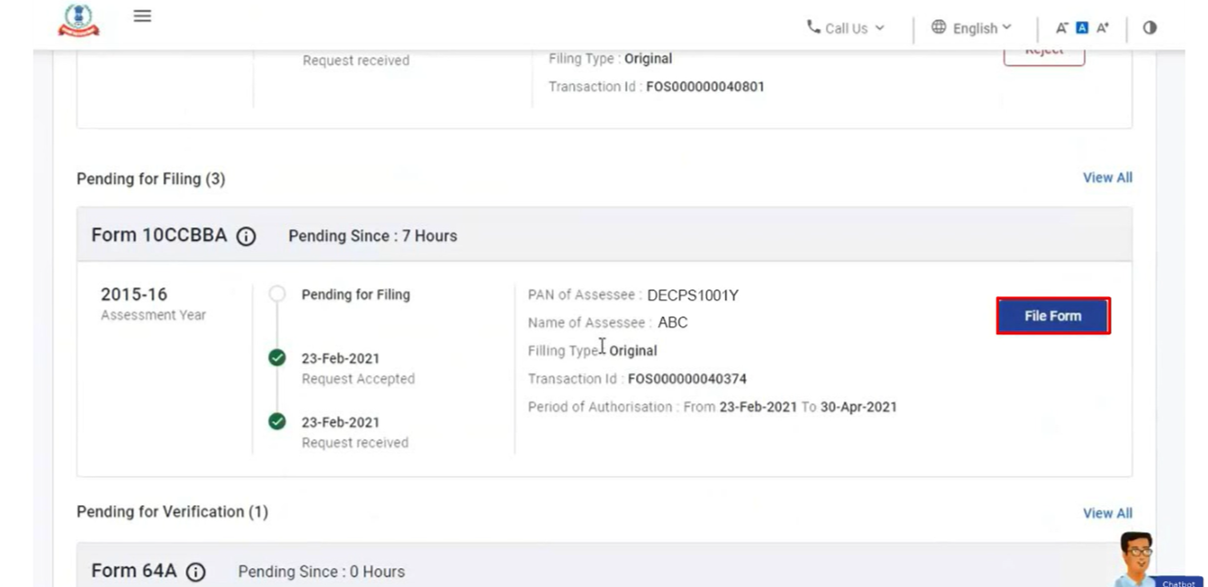
- தாக்கல் செய்ய நிலுவையில் உள்ளது: இந்தப் பிரிவில் நீங்கள் பெறப்பட்டு, ஏற்றுக்கொள்ளப்பட்டு மற்றும் தாக்கல் செய்வதற்காக நிலுவையில் இருக்கும் கோரிக்கைகளை (எ.கா., படிவம் 26A / 27BA) காண்பீர்கள். நடவடிக்கையை எடுக்க படிவத்தைத் தாக்கல் செய்யவும் என்பதைக் கிளிக் செய்யவும்.
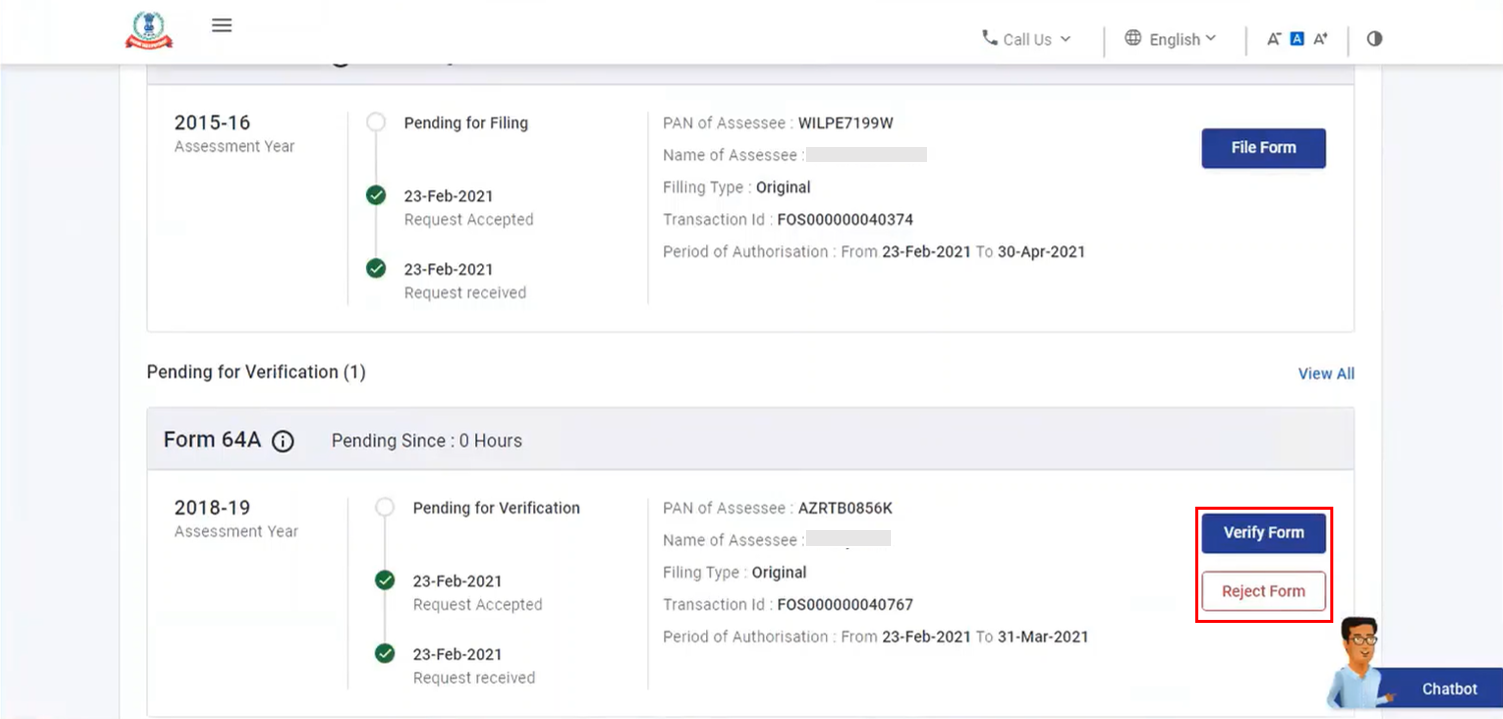
- சரிபார்ப்புக்காக நிலுவையில் உள்ளது: இந்தப் பிரிவில், நீங்கள் சரிபார்ப்புக்காக நிலுவையில் இருக்கும் படிவங்களை (எ.கா., படிவம் 62) காண்பீர்கள். நடவடிக்கையை எடுக்க படிவத்தைச் சரிபார்க்கவும் அல்லது படிவத்தை நிராகரிக்கவும் என்பதைக் கிளிக் செய்யவும்.
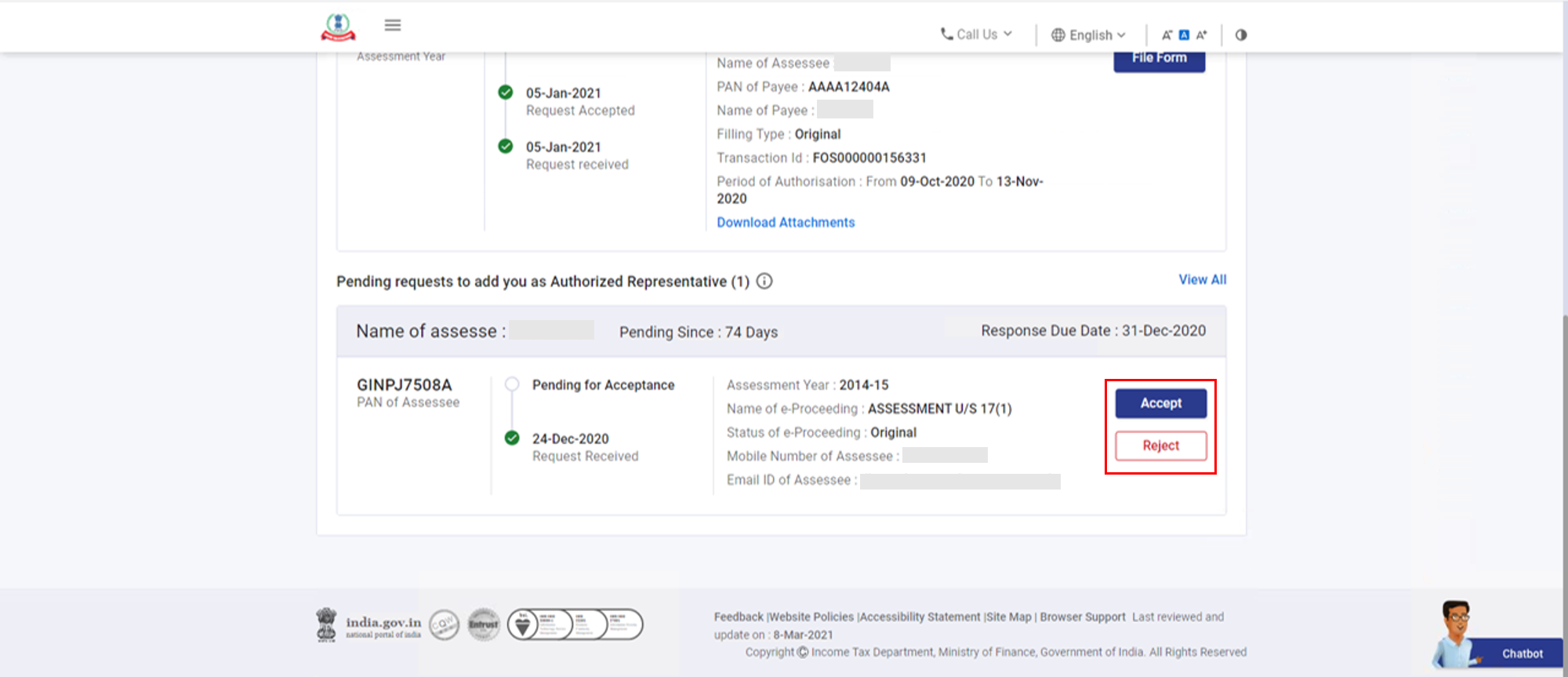
- உங்களை அங்கீகரிக்கப்பட்ட பிரதிநிதியாக சேர்ப்பதற்கான நிலுவையில் உள்ள கோரிக்கைகள்: இந்த பிரிவில் நீங்கள் ஏற்றுக்கொள்வதற்காக நிலுவையில் இருக்கும் பிரதிநிதி அங்கீகாரக் கோரிக்கைகளைக் காண்பீர்கள். நடவடிக்கையை எடுக்க, ஏற்கவும் அல்லது நிராகரிக்கவும் என்பதைக் கிளிக் செய்யவும்.
உங்கள் தகவலுக்கு
உங்கள் தகவல்களுக்காக என்ற தாவல் உங்கள் செயல்பாடுகள் தொடர்பான முக்கியமான புதுப்பிப்புகளைக் கொண்டுள்ளது. நடவடிக்கைகளை/உருப்படிகளைப் பார்க்க முடியும் அல்லது பதிவிறக்கம் செய்ய முடியும் ஆனால் நடவடிக்கையை எடுக்க முடியாது. தகவல் உருப்படிகள் பின்வருமாறு:
- வாடிக்கையாளர் கோரிக்கை விவரங்கள்: இந்தப் பிரிவில் நீங்கள் வாடிக்கையாளர் கோரிக்கைகளின் விவரங்களைக் காண்பீர்கள்.
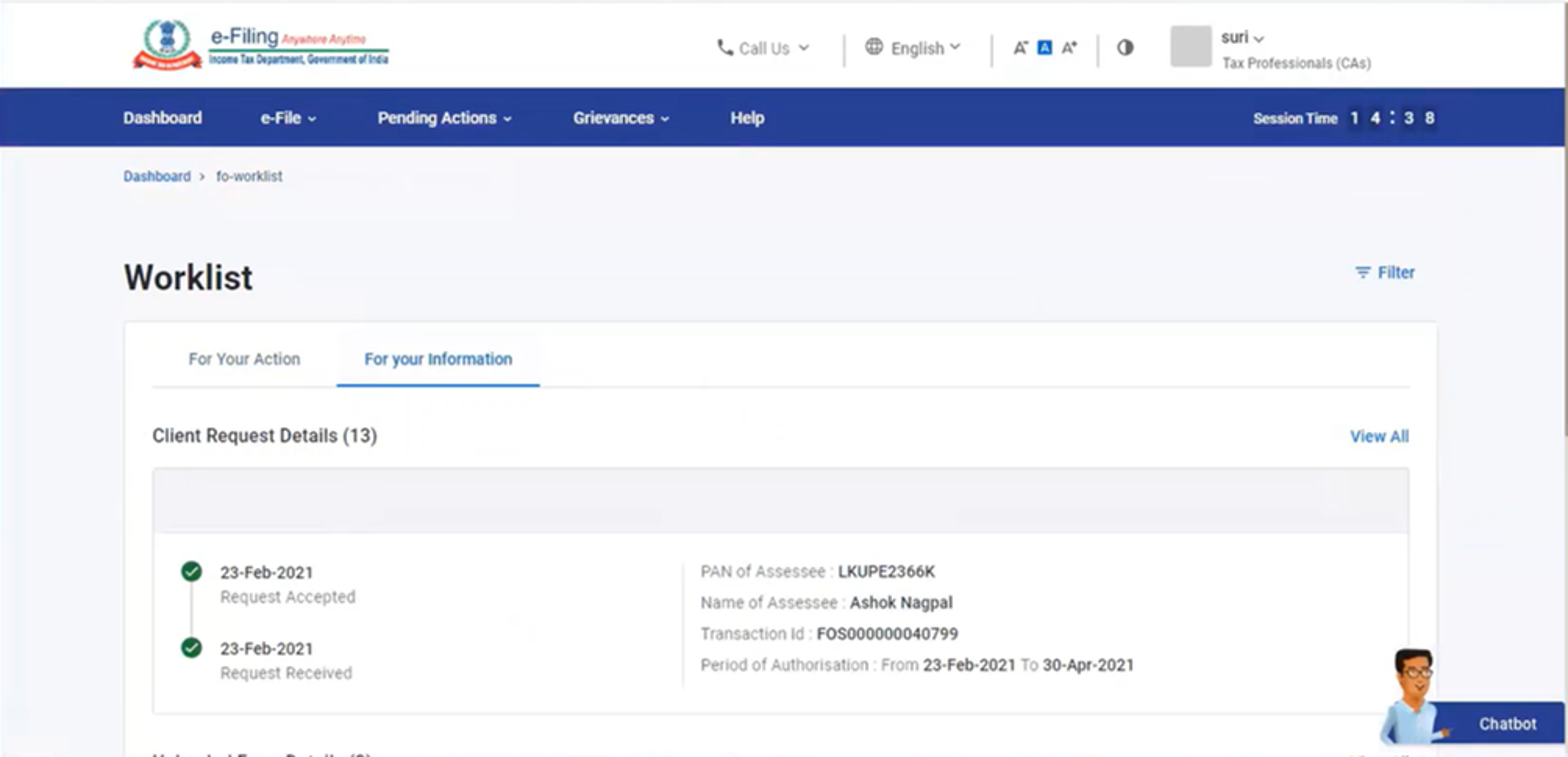
- பதிவேற்றப்பட்ட படிவ விவரங்கள்: இந்த பிரிவில், உங்களுக்கு ஒதுக்கப்பட்ட / உங்களால் பதிவேற்றப்பட்ட படிவங்களின் விவரங்களையும், வரி செலுத்துபவரின் பதிலையும் காண்பீர்கள்.
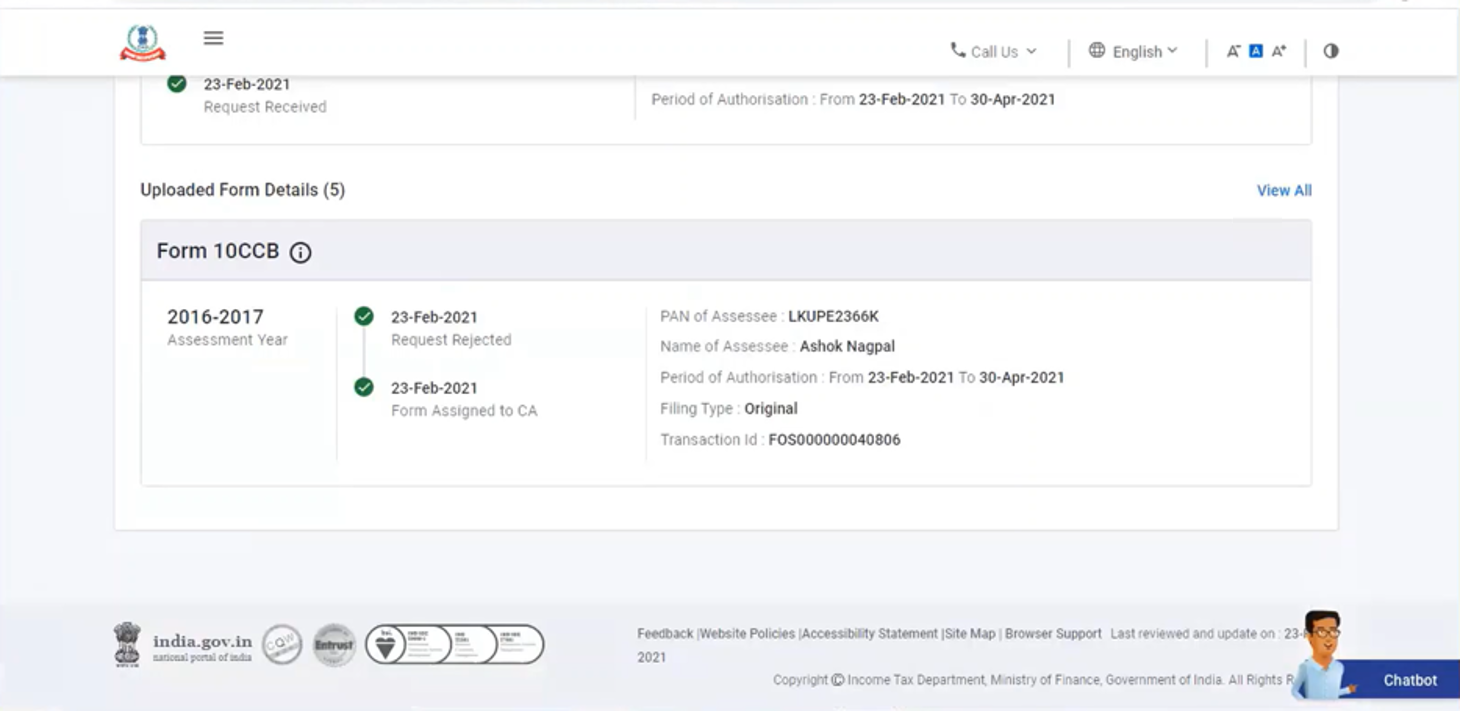
- அங்கீகரிக்கப்பட்ட பிரதிநிதி ஆக்க பெறப்பட்ட கோரிக்கைகள்: இந்தப் பிரிவில், நீங்கள் பெற்ற அங்கீகரிக்கப்பட்ட பிரதிநிதி கோரிக்கைகளின் மொத்த எண்ணிக்கையை நிலை மற்றும் தேதியுடன் காண்பீர்கள்.