1. மேலோட்ட பார்வை
வருமான வரிச் சட்டம், 1961 இன் பிரிவு 80G இன் கீழ் அங்கீகரிக்கப்பட்ட ஒரு அறக்கட்டளை அல்லது ஒரு நிறுவனம் அல்லது தன்னார்வ தொண்டு நிறுவனத்தால் படிவம் 10BD வருமான வரி ஆணையத்திடம் சமர்ப்பிக்கப்பட வேண்டும்.வருமானவரி விதிகளின் விதி 18AB, 1962 நன்கொடையாளர் பெறும் நன்கொடை குறித்த அறிக்கையை படிவம் எண். 10BD இல் சமர்ப்பிக்க வேண்டும் என்று பரிந்துரைக்கிறது அப்போது தான் நன்கொடை அளிப்பவர் சட்டத்தின் பிரிவு 80G யின் கீழ் விலக்கு பெற முடியும்.
பயனர்கள் (அறிக்கையிடும் நிறுவனம்) படிவம் 10BD-ஐ நேரடியாக தாக்கல் செய்து, நன்கொடையாளர்களுக்காக கணினி மூலம் உருவாக்கப்பட்ட படிவம் 10BE சான்றிதழ்களை (படிவம் 10BD-ஐ தாக்கல் செய்த 24 மணி நேரத்திற்குப் பிறகு) உருவாக்கலாம் அல்லது நன்கொடையாளர்களுக்கு படிவம் 10BE சான்றிதழ்களை கைமுறையாக வழங்குவதற்கு முன் ஒப்புதல் எண்களை (முன்-ARN-கள்) உருவாக்கலாம்.
அறிக்கையிடும் நிறுவனம் (அறக்கட்டளை அல்லது ஒரு நிறுவனம் அல்லது ஒரு தன்னார்வ தொண்டு நிறுவனம்) படிவம் 10BE க்கு 1000 எண் வரை முன்-விண்ணப்பக் குறிப்பு எண்களை (ARN) உருவாக்க முடியும். படிவம் 10BD ஐ தாக்கல் செய்யாமல். முன் ஒப்புகை எண். நன்கொடை பெறும்போது நன்கொடையாளர்களுக்கு வழங்கப்படும் கைமுறை நன்கொடை சான்றிதழ்களில் மேற்கோள் காட்டப்பட வேண்டிய தனிப்பட்ட எண்ணாக இருக்கும். படிவம் 10BD ஐத் தாக்கல் செய்யும் போது, முன்-விண்ணப்பக் குறிப்பு எண் (ARN) உடன் வழங்கப்பட்ட அனைத்து கையேடு சான்றிதழ்களின் விவரங்களும் கட்டாயமாக உள்ளிடப்பட வேண்டும்.
படிவம் 10BD தாக்கல் செய்வதன் மூலம் முன்னர் உருவாக்கப்பட்ட அனைத்து முன்-ARN-களையும் உட்கொண்ட பிறகு நன்கொடை சான்றிதழ்களின் கையேடு வழங்கலுக்கான 1000 முன்-ARNகளின் அடுத்த தொகுப்பை அறிக்கையிடும் நிறுவனம் உருவாக்கலாம்.
நன்கொடை அறிக்கையை படிவம் 10BD-யில் தாக்கல் செய்த பிறகு, அறிக்கையிடும் நிறுவனம் படிவம் 10BE-யில் நன்கொடைச் சான்றிதழைப் பதிவிறக்கம் செய்து வழங்க வேண்டும். அதில் நிறுவனத்தின் விவரங்கள், PAN எண், பெயர், ஒப்புதல் எண்கள், பிரிவு 80G மற்றும் 35(1)-ன் கீழ், நன்கொடையாளர்கள் மற்றும் நன்கொடையாளர்களின் விவரங்கள் ஆகியவை அடங்கும்.
இந்த பயனர் கையேட்டில் படிப்படியான செயல்முறை உள்ளது-
- முன் ஒப்புதல் எண்களை எவ்வாறு உருவாக்குவது. (பிரிவு 4.1)
- உருவாக்கப்பட்ட முந்தைய முன் ஒப்புதலின் எண்களைக் காண்க (பிரிவு 4.2)
- படிவம் 10 BD (நன்கொடையாளர்கள் மற்றும் நன்கொடை பற்றிய விவரங்களின் அறிக்கை) (பிரிவு 4.3) ஐ எவ்வாறு தாக்கல் செய்வது?
- படிவம் 10BD (பிரிவு 4.4) ஐ தாக்கல் செய்த பிறகு படிவம் 10BE ஐ எவ்வாறு உருவாக்குவது?
- திருத்தப்பட்ட படிவம் 10 BD ஐ எவ்வாறு தாக்கல் செய்வது (பிரிவு 4.5)
- திருத்தப்பட்ட படிவம் 10BD ஐ எவ்வாறு பார்ப்பது (பிரிவு 4.6)
- திருத்தப்பட்ட படிவம் 10BE ஐ எவ்வாறு பார்ப்பது (பிரிவு 4.7)
2. இந்த சேவையை பெறுவதற்கான முன் தேவைகள்
- வரி செலுத்துபவர் மின்னணு தாக்கலிற்கான இணைய முகப்பில் பதிவு செய்யப்பட்டுள்ளார்.
- வரி செலுத்துபவர் செல்லுபடியாகும் பயனர்பெயர் (PAN) மற்றும் மின்னணு தாக்கல் 2.0 இணைய முகப்பின் கடவுச்சொல் ஆகியவற்றைக் கொண்டுள்ளார்
- வரி செலுத்துபவரின் PAN நிலை, PAN தரவுத்தளத்தின் படி "செயலில் உள்ளது".
- வரி செலுத்துபவர் DSC மூலம் சரிபார்க்க விரும்பினால், அவருக்கு செல்லுபடியாகும் DSC இருக்க வேண்டும். இது மின்னணு தாக்கலிற்கான இணைய முகப்பில் பதிவு செய்யப்பட்டு, காலாவதியாகாததாக இருக்க வேண்டும்.
3. வசதி பற்றி
3.1. நோக்கம்
பிரிவு 80G(5)(viii) மற்றும் 35(1A)(i) ஆகியவை 2021-22 நிதியாண்டு முதல் ஒவ்வொரு நிதியாண்டு தொடர்பாகவும் அறிக்கையிடும் நபர் அளிக்க வேண்டிய விவரங்களின் அறிக்கையை பரிந்துரைக்கின்றன. நன்கொடைகளின் அறிக்கையைத் தாக்கல் செய்தல் (படிவம் 10BD இல்) கட்டாயமானது.
3.2. யார் இதை பயன்படுத்தலாம்?
வருமான வரிச் சட்டத்தின் பிரிவு 80G இன் கீழ் அங்கீகரிக்கப்பட்ட ஒரு அறக்கட்டளை அல்லது ஒரு நிறுவனம் அல்லது தன்னார்வ தொண்டு நிறுவனத்தால் படிவம் 10BD வருமான வரி ஆணையத்திடம் சமர்ப்பிக்கப்பட வேண்டும்.
4. படிவம் ஒரு மேலோட்டப் பார்வை
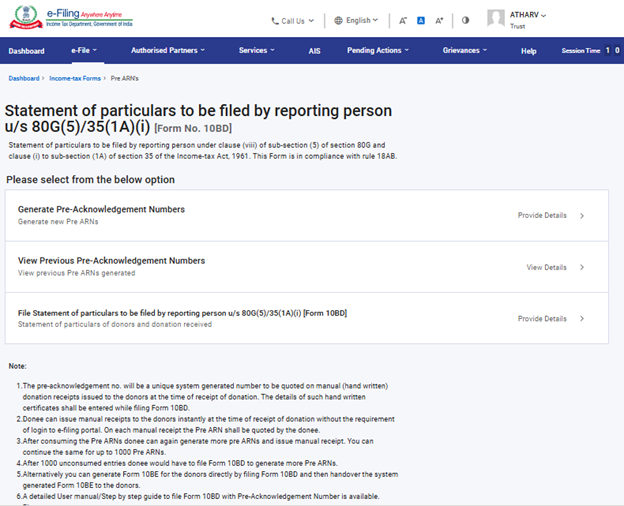
படிவம் 10 BD பின்வரும் 3 பகுதிகளைக் கொண்டுள்ளது-
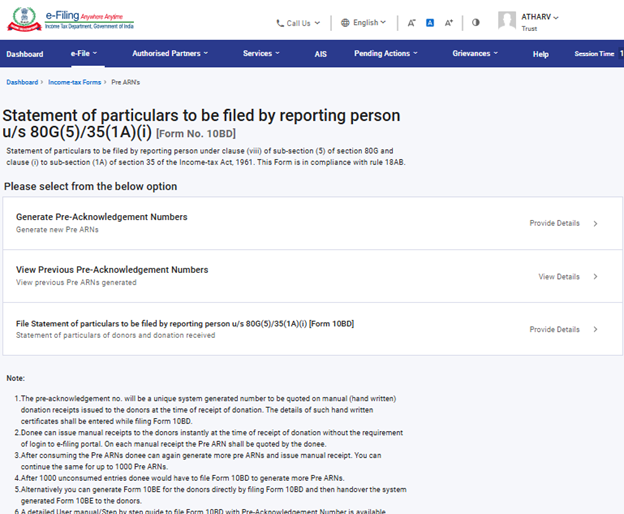
- முன்-ஒப்புகை எண்களை உருவாக்கவும்
- உருவாக்கப்பட்ட முந்தைய முன்-அறிவிப்பு எண்களைக் காண்க
- பிரிவு 80G(5)/35(1A) (i)[படிவம் 10BD] இன் கீழ் அறிக்கையிடும் நபரால் நிரப்பப்பட வேண்டிய விவரங்களின் கோப்பு அறிக்கை
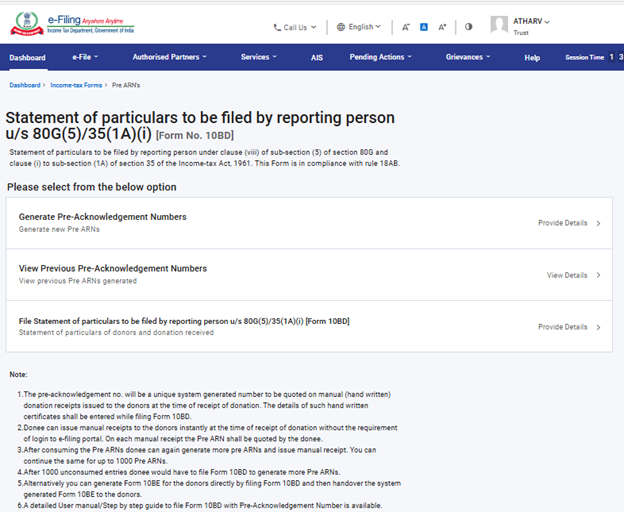
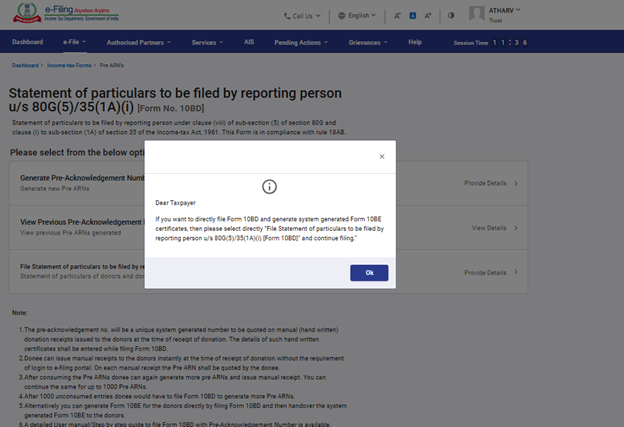
குறிப்பு: பயனர் நேரடியாக படிவம் 10BDயை தாக்கல் செய்து கணினியால் உருவாக்கப்பட்ட படிவம் 10BE சான்றிதழ்களை உருவாக்க விரும்பினால், தயவுசெய்து "பிரிவு 80G(5)/35(1A)(i) [படிவம் 10BD] இன் கீழ் அறிக்கையிடும் நபரால் தாக்கல் செய்யப்பட வேண்டிய விவரங்களின் கோப்பு அறிக்கை" என்பதைத் தேர்ந்தெடுத்து தொடர்ந்து தாக்கல் செய்யவும்.
4.1 முன்னரே அங்கீகரிக்கப்பட்ட எண்களை உருவாக்குதல்
(படிவம் 10BEயின் கையேடு வெளியீட்டிற்கான முன்-ஒப்புகை எண்களை உருவாக்குவது நிதி ஆண்டு 2022-23 க்கான தாக்கல்களிலிருந்து கிடைக்கிறது. 2021-22 நிதியாண்டுக்கான படிவம் 10BD ஐ தாக்கல் செய்தால், முதல் இரண்டு பலகைகளான முந்தைய முன் ஒப்புகை எண்ணை உருவாக்கவும் அல்லது பார்க்கவும்'ஐ நீங்கள் பார்க்க மாட்டீர்கள்.
படி 1: உங்கள் பயனர் ID மற்றும் கடவுச்சொல்லை பயன்படுத்தி மின்னணு-தாக்கல் இணைய முகப்பில் உள்நுழையவும்.
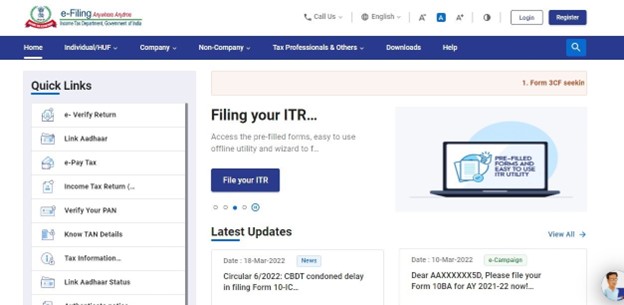
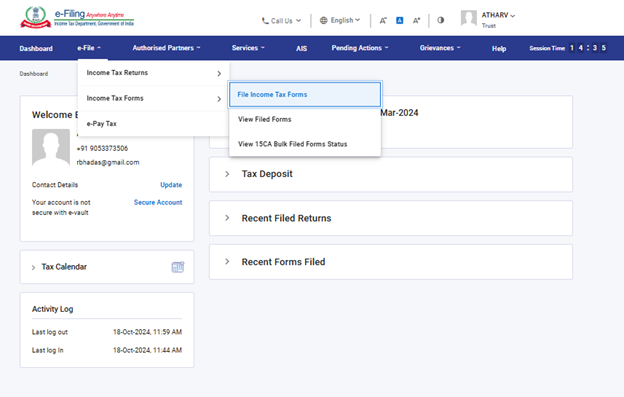
படி 2: கட்டுப்பாட்டகத்தில், மின்னணு-தாக்கல் > வருமான வரி படிவங்கள் > படிவம் 10BD.
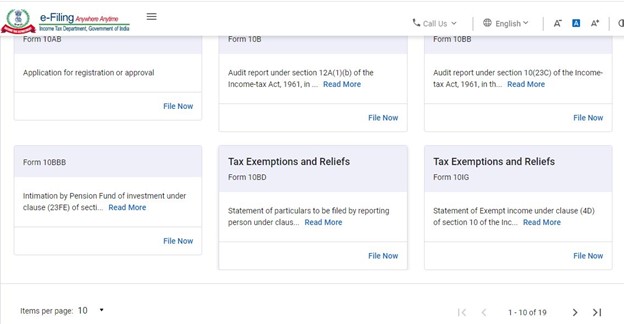
படி 3: டைலிலிருந்து படிவம் 10BD ஐத் தேர்ந்தெடுக்கவும்.
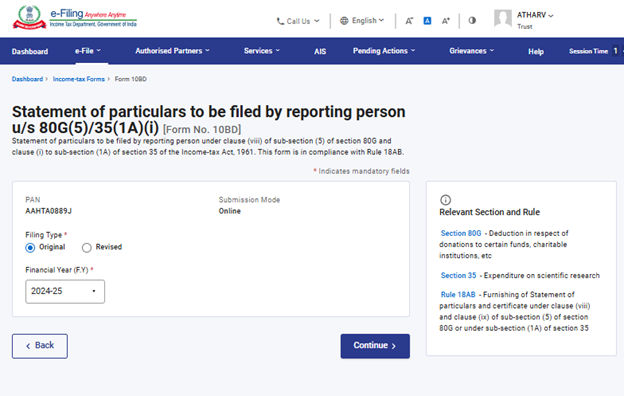
படி 4: கீழ்தோன்றும் மெனுவிலிருந்து நிதியாண்டைத் தேர்ந்தெடுத்து தொடரவும் என்பதைக் கிளிக் செய்யவும்.
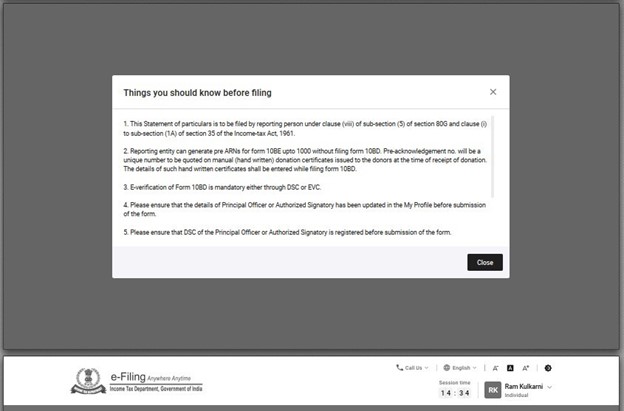
படி 5: வழிமுறைகளைப் படித்து மேல்-விரி செய்தியை மூடவும்.
படி 6: தொடங்கவும் என்பதைக் கிளிக் செய்யவும்.
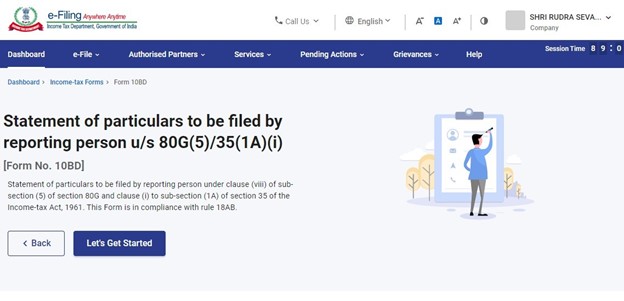
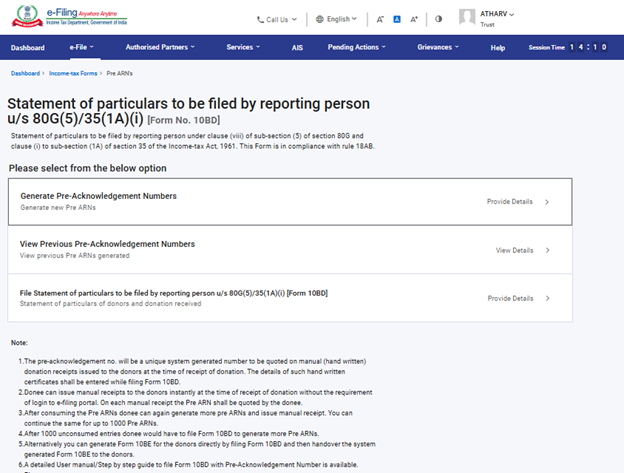
படி 7: முன்-ARN உருவாக்க முன்-ஒப்புகை எண்களை உருவாக்கு என்பதை கிளிக் செய்யவும்.
(பயனர் 10BD படிவத்தை நேரடியாக தாக்கல் செய்து 10BE சான்றிதழ்களை உருவாக்க விரும்பினால், தயவுசெய்து" பிரிவு 80G(5)/ 35(1A)(i) இன் கீழ்(படிவம் 10BD ஐ நேரடியாக தாக்கல் செய்து தொடரவும்).
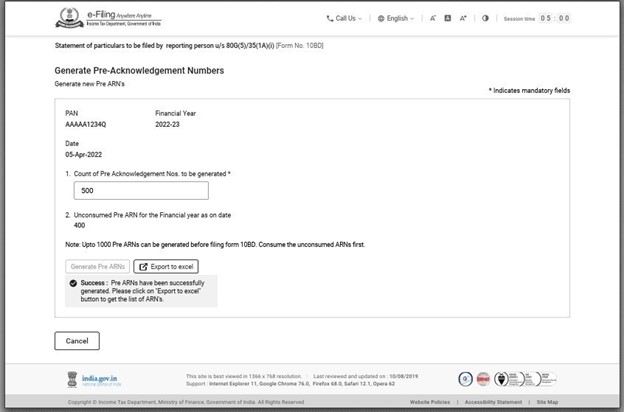
படி 8: உருவாக்கப்பட வேண்டிய முன்-ARN எண்ணிக்கையை உள்ளிடவும்.
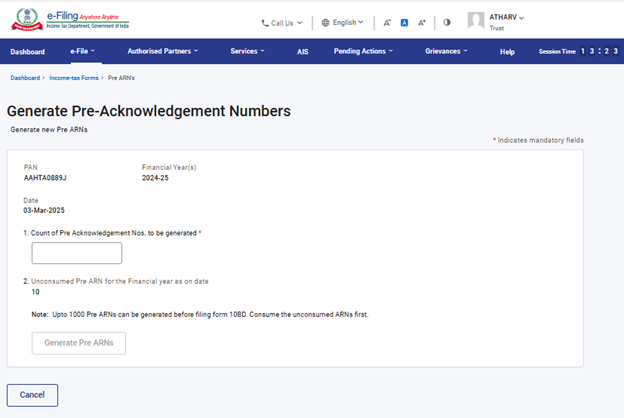
குறிப்பு: படிவம் 10BD ஐ தாக்கல் செய்வதற்கு முன்பு நீங்கள் 1000 முன்-ARNகளை உருவாக்கலாம். இன்றைய தேதி நிலவரப்படி நிதி ஆண்டிற்கான பயன்படுத்தப்படாத முன்-விண்ணப்பக் குறிப்பு எண்ணை (ARN) நீங்கள் காணலாம்.
படி 9: முன் ARN ஐ உருவாக்கு என்பதைக் கிளிக் செய்யவும்.
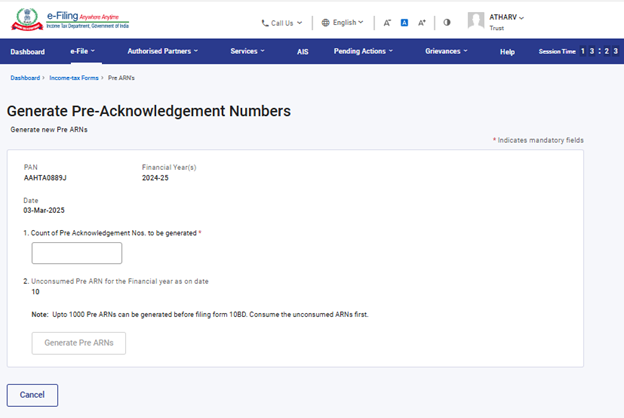
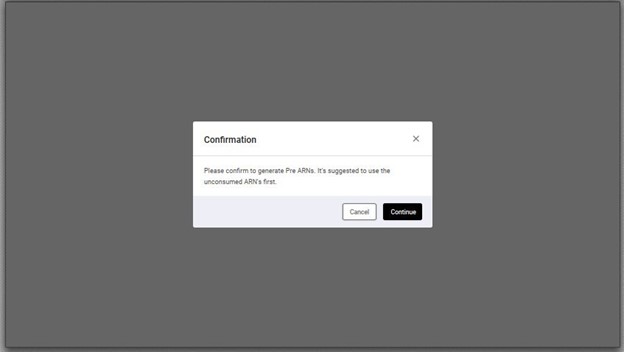
படி 10:தொடரவும் என்பதைக் கிளிக் செய்யவும்.
படி 11: இப்போது நீங்கள் ஒரு வெற்றி செய்தியைக் காண்பீர்கள் - முன் ARNகள் வெற்றிகரமாக உருவாக்கப்பட்டுள்ளன. ARNகளின் பட்டியலைப் பெற எக்செல் பட்டனைக் கிளிக் செய்யவும்.
உருவாக்கப்பட்ட ARN-களின் பட்டியலைப் எக்செல் இல் பெற எக்செல்க்கு ஏற்றுமதி செய்யவும் என்பதை கிளிக் செய்யவும்.
குறிப்பு:
- நன்கொடை பெறும் நேரத்தில் மின்னணு-தாக்கல் இணைய முகப்பில் உள்நுழைய வேண்டிய அவசியமின்றி நன்கொடையாளர்களுக்கு கையேடு 10BE-களை உடனடியாக வழங்க முடியும். ஒவ்வொரு கையேடு ரசீதிலும் முன்-விண்ணப்பக் குறிப்பு எண் (ARN) நன்கொடையாளரால் மேற்கோள் காட்டப்பட வேண்டும்.
- உருவாக்கப்பட்ட முன்-விண்ணப்பக் குறிப்பு எண்களைப் (ARN) பயன்படுத்திய பிறகு மீண்டும் அதிக முன்-விண்ணப்பக் குறிப்பு எண்களை (ARN) உருவாக்கி கையேடு ரசீதை வழங்கலாம். நீங்கள் 1000 முன்-விண்ணப்பக் குறிப்பு எண்கள் (ARN) வரை தொடரலாம்.
- 1000 முன்-விண்ணப்பக் குறிப்பு எண் (ARN) உள்ளீடுகளைப் (பயன்படுத்தாத) பயன்படுத்திய பின்னர், நன்கொடை பெற்றவர் அந்த 1000 முன்-விண்ணப்பக் குறிப்பு எண் (ARN) உள்ளீடுகளின் விவரங்களுடன் படிவம் 10BD தாக்கல் செய்ய வேண்டும். ஒருமுறை தாக்கல் செய்தவுடன், 1000 முன்-விண்ணப்பக் குறிப்பு எண்கள் (ARN) பயன்படுத்தப்படும்.
- 10BD படிவத்தை தாக்கல் செய்வதன் மூலம் முன்னர் உருவாக்கப்பட்ட 1000 முன்-விண்ணப்பக் குறிப்பு எண்களை (ARN) பயன்படுத்திய பின்னரே நன்கொடை பெறுபவர் அடுத்த தொகுப்பான 1000 முன்-விண்ணப்பக் குறிப்பு எண்களை (ARN) உருவாக்க முடியும்.
4.2 உருவாக்கப்பட்ட முந்தைய அறிவிப்பு எண்களைக் காண்க
படி 1: உருவாக்கப்பட்ட முந்தைய அறிவிப்பு எண்களைக் காண்க என்பதை கிளிக் செய்யவும்.
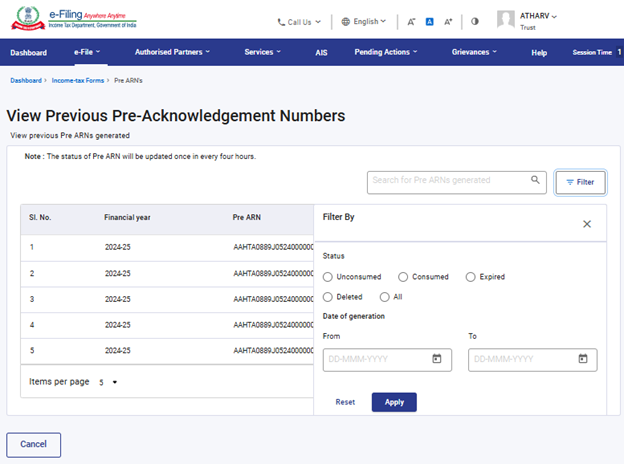
படி 2: இங்கே நீங்கள் உருவாக்கிய அனைத்து முன்-ARN-களின் நிலையை (நுகர்ந்தது, நுகரப்படாதது, காலாவதியானது & நீக்கப்பட்டது) பார்த்து சரிபார்க்கலாம்.
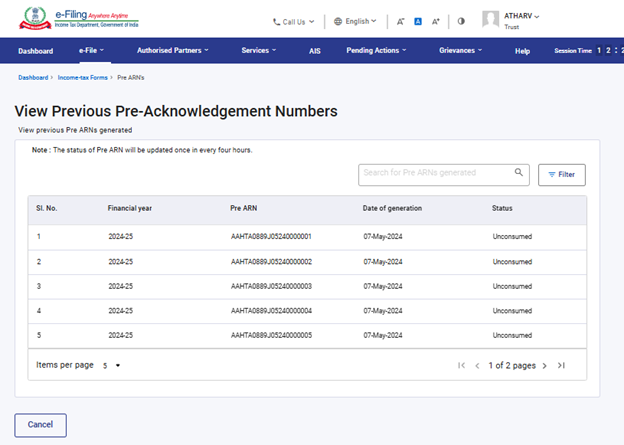
குறிப்பு: முன் ARN நிலை ஒவ்வொரு நான்கு மணி நேரத்திற்கும் ஒரு முறை புதுப்பிக்கப்படும்.
படி 2(a): வடிகட்டி விருப்பத்தைப் பயன்படுத்துவதன் மூலம் குறிப்பிட்ட ARN நிலையை நீங்கள் காணலாம்/சரிபார்க்கலாம்.
மேலே வலது மூலையில் உள்ள வடிப்பானைக் கிளிக் செய்து, நிலை மற்றும் உருவாக்கத் தேதியைத் (ஆரம்பம்-இறுதி) தேர்ந்தெடுத்து, பின்னர் விண்ணப்பிக்கவும் என்பதைக் கிளிக் செய்யவும்.
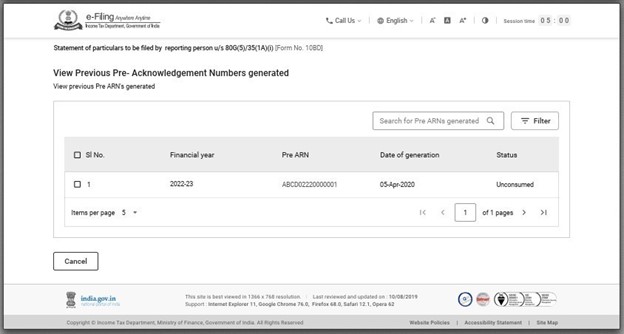
படி 3: இப்போது நீங்கள் குறிப்பிட்ட முன்-ARN நிலையை சரிபார்க்கலாம்.
4.3 பிரிவு 80G(5)/35(1A)(i)[படிவம் 10BD] இன் கீழ் அறிக்கையிடும் நபரால் நிரப்பப்பட வேண்டிய விவரங்களின் கோப்பு அறிக்கை
படி 1: புகாரளிக்கும் நபரால் தாக்கல் செய்யப்பட வேண்டிய விவரங்களின் கோப்பு அறிக்கையை கிளிக் செய்யவும்.
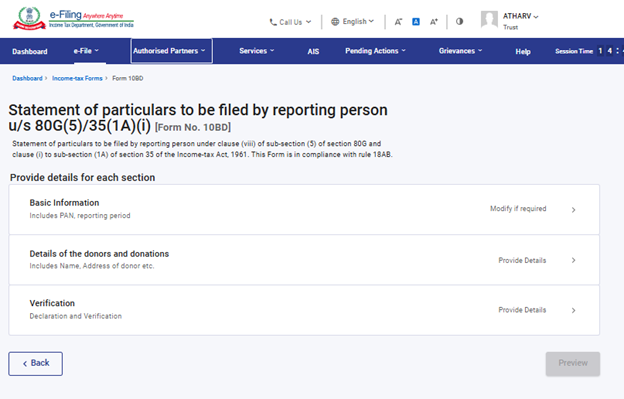
படி 2: முதன்மை படிவம் 10BD திறக்கப்படும். இது மூன்று தொகுப்புகளைக் கொண்டுள்ளது.
- தாவல் 1: அடிப்படைத் தகவல் - PAN மற்றும் அறிக்கையிடல் காலத்தைக் கொண்டுள்ளது.
- தாவல் 2: நன்கொடையாளர்கள் மற்றும் நன்கொடைகளின் விவரங்கள் - நன்கொடையாளரின் பெயர், முகவரி போன்றவற்றைக் கொண்டுள்ளது.
- தாவல் 3: சரிபார்ப்பு
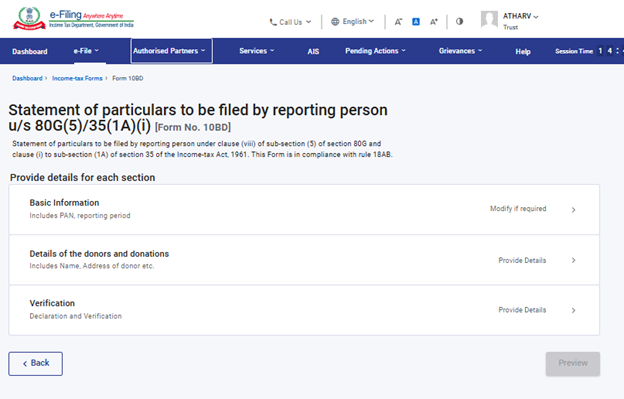
படி - 3: அடிப்படைத் தகவல் தாவலை கிளிக் செய்யவும்.
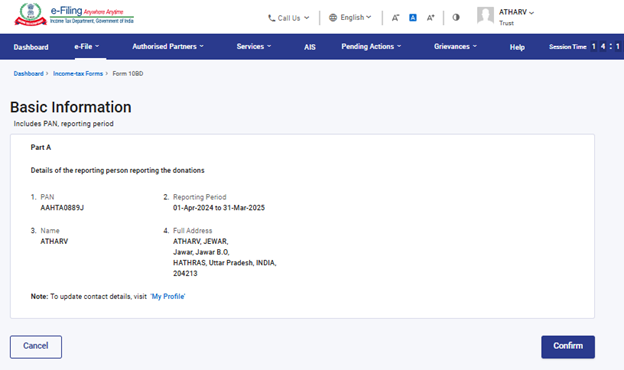
படி 4:PAN எண், அறிக்கையிடும் காலம் (01-ஏப்ரல்-202X முதல் 31-மார்ச்-202X வரை), அறிக்கையிடும் நபரின் பெயர் மற்றும் முழு முகவரி முன் நிரப்பப்படும்.
எந்தப் புலத்தையும் நிரப்ப வேண்டிய அவசியமில்லை.
உறுதிப்படுத்தவும் என்பதை கிளிக் செய்யவும்.
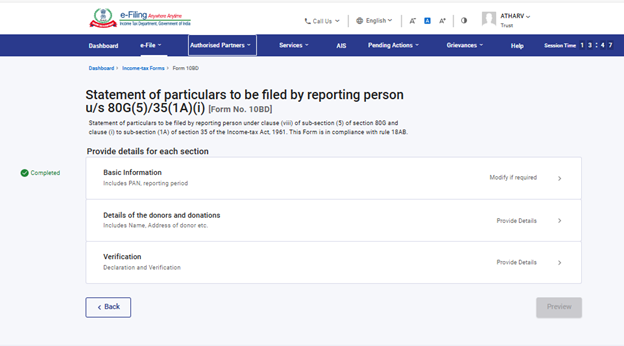
படி 5: 'அடிப்படைத் தகவல்' என்பது 'பூர்த்தி செய்யப்பட்ட' நிலையுடன் ஒரு பச்சை டிக் குறியைக் கொண்டிருக்கும்.
படி 6: இப்போது, நன்கொடையாளர்கள் மற்றும் நன்கொடைகளின் விவரங்களைக் கிளிக் செய்யவும். எக்செல் கோப்பைப் பதிவிறக்க, பதிவிறக்க வார்ப்புருவைக் கிளிக் செய்யவும்.
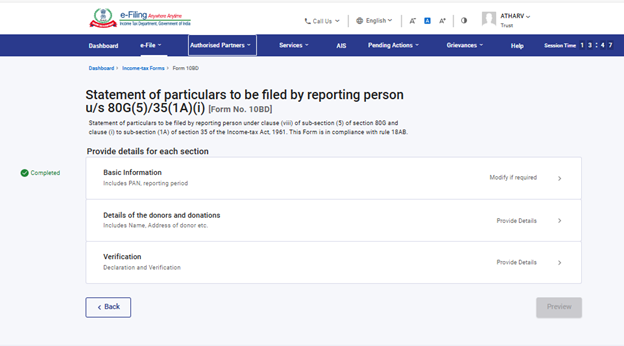
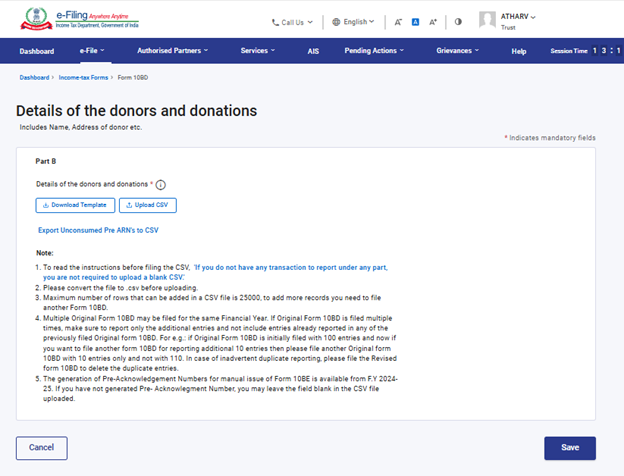
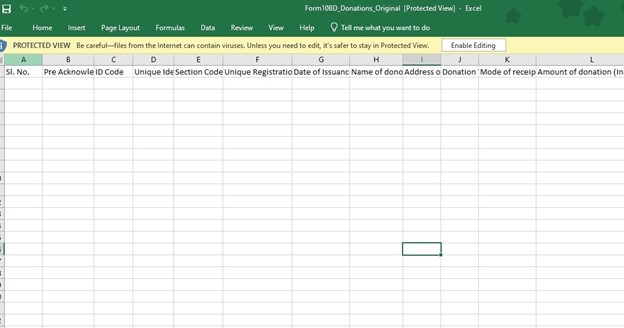
எக்செல் கோப்பில் 12 புலங்கள் அல்லது நெடுவரிசைகள் உள்ளன, அவற்றில் நான்கு புலங்கள் அல்லது நெடுவரிசைகள் கீழ்தோன்றும் பட்டியலைக் கொண்டுள்ளன - நெடுவரிசை C இல் ID குறியீடு, நெடுவரிசை E இல் பிரிவு குறியீடு, நெடுவரிசை Jயில் நன்கொடை வகை மற்றும் பத்தி K இல் பெறும் பயன்முறை.
அதற்கேற்ப பயனர் தரவை நிரப்ப வேண்டும்.
குறிப்பு:
- தயவுசெய்து பதிவேற்றும் முன் கோப்பை .csv ஆக மாற்றவும்.
- ஒரு CSV கோப்பில் சேர்க்கக்கூடிய அதிகபட்ச வரிகள் 25000, அதற்கு மேற்பட்ட பதிவுகளைச் சேர்க்க, நீங்கள் மற்றொரு படிவம் 10BD ஐ தாக்கல் செய்ய வேண்டும்.
- படிவம் 10BD ஒரே நிதியாண்டில் பல முறை தாக்கல் செய்ய அனுமதிக்கப்படுகிறது.
- படிவம் 10BE-ஐ கைமுறையாக வழங்குவதற்கான முன்-ஒப்புதல் எண்களை உருவாக்குவது F.Y 2022-23 முதல் கிடைக்கும். நிதியாண்டு 2021-22க்கு படிவம் 10BD ஐ தாக்கல் செய்தால், பதிவேற்றப்பட்ட CSV கோப்பில் 'முன்-ஒப்புகை எண்' புலத்தை காலியாக விடலாம்.
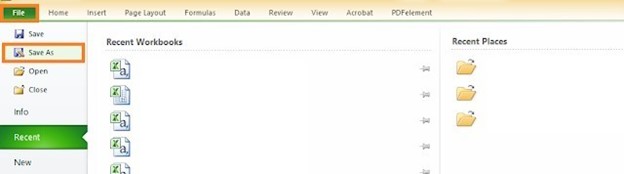
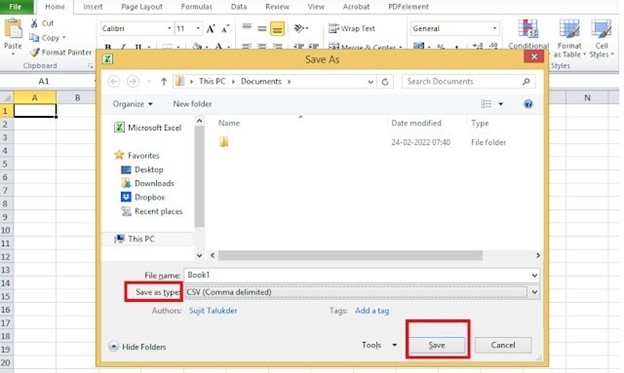
படி-7: பதிவிறக்கம் செய்யப்பட்ட எக்செல் வார்ப்புருவில் தரவை நிரப்பிய பிறகு, தரவை எக்செல் வார்ப்புருவில் சேமிக்கவும்.
பின்னர் கோப்பு > சேமி அல்லது Alt+F+A என்பதைக் கிளிக் செய்க. வகையாக சேமியில் உள்ள கீழ்தோன்றிலிருந்து 'CSV (கமா வரையறுக்கப்பட்டது)' என்பதைத் தேர்ந்தெடுத்து சேமி என்பதைக் கிளிக் செய்யவும். நிரப்பப்பட்ட எக்செல் கோப்பு CSV வடிவத்தில் சேமிக்கப்படும். இந்த CSV வடிவத்தை இணையதளத்தில் பதிவேற்ற வேண்டும்.
படி 8: CSV கோப்பைப் பதிவேற்று பொத்தானைக் கிளிக் செய்து CSV கோப்பைப் பதிவேற்றி சேமி என்பதைக் கிளிக் செய்க.
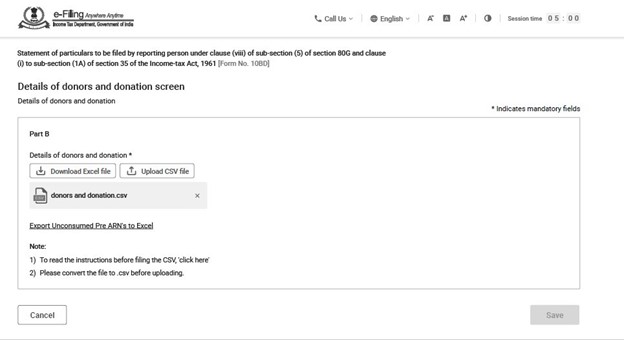
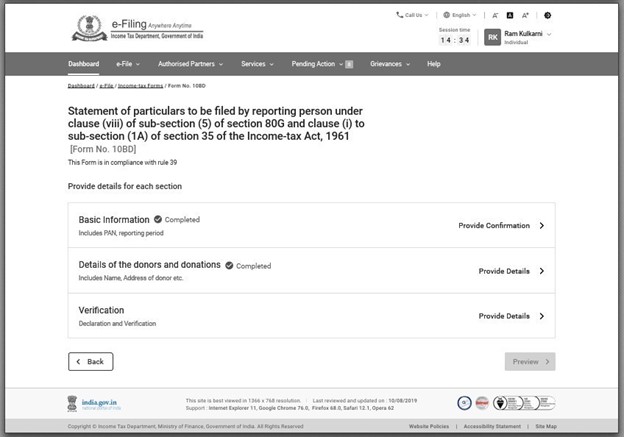
படி 9 : நன்கொடையாளர்கள் மற்றும் நன்கொடைகளின் விவரங்கள் பூர்த்தி செய்யப்பட்ட நிலையுடன் பச்சை அடையாளத்தைக் கொண்டிருக்கும்.
இப்போது, படிவம் 10BD ஐ சரிபார்க்க சரிபார்ப்பு தாவலைக் கிளிக் செய்க.
படி 10: விவரங்களை நிரப்பவும்: தந்தை/தாயின் பெயர் மற்றும் படிவத்தை சரிபார்க்கும் நபரின் திறன் அதாவது அறங்காவலர், உறுப்பினர், இயக்குநர் போன்றவை. படிவம் தாக்கல் செய்யப்படும் 'இடம்' என்ற புலத்தை நிரப்பவும்.
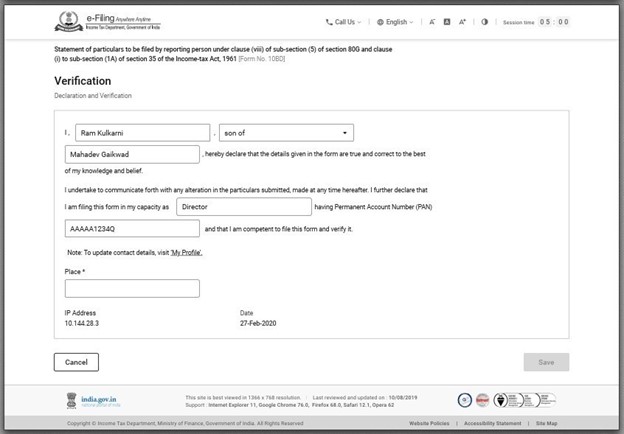
குறிப்பு: முழுமையற்ற எந்தவொரு தகவலும் ஒரு பிழையை காட்டும், மேலும் படிவத்தை சேமிக்க கணினி அனுமதிக்காது.
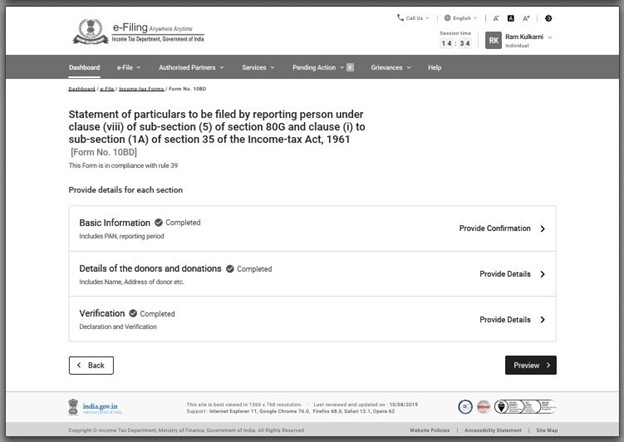
படி 11: அடிப்படைத் தகவல்கள், நன்கொடையாளர்கள் மற்றும் நன்கொடைகள் மற்றும் சரிபார்ப்பு ஆகியவை முடிக்கப்பட்ட நிலையுடன் பச்சை டிக் குறியைக் கொண்டிருக்கும்.
இப்போது முன்னோட்டம் என்பதைக் கிளிக் செய்யவும்.
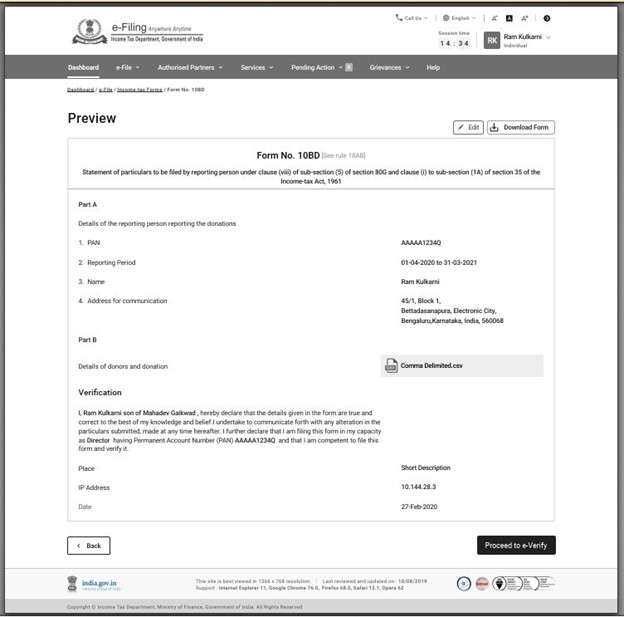
படி 12: சரிபார்க்க தொடரவும் என்பதை கிளிக் செய்யவும்.
படி 13: மின்னணு சரிபார்ப்புக்குப் பிறகு படிவம் வெற்றிகரமாக சமர்ப்பிக்கப்பட்டது என்ற வெற்றிச் செய்தியைத் திரையில் காண்பீர்கள்.
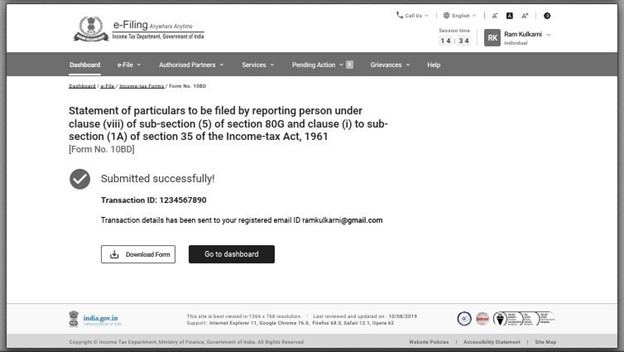
குறிப்பு: படிவம் 10BD தாக்கல் செய்ததிலிருந்து 24 மணி நேரத்திற்குப் பிறகு படிவம் 10BE பதிவிறக்கம் செய்யலாம்.
4.4 நன்கொடையின் சான்றிதழ் (நன்கொடையாளருக்கு) படிவம் 10BE
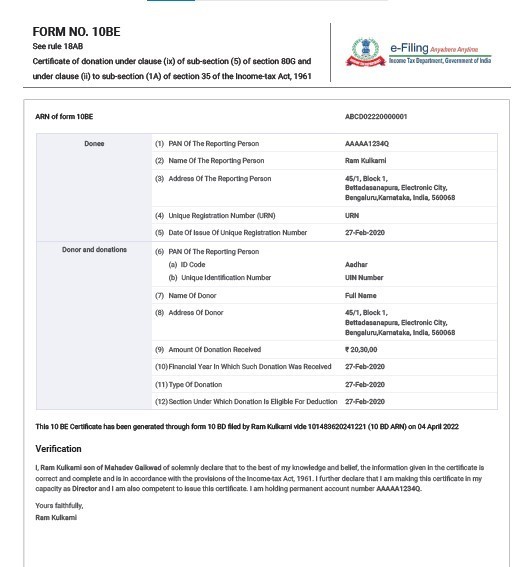
படிவம் 10BD இல் நன்கொடை அறிக்கையைத் தாக்கல் செய்த பிறகு, நன்கொடைகள் சான்றிதழை படிவம் 10BE இல் பதிவிறக்கம் செய்து வழங்கவும், NGOவின் விளக்கங்கள் இதில் PAN மற்றும் NGOவின் பெயர், ஒப்புதல் எண்கள் 80G மற்றும் 35(1) மற்றும் நன்கொடைகள் மற்றும் நன்கொடையாளரின் விவரங்கள் ஆகியவை அடங்கும்.
படி 1: உங்கள் பயனர் ID மற்றும் கடவுச்சொல்லை பயன்படுத்தி மின்னணு-தாக்கல் இணைய முகப்பில் உள்நுழையவும்.
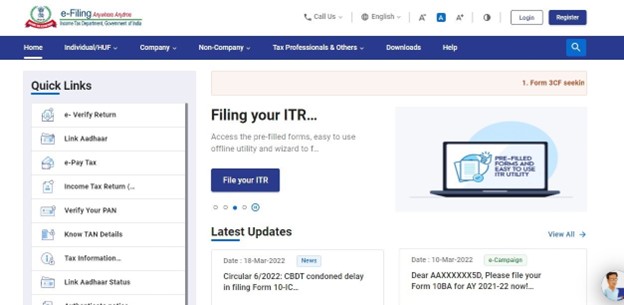
படி 2: கட்டுப்பாட்டகத்தில், மின்னணு-தாக்கல் > தாக்கல் செய்யப்பட்ட படிவங்களைக் காண்க என்பதைக் கிளிக் செய்யவும்.
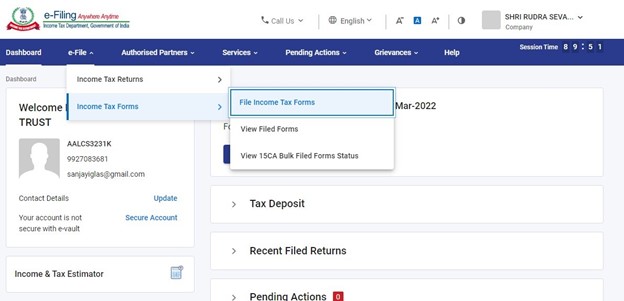
படி-3: 10BE PDF’களை பதிவிறக்கு என்பதைக் கிளிக் செய்யவும்.
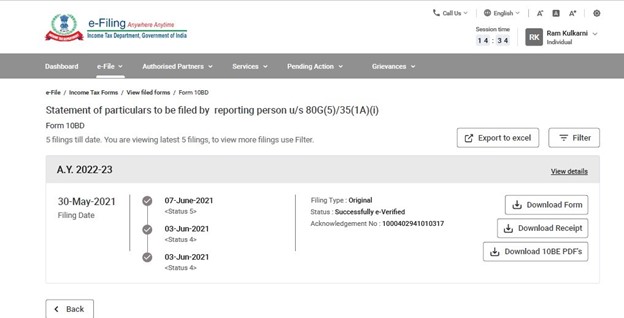
குறிப்பு : படிவம் 10BD தாக்கல் செய்ததிலிருந்து 24 மணி நேரத்திற்குப் பிறகு படிவம் 10BE பதிவிறக்கம் செய்ய கிடைக்கும்.
படி-4: இப்போது PDF (படிவம் 10BE) பதிவிறக்கம் செய்யப்பட்டு நன்கொடையாளர்களுக்கு வழங்கப்படலாம்.
4.5 திருத்தப்பட்ட படிவம் 10BD தாக்கல் செய்தல்
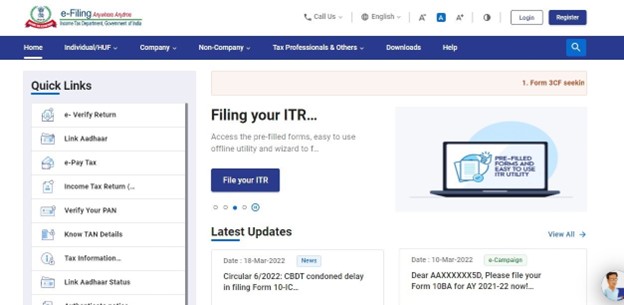
படி 1: உங்கள் பயனர் ID மற்றும் கடவுச்சொல்லை பயன்படுத்தி மின்னணு-தாக்கல் இணைய முகப்பில் உள்நுழையவும்.
படி 2: கட்டுப்பாட்டகத்தில், மின்னணு-தாக்கல் > வருமான வரி படிவங்கள் > படிவம் 10BD என்பதைக் கிளிக் செய்யவும்.
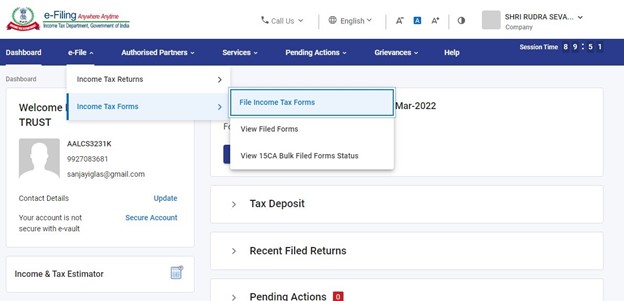
படி 3: டைலிலிருந்து படிவம் 10BD ஐத் தேர்ந்தெடுக்கவும்.
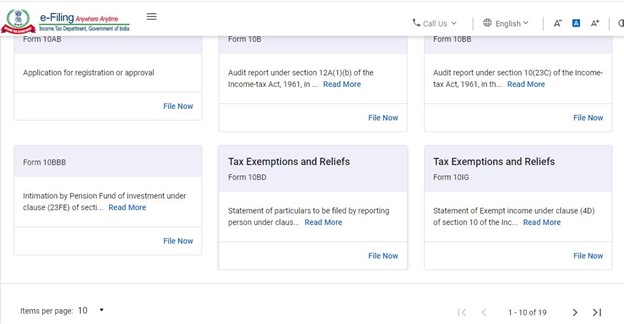
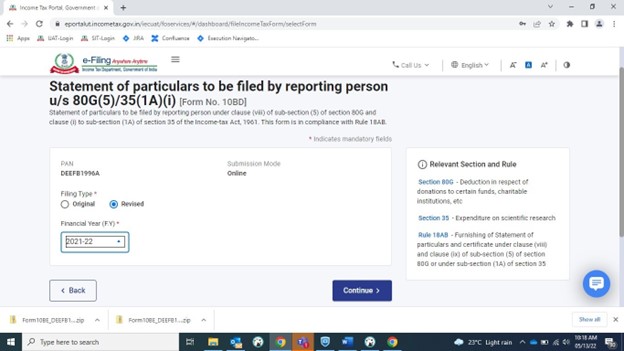
படி 4: கீழ்தோன்றும் பட்டியலிலிருந்து நிதி ஆண்டைத் தேர்ந்தெடுத்து திருத்தப்பட்டபடி தாக்கல் செய்யும் வகையைத் தேர்ந்தெடுத்து தொடரவும் என்பதைக் கிளிக் செய்யவும்.
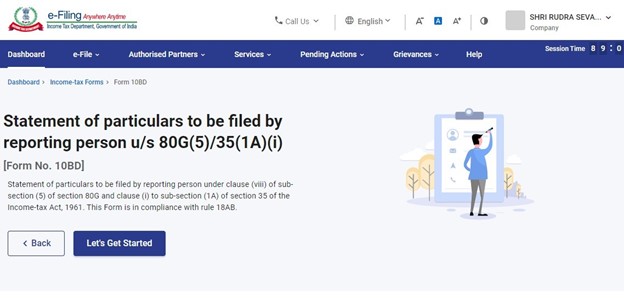
படி 5: தொடங்கவும் என்பதைக் கிளிக் செய்யவும்.
படி 6: முக்கிய படிவம் 10BD மூன்று தாவல்களைக் கொண்டிருக்கும்.
- தாவல் 1: அடிப்படைத் தகவல் - PAN மற்றும் அறிக்கையிடல் காலத்தைக் கொண்டுள்ளது.
- தாவல் 2: நன்கொடையாளர்கள் மற்றும் நன்கொடைகளின் விவரங்கள் - நன்கொடையாளரின் பெயர், முகவரி போன்றவற்றைக் கொண்டுள்ளது.
- தாவல் 3: சரிபார்ப்பு
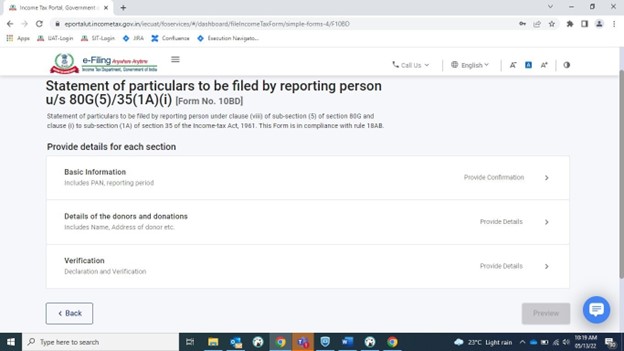
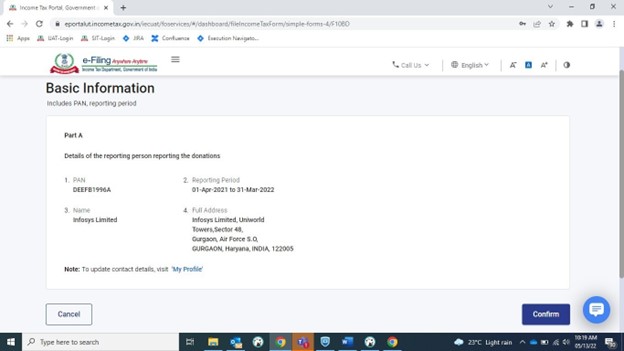
படி 7: PAN எண், அறிக்கையிடும் காலம் (01-ஏப்ரல்-202X முதல் 31-மார்ச்-202X வரை), புகாரளிக்கும் நபரின் பெயர் மற்றும் முழு முகவரி முன் நிரப்பப்படும்.
எந்தப் புலத்தையும் நிரப்ப வேண்டிய அவசியமில்லை.
உறுதிப்படுத்தவும் என்பதை கிளிக் செய்யவும்.
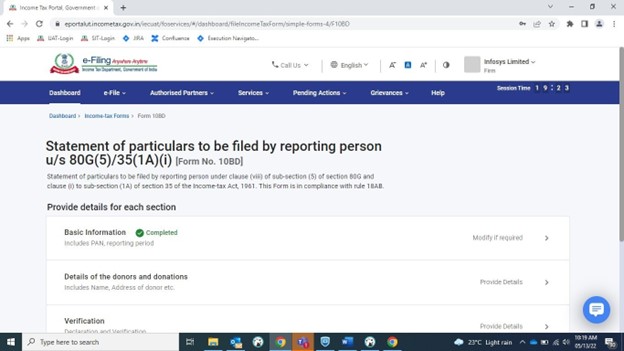
படி 8: அடிப்படைத் தகவல் தாவல் இப்போது உறுதிப்படுத்தப்பட்டுள்ளது நன்கொடையாளர்கள் மற்றும் நன்கொடைகள் தாவலின் விவரங்களை கிளிக் செய்யவும்.
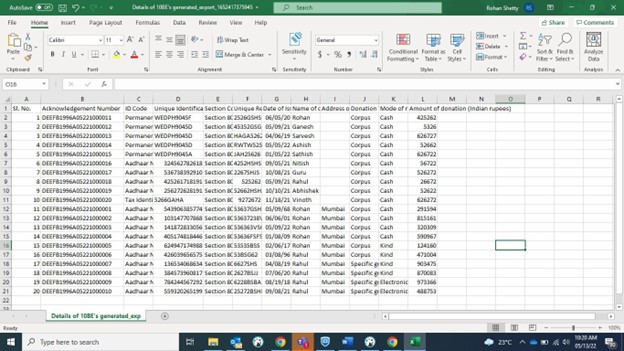
படி 9: CSV இல் உருவாக்கப்பட்ட 10BE ஐ ஏற்றுமதி என்பதைக் கிளிக் செய்க.
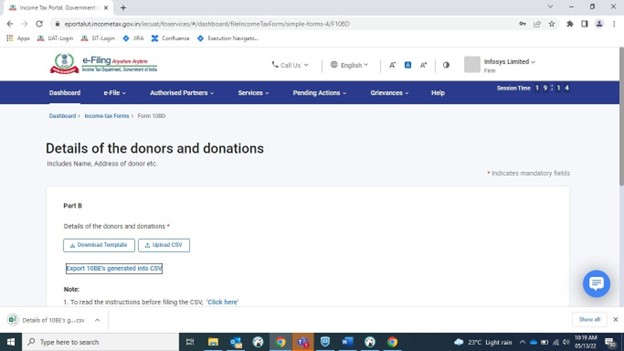
எக்செல் கோப்பில் உருவாக்கப்பட்ட 10BE விவரங்கள்.
படி 10: எக்செல் வார்ப்புருவைப் பதிவிறக்க வார்ப்புருவைப் பதிவிறக்கு என்பதைக் கிளிக் செய்க.
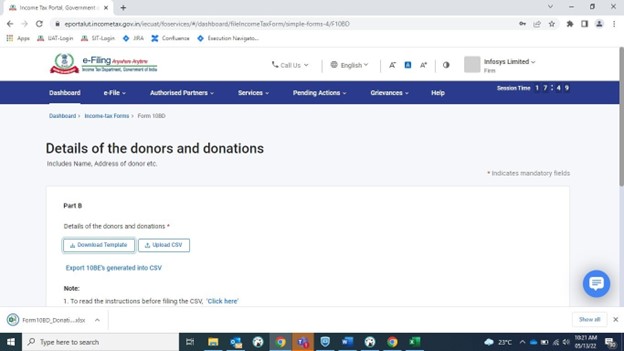
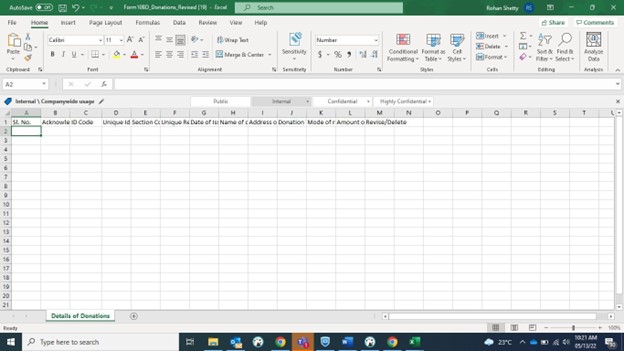
நீங்கள் திருத்தலாம் (நன்கொடையாளரின் பெயரில் மாற்றம், நன்கொடையாளரின் முகவரியில் மாற்றம்/சேர்த்தல், தொகை முதலியன) அல்லது நுழைவுகளை நீக்கலாம்.
எக்செல் தாளில் திருத்தப்பட்ட விவரங்களை உள்ளிட்டு, நெடுவரிசை Mஇல் உள்ள நிலையை திருத்தப்பட்ட அல்லது நீக்கு என்று தேர்ந்தெடுக்கவும்.
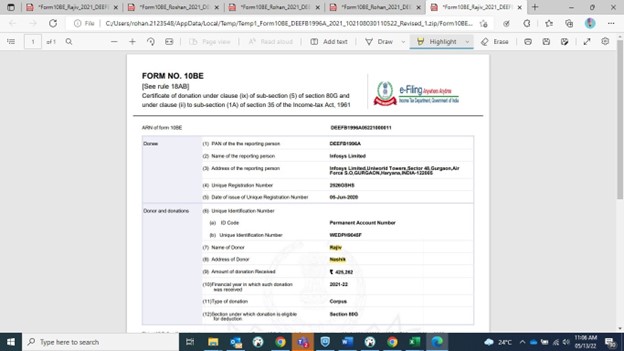
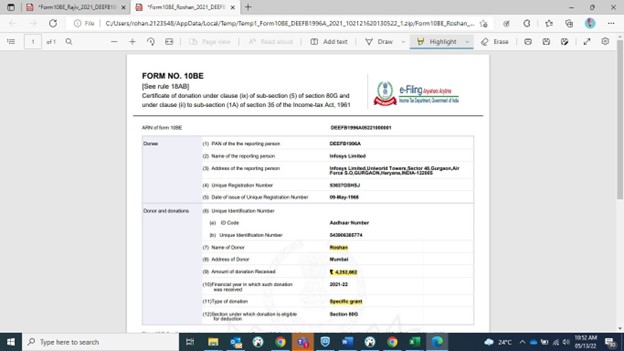
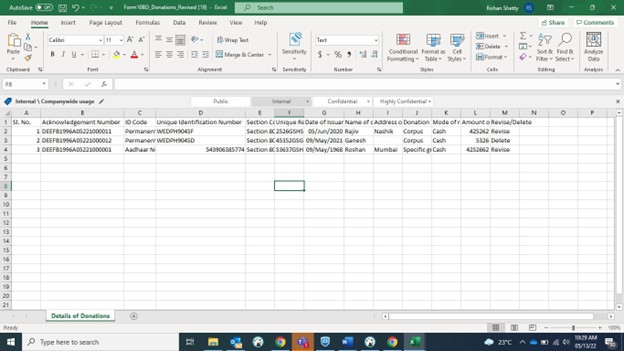
அசலிலிருந்து 10BE திருத்தப்பட வேண்டும்:
| 10 BE | நடவடிக்கை தேவை |
| ARNக்கு: DEEFB1996A05221000011 | ரோகன் என்ற பெயரை ராஜீவ் என மாற்றவும் & முகவரியைச் சேர்க்கவும். |
| ARNக்கு: DEEFB1996A05221000012 | உள்ளீட்டை நீக்கு |
எக்செல் கோப்பில் மாற்றம் அல்லது நீக்க விவரங்களை உள்ளிடவும்.
படி 11 : பதிவிறக்கப்பட்ட எக்செல் வார்ப்புருவில் திருத்தப்பட்ட தரவை பூர்த்தி செய்த பிறகு, எக்செல் வார்ப்புருவில் தரவைச் சேமிக்கவும்.
பின்னர் தாக்கல் > சேமி அல்லது Alt+F+A என்பதைக் கிளிக் செய்க. 'வகையாக சேமி' என்ற கீழ்தோன்றிலிருந்து CSV (கமா வரையறுக்கப்பட்டது) ஐத் தேர்ந்தெடுத்து, பின்னர் சேமி என்பதைக் கிளிக் செய்யவும். நிரப்பப்பட்ட எக்செல் கோப்பு CSV வடிவத்தில் சேமிக்கப்படும். இந்த CSV வடிவத்தை இணையதளத்தில் பதிவேற்ற வேண்டும்.
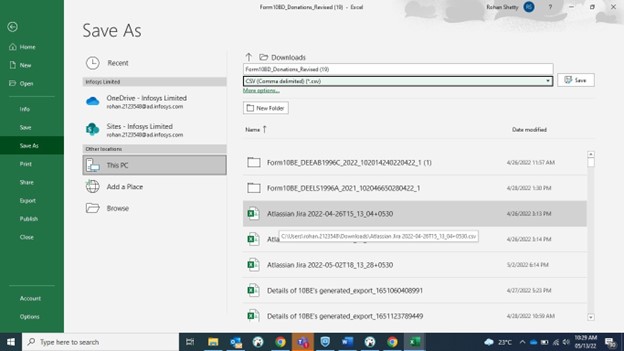
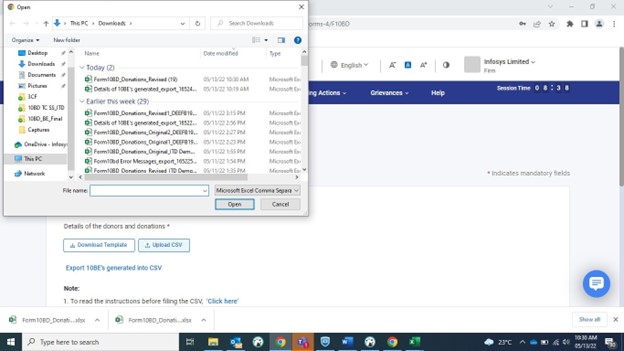
படி 12: CSV கோப்பைப் பதிவேற்று பொத்தானைக் கிளிக் செய்து சி.எஸ்.வி கோப்பைப் பதிவேற்றி சேமி என்பதைக் கிளிக் செய்யவும்
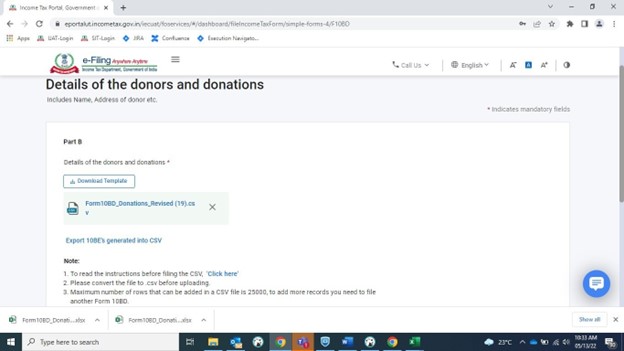
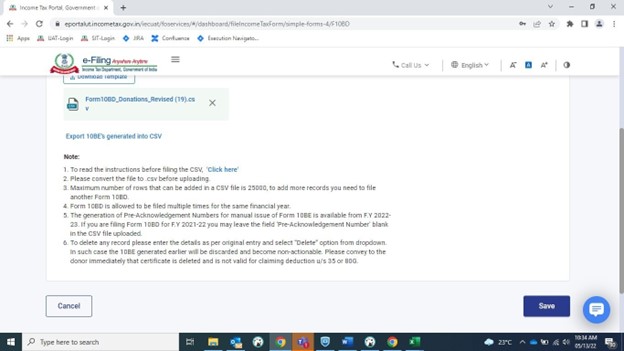
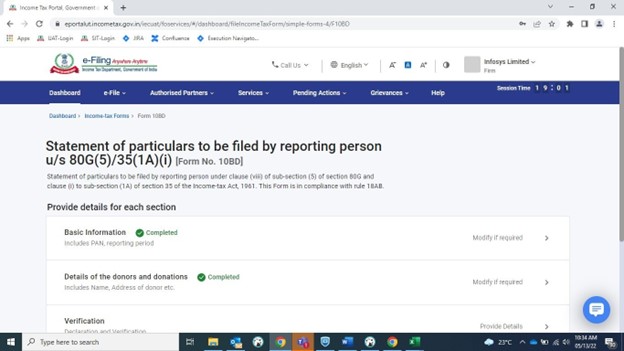
படி 13: 'நன்கொடையாளர்கள் மற்றும் நன்கொடைகளின் விவரங்கள் 'நிறைவு' என்ற நிலையுடன் பச்சை டிக் குறியைக் கொண்டிருக்கும்
இப்போது, படிவம் 10BD ஐ சரிபார்க்க சரிபார்ப்பு தாவலைக் கிளிக் செய்க.
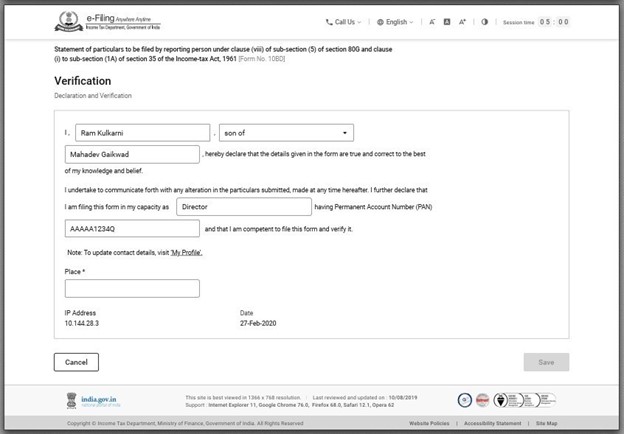
படி 14: விவரங்களை நிரப்பவும்., தந்தை/தாயின் பெயர் மற்றும் படிவத்தை சரிபார்க்கும் நபரின் திறன் அதாவது அறங்காவலர், உறுப்பினர், இயக்குநர் போன்றவை. படிவம் தாக்கல் செய்யப்படும் 'இடம்' என்ற புலத்தை நிரப்பவும்.
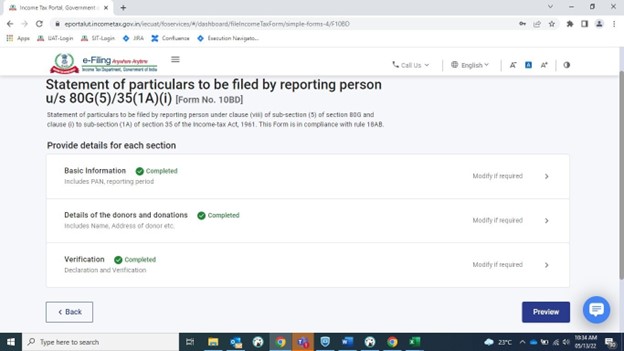
படி 15: அடிப்படைத் தகவல்கள், நன்கொடையாளர்கள் மற்றும் நன்கொடைகள் மற்றும் சரிபார்ப்பு' ஆகியவை 'முடிக்கப்பட்டவை' என்ற நிலையுடன் பச்சை டிக் குறியைக் கொண்டிருக்கும். இப்போது முன்னோட்டம் என்பதைக் கிளிக் செய்யவும்.
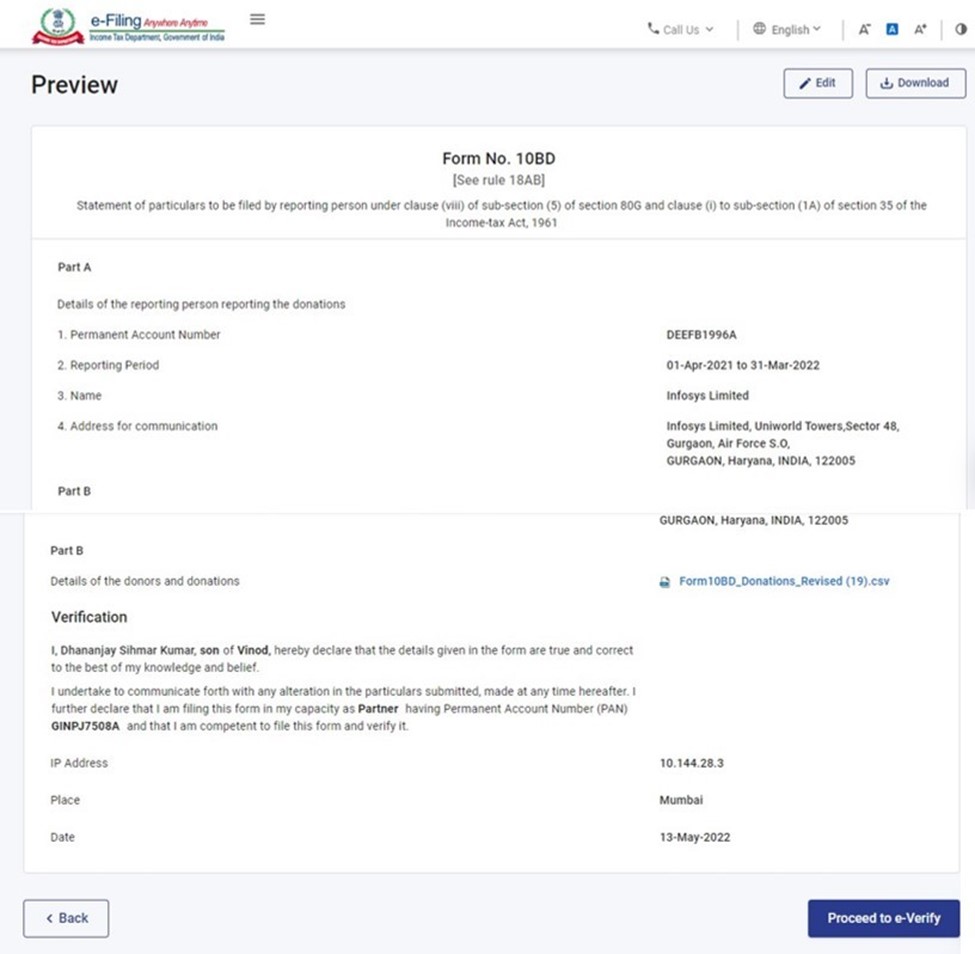
படி 16: இது திருத்தப்பட்ட படிவம் 10BD இன் முன்னோட்டம் ஆகும், சரிபார்க்க தொடரவும் என்பதைக் கிளிக் செய்க.
படி 17: சரிபார்க்க ஆம் என்பதை கிளிக் செய்யவும்
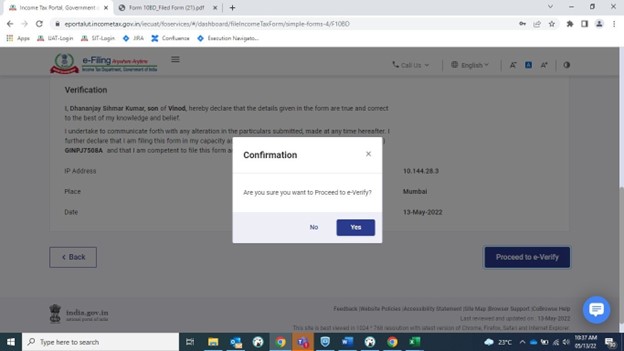
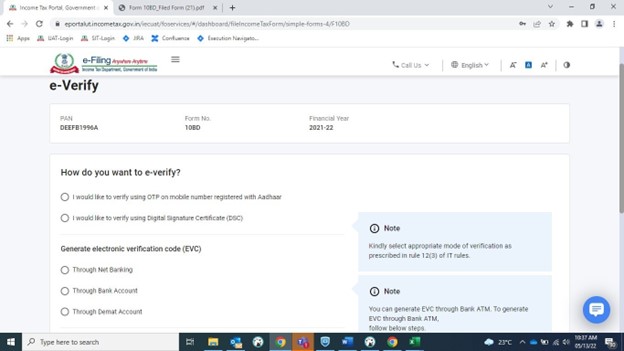
படி 18: மின்னணு-சரிபார்ப்பு முறையைத் தேர்ந்தெடுக்கவும்.
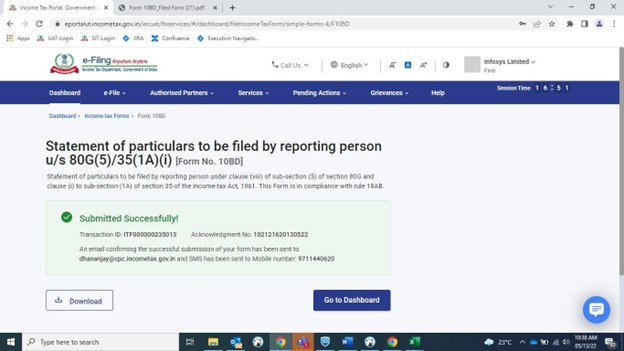
Step19 : மின்னணு-சரிபார்ப்புக்குப் பிறகு, படிவம் வெற்றிகரமாக சமர்ப்பிக்கப்பட்ட திரையில் வெற்றி செய்தியை நீங்கள் காண்பீர்கள்.
4.6 திருத்தப்பட்ட படிவம் 10BD ஐ காண்க
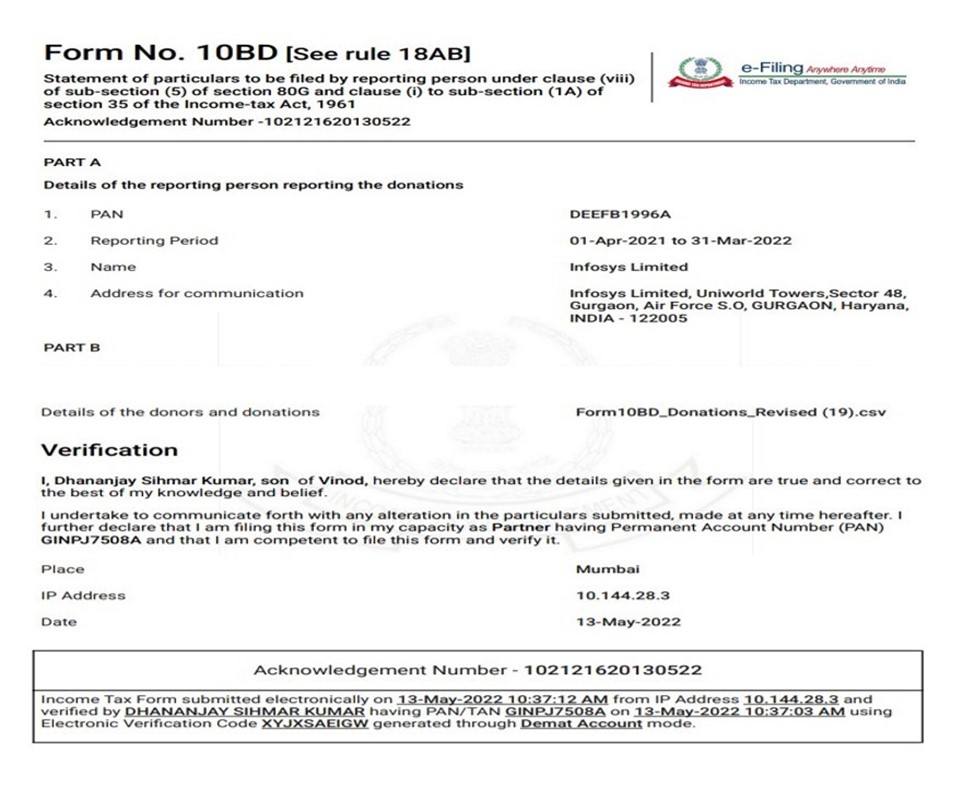
படி 1 : மின்னணு கோப்பு > வருமான வரி படிவம் > தாக்கல் செய்யப்பட்ட படிவத்தைக் காண்க > 10BD > பதிவிறக்க படிவத்திற்கு செல்லவும்.
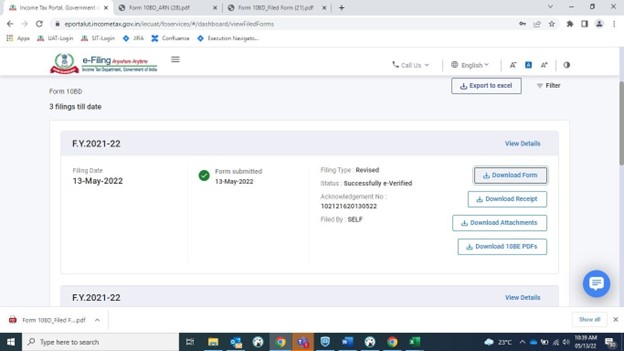
படி 2 : திருத்தப்பட்ட படிவம் PDF.
4.7 திருத்தப்பட்ட படிவம் 10BE ஐக் காணவும்
படி 1: மின்னணுத் தாக்கல் > வருமான வரி தாக்கல் படிவம் > தாக்கல் செய்த படிவத்தை காண > 10BD > பதிவிறக்க 10BE PDFஐ கிளிக் செய்யவும்.
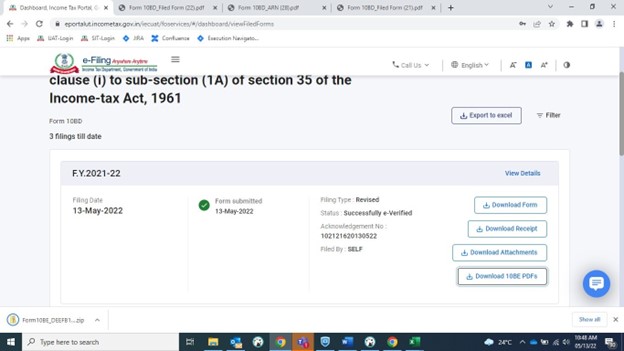
குறிப்பு : திருத்தப்பட்ட படிவம் 10BE 10BD படிவத்தை பூர்த்தி செய்த 24 மணி நேரத்திற்குப் பிறகு இணைய முகப்பில் கிடைக்கும்.
படி 2: திருத்தப்பட்ட PDFகள் உங்கள் கணினியில் பதிவிறக்கம் செய்யப்படுகின்றன, பார்க்க PDF கோப்பை கிளிக் செய்யவும்.
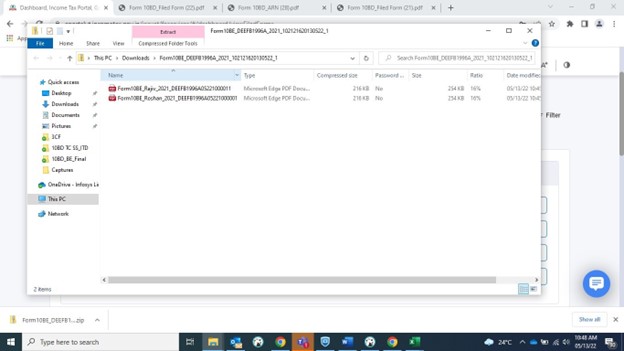
படி 3: திருத்தப்பட்ட PDF ஐ இப்போது திறக்கவும், இப்போது நீங்கள் திருத்தப்பட்ட படிவத்தைக் காணலாம்.