


1. கண்ணோட்டம்
படிவம் 15CA இந்தியாவுக்கு வெளியே அயல்நாட்டுக்கு பணம் அனுப்புவது பற்றிய அறிவிப்பு படிவத்தை தாக்கல் செய்ய வேண்டிய அனைத்து நபர்களின் தேவைக்காக கிடைக்கிறது. பணம அனுப்புவதற்குப் பொறுப்பான நபர் பணம் அனுப்பும் ஒவ்வொரு முறையும், அந்த தொகையை அனுப்புவதற்கு முன்பு இந்த படிவம் தாக்கல் செய்யப்படுகிறது, மேலும் இதை நிகழ்நிலை மற்றும் அகல்நிலை முறைகளில் சமர்ப்பிக்கலாம். இந்த சேவை பதிவு செய்த பயனர்கள் முகப்பின் மூலம் நிகழ்நிலையில் படிவம் 15CA வை தாக்கல் செய்ய உதவுகிறது.
2. இந்தச் சேவையைப் பெறுவதற்கான முன்நிபந்தனைகள்
- மின்னணு தாக்கல் முகப்பில் பதிவு செய்யப்பட்ட பயனர்
- செல்லுபடியாகும் மற்றும் செயலில் உள்ள PAN/ TAN
- CA படிவம் 15CB ஐ தாக்கல் செய்திருக்க வேண்டும் (பகுதி – C க்கு மட்டும்)
3. படிவத்தைப் பற்றி
3.1 நோக்கம்
இந்த படிவம் வணிக குழுமம் அல்லாத அயல் நாடு வாழ் நபருக்கு அல்லது ஓரு அயல் நாட்டு வணிக குழுமத்துக்கு பணம் செலுத்துவதற்கான தகவலை அளித்து தாக்கல் செய்ய உதவுகிறது.
கணக்கை சமப்பிற்கும் முன், பணம் அனுப்புவதற்கு பொறுப்பான ஒருவர் அத்தகைய பணத்தை அனுப்பும் ஒவ்வொரு முறையும் படிவம் 15CA தாக்கல் செய்யப்படுகிறது. சில சந்தர்ப்பங்களில், படிவம் 15CA நிகழ்நிலையில் பதிவேற்றுவதற்கு 15CB படிவத்தில் பட்டய கணக்காளரிடமிருந்து ஒரு சான்றிதழ் தேவைப்படுகிறது.
3.2 யார் அதைப் பயன்படுத்தலாம்?
வணிக குழுமம் அல்லாத அயல்நாடு வாழ் நபருக்கு அல்லது ஓரு அயல் நாட்டு வணிக குழுமத்துக்கு பணம் செலுத்துவது தொடர்பான தகவல்களை அளிக்க எந்த வகை வரி செலுதுபவர், கையொப்பமிட அங்கீகரிக்கப்பட்டவர் மற்றும் மதிப்பீட்டுக்குரியவரின் பிரதிநிதி ஆகியோர் படிவம் 15CA ஐப் பயன்படுத்தலாம்.
4. படிவத்தை பற்றி ஒரு பார்வை
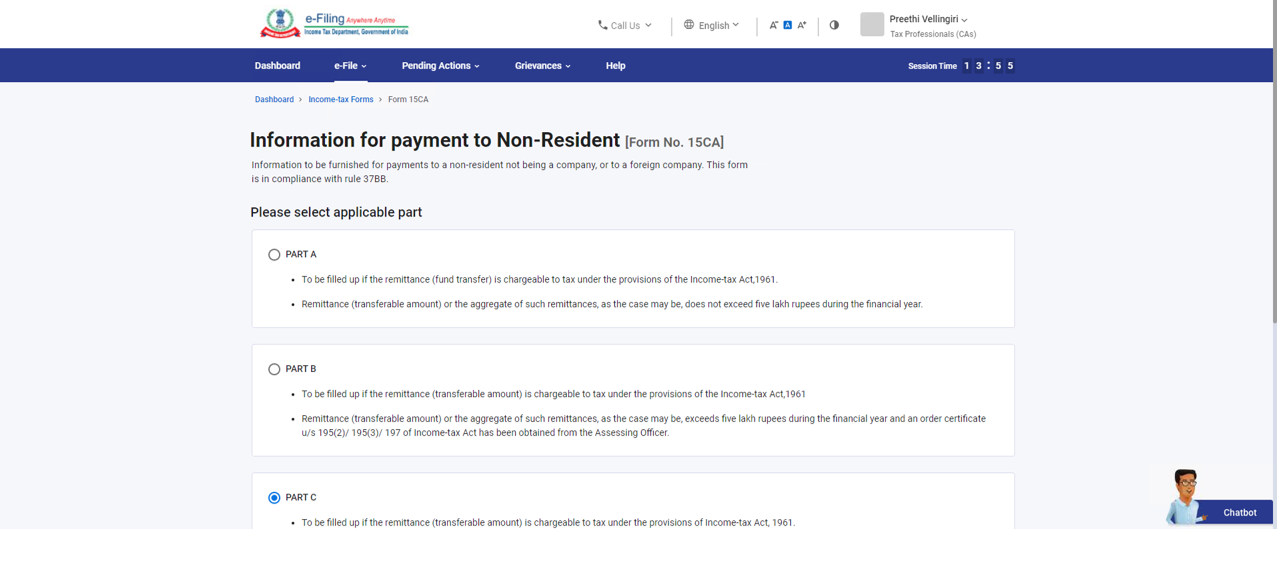
படிவம் 15CA நான்கு பகுதிகளைக் கொண்டுள்ளது, மேலும் படிவத்தை நிரப்பி சமர்ப்பிக்கும் முன் உங்களுக்கு பொருத்தமான ஒன்றைத் தேர்ந்தெடுக்க வேண்டும். அவை:
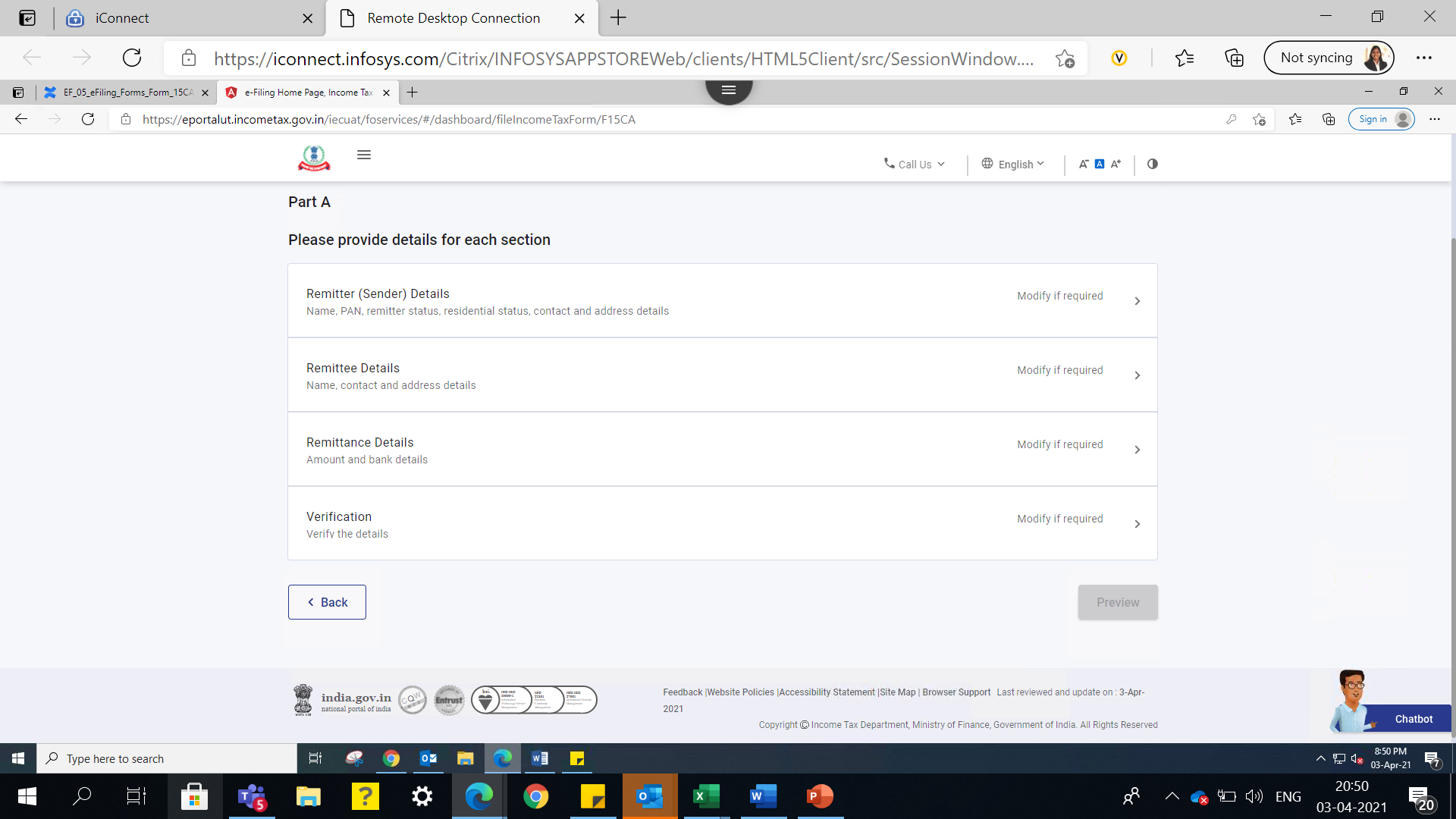
- பகுதி A - அனுப்பும் பணம் அல்லது அனுப்பும் அத்தகைய பணத்தின் மொத்த மதிப்பு வரி விதிப்பிற்கு உட்பட்டதில்லை மேலும் நிதியாண்டின் போது ரூ.5 லட்சத்தை தாண்டவில்லை
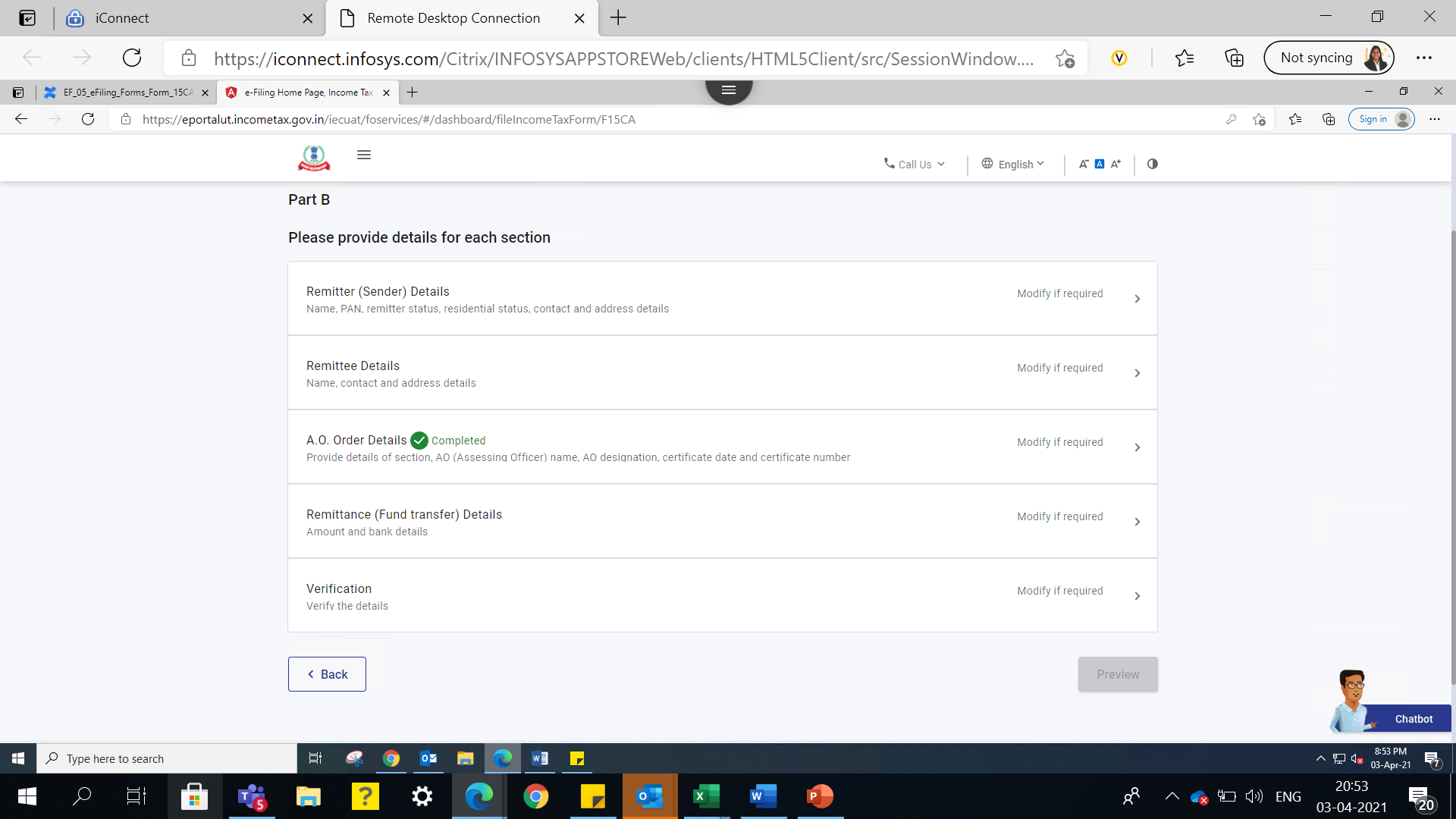
- பகுதி B - செலுத்தும் பணம் வரி விதிப்பிற்கு உட்பட்டது என்பதால் மற்றும் அனுப்பும் பணம் அல்லது அனுப்பும் அத்தகைய பணத்தின் மொத்த மதிப்பு நிதியாண்டில் 5 லட்சம் ரூபாயைத் தாண்டியதால், ஒரு உத்தரவு/சான்றிதழ் 195(2)/195(3)/197 பிரிவின் கீழ் AO இடமிருந்து பெறப்பட்டிருந்தால்
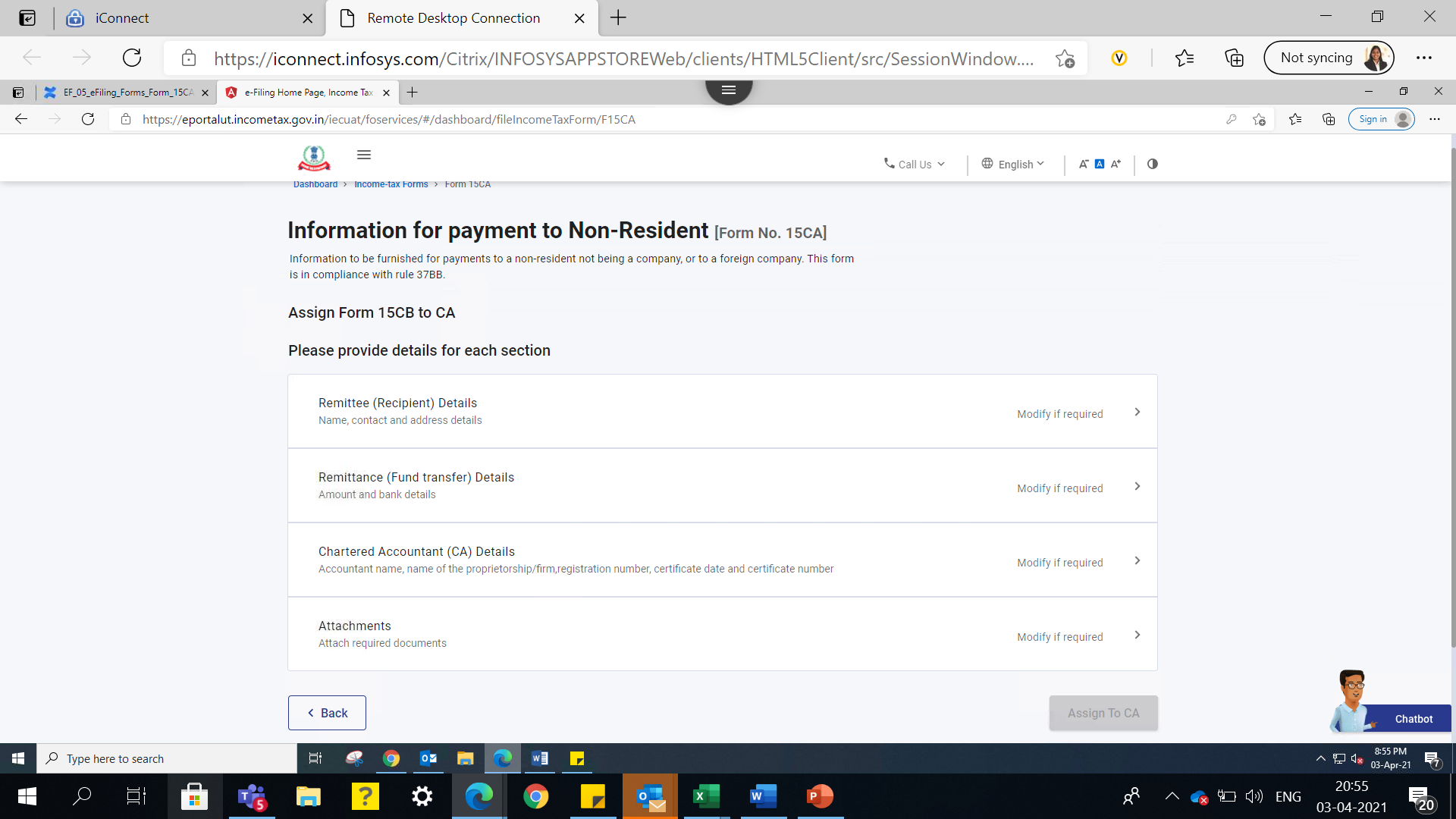
- பகுதி C - செலுத்தும் பணம் வரி விதிப்பிற்கு உட்பட்டது என்பதால் மற்றும் அனுப்பும் பணம் அல்லது அனுப்பும் அத்தகைய பணத்தின் மொத்த மதிப்பு நிதியாண்டில் 5 லட்சம் ரூபாயைத் தாண்டியதால், ஒரு கணக்காளரிடமிருந்து படிவம் எண் 15CB இல் சான்றிதழ் பெறப்பட்டிருந்தால்.
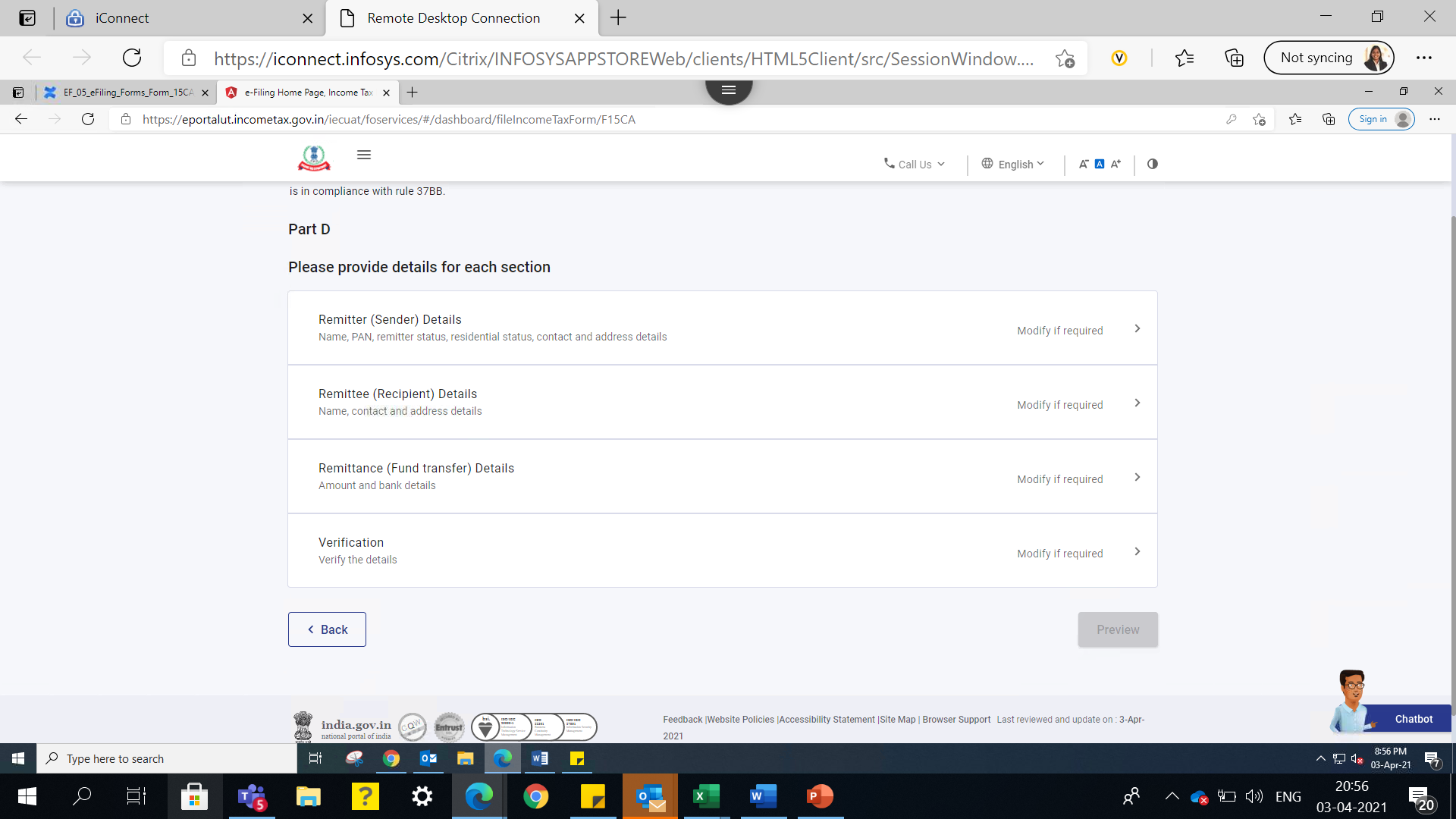
- பகுதி D – அனுப்பும் பணம் வரிவிதிப்பிற்கு உட்பட்டதில்லை என்றால்
படிவம் 15CA இன் வெவ்வேறு பகுதிகளைப்பற்றிய விரைவான பார்வை இங்கே:
படிவம் 15CA – பகுதி A
படிவம் 15CA – பகுதி B
படிவம் 15CA – பகுதி C
படிவம் 15CA – பகுதி D
5. எப்படி அணுகுவது மற்றும் சமர்ப்பிப்பது
பின்வரும் முறைகள் மூலம் நீங்கள் படிவம் 15CA ஐ நிரப்பி சமர்ப்பிக்கலாம்:
- நிகழ்நிலை முறை: மின்னணு தாக்கல் முகப்பின் மூலம்
- அகல்நிலை பயன்முறை: அகல்நிலை பயன்பாடு மூலம்
குறிப்பு:
மேலும் அறிய அகல்நிலை பயன்பாட்டு சட்டரீதியான படிவங்களைப் பார்க்கவும்.
நிகழ்நிலை முறை மூலம் படிவம் 15CA ஐ நிரப்ப மற்றும் சமர்ப்பிக்க பின்வரும் வழிகளை பின்பற்றவும்.
5.1 நீங்கள் படிவம் 15CA – பகுதி A/B/D சமர்ப்பிக்க விரும்பினால்
படி 5.1.1: உங்கள் பயனர் அடையாளம் (ID) மற்றும் கடவுச்சொல்லைப் பயன்படுத்தி மின்னணு தாக்கல் முகப்பில் உள்நுழையவும்.
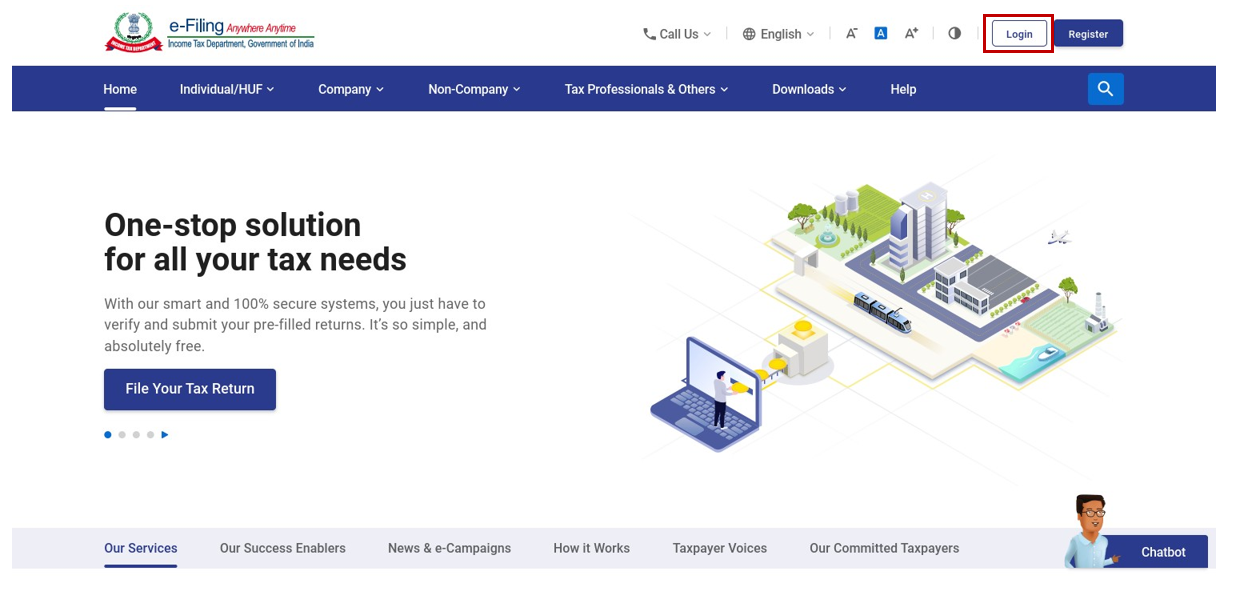
படி 5.1.2: உங்கள் டாஷ்போர்டில், மின்னணு கோப்பு > வருமான வரி படிவங்களை சொடுக்கவும்
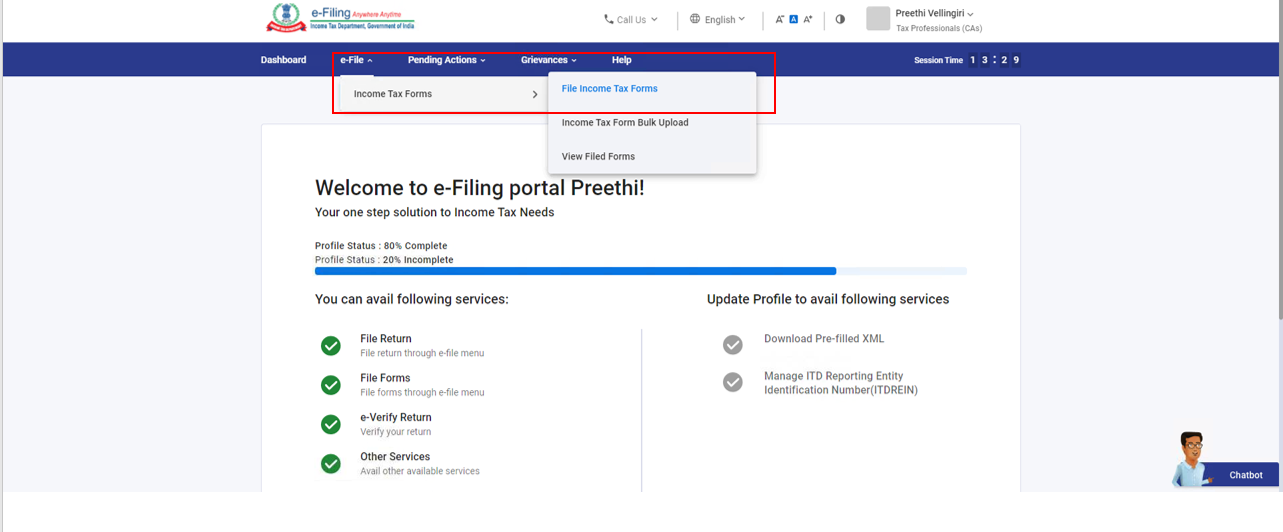
படி 5.1.3: படிவங்கள் தேர்வு பக்கத்தில், படிவம் 15CA டைல் என்பதைத் தேர்ந்தெடுக்கவும். இந்த பக்கத்திலும் நீங்கள் படிவத்தைத் தேடலாம்.
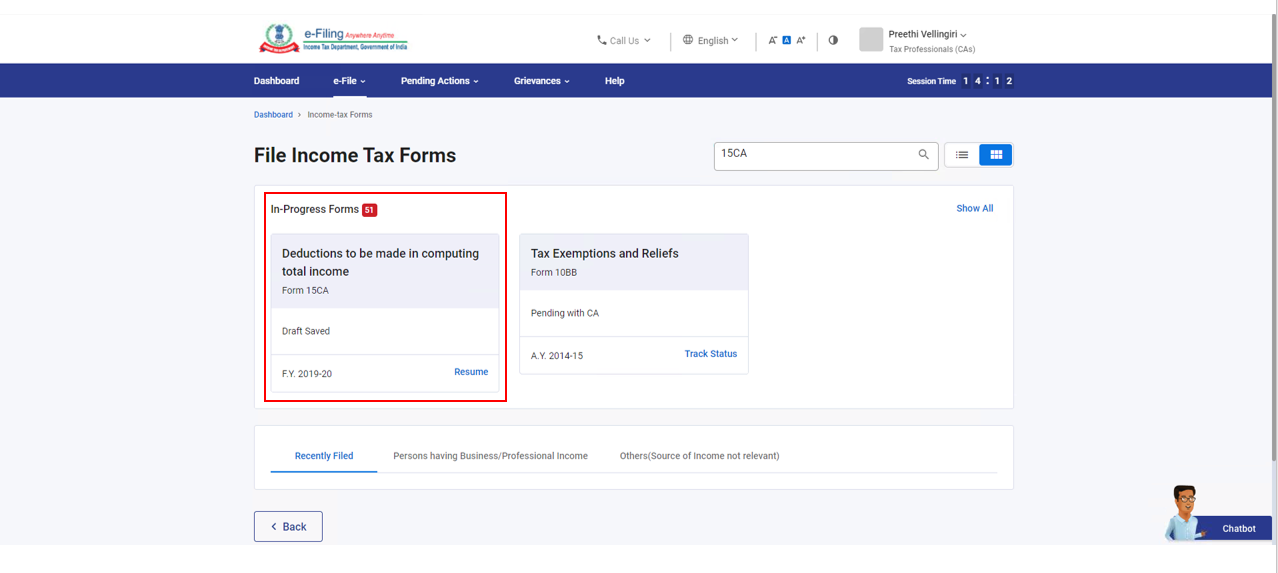
படி 5.1.4: படிவத்தை கவனமாக நிரப்புவதற்கான வழிமுறைகளைப் படித்து, தேவையான ஆவணங்களின் பட்டியலைக் கவனித்து, தொடங்கு என்பதை சொடுக்கவும்.
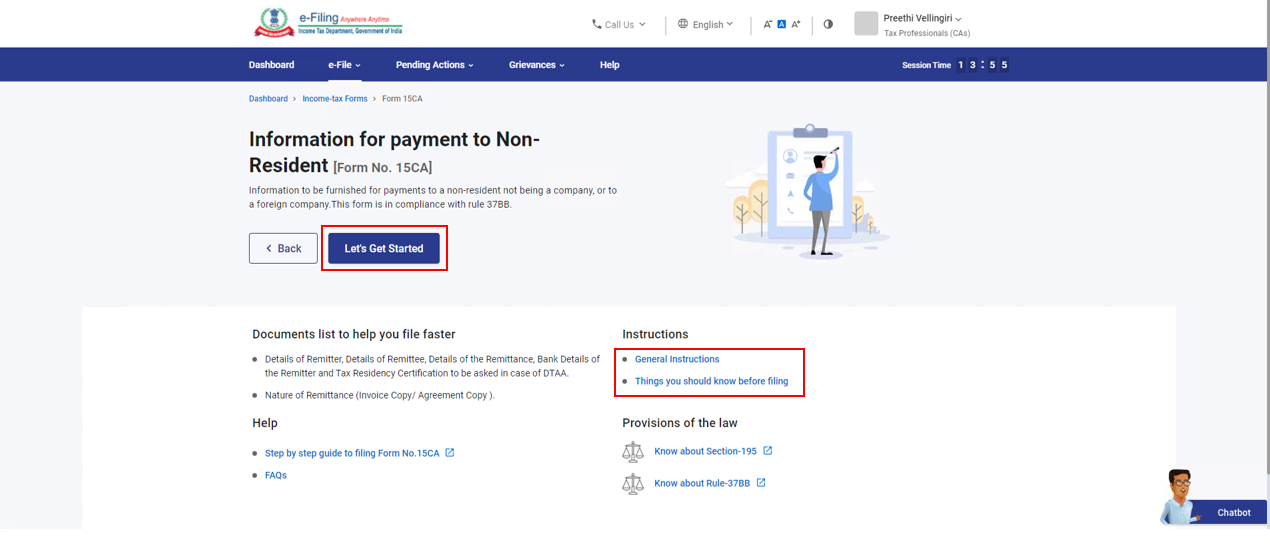
படி 5.1.5: படிவம் 15CA தோன்றும். உங்களுக்கு பொருத்தமான பகுதியைத் தேர்ந்தெடுத்து தேவையான அனைத்து புலங்களையும் நிரப்பி சமர்ப்பி என்பதை சொடுக்கவும்.
குறிப்பு:
- அதே மதிப்பீட்டு ஆண்டுக்கு (AY) முந்தைய படிவத்தின் வரைவை நீங்கள் சேமித்திருந்தால், சேமித்த வரைவு தோன்றும்.
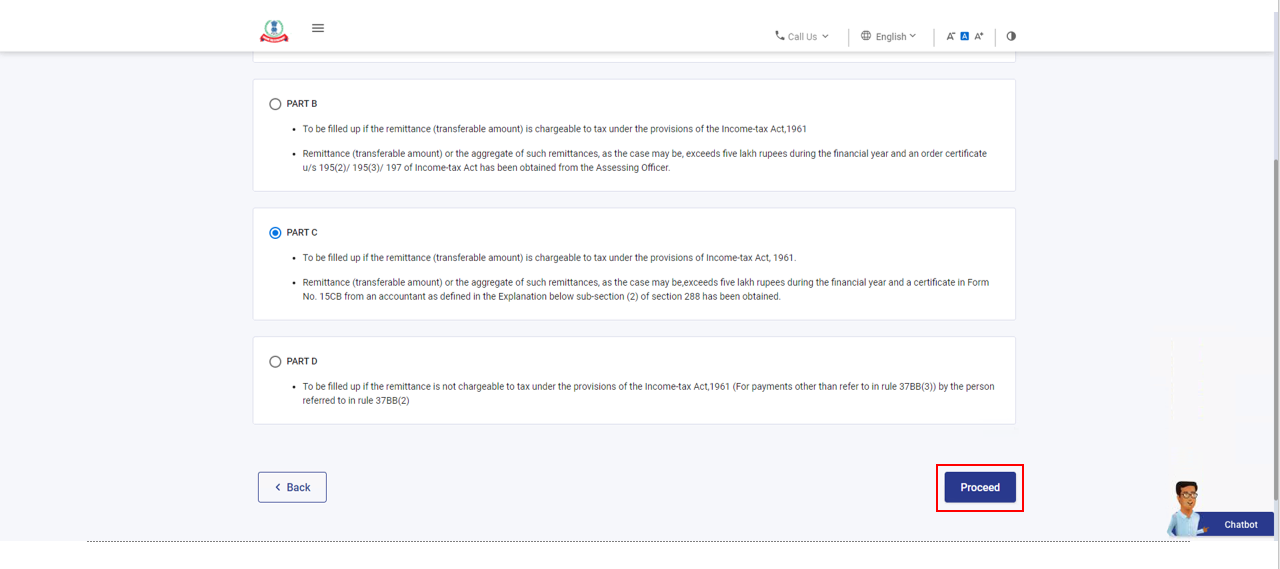
படி 5.1.6: நீங்கள் சமர்ப்பிக்க விரும்பினால், ஆம் என்பதைக் கிளிக் செய்யவும். நீங்கள் சமர்ப்பிக்க விரும்பவில்லை என்றால், எண். கிளிக் செய்யவும்
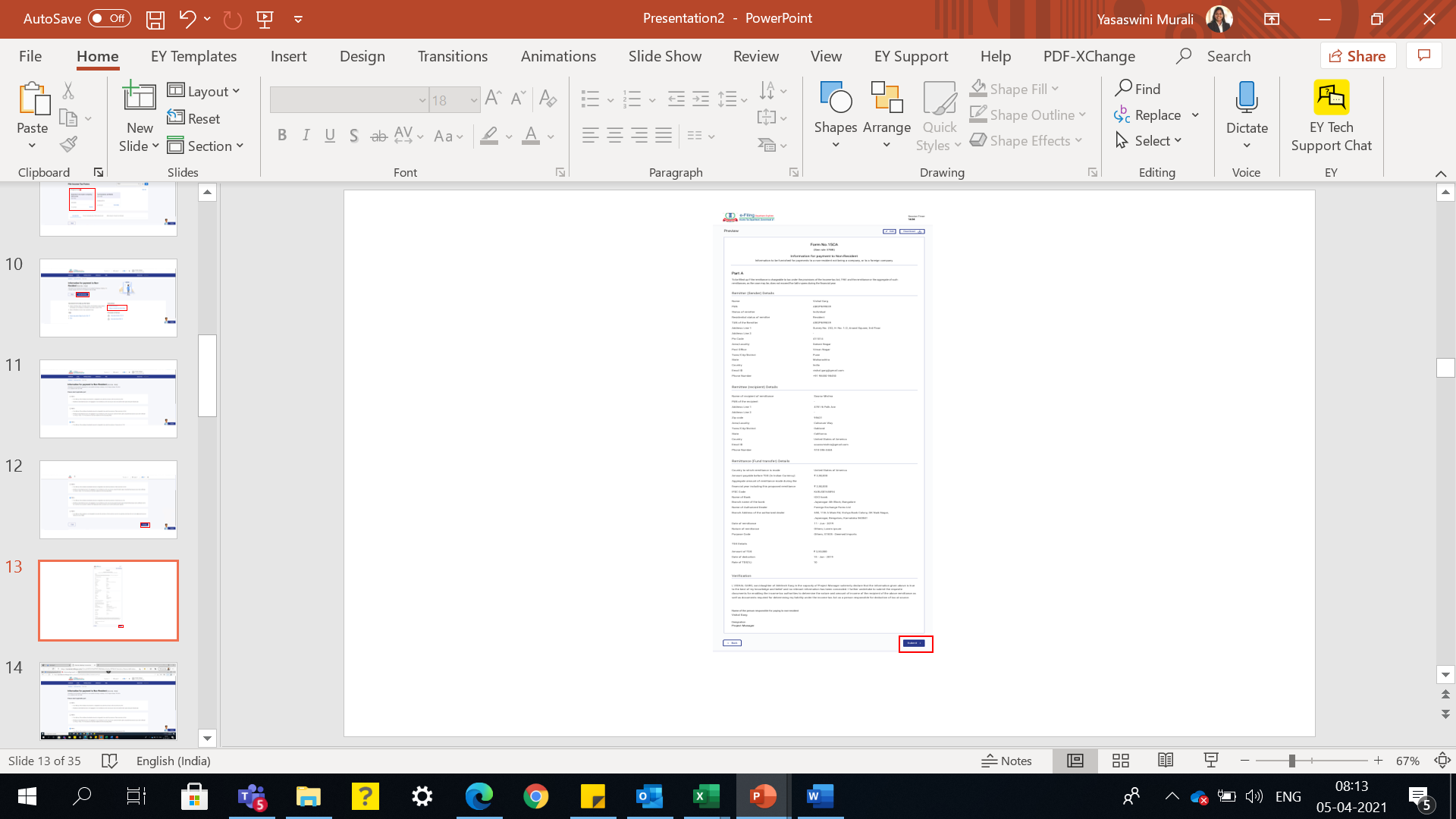
படி 5.1.7: நீங்கள் ஆம் என்பதைத் தேர்ந்தெடுத்தால், மின்னணு சரிபார்ப்புக்காக நீங்கள் மின்னணு சரிபார்ப்பு பக்கத்திற்கு அழைத்துச் செல்லப்படுவீர்கள். நீங்கள் DSC (DSC பதிவு செய்யப்பட்டிருந்தால்) அல்லது EVC மூலம் மின்னணு முறையில் சரிபார்ப்பு செய்யலாம்.
குறிப்பு:
மேலும் அறிய எப்படி மின்னணு சரிபார்ப்பது பயனர் கையேட்டை பார்க்கவும்.
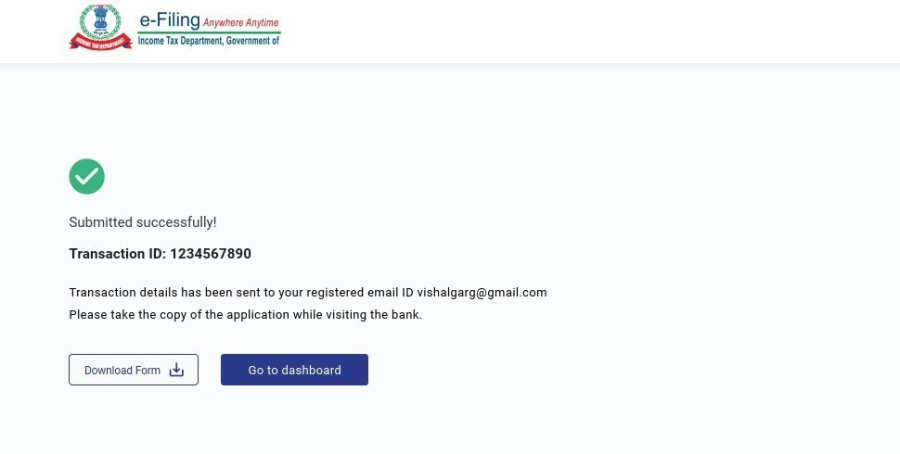
படி 5.1.8: வெற்றிகரமான மின்னணு சரிபார்ப்பிற்குப் பிறகு, ஒரு பரிவர்த்தனை ID மற்றும் ஒப்புதல் எண்ணுடன் வெற்றி செய்தி காண்பிக்கப்படும். எதிர்கால குறிப்புக்காக பரிவர்த்தனை ID மற்றும் ஒப்புதல் எண்ணை குறித்துக் கொள்ளவும். மின்னணு தாக்கல் போர்ட்டலில் பதிவு செய்யப்பட்ட மின்னஞ்சல் IDயில் உறுதிப்படுத்தும் செய்தியையும் நீங்கள் பெறுவீர்கள்.
5.2 படிவம் 15CA – பகுதி C-ஐ நிரப்ப விரும்பினால்
படி 5.2.1: உங்கள் பயனர் ID மற்றும் கடவுச்சொல்லைப் பயன்படுத்தி மின்னணு தாக்கல் முகப்பில் உள்நுழையுங்கள்.
படி 5.1.2: உங்கள் டாஷ்போர்டில், மின்னணு கோப்பு > வருமான வரி படிவங்களை சொடுக்கவும்
படி 5.2.3: படிவம் 15CA இல் படிவ மெனுவின் பகுதி C ஐத் தேர்ந்தெடுக்கவும்.
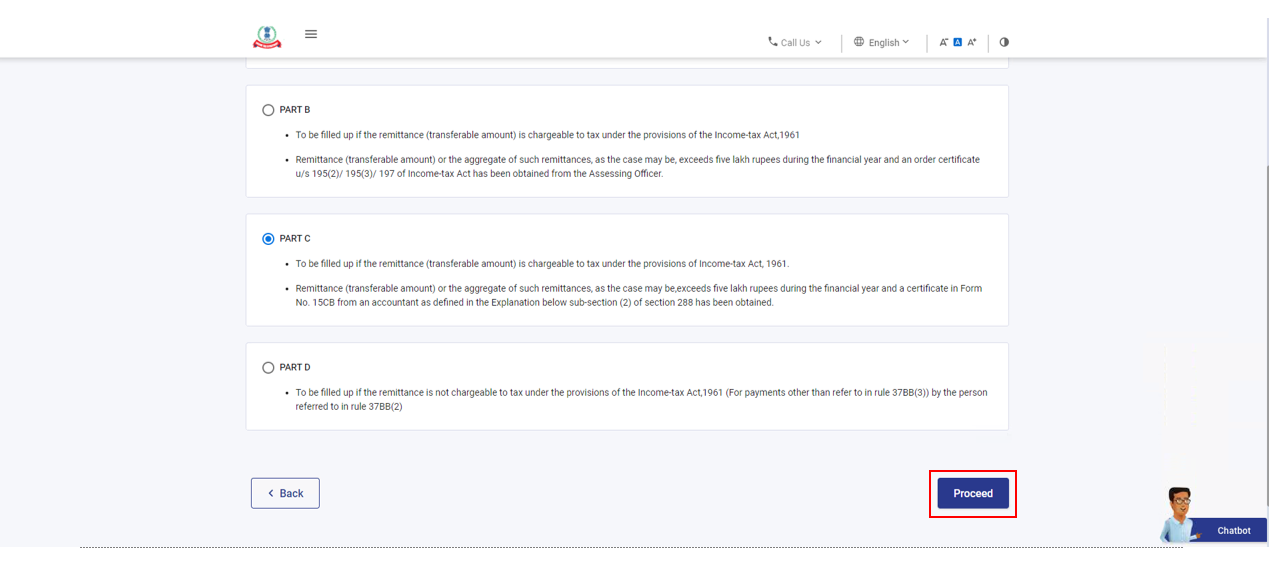
படி 5.2.4: நீங்கள் ஒரு CA ஐச் சேர்க்கவில்லை என்றால், ஏற்கனவே இருக்கும் CA களில் இருந்து CA ஐத் தேர்ந்தெடுக்கவும் அல்லது புதிய CA ஐச் சேர் என்பதைக் கிளிக் செய்யவும், நீங்கள் எனது CA பக்கத்திற்கு அழைத்துச் செல்லப்படுவீர்கள். CA ஐ எவ்வாறு சேர்ப்பது என்பதைப் புரிந்துகொள்ள எனது CA பயனர் கையேட்டைப் பார்க்கவும்.
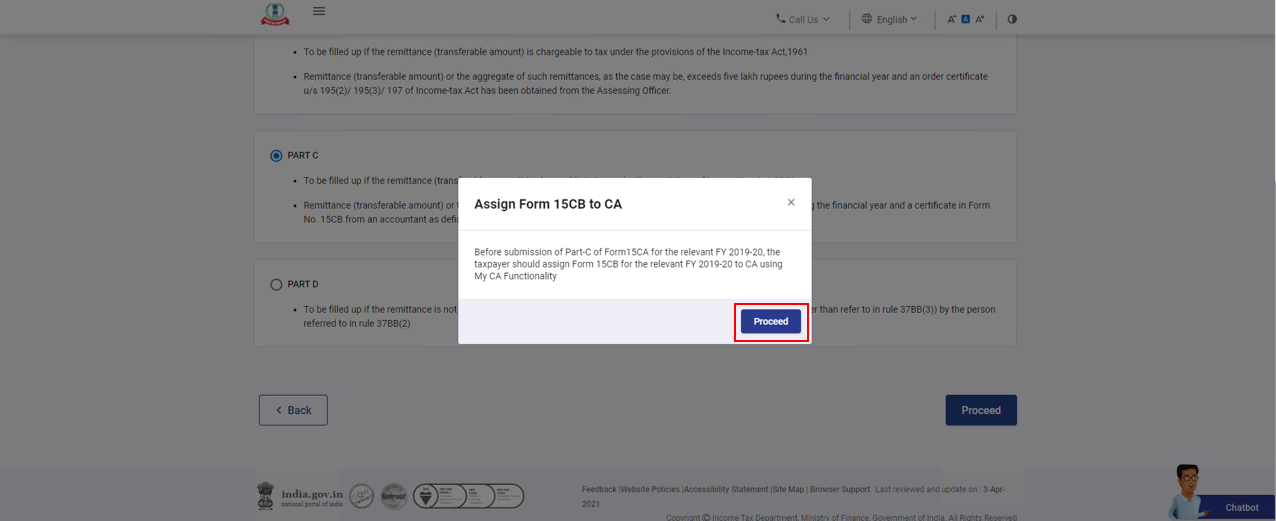
படி 5.2.5: தேவையான விவரங்களை உள்ளிட்டு, CA ஐ ஒதுக்கவும் என்பதைக் கிளிக் செய்யவும். படிவம் 15CA சேமிக்கப்படும் மற்றும் அது ஒதுக்கப்பட்ட CA இன் பணிப்பட்டியலில் காண்பிக்கப்படும்.
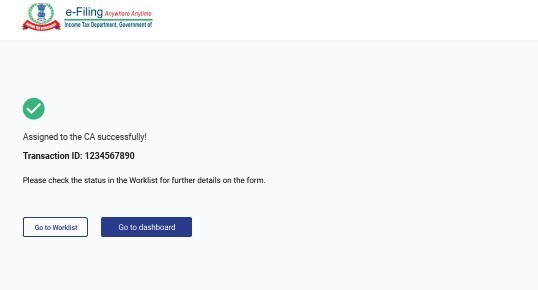
படி 5.2.6: நீங்கள் படிவத்தை வெற்றிகரமாக ஒதுக்கியதும், ஒரு பரிவர்த்தனை ID உடன் ஒரு வெற்றி செய்தி காண்பிக்கப்படும். உங்கள் படிவத்தை வெற்றிகரமாக ஒதுக்குவதை உறுதிப்படுத்தும் மின்னஞ்சல் உங்கள் மற்றும் CA களின் மின்னஞ்சலுக்கும் மற்றும் மின்னணு தாக்கல் முகப்பில் பதிவு செய்யப்பட்ட உங்கள் அலைப்பேசி எண்ணிற்கும் ஒரு செய்தி அனுப்பப்படும்.
படி 5.2.7: CA படிவத்தை சமர்ப்பித்தவுடன், நீங்கள் படிவம் 15CA ஐ ஏற்கலாம் அல்லது நிராகரிக்கலாம் மற்றும் சமர்ப்பி என்பதைக் கிளிக் செய்யவும்
குறிப்பு:
- நீங்கள் படிவத்தை புறக்கணித்தால், உரை பெட்டியில் காரணத்தை நீங்கள் அளிக்க வேண்டும்
- நீங்கள் படிவத்தை ஏற்றுக்கொண்டால், மீதமுள்ள விவரங்களை உள்ளிட வேண்டும்
படி 5.2.8: நீங்கள் சமர்ப்பிக்க விரும்பினால், ஆம் என்பதைக் கிளிக் செய்யவும். நீங்கள் சமர்ப்பிக்க விரும்பவில்லை என்றால், எண். கிளிக் செய்யவும்
நீங்கள் ஆம் என்பதைத் தேர்ந்தெடுத்தால், மின்னணு சரிபார்ப்புக்கு நீங்கள் மின்னணு சரிபார்ப்பு பக்கத்திற்கு செலுத்தப்படுவீர்கள்.நீங்கள் DSC - ஐப் பயன்படுத்தி படிவத்தை சரிபார்க்கலாம்.
குறிப்பு:
மேலும் அறிய எப்படி மின்னணு சரிபார்ப்பது பயனர் கையேட்டை பார்க்கவும்.
படி 5.2.9: வெற்றிகரமான மின்னணு சரிபார்ப்பிற்குப் பிறகு, ஒரு பரிவர்த்தனை ID மற்றும் ஒப்புதல் எண்ணுடன் வெற்றி செய்தி காண்பிக்கப்படும். எதிர்கால குறிப்புக்காக பரிவர்த்தனை ID மற்றும் ஒப்புதல் எண்ணை குறித்துக் கொள்ளவும். மின்னணு தாக்கல் போர்ட்டலில் பதிவு செய்யப்பட்ட மின்னஞ்சல் IDயில் உறுதிப்படுத்தும் செய்தியையும் நீங்கள் பெறுவீர்கள்.
4. தொடர்புடைய தலைப்புகள்
- எனது சுயவிவரம்
- உள்நுழைக
- டாஷ்போர்டு
- வருமான வரி படிவங்கள்
- இலக்கமுறை கையொப்பச் சான்றிதழ் (DSC) பதிவு
- மின்னணு சரிபார்ப்புக் குறியீட்டை (EVC) உருவாக்குதல்
- மின்னணு முறையில் சரிபார்ப்பு
- பணிப்பட்டியல்
- கையொப்பமிட அங்கீகரிக்கப்பட்டவர்
- எனது CA
- படிவம் 15CB
- எனது AO ஐ தெரிந்துகோள்ளுங்கள்



