1. അവലോകനം
1961-ലെ ആദായനികുതി നിയമത്തിന്റെ 195-ാം വകുപ്പ് അനുസരിച്ച്, 1962-ലെ ആദായ നികുതി ചട്ടങ്ങളുടെ നിയമം 37BB കൂടെ വായിക്കുക, ഒരു കമ്പനിയോ വിദേശ കമ്പനിയോ അല്ലാത്ത, ഒരു പ്രവാസിക്ക് വേണ്ടി പണമടയ്ക്കുന്ന ഓരോ അംഗീകൃത ഡീലറും അത്തരം പണമടയ്ക്കലുകളുടെ പ്രസ്താവന ആയ ഫോം 15CC സജ്ജമാക്കേണ്ടതുണ്ട്.
അത്തരം പ്രസ്താവനകളുമായി ബന്ധപ്പെട്ട സാമ്പത്തിക വർഷത്തിന്റെ പാദത്തിന്റെ അവസാനം മുതൽ പതിനഞ്ച് ദിവസത്തിനുള്ളിൽ അത് ആദായനികുതി വകുപ്പിലെ ബന്ധപ്പെട്ട അധികാരിയ്ക്ക് ഇലക്ട്രോണിക്കലി നൽകേണ്ടതുണ്ട്.
ഓൺലൈൻ മോഡ് വഴി മാത്രമേ ഫോം 15CC സമർപ്പിക്കാൻ കഴിയുകയുള്ളൂ.
2. ഈ സേവനം ലഭ്യമാക്കുന്നതിനുള്ള മുൻവ്യവസ്ഥകൾ
| ഉപയോക്താവ് | മുൻവ്യവസ്ഥകൾ |
| റിപ്പോർട്ടിംഗ് എൻറ്റിറ്റി |
|
| അംഗീകൃത വ്യക്തികൾ |
|
3. ഫോമിനെക്കുറിച്ച്
3.1. ഉദ്ദേശ്യം
നിയമം 37 BB അനുസരിച്ച്, അംഗീകൃത ഡീലർമാർ സാമ്പത്തിക വർഷത്തിലെ ഓരോ പാദത്തിനും അയച്ച പണവുമായി ബന്ധപ്പെട്ട് ത്രൈമാസ പ്രസ്താവന ഫോറം 15CC സജ്ജമാക്കേണ്ടതാണ്.
ഫോം 15CC ഫയൽ ചെയ്യുന്നതിനുമുമ്പ്, റിപ്പോർട്ടിംഗ് സ്ഥാപനം ഇ-ഫയലിംഗ് പോർട്ടലിൽ ITDREIN (ഫോം 15CC, ഫോം V എന്നിവ സമർപ്പിക്കുന്നതിനായി ആദായ നികുതി വകുപ്പ് നൽകിയ ഒരു തനത് ID) സൃഷ്ടിക്കേണ്ടതുണ്ട്. ITDREIN വിജയകരമായി സൃഷ്ടിച്ചതിന് ശേഷം, സൃഷ്ടിച്ച ITDREIN നമ്പറുമായി ബന്ധപ്പെട്ട് ഫോം 15CC ഫയൽ ചെയ്യുന്നതിന് ഒരു അംഗീകൃത വ്യക്തിയെ റിപ്പോർട്ട് ചെയ്യുന്ന വ്യക്തി ചേർക്കേണ്ടതുണ്ട്.
3.2. ആര്ക്കാണ് ഇത് ഉപയോഗിക്കാന് കഴിയുക?
ITDREIN നമ്പർ ജനറേറ്റ് ചെയ്തശേഷം റിപ്പോർട്ടിംഗ് എന്റിറ്റി ചേർത്ത അംഗീകൃത വ്യക്തികൾക്ക്.
4. ഒറ്റനോട്ടത്തിൽ ഫോം
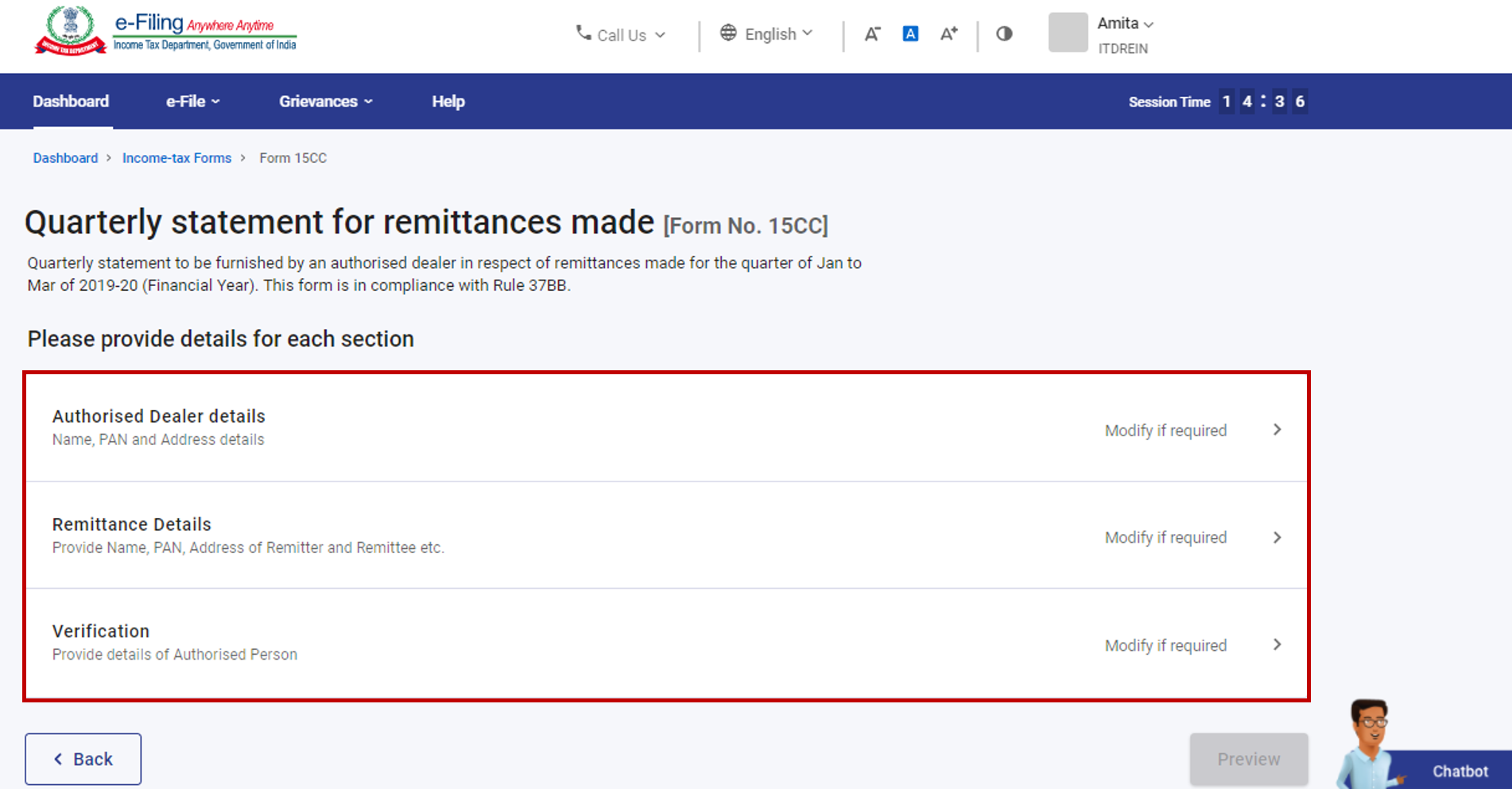
ഫോം 15CC ക്ക് മൂന്ന് വിഭാഗങ്ങൾ ഉണ്ട്:
- അംഗീകൃത ഡീലറുടെ വിശദാംശങ്ങൾ
- പണമയയ്ക്കലിന്റെ വിശദാംശങ്ങൾ
- വെരിഫിക്കേഷൻ
4.1 അംഗീകൃത ഡീലറുടെ വിശദാംശങ്ങൾ
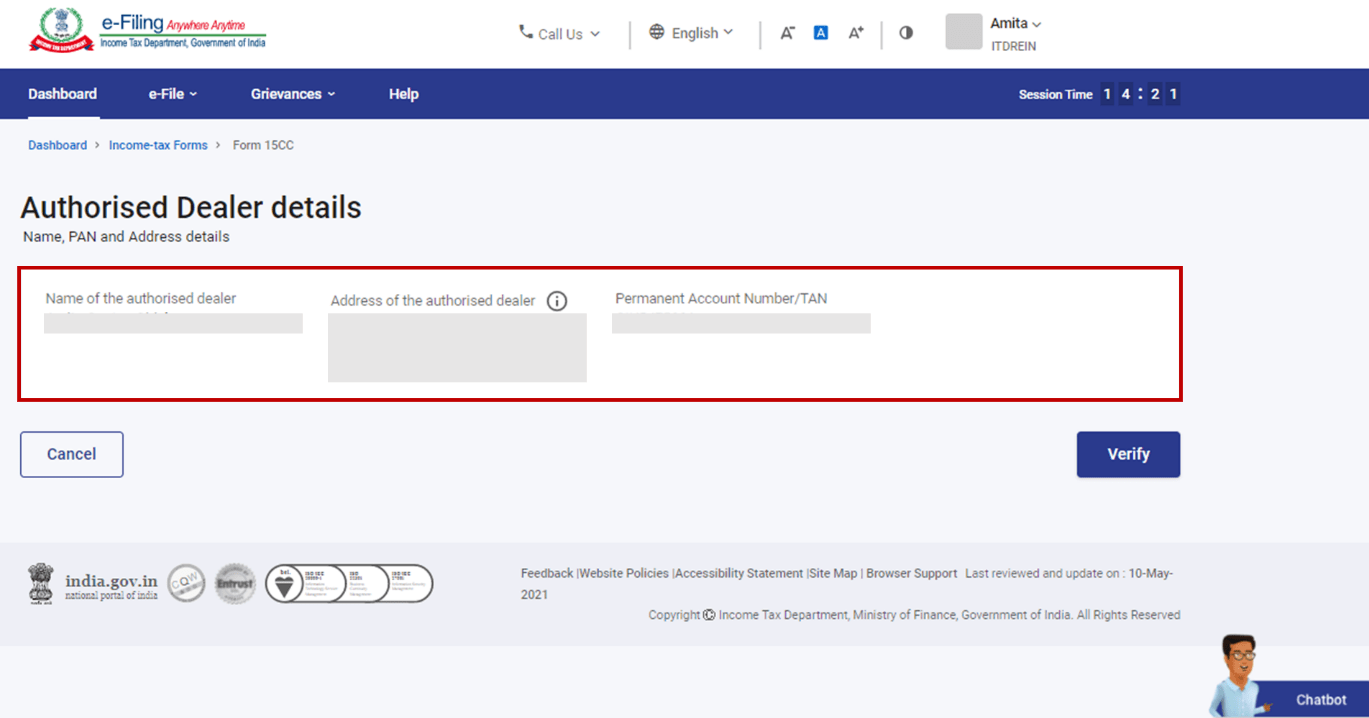
ആദ്യ വിഭാഗത്തിൽ അംഗീകൃത ഡീലറുടെ വിശദാംശങ്ങൾ അടങ്ങിയിരിക്കുന്നു.
4.2. പണമടയ്ക്കല് വിശദാംശങ്ങൾ
അടുത്ത വിഭാഗത്തിൽ ഒരു പ്രവാസിക്ക് (ഒരു കമ്പനി അല്ലാത്തത്) അല്ലെങ്കിൽ ഒരു വിദേശ കമ്പനിക്ക് നടത്തിയ പണമടയ്ക്കലിന്റെ വിശദാംശങ്ങൾ അടങ്ങിയിരിക്കുന്നു. ഈ വിഭാഗത്തിൽ നിങ്ങൾക്ക് പണമടയ്ക്കുന്നയാൾ, പണം സ്വീകരിക്കുന്നയാൾ, പണമടയ്ക്കൽ പൂർത്തിയായ സ്ഥലം എന്നിവയുടെ വിശദാംശങ്ങൾ ചേർക്കാൻ കഴിയും.
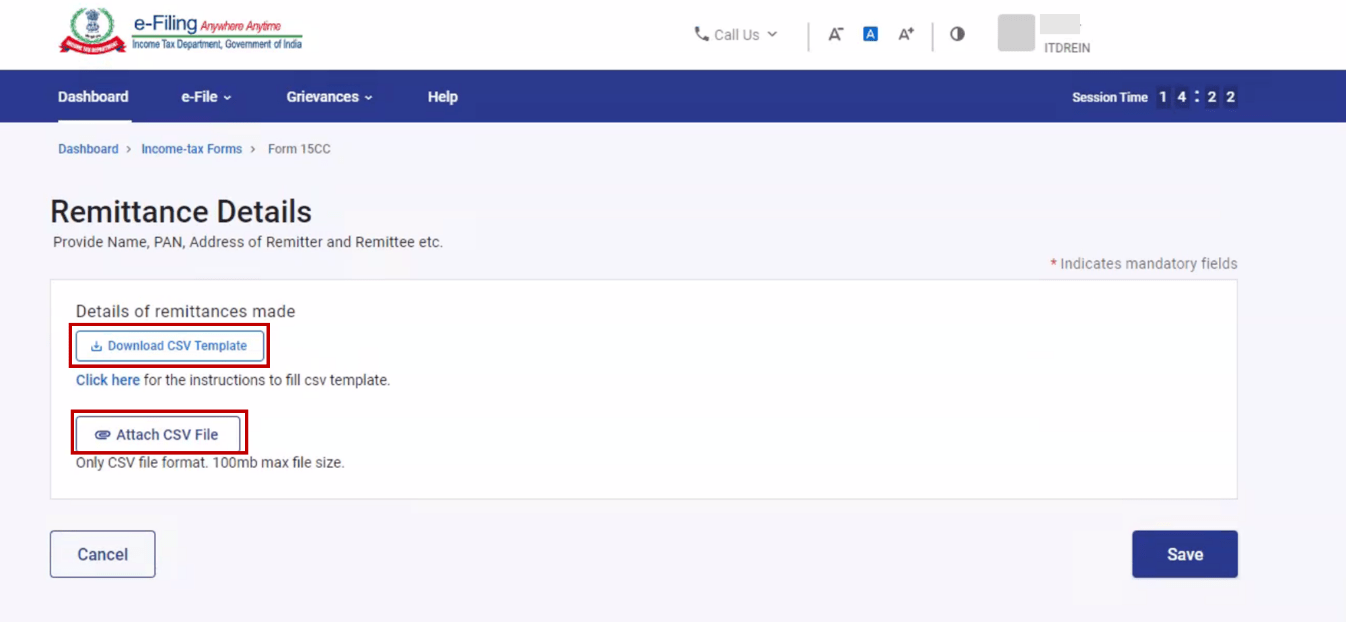
ഒരു ടെംപ്ലേറ്റ് (അതേ പേജിൽ ലഭ്യമായ) ഉപയോഗിച്ച് ഒന്നിലധികം പണമയയ്ക്കൽ വിശദാംശങ്ങൾ അപ്ലോഡ് ചെയ്യുന്നതിന് നിങ്ങൾക്ക് ഒരു .csv ഫയൽ ഉപയോഗിക്കാം. ഒരു ബ്ലാങ്ക് ടെംപ്ലേറ്റ് ഡൗൺലോഡ് ചെയ്യാൻ CSV ടെംപ്ലേറ്റ് ഡൗൺലോഡ് ചെയ്യുക ക്ലിക്ക് ചെയ്യുക. CSV ഫയൽ അപ്ഡേറ്റ് ചെയ്ത ശേഷം, വിശദാംശങ്ങൾ അപ്ലോഡ് ചെയ്യാൻ CSV ഫയൽ അറ്റാച്ച് ചെയ്യുക ക്ലിക്ക് ചെയ്യുക. കൂടുതൽ വിവരങ്ങൾക്ക് CSV ടെംപ്ലേറ്റ് പൂരിപ്പിക്കുന്നതിനുള്ള നിർദ്ദേശങ്ങൾ ദയവായി ഡൗൺലോഡ് ചെയ്യുക.
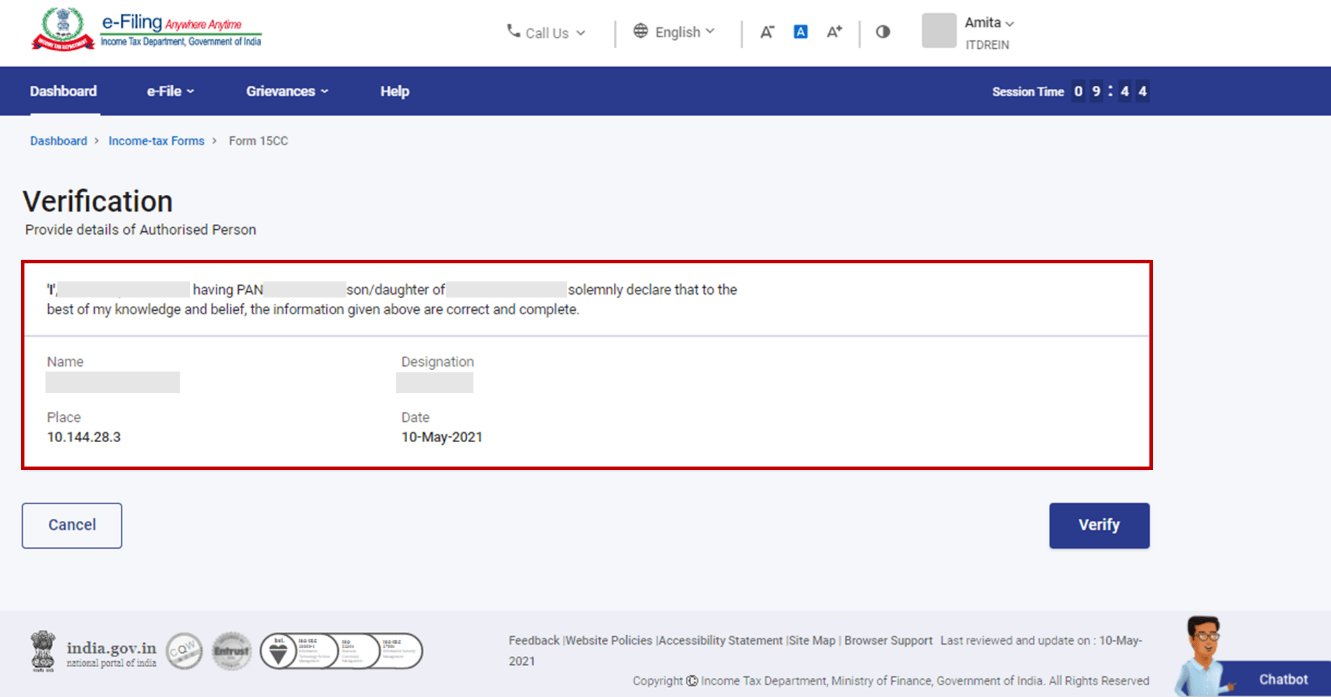
4.3. വെരിഫിക്കേഷൻ
അന്തിമ വിഭാഗത്തിൽ ഫോം 15CC-യുടെ ഒരു സ്വയം പ്രഖ്യാപന ഫോം അടങ്ങിയിരിക്കുന്നു.
5. എങ്ങനെ ആക്സസ് ചെയ്യാനും സമർപ്പിക്കാനും കഴിയും
ഇനിപ്പറയുന്ന രീതികൾ വഴി താങ്കൾക്ക് ഫോം 15CC പൂരിപ്പിക്കാനും സമർപ്പിക്കാനും കഴിയും:
- ഓൺലൈൻ മോഡ് - ഇ-ഫയലിങ്ങ് പോർട്ടൽ വഴി
ഓൺലൈൻ മോഡ് വഴി ഫോം 15CC പൂരിപ്പിക്കാനും സമർപ്പിക്കാനും താഴെ പറയുന്ന നടപടികൾ പിന്തുടരുക.
5.1 ഫോം 15CC സമർപ്പിക്കുന്നു (ഓൺലൈൻ മോഡ്)
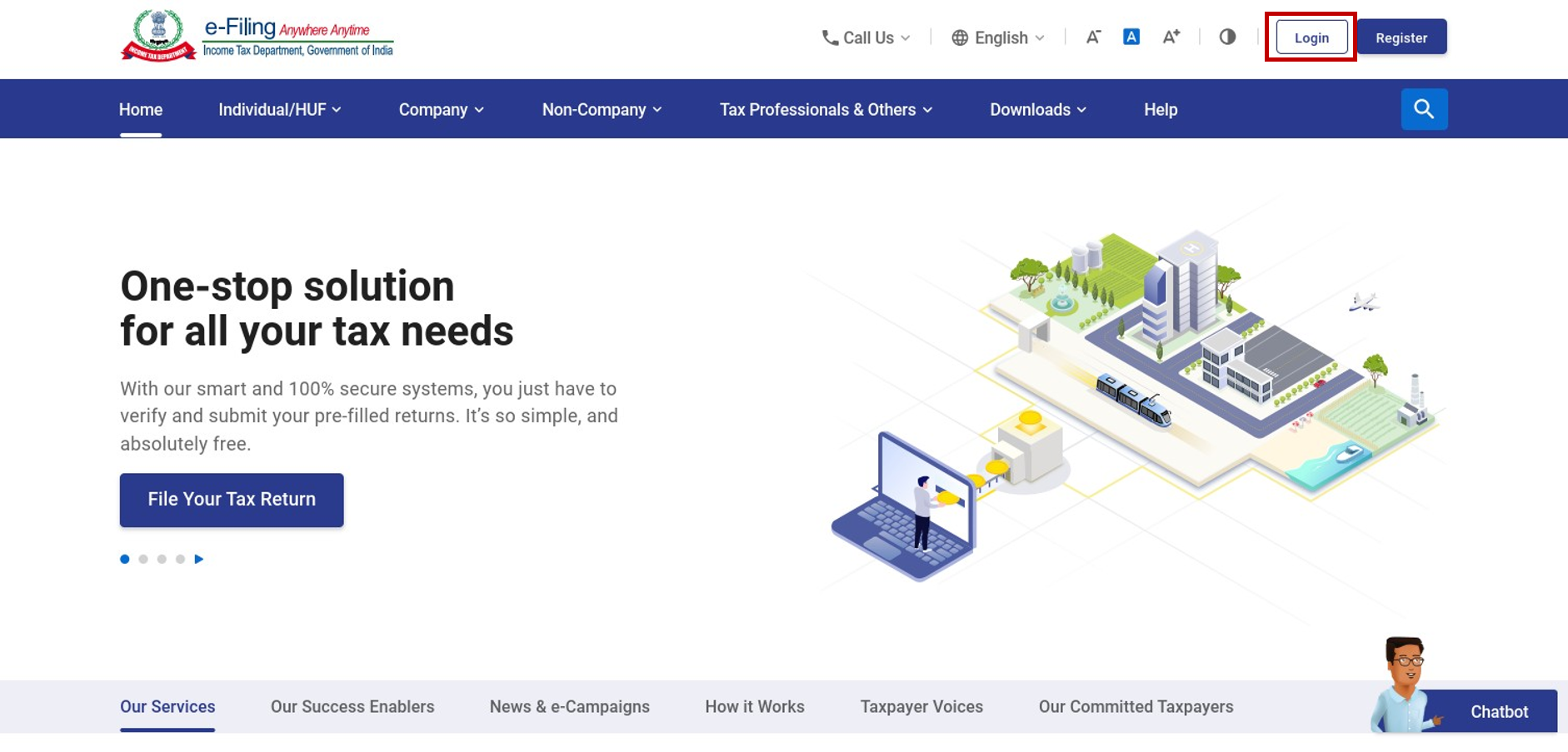
ഘട്ടം 1: ITDREIN, താങ്കളുടെ ഉപയോക്തൃ ID (പാൻ ), പാസ്സ്വേർഡ് എന്നിവ ഉപയോഗിച്ച് ഇ-ഫയലിങ്ങ് പോർട്ടലിലേക്ക് ലോഗിൻ ചെയ്യുക.
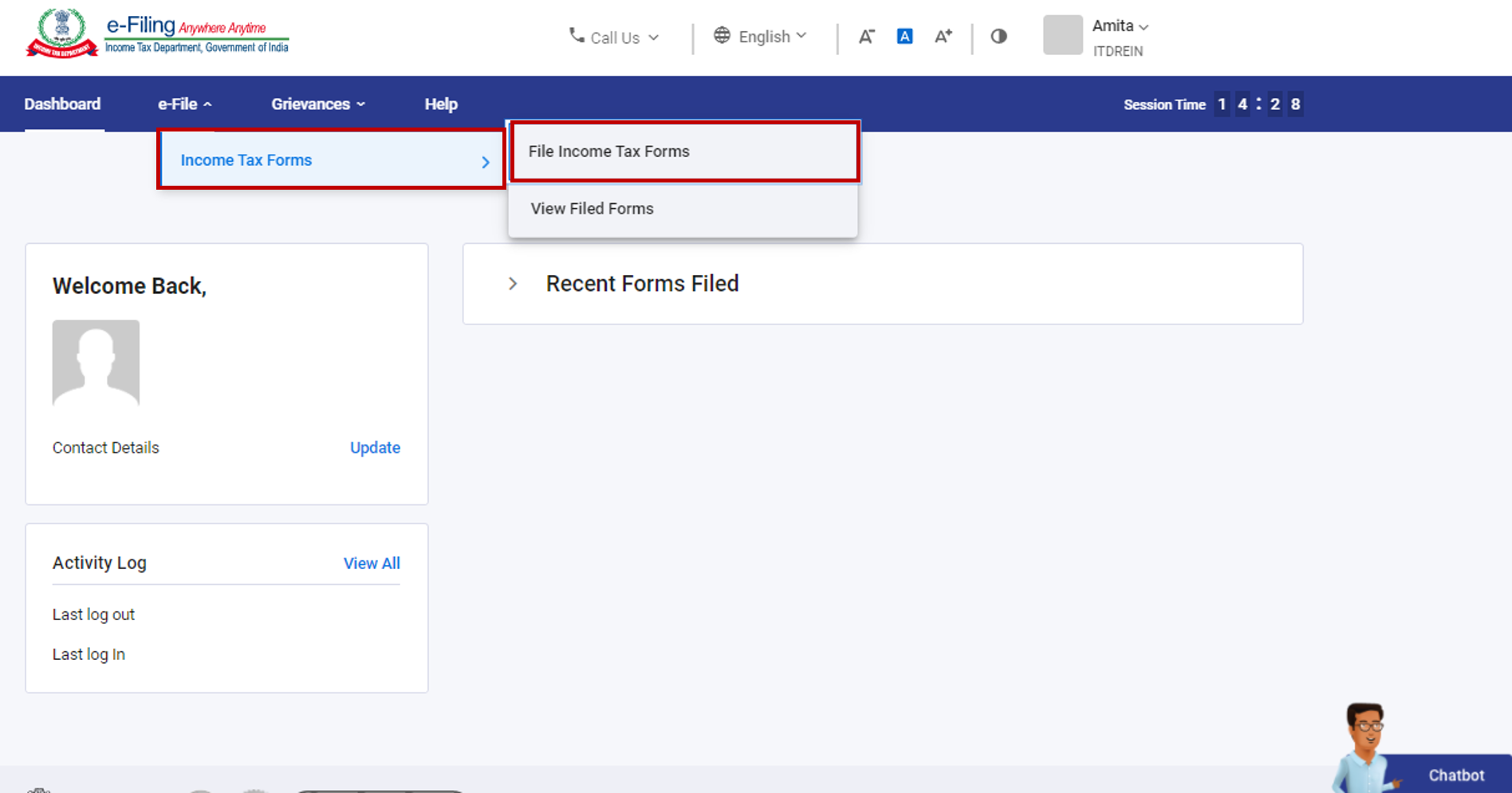
ഘട്ടം 2: താങ്കളുടെ ഡാഷ്ബോർഡിൽ , ഇ-ഫയൽ > ആദായനികുതി ഫോമുകൾ > ആദായനികുതി ഫോമുകൾ ഫയൽ ചെയ്യുക എന്നതിൽ ക്ലിക്ക് ചെയ്യുക.
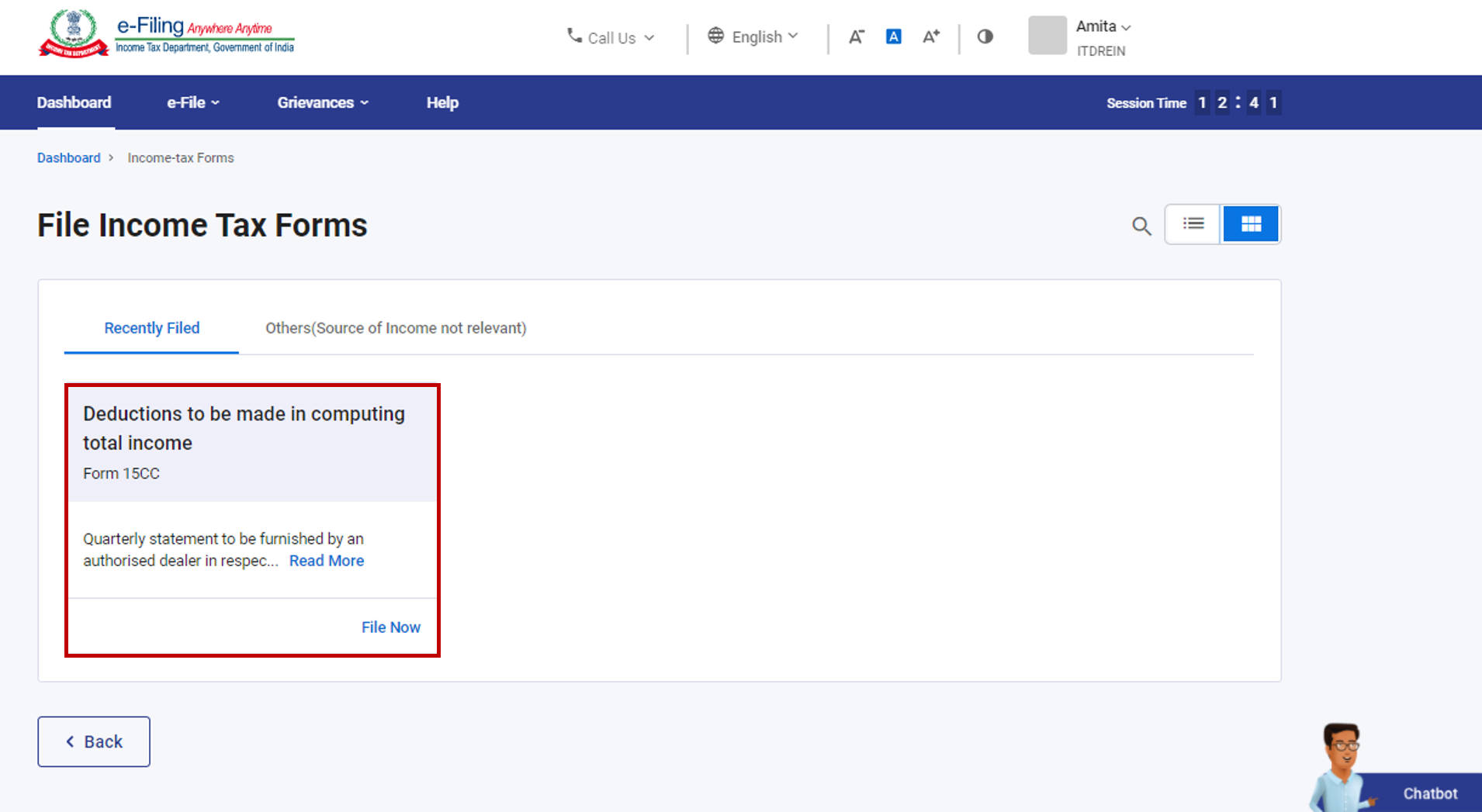
ഘട്ടം 3: ആദായ നികുതി ഫോമുകൾ ഫയൽ ചെയ്യുക എന്ന പേജിൽ, ഫോം 15CCഫയൽ ചെയ്യുക തിരഞ്ഞെടുക്കുക.മറ്റൊരുതരത്തിൽ, ഫോം കണ്ടെത്താൻ തിരയൽ ബോക്സിൽ ഫോം 15CC നൽകുക.
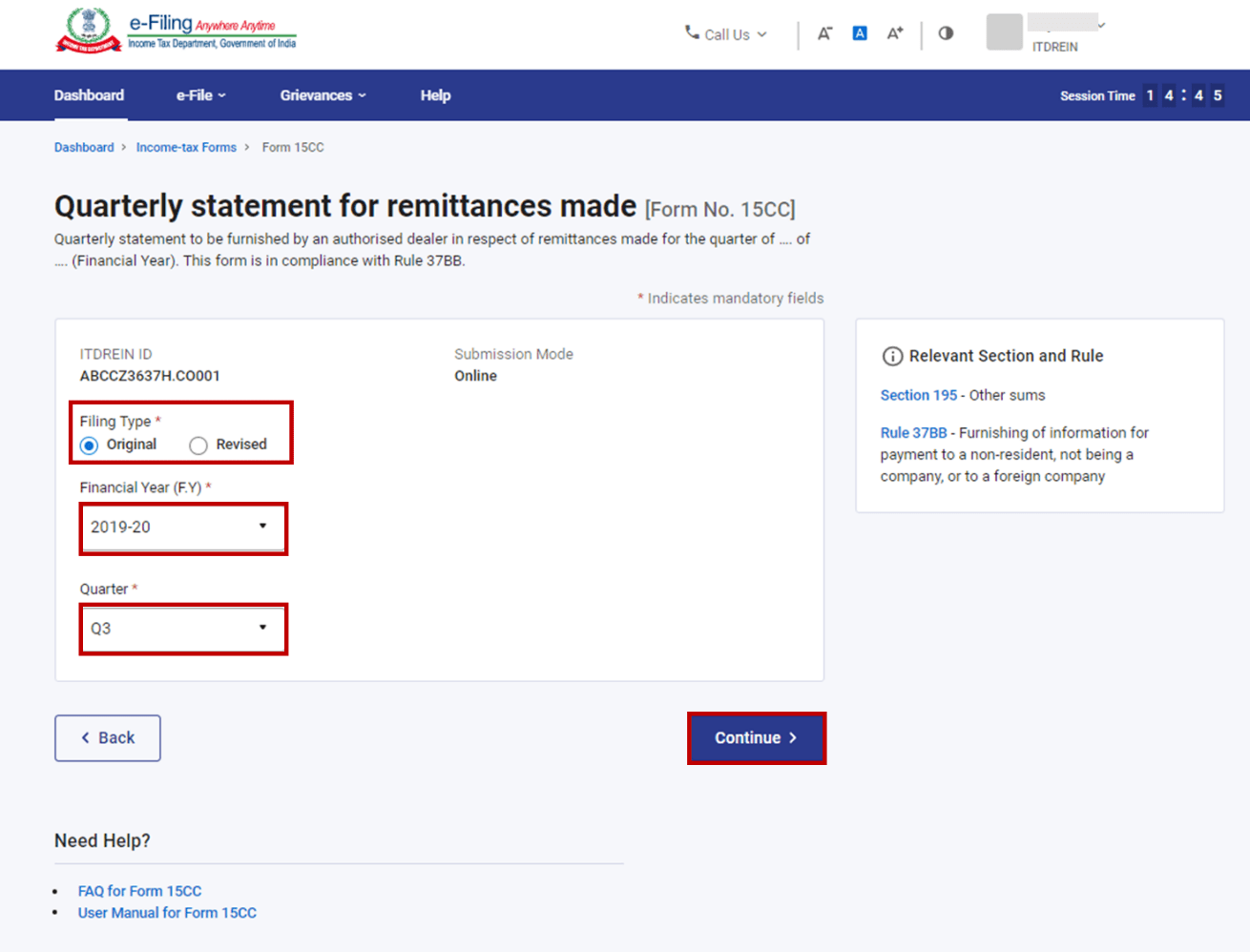
ഘട്ടം 4: ഫോം 15CC പേജിൽ, ഫയലിംഗ് തരം, സാമ്പത്തിക വർഷം (F.Y.), ക്വാർട്ടർ എന്നിവ തിരഞ്ഞെടുക്കുക. തുടരുക ക്ലിക്ക് ചെയ്യുക.
ഘട്ടം 5: നിർദ്ദേശങ്ങൾ എന്ന പേജിൽ, നമുക്ക് ആരംഭിക്കാം എന്നതിൽ ക്ലിക്ക് ചെയ്യുക.
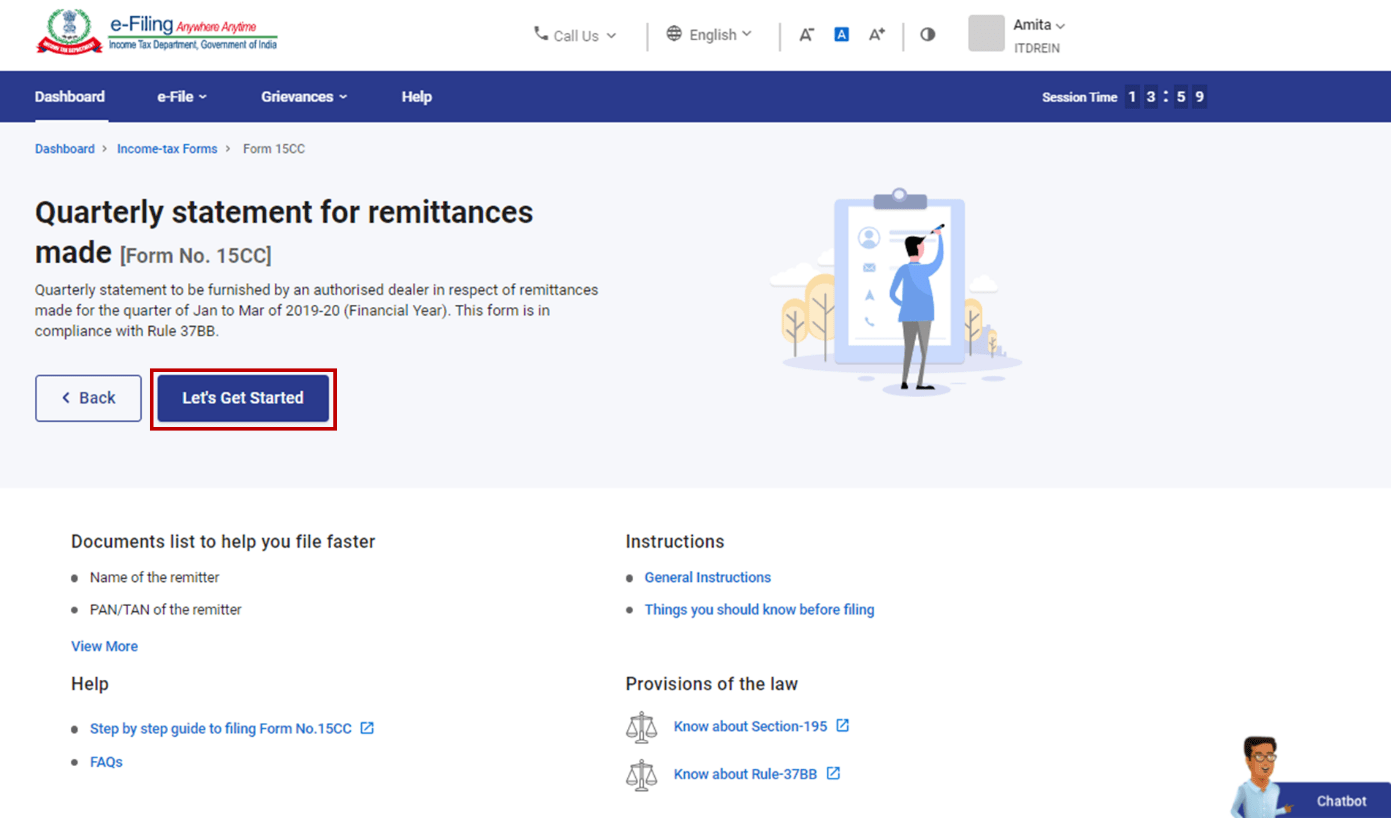
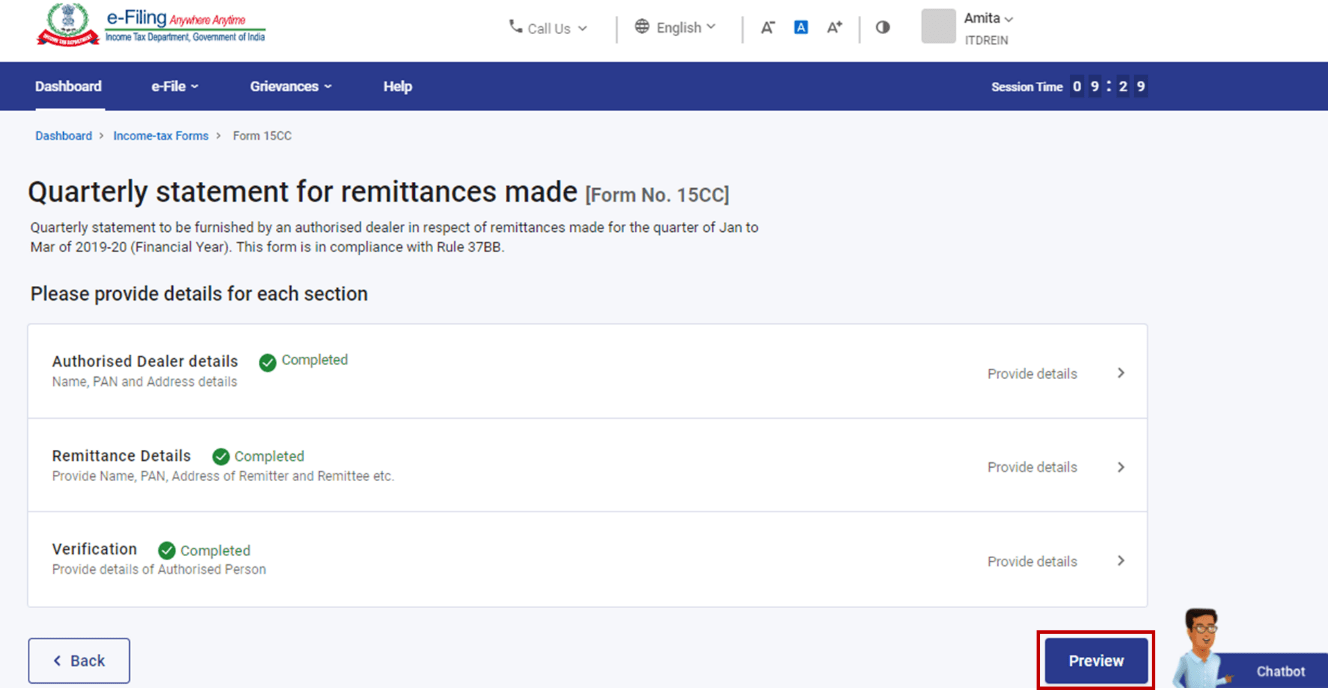
ഘട്ടം 6: നമുക്ക് ആരംഭിക്കാം എന്നതിൽ ക്ലിക്ക് ചെയ്യുമ്പോൾ, ഫോം 15CC പ്രദർശിപ്പിക്കപ്പെടും. ആവശ്യമായ എല്ലാ വിശദാംശങ്ങളും പൂരിപ്പിച്ച് പ്രിവ്യൂ ക്ലിക്ക് ചെയ്യുക.
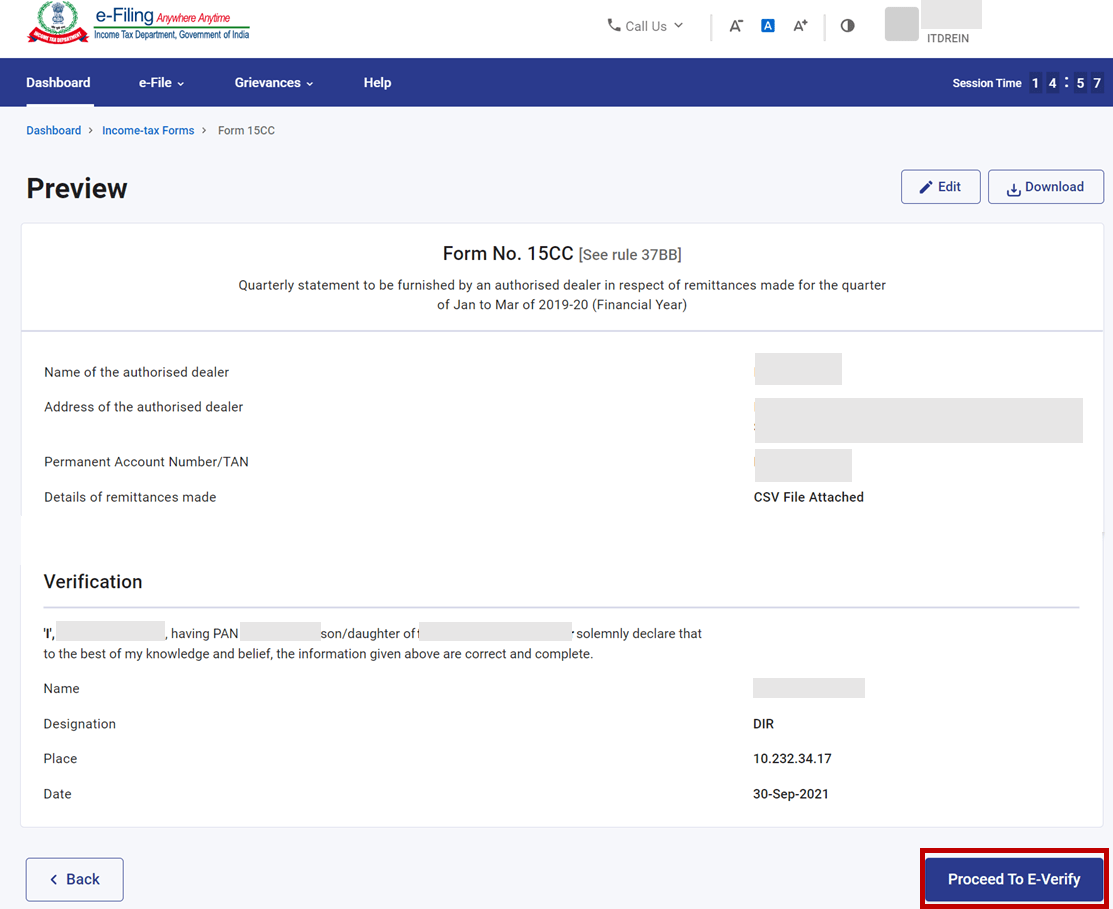
ഘട്ടം 7: പ്രിവ്യൂ പേജിൽ, വിശദാംശങ്ങൾ പരിശോധിച്ച് ഇ-വെരിഫൈ ചെയ്യാൻ മുന്നോട്ട് പോകുക എന്നതിൽ ക്ലിക്ക് ചെയ്യുക.
ഘട്ടം 8: സമർപ്പിക്കാൻ അതെ ക്ലിക്ക് ചെയ്യുക.
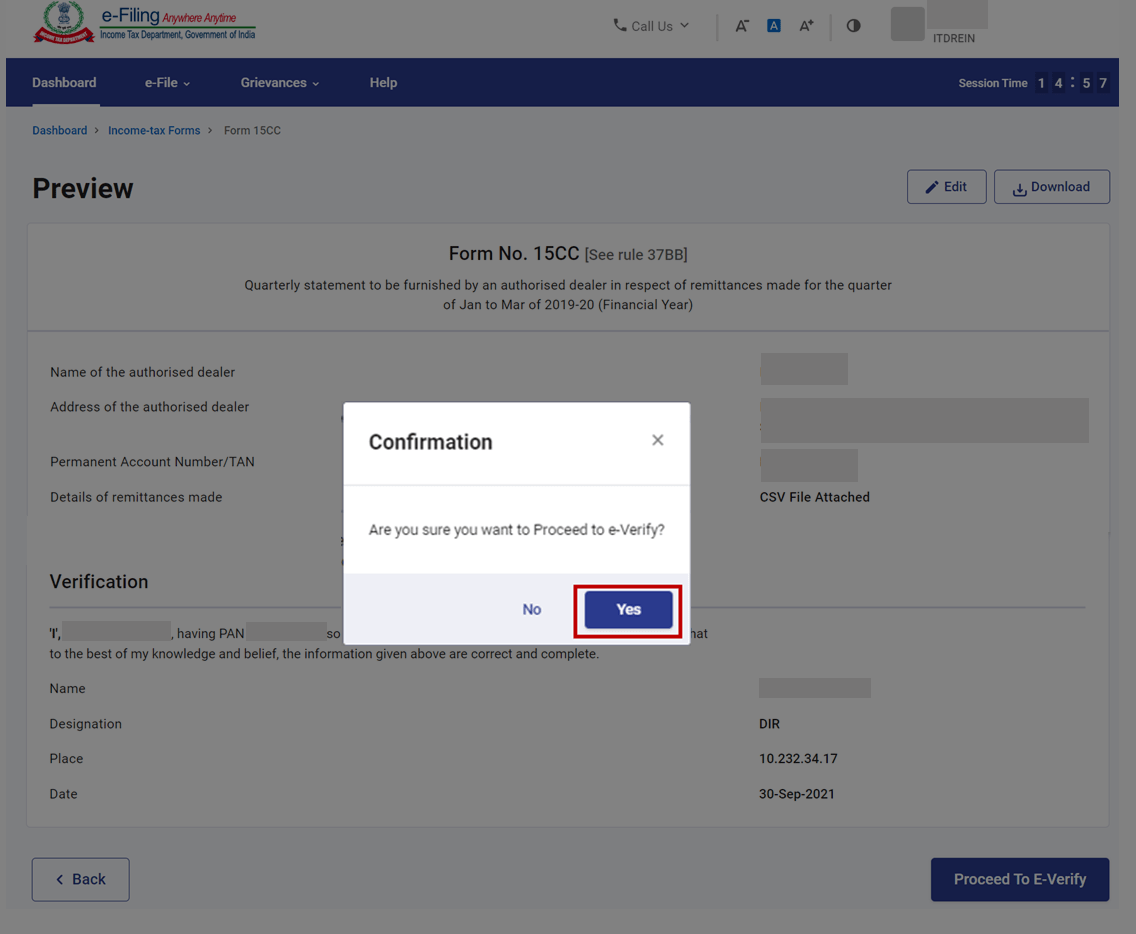
ഘട്ടം 9: അതെ എന്നതിൽ ക്ലിക്ക് ചെയ്യുമ്പോൾ, ഡിജിറ്റൽ സിഗ്നേച്ചർ സർട്ടിഫിക്കറ്റ് ഉപയോഗിച്ച് നിങ്ങൾക്ക് സ്ഥിരീകരിക്കാൻ കഴിയുന്ന ഇ-വെരിഫൈ പേജിലേക്ക് നിങ്ങളെ കൊണ്ടുപോകും.
ശ്രദ്ധിക്കുക: കൂടുതലറിയാൻ എങ്ങനെ ഇ-വെരിഫൈ ചെയ്യാം എന്ന ഉപയോക്തൃ മാനുവൽ കാണുക.
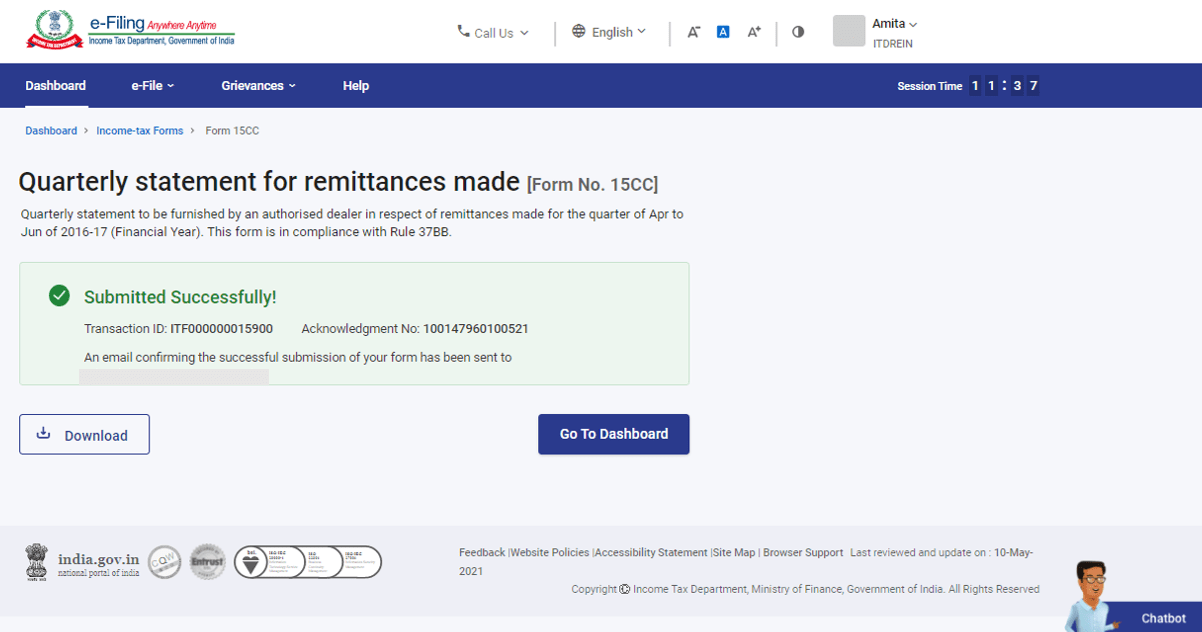
വിജയകരമായ ഇ-വെരിഫിക്കേഷനുശേഷം, ഒരു ഇടപാട് ID-യും അക്നോളഡ്ജ്മെന്റ് രസീത് നമ്പറും സഹിതം ഒരു വിജയസന്ദേശം പ്രദർശിപ്പിക്കപ്പെടും. ഭാവിയിലെ റഫറൻസിനായി ഇടപാട് ID യുടെയും അക്നോളഡ്ജ്മെന്റ് രസീത് നമ്പറിന്റെയും കുറിപ്പ് ദയവായി സൂക്ഷിക്കുക. ഇ-ഫയലിംഗ് പോർട്ടലിൽ രജിസ്റ്റർ ചെയ്തിരിക്കുന്ന ഇ-മെയിൽ ID(കളിലും) മൊബൈൽ നമ്പറിലും(കളിലും) നിങ്ങൾക്ക് (റിപ്പോർട്ടിംഗ് സ്ഥാപനത്തിനും) ഒരു സ്ഥിരീകരണ സന്ദേശം ലഭിക്കും.