1. अवलोकन
ई-फाइलिंग पोर्टल (लॉग इन नंतर) वर एकदा नोंदणीकृत वैज्ञानिक आणि औद्योगिक संशोधन विभाग (DSIR) कडे ही सेवा उपलब्ध आहे. ई-फाइलिंग डॅशबोर्ड पुढील गोष्टीचा सारांश दर्शवते:
- DSIR ची प्रोफाइल, आकडेवारी आणि पोर्टलवरील इतर उपक्रम (उदा., फॉर्म फाइलिंग आणि जारी करणे)
- DSIR च्या आयकर संबंधित कामांसाठी वेगवेगळ्या सेवांची लिंक
2. या सेवेचा लाभ घेण्यासाठी पूर्वअट
- ई-फाइलिंग पोर्टलवर वैध वापरकर्ता ID आणि पासवर्ड असणारा नोंदणीकृत वापरकर्ता
3. क्रमानुसार- मार्गदर्शक
3.1 बाह्य एजंसी (DSIR) डॅशबोर्ड
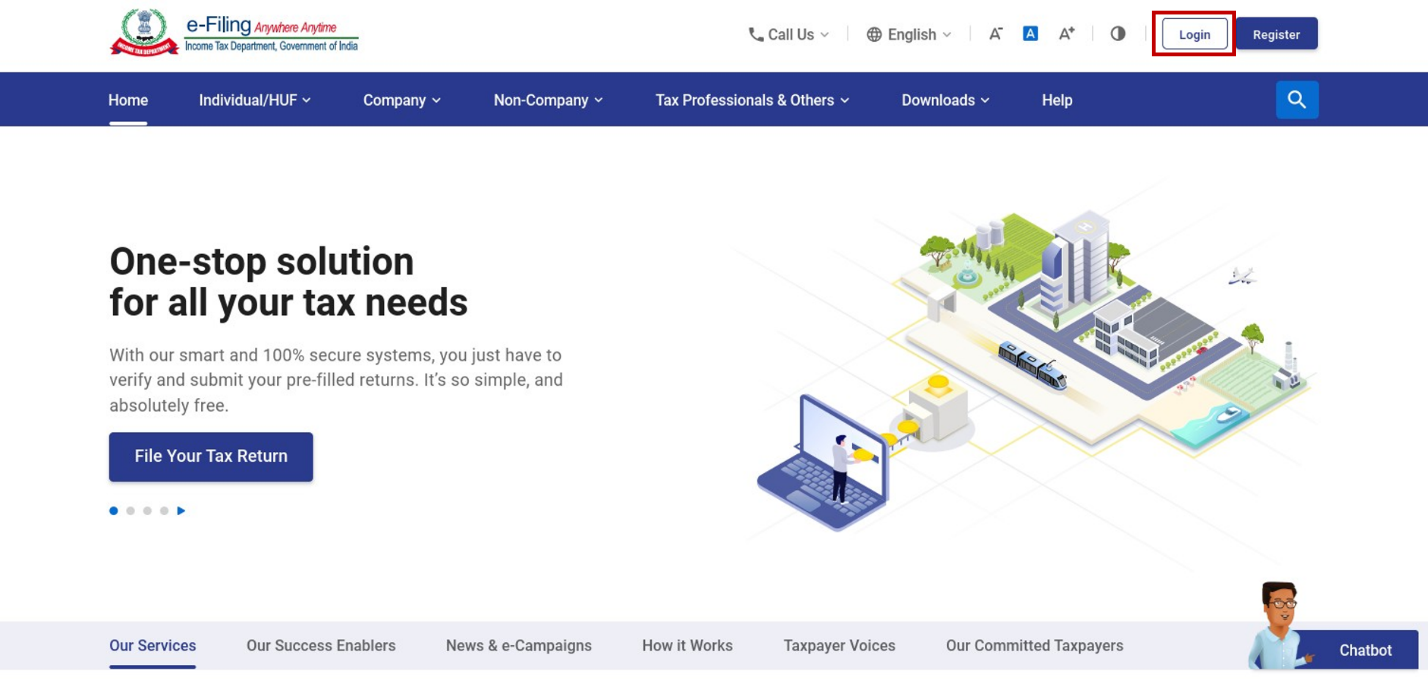
स्टेप 1: आपला वापरकर्ता ID आणि पासवर्ड वापरून ई-फाइलिंग पोर्टलमध्ये लॉग इन करा.
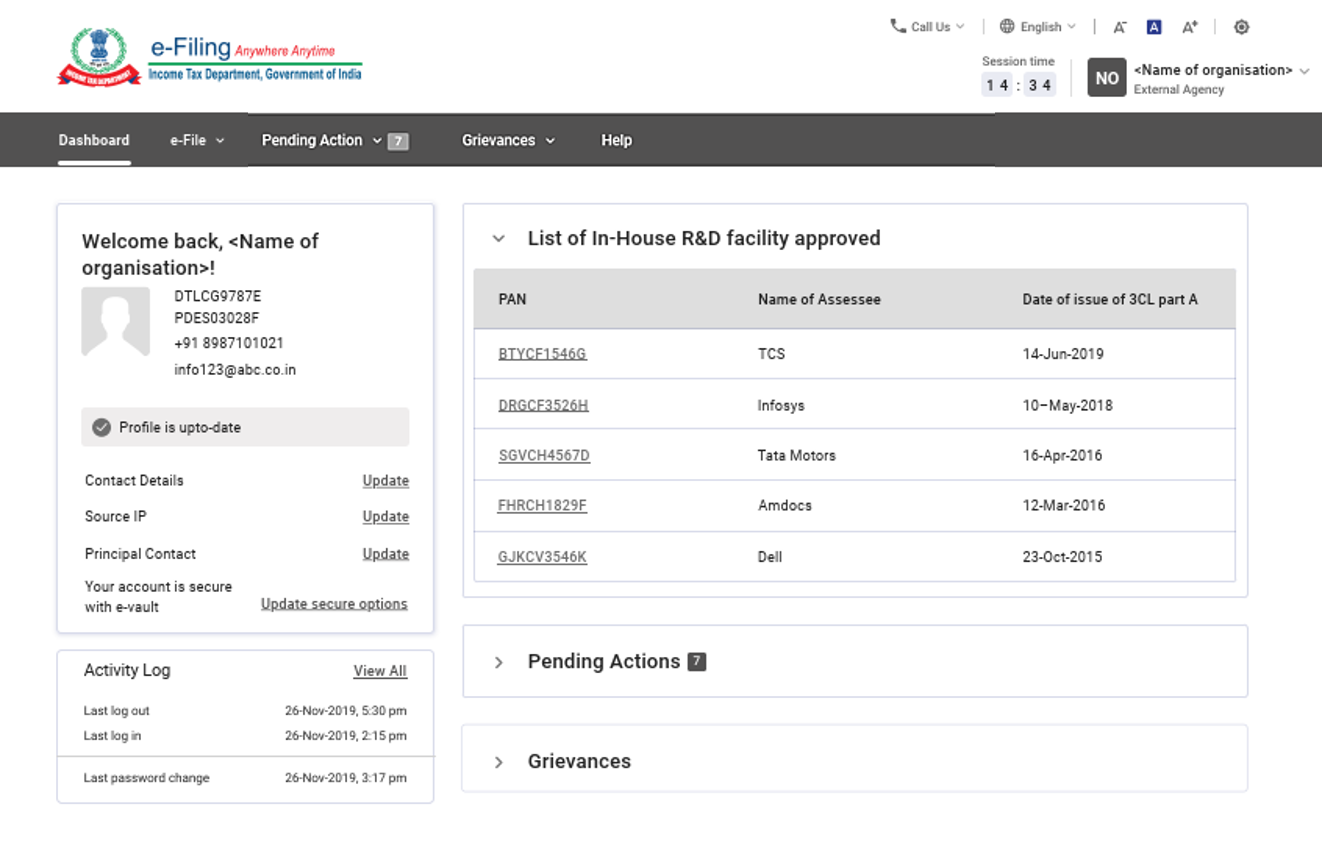
स्टेप 2: लॉग इन नंतर आपल्याला ई-फाइलिंग डॅशबोर्ड वर नेले जाईल. ई-फाइलिंग डॅशबोर्डवर उपलब्ध माहिती पहा.
टीप:
- जर आपले अनिवार्य प्रोफाइल तपशील अपडेट केले नाहीत, तर आपल्याला लॉग इन केल्यावर त्यांना भरण्याची सूचना देण्यात येतील.
- आपण सूचित केल्यावर आपले तपशील अपडेट करणे निवडल्यास, आपले तपशील सबमिट केल्यानंतर आपल्याला डॅशबोर्डवर नेले जाईल.
- सूचित केल्यानंतर आपला तपशील अपडेट न करणे निवडल्यास, आपल्याला डॅशबोर्डवर थेट नेले जाईल. आपण नंतर आपले तपशील अपडेट करू शकता.
बाह्य एजंसी (DSIR) डॅशबोर्डमध्ये खालील विभागांचा समावेश आहे:
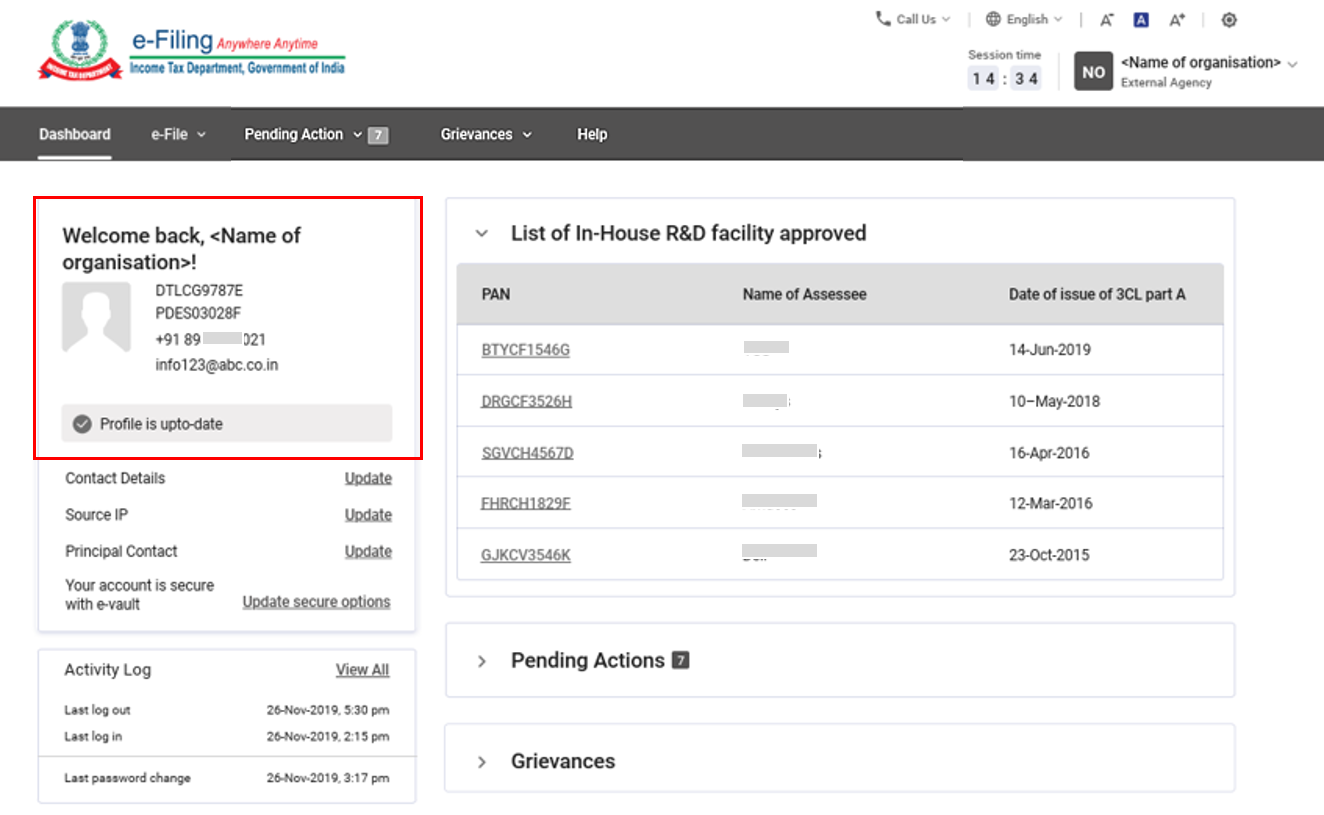
1. प्रोफाइल स्नॅपशॉट: या विभागात आपल्या संस्थेचे नाव, PAN, TAN, प्राथमिक मोबाइल नंबर आणि प्राथमिक ईमेल ID आणि प्रोफाइल पूर्ण झाल्याचा स्टेटस बार आहे. हा फील्ड माझी प्रोफाइल मधून आधीच भरलेला आहे.
2. संपर्क तपशील: अपडेट करा वर क्लिक करून, आपल्याला माझी प्रोफाइल > संपर्क तपशील (संपादित करण्यायोग्य) पेज वर नेले जाईल.
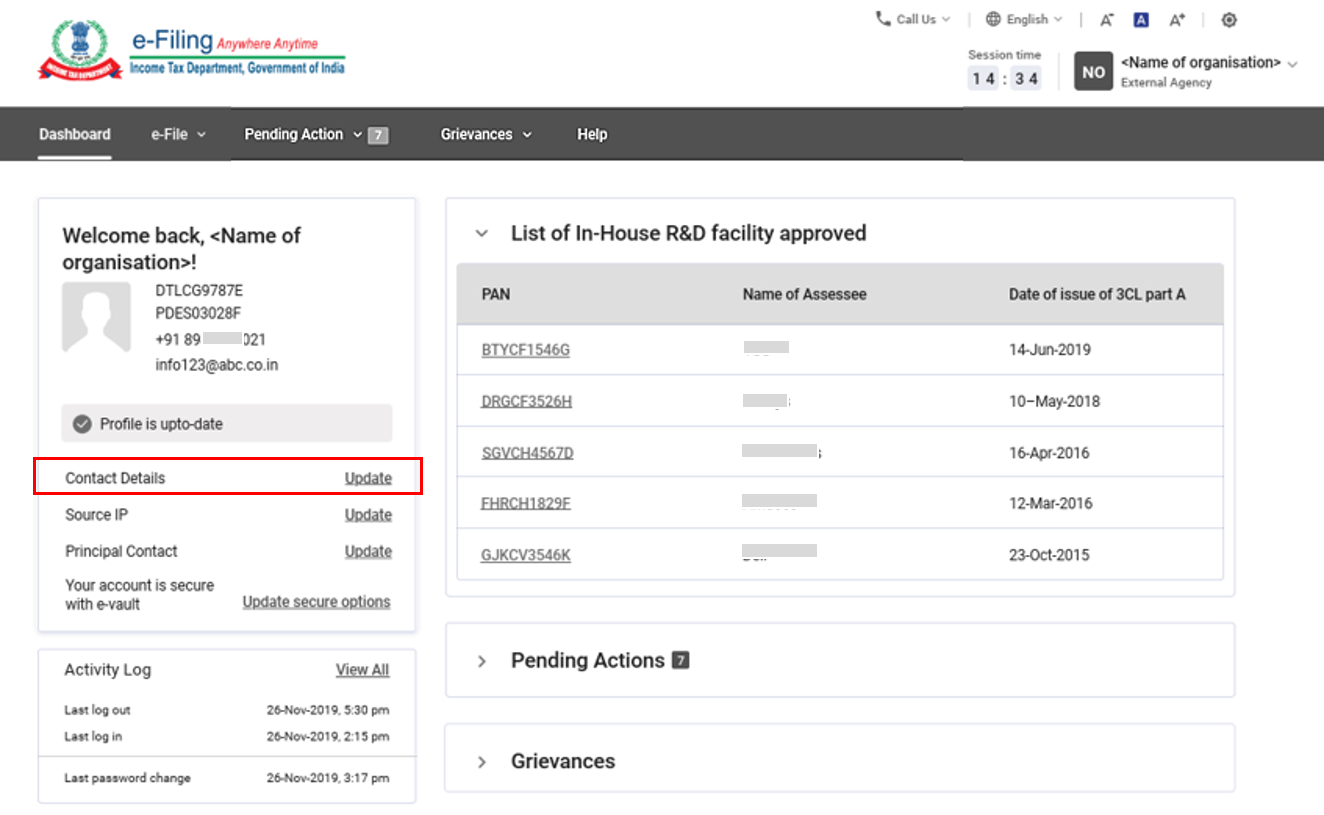
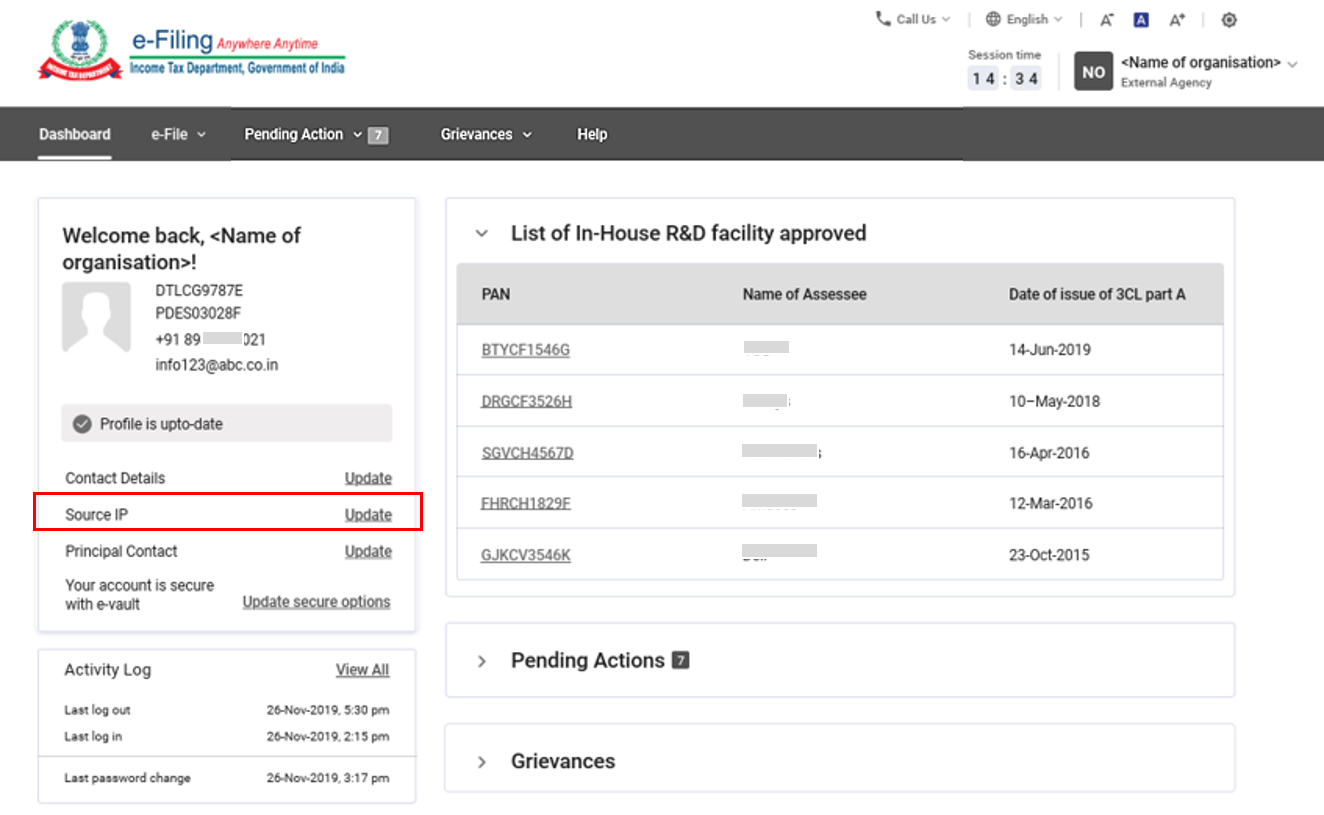
3. स्रोत IP: अपडेट करा यावर क्लिक करून, आपल्याला माझी प्रोफाइल > स्त्रोत IP (बदल करण्यायोग्य) पेजवर नेले जाईल.
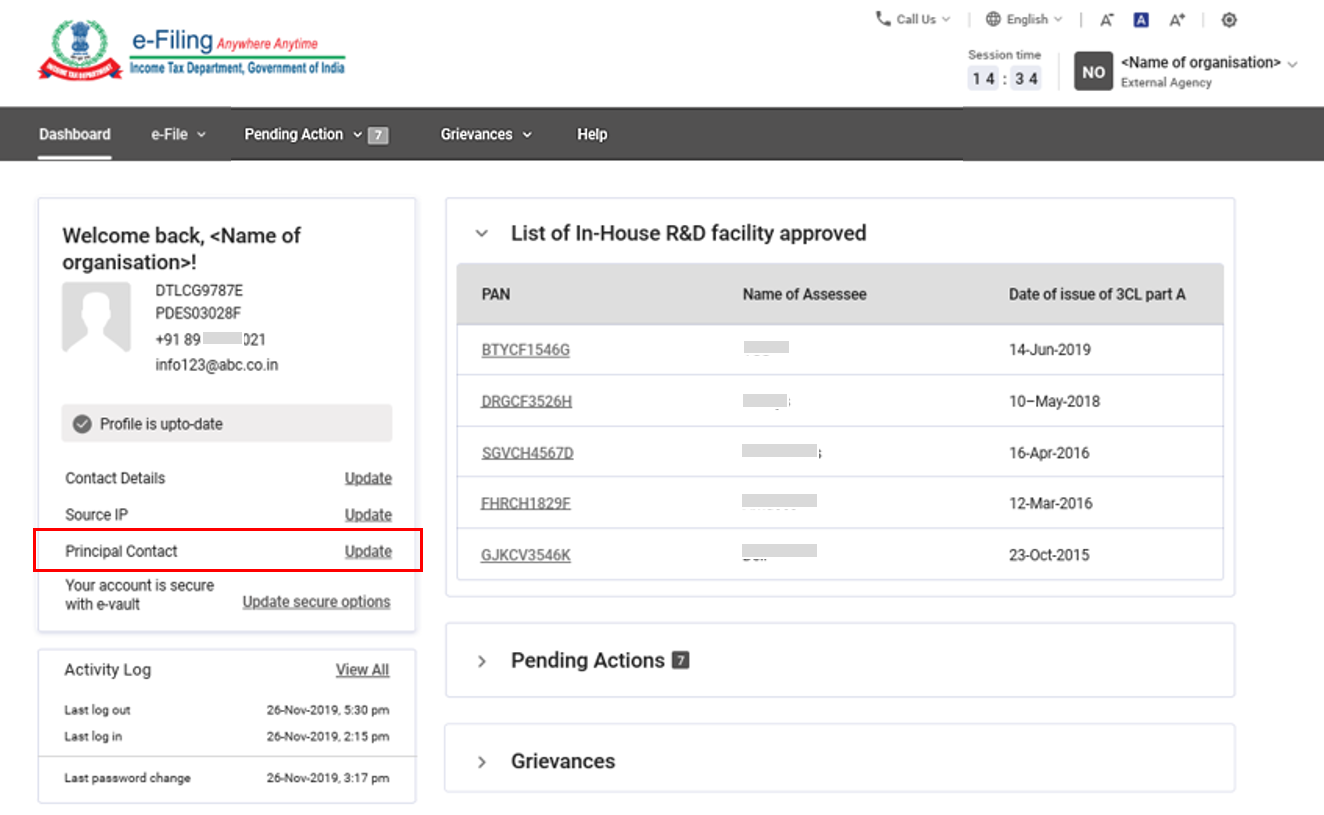
4. मुख्य संपर्क: अपडेट करा वर क्लिक केल्यानंतर आपल्याला माझी प्रोफाइल > मुख्य संपर्क (पडताळणीसाठी अधिकृत केलेला) (संपादित करण्यायोग्य) पेज वर नेण्यात येईल.
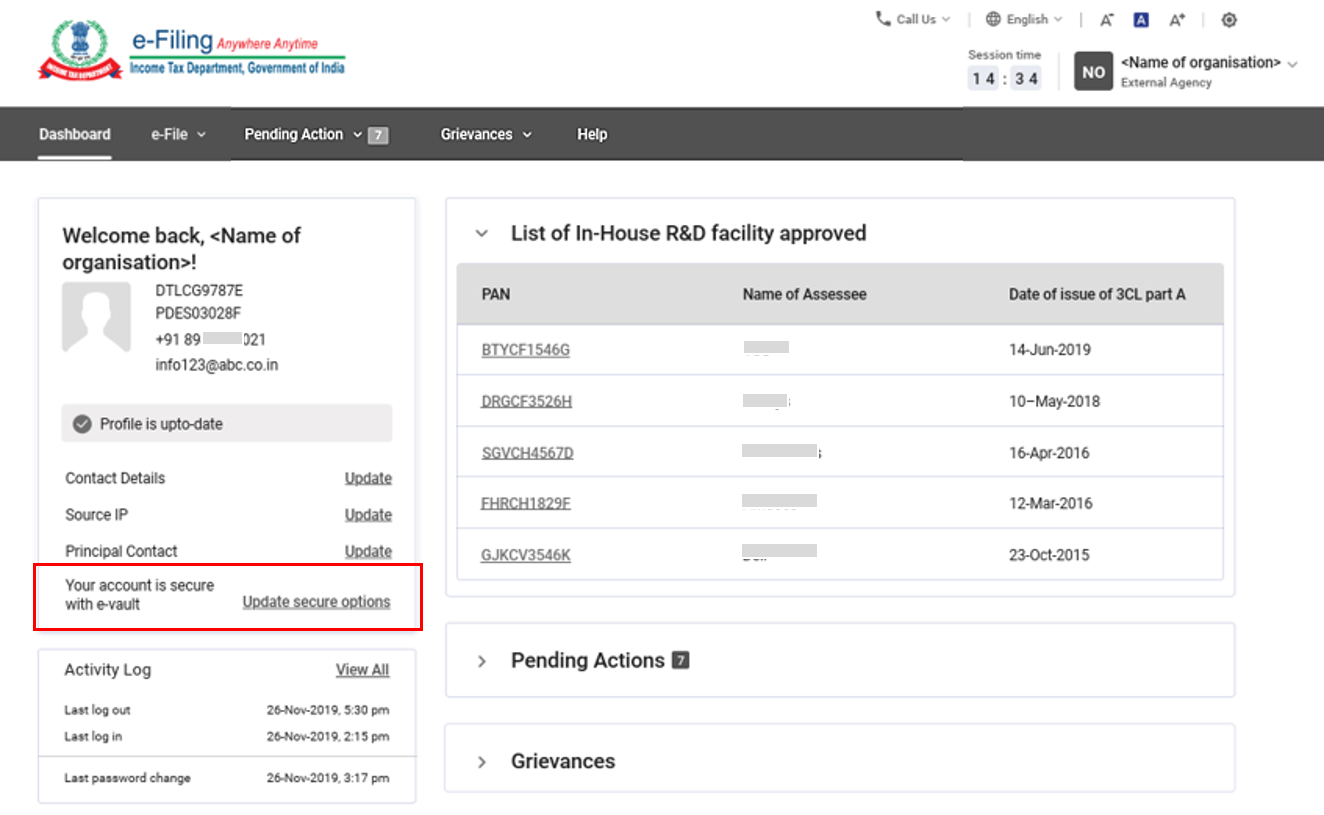
5. ई-फाइलिंग वॉल्ट उच्च सुरक्षा: हे वैशिष्ट्य आपल्याला आपल्या खात्याची सुरक्षा पातळी सांगते आणि आपल्या सुरक्षा पातळीनुसार, खालील प्रमाणे प्रदर्शित करते:
- आपले खाते सुरक्षित नाही:आपण कोणत्याही उच्च सुरक्षा पर्यायाची निवड केली नसल्यास हा संदेश प्रदर्शित होतो. खाते सुरक्षित करा वर क्लिक केल्यानंतर, आपल्याला ई-फाइलिंग वॉल्ट उच्च सुरक्षा पेज वर नेले जाईल.
- आपले खाते अंशतः सुरक्षित आहे: आपण एकतर फक्त लॉग इन करा साठी किंवा फक्त पासवर्ड रिसेट करा साठी उच्च सुरक्षा पर्याय निवडला असल्यास हा संदेश प्रदर्शित होईल. खाते सुरक्षित करा वर क्लिक केल्यानंतर, आपल्याला ई-फाइलिंग वॉल्ट उच्च सुरक्षा पेज वर नेले जाईल.
- आपले खाते सुरक्षित आहे: आपण लॉग इन करा आणि पासवर्ड रिसेट करा अशा दोन्हीसाठी उच्च सुरक्षा पर्याय निवडला असल्यास हा संदेश प्रदर्शित होईल. सुरक्षा पर्याय अपडेट करा वर क्लिक केल्यानंतर आपल्याला ई-फाइलिंग वॉल्ट उच्च सुरक्षा पेज वर नेले जाईल.
6. क्रियाकलाप सूची: क्रियाकलाप सूची शेवटचे लॉग इन, शेवटचे लॉग आऊट, शेवटचे अपलोड आणि शेवटचे डाउनलोड संबंधी डेटा प्रदर्शित करते. सर्व पहा यावर क्लिक केल्यावर, एक तपशीलवार क्रियाकलाप सूची प्रदर्शित होते.
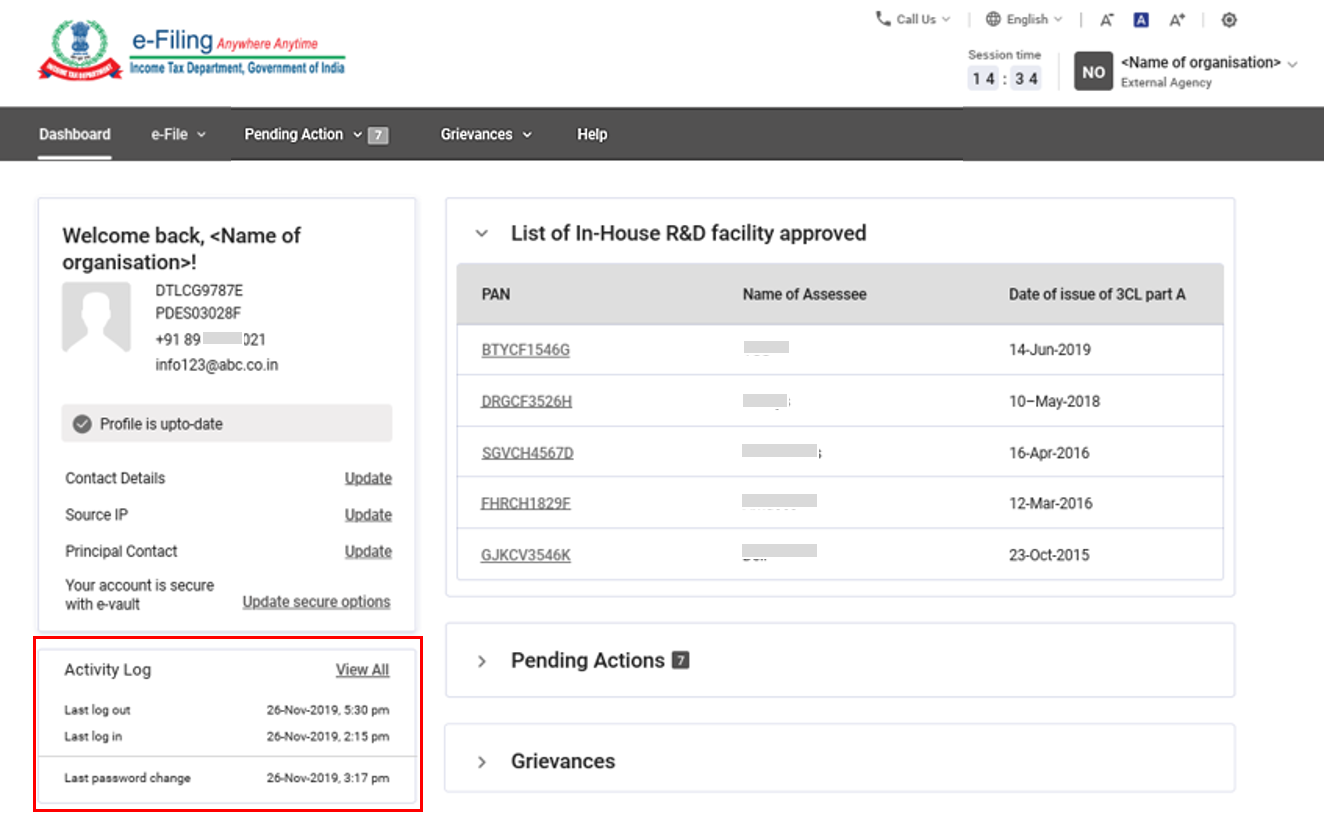
7. मान्य केलेल्या इन-हाऊस R&D सुविधांची सूची: या वर क्लिक केल्यावर हा विभाग त्याच पेजवर तक्ता स्वरुपामध्ये विस्तारीत होतो. हे निर्धारिती-नुसार यादी दर्शविते ज्यासाठी DSIR ने फॉर्म 3CL- भाग A फाइल केला आहे. या तक्ता मधील स्तंभांचे शीर्षक खालीलप्रमाणे आहेत:
- निर्धारितीचा PAN: ज्या निर्धारिती PAN साठी DSIR ने फॉर्म 3CL-भाग A फाइल केला आहे, त्या येथे सूचीबद्ध केल्या जातात. PAN वर क्लिक केल्यावर खालील तपशीलांसह एक पॉप-अप दिसतो:
- मूल्यांकन वर्ष: ज्या मूल्यांकन वर्षांसाठी निर्धारीतीने फॉर्म 3CLA फाइल केला आहे / फाइल केलेला नाही ते या स्तंभामध्ये दर्शविले जाते. फॉर्म 3CL-भाग A फाइल करण्याच्या प्रथम वर्षापासून त्याची सुरुवात होते.
- फाइल केलेला फॉर्म 3CLA : हा स्तंभ निर्धारीतीने फॉर्म 3CLA फाइल केला असल्यास होय आणि फॉर्म 3CLA फाइल केला गेला नसल्यास नाही दर्शवतो.
- जारी केलेला फॉर्म 3CL - भाग B: हा स्तंभ DSIR ने विशिष्ट फॉर्म 3CL A साठी फॉर्म 3L -भाग B जारी केला असल्यास होय दर्शवितो आणि DSIR ने 3L-भाग B जारी केला नसल्यास नाही दर्शवितो.
- निर्धारितीचे नाव: हा स्तंभ DSIR ने फॉर्म 3CL-भाग A फाइल केलेल्या निर्धारितीची नावे दाखवतो.
- फॉर्म 3CL-भाग A जारी करण्याची तारीख: हा स्तंभ DSIR ने फॉर्म 3L-भाग A फाइल केल्याची तारीख दर्शवितो.
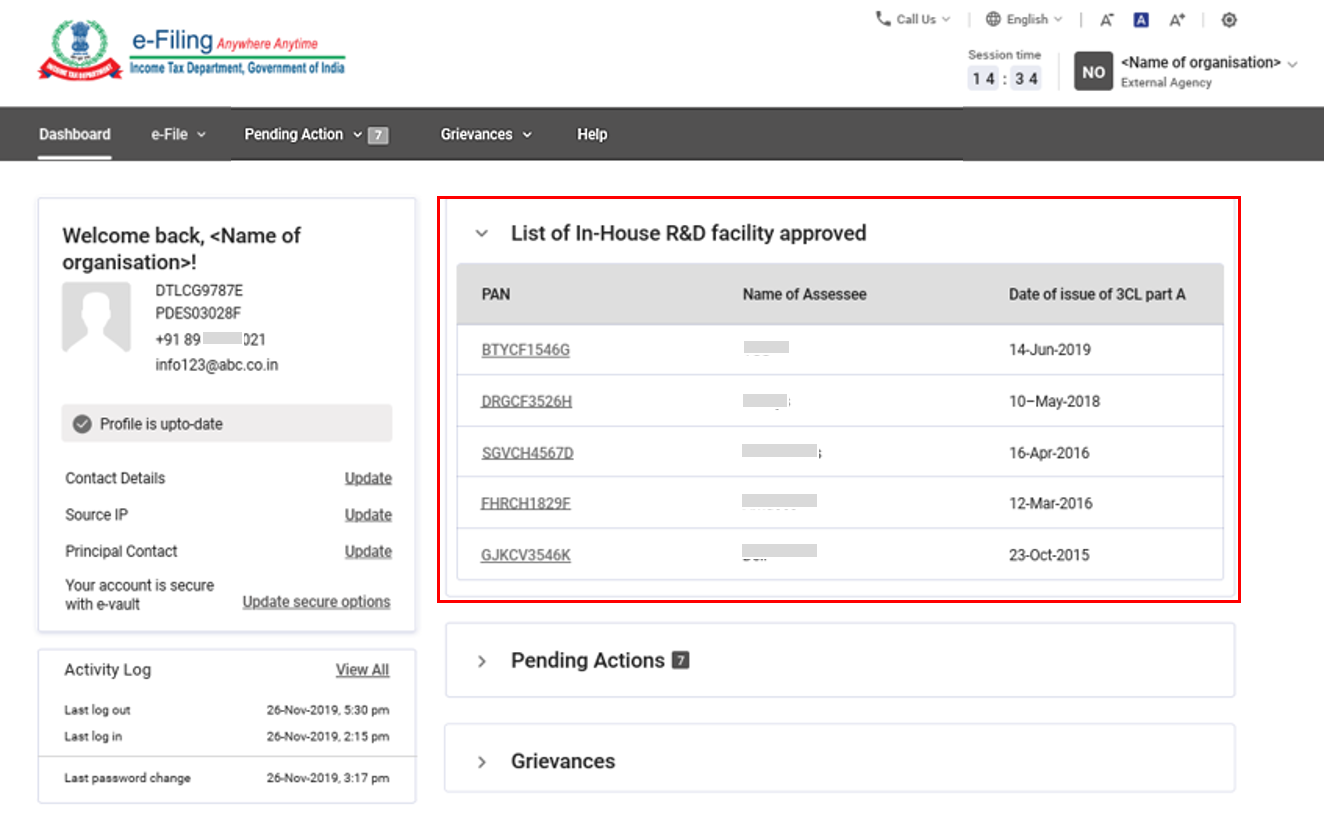
8. प्रलंबित कारवाई: या विभागावर क्लिक केल्यानंतर हा विभाग त्याच पेजमध्ये विस्तारित होतो. हे या श्रेणी अंतर्गत आपल्या कार्यसूची मध्ये प्रलंबित असलेले दोन सर्वात जुने कार्य आयटम दर्शविते:
- फाइल करण्यासाठी प्रलंबित: फॉर्म 3CL -भाग B जारी करा वर क्लिक केल्यावर आपल्याला आपल्या कार्यसूचीवर नेले जाईल.
- कार्यसूची हायपरलिंक पहा: यावर क्लिक केल्यानंतर, आपल्याला आपल्या कार्यसूचीवर नेले जाईल.
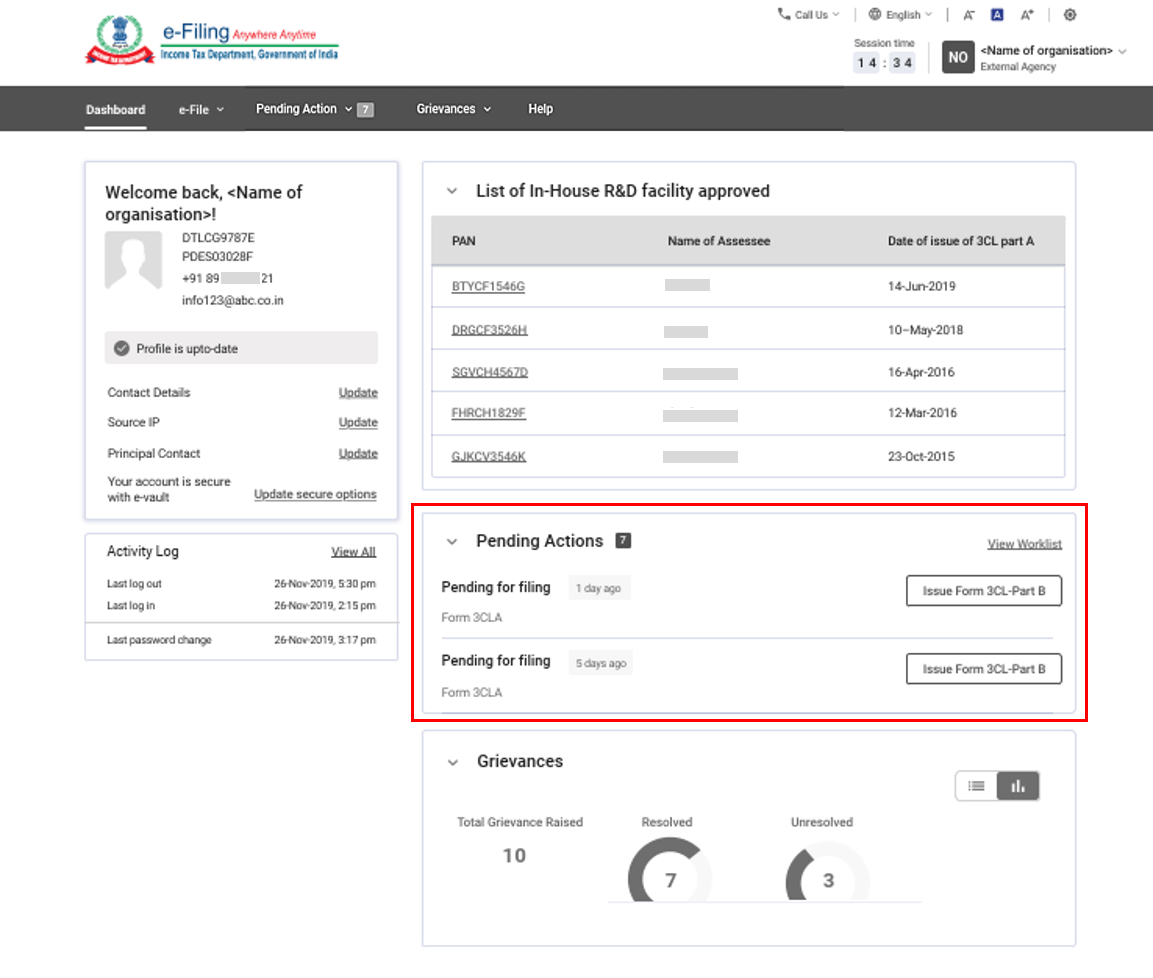
9. तक्रारी: यावर क्लिक केल्यानंतर, हा विभाग त्याच पेजमध्ये विस्तारित होतो. केवळ गेल्या दोन वर्षांच्याच तक्रारींचे तपशील दर्शविले जातील. एकूण तक्रार गणना वर क्लिक केल्यावर तक्रारींचा तपशील सारणी संरचनेच्या स्वरुपात प्रदर्शित केला जाईल.
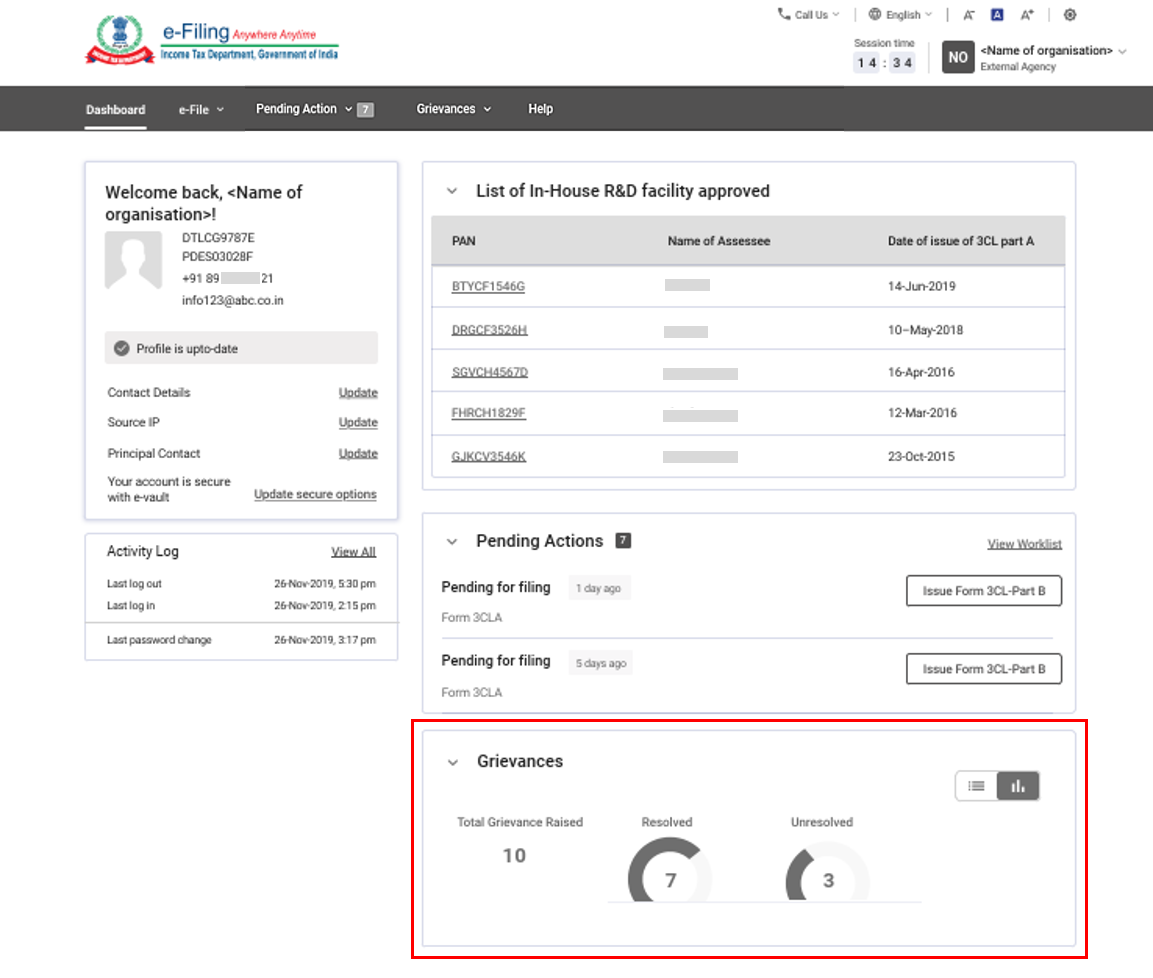
मेनू बार
डॅशबोर्ड व्यतिरिक्त, बाह्य एजन्सींच्या मेनू बारमध्ये खालील मेनू आयटम आहेत
- ई-फाइल: हे आयकर फॉर्म्स फाइल करण्यासाठी / पाहण्यासाठी लिंक प्रदान करते.
- प्रलंबित कारवाई: हे आपल्या कार्यसूचीची लिंक प्रदान करते.
- तक्रारी: हे तिकीटे / तक्रारी तयार करण्यासाठी आणि त्यांची स्थिति बघण्यासाठी लिंक प्रदान करते.
- मदत: हे लॉग इन करण्याच्या आधी आणि लॉग इन केल्यानंतर, दोन्ही वेळेस उपलब्ध असते. हे सर्व वापरकर्त्यांसाठी (नोंदणीकृत किंवा अनोंदणीकृत) ई-फाइलिंगशी संबंधित विषयांवर मार्गदर्शन करते.
3.2 ई-फाइल मेनू
ई-फाइल मध्ये खालील पर्याय असतात:
- आयकर फॉर्म्स
- आयकर फॉर्म फाइल करा: हे आपल्याला आयकर फॉर्म फाइल करा पेजवर नेते जिथे आपण फॉर्म 3CL दाखल करू शकता.
- फाइल केलेले फॉर्म्स पहा: हे आपल्याला फाइल केलेले फॉर्म्स पहा पेजवर नेते जेथे आपण दाखल केलेले फॉर्म्स पाहू शकता.
3.3 प्रलंबित कारवाई मेनू
प्रलंबित कारवाई मध्ये खालील पर्याय असतात:
- कार्यसूची: हे आपल्याला कार्यसूची सेवा पेजकडे नेते जेथे आपण प्रलंबित कारवाई आयटम पाहू शकता आणि त्यांना प्रतिसाद देऊ शकता.
3.4 तक्रारी मेनू
तक्रारी मध्ये खालील पर्याय असतात:
- तक्रार सादर करा: हे आपल्याला तक्रार सादर करा पेज वर नेते जिथे आपण तक्रार सादर करू शकता.
- तक्रारीची स्थिती: हे आपल्याला तक्रारीची स्थिती पेज वर नेते जिथे आपण पूर्वी सादर केलेल्या कोणत्याही तक्रारीची स्थिती पाहू शकता.
3.5 मदत मेनू
मदत वापरकर्त्यांच्या सर्व श्रेणींसाठी प्रशिक्षणाची सामग्री पुरवते. आपण या विभागात वारंवार विचारले जाणारे प्रश्न, उपयोगकर्ता पुस्तिका, व्हिडिओ आणि अशा इतर सामग्री पाहू शकता.
3.6 कार्यसूची
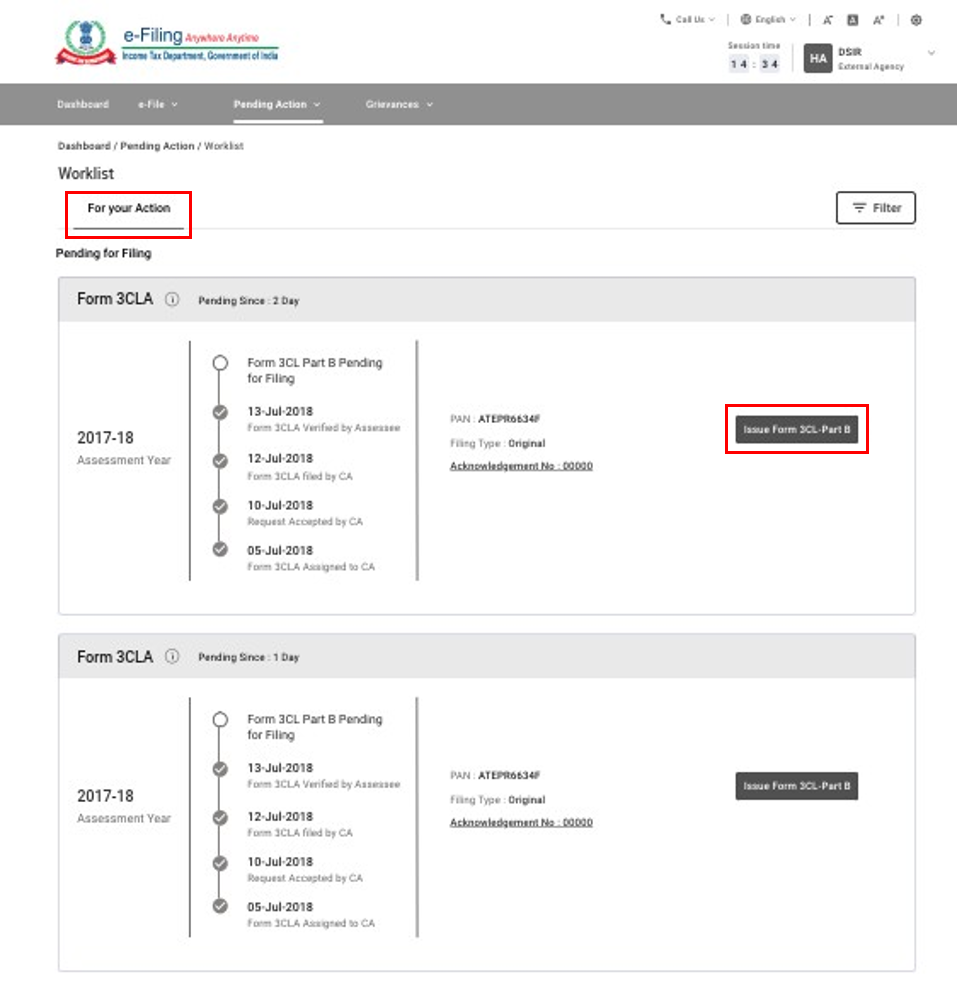
कार्यसूची द्वारे DSIR त्यांच्या प्रलंबित कारवाई बघू शकतात आणि त्यावर कृती करू शकतात. हे करण्यासाठी आपल्या कार्यसूची मध्ये प्रलंबित आयटम असायला हवेत.
ई-फाइलिंग पोर्टलवर लॉग इन केल्यानंतर, प्रलंबित कारवाई मेनू > कार्यसूची वर क्लिक करा. कार्यसूची मध्ये आपल्याला आपल्या कारवाईसाठी टॅब दिसेल.
आपल्या कारवाईसाठी
आपल्या कारवाईसाठी टॅब मध्ये पाठपुरावा घेण्याची गरज असणारे प्रलंबित आयटम असतात. कोणत्याही प्रलंबित कारवाई आयटमवर क्लिक केल्यानंतर, आपल्याला संबंधित ई-फाइलिंग सेवेवर नेले जाईल. DSIR साठी प्रलंबित कारवाई आयटम खालील प्रमाणे आहेत:
- फाइल करण्यासाठी प्रलंबित: या विभागात आपण निर्धारीतीने पडताळणी केलेल्या एकूण फॉर्म 3CLA ची सूची पाहू शकाल जे 3CL-भाग B फाइल करण्यासाठी प्रलंबित आहेत. कारवाई करण्यासाठी फॉर्म 3CL - भाग B जारी करा वर क्लिक करा.