फ़ार्म 105 & 107 उपयोगकर्ता पुस्तिका
1. अवलोकन
कुछ श्रेणियों की गैर-लाभकारी संस्थाओं (एन.पी.ओ.) के लिए, आयकर अधिनियम, 2025 के तहत यह ज़रूरी है कि वे नियमित पंजीकरण या नियमित अनुमोदन प्राप्त करें ताकि वे आय पर कर छूट का दावा जारी रख सकें और दानदाताओं को दान पर कटौती का दावा करने में सक्षम बना सकें। यह प्रक्रिया आयकर विभाग को संगठन की गतिविधियों, उद्देश्यों और अनुपालन स्थिति को लगातार सत्यापित करने की अनुमति देती है और यह सुनिश्चित करती है कि केवल पात्र और अनुपालन करने वाली संस्थाएँ ही इन कर लाभों की हकदार बनी रहें।
आयकर अधिनियम, 2025 की धारा 332(3) के तहत नियमित पंजीकरण या धारा 354(2) के तहत नियमित अनुमोदन प्राप्त करने के लिए, आवेदक को आयकर नियम, 2026 के नियम 181 के अनुसार, आयकर ई-फ़ाइलिंग पोर्टल पर फ़ॉर्म 105 इलेक्ट्रॉनिक रूप से जमा करना आवश्यक है। फ़ॉर्म 105 एक एकीकृत आवेदन पत्र है, जिसमें गैर-लाभकारी संगठनों के पंजीकरण और दान से संबंधित कटौतियों के लिए अनुमोदन—दोनों ही शामिल होते हैं; इसे आम तौर पर तब जमा किया जाता है, जब संगठन की गतिविधियाँ शुरू हो चुकी हों, अनंतिम पंजीकरण की अवधि समाप्त हो रही हो, मौजूदा पंजीकरण के नवीनीकरण का समय आ गया हो, या संगठन के उद्देश्यों में कोई संशोधन किया गया हो।
फ़ार्म 105 के सफलतापूर्वक जमा होने और उसकी जांच के बाद, आयकर विभाग फ़ार्म 107 में एक आदेश जारी करता है, जिसके अंतर्गत नियमित पंजीकरण और/या अनुमोदन (जैसा लागू हो) प्रदान किया जाता है, साथ ही एक 16-अंकों का विशिष्ट पंजीकरण संख्या ( यु.आर.एन.) भी दी जाती है । यह यु.आर.एन. इस बात की पुष्टि करता है कि नियमित पंजीकरण या अनुमोदन प्रदान किया गया है और इसका भविष्य की अनुपालनों में उल्लेख करना अनिवार्य है।
इसके अतिरिक्त, यदि आवेदक ने फ़ार्म 105 जमा करते समय कोई गलती की है, तो आवेदन को जमा करने की तारीख से 7 दिनों के भीतर वापस लिया जा सकता है।
2. सेवा का लाभ उठाने के लिए आवश्यक शर्तें
• आपको ई-फ़ाईलिंग पोर्टल पर पंजीकृत उपयोगकर्ता होना चाहिए।
• करदाता के पैन की स्थिति "सक्रिय" होनी चाहिए।
• आपके पास एक वैध डिजिटल हस्ताक्षर प्रमाणपत्र (डी.एस.सी.) होना चाहिए, ताकि आप फ़ॉर्म को डी.एस.सी. मोड के द्वारा सत्यापित कर सकें। यह डी.एस.सी. ई-फ़ाईलिंग पोर्टल पर पंजीकृत होना चाहिए और इसकी वैधता समाप्त नहीं हुई होनी चाहिए।
3. फ़ॉर्म के बारे में
3.1 उद्देश्य
धारा 332 या धारा 354 के अंतर्गत नियमित पंजीकरण या अनुमोदन गैर-लाभकारी संगठन को कर छूट का लाभ जारी रखने में सक्षम बनाता है और दाताओं को पात्र दान के लिए कटौती का दावा करने की अनुमति देता है। ऐसा नियमित पंजीकरण या अनुमोदन फ़ॉर्म 105 को ई-फ़ाइलिंग पोर्टल पर जमा करके प्राप्त किया जाता है, जिसके बाद आयकर विभाग आवेदन की जाँच करता है।
ई-फ़ाइलिंग पोर्टल पर सभी पंजीकृत उपयोगकर्ता, व्यक्तिगत उपयोगकर्ताओं को छोड़कर, आवश्यक विवरण फ़ॉर्म 105 में प्रस्तुत कर सकते हैं ताकि आयकर अधिनियम, 2025 की धारा 332 या धारा 354 के अंतर्गत नियमित पंजीकरण और/या अनुमोदन प्राप्त किया जा सके।
3.3 फ़ॉर्म एक नज़र में
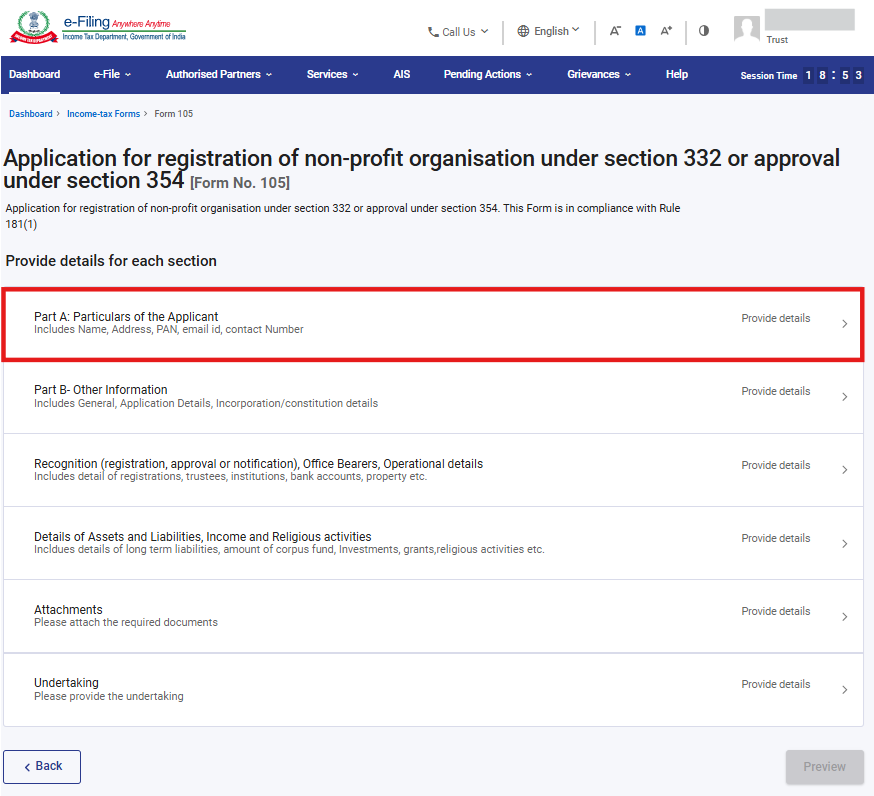
फ़ॉर्म 105 में छह पैनल होते हैं:
1. भाग A: आवेदक का विवरण
2. भाग B: अन्य जानकारी
3. मान्यता (पंजीकरण, अनुमोदन या अधिसूचना), पदाधिकारी, संचालन संबंधी विवरण
4. संपत्तियों और दायित्व का विवरण, आय और धार्मिक गतिविधियाँ
5. संलग्नक
6. अंडरटेकिंग
4. चरण-दर-चरण मार्गदर्शिका
फॉर्म 105 (मूल) दाखिल करना
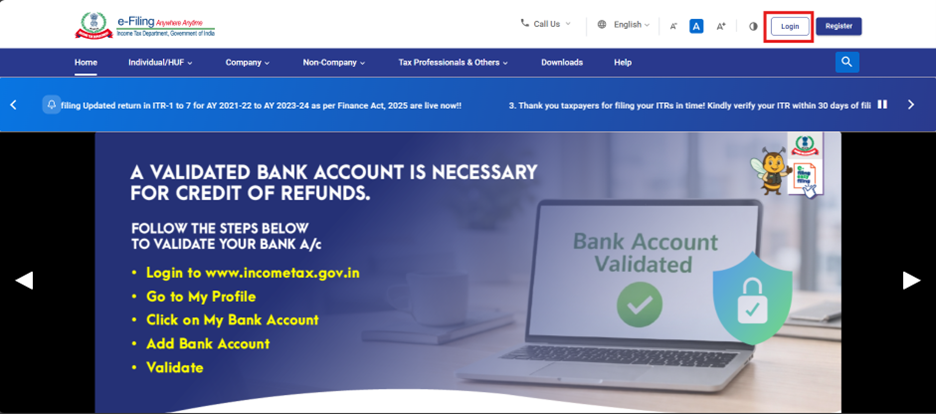
चरण 1: ई‑फ़ाइलिंग पोर्टल में अपने उपयोगकर्ता आई.डी. और पासवर्ड से लॉगिन करें।
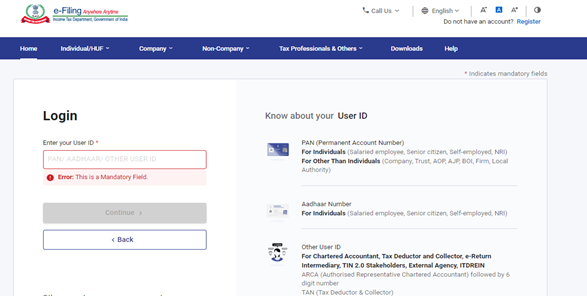
चरण 2: उपयोगकर्ता आई.डी. (पैन) और पासवर्ड दर्ज करें।
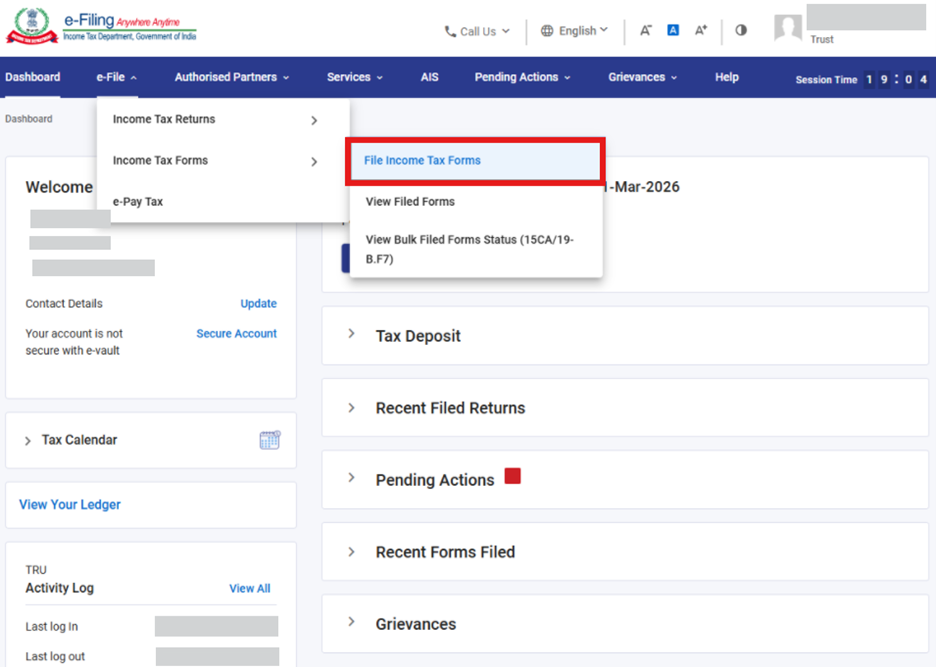
चरण 3: ई‑फ़ाइल> आयकर फ़ॉर्म > आयकर फ़ॉर्म जमा करें पर जाएँ।
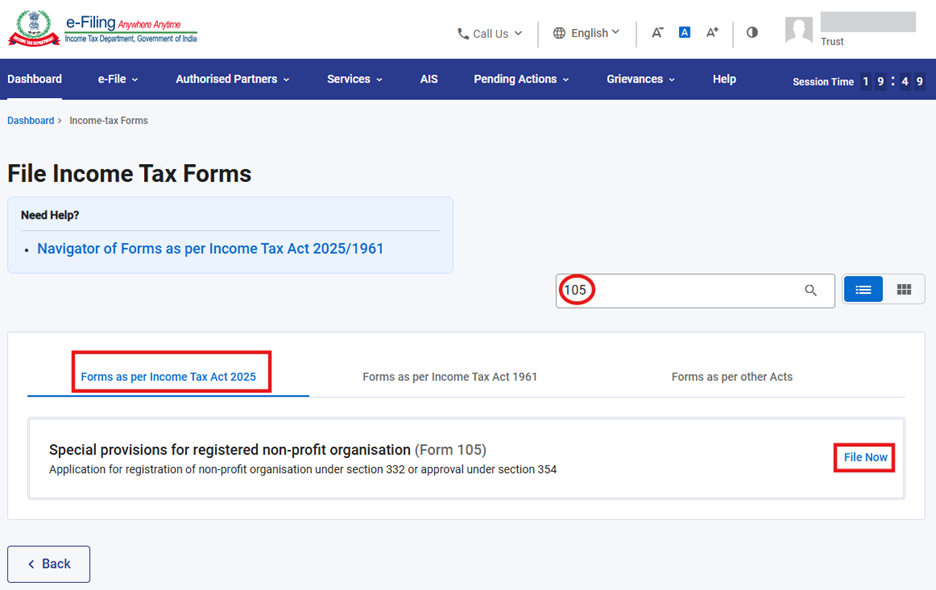
चरण 4: आयकर अधिनियम 2025 टैब के अनुसार फ़ॉर्म चुनें, फ़ॉर्म 105 खोजें और 'अभी फ़ाइल करें' बटन पर क्लिक करें।
चरण 5: लागू कर वर्ष (टी.वाई) चुनें और 'जारी रखें' बटन पर क्लिक करें।
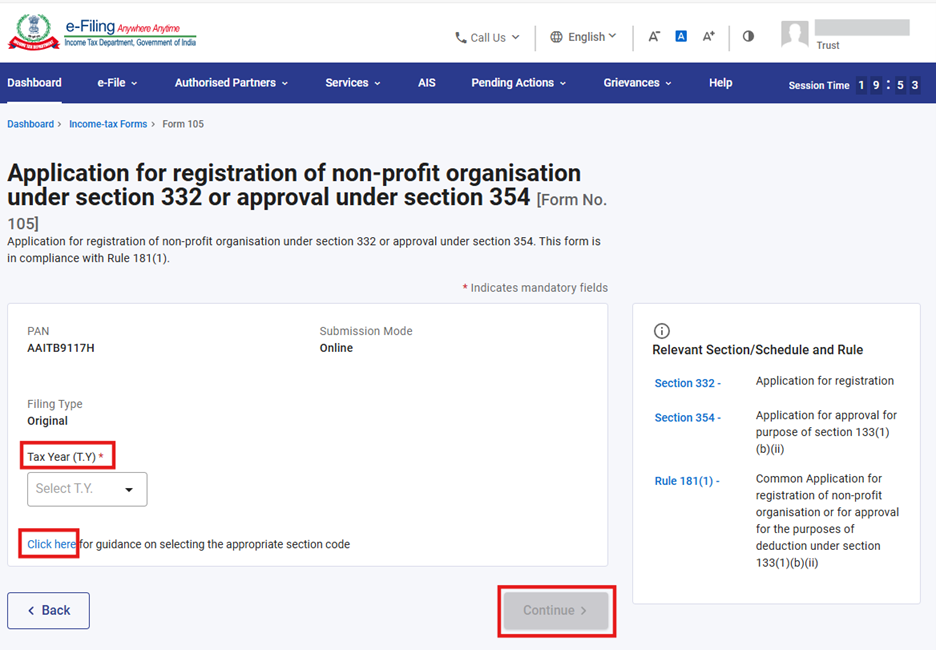
नोट: फ़ॉर्म 105 में उपयुक्त धारा कोड चुनने के लिए मार्गदर्शन हेतु, आप “यहाँ क्लिक करें" हाइपरलिंक पर क्लिक करके संबंधित मार्गदर्शन डाउनलोड कर सकते हैं।
चरण 6: ‘आइए, शुरू करें’ पर क्लिक करें।
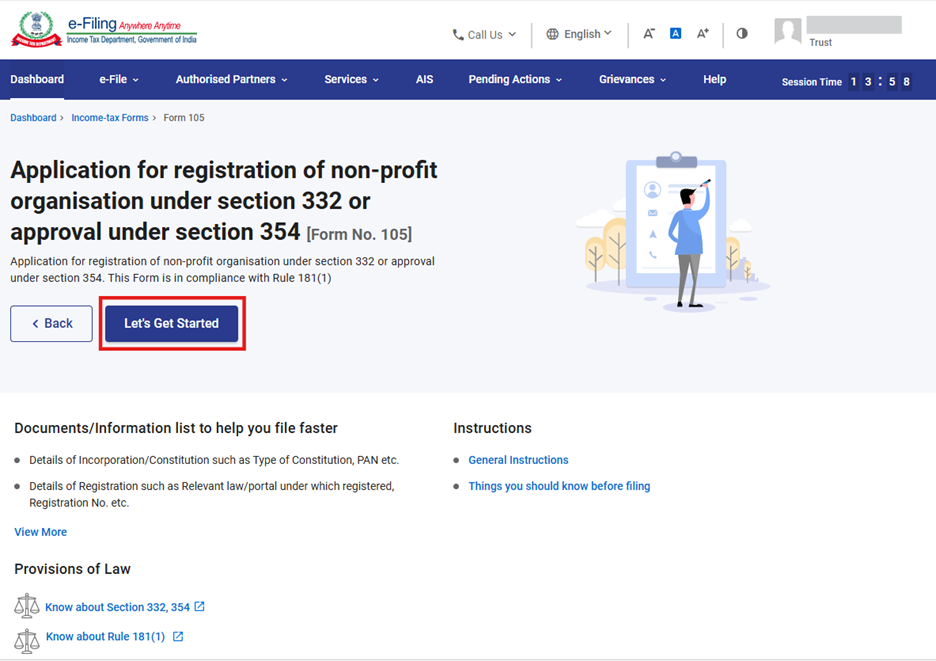
चरण 7: ‘आइए, शुरू करें’ बटन पर क्लिक करने के बाद, उपयोगकर्ता को पैनल स्क्रीन पर ले जाया जाएगा और पहला पैनल : "भाग A: आवेदक का विवरण" चुनें।
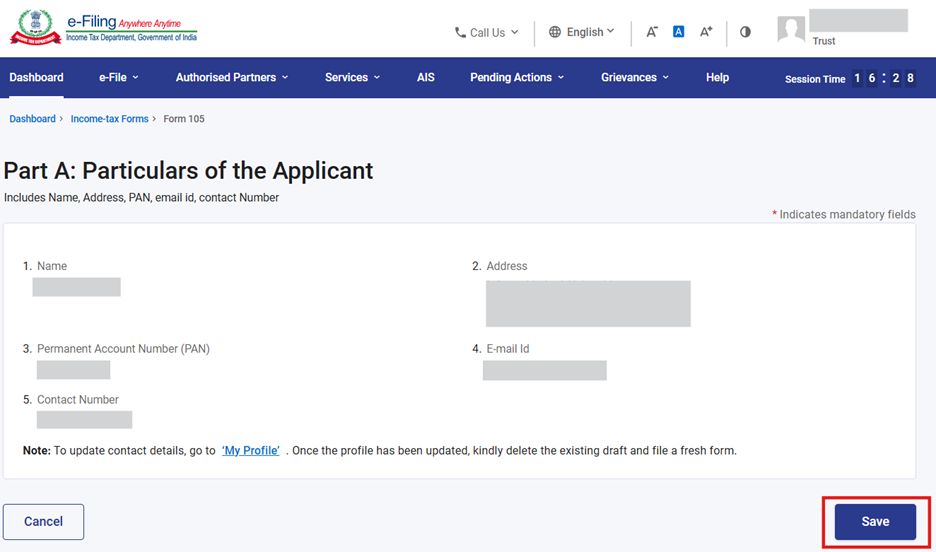
चरण 8: विवरण की पुष्टि करें और 'सहेजें' पर क्लिक करें।
नोट: कृपया सुनिश्चित करें कि "मेरी प्रोफाइल" अनुभाग के अंतर्गत सभी अनिवार्य विवरण, जिसमें पता भी शामिल है, पूरे भरे हुए हों। आप "मेरी प्रोफाइल" हाइपरलिंक पर क्लिक करके अपने संपर्क और पते के विवरण अपडेट कर सकते हैं।
चरण 9: पहला पैनल सहेजने के बाद, पैनल की स्थिति 'पूर्ण' के रूप में प्रदर्शित होगी। इसके बाद दूसरा पैनल : "भाग B – अन्य जानकारी" चुनें।
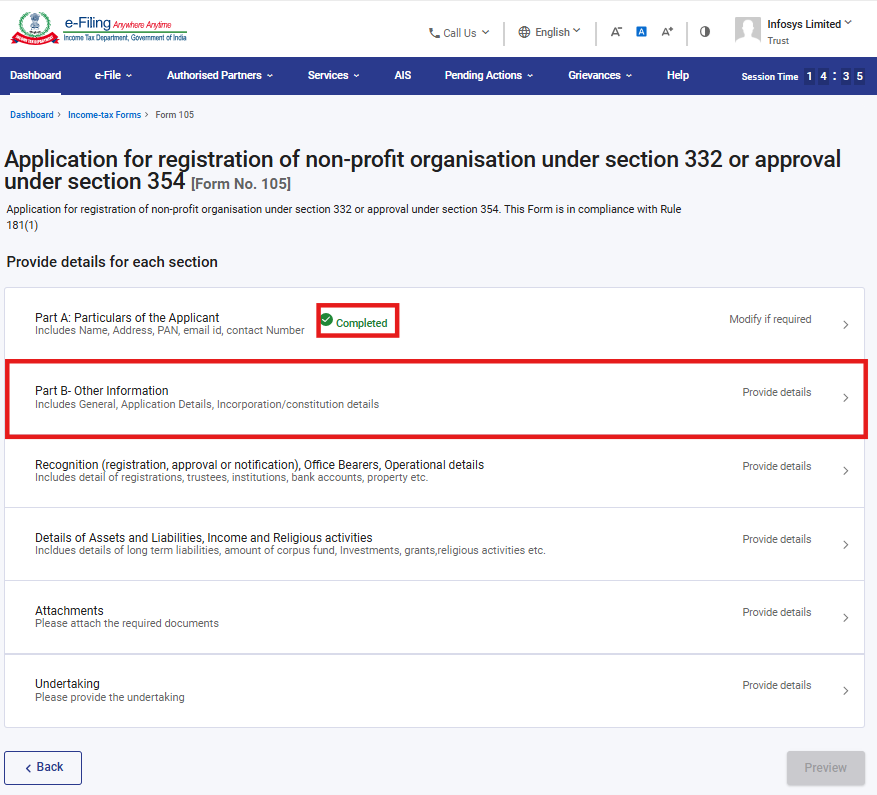
चरण 10: "अन्य जानकारी की पुष्टि करें और 'सहेजें' पर क्लिक करें।
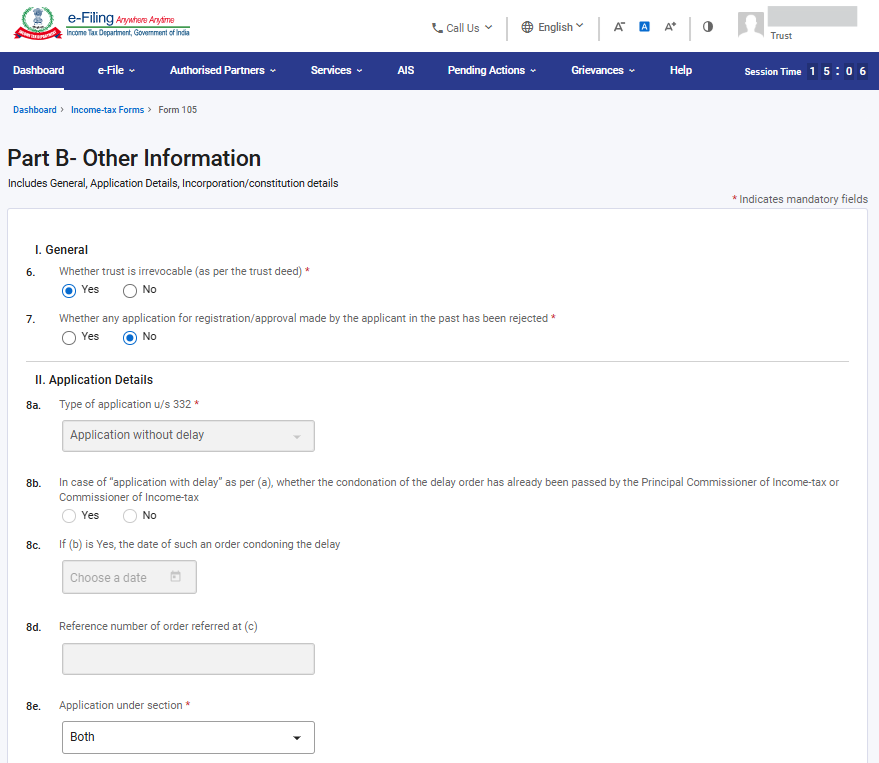
नोट:
1) यदि न्यास, धारा 332(2)(b) के अनुसार निरस्त करने योग्य है, तो आवेदन जमा नहीं किया जा सकता।
2) फ़ील्ड 8b, 8c और 8d केवल तभी लागू होंगे जब फ़ील्ड 8a के अंतर्गत “विलंब के साथ आवेदन” चुना गया हो।
3) कृपया फ़ील्ड संख्या 8e: “धारा के अंतर्गत आवेदन” में उपयुक्त धारा (332, 354 या दोनों) का चयन करें, जो आपके आवेदन के प्रकार पर आधारित हो।
4) धारा 354(2) के अंतर्गत पंजीकरण के विकल्प के लिए, गैर-लाभकारी संगठन (एन.पी.ओ.) को या तो पहले से ही धारा 332/12A/10(23)(c) के अंतर्गत पंजीकृत होना चाहिए, या धारा 332(1) के अंतर्गत पंजीकरण हेतु आवेदन लंबित होना चाहिए, अथवा दोनों धाराओं के अंतर्गत पंजीकरण के लिए आवेदन का चयन करना आवश्यक होगा। यदि आयकर अधिनियम, 2025 की धारा 332 के अंतर्गत जमा किया गया पंजीकरण आवेदन या आयकर अधिनियम, 1961 के संबंधित प्रावधानों के अंतर्गत जमा किया गया आवेदन अस्वीकृत हो जाता है, या यदि पहले का पंजीकरण/अनुमोदन किसी भी अधिनियम के संबंधित प्रावधानों के अंतर्गत वापस ले लिया जाता है या रद्द कर दिया जाता है, तो धारा 354(2) के अंतर्गत पंजीकरण हेतु आवेदन जमा करने की अनुमति नहीं है।
5) फ़ॉर्म 105 में पुनः आवेदन की सुविधा केवल तभी उपलब्ध है जब फ़ॉर्म 107 में अस्वीकृति आदेश फ़ॉर्म 105 के आधार पर नियम 181(12) आयकर नियम, 2026 के अंतर्गत प्राप्त हुआ हो। फ़ॉर्म 10AD में पहले के अस्वीकृति आदेशों के लिए, 1.04.2026 से केवल मूल आवेदन फ़ॉर्म 105 में ही जमा किया जाएगा। ऐसे मामलों में पुनः आवेदन का विकल्प उपलब्ध नहीं है क्योंकि आयकर अधिनियम 1961 के अंतर्गत पुनः आवेदन की सुविधा अस्तित्व में नहीं
थी।
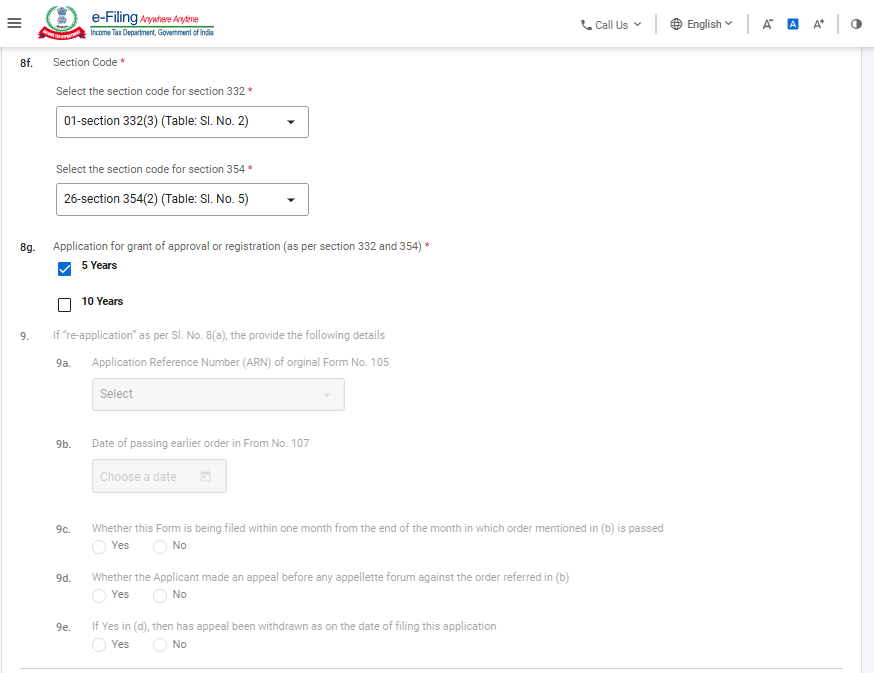
नोट:
1) कृपया फ़ील्ड संख्या 8f "धारा कोड" में उपयुक्त धारा कोड चुनें। धारा कोड पर आगे मार्गदर्शन के लिए कृपया "धारा कोड पर मार्गदर्शन" देखें।
2) फ़ील्ड संख्या 8g उस अवधि से संबंधित है जिसके लिए पंजीकरण मांगा जा रहा है। 10 साल या 5 साल की अवधि के लिए पंजीकरण केवल उन NPO के लिए लागू है जो धारा 332(5) के प्रावधानों में बताई गई शर्तों को पूरा करते हैं। कृपया लागू होने पर चेकबॉक्स चुनें। जिन मामलों में धारा 354(2) के तहत पंजीकरण मांगा जाता है, या अगर दोनों विकल्प चुने जाते हैं, तो धारा 354(2) के लिए मंज़ूरी की अवधि 5 साल होगी; यह अपने आप चुन लिया जाएगा और 'डिसेबल्ड' (निष्क्रिय) दिखेगा। धारा 332 के लिए, करदाता का विकल्प के अनुसार 5 साल और 10 साल, दोनों विकल्प चुनने के लिए उपलब्ध हैं।
3) फ़ील्ड संख्या 9 केवल तभी सक्षम होगा जब आप लैंडिंग स्क्रीन पर "पुनः आवेदन" चुनेंगे। पुनः आवेदन की सुविधा शीघ्र ही सक्षम की जाएगी।
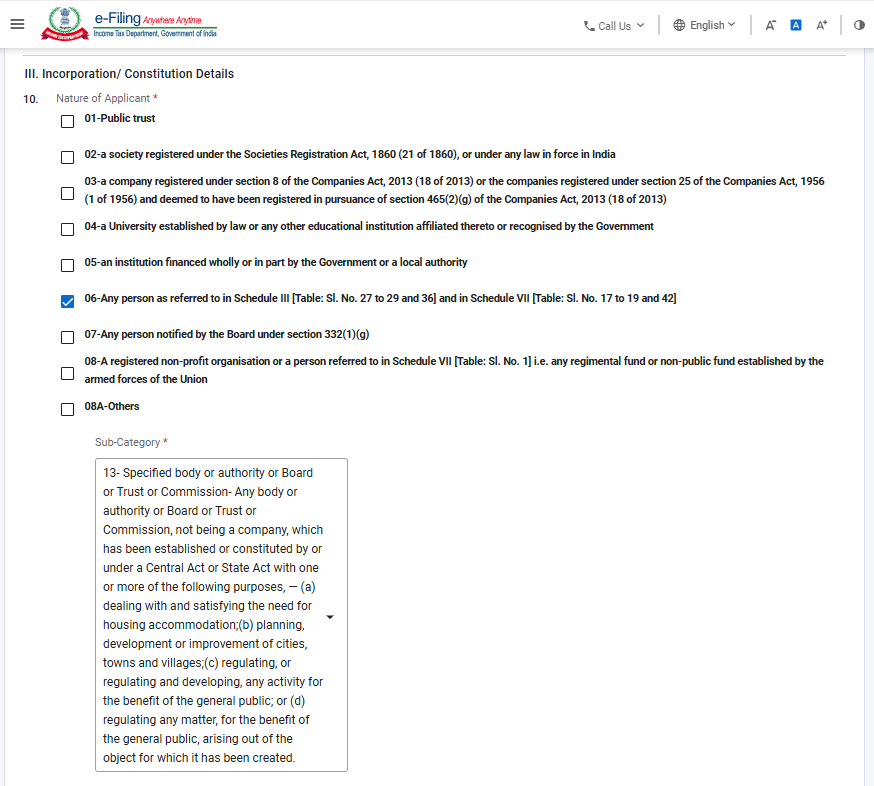
नोट:
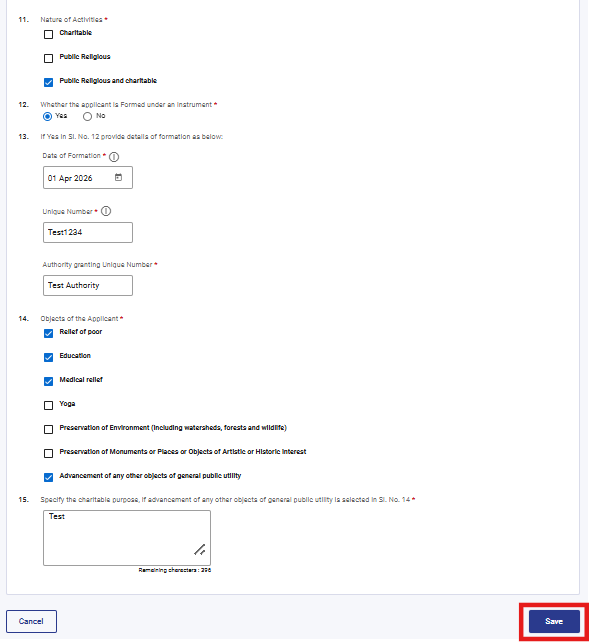
1) कृपया निम्नानुसार फ़ील्ड संख्या 10 में आवेदक की उपयुक्त प्रकृति का चयन करें:
|
कोड |
विवरण |
|
01 |
सार्वजनिक न्यास |
|
02 |
एक सोसाइटी जो 'सोसाइटीज़ पंजीकरण अधिनियम, 1860' या भारत में लागू किसी अन्य कानून के अंतर्गत पंजीकृत है। |
|
03 |
एक कंपनी जो कंपनी अधिनियम, 2013 की धारा 8 के अंतर्गत पंजीकृत है या कंपनी अधिनियम, 1956 की धारा 25 के अंतर्गत पंजीकृत कंपनियाँ, जिन्हें कंपनी अधिनियम, 2013 की धारा 465(2)(g) के अनुसार पंजीकृत माना गया है। |
|
04 |
विधि द्वारा स्थापित कोई विश्वविद्यालय या उससे संबद्ध अथवा सरकार द्वारा मान्यता प्राप्त कोई अन्य शैक्षणिक संस्था। |
|
05 |
एक संस्था जो पूरी तरह या आंशिक रूप से सरकार या स्थानीय प्राधिकरण द्वारा वित्तपोषित हो। |
|
06 |
कोई भी व्यक्ति जो कि अनुसूची III [तालिका: क्रम संख्या 27 से 29 और 36] तथा अनुसूची VII [तालिका: क्रम संख्या 10 से 19 और 42] में उल्लेखित है। |
|
07 |
कोई भी व्यक्ति जिसे बोर्ड द्वारा धारा 332(1)(g) के अंतर्गत अधिसूचित किया गया हो। |
|
08 |
एक पंजीकृत गैर-लाभकारी संगठन या अनुसूची VII [तालिका: क्रम संख्या 1] में संदर्भित कोई व्यक्ति, अर्थात संघ की सशस्त्र सेनाओं द्वारा स्थापित कोई भी रेजिमेंटल फंड या गैर-सार्वजनिक फंड। |
|
08A |
अन्य |
|
09 |
निर्दिष्ट निवेशक संरक्षण निधि – कोई भी निवेशक संरक्षण निधि जो भारत में मान्यता प्राप्त शेयर बाज़ार द्वारा, संयुक्त रूप से या अलग-अलग स्थापित किया गया हो। |
|
10 |
निर्दिष्ट निवेशक संरक्षण निधि – कोई भी निवेशक संरक्षण निधिजो भारत में वस्तु विनिमय केंद्रों (कमोडिटी एक्सचेंजों) द्वारा, संयुक्त रूप से या अलग-अलग स्थापित किया गया हो। |
|
11 |
निर्दिष्ट निवेशक संरक्षण निधि – कोई भी निवेशक संरक्षण निधि जो किसी डिपॉज़िटरी द्वारा विनियमों के अनुसार स्थापित किया गया हो। |
|
12 |
निर्दिष्ट निकाय या प्राधिकरण या बोर्ड या न्यास या आयोग - कोई निकाय या प्राधिकरण या बोर्ड या न्यास या आयोग (चाहे उसे किसी भी नाम से पुकारा जाए), या उसका कोई वर्ग, सिवाय उन मामलों के जो अनुसूची VII (तालिका: क्रम संख्या 42) के अंतर्गत आच्छादित होते हैं। |
|
13 |
निर्दिष्ट निकाय या प्राधिकरण या बोर्ड या न्यास या आयोग – ऐसा कोई भी निकाय या प्राधिकरण या बोर्ड या न्यास या आयोग, जो कंपनी न हो, और जिसे किसी केंद्रीय अधिनियम या राज्य अधिनियम द्वारा स्थापित या गठित किया गया हो, निम्नलिखित उद्देश्यों में से एक या अधिक के लिए: (a) आवासीय सुविधा की आवश्यकता को पूरा करना और उसका प्रबंधन करना। (b) शहरों, कस्बों और गाँवों की योजना, विकास या सुधार करना। (c) किसी गतिविधि को आम जनता के हित में विनियमित करना, या विनियमित एवं विकसित करना। (d) उस उद्देश्य से उत्पन्न किसी विषय को, जिसके लिए इसे बनाया गया है, आम जनता के हित में विनियमित करना। |
|
14 |
निर्दिष्ट विश्वविद्यालय, अस्पताल या अन्य संस्था - कोई भी विश्वविद्यालय या अन्य शैक्षणिक संस्था जो सरकार द्वारा पूर्णतः या पर्याप्त रूप से वित्तपोषित हो। |
|
15 |
निर्दिष्ट विश्वविद्यालय, अस्पताल या अन्य संस्था - कोई भी अस्पताल या अन्य संस्था जो सरकार द्वारा पूर्णतः या पर्याप्त रूप से वित्तपोषित हो। |
|
16 |
निर्दिष्ट विश्वविद्यालय, अस्पताल या अन्य संस्था - कोई भी विश्वविद्यालय या अन्य शैक्षणिक संस्था जिसकी कुल वार्षिक प्राप्तियाँ ₹5,00,00,000 से अधिक नहीं हैं। |
|
17 |
निर्दिष्ट विश्वविद्यालय, अस्पताल या अन्य संस्था - कोई भी अस्पताल या अन्य संस्था जिसकी कुल वार्षिक प्राप्तियाँ ₹5,00,00,000 से अधिक नहीं हैं। |
नोट:
1) फ़ील्ड संख्या 14: 'आवेदक के उद्देश्य' केवल तभी सक्षम होगा जब आप फ़ील्ड संख्या 11: 'गतिविधियों की प्रकृति' में सार्वजनिक धार्मिक के अतिरिक्त कोई अन्य विकल्प चुनेंगे।
चरण 11: दूसरा पैनल सहेजने के बाद, उस पैनल की स्थिति 'पूरी हुई' के रूप में प्रदर्शित होगी। इसके बाद तीसरा पैनल : "मान्यता (पंजीकरण, अनुमोदन या अधिसूचना), पदाधिकारी, संचालन विवरण" चुनें।
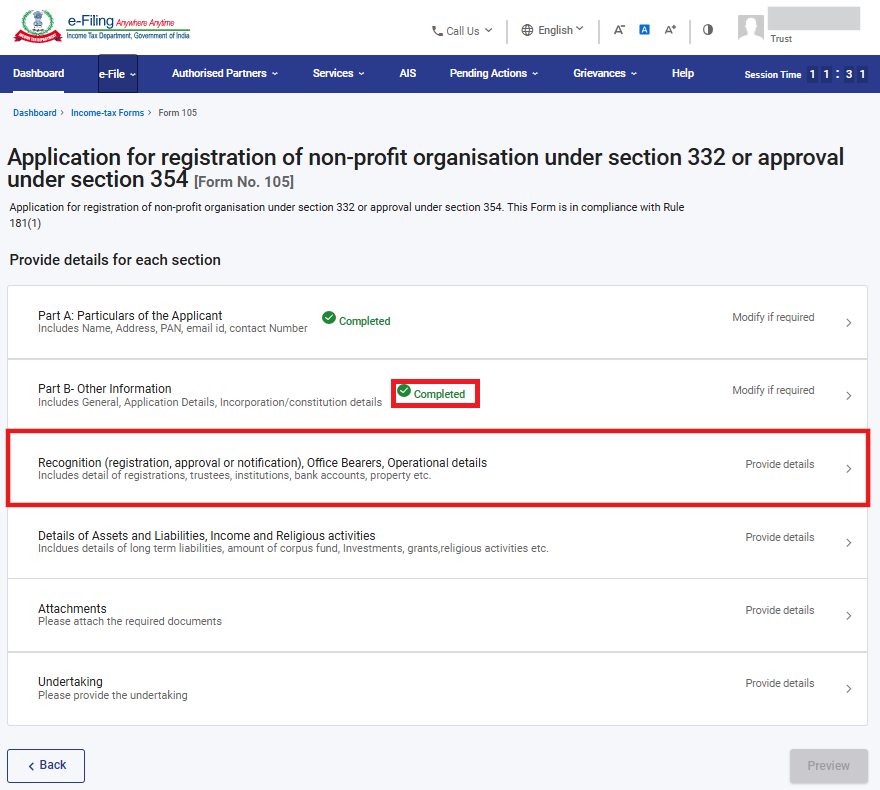
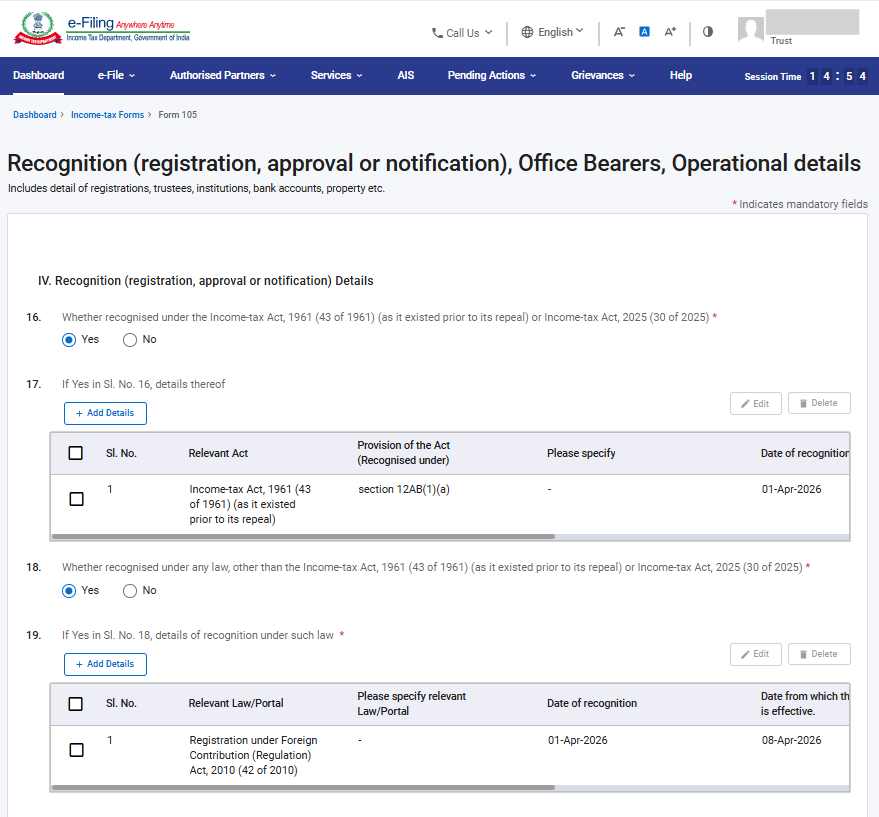
चरण 12: कृपया सभी लागू विवरण भरें और 'सहेजें' पर क्लिक करें।
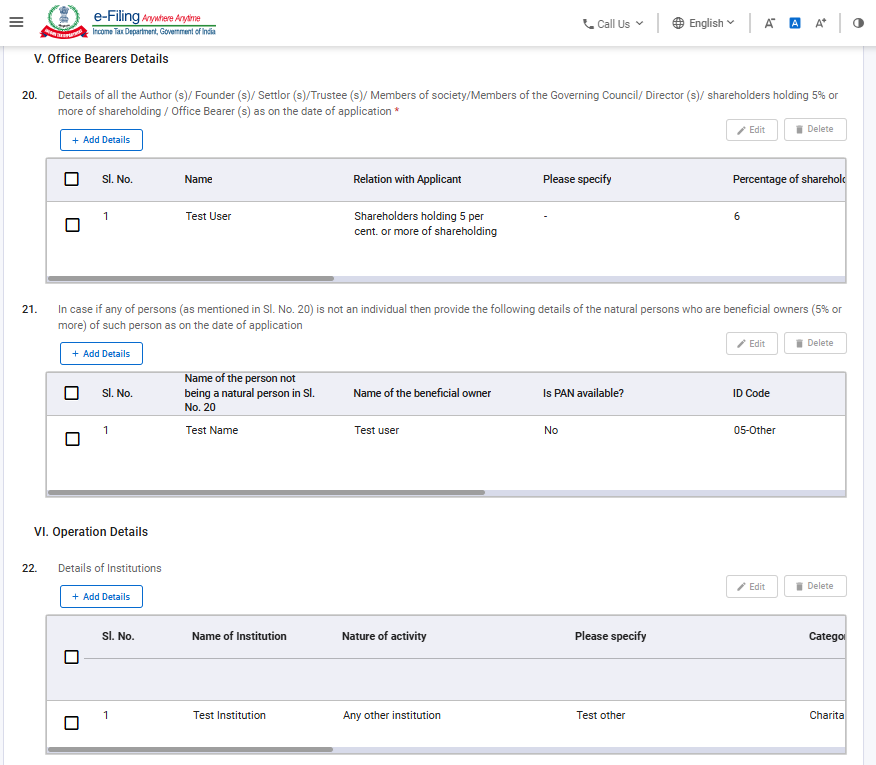
1. फ़ील्ड 20 में, उल्लिखित व्यक्तियों का विवरण तालिका में दिए गए कॉलमों के अनुसार दर्ज किया जाएगा।
2. फ़ील्ड 21 में, उन प्राकृतिक व्यक्तियों का विवरण दिया गया है जिनकी शेयरहोल्डिंग 5% या उससे अधिक है, अर्थात् ऐसे लाभकारी स्वामी जो फ़ील्ड संख्या 20 में उल्लिखित व्यक्तियों के अतिरिक्त हैं।
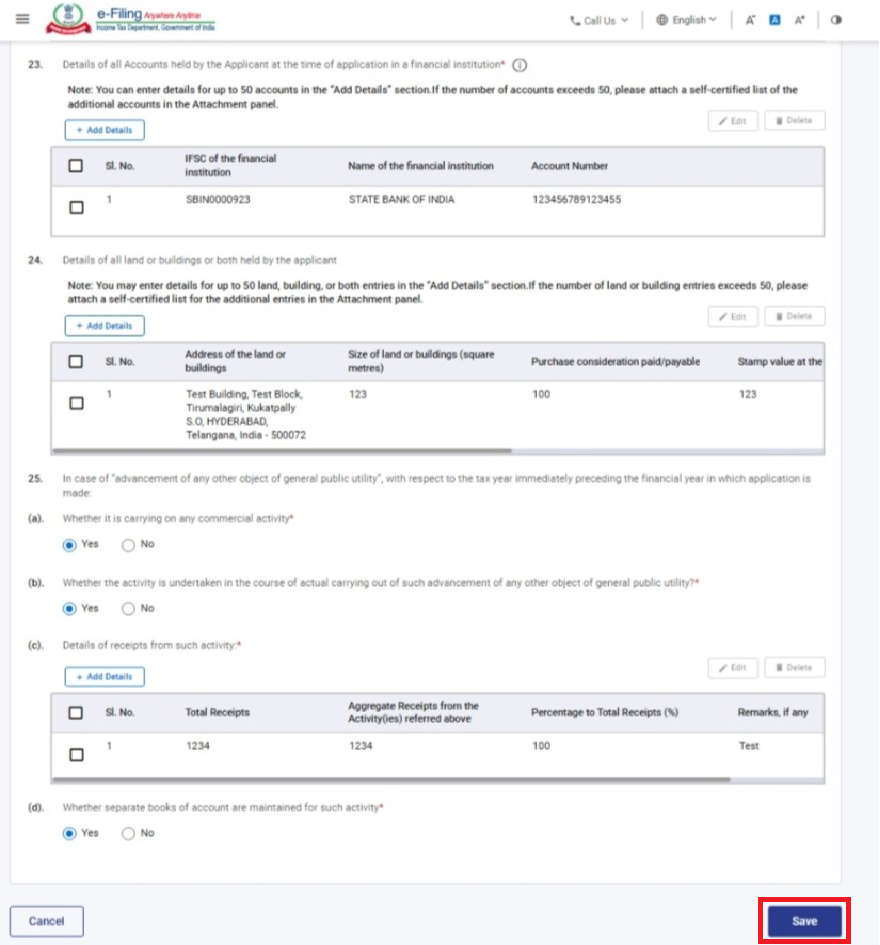
चरण-13: तीसरा पैनल सहेजने के बाद, उस पैनल की स्थिति 'पूर्ण' के रूप में प्रदर्शित होगी। इसके बाद चौथा पैनल : "संपत्ति और देनदारियों का विवरण, आय और धार्मिक गतिविधियाँ" चुनें।
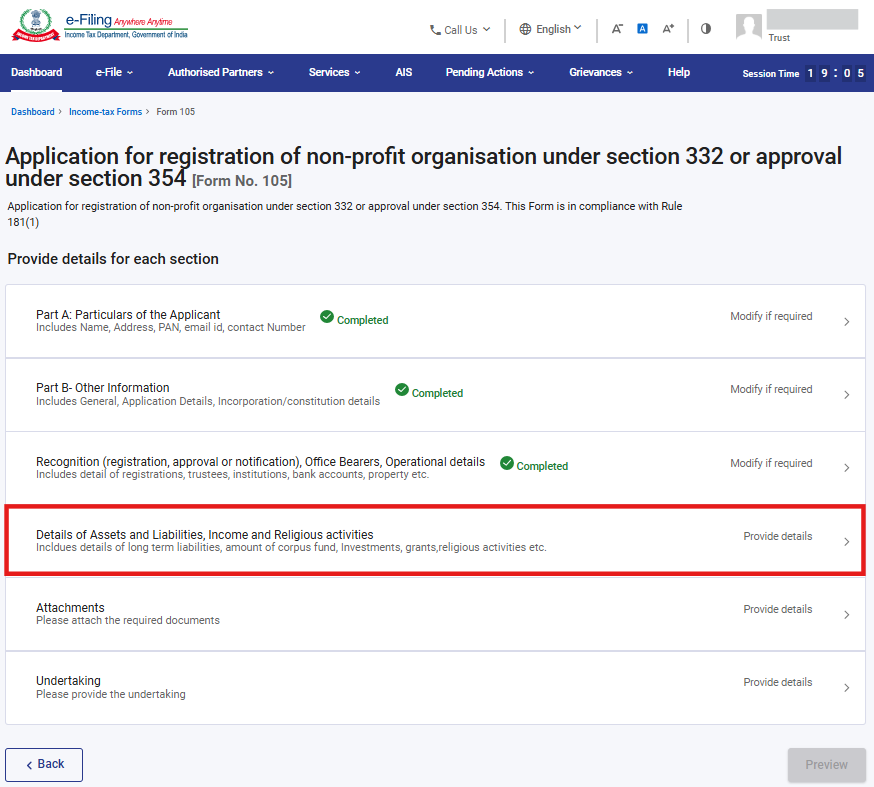
चरण-14: कृपया सभी लागू विवरण भरें और 'सहेजें' पर क्लिक करें।
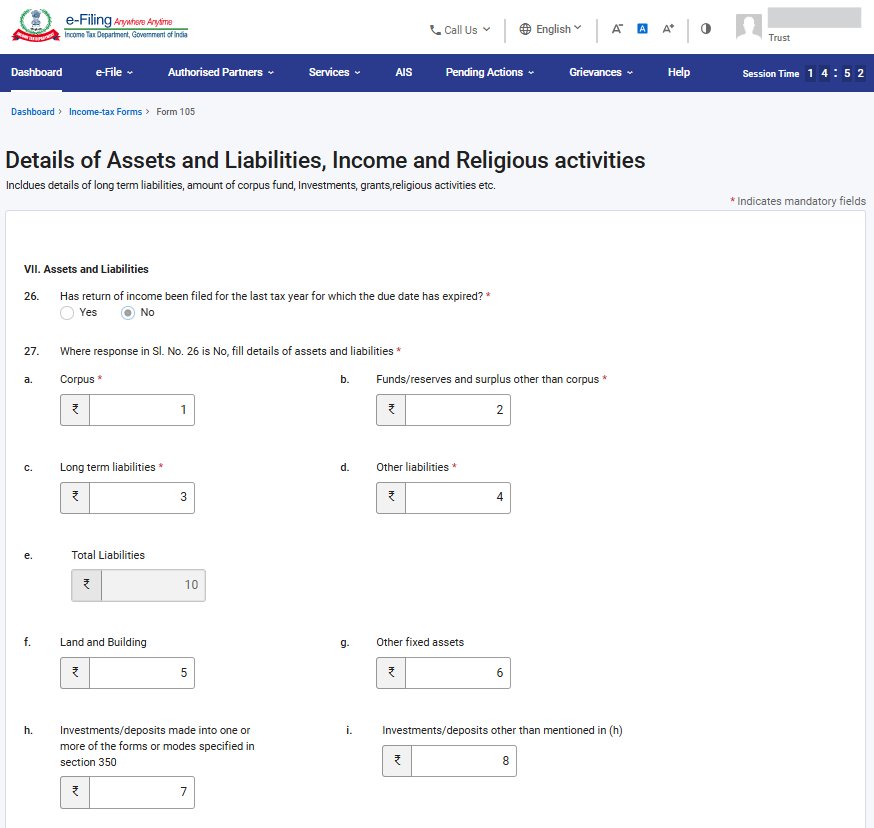
नोट:
1) फ़ील्ड संख्या 26 में, आय की उस विवरणी के आधार पर 'हाँ' या 'नहीं' पहले से भरा होगा, जिसे जमा करने की नियत तिथि समाप्त हो चुकी है।
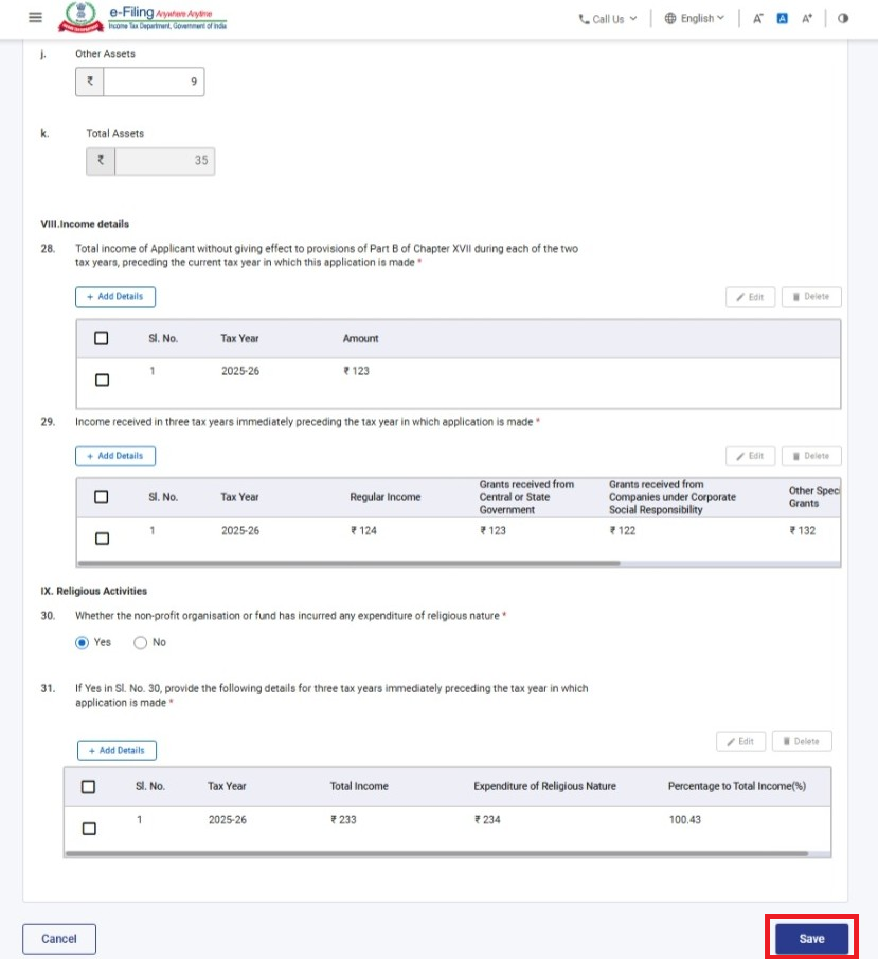
नोट:
1) फ़ील्ड संख्या 30 और 31 केवल तभी सक्षम होंगे जब आप फ़ील्ड संख्या 8e: 'धारा के अंतर्गत आवेदन' के अंतर्गत 'धारा 354' या 'दोनों' में से कोई एक विकल्प चुनेंगे।
चरण 15: चौथा पैनल सहेजने के बाद, उस पैनल की स्थिति 'पूर्ण' के रूप में प्रदर्शित होगी। इसके बाद पाँचवाँ पैनल : "संलग्नक" चुनें
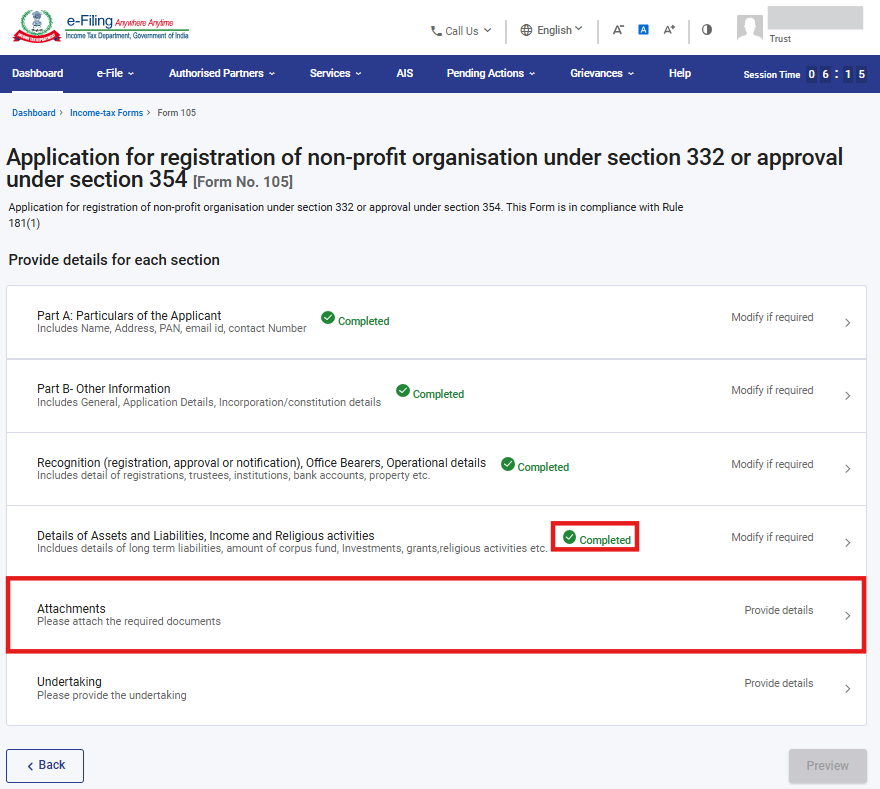
चरण 16:"संबंधित दस्तावेज़ संलग्न करें और 'सहेजें' पर क्लिक करें।
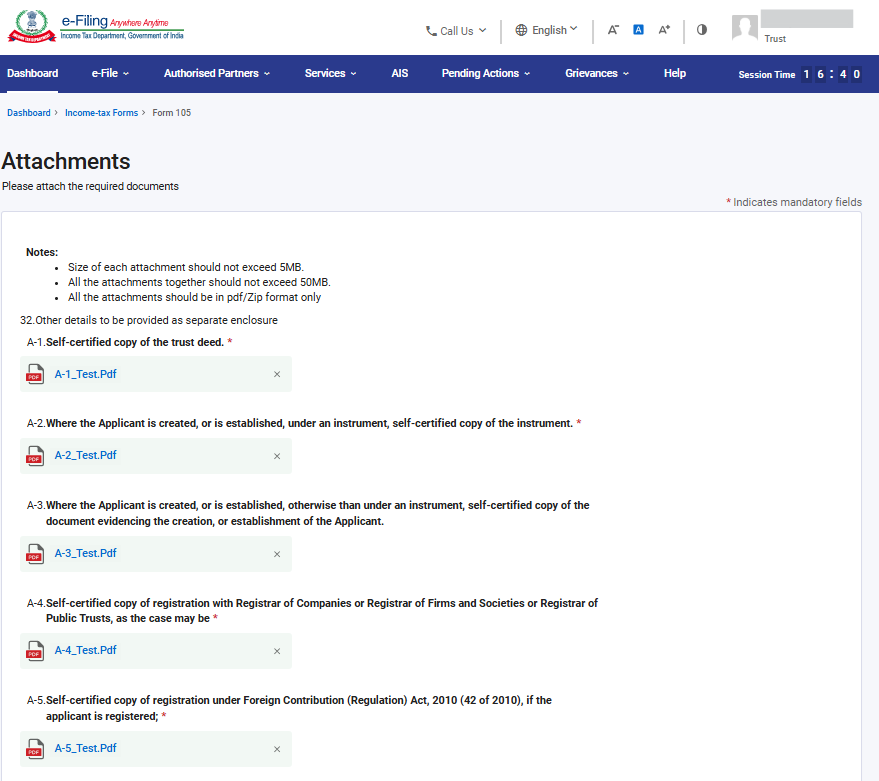
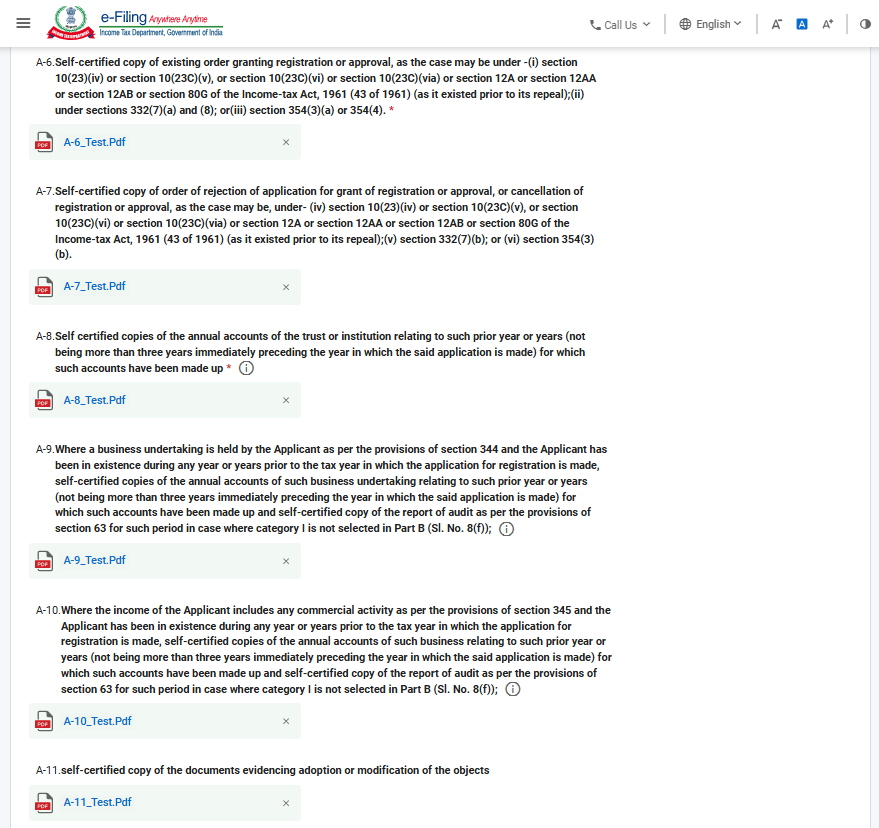
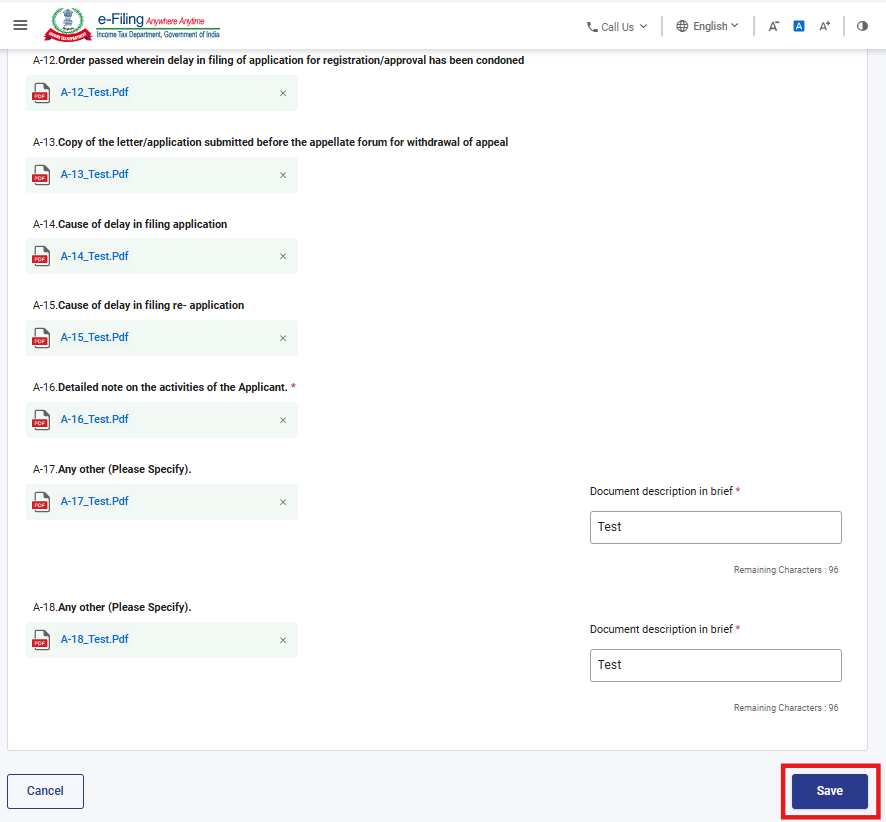
चरण 17: पाँचवाँ पैनल सेव करने के बाद, उस पैनल की स्थिति 'पूर्ण' के रूप में प्रदर्शित होगी। इसके बाद छठा पैनल चुनें: "अंडरटेकिंग"
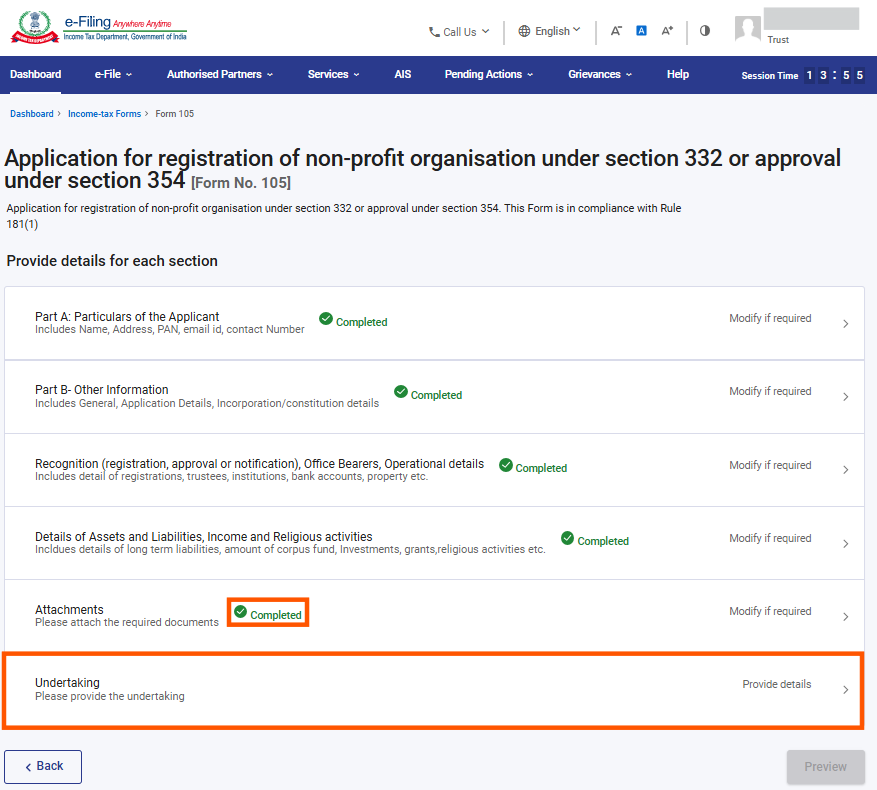
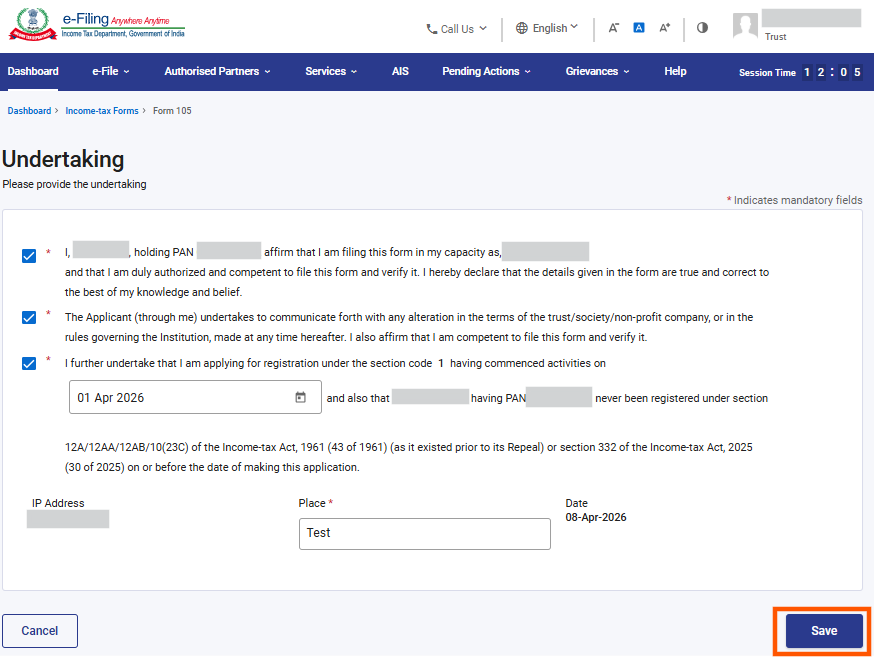
चरण 18: अंडरटेकिंग की पुष्टि करें और 'सहेजें' पर क्लिक करें।
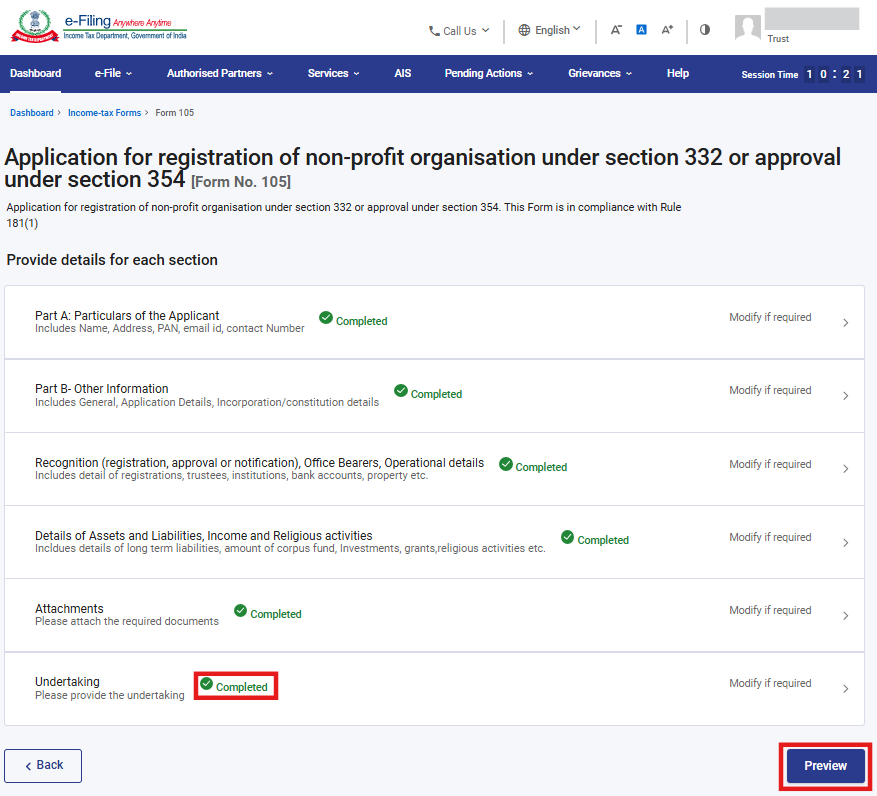
चरण 19: छठा पैनल सहेजने के बाद, उस पैनल की स्थिति 'पूर्ण' के रूप में प्रदर्शित होगी। इसके बाद 'पूर्वावलोकन' पर क्लिक करें।
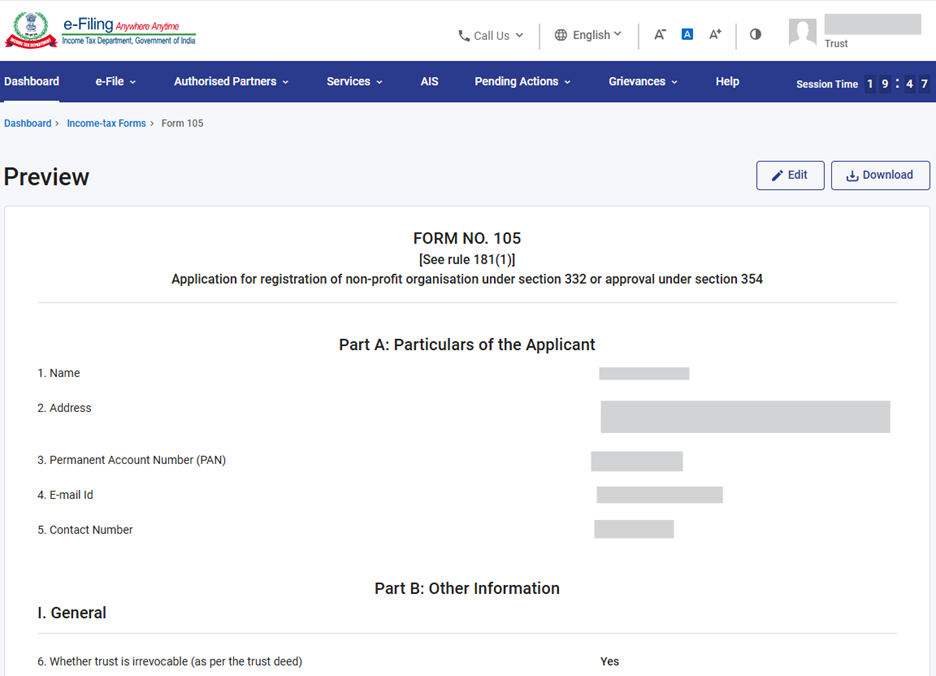
चरण 20: पूर्वावलोकन पेज पर, विवरणों को सत्यापित करें और 'ई-सत्यापन के लिए आगे बढ़ें' पर क्लिक करें।
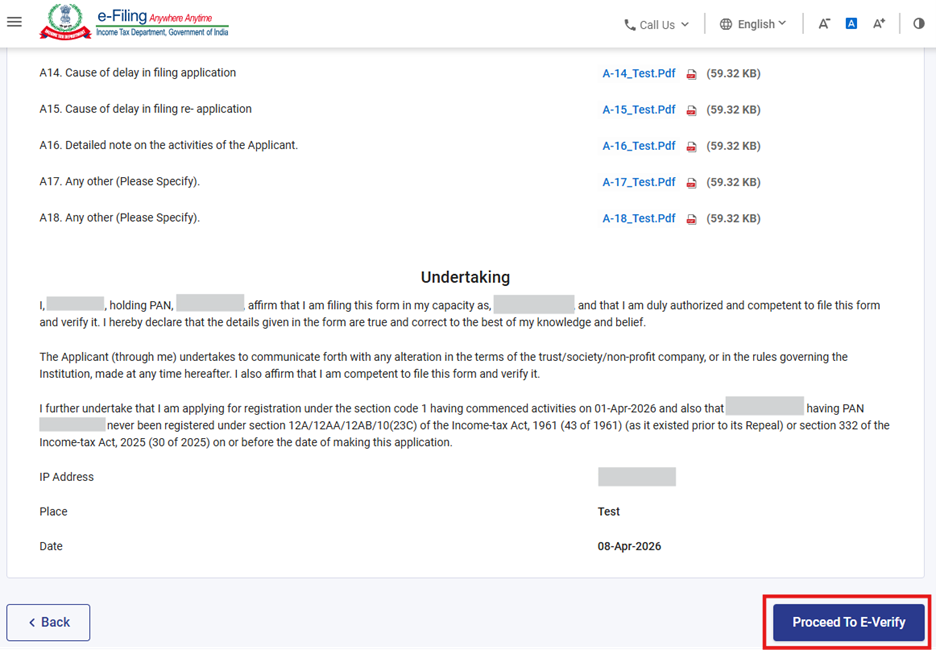
चरण 21: ई-सत्यापन के लिए आगे बढ़ें, बटन पर क्लिक करने के बाद, एक पॉपअप पुष्टि संदेश प्रदर्शित होगा जिसमें पूछा जाएगा कि क्या आप ई-सत्यापन के लिए आगे बढ़ना चाहते हैं। 'हाँ' पर क्लिक करें
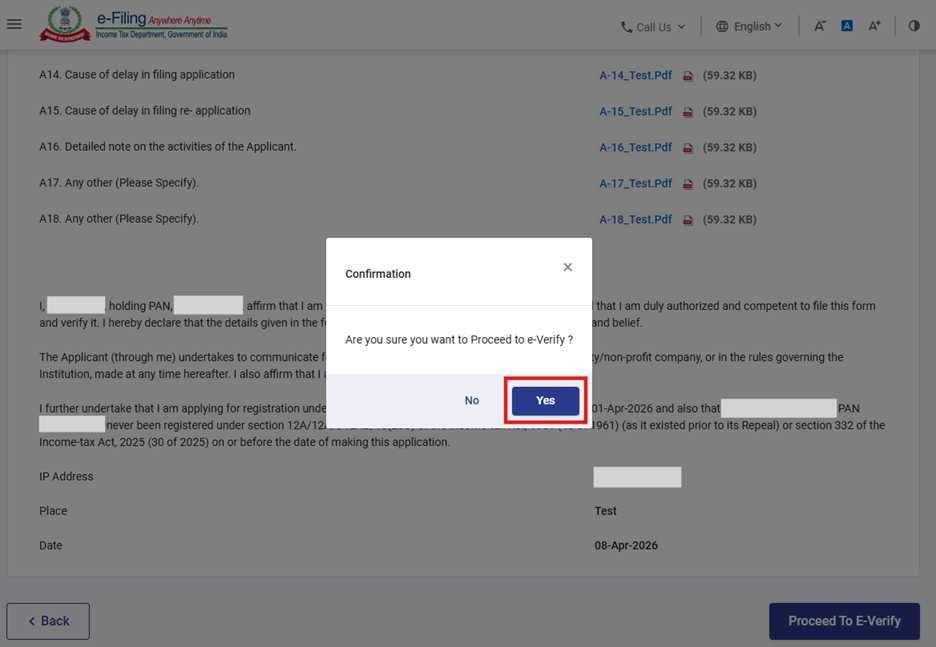
चरण 22: हाँ’ पर क्लिक करने के बाद, आप 'ई-सत्यापन पेज पर पहुँचेंगे जहाँ आप फ़ॉर्म 105 को ई.वी.सी./डी.एस.सी. (जैसा लागू हो) का उपयोग करके सत्यापित कर सकते हैं।
नोट: ई-सत्यापन कैसे करें संबंधी अधिक जानकारी के लिए उपयोगकर्ता मार्गदर्शिका देखें
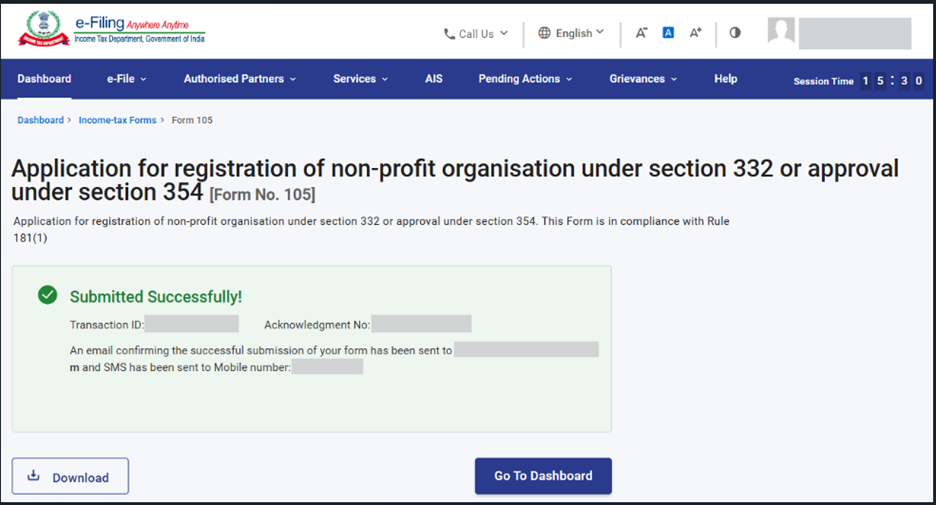
सफल ई- सत्यापन के बाद, एक सफलता संदेश के साथ संव्यवहार आई.डी. और पावती प्राप्ति संख्या दिखाए जाते है। कृपया भविष्य के संदर्भ के लिए संव्यवहार आई.डी. और पावती प्राप्ति संख्या को नोट करके रखें। आपको ई-फ़ाइलिंग पोर्टल पर पंजीकृत ईमेल आई.डी. (यों) और मोबाइल नंबर(रों) पर भी एक पुष्टिकरण संदेश प्राप्त होगा।
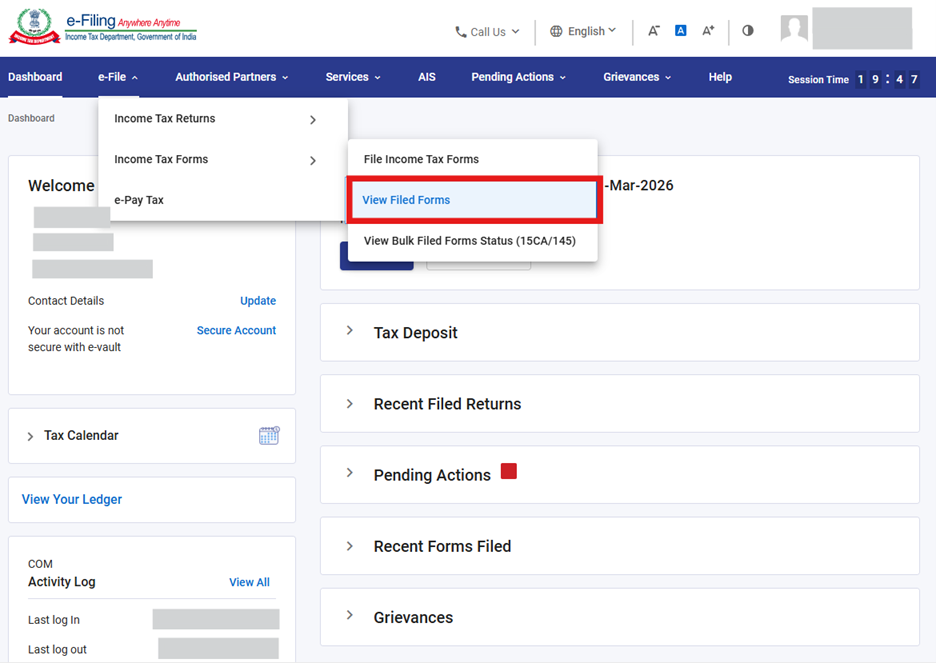
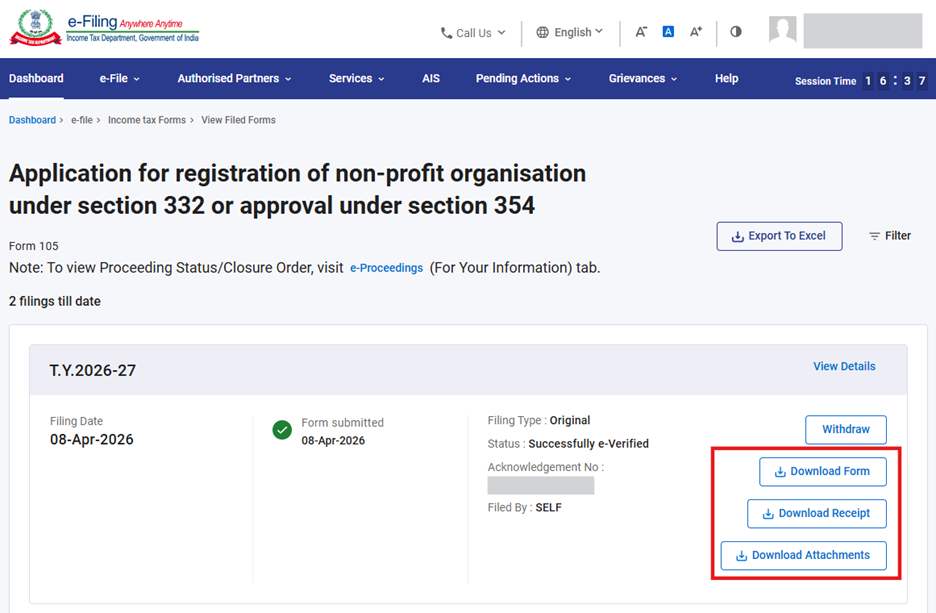
चरण-23: आप 'फ़ाइल किए गए फ़ॉर्म देखें' स्क्रीन से फ़ॉर्म 105, ए.आर.एन. और संलग्नक डाउनलोड कर सकते हैं। इस स्क्रीन पर जाने के लिए: ई-फ़ाइल> आयकर फ़ॉर्म > फ़ाइल किए गए फ़ॉर्म देखें पर जाएँ
चरण-24: आयकर अधिनियम 2025 टैब के अनुसार फ़ॉर्म चुनें, फ़ॉर्म 105 खोजें, और 'सभी देखें' बटन पर क्लिक करें।
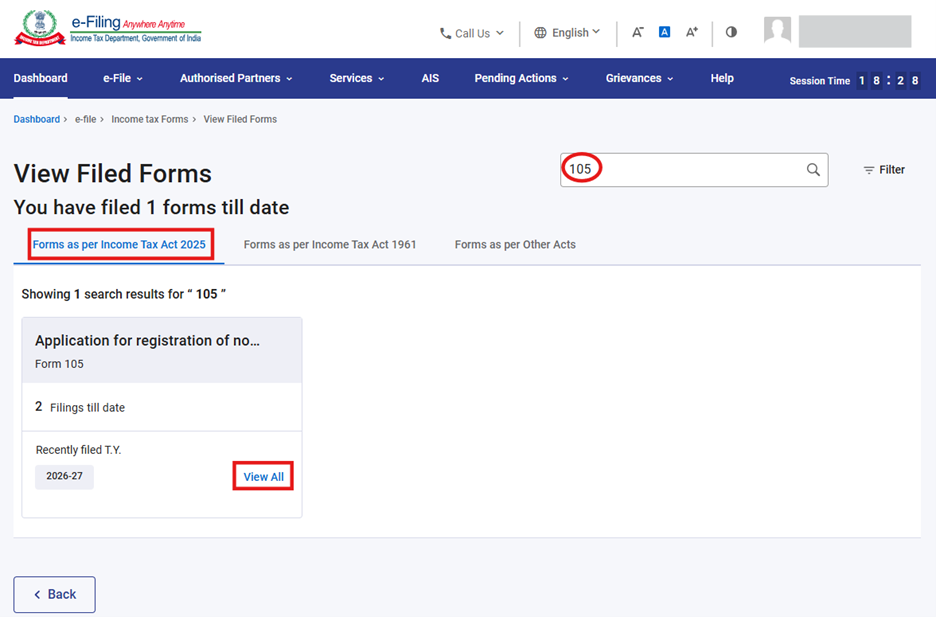
चरण-25: पिछले चरण-19 में 'सभी देखें' बटन पर क्लिक करने पर, आप 'फ़ाइल किए गए फ़ॉर्म देखें' स्क्रीन पर पहुँचेंगे जैसा कि नीचे बताया गया है, जहाँ से आप जमा किया गया फ़ॉर्म, रसीद और संलग्नक डाउनलोड कर सकते हैं।
भाग-II: फ़ॉर्म 105 को वापस लेने की प्रक्रिया
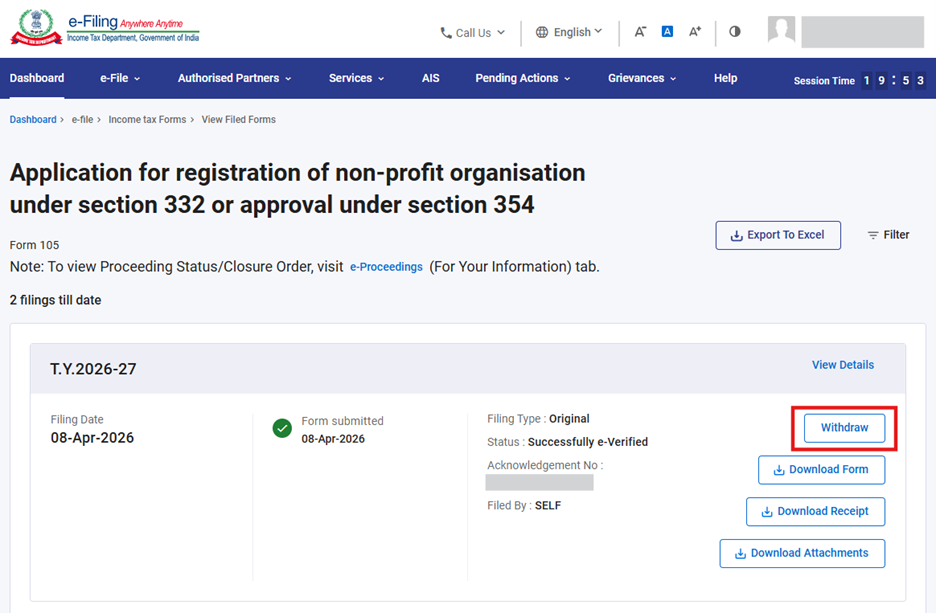
कृपया ध्यान दें कि फ़ॉर्म 105 को वापस लेने की सुविधा केवल जमा करने की तारीख से 7 दिनों तक उपलब्ध है। 7 दिन पूरे होने के बाद आप फ़ॉर्म 105 को वापस नहीं ले सकते।
चरण-1: आपको ऊपर भाग A में बताए गए चरणों (19 से 21) का पालन करके 'फ़ाइल किए गए फ़ॉर्म देखें' स्क्रीन पर जाना चाहिए और 'निकासी' बटन पर क्लिक करना चाहिए।
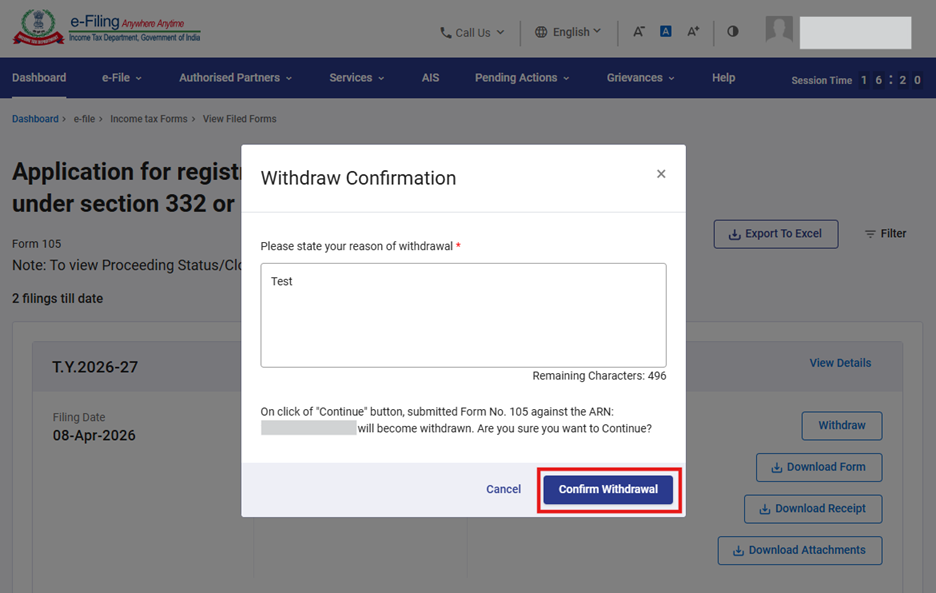
चरण-2: निकासी बटन पर क्लिक करने के बाद, आपको वापसी का कारण दर्ज करना आवश्यक होगा और फिर ‘जारी रखें’ बटन पर क्लिक करना होगा
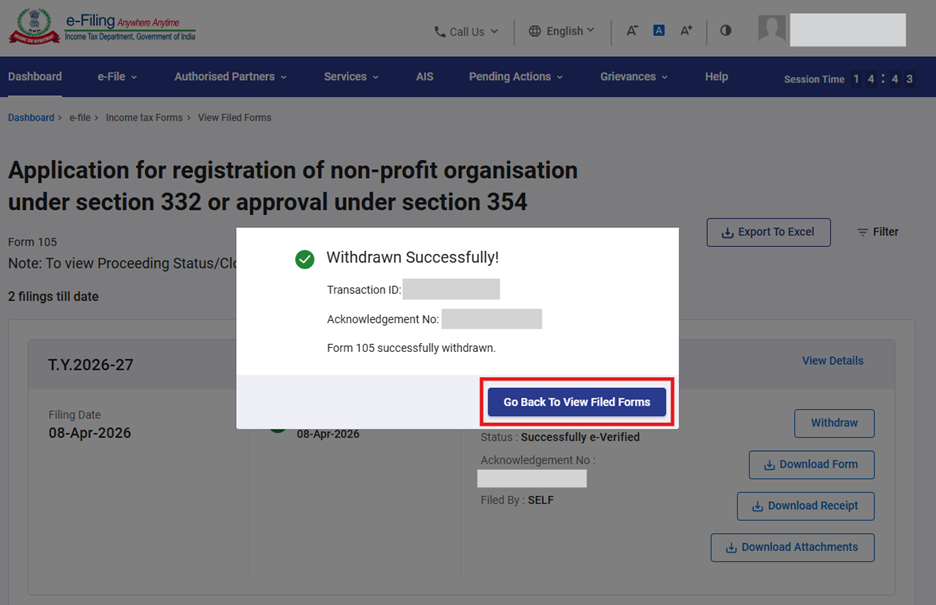
चरण-3: जारी रखें बटन पर क्लिक करने के बाद, एक सफलता संदेश प्रदर्शित होगा जिसमें एक लेन-देन आई.डी. भी दी जाएगी। कृपया भविष्य के संदर्भ के लिए इस लेन-देन आई.डी. को नोट कर लें। इसके बाद "फ़ाइल किए गए फ़ॉर्म देखने के लिए वापस जाएं" बटन पर क्लिक करें
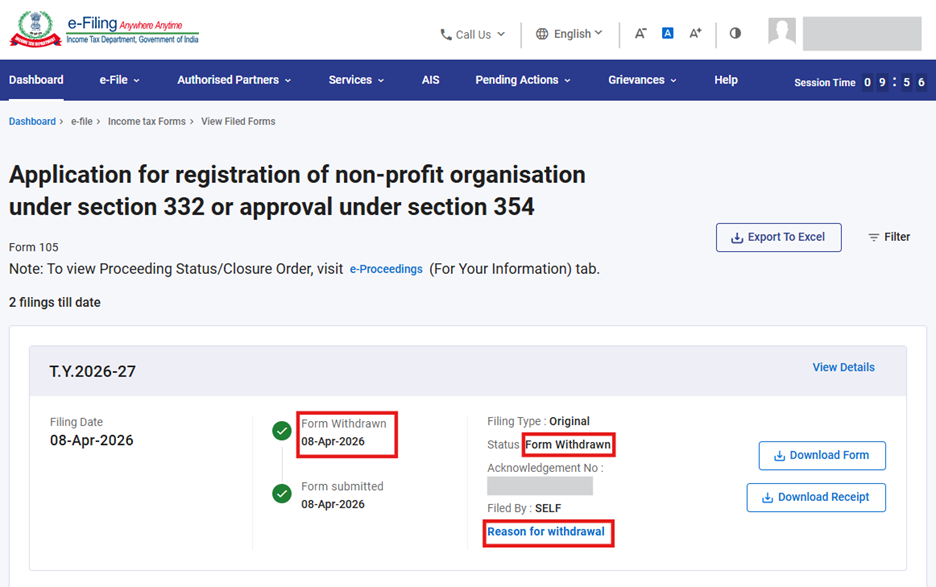
चरण-: ‘‘फ़ाइल किए गए फ़ॉर्म देखने के लिए वापस जाएं’’ बटन पर क्लिक करने के बाद, आप ‘फ़ाइल किए गए फ़ॉर्म देखें’ स्क्रीन पर पहुँचेंगे, जहाँ फ़ॉर्म का जीवनचक्र और स्थिति अपडेट होकर ‘फ़ार्म निकासी’ हो जाएगा और यदि आप फ़ॉर्म वापस लेने का कारण जानना चाहते हैं, तो “निकासी का कारण” हाइपरलिंक पर क्लिक करें।
भाग-III: फ़ॉर्म 107 की स्थिति जांचने की प्रक्रिया
विकल्प-1: फ़ॉर्म 105 जमा करने के बाद, आप फॉर्म 107 की स्थिति की जाँच 'डैशबोर्ड> लंबित कार्य> ई कार्यवाही> आपके एक्शन टैब के लिए' पर जाकर कर सकते हैं।
(या)
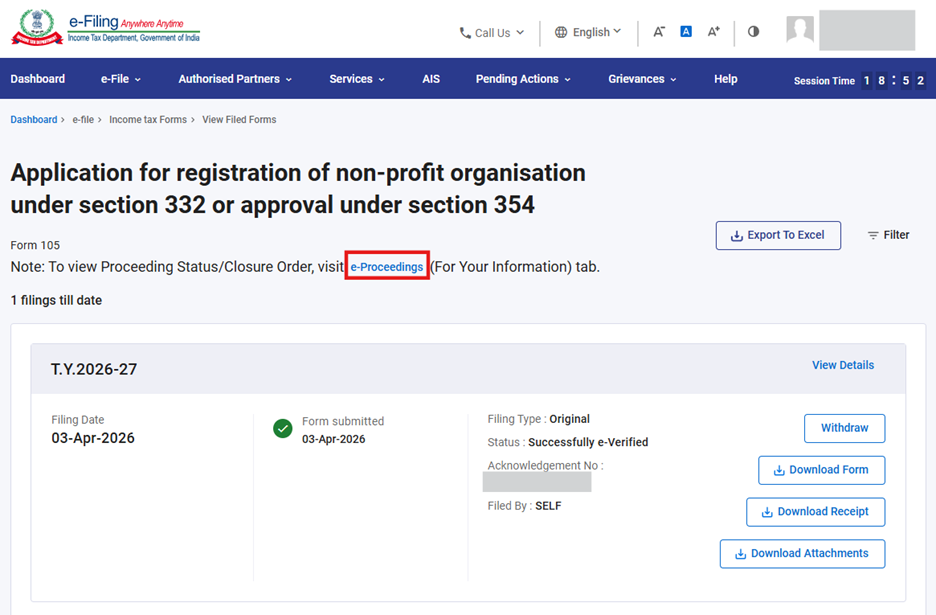
विकल्प-2: फ़ॉर्म 105 दाखिल करने के बाद, आप फ़ॉर्म 107 की स्थिति की जाँच डैशबोर्ड> ई-फ़ाइल> आयकर फ़ॉर्म> फ़ाइल किए गए फॉर्म देखें> आयकर अधिनियम 2025 के अनुसार फ़ॉर्म टैब > फ़ॉर्म 105 >ई-कार्यवाहियाँ” हाइपरलिंक जैसा कि नीचे दी गई छवि में प्रदर्शित है पर क्लिक करके कर सकते हैं:
संबंधित विषय
- लॉगिन
- डैशबोर्ड
- ई-सत्यापन कैसे करें
- ई.वी.सी. उत्पन्न करें
- प्रतिनिधि के रूप में अधिकृत करें/पंजीकृत करें।
शब्दावली
| संक्षिप्त रूप/संक्षेपाक्षर | विवरण/पूर्ण रूप |
| डी.एस.सी. | डिजिटल हस्ताक्षर प्रमाणपत्र |
| ई.वी.सी. | इलेक्ट्रॉनिक सत्यापन कोड |
| ए.आर.एन. | पावती रसीद संख्या |
| टी.वाई. | कर वर्ष |