



फ़ॉर्म 113-114 उपयोगकर्ता पुस्तिका
1. अवलोकन
अनुसूची VII (तालिका: क्र. सं. 1) में सूचीबद्ध पंजीकृत गैर-लाभकारी संगठनों और व्यक्तियों को दान की रिपोर्ट करने और दानदाताओं को दान का प्रमाण-पत्र जारी करने के लिए फ़ॉर्म 113 फ़ाइल करना होगा।
सभी योग्य संगठनों को फ़ॉर्म 113 में दान का विवरण जमा करना आवश्यक है। यह फ़ॉर्म ऑनलाइन जमा किया जाता है और इसे किसी अधिकृत हस्ताक्षरकर्ता द्वारा सत्यापित किया जाना चाहिए।
उपयोगकर्ताओं (रिपोर्ट करने वाले व्यक्ति) के पास दो विकल्प हैं: या तो वे सीधे फ़ॉर्म 113 फ़ाइल करें और दानदाताओं के लिए सिस्टम से जेनरेट किए गए फ़ॉर्म 114 प्रमाण-पत्र जेनरेट करें (फ़ॉर्म 113 फ़ाइल के 24 घंटे के अंदर), या फिर दानदाताओं को फ़ॉर्म 114 प्रमाण-पत्र मैनुअल रूप से जारी करने के लिए पूर्व-पावती संख्याएँ (प्री-ए.आर.एन.) जेनरेट करें।
रिपोर्टिंग व्यक्ति (पंजीकृत गैर-लाभकारी संगठनों और अनुसूची VII [तालिका: क्र. सं. 1] में बताए गए व्यक्ति) बिना फ़ॉर्म 113 भरे, फ़ॉर्म 114 के लिए 1000 प्री-ए.आर.एन. तक जेनरेट कर सकते हैं। पूर्व-पावती संख्या एक विशिष्ट नंबर होगा जिसे दान मिलने के समय दानदाताओं को जारी किए जाने वाले मैनुअल दान प्रमाण-पत्रों पर अंकित करना होगा। प्री-ए.आर.एन. वाले ऐसे सभी जारी किए गए मैनुअल प्रमाण-पत्रों का विवरण फ़ॉर्म 113 भरते समय अनिवार्य रूप से जमा करना होगा।
रिपोर्टिंग संस्था, फ़ॉर्म 113 फ़ाइल करके पहले से जेनरेट किए गए सभी प्री-ए.आर.एन. का उपयोग कर लेने के बाद, दान प्रमाण-पत्रों को मैन्युअल रूप से जारी करने के लिए अगले 1000 प्री-ए.आर.एन. जेनरेट कर सकती है।
फ़ॉर्म 113 में दान का विवरण-पत्र फ़ाइल करने के बाद, रिपोर्टिंग संस्था को फ़ॉर्म 114 में जेनरेट हुए दान प्रमाण-पत्र डाउनलोड करके जारी करना होगा। इस प्रमाण-पत्र में संस्था का विवरण जैसे पैन, नाम और विशिष्ट पंजीकरण संख्या के साथ-साथ दान और दानदाता का विवरण भी सम्मिलित होता है।
इस उपयोगकर्ता पुस्तिका में निम्नलिखित की चरण-दर-चरण प्रक्रिया बताई गई है-
- पूर्व-पावती संख्याएँ कैसे जेनरेट करें (अनुभाग 4.1)
- पहले जेनरेट की गई पूर्व-पावती संख्याएँ देखें (अनुभाग 4.2)
- फ़ॉर्म 113 (दानदाताओं और दान का विवरण) फ़ाइल कैसे करें (अनुभाग 4.3)
- फ़ॉर्म 113 फ़ाइल करने के बाद फ़ॉर्म 114 कैसे जेनरेट करें (अनुभाग 4.4)
- संशोधित फ़ॉर्म 113 कैसे फ़ाइल करें (अनुभाग 4.5)
2. इस सेवा का लाभ उठाने के लिए आवश्यक शर्तें
- करदाता ई-फ़ाइलिंग पोर्टल पर पंजीकृत है।
- करदाता के पास ई-फ़ाइलिंग पोर्टल का मान्य उपयोगकर्ता नाम (पैन) और पासवर्ड है।
- पैन डेटाबेस के अनुसार, करदाता का पैन "सक्रिय" है।
- अगर करदाता डी.एस.सी. के माध्यम से सत्यापन करना चाहता है, तो उसके पास एक मान्य डी.एस.सी. होना चाहिए। यह ई-फ़ाइलिंग पोर्टल पर पंजीकृत होना चाहिए और इसकी समय-सीमा खत्म नहीं हुई होनी चाहिए। फ़ॉर्म के बारे में।
3. फ़ॉर्म के बारे में
3.1. उद्देश्य
धारा 354(1) के खंड (e) और (f) के अनुसार, प्रत्येक रिपोर्टिंग व्यक्ति को कर वर्ष 2026-27 से प्रारंभ होने वाले प्रत्येक वित्तीय वर्ष के लिए विवरण-पत्र अथवा सुधार विवरण-पत्र जमा करना आवश्यक है। फ़ॉर्म 113 में दान का विवरण-पत्र जमा करना अनिवार्य है।
फ़ॉर्म 113 का उद्देश्य चैरिटेबल संस्थाओं, एन.जी.ओ. और अन्य मान्यता-प्राप्त संस्थाओं को कर वर्ष के दौरान मिले उन सभी दानों का विवरण-पत्र जमा करने की सुविधा देना है, जो आयकर अधिनियम की धारा 133(1)(b)(ii) के अनुसार कटौती के लिए योग्य हैं। इस फ़ाइलिंग से पारदर्शिता सुनिश्चित होती है, दानदाताओं की पहचान सत्यापित होती है और आयकर विभाग को दानदाताओं द्वारा दावा की गई कटौतियों का सही मिलान और सत्यापन करने में सहायता मिलती है। फ़ॉर्म 113 में दी गई जानकारी के आधार पर, इन संस्थाओं को प्रत्येक दानदाता को फ़ॉर्म 114 जारी करना होता है, जो फ़ॉर्म 113 फ़ाइल करने के बाद ई-फ़ाइलिंग पोर्टल पर जेनरेट होता है। फ़ॉर्म 114 आधिकारिक दान प्रमाण-पत्र के रूप में कार्य करता है और दानदाताओं के लिए अपनी आयकर विवरणी में पात्र कर कटौतियों का दावा करने के लिए प्रमाण के रूप में कार्य करता है।
3.2 इसका उपयोग कौन कर सकता है?
आयकर अधिनियम की धारा 133(1)(b)(ii) के अंतर्गत अनुमोदित किसी पंजीकृत गैर-लाभकारी संगठन या अनुसूची VII [तालिका: क्र. सं. 1] में बताए गए व्यक्ति को आयकर प्राधिकरण के पास फ़ॉर्म 113 जमा करना आवश्यक है।
3.3 फ़ॉर्म एक नज़र में
फ़ॉर्म 113 के निम्नलिखित 3 भाग हैं-
- पूर्व-पावती संख्याएँ जेनरेट करें
- पूर्व में जेनरेट की गई पूर्व-पावती संख्याएँ देखें
- धारा 354(1) के अनुसार दान प्राप्तकर्ता द्वारा फ़ाइल किया जाने वाला विवरण-पत्र या संशोधित विवरण-पत्र [फ़ॉर्म 113]
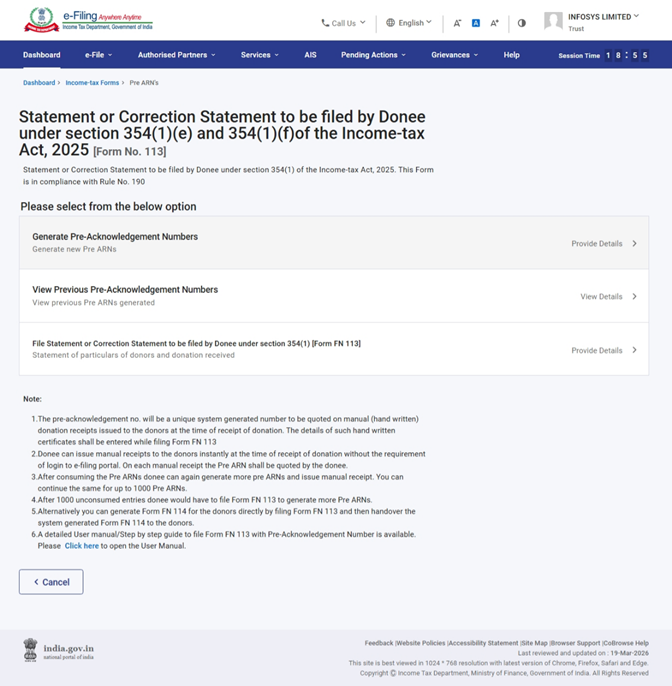
नोट: अगर उपयोगकर्ता सीधे फ़ॉर्म 113 फ़ाइल करना चाहता है और सिस्टम से जेनरेट होने वाले फ़ॉर्म 114 प्रमाण-पत्र जेनरेट करना चाहता है, तो कृपया "धारा 354(1) [फ़ॉर्म 113] के अनुसार दान प्राप्तकर्ता द्वारा फ़ाइल किया जाने वाला विवरण-पत्र अथवा संशोधित विवरण-पत्र" का चयन करें और फ़ाइल करने की प्रक्रिया जारी रखें।
पूर्व-पावती संख्या (प्री-ए.आर.एन.) केवल उसी कर वर्ष के लिए बनाया जा सकता है जिसके लिए आप विवरण-पत्र फ़ाइल कर रहे हैं। 31 मार्च को कर वर्ष समाप्त होने के बाद, सिस्टम आपको उस समाप्त हो चुके कर वर्ष के लिए प्री-ए.आर.एन. जेनरेट करने की अनुमति नहीं देता। आप इसे केवल वर्तमान, चल रहे कर वर्ष के लिए ही जेनरेट कर सकते हैं।
4. चरण-दर-चरण मार्गदर्शिका
4.1 पूर्व-पावती संख्याएँ जेनरेट करें
चरण 1: अपनी उपयोगकर्ता आई.डी. और पासवर्ड से ई-फ़ाइलिंग पोर्टल में लॉगिन करें।
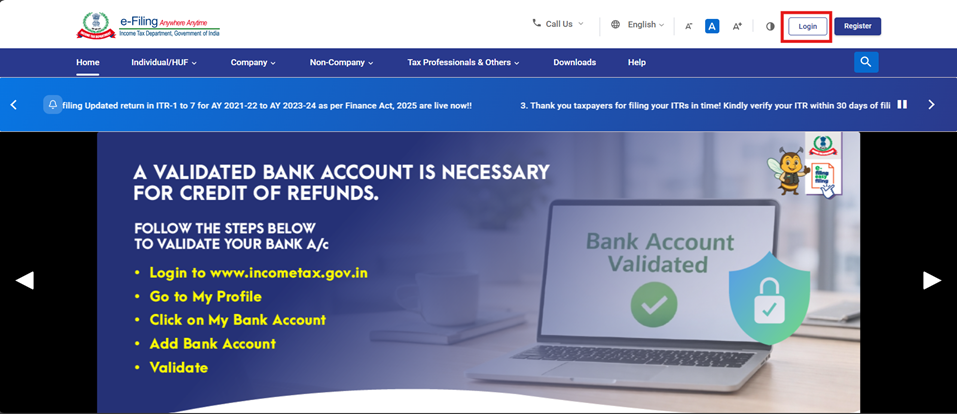
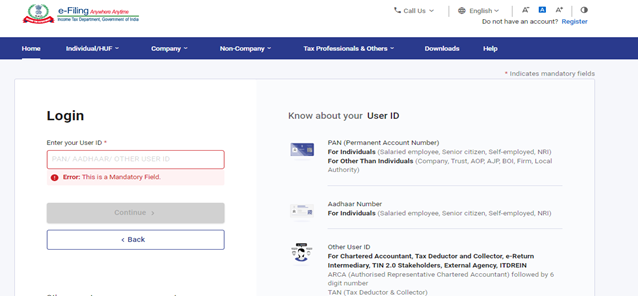
उपयोगकर्ता आई.डी. (पैन) और पासवर्ड डालें।
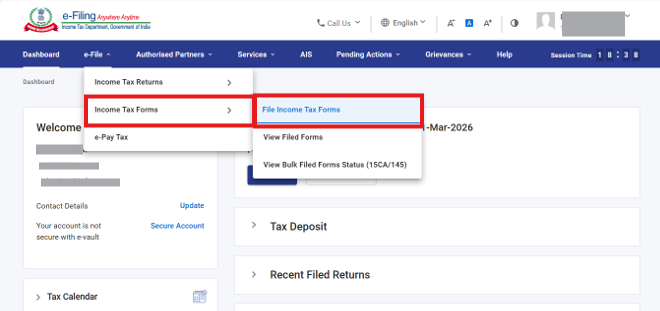
चरण 2: ई-फ़ाइल > आयकर फ़ॉर्म > आयकर फ़ॉर्म फ़ाइल करें पर जाएं।
चरण 3: “आयकर अधिनियम 2025 के अनुसार फ़ॉर्म” टैब चुनें, फ़ॉर्म 113 खोजें और 'अभी फ़ाइल करें' बटन पर क्लिक करें।
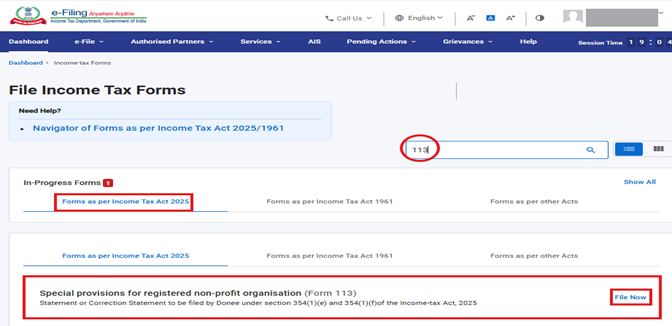
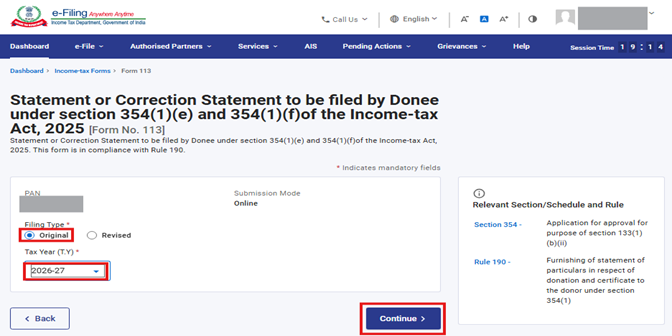
चरण 4: फ़ाइलिंग प्रकार रेडियो बटन और ड्रॉप-डाउन मेनू से कर वर्ष चुनें और जारी रखें पर क्लिक करें।
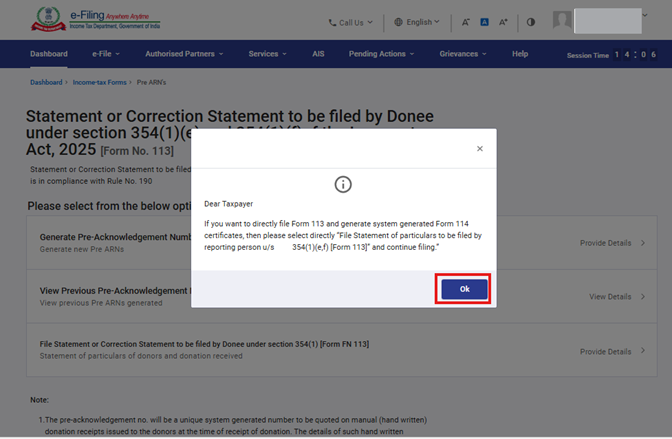
चरण 5:निर्देश पढ़ें और 'ठीक है' पर क्लिक करके पॉप अप बंद करें।
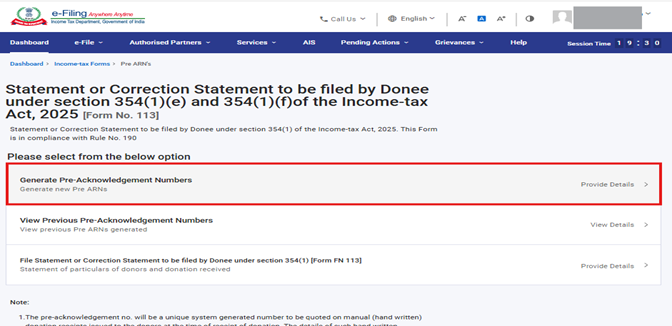
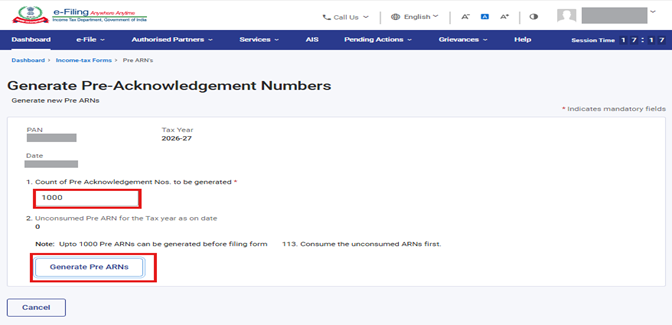
चरण 6: प्री-ए.आर.एन. जेनरेट करने के लिए 'जेनरेट पूर्व-पावती संख्याएँ' पर क्लिक करें।
(यदि उपयोगकर्ता सीधे फ़ॉर्म 113 फ़ाइल करना चाहता है और सिस्टम द्वारा जेनरेट फ़ॉर्म 114 प्रमाण-पत्र बनाना चाहता है, तो कृपया सीधे “धारा 354(1) [फ़ॉर्म 113] के अनुसार दान प्राप्तकर्ता द्वारा फ़ाइल किया जाने वाला विवरण-पत्र अथवा संशोधित विवरण-पत्र” का चयन करें और फ़ाइल करना जारी रखें।)
चरण 7: जेनरेट किए जाने वाले प्री-ए.आर.एन. की संख्या दर्ज करें। “जेनरेट किए जाने वाले पूर्व-पावती संख्याओं की संख्या” फ़ील्ड में संख्या दर्ज करने के बाद “जेनरेट प्री ए.आर.एन.” पर क्लिक करें।
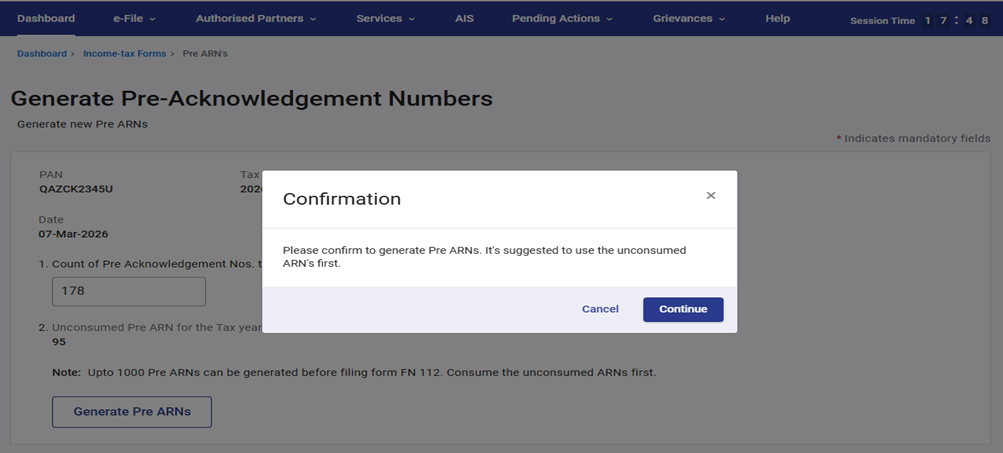
चरण 8: जारी रखें पर क्लिक करें।
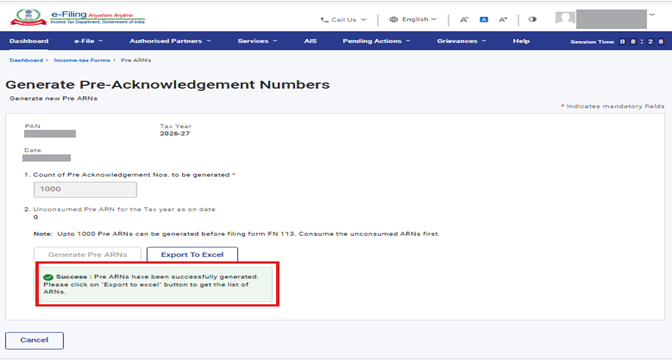
चरण 9: जारी रखें पर क्लिक करने के बाद, आपको एक सफलता संदेश दिखाई देगा - प्री-ए.आर.एन. सफलतापूर्वक जेनरेट हो गए हैं। ए.आर.एन. की सूची प्राप्त करने के लिए कृपया 'एक्सेल में एक्सपोर्ट करें' बटन पर क्लिक करें।
जेनरेट किए गए ए.आर.एन. की सूची प्राप्त करने के लिए एक्सेल में एक्सपोर्ट करें पर क्लिक करें।
Note:
- दान प्राप्तकर्ता, ई-फ़ाइलिंग पोर्टल पर लॉगिन किए बिना, दान प्राप्त होने के समय ही दानदाताओं को तुरंत मैनुअल 114 जारी कर सकता है। प्रत्येक मैनुअल रसीद पर दान प्राप्तकर्ता को प्री-ए.आर.एन. का उल्लेख करना होगा।
- जेनरेट किए गए प्री-ए.आर.एन. का उपयोग करने के बाद, दान प्राप्तकर्ता फिर से और प्री-ए.आर.एन. जेनरेट कर सकता है तथा मैनुअल रसीद जारी कर सकता है। आप 1000 प्री-ए.आर.एन. तक ऐसा करना जारी रख सकते हैं।
- 1000 प्री-ए.आर.एन. प्रविष्टियों (जो अभी तक उपयोग नहीं की गई हैं) का उपयोग करने के बाद, दान प्राप्तकर्ता को उन 1000 प्री-ए.आर.एन. प्रविष्टियों के विवरण के साथ फ़ॉर्म 113 फ़ाइल करना होगा। फ़ॉर्म 113 फ़ाइल किए जाने के बाद, वे 1000 प्री-ए.आर.एन. उपयोग हो जाएँगी।
- दान प्राप्तकर्ता पहले से जेनरेट किए गए 1000 प्री-ए.आर.एन. को फ़ॉर्म 113 फ़ाइल करके उपयोग करने के बाद ही अगले 1000 प्री-ए.आर.एन. जेनरेट कर सकता है।
4.2 पहले से जेनरेट किए गए पूर्व-पावती संख्या देखें
चरण 1: पहले जेनरेट किए गए पूर्व-पावती संख्या देखें पर क्लिक करें।
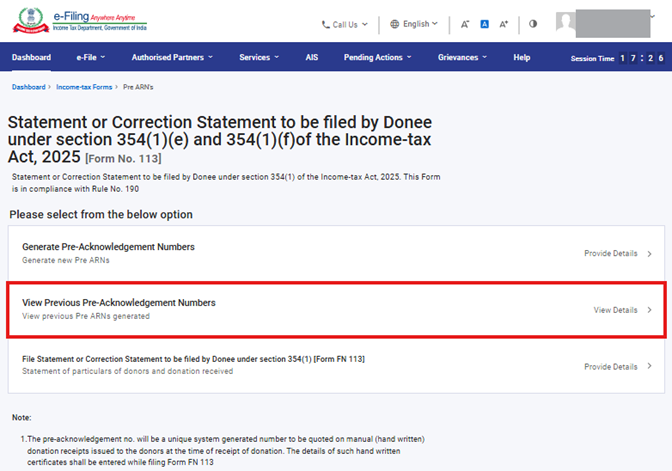
चरण 2: यहाँ आप जेनरेट किए गए सभी प्री-ए.आर.एन. की स्थिति (उपयोग किया गया, उपयोग नहीं किया गया, समाप्त हो चुका और हटाया गया) देख और जांच कर सकते हैं।
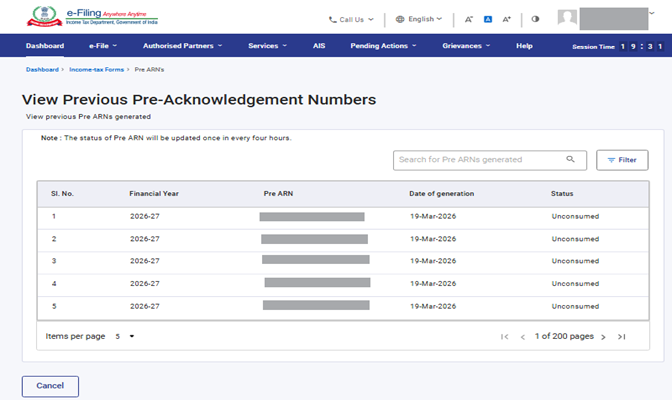
नोट: प्री-ए.आर.एन. की स्थिति हर चार घंटे में एक बार अपडेट किया जाएगा।
चरण 2(a): आप फ़िल्टर विकल्प का उपयोग करके किसी विशेष ए.आर.एन. की स्थिति देख/जांच सकते हैं। ऊपर दाईं ओर दिए गए फ़िल्टर पर क्लिक करें, स्थिति और जेनरेशन की तिथि (से-तक) चुनें और फिर लागू करें पर क्लिक करें।
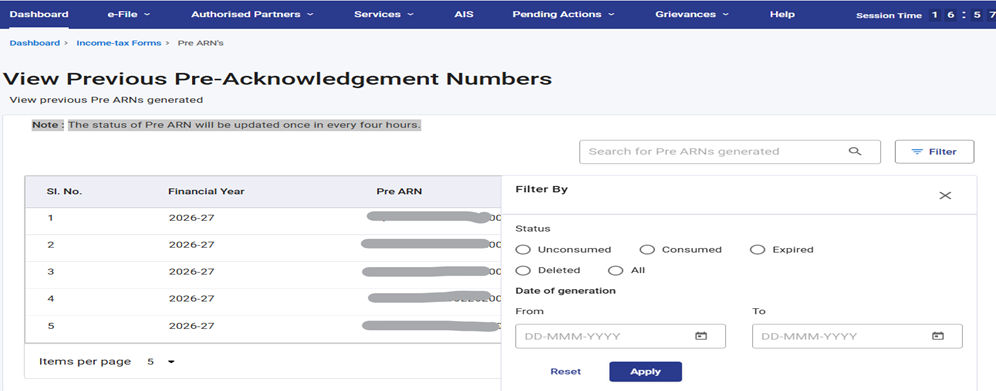
नोट:
- एक बार फ़ॉर्म 113 फ़ाइल हो जाने के बाद, उस फ़ाइलिंग में सम्मिलित सभी पूर्व-पावती संख्याओं (प्री-ए.आर.एन.) की स्थिति अपने-आप "बिना उपयोग किया हुआ" से बदलकर "उपयोग किया हुआ" हो जाएगी।
- संबंधित कर वर्ष के बाद वाले वित्तीय वर्ष की 31 मई तक जो भी प्री-ए.आर.एन. उपयोग नहीं किए जाते हैं और जिन्हें फ़ॉर्म 113 में सम्मिलित नहीं किया जा सकता, उन्हें "अवधि समाप्त" चिह्नित किया जाएगा।
- अगर शुरुआत में फ़ॉर्म 113 में कोई प्री-ए.आर.एन. सम्मिलित किया जाता है, लेकिन बाद में संशोधित फ़ॉर्म 113 फ़ाइल करते समय उसकी प्रविष्टि हटा दी जाती है, तो ऐसे प्री-ए.आर.एन. की स्थिति "हटाया गया" के रूप में अपडेट की जाएगी।
4.3 धारा 354(1) के अनुसार दान लेने वाला द्वारा फ़ाइल किया जाने वाला विवरण पत्र या करेक्शन विवरण पत्र [फ़ॉर्म 113]
चरण 1: धारा 354(1) [फ़ॉर्म 113] के अंतर्गत दान लेने वाले द्वारा फ़ाइल किए जाने वाले विवरण-पत्र या संशोधन विवरण-पत्र पर क्लिक करें।
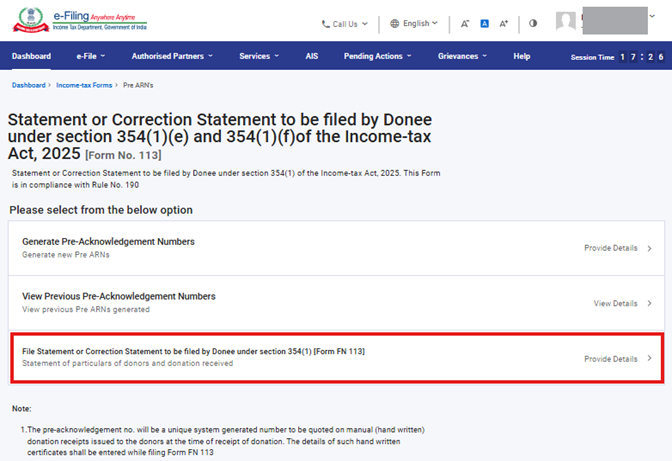
चरण 2: शुरू करें पर क्लिक करें।
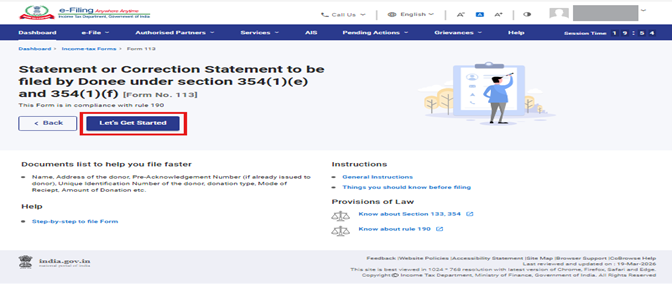
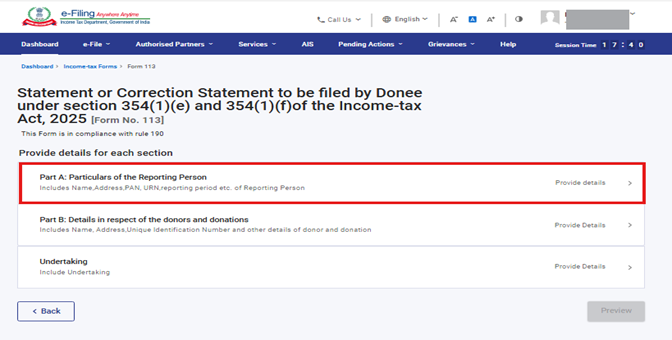
चरण 3: शुरू करें बटन पर क्लिक करने के बाद, आप पैनल स्क्रीन पर पहुँच जाएँगे। इस फ़ॉर्म में तीन पैनल हैं।
- पैनल 1: भाग A: रिपोर्ट करने वाले व्यक्ति का विवरण।
- पैनल 2: भाग B: दानदाताओं और दान के बारे में विवरण।
- पैनल 3: अंडरटेकिंग।
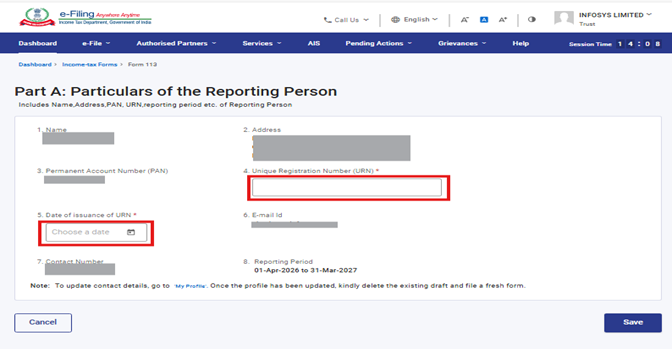
पहला पैनल "भाग A: रिपोर्टिंग व्यक्ति का विवरण" चुनें।
इस पैनल में नाम, पता, स्थायी खाता संख्या (पैन), ईमेल आई.डी., संपर्क संख्या और रिपोर्टिंग अवधि (01-अप्रैल-202X से 31-मार्च-202X) पहले से भरे हुए होंगे।
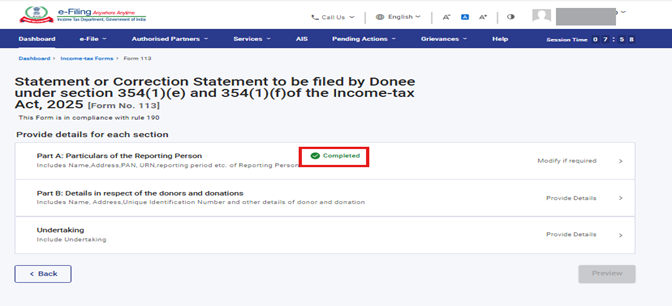
चरण 4: 'भाग A: रिपोर्टिंग व्यक्ति का विवरण' पैनल पर हरे रंग का टिक मार्क दिखेगा और उसकी स्थिति 'पूर्ण' होगी।
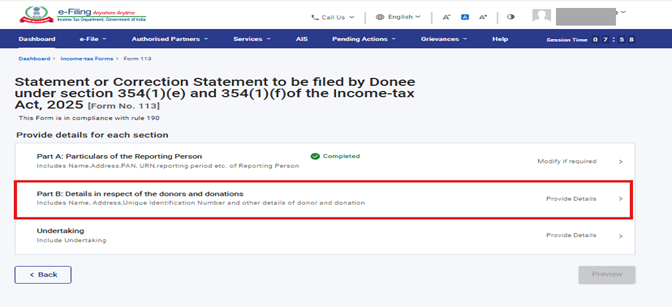
चरण 6: उपयोगकर्ता को "डाउनलोड टेम्पलेट" पर क्लिक करके टेम्प्लेट डाउनलोड करना होगा।
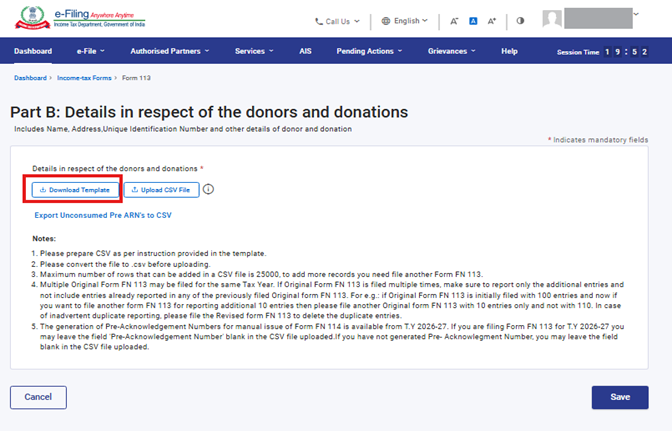
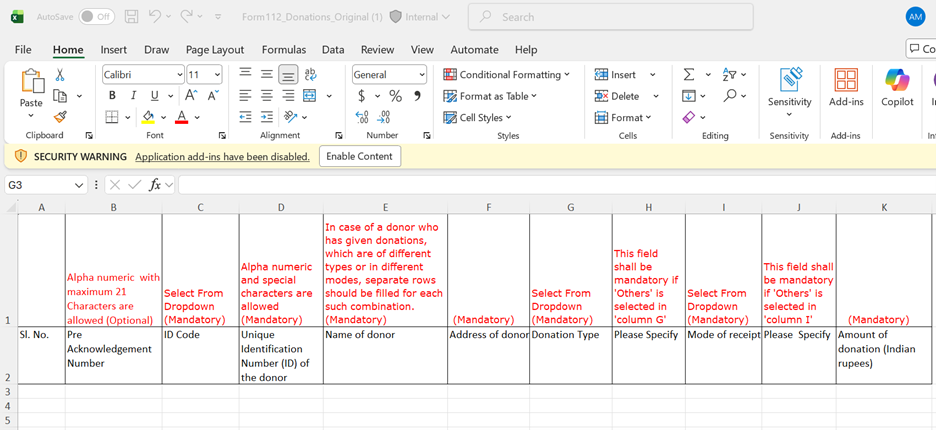
नोट:
1. ऊपर दिए गए एक्सेल टेम्प्लेट को भरने के लिए नीचे दिए गए निर्देशों का पालन करें:
| फ़ील्ड का नाम | अनुदेश | अनिवार्य फ़ील्ड (हाँ/नहीं) | अक्षर की संख्या |
|---|---|---|---|
| क्र.सं. | क्रमांक 1 से दर्ज़ करना शुरू करें | हाँ | |
| पूर्व पावती संख्या. | दानदाता को दान प्राप्त करने की दी गई मैन्युअल पावती के बदले में आवंटित पूर्व-पावती संख्या दर्ज़ करें | नहीं | अधिकतम 21 अक्षर वाले अक्षरांकीय की अनुमति है |
| आई.डी. कोड | ड्रॉपडाउन से आई.डी. कोड चुनना होगा। | हाँ |
निम्नलिखित ड्रॉपडाउन वैल्यू हैं: 1-स्थायी खाता संख्या 2-पासपोर्ट संख्या 3-मतदाता का फोटो पहचान संख्या 4-उस देश का कर पहचान संख्या जहाँ वह व्यक्ति रहता है |
| दानदाता का विशिष्ट पहचान संख्या (आई.डी.) | उपयोगकर्ता को चुने गए आई.डी. कोड की विशिष्ट पहचान दर्ज करनी होगी। | हाँ | अक्षरांकीय एवं विशेष अक्षर उपयोग किए जा सकते हैं, अधिकतम 100 अक्षरों की अनुमति है। |
| दानदाता का नाम | दानदाता का नाम भरना आवश्यक है। अधिकतम 277 अक्षर की अनुमति है। | हाँ | अधिकतम 277 अक्षर की अनुमति है |
| दान का प्रकार | ड्रॉपडाउन से दान का प्रकार चुनना होगा। | हाँ |
निम्नलिखित ड्रॉपडाउन वैल्यू हैं:- (I) आयकर अधिनियम, 2025 की धारा 339 के अनुसार कोष दान (II) कोष दान के अलावा स्वैच्छिक दान (III) विशिष्ट अनुदान (IV) कंपनी अधिनियम, 2013 की धारा 135 के अंतर्गत कॉर्पोरेट सामाजिक उत्तरदायित्व फंड से प्राप्त दान। (V) अन्य, निर्दिष्ट करें |
| कृपया निर्दिष्ट करें | कृपया निर्दिष्ट करें कि अगर दान का प्रकार फ़ील्ड में ड्रॉपडाउन से विकल्प V चुना जाता है, तो उपयोगकर्ता को संक्षिप्त विवरण लिखना आवश्यक है।अधिकतम 100 अक्षरों की अनुमति है। | नहीं | अधिकतम 100 अक्षरों की अनुमति है। |
| प्राप्ति का तरीका | प्राप्ति का तरीका ड्रॉपडाउन से चुनना होगा। | हाँ |
निम्नलिखित ड्रॉपडाउन वैल्यू हैं:- 1. नकद 2. वस्तु 3. इलेक्ट्रॉनिक माध्यम, जिसमें खाता प्राप्तकर्ता चेक/ड्राफ्ट शामिल हैं 4. अन्य, निर्दिष्ट करें |
| कृपया निर्दिष्ट करें | ड्रॉपडाउन से दान का प्रकार चुनना होगा। अगर प्राप्ति का तरीका फ़ील्ड में ड्रॉपडाउन से विकल्प 4 चुना जाता है, तो उपयोगकर्ता को संक्षिप्त विवरण लिखना होगा। | नहीं | अधिकतम 100 अक्षरों की अनुमति है। |
| दान की राशि (भारतीय रुपये) | दान की राशि बतानी होगी। | हाँ |
2. कृपया अपलोड करने से पहले फ़ाइल को .csv में बदलें।
3. सी.एस.वी. फ़ाइल में अधिकतम 25,000 पंक्तियाँ जोड़ी जा सकती हैं; अधिक रिकॉर्ड जोड़ने के लिए आपको एक और फ़ॉर्म 113 फ़ाइल करना होगा।
4.एक ही कर वर्ष के लिए कई मूल फ़ॉर्म 113 फ़ाइल किए जा सकते हैं। अगर मूल फ़ॉर्म 113 कई बार फ़ाइल किया जाता है, तो निश्चित करें कि केवल अतिरिक्त प्रविष्टियाँ ही बताई जाएं और पहले फ़ाइल किए गए किसी भी मूल फ़ॉर्म 113 में बताई गई प्रविष्टियों को इसमें सम्मिलित न किया जाए। उदाहरण के लिए: अगर मूल फ़ॉर्म 113 शुरू में 100 प्रविष्टियों के साथ फ़ाइल किया गया था और अब आप अतिरिक्त 10 प्रविष्टियां बताने के लिए एक और फ़ॉर्म 113 फ़ाइल करना चाहते हैं, तो कृपया सिर्फ़ 10 प्रविष्टियों वाला एक और मूल फ़ॉर्म 113 फ़ाइल करें, न कि 110 प्रविष्टि वाला। अगर गलती से डुप्लिकेट प्रविष्टियां रिपोर्ट हो जाती हैं, तो दूसरी प्रति प्रविष्टि को हटाने के लिए कृपया संशोधित फ़ॉर्म 113 फ़ाइल करें।
मैन्युअल रूप से दान की रसीद जारी करने के लिए पूर्व-पावती संख्या जेनरेट की सुविधा कर वर्ष 2026-27 से उपलब्ध है। अगर आपने पूर्व-पावती संख्या जेनरेट नहीं की है और आप सीधे फ़ॉर्म 113 फ़ाइल कर रहे हैं, तो आप अपलोड की जाने वाली सी.एस.वी. फ़ाइल में पूर्व-पावती संख्या' वाले फ़ील्ड को खाली छोड़ सकते हैं।
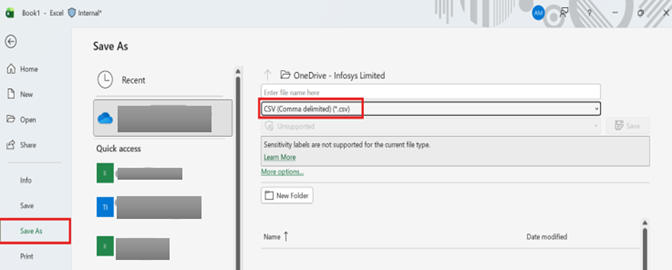
चरण 8: डाउनलोड किए गए एक्सेल टेम्पलेट में सभी अनिवार्य फ़ील्ड भरने के बाद, डेटा को एक्सेल टेम्पलेट में सहेजें। फिर फ़ाइल > इस रूप में सहेजें या Alt + F + A पर क्लिक करें। 'इस रूप में सहेजें प्रकार' के ड्रॉप-डाउन से 'सी.एस.वी. (कॉमा डिलिमिटेड)' चुनें और फिर सहेजें पर क्लिक करें। भरी हुई एक्सेल फ़ाइल सी.एस.वी. प्रारूप में सहेजी जाएगी। इस सी.एस.वी. प्रारूप वाली फ़ाइल को पोर्टल पर अपलोड करना होगा।
चरण 9: सी.एस.वी. फ़ाइल अपलोड करने के लिए सी.एस.वी. फ़ाइल अपलोड करें बटन पर क्लिक करें और सहेजें पर क्लिक करें।
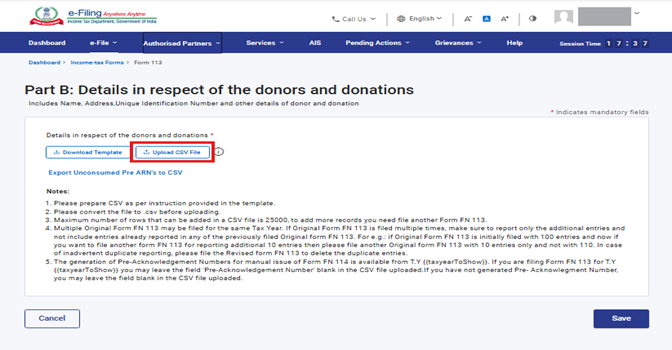
सी.एस.वी. फ़ाइल अपलोड होने के बाद, 'सी.एस.वी. फ़ाइल अपलोड करें' बटन हट जाएगा और अपलोड की गई फ़ाइल एक संलग्नक के रूप में दिखाई देगी, जैसा कि नीचे स्क्रीन पर दिखाया गया है।
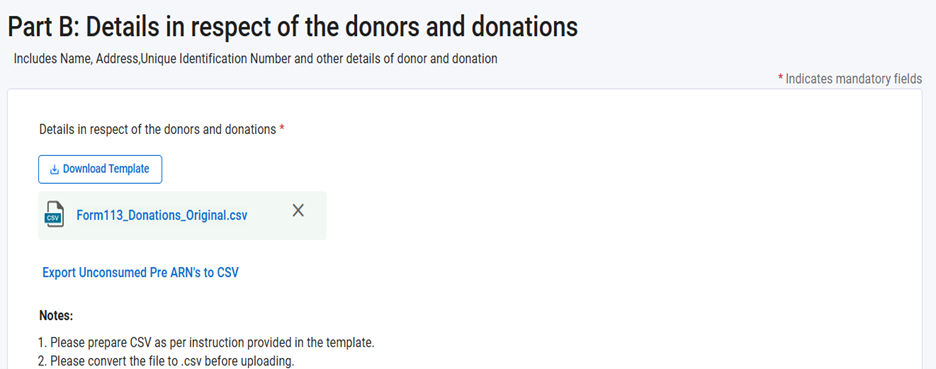
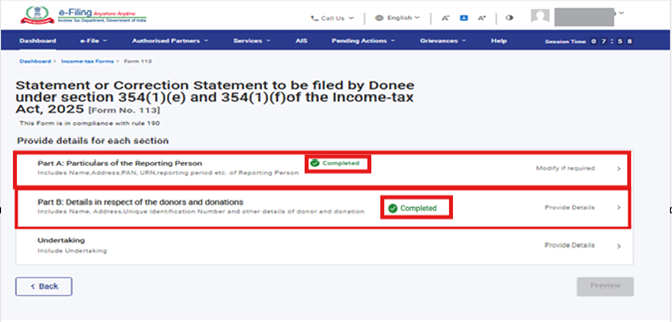
चरण 10: भाग B: दानदाताओं और दान का विवरण पर हरे रंग का टिक मार्क होगा और स्थिति पूर्ण दिखाई देगी।
अब, फ़ॉर्म 113 को सत्यापित करने के लिए अंडरटेकिंग पैनल पर क्लिक करें।
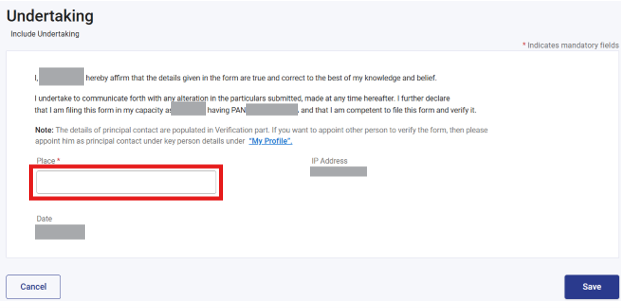
चरण 11: हस्ताक्षरकर्ता का नाम, पद और पैन पहले से भरे होंगे। उस फील्ड 'स्थान' को भरें जहां से फॉर्म दाखिल किया जा रहा है और सेव बटन पर क्लिक करें।
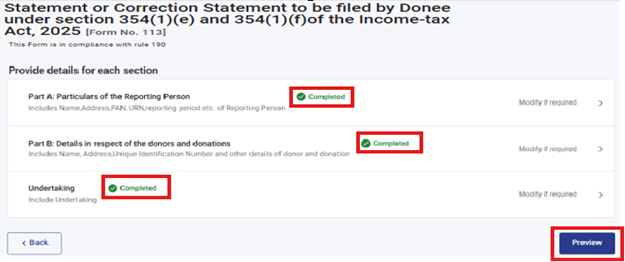
चरण 12: भाग A: रिपोर्टिंग व्यक्ति का विवरण, भाग B: दानदाताओं और दान के बारे में विवरण; अंडरटेकिंग पर हरे रंग का टिक मार्क होगा और स्थिति पूर्ण हुआ दिखाई देगा। अब पूर्वावलोकन पर क्लिक करें।
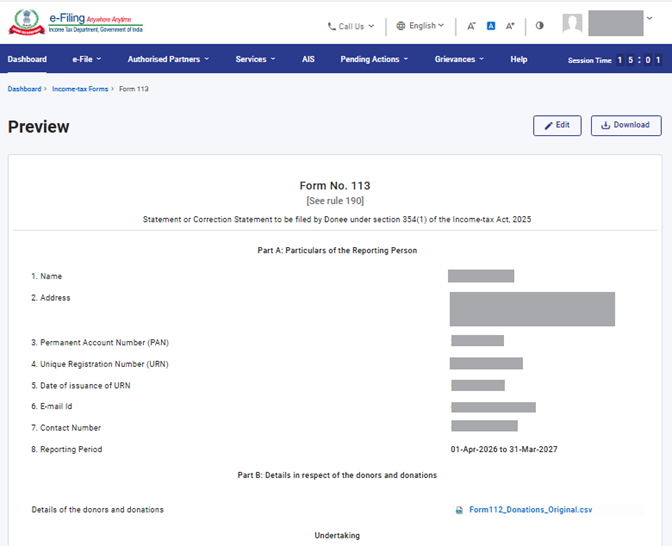
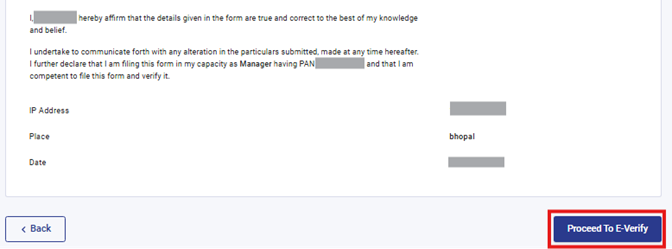
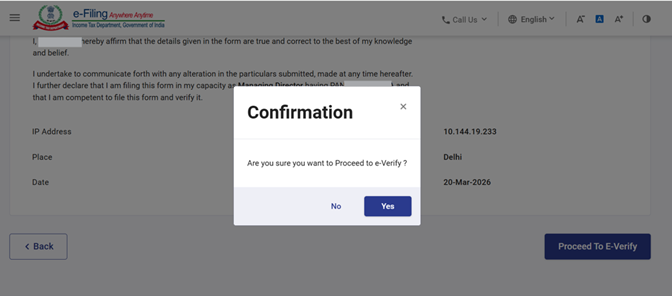
चरण 13: ई-सत्यापन के लिए आगे बढ़े पर क्लिक करें। प्रीव्यू डाउनलोड करने के लिए आप डाउनलोड पर क्लिक कर सकते हैं।
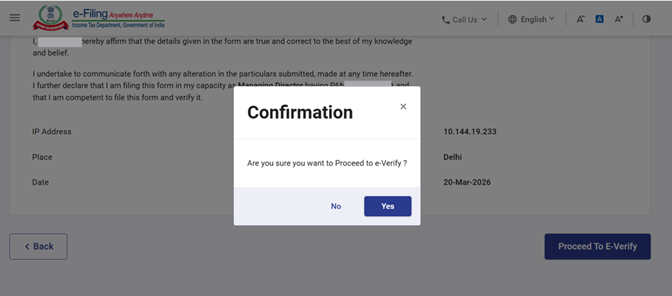
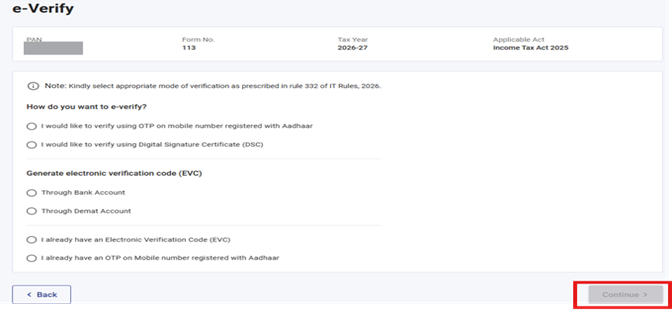
चरण 14: हाँ पर क्लिक करने पर, आप ई-सत्यापन पेज पर पहुँच जाएँगे जहाँ आप ई.वी.सी./डी.एस.सी. (जो भी लागू हो) का उपयोग करके फ़ॉर्म 113 को सत्यापित कर सकते हैं।
चरण 15: ई-सत्यापन का माध्यम चुनें और जारी रखें पर क्लिक करें; ई-सत्यापन का तरीका चुनने के बाद ही यह बटन सक्रिय होगा।
नोट: अधिक जानकारी के लिए ई-सत्यापन कैसे करें वाला उपयोगकर्ता पुस्तिका देखें।
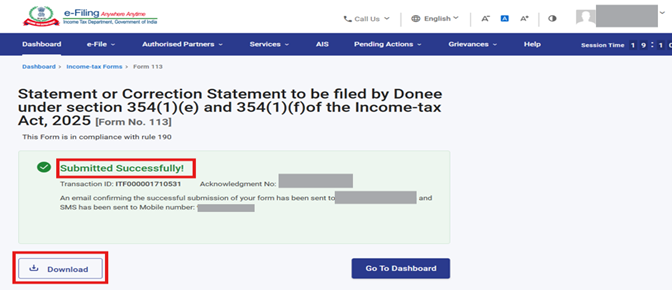
चरण 16: ई-सत्यापन के बाद आपको स्क्रीन पर एक सफल मैसेज दिखेगा कि फ़ॉर्म सफलतापूर्वक सबमिट हो गया है और 'डाउनलोड' पर क्लिक करके पावती रसीद डाउनलोड कर लें।
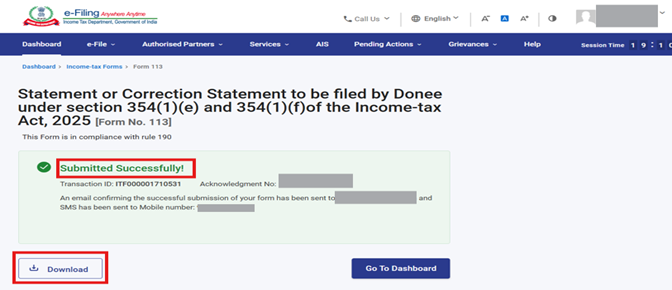
नोट: आप फ़ॉर्म 113 फ़ाइल करने के 24 घंटे के अंदर फ़ॉर्म 114 डाउनलोड कर सकते हैं
4.4 फ़ॉर्म 114 में दान प्रमाण-पत्र (दानदाता के लिए)
फ़ॉर्म 113 में दान का विवरण पत्र फ़ाइल करने के बाद, फ़ॉर्म 114 में दान प्रमाण-पत्र डाउनलोड करके जारी करें। इस प्रमाण-पत्र में एन.जी.ओ. का विवरण (जैसे पैन और एन.जी.ओ. का नाम), आयकर अधिनियम 1961 की धारा 80G या आयकर अधिनियम 2025 की धारा 354 के अनुसार अनुमोदन/प्रमाण पत्र संख्या, और दान व दानदाता का विवरण सम्मिलित होता है।
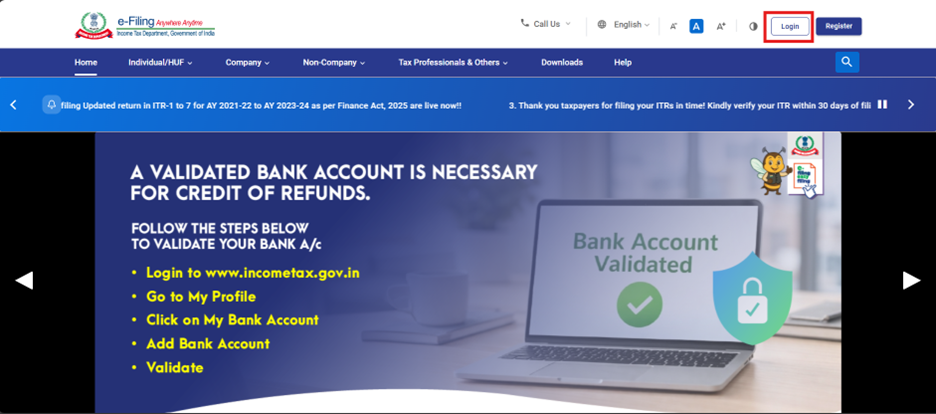
चरण 1: अपनी उपयोगकर्ता आई.डी. और पासवर्ड का इस्तेमाल करके ई-फ़ाइलिंग पोर्टल पर लॉग इन करें।
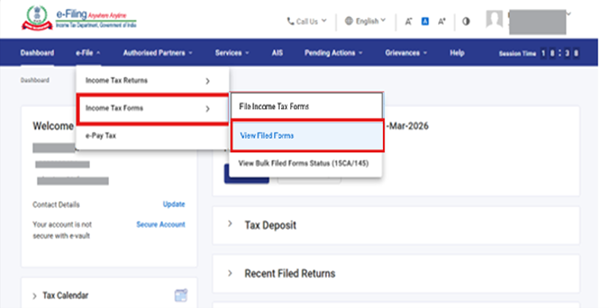
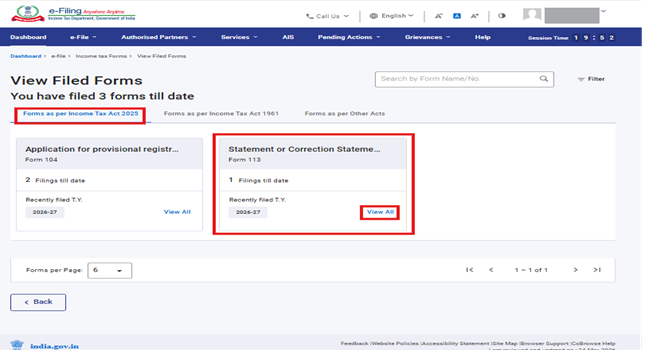
चरण 2: अपने डैशबोर्ड पर, ई-फ़ाइल > आयकर फ़ॉर्म फ़ाइल करे > फ़ाइल किया गया फ़ॉर्म देखें पर क्लिक करें।
चरण 3: “फ़ाइल किया गया फ़ॉर्म देखें” पर क्लिक करने के बाद, अगली स्क्रीन पर जाएं और “आयकर अधिनियम 2025 के अनुसार फ़ॉर्म” वाला टैब चुनें। टैब खुलने के बाद, फ़ॉर्म 113 पैनल चुनें।
चरण 4: “114 पी.डी.एफ. डाउनलोड करें” बटन पर क्लिक करें।
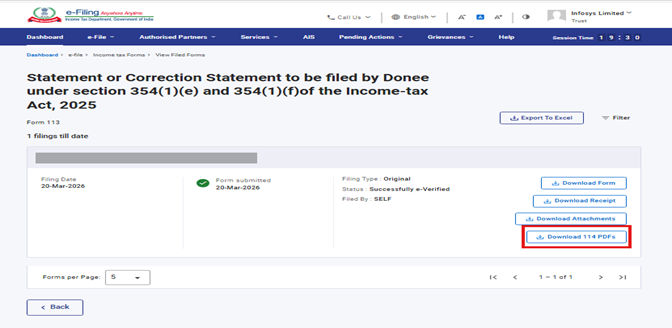
नोट: फ़ॉर्म 113 फ़ाइल करने के 24 घंटे के अंदर फ़ॉर्म 114 डाउनलोड के लिए उपलब्ध हो जाएगा।
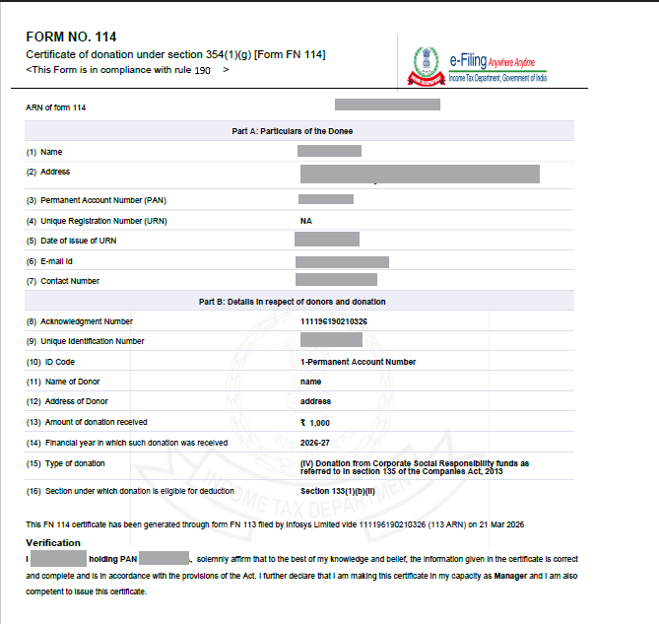
चरण 5: जब आप “फ़ॉर्म 114 पी.डी.एफ. डाउनलोड करें” बटन पर क्लिक करेंगे, तो एक ज़िप फ़ाइल डाउनलोड हो जाएगी। इस ज़िप फ़ाइल में प्रत्येक दान के लिए अलग-अलग फ़ॉर्म 114 पी.डी.एफ. होंगे, जिनका विवरण फ़ॉर्म 113 फ़ाइल करते समय अपलोड की गई सी.एस.वी. फ़ाइल में प्रदान किया गया था।
ज़िप फ़ाइल से फ़ॉर्म 114 पी.डी.एफ. निकालने के बाद, संबंधित दानदाताओं को दान प्रमाण-पत्र जारी किया जा सकता है।
फ़ॉर्म 114 पी.डी.एफ. इस प्रकार दिखाई देगा।
4.5 संशोधित फ़ॉर्म 113 फ़ाइल करना
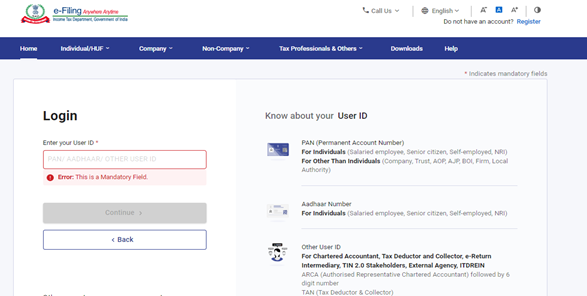
चरण 1: अपनी उपयोगकर्ता आई.डी. और पासवर्ड का इस्तेमाल करके ई-फ़ाइलिंग पोर्टल पर लॉगिन करें।
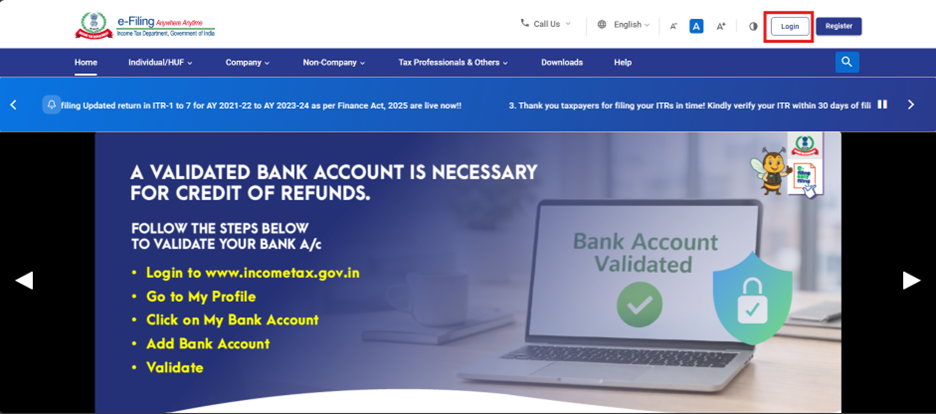
चरण 2: उपयोगकर्ता आई.डी. (पैन) और पासवर्ड दर्ज करें।
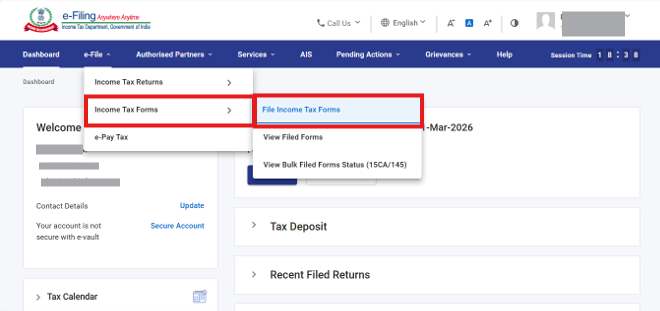
चरण 3: ई-फ़ाइल > आयकर फ़ॉर्म > आयकर फ़ॉर्म फ़ाइल करें पर जाएं।
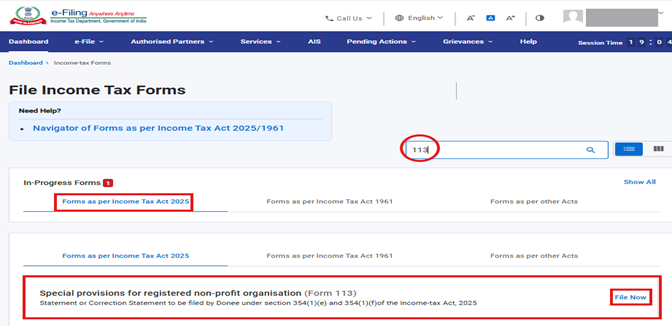
चरण 5: फ़ाइलिंग प्रकार के रूप में संशोधित रेडियो बटन और ड्रॉप-डाउन मेनू से कर वर्ष चुनें तथा जारी रखें पर क्लिक करें।
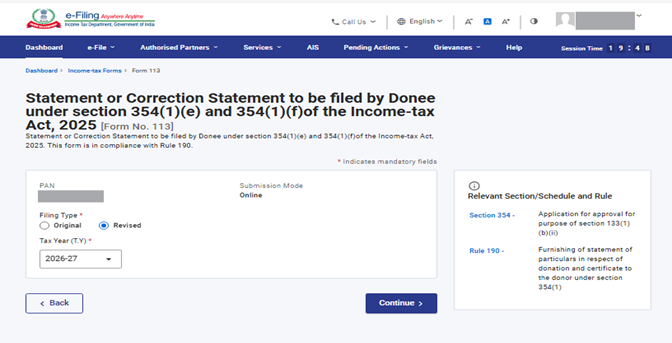
चरण 6: धारा 354(1) [फ़ॉर्म 113] के अंतर्गत दान लेने वाले द्वारा फ़ाइल किए जाने वाले विवरण-पत्र या संशोधन विवरण-पत्र पर क्लिक करें।
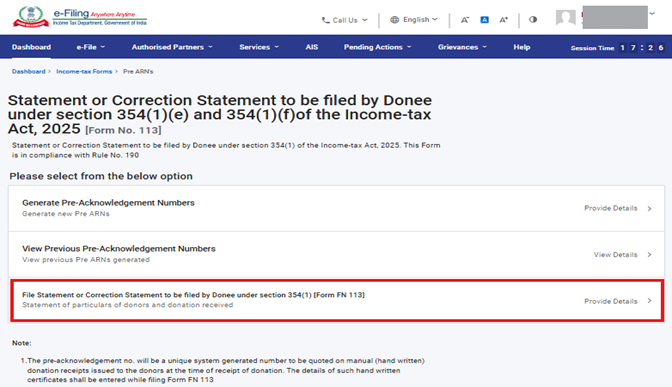
चरण 7: शुरू करें पर क्लिक करें।
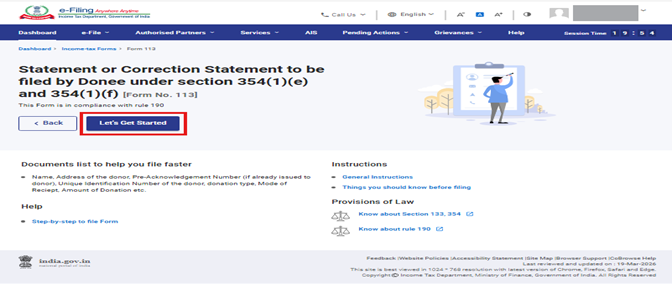
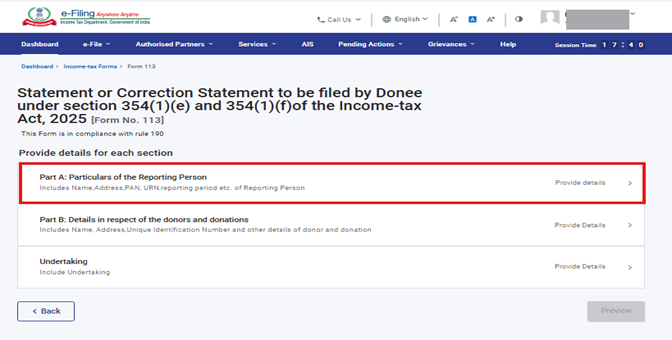
चरण 8: शुरू करें बटन पर क्लिक करने के बाद, आप पैनल स्क्रीन पर पहुँच जाएँगे। इस फ़ॉर्म में तीन पैनल हैं।
- पैनल 1: भाग A: रिपोर्ट करने वाले व्यक्ति का विवरण
- पैनल 2: भाग B: दानदाताओं और दान के बारे में विवरण
- पैनल 3: अंडरटेकिंग
पहला पैनल "भाग A: रिपोर्टिंग व्यक्ति का विवरण" चुनें
इस पैनल में नाम, पता, स्थायी खाता संख्या (पैन), ईमेल आई.डी., संपर्क संख्या और रिपोर्टिंग अवधि (01-Apr-202X से 31-Mar-202X) पहले से भरे हुए होंगे।
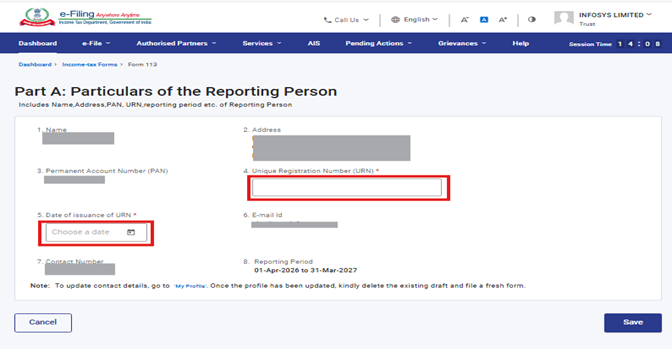
चरण 9: 'भाग A: रिपोर्टिंग व्यक्ति का विवरण' पैनल पर हरे रंग का टिक मार्क प्रदर्शित होगा और उसकी स्थिति 'पूर्ण' होगी।
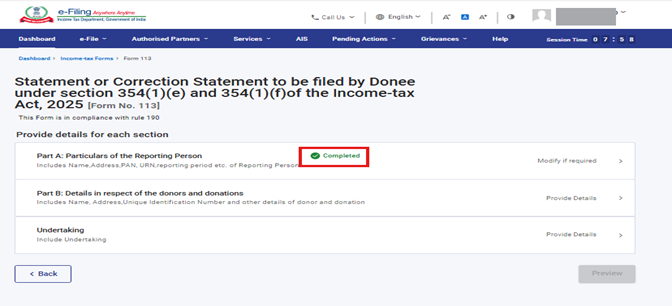
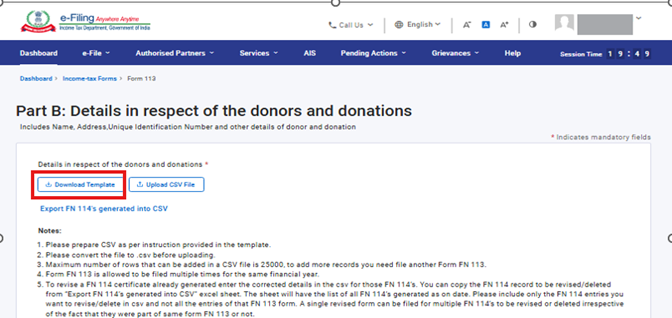
चरण 10: अब, पैनल 2- भाग B: दानदाताओं और दान का विवरण पर क्लिक करें।
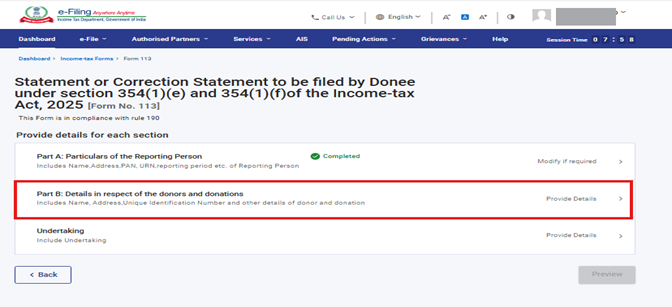
चरण 11: सी.एस.वी. में जेनरेट किए गए 114 को एक्सपोर्ट करें पर क्लिक करें।
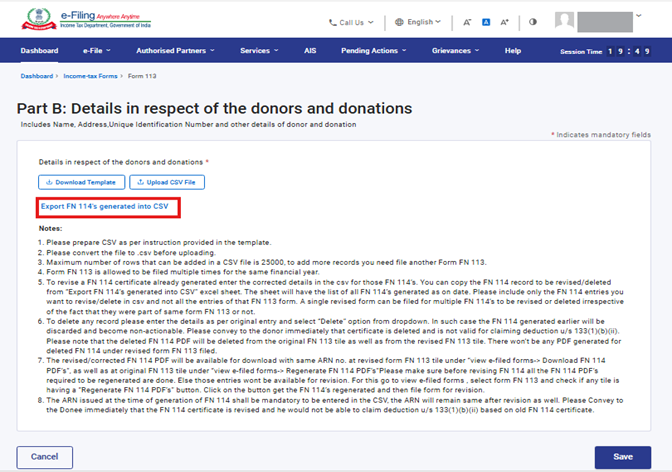
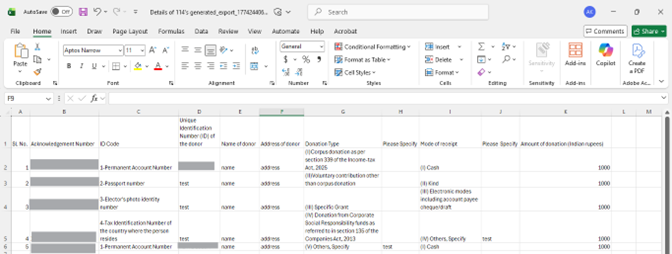
चरण 12: एक्सेल टेम्पलेट डाउनलोड करने के लिए डाउनलोड टेम्पलेट पर क्लिक करें।
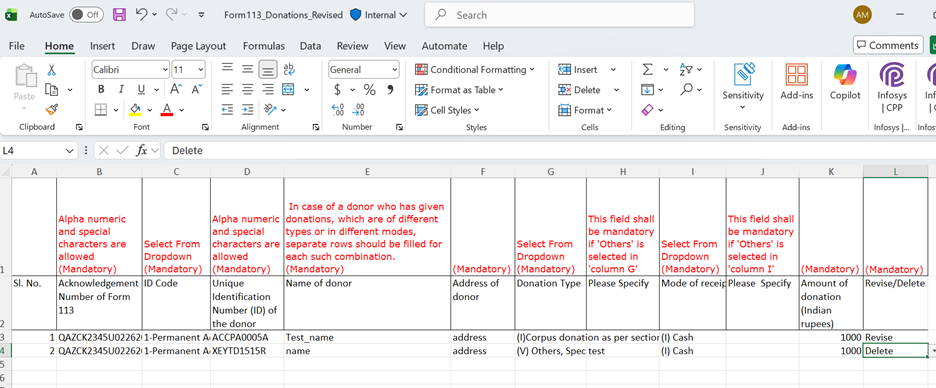
नोट:-आप एंट्रीज़ में बदलाव (जैसे दानदाता का नाम बदलना, पता बदलना/जोड़ना, राशि आदि) कर सकते हैं या उन्हें डिलीट कर सकते हैं। एक्सेल शीट में बदली हुई जानकारी दर्ज करें और कॉलम L में स्थिति को संशोधित या डिलीट के तौर पर चुनें। अगर आप नया एंट्री डालना चाहते हैं तो आपको मूल फॉर्म भरना होगा, आप नया डिटेल्स जोड़ने के लिए रिवाइज फंक्शनलिटी का इस्तेमाल नहीं कर सकते।
नोट:- आपको उस फ़ॉर्म 114 की पावती संख्या का अनिवार्य रूप से उल्लेख करना होगा, जिसकी प्रविष्टि में आप संशोधन करना चाहते हैं या जिसे हटाना चाहते हैं। फ़ॉर्म 114 की पावती संख्या फ़ॉर्म 114 की पी.डी.एफ. में उल्लेखित है, जैसा कि नीचे हाइलाइट किया गया है।
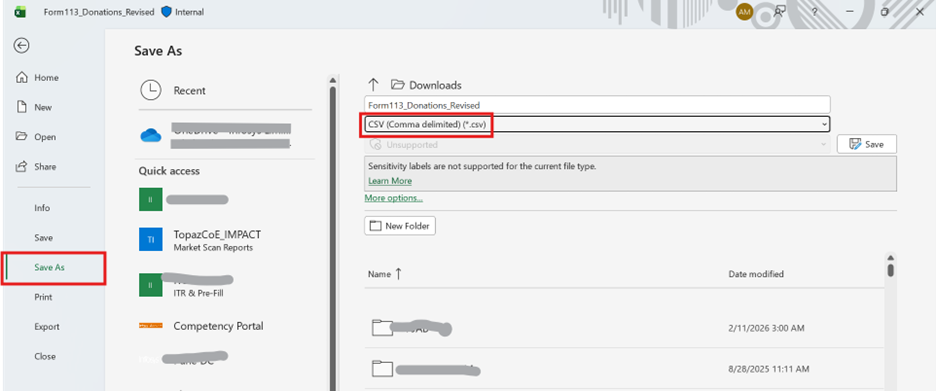
चरण 13: डाउनलोड किए गए एक्सेल टेम्पलेट में डेटा भरने के बाद, डेटा को एक्सेल टेम्पलेट में सहेजें। फिर फ़ाइल > सेव ऐज़ या Alt+F+A पर क्लिक करें। 'सेव ऐज़ टाइप' के ड्रॉप-डाउन से 'सी.एस.वी. (कॉमा डिलिमिटेड)' चुनें और फिर सहेजें पर क्लिक करें। भरी हुई एक्सेल फ़ाइल सी.एस.वी. प्रारूप में सहेजी जाएगी। इस सी.एस.वी. प्रारूप वाली फ़ाइल को पोर्टल पर अपलोड करना होगा।
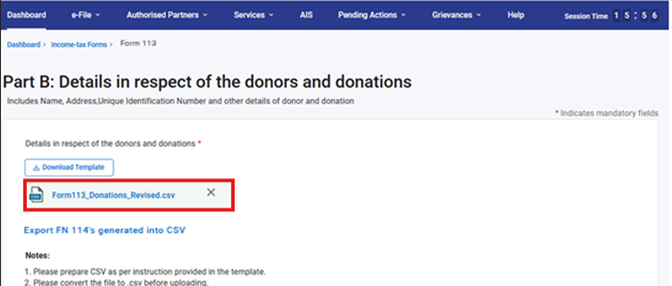
चरण 14: सी.एस.वी. फ़ाइल अपलोड करें बटन पर क्लिक करें, सी.एस.वी. फ़ाइल अपलोड करें और सहेजें पर क्लिक करें।
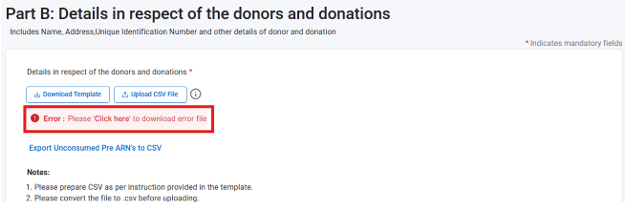
चरण 15: यदि कोई गलत विवरण दर्ज किया गया है या आवश्यक फ़ील्ड रिक्त हैं, तो त्रुटियाँ त्रुटि फ़ाइल में दिखाई देंगी। “यहाँ क्लिक करें” लिंक पर क्लिक करके उपयोगकर्ता त्रुटि फ़ाइल डाउनलोड कर सकता है।
अब, फ़ॉर्म 113 को सत्यापित करने के लिए अंडरटेकिंग पैनल पर क्लिक करें।
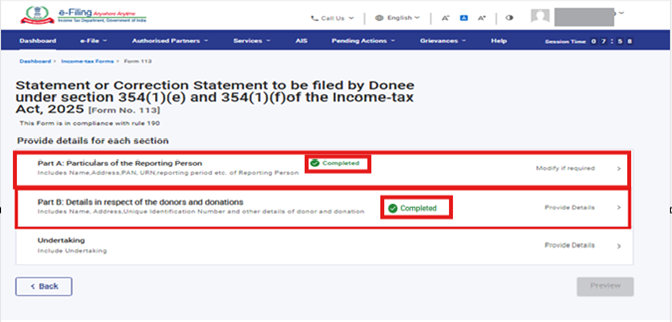
चरण 16: हस्ताक्षरकर्ता का नाम, पद और पैन पहले से भरे होंगे। 'स्थान' फ़ील्ड भरें जहाँ से फ़ॉर्म फ़ाइल किया जा रहा है और सहेजें बटन पर क्लिक करें।
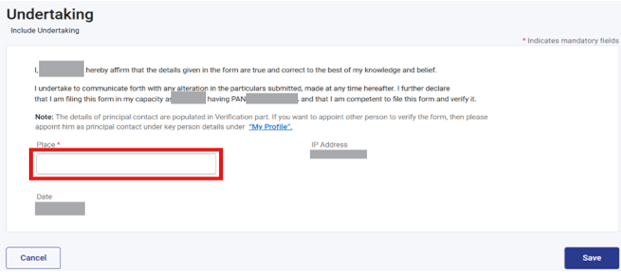
चरण 17: हस्ताक्षरकर्ता का नाम, पद और पैन पहले से भरे होंगे। वह 'स्थान' फ़ील्ड भरें जहाँ से फ़ॉर्म फ़ाइल किया जा रहा है और सहेजें बटन पर क्लिक करें।
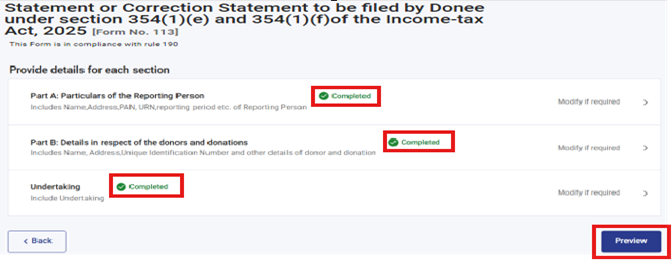
भाग A: रिपोर्ट करने वाले व्यक्ति का विवरण, भाग B: दानदाताओं और दान का विवरण; अंडरटेकिंग पर हरे रंग का टिक मार्क होगा और स्थिति पूर्ण दिखाई देगी। अब पूर्वावलोकन पर क्लिक करें।
चरण 18: ई-सत्यापन के लिए आगे बढ़े पर क्लिक करें।
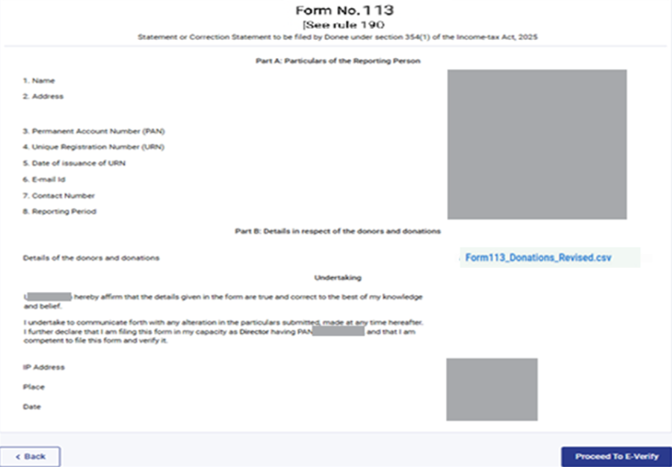
चरण 20: ई-सत्यापन का माध्यम चुनें और जारी रखें पर क्लिक करें; यह बटन ई-सत्यापन का माध्यम चुनने के बाद ही सक्रिय होगा।
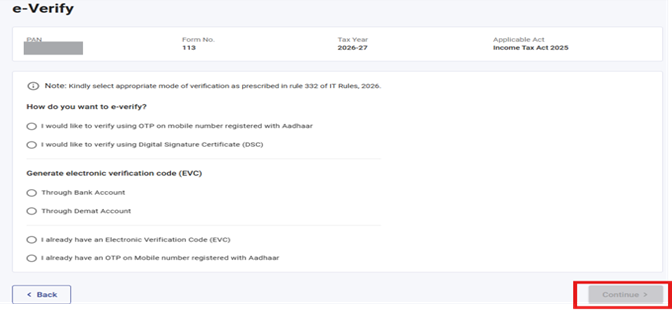
नोट: अधिक जानकारी के लिए ई-सत्यापन कैसे करें उपयोगकर्ता पुस्तिका देखें। सफल ई-सत्यापन के बाद, लेन-देन आई.डी. और पावती रसीद संख्या के साथ एक सफलता संदेश प्रदर्शित होगा। कृपया भविष्य के संदर्भ के लिए लेन-देन आई.डी. और पावती रसीद संख्या को नोट करके रखें। आपको ई-फ़ाइलिंग पोर्टल पर पंजीकृत ईमेल आई.डी.(यों) और मोबाइल नंबर(रों) पर एक पुष्टिकरण संदेश भी प्राप्त होगा
चरण 21: ई-सत्यापन के बाद आपको स्क्रीन पर एक सफलता संदेश दिखाई देगा कि फ़ॉर्म सफलतापूर्वक जमा हो गया है। डाउनलोड पर क्लिक करके पावती रसीद डाउनलोड करें। लें।
5. संबंधित विषय
6. शब्दावली
| संक्षिप्त रूप/संक्षेपाक्षर | विवरण/पूर्ण रूप |
|---|---|
| डी.एस.सी. | डिजिटल हस्ताक्षर प्रमाण-पत्र |
| ई.वी.सी. | इलेक्ट्रॉनिक सत्यापन प्रमाण-पत्र |
| ए.आर.एन. | पावती रसीद संख्या |
| पी.वाई. | पूर्व वर्ष |
| एफ.वाई. | वित्तीय वर्ष |
| टी.वाई. | कर वर्ष |



