



फ़ॉर्म 17 उपयोगकर्ता पुस्तिका
1. फ़ॉर्म का संक्षिप्त विवरण और उद्देश्य
फ़ॉर्म संख्या 17फ़ॉर्म संख्या 17 एक आवेदन पत्र है जिसे आवेदक क्षेत्राधिकार आयकर आयुक्त (सी.आई.टी.) को जमा करता है। कोई भी अनुसंधान संघ, विश्वविद्यालय, कॉलेज या अन्य संस्थान, जो आयकर अधिनियम, 2026 की धारा 45(4)(b) के अंतर्गत अनुमोदन प्राप्त करना चाहता है, वह इस फ़ॉर्म को फ़ाइल कर सकता है।
यह फ़ॉर्म उस कर वर्ष से ठीक पहले वाले वर्ष के दौरान सी.आई.टी. के पास फ़ाइलल किया जाना चाहिए, जिसके लिए अनुमोदन मांगा जा रहा है। इसका सत्यापन उस व्यक्ति द्वारा किया जाना अनिवार्य है जो आवेदक की आय विवरणी को सत्यापित करने के लिए प्राधिकृत हो। यदि आवेदक अनुसूची III (तालिका क्रम संख्या 23) के अंतर्गत कर-छूट का दावा कर रहा है, तो एक अतिरिक्त अनुबंध भी भरना होगा, जो फ़ॉर्म संख्या 17 के भीतर ही प्रदान किया गया है।
2. इस सेवा का लाभ उठाने के लिए आवश्यक शर्तें
• उपयोगकर्ता को ई-फ़ाइलिंग पोर्टल पर पंजीकृत होना चाहिए और उसके पास एक मान्य उपयोगकर्ता आई.डी. होनी चाहिए।
• उपयोगकर्ता के पैन की स्थिति "सक्रिय" होनी चाहिए।
• यदि उपयोगकर्ता डी.एस.सी. मोड के माध्यम से फ़ॉर्म को सत्यापित करना चाहता है, तो उसके पास एक मान्य डी.एस.सी. होना चाहिए, और यह ई-फ़ाइलिंग पोर्टल पर पंजीकृत होना चाहिए तथा इसकी अवधि समाप्त नहीं होनी चाहिए।
3. इसका उपयोग कौन कर सकता है?
व्यक्तिगत उपयोग और HUF के अलावा, कोई भी पंजीकृत उपयोगकर्ता, जिसके पास ई-फ़ाइलिंग पोर्टल पर एक मान्य पैन है, वह फ़ॉर्म संख्या 17 के लिए आवेदन कर सकता है।
4. चरण-दर-चरण मार्गदर्शिका
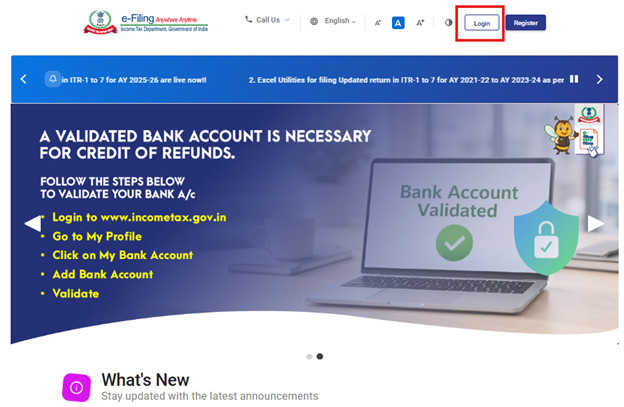
चरण 1:उपयोगकर्ता पंजीकृत उपयोगकर्ता आई.डी. और पासवर्ड के साथ ई-फ़ाइलिंग पोर्टल पर लॉगिन करेगा।
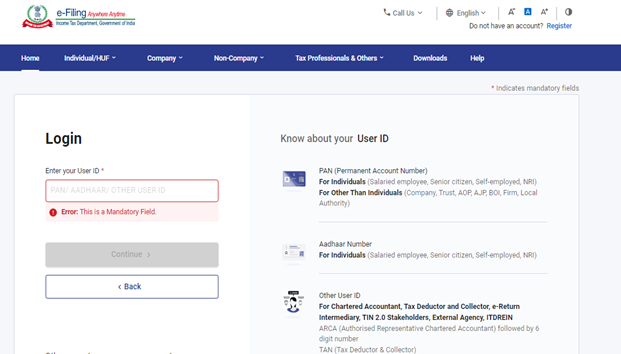
चरण 2:उपयोगकर्ता आई.डी. (पैन) और पासवर्ड दर्ज करें तथा 'जारी रखें' पर क्लिक करें।
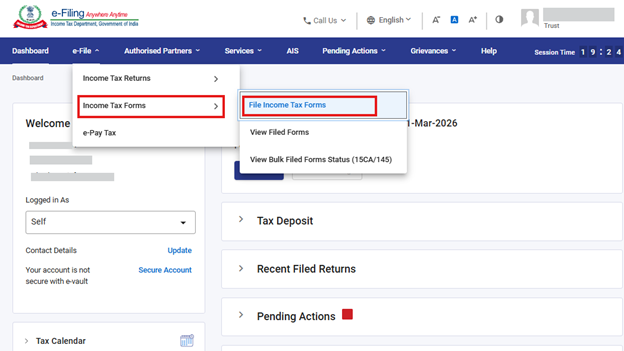
चरण 3:ई-फ़ाइल > आयकर फ़ॉर्म > आयकर फ़ॉर्म फ़ाइल करें पर जाएं।
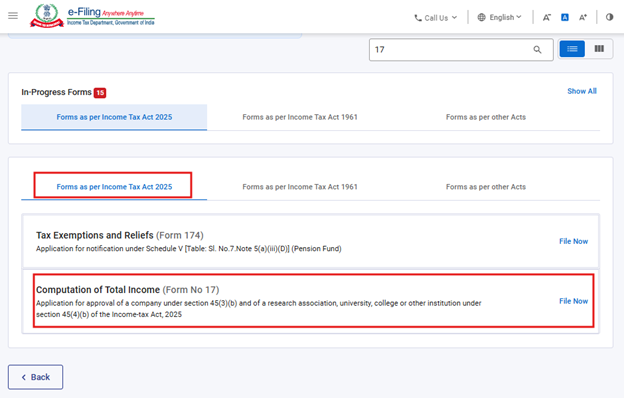
चरण 4:"आयकर अधिनियम 2025 के अनुसार फ़ॉर्म" टैब को चुनें।
"आयकर अधिनियम, 2025 के अनुसार फ़ॉर्म" पर क्लिक करें और "फ़ॉर्म संख्या 17" को चुनें तथा “अभी फ़ाइल करें” पर क्लिक करें।
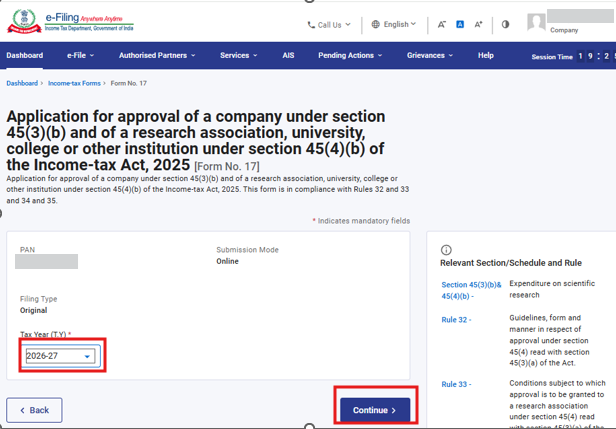
चरण 5:उपयोगकर्ता लागू कर वर्ष (टी.वाई.) को चुनें और 'जारी रखें' बटन पर क्लिक करें।
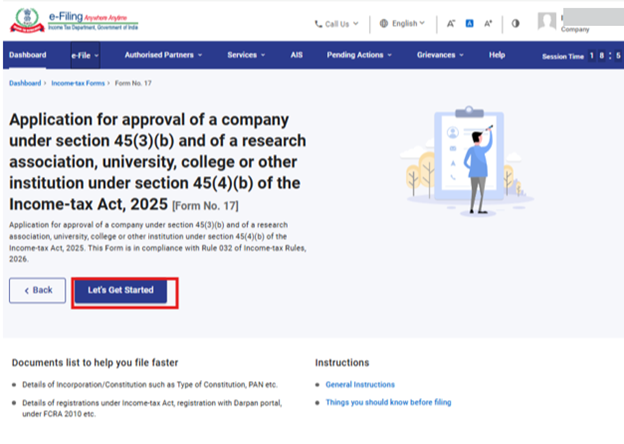
चरण 6: आगे बढ़ने के लिए "आइए, शुरू करें" पर क्लिक करें।
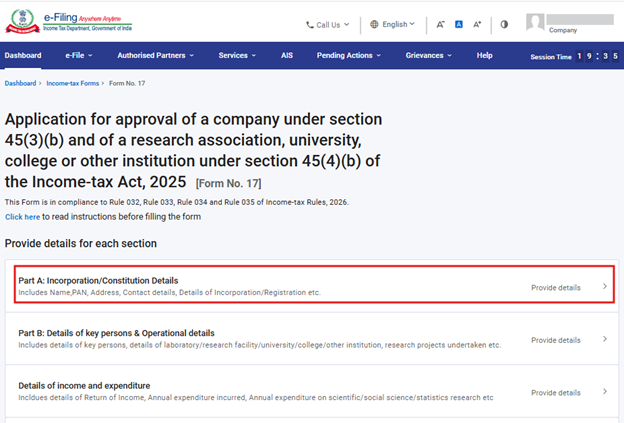
चरण 7:"आइए, शुरू करें" पर क्लिक करने के बाद उपयोगकर्ता को पैनल स्क्रीन पर ले जाया जाएगा।
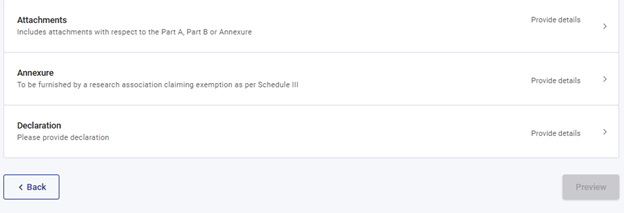
फ़ॉर्म संख्या 17 को छह पैनलों में बाँटा गया है, जो इस प्रकार हैं-
i) भाग क: निगमन/गठन के विवरण
ii) भाग ख: मुख्य व्यक्तियों के विवरण और परिचालन संबंधी विवरण
iii) आय और व्यय के विवरण
iv) संलग्नक
v) अनुबंध
vi) घोषणा
उपयोगकर्ताओं को अगले पैनल पर जाने से पहले विवरण भरना होगा और प्रत्येक पैनल को सेव करना होगा। शुरुआत करने के लिए, उपयोगकर्ता को पहले पैनल का चयन करना चाहिए और आवश्यक जानकारी दर्ज करनी चाहिए।
यह सुझाव दिया जाता है कि उपयोगकर्ता फ़ॉर्म फ़ाइल करने से पहले निर्देश पत्रक डाउनलोड करें और निर्देशों को ध्यानपूर्वक पढ़ें।
उपयोगकर्ता शीट डाउनलोड करने के लिए पैनलों के ऊपर दिए गए “यहां क्लिक करें” बटन पर क्लिक कर सकते हैं।
उपयोगकर्ता पहला पैनल- भाग A: निगमन/गठन के विवरण को चुन सकते हैं और आवश्यक विवरण भर सकते हैं।
चरण 8:कृपया पहले पैनल में आवश्यक विवरण सत्यापित करें और दर्ज करें तथा 'सहेजें' पर क्लिक करें।
उपयोगकर्ता पैनल के अंदर मांगे गए विवरण दर्ज करेगा। यह पैनल यथासंभव सीमा तक पहले से भरा हुआ हो सकता है। सभी प्रविष्टियां पूरी करने के बाद, उपयोगकर्ता विवरण सहेजने और अगले पैनल पर जाने के लिए ‘सहेजें’ को चुनेगा।
ध्यान दें:कृपया सुनिश्चित करें कि "मेरी प्रोफ़ाइल" अनुभाग के अंतर्गत पते सहित सभी अनिवार्य विवरण पूरे भरे गए हैं। यदि उपयोगकर्ता “मेरी प्रोफ़ाइल” अनुभाग में किसी विवरण को अपडेट करता है, तो कृपया मौजूदा ड्राफ़्ट को हटा दें और फ़ॉर्म नए सिरे से फ़ाइल करें, ताकि बदलाव ठीक से दिखाई दें।
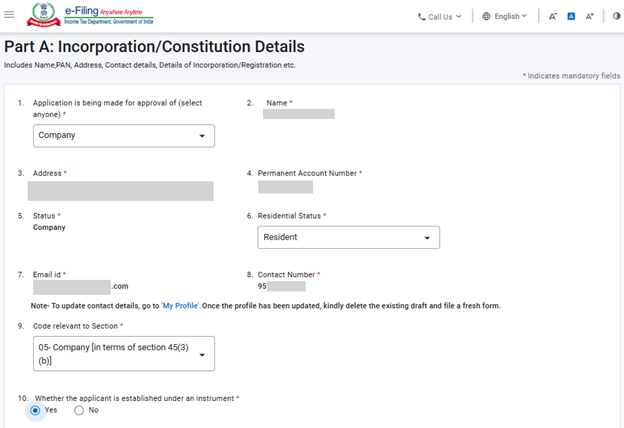
फ़ील्ड 9 में एक ड्रॉपडाउन सूची है जहां उपयोगकर्ता उस धारा कोड को चुन सकता है जो इकाई पर लागू होता है। यहां दिखाए गए विकल्प इस बात पर निर्भर करते हैं कि उपयोगकर्ता ने फ़ील्ड 1 में उल्लिखित इकाइयों में से क्या चुना है, इसलिए केवल प्रासंगिक धारा कोड ही दिखाई देंगे। धारा कोड की सूची निर्देश पत्रक में दी गई है।
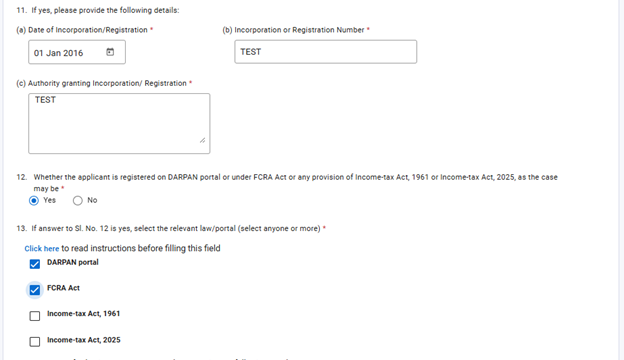
फ़ील्ड 13 केवल तभी सक्षम होगा, जब फ़ील्ड 12 में “हां” को चुना गया हो। उपयोगकर्ता एक से अधिक कानून/पोर्टल पर टिक कर सकता है जिसके तहत इकाई पंजीकृत है।
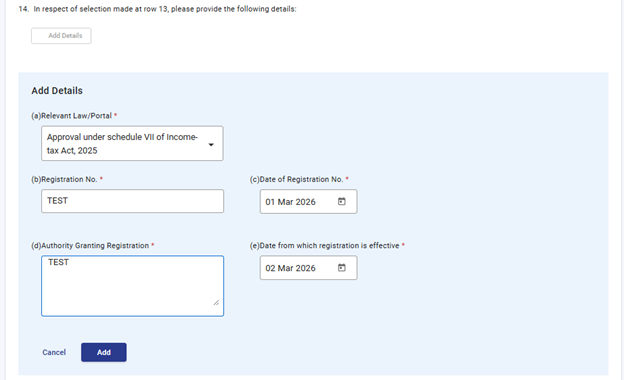
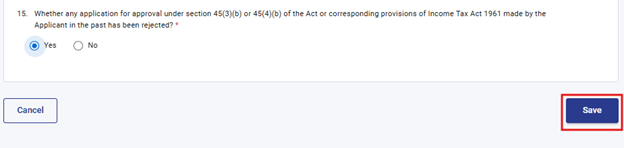
फ़ील्ड 14 में उपयोगकर्ता ‘जानकारी जोड़ें’ बटन पर क्लिक करके विवरण दर्ज करेगा। एक बार तालिका के अंदर सभी आवश्यक फ़ील्ड भर जाने के बाद, उपयोगकर्ता 'सहेजे' पर क्लिक कर सकता है। “जानकारी जोड़ें” पर दोबारा क्लिक करके अधिकतम 50 रिकॉर्ड जोड़े जा सकते हैं। उपयोगकर्ता चेक बॉक्स को चुनकर रिकॉर्ड को संपादित/हटा सकते हैं।
चरण 9: पहला पैनल सहेजने करने के बाद, दूसरे पैनल- भाग B: मुख्य व्यक्तियों के विवरण और परिचालन संबंधी विवरण को चुनें।
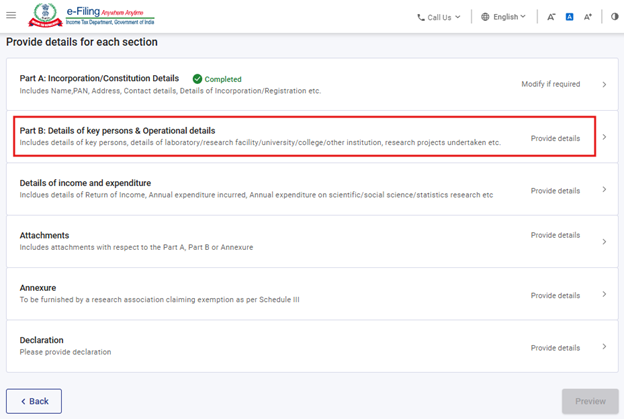
चरण 10:दूसरे पैनल में विवरण दर्ज करें और 'सहेजें' पर क्लिक करें।
इस पैनल में तालिकाएँ शामिल हैं जिनमें उपयोगकर्ता ‘जानकारी जोड़ें’ बटन पर क्लिक करके विवरण दर्ज करेगा। तालिका के अंदर सभी आवश्यक फ़ील्ड भर जाने के बाद, उपयोगकर्ता ‘सहेजें’ पर क्लिक कर सकता है। “जानकारी जोड़ें” पर दोबारा क्लिक करके 1 से अधिक रिकॉर्ड जोड़ा जा सकता है। उपयोगकर्ता चेक बॉक्स को चुनकर रिकॉर्ड को संपादित कर सकते हैं/हटा सकते हैं।
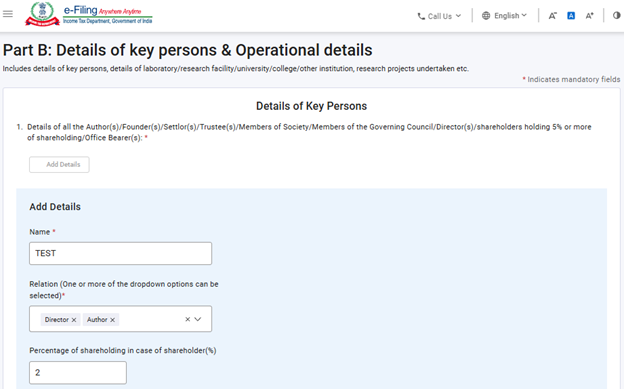
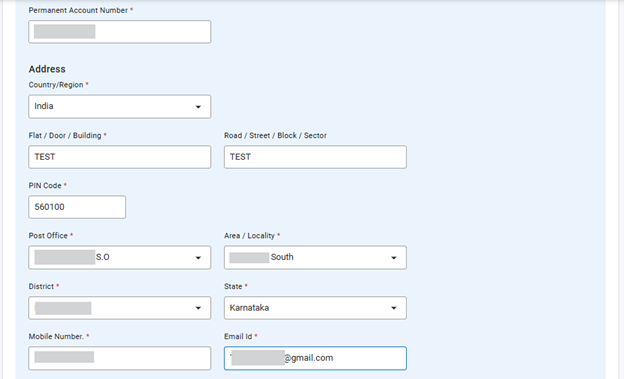
फ़ील्ड 1 में, उपयोगकर्ता इकाई के प्रत्येक लेखक(लेखकों)/संस्थापक(संस्थापकों)/बन्दोबस्तकर्ता(बन्दोबस्तकर्ताओं)/ट्रस्टी(ट्रस्टियों)/सोसाइटी के सदस्यों/शासी परिषद के सदस्यों/निदेशक(निदेशकों)/5% या अधिक की शेयरधारिता रखने वाले शेयरधारकों/पदाधिकारियों का विवरण देंगे। उपयोगकर्ता इस अनुभाग में 50 तक मुख्य व्यक्तियों के विवरण जोड़ सकते हैं। प्रत्येक मुख्य व्यक्ति के लिए, यदि लागू हो, तो एक ही रिकॉर्ड में एक से अधिक संबंध जोड़े जा सकते हैं।
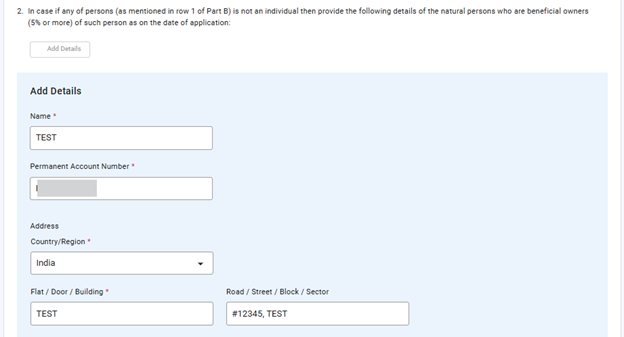
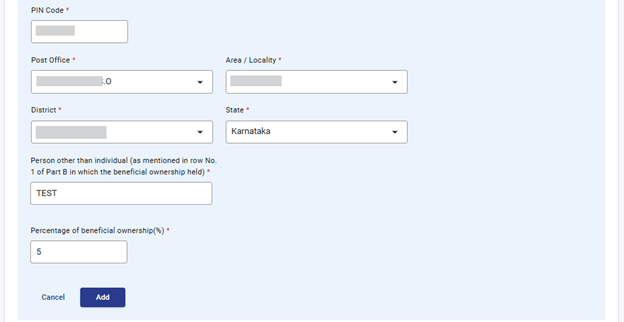
फ़ील्ड 2 में, उपयोगकर्ता उन प्राकृतिक व्यक्तियों का विवरण दर्ज करेगा जो फ़ील्ड 1 में उल्लिखित व्यक्ति के अलावा अन्य व्यक्तियों के हितकारी स्वामी (5% या अधिक) हैं। इस फ़ील्ड में 50 तक रिकॉर्ड दर्ज किए जा सकते हैं।
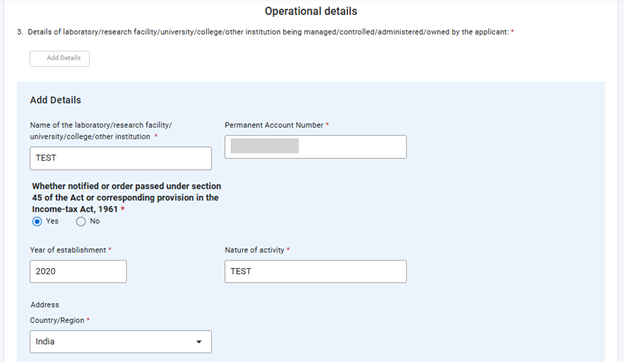
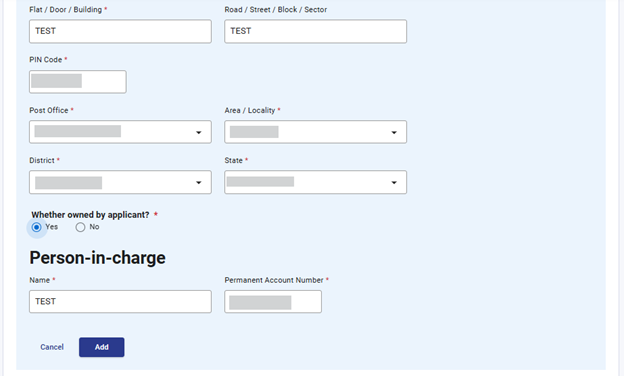
फ़ील्ड 3 में, उपयोगकर्ता आवेदक द्वारा प्रबंधित/नियंत्रित/प्रशासित/स्वामित्व वाली 50 तक प्रयोगशाला या अनुसंधान सुविधा या विश्वविद्यालय या कॉलेज/अन्य संस्थान के विवरण दर्ज करेगा।
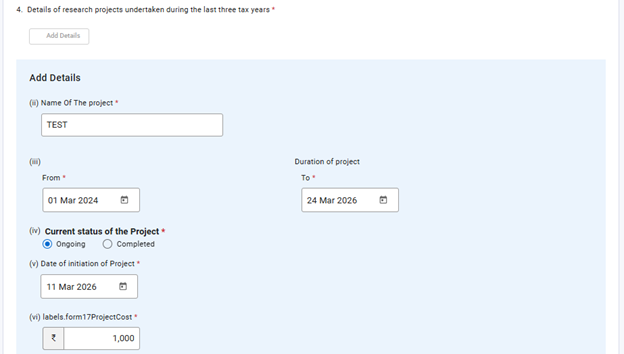
फ़ील्ड 4 में, उपयोगकर्ता पिछले 3 कर वर्षों के दौरान शुरू की गई अनुसंधान परियोजनाओं का विवरण देगा। इस फ़ील्ड में 50 तक रिकॉर्ड दर्ज किए जा सकते हैं।


चरण 11: दूसरे पैनल को सहेजने के बाद, तीसरे पैनल- आय और व्यय के विवरण को चुनें।
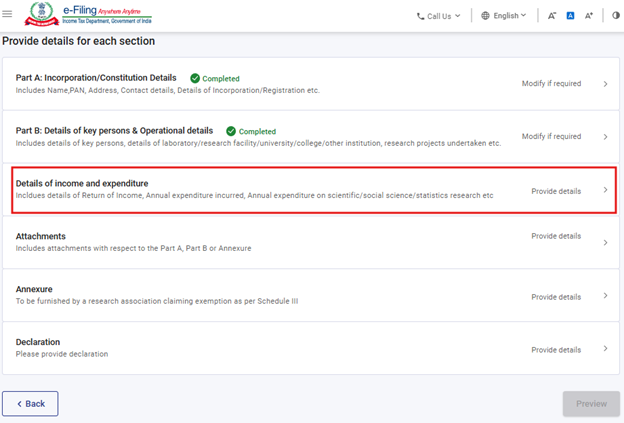
चरण 12:‘आय और व्यय के विवरण’ पैनल में विवरण दर्ज करें और आगे बढ़ने के लिए ‘सहेजें’ पर क्लिक करें।
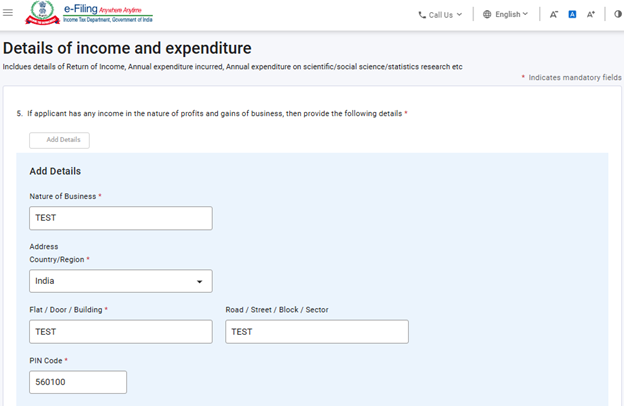
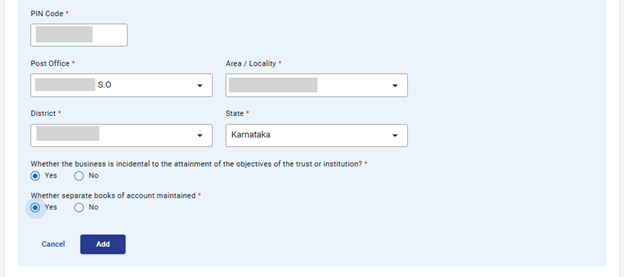
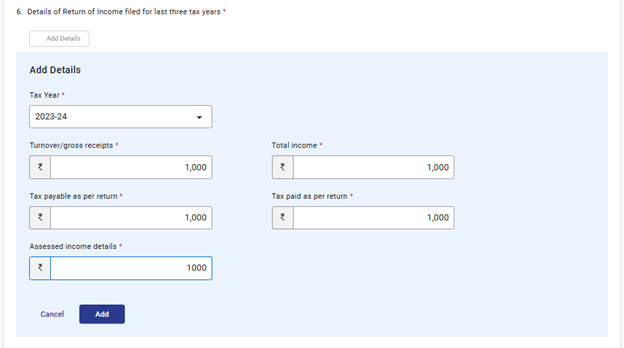
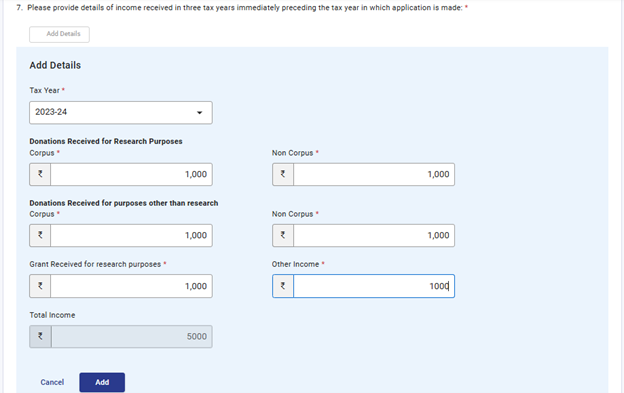
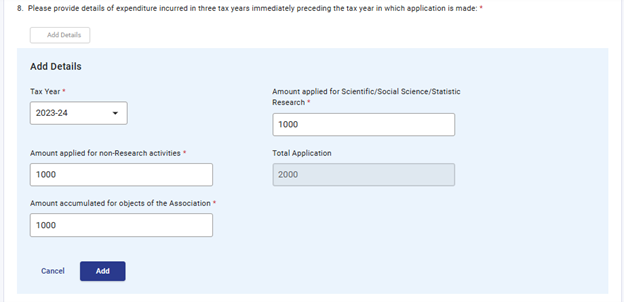
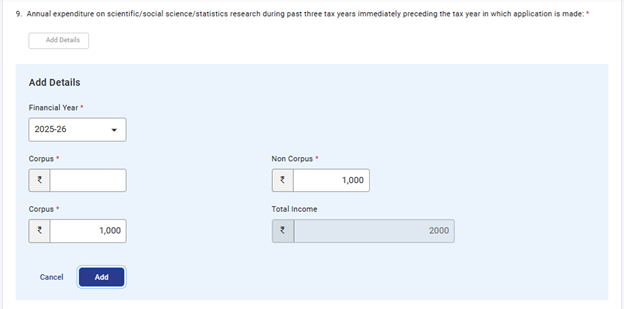
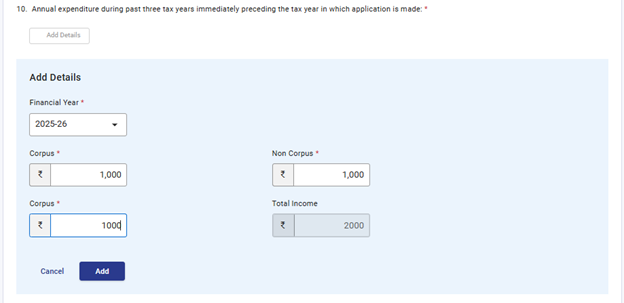
फ़ील्ड 6 से फ़ील्ड 11 में, उपयोगकर्ता पिछले तीन कर वर्षों की जानकारी दर्ज कर सकते हैं। यदि उपयोगकर्ता का अस्तित्व तीन वर्ष से कम समय से है, तो केवल उपयोगकर्ता पर लागू होने वाले कर वर्षों के लिए विवरण प्रदान करें। यदि किसी फ़ील्ड में रिपोर्ट करने के लिए कोई राशि नहीं है, तो उपयोगकर्ता बस “शून्य” दर्ज कर सकता है।

चरण 13:तीसरा पैनल फ़ाइल करने के बाद, उपयोगकर्ता पैनल 4- संलग्नक पर आगे बढ़ेगा।
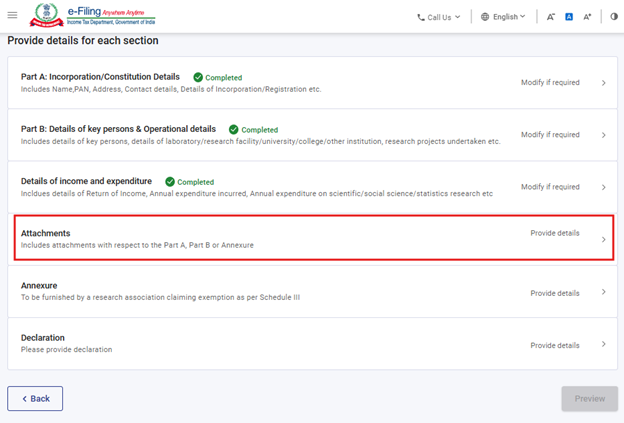
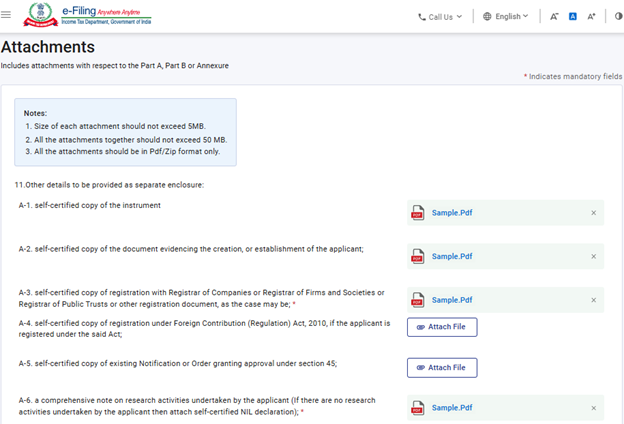
चरण 14:उपयोगकर्ता शर्तों की पूर्ति पैनल में विवरण दर्ज करेगा। आगे बढ़ने के लिए ‘सहेजें’ को चुनें।
* अनिवार्य संलग्नकों को दर्शाता है। उपयोगकर्ता कोई भी अन्य दस्तावेज़ भी संलग्न कर सकता है जिसे वह ‘A-12’ संलग्नक में प्रस्तुत करना चाहता है।
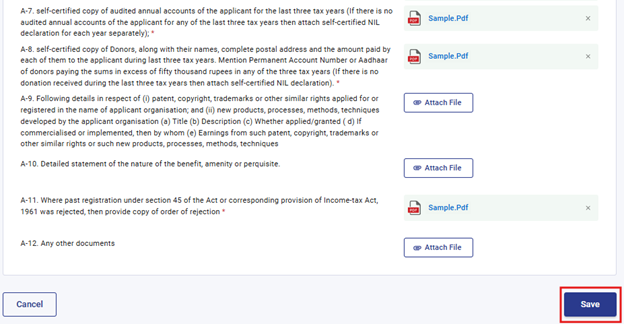
चरण 15:संलग्नक पैनल के बाद, उपयोगकर्ता पैनल 5- अनुबंध पर आगे बढ़ेगा।
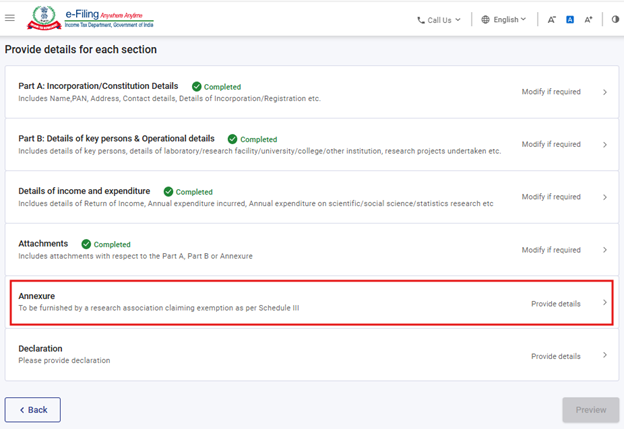
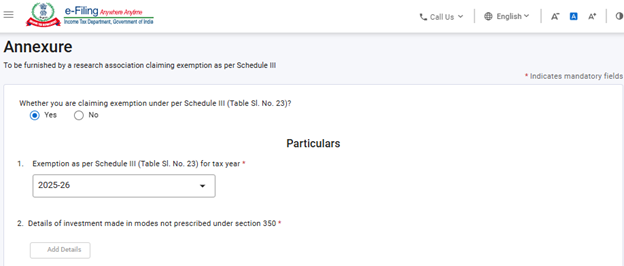
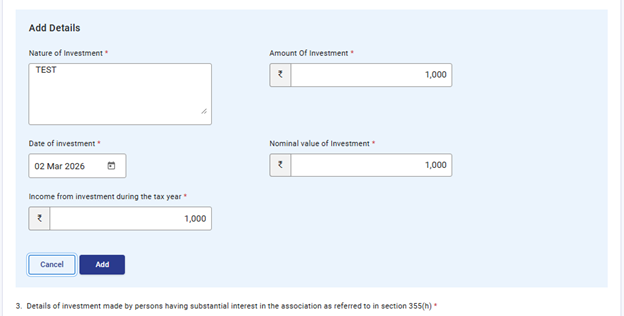
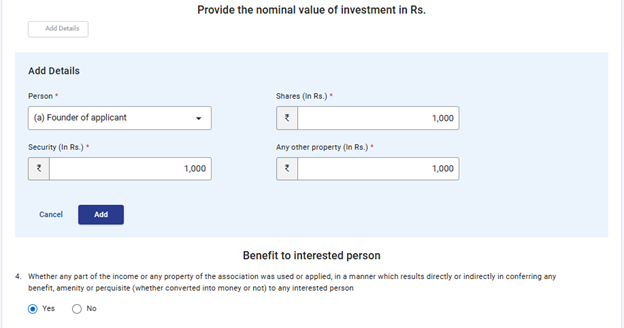
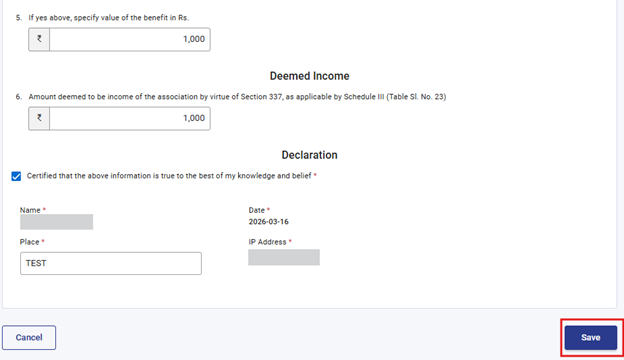
चरण 16:उपयोगकर्ता अनुबंध पैनल में विवरण दर्ज करेगा। आगे बढ़ने के लिए ‘सहेजें’ को चुनें।
अधिनियम की अनुसूची III के तहत छूट का दावा करने वाले करदाता द्वारा अनुबंध पैनल भरा जाना अनिवार्य है। यह पैनल तब सक्षम होगा, जब उपयोगकर्ता इस पैनल के पहले फ़ील्ड के लिए “हां” बटन को चुनेगा।
चरण 17:अनुबंध पैनल के बाद,उपयोगकर्ता पैनल 6- घोषणा पर आगे बढ़ेगा।
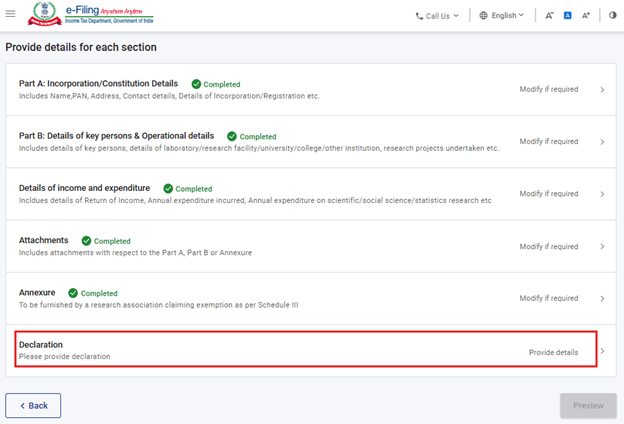
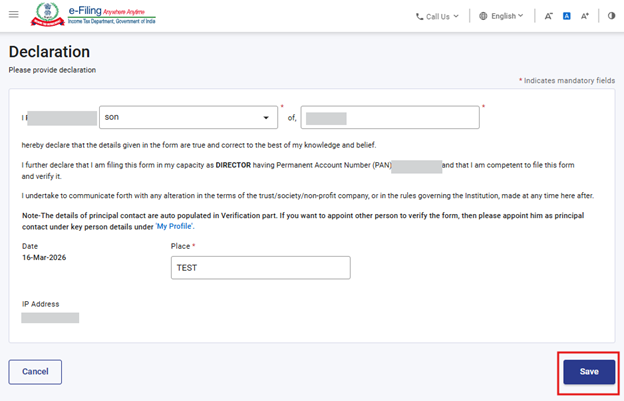
चरण 18:उपयोगकर्ता घोषणा पैनल में विवरण दर्ज करेगा। आगे बढ़ने के लिए ‘सहेजें’ को चुनें।
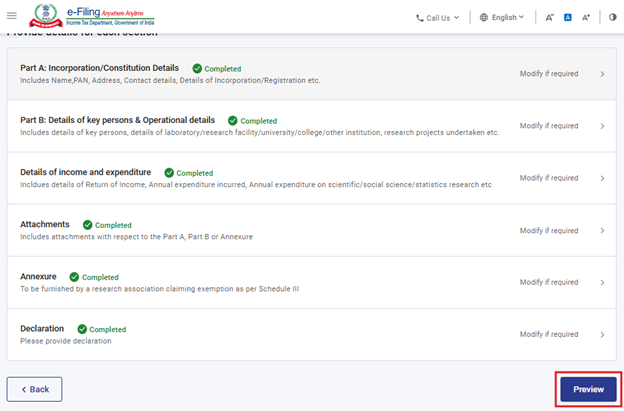
चरण 19:सभी पैनल सेव करने के बाद, पैनल के शीर्षक के सामने “ पूरा करें” का निशान दिखाई देगा। आगे बढ़ने के लिए "पूर्वावलोकन" बटन को चुनें।
यदि कोई पैनल अधूरा है, तो “अधूरा” का निशान दिखाई देगा। उपयोगकर्ता ऐसे पैनल पर क्लिक करेंगे, आवश्यक विवरण दर्ज करेंगे और पैनल को सेव करेंगें। इसके बाद उपयोगकर्ता “पूर्वावलोकन” पर आगे बढ़ सकते हैं।
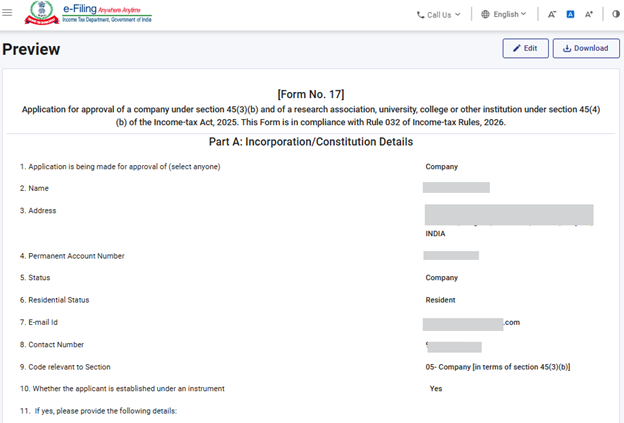
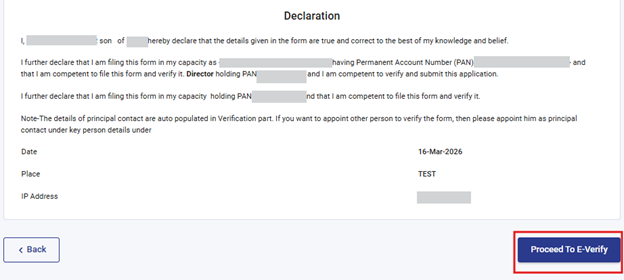
चरण 20:“पूर्वावलोकन” बटन पर क्लिक करने पर, उपयोगकर्ता को पूर्वावलोकन स्क्रीन पर ले जाया जाएगा जहां वह प्रदान किए गए विवरणों को सत्यापित कर सकता है और बाद में “ ई-सत्यापन करने के लिए आगे बढ़े” पर क्लिक करेगा।
फ़ॉर्म में उपयोगकर्ता द्वारा प्रदान किए गए सभी फ़ील्ड और इनपुट पूर्वावलोकन स्क्रीन पर प्रदर्शित होंगे। उपयोगकर्ता को आगे बढ़ने से पहले इन विवरणों की समीक्षा करनी चाहिए। यदि किसी बदलाव की आवश्यकता है, तो उपयोगकर्ता फ़ॉर्म के भीतर जानकारी को संशोधित करने के लिए “बदलें” बटन पर क्लिक कर सकता है। उपयोगकर्ता के पास पूर्वावलोकन स्क्रीन को पी.डी.एफ़. के रूप में डाउनलोड करने का विकल्प भी है, लेकिन यह पी.डी.एफ़. केवल जमा करने से पहले की की एक प्रति है और अंतिम रूप से फ़ाइलल किया गया फ़ॉर्म नहीं है।
फ़ाइलिंग प्रक्रिया को जारी रखने के लिए, उपयोगकर्ता को “ई-सत्यापन करने के लिए आगे बढ़े”बटन पर क्लिक करना होगा
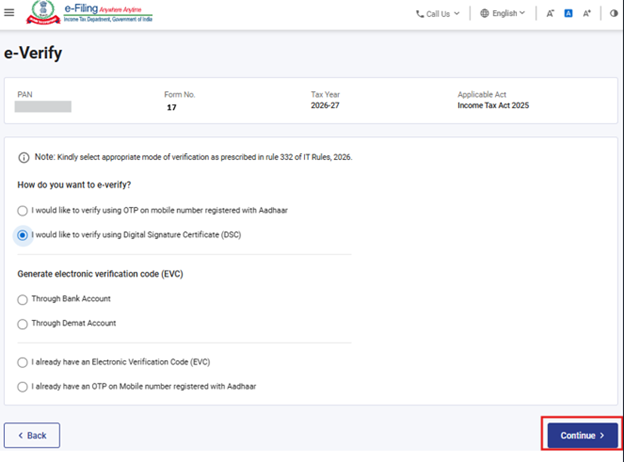
चरण 21:उपयोगकर्ता को ‘ई-सत्यापन’ पेज पर ले जाया जाएगा, जहां वह ओ.टी.पी./ई.वी.सी./डी.एस.सी. का उपयोग करके फ़ॉर्म संख्या 17 को सत्यापित कर सकता है। फ़ॉर्म जमा करने के लिए उपयोगकर्ता ‘जारी रखें’ बटन पर क्लिक करेगा।
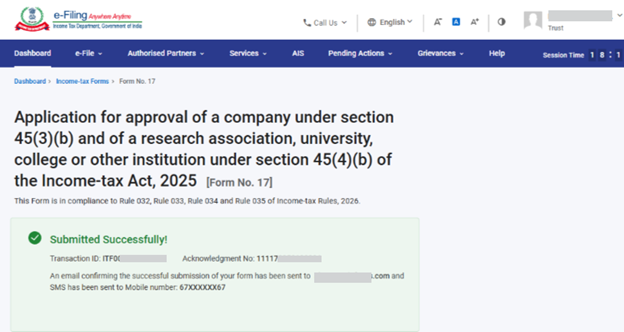
चरण 22:फ़ॉर्म सफलतापूर्वक जमा हो जाने पर, स्क्रीन पर पुष्टिकरण संदेश दिखाई देगा।
सफल ई-सत्यापन के बाद, एक लेनदेन आई.डी. और पावती रसीद संख्या के साथ सफलता का संदेश प्रदर्शित होता है। कृपया भविष्य के संदर्भ के लिए लेनदेन आई.डी. और पावती रसीद संख्या को नोट करके रखें। आपको ई-फ़ाइलिंग पोर्टल के साथ पंजीकृत ईमेल आईडी और मोबाइल नंबर पर भी एक पुष्टिकरण संदेश मिलेगा।
पावती रसीद डाउनलोड करने के लिए डाउनलोड करें बटन पर क्लिक करें।

चरण 23:फ़ॉर्म संख्या 17 को सफलतापूर्वक जमा करने के बाद उपयोगकर्ता भरे हुए फ़ॉर्म को देख सकता है - अपने डैशबोर्ड पर, आयकर अधिनियम 2025 के अंतर्गत ई-फ़ाइल > आयकर फ़ॉर्म जमा करें > जमा किए फ़ार्म देखें > जमा किए फ़ॉर्म देखें टैब पर क्लिक करें।
ध्यान दें:अधिक जानने के लिए भरे हुए फ़ॉर्म को देखने से संबंधित उपयोगकर्ता पुस्तिका का संदर्भ लें।
ध्यान दें:अधिक जानने के लिए ई-सत्यापन कैसे करें उपयोगकर्ता पुस्तिका का संदर्भ लें।
5. संबंधित विषय
6. शब्दावली
|
संक्षिप्त रूप / संक्षेपाक्षर |
विवरण/पूर्ण रूप |
|
डी.एस.सी. |
डिजिटल हस्ताक्षर प्रमाण-पत्र |
|
ई.वी.सी. |
इलेक्ट्रॉनिक सत्यापन प्रमाण-पत्र |
|
ए.आर.एन. |
पावती रसीद संख्या |
|
पी.वाई. |
पूर्व वर्ष |
|
वि.व. |
वित्त वर्ष |
|
टी.वाई. |
कर वर्ष |



