



फ़ॉर्म 18 उपयोगकर्ता पुस्तिका
1. अवलोकन
• फ़ॉर्म 18, आयकर अधिनियम, 2025 की धारा 46 के अंतर्गत किसी किफायती आवास परियोजना को निर्दिष्ट कारोबार के रूप में अधिसूचित कराने के लिए उपयोग किया जाने वाला आवेदन फ़ॉर्म है। किसी निर्धारिती को परियोजना के लिए आधिकारिक सरकारी अधिसूचना प्राप्त करने के लिए यह फ़ॉर्म सदस्य (आई.टी.), सी.बी.डी.टी. के समक्ष प्रस्तुत करना आवश्यक है
• किफायती आवास योजना के अंतर्गत आवास परियोजना के विकास एवं निर्माण पर किए गए पूंजीगत व्यय के लिए आयकर अधिनियम, 2025 की धारा 46 के तहत कटौती का दावा करने के उद्देश्य से प्रस्तुत किया जाता है।
2. इस सेवा का लाभ उठाने के लिए पूर्वापेक्षाएँ
• आपको ई-फ़ाइलिंग पोर्टल पर पंजीकृत उपयोगकर्ता होना चाहिए
• करदाता के पैन की स्थिति "सक्रिय" होनी चाहिए
• डी.एस.सी. मोड के माध्यम से फ़ॉर्म का सत्यापन करने के लिए आपके पास वैध डी.एस.सी. होना चाहिए, और वह ई-फाइलिंग पोर्टल पर पंजीकृत तथा अवसानित नहीं होना चाहिए
3. फ़ॉर्म के बारे में
3.1 उद्देश्य
फ़ॉर्म 18 का उद्देश्य धारा 46(11)(d)(vii) के अंतर्गत किसी किफायती आवास परियोजना की अधिसूचना हेतु सी.बी.डी.टी. के समक्ष औपचारिक रूप से आवेदन करना है
3.2 इसका उपयोग कौन कर सकता है?
फ़ॉर्म 18 का उपयोग कोई भी ऐसा निर्धारिती कर सकता है, जिसने किसी किफायती आवास परियोजना का विकास किया हो अथवा कर रहा हो और धारा 46 के अंतर्गत उस परियोजना को निर्दिष्ट कारोबार के रूप में आधिकारिक अधिसूचना प्राप्त करना चाहता हो।
3.3 फ़ॉर्म एक नज़र में
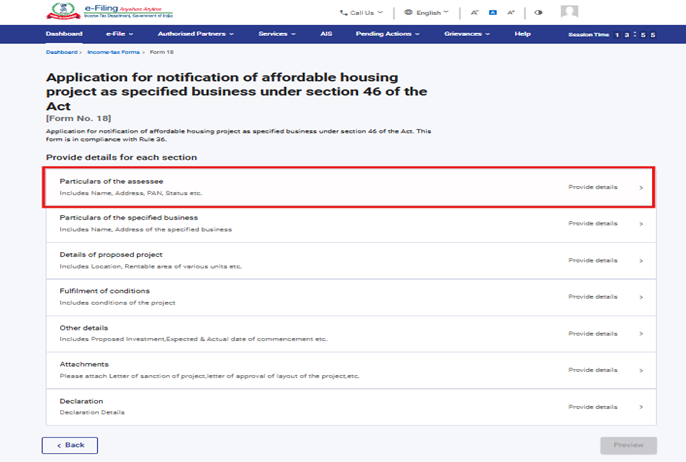
फ़ॉर्म 18 में सात पैनल हैं:
1. निर्धारिती के ब्यौरे
2. निर्दिष्ट कारोबार के ब्यौरे
3. प्रस्तावित परियोजना के ब्यौरे
4. शर्तों की पूर्ति
5. अन्य ब्यौरे
6. संलग्नक
7. घोषणा
4. चरण-दर-चरण मार्गदर्शिका
चरण 1: अपनी उपयोगकर्ता आई.डी. तथा पासवर्ड के साथ ई-फ़ाइलिंग पोर्टल पर लॉग-इन करें।
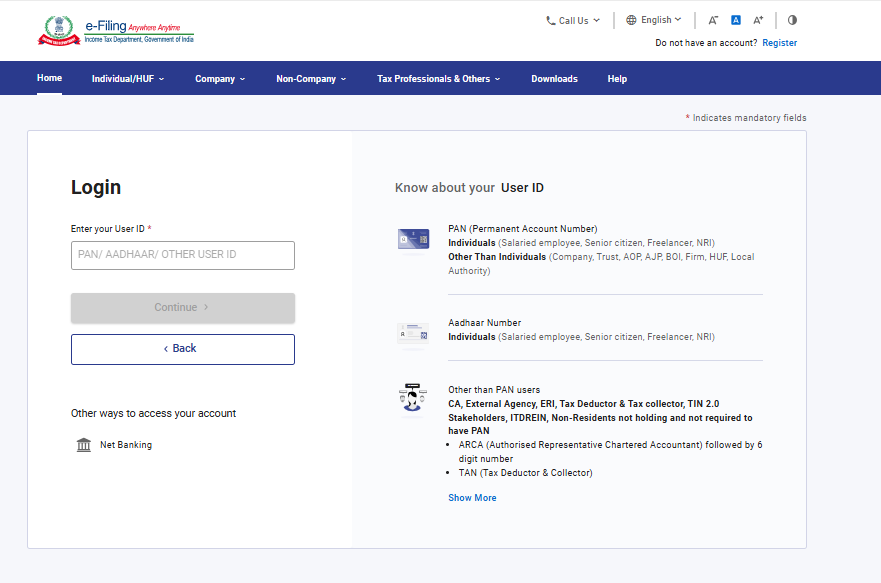
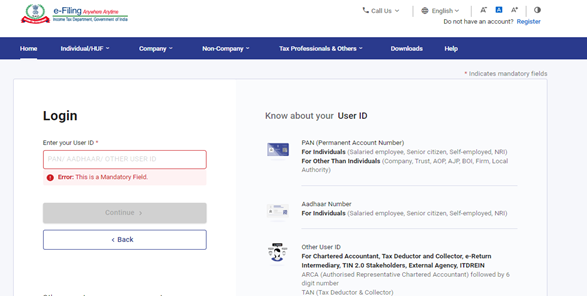
चरण 2: उपयोगकर्ता आई.डी. (पैन) तथा पासवर्ड दर्ज करें।
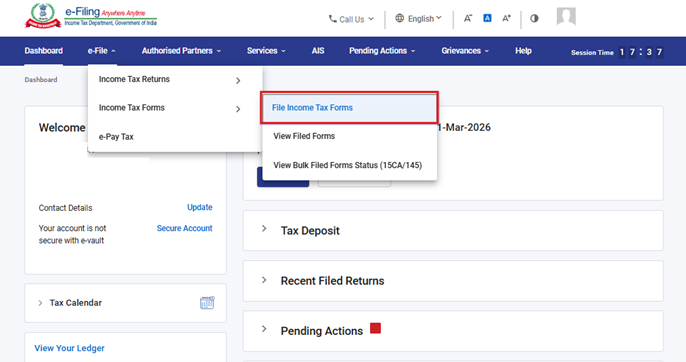
चरण 3: ई-फ़ाइल > आयकर फ़ॉर्म > आयकर फ़ॉर्म दाखिल करें पर जाएँ
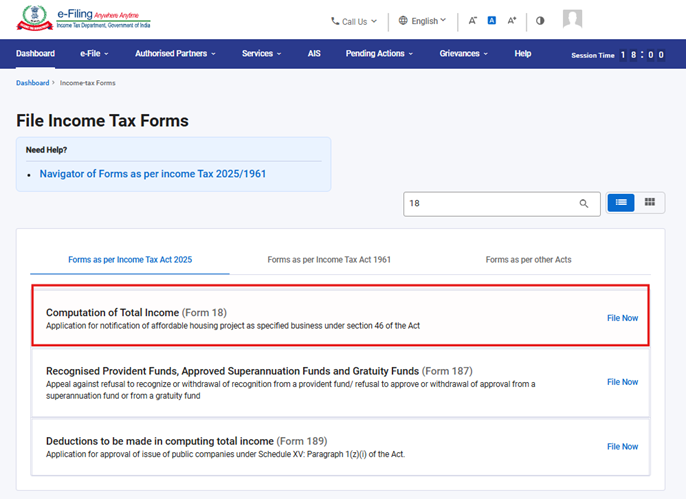
चरण 4: आयकर अधिनियम 2025 के अनुसार फ़ॉर्म टैब के अंतर्गत फ़ॉर्म 18 का चयन करें तथा अभी दाखिल करें पर क्लिक करें
चरण 5: लागू कर वर्ष (T.Y.) का चयन करें तथा जारी रखें पर क्लिक करें।
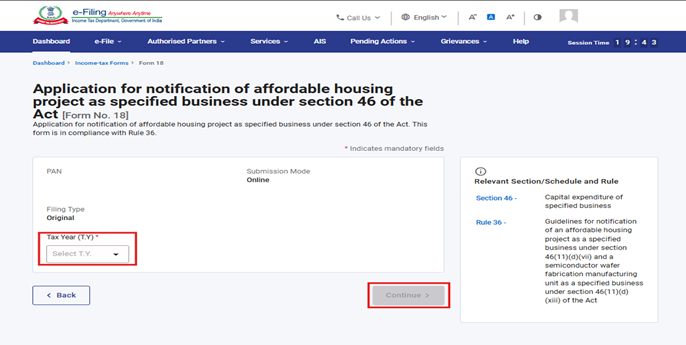
चरण 6. आइए शुरू करें पर क्लिक करें
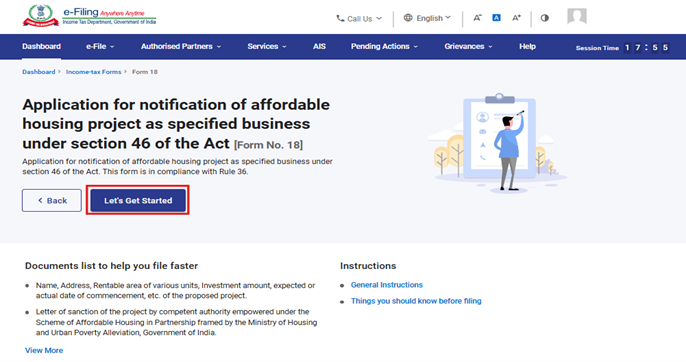
चरण 7: आइए शुरू करें पर क्लिक करने पर उपयोगकर्ता को पैनल स्क्रीन पर भेज दिया जाता है। आगे बढ़ने हेतु प्रथम पैनल: निर्धारिती के ब्यौरे का चयन करें।
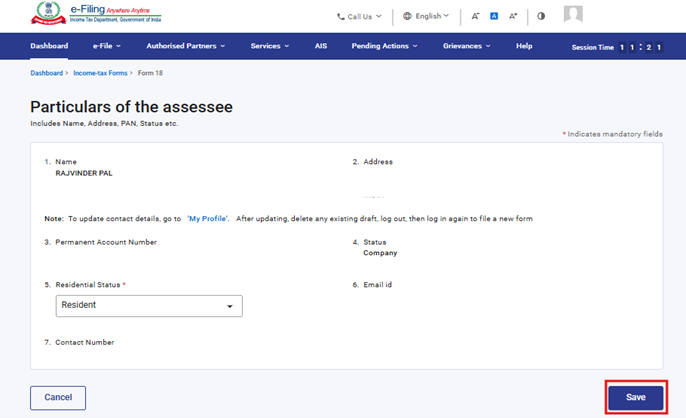
चरण 8: ब्यौरों का सत्यापन करें, आवासीय स्थिति दर्ज करें तथा सहेजें पर क्लिक करें।
नोट: कृपया सुनिश्चित करें कि “मेरी प्रोफ़ाइल” अनुभाग के अंतर्गत पता सहित सभी अनिवार्य ब्यौरे पूर्ण हों। आप “मेरी प्रोफ़ाइल” हाइपरलिंक पर क्लिक करके अपने संपर्क तथा पते के ब्यौरे अद्यतन कर सकते हैं।
चरण 9: प्रथम पैनल सहेजने के पश्चात द्वितीय पैनल: निर्दिष्ट कारोबार के ब्यौरे का चयन करें
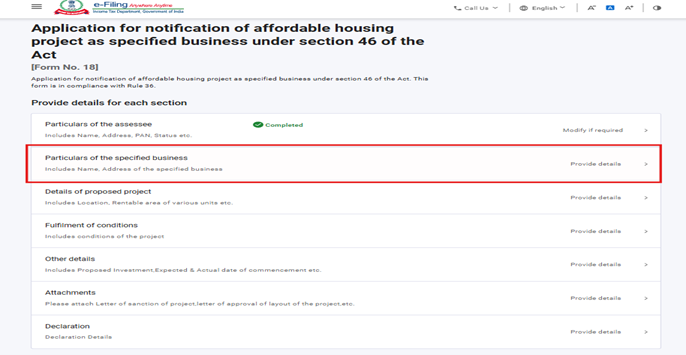
चरण 10: निर्दिष्ट कारोबार के ब्यौरे पैनल के अंतर्गत प्रासंगिक ब्यौरे भरें, तत्पश्चात सहेजें पर क्लिक करें।
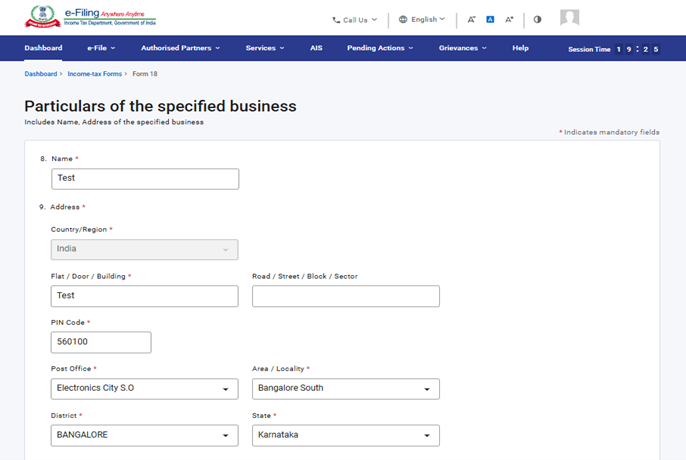
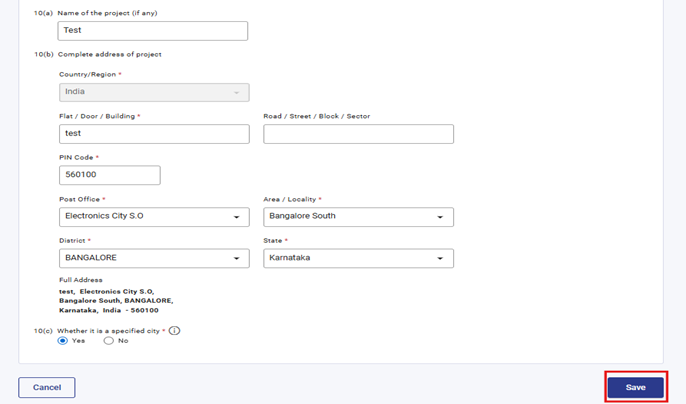
चरण 11: द्वितीय पैनल सहेजने के पश्चात तृतीय पैनल: प्रस्तावित परियोजना के ब्यौरे का चयन करें।
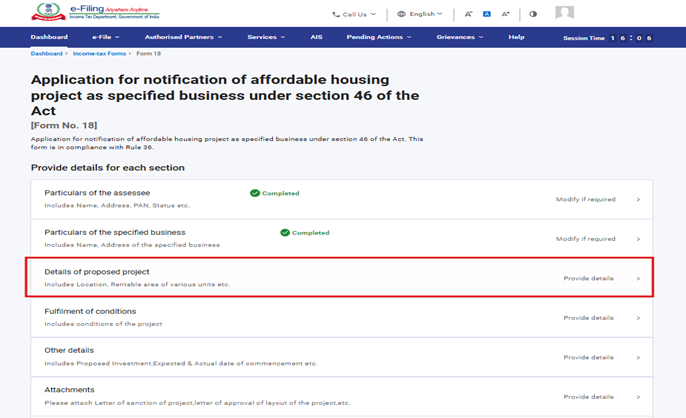
चरण 12: “प्रस्तावित परियोजना के ब्यौरे” पैनल में प्रासंगिक ब्यौरे भरें तथा सहेजें पर क्लिक करें।
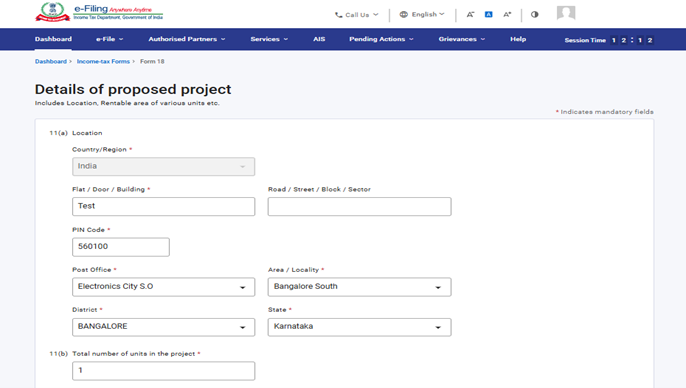
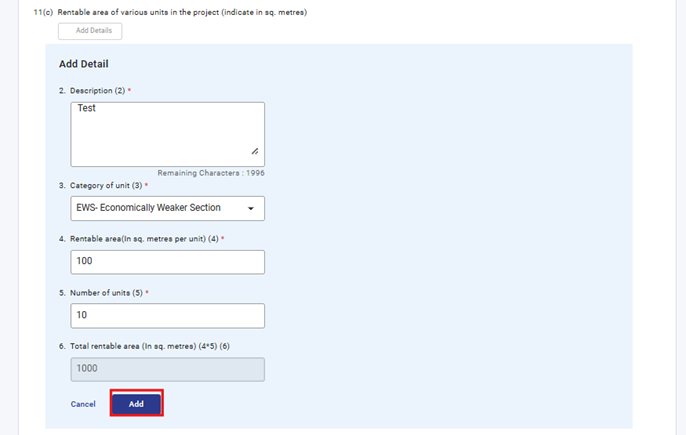
क्रम संख्या 11(c) के अंतर्गत, 'विवरण जोड़ें' का चयन करें, आवश्यक फ़ील्ड भरें, तथा आगे बढ़ने के लिए 'जोड़ें' पर क्लिक करें।
Note: - The field No 3‘Category of unit’ contains the dropdown menu, users can select an option from the available list.
Field No. 6 is an auto‑calculated field derived from the values entered in Fields 4 and 5.
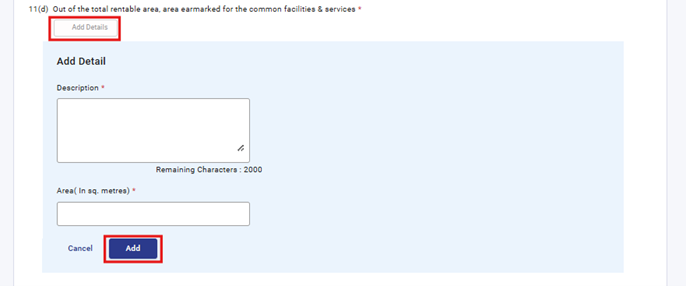
क्रम संख्या 11(d) के अंतर्गत ‘ब्यौरे जोड़ें’ का चयन करें, आवश्यक फ़ील्ड पूर्ण करें तथा आगे बढ़ने के लिए ‘जोड़ें’ पर क्लिक करें।
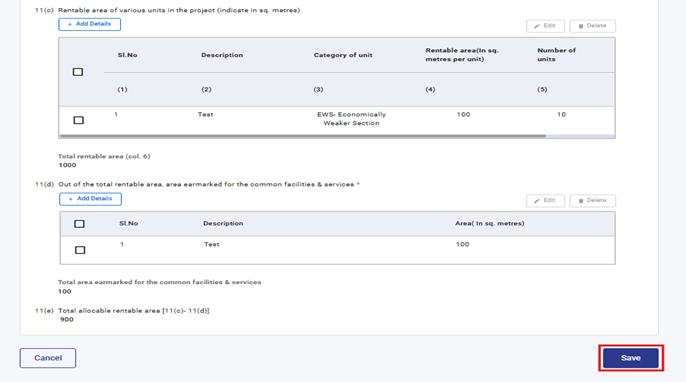
क्रम संख्या 11(c) तथा 11(d) के अंतर्गत दर्ज किए गए ब्यौरे जोड़ने के पश्चात एक सारणी में प्रदर्शित होंगे। उपयोगकर्ता ‘ब्यौरे जोड़ें’ बटन पर क्लिक करके अधिकतम 50 अभिलेख जोड़ सकते हैं।
नोट: - सारणी में जोड़ी गई प्रविष्टियों की संख्या के आधार पर, फ़ील्ड 11(c) तथा 11(d) का कुल स्वतः संगणित हो जाएगा।
चरण 13: तृतीय पैनल सहेजने के पश्चात चतुर्थ पैनल: शर्तों की पूर्ति का चयन करें
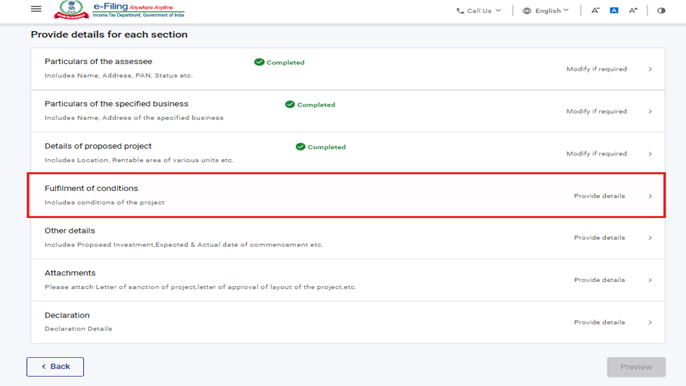
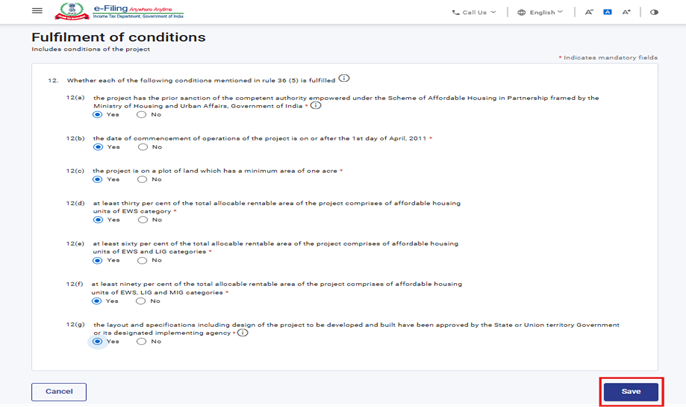
चरण 14: शर्तों की पूर्ति पैनल भरें तथा सहेजें पर क्लिक करें।
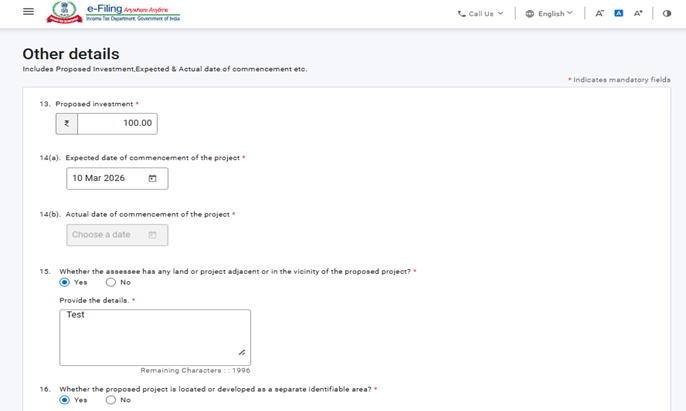
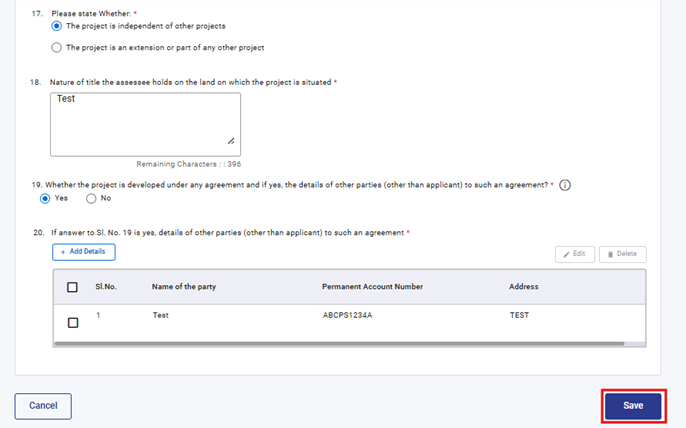
चरण 15: “अन्य ब्यौरे” पैनल में प्रासंगिक ब्यौरे भरें तथा सहेजें पर क्लिक करें। यदि उपयोगकर्ता फ़ील्ड सं. 19 में “हाँ” का चयन करता है, तो फ़ील्ड सं. 20 सक्षम हो जाएगा। उपयोगकर्ता “ब्यौरे जोड़ें” बटन पर क्लिक करके ब्यौरे जोड़ सकते हैं तथा उन्हें सहेज सकते हैं।
चरण 16: पाँचवाँ पैनल सहेजने के पश्चात छठा पैनल: संलग्नक का चयन करें
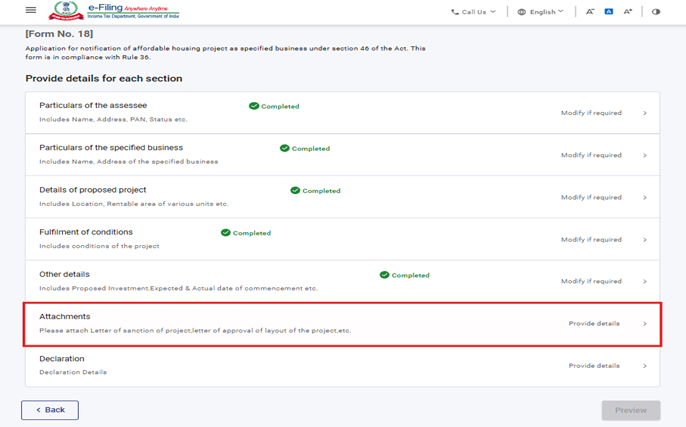
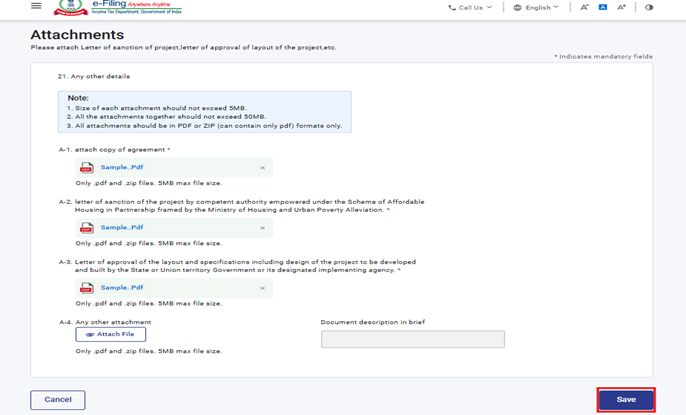
चरण 17: कृपया “संलग्नक” पैनल में अनिवार्य संलग्नक संलग्न करें तथा सहेजें पर क्लिक करें
नोट: “कोई अन्य संलग्नक” संलग्न करने हेतु उपयोगकर्ता A4 फ़ाइल अपलोड बटन का उपयोग कर सकता है। संलग्नक अपलोड हो जाने के पश्चात उसका विवरण दर्ज करना अनिवार्य हो जाता है।
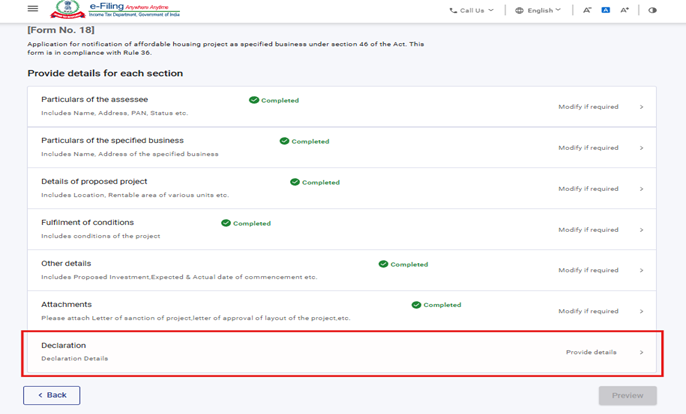
चरण 18: छठा पैनल सहेजने के पश्चात घोषणा पैनल का चयन करें
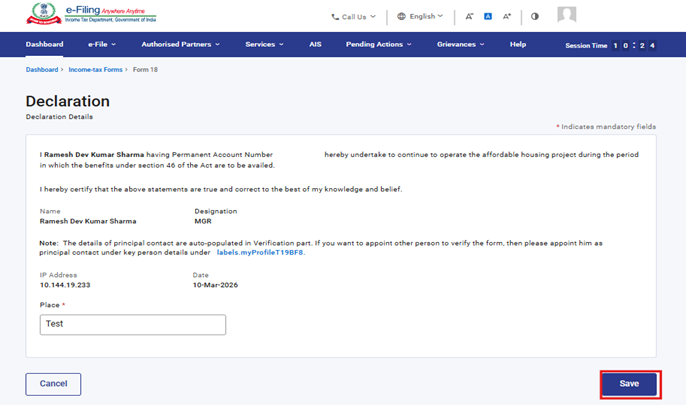
चरण 19: घोषणा पैनल में ब्यौरे भरें तथा उनका सत्यापन करें और सहेजें पर क्लिक करें।
चरण 20: घोषणा पैनल सहेजने के पश्चात पूर्वावलोकन पर क्लिक करें।
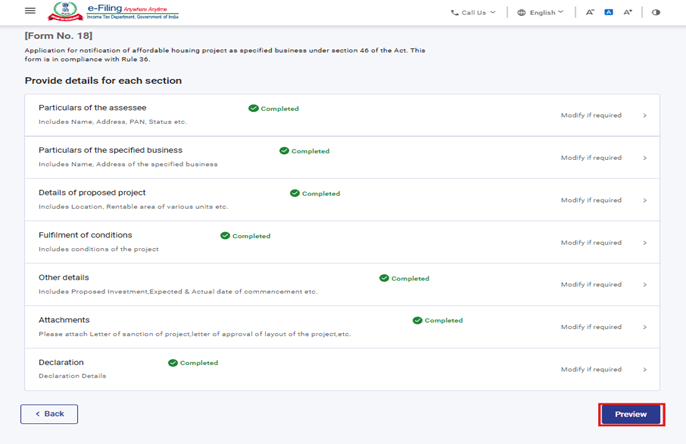
चरण 21: पूर्वावलोकन पृष्ठ पर ब्यौरों का सत्यापन करें तथा ई सत्यापन हेतु आगे बढ़ें पर क्लिक करें।
नोट: “डाउनलोड” बटन पर क्लिक करके उपयोगकर्ता पूर्वावलोकन पी.डी.एफ. डाउनलोड कर सकता है तथा ई सत्यापन की प्रक्रिया आगे बढ़ाने से पूर्व ब्यौरों का सत्यापन कर सकता है
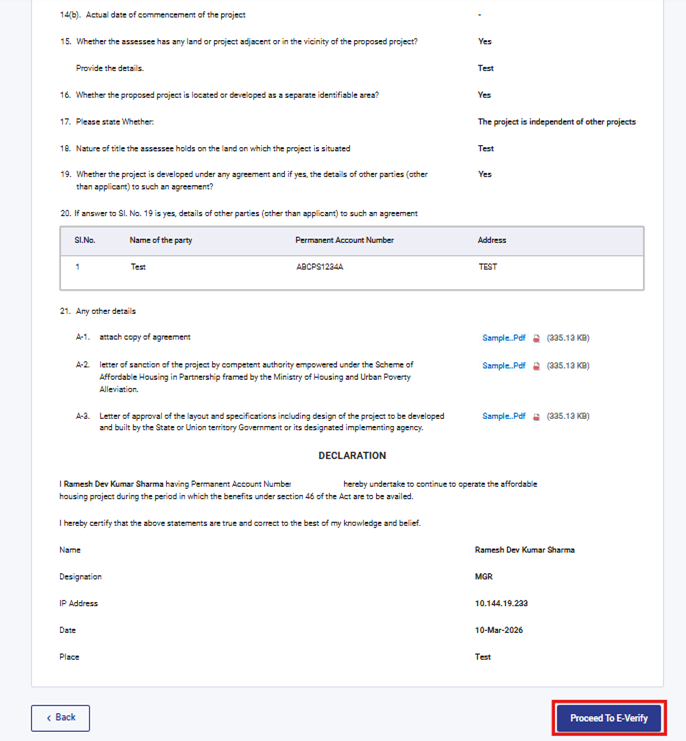
चरण 22: ई सत्यापन हेतु आगे बढ़ें बटन पर क्लिक करने के पश्चात एक पुष्टिकरण पॉप-अप प्रदर्शित होगा, जिसमें पूछा जाएगा कि क्या आप ई सत्यापन हेतु आगे बढ़ना चाहते हैं। हाँ पर क्लिक करें
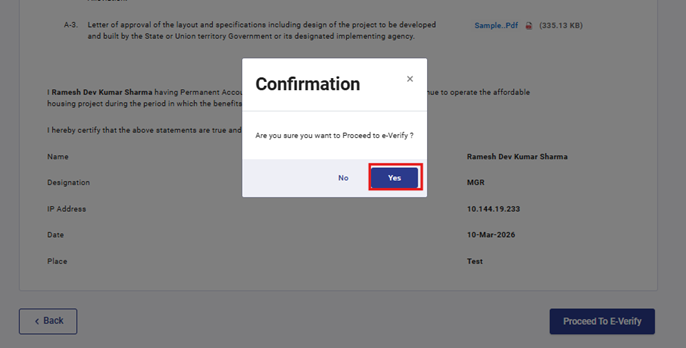
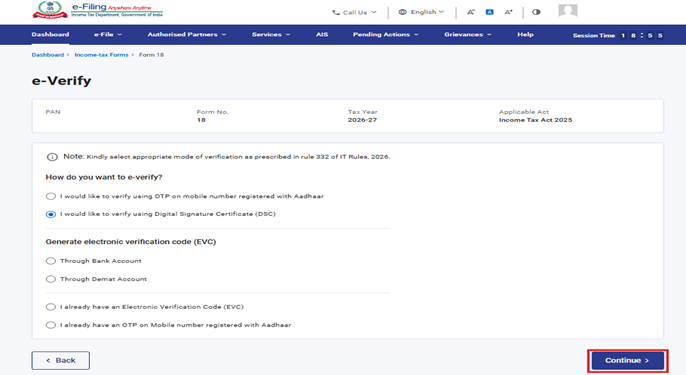
चरण 23: हाँ पर क्लिक करने पर आपको ई सत्यापन पृष्ठ पर भेज दिया जाएगा, जहाँ आप डी.एस.सी./ई.वी.सी. (जैसा लागू हो) का उपयोग करके फ़ॉर्म 18 का ई सत्यापन कर सकते हैं।
नोट: अधिक जानकारी के लिए ई-सत्यापन कैसे करें उपयोगकर्ता पुस्तिका देखें
चरण 24: सफल ई सत्यापन के पश्चात एक सफलता संदेश, लेन-देन आई.डी. तथा पावती रसीद संख्या के साथ प्रदर्शित होता है। कृपया भविष्य के संदर्भ हेतु लेन-देन आई.डी. तथा पावती रसीद संख्या नोट कर लें। आपको ई-फ़ाइलिंग पोर्टल पर पंजीकृत ईमेल आई.डी.(यों) तथा मोबाइल संख्या(ओं) पर भी एक पुष्टिकरण संदेश प्राप्त होगा।
पावती रसीद डाउनलोड करने हेतु डाउनलोड बटन पर क्लिक करें।

फ़ॉर्म 18 के सफलतापूर्वक जमा होने के पश्चात उपयोगकर्ता भरे गए फ़ॉर्म को इस प्रकार देख सकता है - अपने डैशबोर्ड पर ई-फ़ाइल > आयकर फ़ॉर्म दाखिल करें > दाखिल किए गए फ़ॉर्म देखें > आयकर अधिनियम 2025 के अंतर्गत दाखिल किए गए फ़ॉर्म देखें टैब पर क्लिक करें।
नोट: अधिक जानकारी के लिए दाखिल किए गए फ़ॉर्म देखें उपयोगकर्ता पुस्तिका देखें।
5.संबंधित विषय
6.शब्दावली
|
संक्षिप्त रूप / संक्षेपाक्षर |
विवरण / पूर्ण रूप |
|
डी.एस.सी |
डिजिटल हस्ताक्षर प्रमाणपत्र |
|
ई.वी.सी. |
इलेक्ट्रॉनिक सत्यापन प्रमाणपत्र |
|
ए.आर.एन. |
पावती रसीद संख्या |
|
पी.वाई. |
पूर्व वर्ष |
|
एफ.वाई. |
वित्तीय वर्ष |
|
टी.वाई. |
कर वर्ष |



