



फ़ॉर्म 180 उपयोगकर्ता पुस्तिका
1. अवलोकन
• फ़ॉर्म 180 आयकर अधिनियम, 2025 के तहत अनुमोदित निधि के रूप में मान्यता प्राप्त करने के लिए कर्मचारी कल्याण निधियों द्वारा उपयोग किया जाने वाला अनुपालन फ़ॉर्म है।
• यह फ़ॉर्म उन निधियों पर लागू होता है जो न्यास के रूप में स्थापित हैं, कर्मचारियों से नियमित योगदान प्राप्त करती हैं, अपनी आय का उपयोग केवल कर्मचारी कल्याण के लिए करती हैं तथा धारा 350 के तहत निर्दिष्ट निर्धारित माध्यमों में ही निवेश करती हैं।
• प्रधान मुख्य आयुक्त अथवा आयुक्त द्वारा प्रदान की गई स्वीकृति अधिकतम तीन कर वर्षों तक वैध रहती है, जिसके पश्चात निधि को स्वीकृति की निरंतरता के लिए पुनः आवेदन करना होता है।
2. इस सेवा का लाभ लेने के लिए आवश्यक शर्तें
• आपको ई-फ़ाइलिंग पोर्टल पर पंजीकृत उपयोगकर्ता होना चाहिए।
• करदाता के पैन की स्थिति "सक्रिय" होनी चाहिए।
• डी.एस.सी. मोड के माध्यम से फ़ॉर्म का सत्यापन करने के लिए आपके पास वैध डी.एस.सी. होना चाहिए, और वह ई-फाइलिंग पोर्टल पर पंजीकृत तथा एक्सपायर्ड नहीं होना चाहिए।
3. फ़ॉर्म के बारे में
3.1 उद्देश्य
• फ़ॉर्म 180 का उद्देश्य प्रधान आयुक्त अथवा आयुक्त से कर छूट की स्वीकृति के लिए औपचारिक अनुरोध करना है।
• इस फ़ॉर्म को प्रस्तुत करके, कर्मचारी कल्याण निधि यह घोषित करते हुए छूट के लिए अपनी पात्रता प्रदर्शित करती है कि वह गठन, योगदान, आय के उपयोग तथा अनुमत निवेशों से संबंधित विधिक शर्तों को पूरा करती है।
3.2 इसे कौन दाखिल कर सकता है?
ऐसी कोई निधि जो कर्मचारियों अथवा उनके आश्रितों के कल्याण के लिए स्थापित की गई हो, जहाँ ऐसे कर्मचारी निधि के सदस्य हों, तथा निधि:
• बोर्ड द्वारा अधिसूचित उद्देश्यों के लिए स्थापित हो
• न्यास विलेख द्वारा प्रमाणित न्यास के अंतर्गत गठित हो
• कर्मचारियों द्वारा समय-समय पर सब्सक्रिप्शन के माध्यम से वित्त पोषित
3.3 फ़ॉर्म एक नज़र में
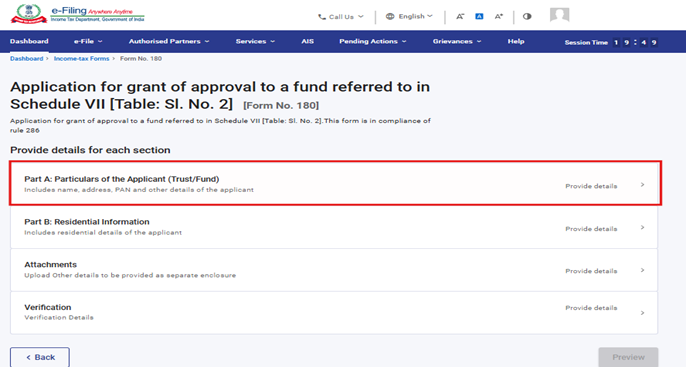
फ़ॉर्म 180 में चार पैनल हैं:
1. भाग A: आवेदक (न्यास/निधि) का विवरण
2. भाग B: आवासीय जानकारी
3. संलग्नक
4. सत्यापन
4. चरण-दर-चरण मार्गदर्शिका
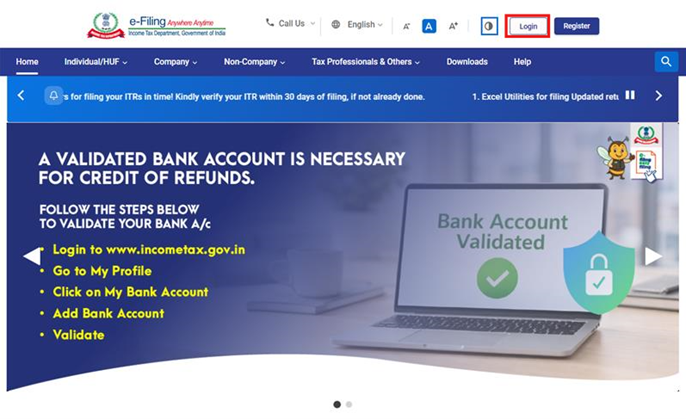
चरण 1: अपने उपयोगकर्ता आई.डी. और पासवर्ड के साथ ई-फाइलिंग पोर्टल में लॉगिन करें.
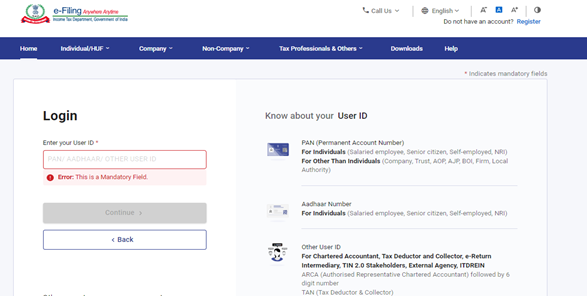
चरण 2: उपयोगकर्ता आई.डी. (पैन) और पासवर्ड दर्ज करें।
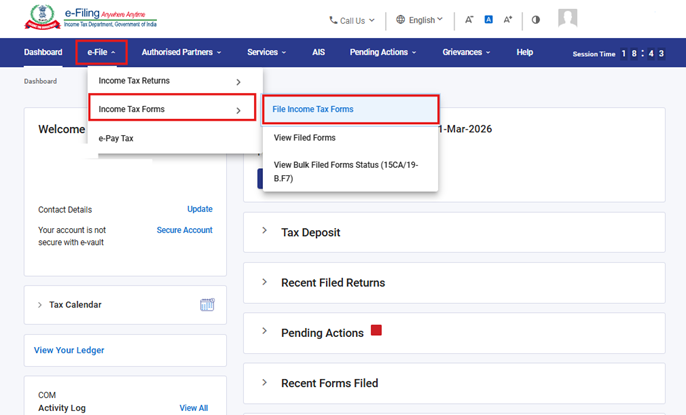
चरण 3: ई-फाइल > आयकर फ़ॉर्म > आयकर फ़ॉर्म फ़ाइल करें पर जाएँ।
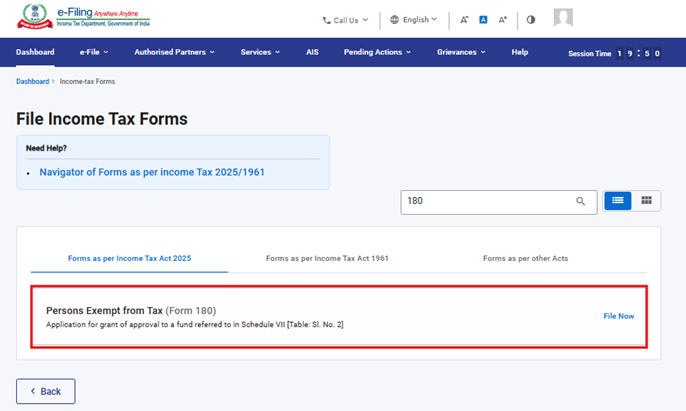
चरण 4: आयकर अधिनियम 2025 के अनुसार फ़ॉर्म टैब का चयन करें, फ़ॉर्म 180 चुनें, और “अभी दाखिल करें” बटन पर क्लिक करें।
चरण 5: लागू कर वर्ष ((टी.वाई.) का चयन करें और “जारी रखें” बटन पर क्लिक करें।
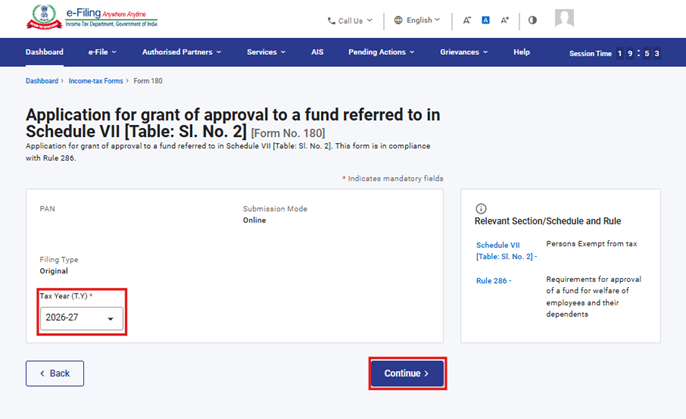
चरण 6: “आइए प्रारंभ करें” पर क्लिक करें।
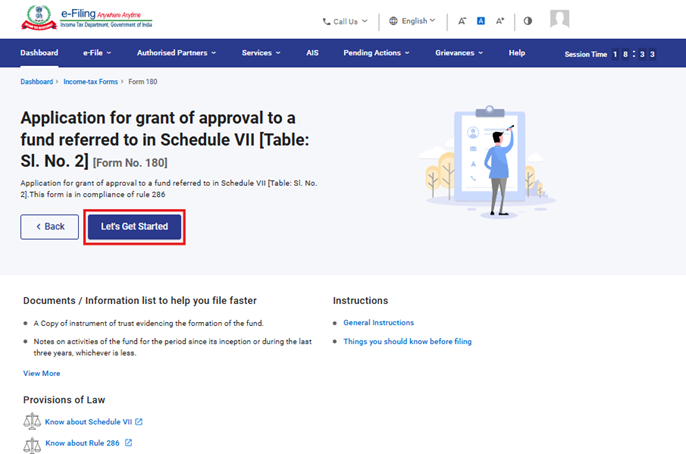
चरण 7: “आइए प्रारंभ करें” पर क्लिक करने पर, उपयोगकर्ता पैनल स्क्रीन पर पहुँच जाता है। पहला पैनल चुनें: भाग A: आवेदक (न्यास/निधि) के ब्यौरे
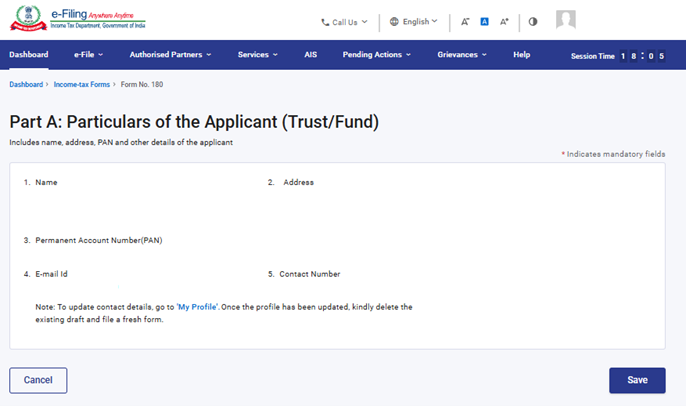
चरण 8: ब्यौरों का सत्यापन करें और “सहेजें” पर क्लिक करें।
नोट: कृपया सुनिश्चित करें कि “मेरी प्रोफ़ाइल” अनुभाग के अंतर्गत पता सहित सभी अनिवार्य ब्यौरे पूर्ण हों। आप “मेरी प्रोफ़ाइल” हाइपरलिंक पर क्लिक करके अपने संपर्क तथा पते के ब्यौरे अद्यतन कर सकते हैं।
चरण 9: पहले पैनल को सहेजने के पश्चात, दूसरा पैनल चुनें: भाग B: आवासीय जानकारी।
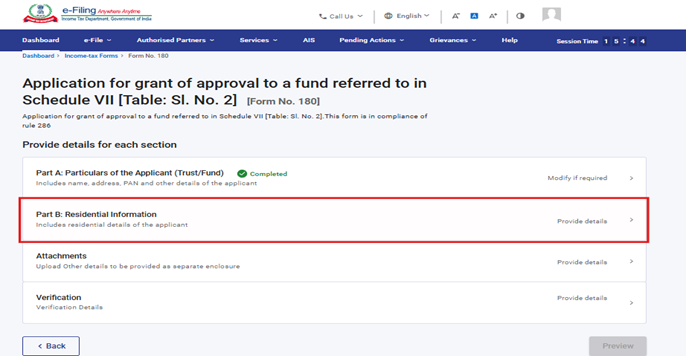
चरण 10: भाग B: आवासीय जानकारी पैनल के अंतर्गत ब्यौरे भरें तथा उनका सत्यापन करें, फिर सहेजें पर क्लिक करें।
फ़ील्ड संख्या 8 ‘निधि के उद्देश्य’ में ड्रॉपडाउन मेनू उपलब्ध है, उपयोगकर्ता उपलब्ध सूची में से एक विकल्प का चयन कर सकता है।
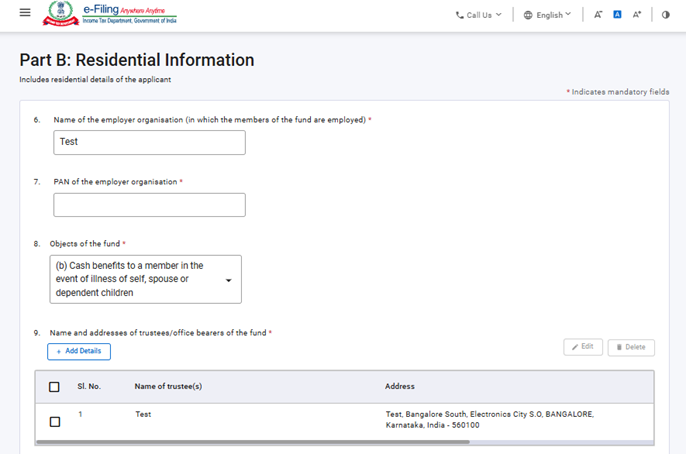
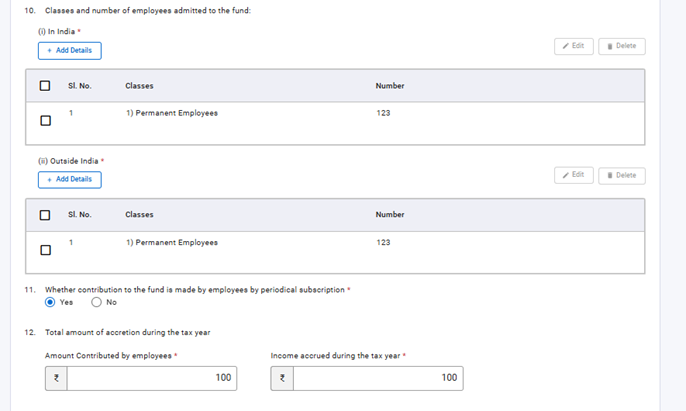
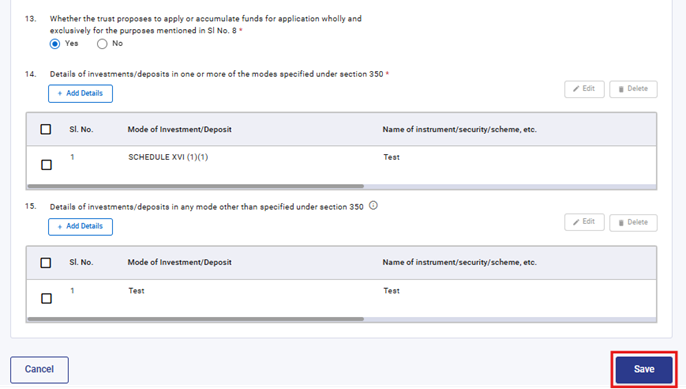
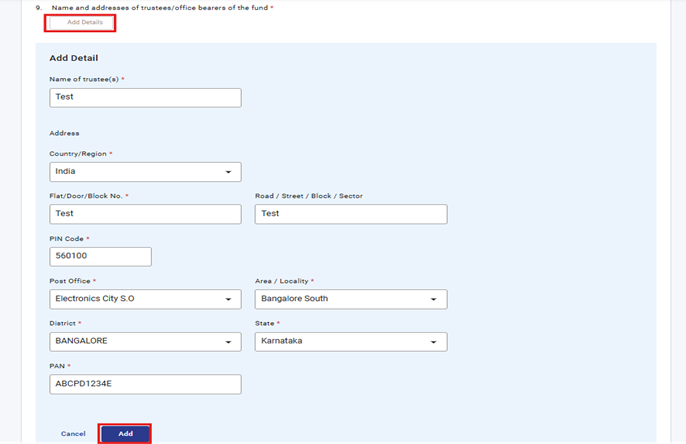
क्रम संख्या 9 के अंतर्गत, ‘ब्यौरे जोड़ें’ पर क्लिक करें, संबंधित ब्यौरे प्रदान करें, और आगे बढ़ने के लिए ‘जोड़ें’ पर क्लिक करें
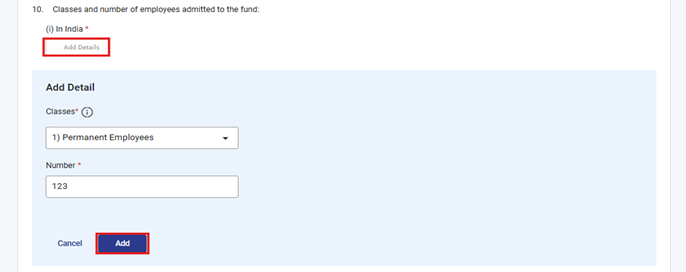
क्रम संख्या 10(i) के अंतर्गत, ‘ब्यौरे जोड़ें’ का चयन करें, आवश्यक फ़ील्ड पूर्ण करें, तथा आगे बढ़ने के लिए ‘जोड़ें’ पर क्लिक करें। फ़ील्ड ‘वर्ग’ में ड्रॉपडाउन मेनू उपलब्ध है, उपयोगकर्ता उपलब्ध सूची में से एक विकल्प का चयन कर सकता है।
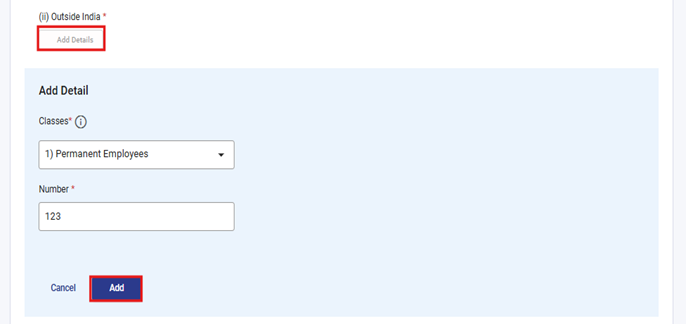
क्रम संख्या 10(ii) के अंतर्गत, ‘ब्यौरे जोड़ें’ का चयन करें, आवश्यक फ़ील्ड पूर्ण करें, तथा आगे बढ़ने के लिए ‘जोड़ें’ पर क्लिक करें। फ़ील्ड ‘वर्ग’ में ड्रॉपडाउन मेनू उपलब्ध है, उपयोगकर्ता उपलब्ध सूची में से एक विकल्प का चयन कर सकता है।
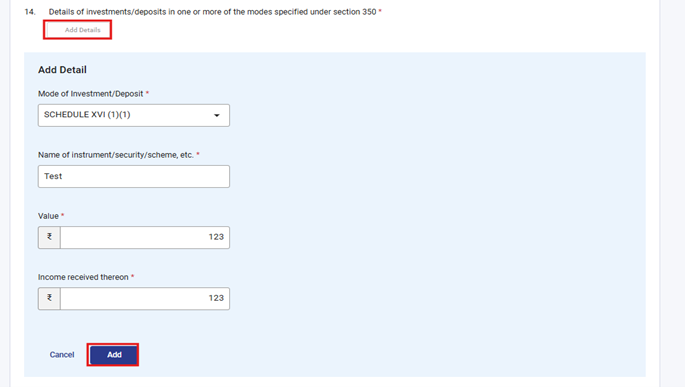
क्रम संख्या 14 के अंतर्गत, ‘ब्यौरे जोड़ें’ का चयन करें, आवश्यक फ़ील्ड पूर्ण करें, तथा आगे बढ़ने के लिए ‘जोड़ें’ पर क्लिक करें। फ़ील्ड ‘निवेश / जमा का माध्यम’ में ड्रॉपडाउन मेनू उपलब्ध है, उपयोगकर्ता उपलब्ध सूची में से एक विकल्प का चयन कर सकता है।
क्रम संख्या 15 के अंतर्गत, ‘ब्यौरे जोड़ें’ का चयन करें, आवश्यक फ़ील्ड भरें, तथा आगे बढ़ने के लिए ‘जोड़ें’ पर क्लिक करें।
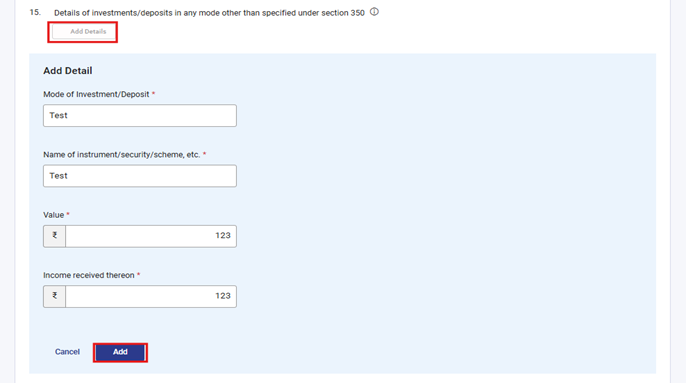
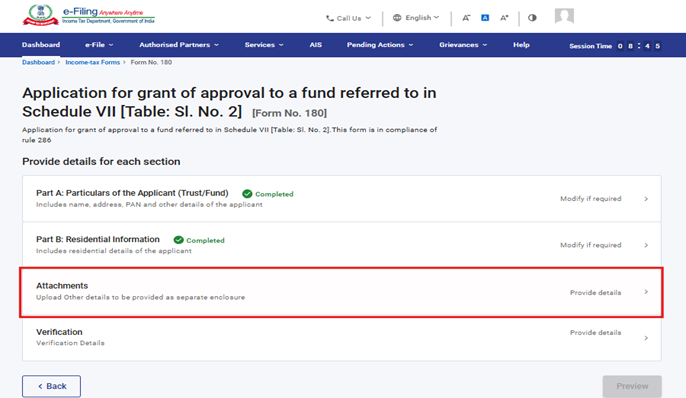
चरण 11: तीसरे पैनल को सहेजने के पश्चात, चौथे पैनल: संलग्नक पर जाएँ।
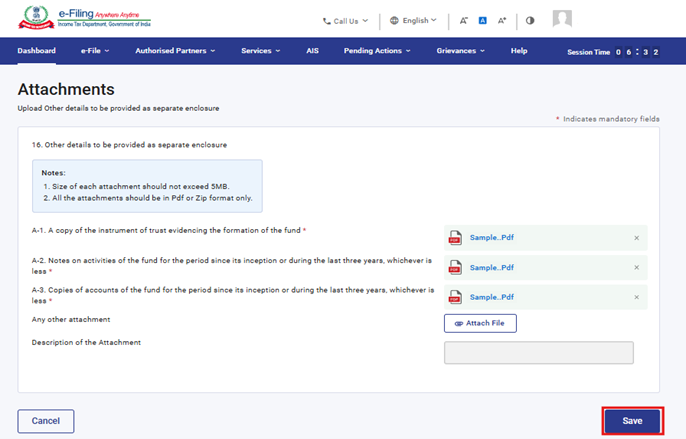
चरण 12: संबंधित दस्तावेज़ संलग्न करें और सहेजें पर क्लिक करें।
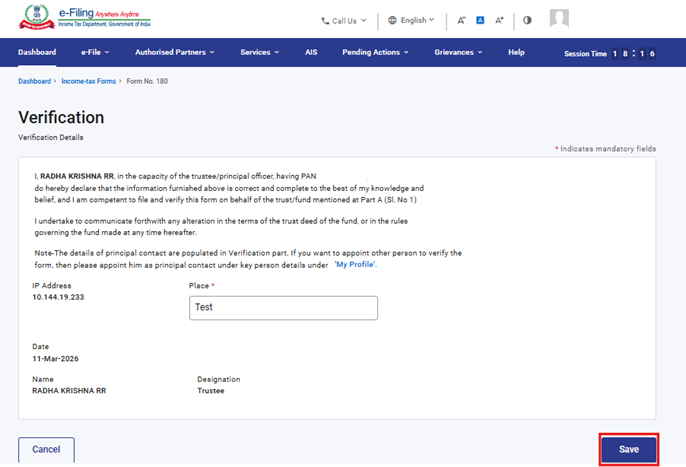
चरण 13: तीसरे पैनल को सहेजने के पश्चात, सत्यापन पैनल का चयन करें।
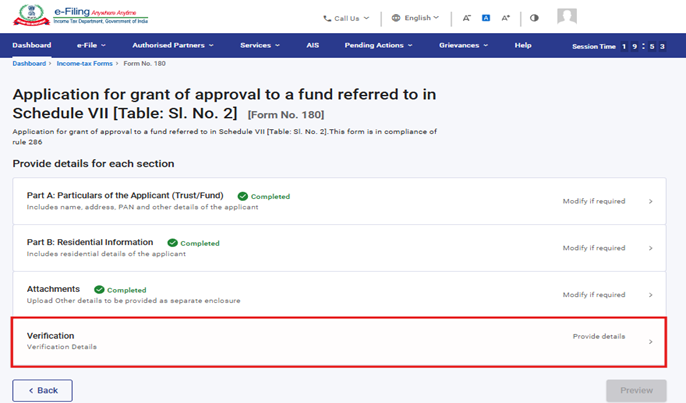
चरण 14: घोषणा की पुष्टि करें और सहेजें पर क्लिक करें।
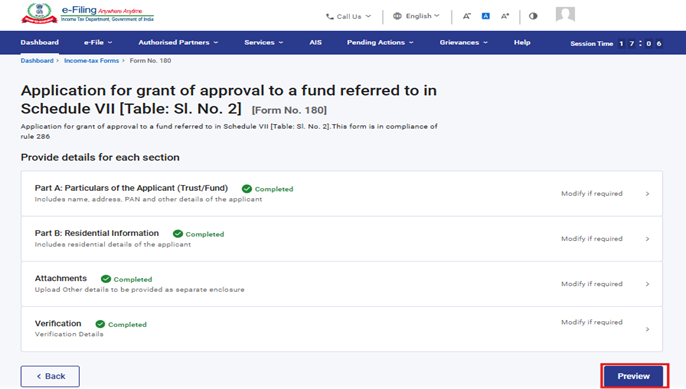
चरण 17: सत्यापन पैनल को सहेजने के पश्चात, पूर्वावलोकन पर क्लिक करें।
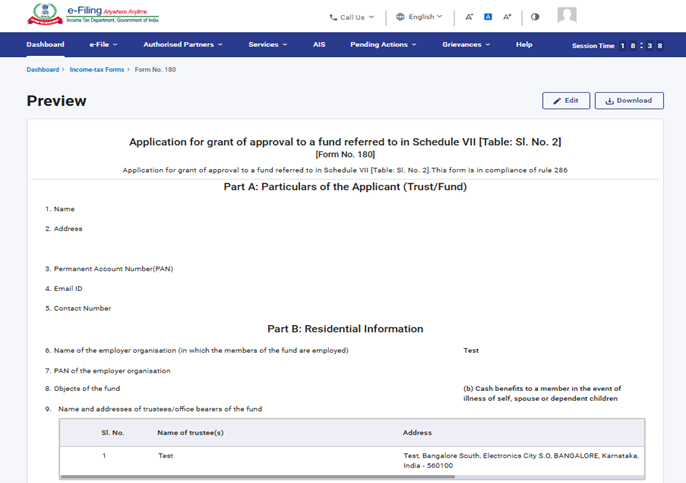
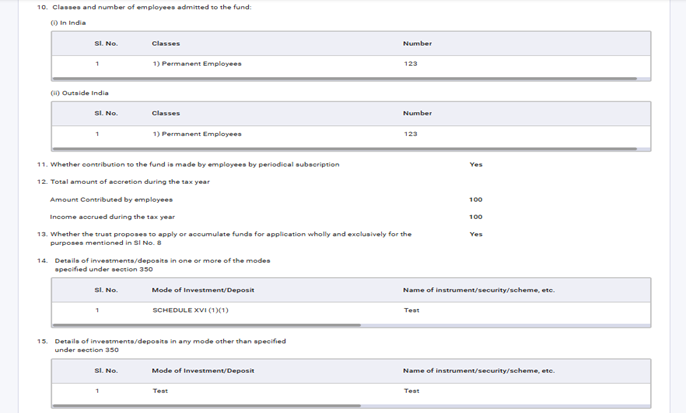
चरण 18: पूर्वावलोकन पृष्ठ पर ब्यौरों की समीक्षा करें तथा ई-सत्यापन हेतु आगे बढ़ें पर क्लिक करें।
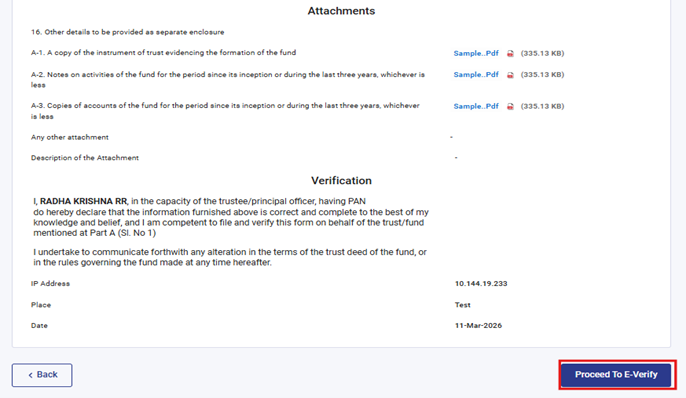
चरण 19: ई-सत्यापन के लिए आगे बढ़ें पर क्लिक करने पर एक पुष्टिकरण पॉप-अप प्रदर्शित होता है। आगे बढ़ने के लिए हाँ पर क्लिक करें।
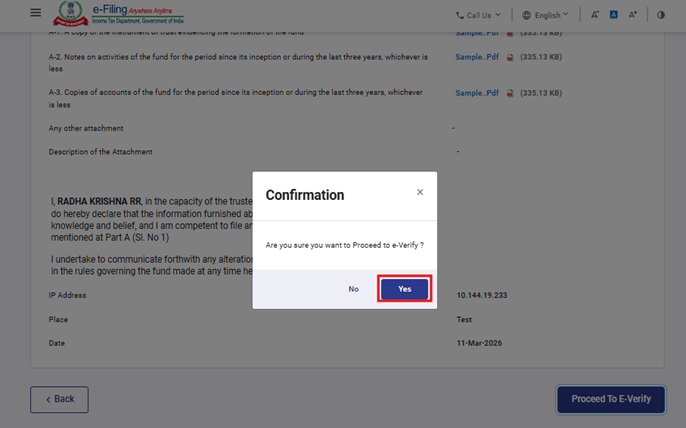
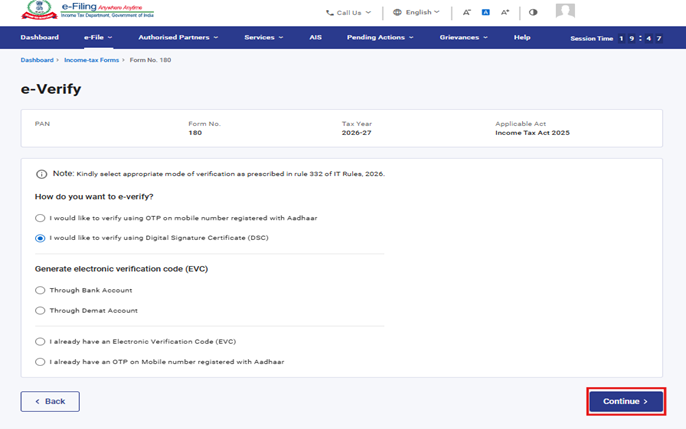
चरण 20: हाँ पर क्लिक करने पर आपको ई-सत्यापन पृष्ठ पर भेज दिया जाएगा, जहाँ आप डी.एस.सी./ई.वी.सी. (जैसा लागू हो) का उपयोग करके फ़ॉर्म 180 का सत्यापन कर सकते हैं।
नोट: अधिक जानकारी प्राप्त करने के लिए ई-सत्यापन कैसे करें उपयोगकर्ता पुस्तिका देखें।
चरण 21: सफल ई-सत्यापन के पश्चात एक सफलता संदेश प्रदर्शित होता है, जिसमें लेनदेन आई.डी. तथा पावती रसीद संख्या भी होती है। कृपया भविष्य के संदर्भ के लिए लेनदेन आई.डी. तथा पावती रसीद संख्या नोट कर लें। आपको ई-फाइलिंग पोर्टल पर पंजीकृत ईमेल आई.डी.(यों) तथा मोबाइल संख्या(ओं) पर भी एक पुष्टिकरण संदेश प्राप्त होगा।
पावती रसीद डाउनलोड करने के लिए डाउनलोड बटन पर क्लिक करें।
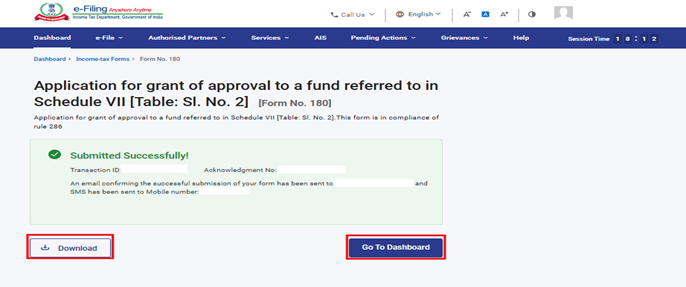
फ़ॉर्म 180 के सफलतापूर्वक प्रस्तुत होने के पश्चात, उपयोगकर्ता भरे गए फ़ॉर्म को निम्न के अंतर्गत देख सकता है - अपने डैशबोर्ड पर, ई-फाइल > आयकर फ़ॉर्म फ़ाइल करें > प्रस्तुत किए गए फ़ॉर्म देखें > आयकर अधिनियम 2025 के अंतर्गत प्रस्तुत किए गए फ़ॉर्म देखें टैब पर क्लिक करें।
नोट: अधिक जानकारी प्राप्त करने के लिए प्रस्तुत किए गए फ़ॉर्म उपयोगकर्ता पुस्तिका देखें।
5.संबंधित विषय
6. शब्दावली
| संक्षिप्त रूप / संक्षेपाक्षर | विवरण / पूर्ण रूप |
| डी.एस.सी. | डिजिटल हस्ताक्षर प्रमाणपत्र |
| ई.वी.सी. | इलेक्ट्रॉनिक सत्यापन प्रमाणपत्र |
| ए.आर.एन. | पावती रसीद संख्या |
| पी.वाई. | पूर्व वर्ष |
| एफ.वाई. | वित्तीय वर्ष |
| टी.वाई. | कर वर्ष |



