



फ़ॉर्म 190 उपयोगकर्ता पुस्तिका
फ़ील्ड उपयोगकर्ता पुस्तिका बॉडी फ़ील्ड
1. अवलोकन
- फ़ॉर्म 190, आयकर नियम, 2026 के नियम 331 के तहत एक म्यूचुअल फ़ंड द्वारा जमा किया जाता है, जो इक्विटी शेयरों या डिबेंचरों के माध्यम से जनता से पूँजी जुटाने का आशय रखता है।
- यह फ़ॉर्म प्रस्तावित निर्गम से कम से कम तीन महीने पहले फ़ाइल किया जाना चाहिए और यह एक अनुपालन आवश्यकता के रूप में कार्य करता है, ताकि यह सुनिश्चित हो सके कि केवल पात्र संस्थाएँ ही निधि जुटाएँ।
- फ़ॉर्म 190 के साथ, कंपनी को सहायक दस्तावेज़ भी प्रदान करने होंगे, जैसे कि कंपनी अधिनियम, 2013 के तहत उसका निगमन प्रमाणपत्र, और पिछले तीन वर्षों या निगमन के बाद से, जो भी कम हो, के लिए उसके लेखापरीक्षित वित्तीय विवरण (बैलेंस शीट और लाभ & हानि खाता)।
2. इस सेवा का लाभ उठाने के लिए आवश्यक शर्तें
- करदाता ई-फाइलिंग पोर्टल पर पंजीकृत है।
- करदाता के पास ई-फाइलिंग 2.0 पोर्टल का वैध उपयोगकर्ता नाम (पैन) और पासवर्ड है।
- पैन डेटाबेस के अनुसार करदाता के पैन की स्थिति "सक्रिय" है
- करदाताओं के पास एक मान्य डी.एस.सी. होना चाहिए। यह ई-फ़ाइलिंग पोर्टल पर पंजीकृत होना चाहिए और इसकी समय-सीमा समाप्त नहीं हुई होनी चाहिए।
3. फ़ॉर्म के बारे में
3.1 उद्देश्य
फ़ॉर्म 190, सार्वजनिक निर्गम के माध्यम से पूँजी जुटाने के लिए बोर्ड से पूर्व अनुमोदन प्राप्त करने के लिए फ़ाइल किया जाता है, जिससे यह सुनिश्चित होता है कि म्यूचुअल फ़ंड निर्धारित पात्रता और अनुपालन शर्तों को पूरा करता है।
3.2 इसका उपयोग कौन कर सकता है?
फ़ॉर्म 190, उस म्यूचुअल फ़ंड द्वारा फ़ाइल किया जाना चाहिए जो इक्विटी शेयरों या डिबेंचरों के पात्र निर्गम के माध्यम से जनता से पूँजी जुटाने का आशय रखता है, और इसे सार्वजनिक निर्गम से तीन महीने पहले फ़ाइल किया जा सकता है।
3.3 फ़ॉर्म एक नज़र में
फ़ॉर्म 190 में चार पैनल हैं:
- भाग A - मूल-भूत जानकारी
- भाग B - फ़ंड के ट्रस्टियों के विवरण
- भाग C - योजना और सार्वजनिक निर्गम के विवरण
- संलग्नक
- सत्यापन
4. चरण-दर-चरण मार्गदर्शिका
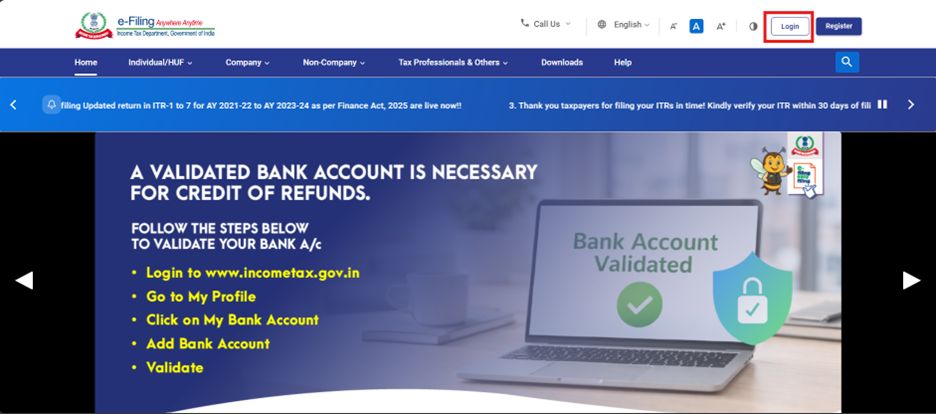
चरण 1: अपनी उपयोगकर्ता आई.डी. और पासवर्ड का उपयोग करके ई-फ़ाइलिंग पोर्टल में लॉगिन करें।
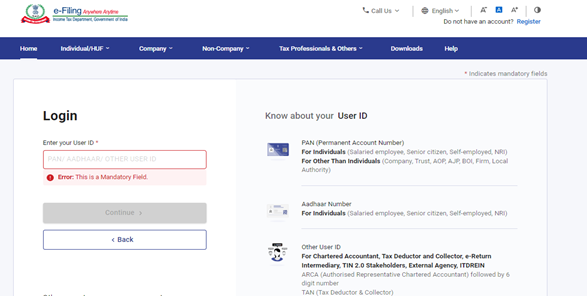
चरण 2: उपयोगकर्ता आई.डी.(पैन) और पासवर्ड दर्ज करें।
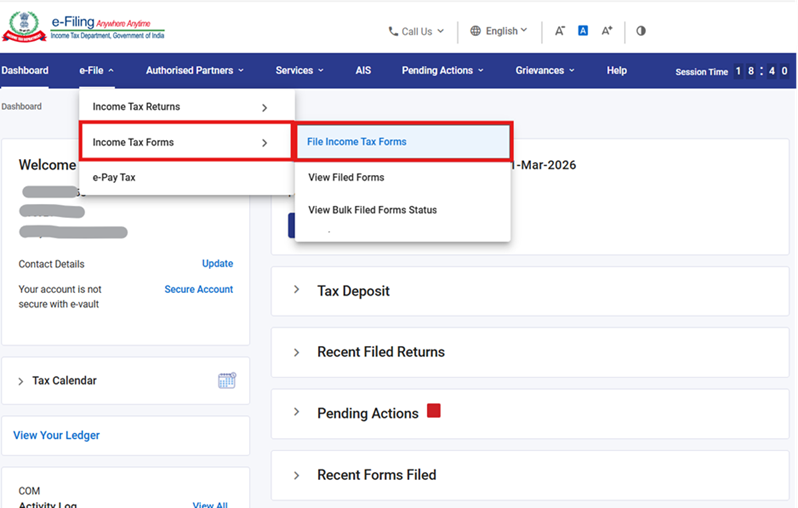
चरण 3: ई-फ़ाइल> आयकर फ़ॉर्म > आयकर फ़ॉर्म फ़ाइल करें पर जाएँ।
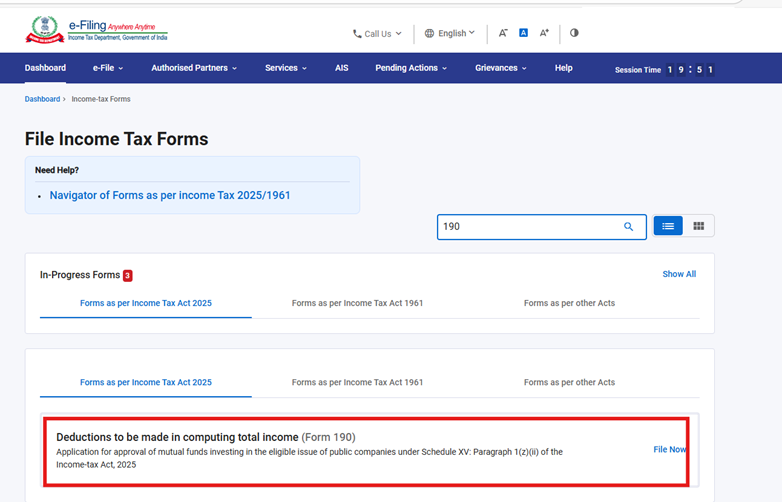
चरण 4: आयकर अधिनियम 2025 के अनुसार फ़ॉर्म टैब के अंतर्गत, फ़ॉर्म 190 चुनें और अभी फ़ाइल करें बटन पर क्लिक करें।
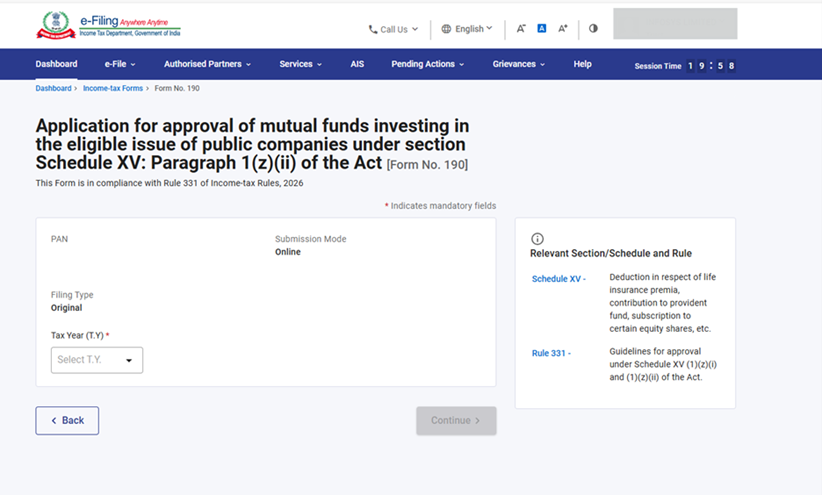
चरण 5: पैन, जमा करने का तरीका, फ़ाइलिंग प्रकार जाँचें और लागू कर वर्ष (टी.वाई.) चुनें तथा "जारी रखें" बटन पर क्लिक करें।
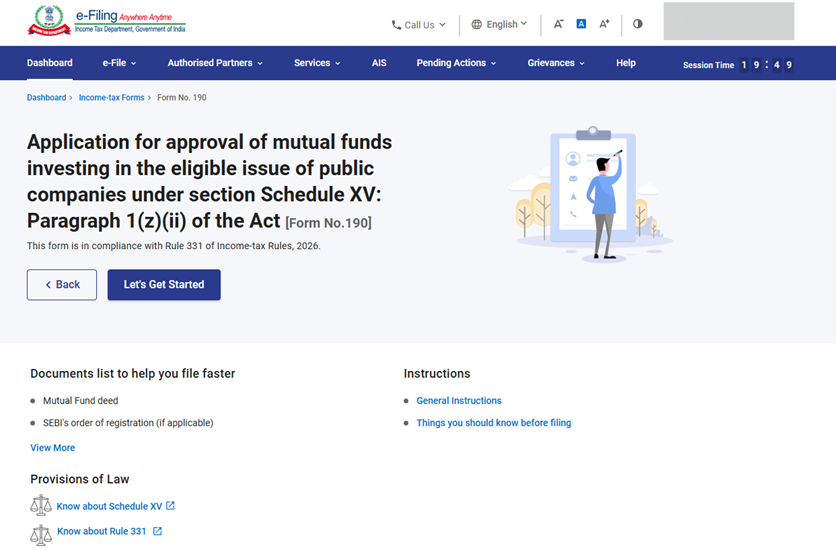
चरण 6: "आइए शुरू करें" पर क्लिक करें।
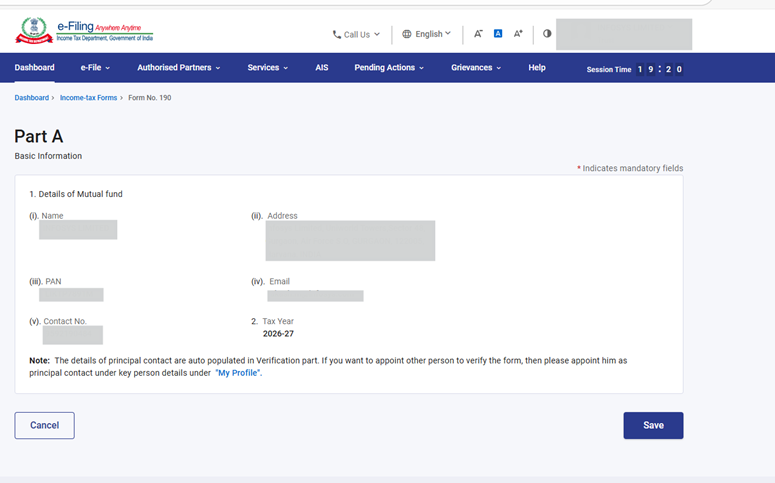
चरण 7: आइए शुरू करें" स्क्रीन पर क्लिक करने के बाद, उपयोगकर्ता पैनल स्क्रीन पर पहुँचेगा और पहला पैनल चुनें: भाग A - बुनियादी जानकारी चुनें। विवरण की पुष्टि करें और सहेजें पर क्लिक करें।
नोट: कृपया सुनिश्चित करें कि "मेरी प्रोफ़ाइल" अनुभाग के अंतर्गत पते सहित सभी अनिवार्य विवरण पूर्ण हैं। आप "मेरी प्रोफ़ाइल" हाइपरलिंक पर क्लिक करके अपने संपर्क और पते के विवरण अपडेट कर सकते हैं।
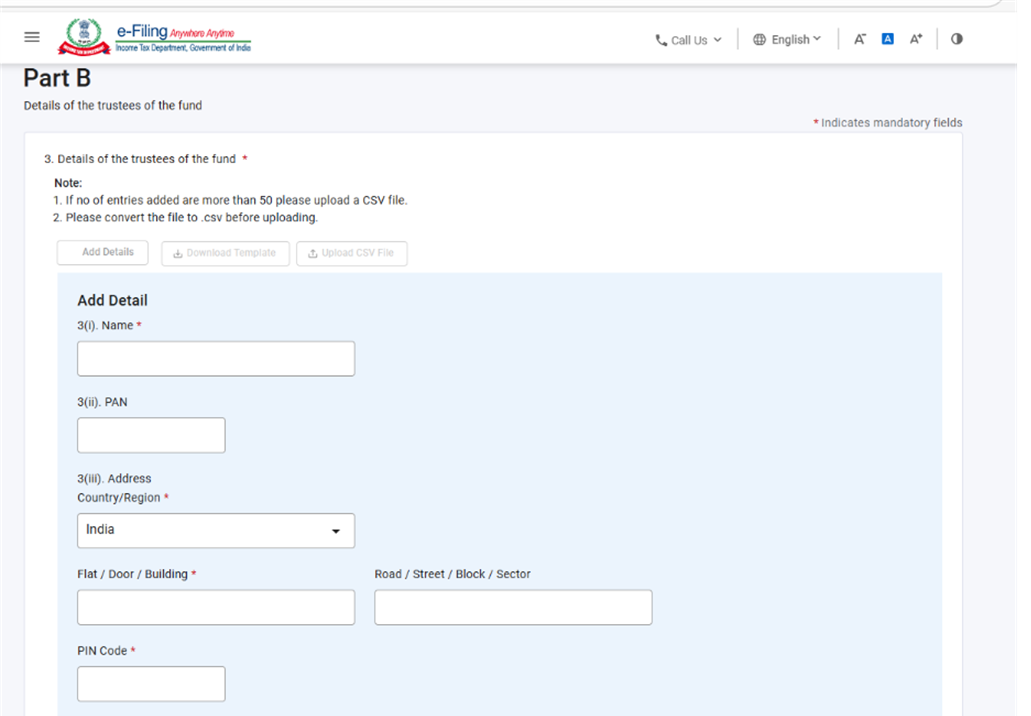
चरण 8: पहले पैनल को सहेजने के बाद, दूसरा पैनल : भाग B – निधि के न्यासियों के विवरण चुनें। भाग B पैनल के तहत विवरण भरें और सत्यापित करें, फिर सहेजें पर क्लिक करें।
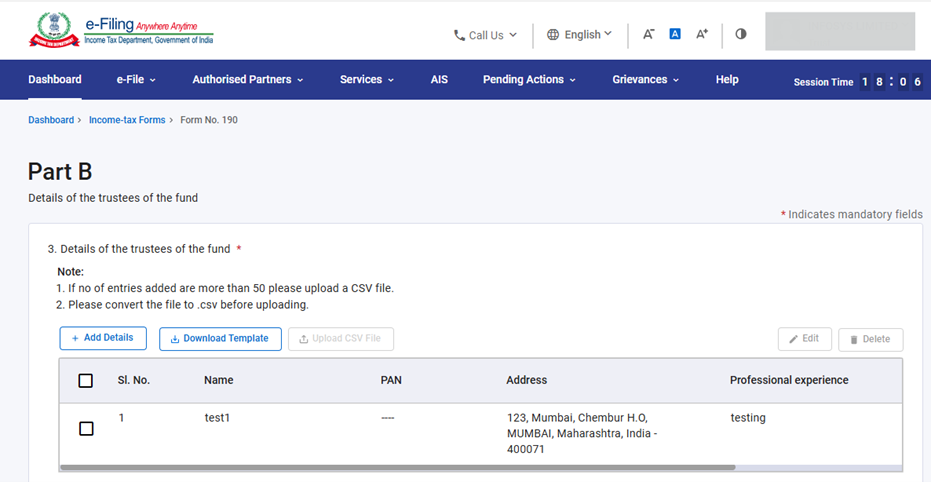
नोट:-
- क्रमांक 3 के अंतर्गत दर्ज किए गए विवरण जोड़े जाने के बाद एक तालिका में प्रदर्शित होगी। उपयोगकर्ता "विवरण जोड़ें" बटन पर क्लिक करके अधिकतम 50 रिकॉर्ड जोड़ सकते हैं।
- यदि आप फ़ील्ड क्रमांक 3 में 50 से अधिक रिकॉर्ड दर्ज करना चाहते हैं, तो आपको एक्सेल टेम्पलेट डाउनलोड करना चाहिए, विवरण भरने चाहिए, एक्सेल फ़ाइल को .CSV फ़ॉर्मैट में परिवर्तित करना चाहिए और उसी को अपलोड करना चाहिए।
- उपयोगकर्ताओं को टेम्पलेट डाउनलोड करें पर क्लिक करने के बाद टेम्पलेट डाउनलोड करना होगा।
- 'टेम्पलेट डाउनलोड करें' बटन पर क्लिक करने के बाद, एक एक्सेल फ़ाइल डाउनलोड हो जाएगी। एक्सेल टेम्पलेट की पहली पंक्ति में एक्सेल में डेटा दर्ज करने के लिए निर्देश दिए गए हैं। दूसरी पंक्ति में उपयोगकर्ता को तदनुसार डेटा भरना होगा। कृपया टेम्पलेट में दिए गए निर्देश के अनुसार सी.एस.वी. तैयार करें।
- कृपया अपलोड करने से पहले फ़ाइल को .csv में परिवर्तित करें।
- डाउनलोड किए गए एक्सेल टेम्पलेट को भरने के बाद, डेटा को एक्सेल टेम्पलेट में सहेजें। फिर फ़ाइल> के रूप में सहेजें या Alt+F+A पर क्लिक करें। प्रकार के रूप में सहेजें में ड्रॉपडाउन से 'सी.एस.वी. (अल्पविराम-सीमांकित)' चुनें और फिर सहेजें पर क्लिक करें। भरी हुई एक्सेल फ़ाइल सी.एस.वी. फ़ॉर्मैट में सहेजी जाएगी। इस सी.एस.वी. फ़ॉर्मैट को पोर्टल पर अपलोड किया जाना है।
- उपर्युक्त एक्सेल टेम्पलेट को भरने के लिए नीचे उल्लिखित निर्देशों का पालन करें।
|
फ़ील्ड का नाम |
निर्देश |
अनिवार्य फ़ील्ड (हाँ/नहीं) |
कैरेक्टर की संख्या |
|
क्रमांक |
क्रम संख्या दर्ज करें |
हाँ |
संख्यात्मक, गैर-ऋणात्मक |
|
नाम |
ट्रस्टी का नाम दर्ज करें |
हाँ |
अधिकतम 277 कैरेक्टर |
|
पैन |
ट्रस्टी का पैन दर्ज करें |
नहीं |
10 अल्फ़ान्यूमेरिक जिसमें शामिल हैं: |
|
देश/क्षेत्र |
देश दर्ज करें। |
हाँ |
कृपया ड्रॉपडाउन से चुनें |
|
फ्लैट/दरवाजा/भवन |
फ्लैट/दरवाजा/भवन दर्ज करें |
हाँ |
अधिकतम 125 कैरेक्टर |
|
सड़क/गली/ब्लॉक/सेक्टर |
सड़क/गली/ब्लॉक/सेक्टर दर्ज करें |
नहीं |
अधिकतम 75 कैरेक्टर |
|
पिन कोड/ज़िप कोड |
मान्य पिनकोड दर्ज करें |
हाँ |
यह फ़ील्ड संख्यात्मक है, इसमें |
|
डाकघर |
सुसंगत पिनकोड का डाक घर |
हाँ |
अधिकतम 60 कैरेक्टर |
|
क्षेत्र/इलाका |
क्षेत्र/इलाका दर्ज करें |
हाँ |
अधिकतम 60 कैरेक्टर |
|
जिला |
जिला दर्ज करें |
हाँ |
अधिकतम 50 कैरेक्टर |
|
राज्य |
राज्य दर्ज करें। |
हाँ |
कृपया ड्रॉपडाउन से चुनें |
|
व्यावसायिक अनुभव |
व्यावसायिक अनुभव दर्ज करें |
हाँ |
अधिकतम 400 कैरेक्टर |
|
अन्य महत्वपूर्ण विवरण |
अन्य महत्वपूर्ण विवरण |
नहीं |
अधिकतम 400 कैरेक्टर |
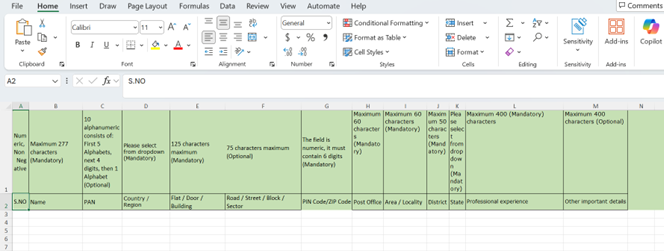
नोट:-
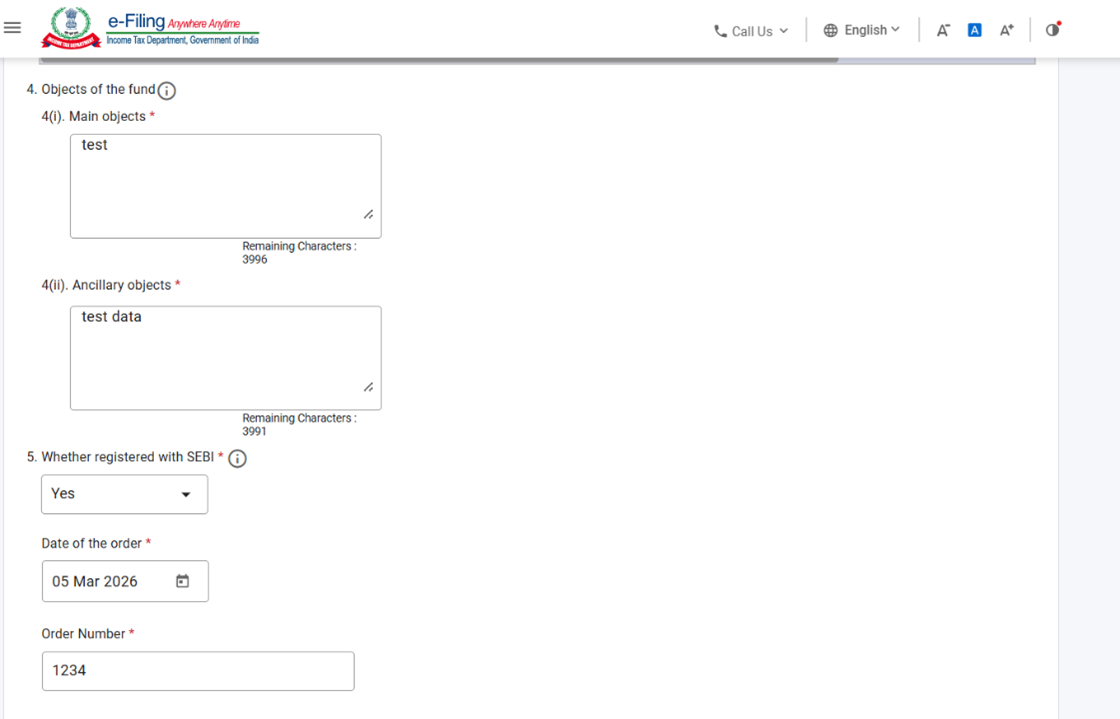
कृपया फ़ंड के मुख्य उद्देश्यों और सहायक उद्देश्यों से संबंधित विवरण प्रदान करें। म्यूचुअल फ़ंड के अभिरक्षकों, परिसंपत्ति प्रबंधन कंपनी, बैंकर के विवरण और लेखापरीक्षक के विवरण से संबंधित जानकारी भी प्रदान करें।
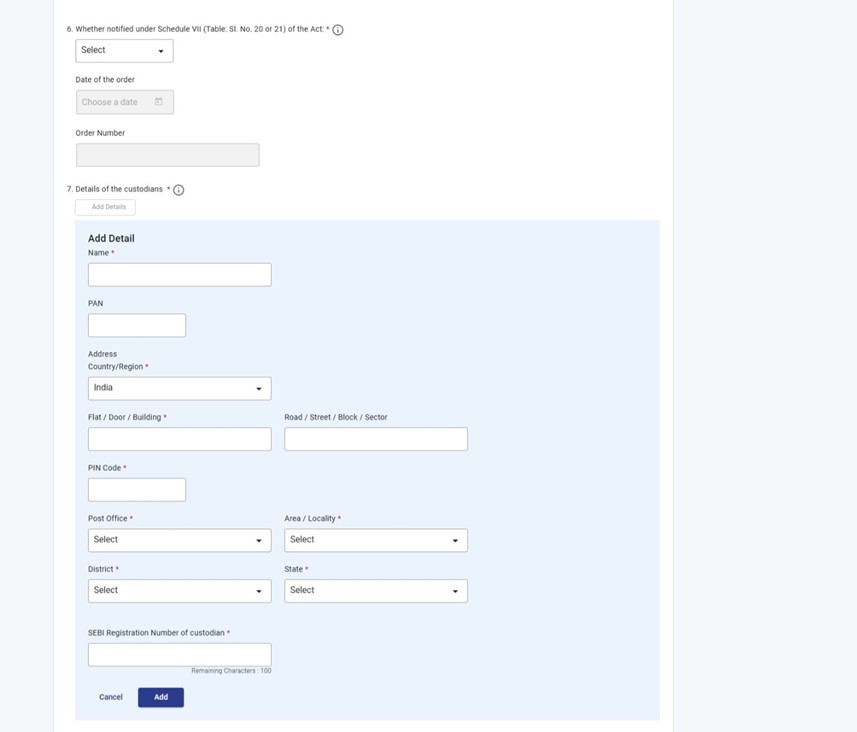
क्रमांक 7 अभिरक्षक के विवरण के अंतर्गत, 'विवरण जोड़ें' चुनें, आवश्यक फ़ील्ड भरें, और आगे बढ़ने के लिए 'जोड़ें' पर क्लिक करें।
क्रमांक 10 बैंकरों के नाम और पते के अंतर्गत, 'विवरण जोड़ें' चुनें, आवश्यक फ़ील्ड भरें, और आगे बढ़ने के लिए 'जोड़ें' पर क्लिक करें।
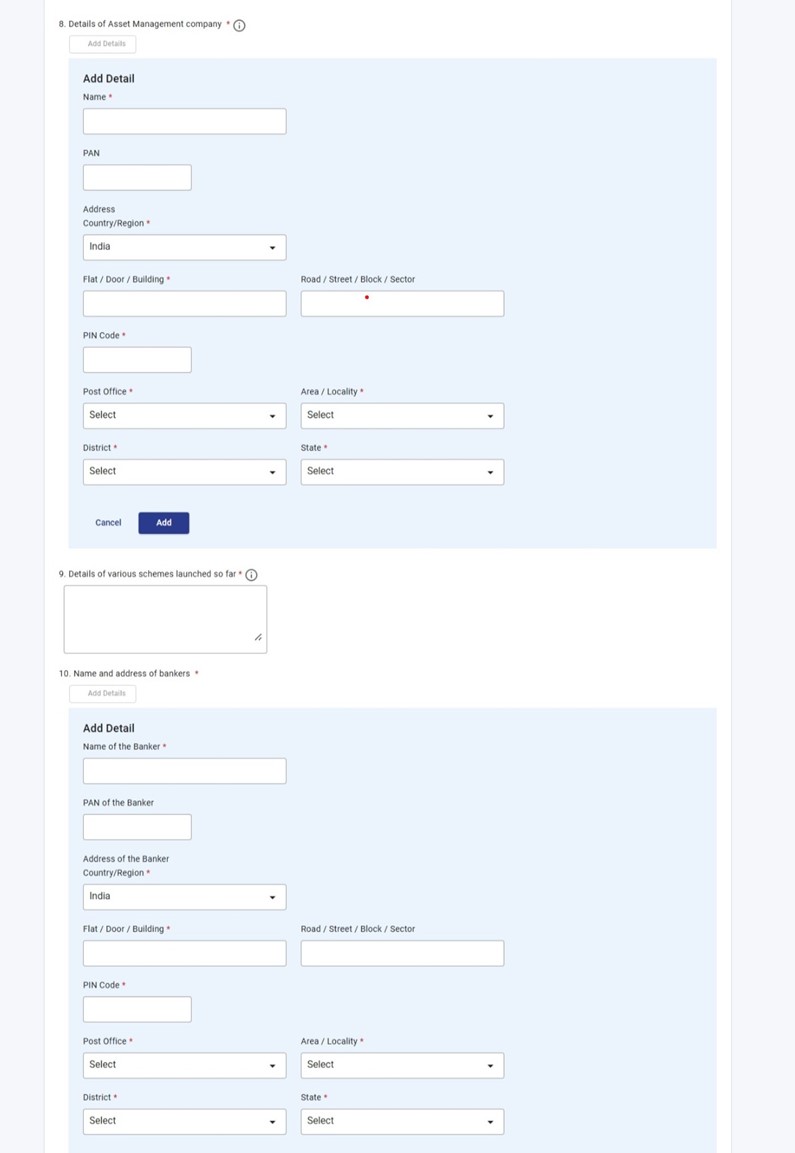
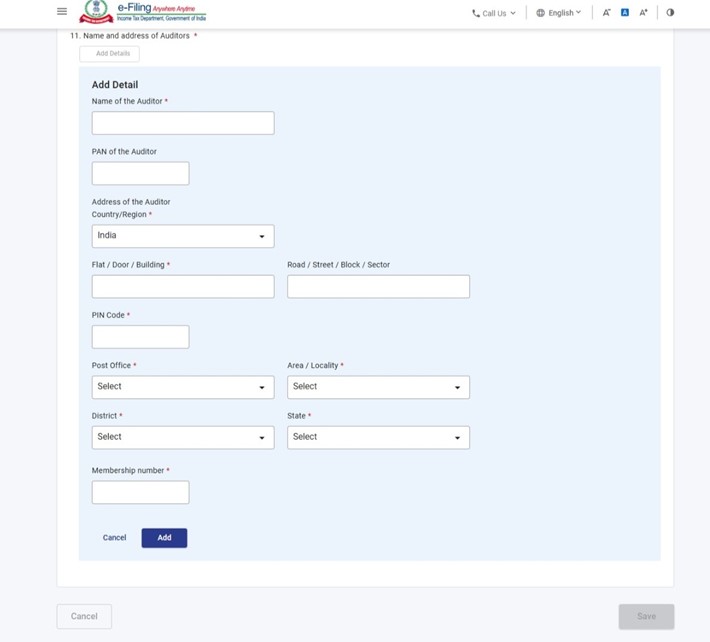
क्रमांक 11 लेखापरीक्षकों के नाम और पते के अंतर्गत, 'विवरण जोड़ें' चुनें, आवश्यक फ़ील्ड भरें, और आगे बढ़ने के लिए 'जोड़ें' पर क्लिक करें।
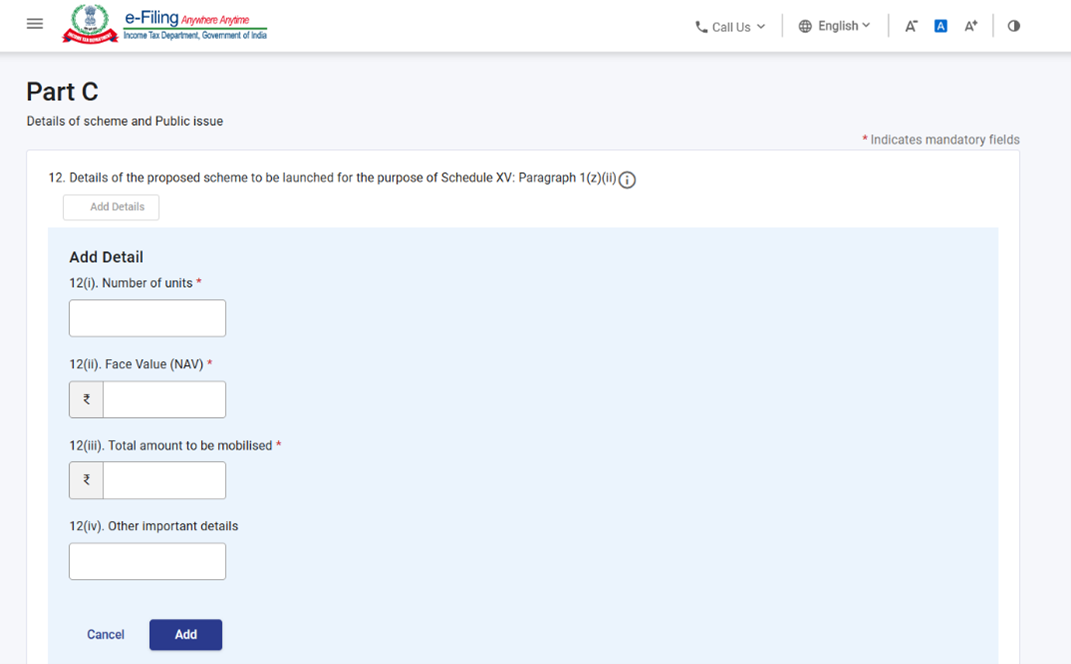
चरण 9: दूसरा पैनल सहेजने के बाद, तीसरा पैनल : भाग C - योजना और सार्वजनिक निर्गम के विवरण चुनें। कृपया "भाग C" पैनल भरें और उसकी सत्यापित करें, और सहेजें पर क्लिक करें।
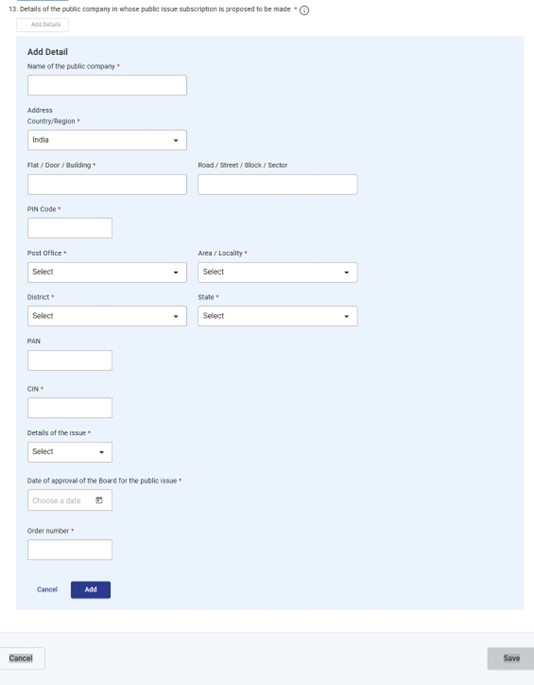
क्रम संख्या 13 के तहत, 'विवरण जोड़ें' चुनें, आवश्यक फ़ील्ड भरें, और आगे बढ़ने के लिए 'जोड़ें' पर क्लिक करें। 'निर्गम के विवरण' फ़ील्ड में एक ड्रॉपडाउन मेनू है जिसमें से उपयोगकर्ता एक विकल्प चुन सकता है।
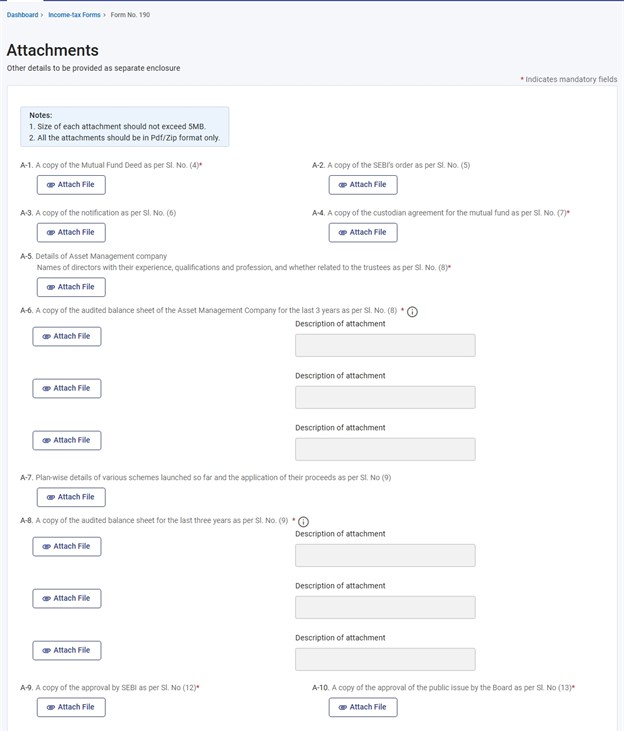
चरण 10: तीसरा पैनल सहेजने के बाद, चौथा पैनल : अनुलग्नक चुनें। कृपया सुसंगत दस्तावेज़ संलग्न करें और सहेजें पर क्लिक करें।
नोट:
- संलग्नक A 6 और A-8 में, यदि उपयोगकर्ता कोई फ़ाइल अपलोड करता है, तो विवरण टेक्स्ट बॉक्स अनिवार्य हो जाता है।
- यदि उपयोगकर्ता फ़ील्ड क्रमांक 5 में "हाँ" चुनता है, तो संलग्नक A-2 अनिवार्य हो जाता है।
- यदि उपयोगकर्ता फ़ील्ड क्रमांक 6 में "हाँ" चुनता है, तो संलग्नक A-3 अनिवार्य हो जाता है।
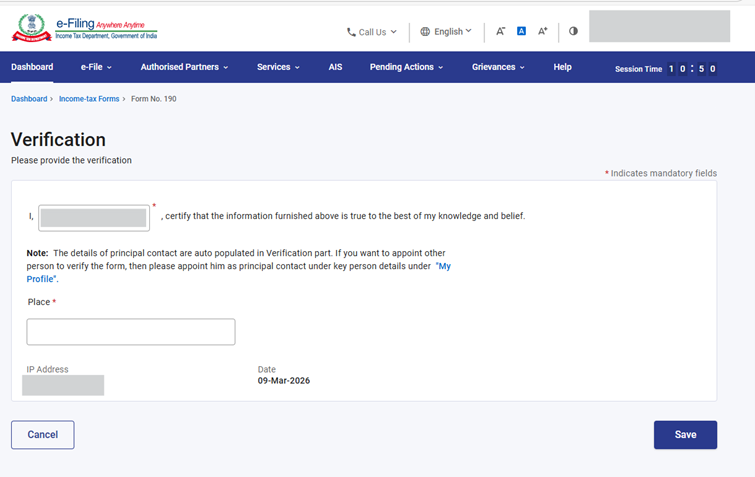
चरण 11: तीसरा पैनल सहेजने के बाद, "सत्यापन" पैनल चुनें।
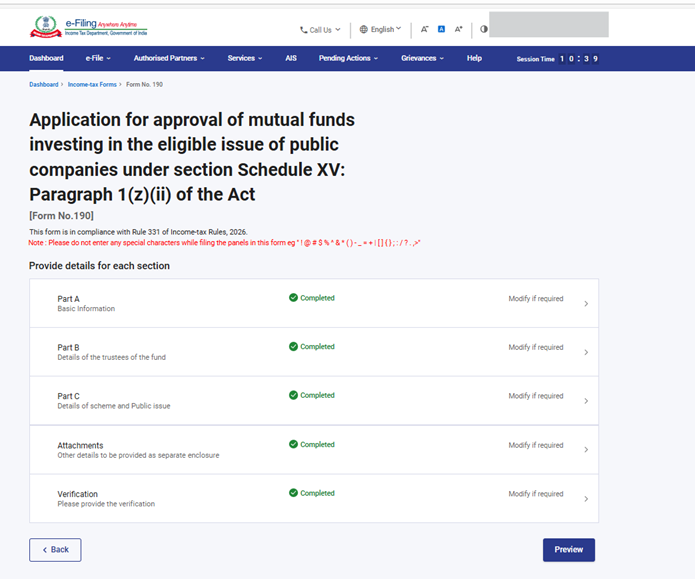
चरण 12: सत्यापन पैनल को सहेजने के बाद, पैनल की स्थिति 'पूर्ण' के रूप में प्रदर्शित होगी, फिर पूर्वावलोकन बटन सक्रिय हो जाएगा।
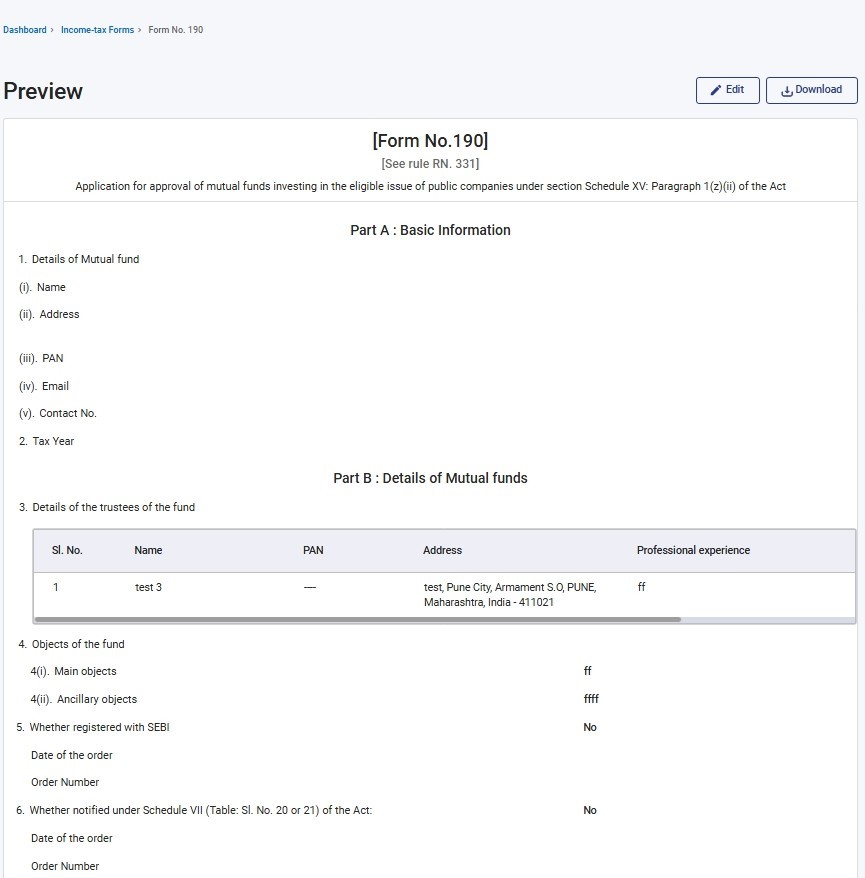
चरण 13: पूर्वावलोकन पेज पर, विवरण की पुष्टि करें और ई-सत्यापन के लिए आगे बढ़ें पर क्लिक करें।
नोट: "डाउनलोड" बटन पर क्लिक करके, उपयोगकर्ता पूर्वावलोकन पी.डी.एफ़. डाउनलोड कर सकते हैं और ई-सत्यापन के साथ आगे बढ़ने से पहले विवरण की पुष्टि कर सकते हैं।
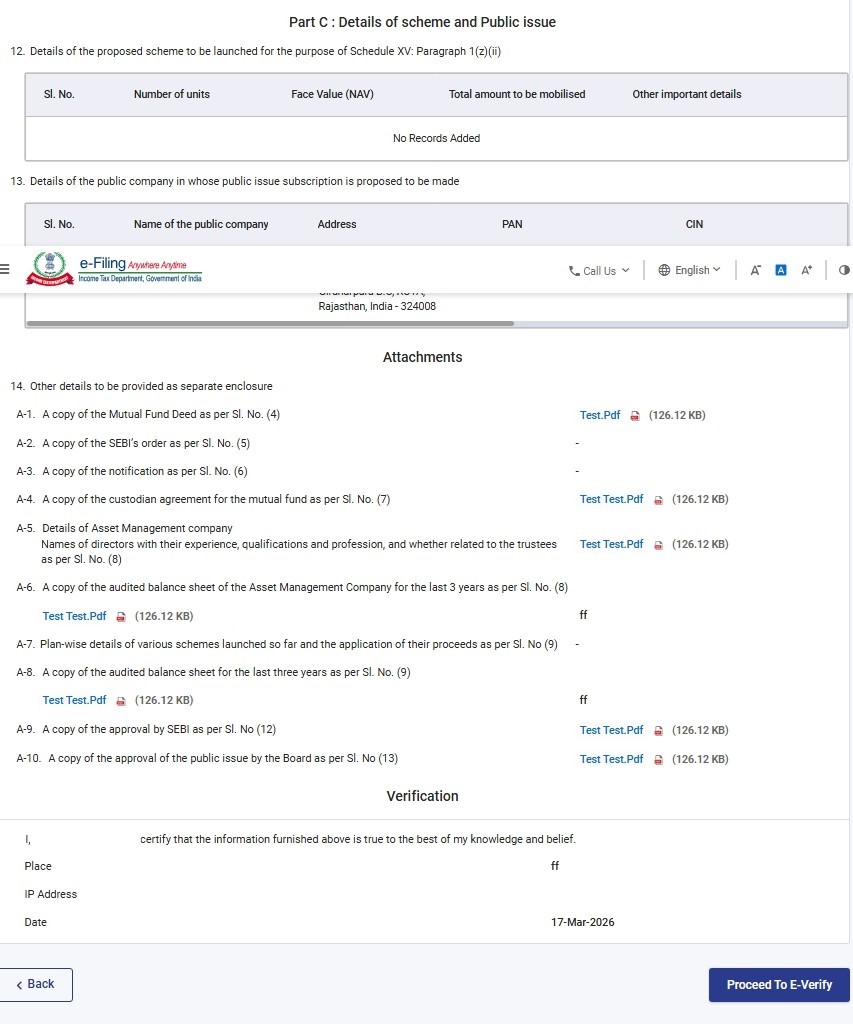
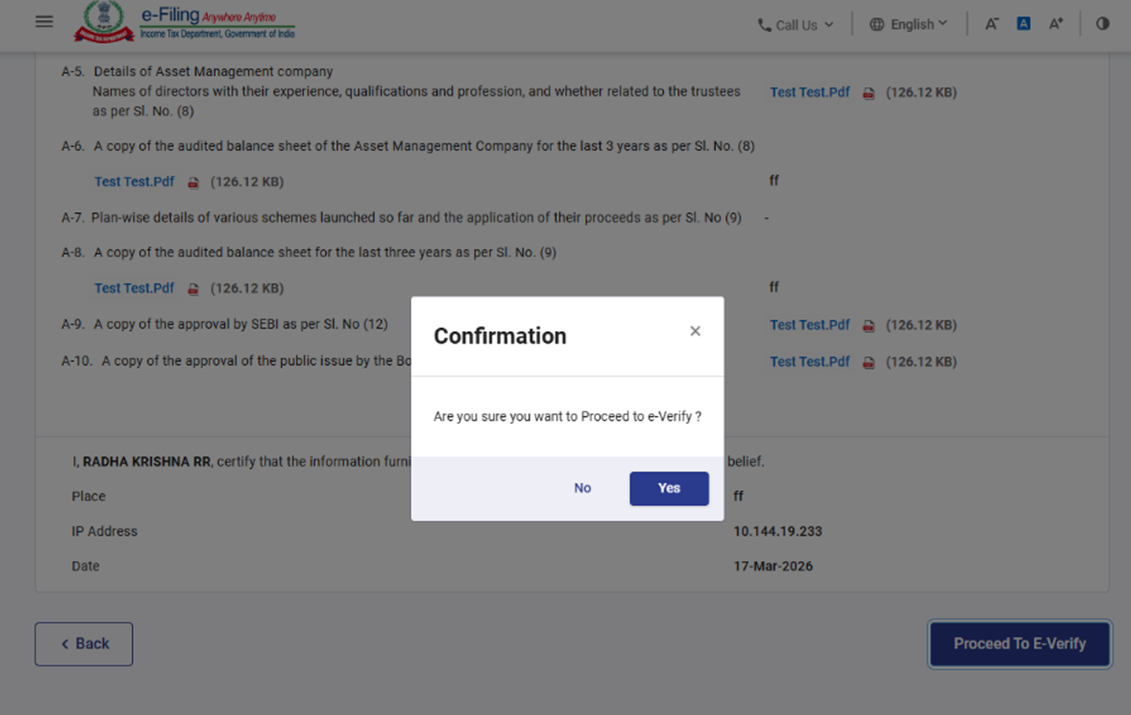
चरण 14: ई-सत्यापन के लिए आगे बढ़ें बटन पर क्लिक करने के बाद, एक पॉपअप पुष्टि प्रदर्शित होगी कि आप ई-सत्यापन के लिए आगे बढ़ना चाहते हैं। हाँ पर क्लिक करें।
चरण 14: "हाँ" पर क्लिक करने पर, आप ई-सत्यापन पेज पर पहुँच जाएंगे, जहाँ आप डी.एस.सी./ई.वी.सी. (जैसा लागू हो) का उपयोग करके फ़ॉर्म 190 का सत्यापन कर सकते हैं।
नोट: अधिक जानने के लिए ई-सत्यापन कैसे करें उपयोगकर्ता पुस्तिका देखें।
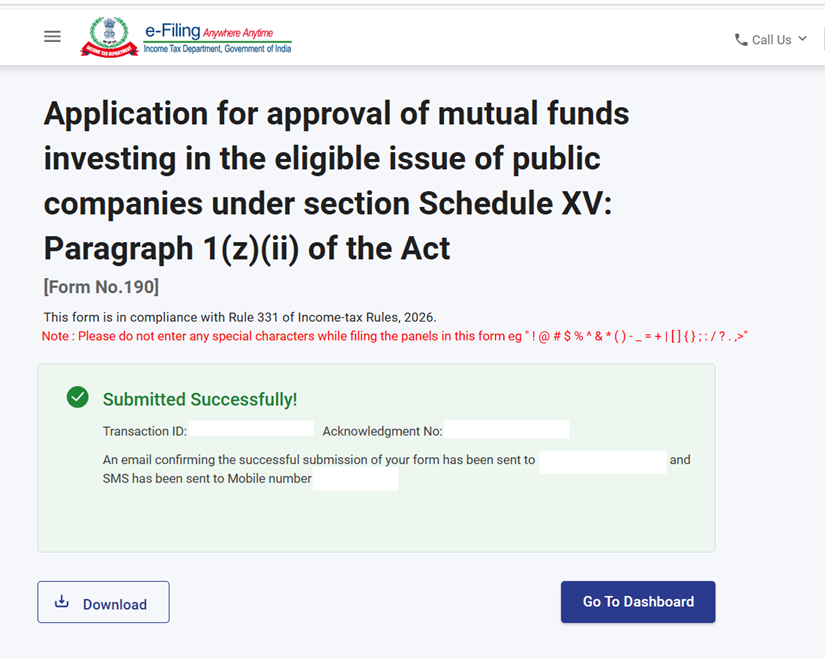
चरण 16: सफल ई-सत्यापन के बाद, लेन-देन आई.डी. और पावती रसीद संख्या के साथ एक सफलता संदेश प्रदर्शित होगा। कृपया भविष्य के संदर्भ के लिए लेन-देन आई.डी. और पावती रसीद संख्या नोट करके रखें। आपको ई-फ़ाइलिंग पोर्टल पर पंजीकृत ईमेल आई.डी.(यों) और मोबाइल नंबर(ओं) पर भी एक पुष्टिकरण संदेश प्राप्त होगा।
पावती रसीद डाउनलोड करने के लिए डाउनलोड बटन पर क्लिक करें।
नोट:
- फ़ॉर्म 190 के सफल प्रस्तुति के बाद, उपयोगकर्ता भरे हुए फ़ॉर्म को यहाँ देख सकते हैं - अपने डैशबोर्ड पर, ई-फ़ाइल > आयकर फ़ॉर्म फ़ाइल करें > फ़ाइल किए गए फ़ॉर्म देखें > आयकर अधिनियम, 2025 के अंतर्गत “फ़ाइल किए गए फ़ॉर्म देखें” टैब पर क्लिक करें।
- "भरे हुए फ़ॉर्म देखें" संबंधी अधिक जानकारी लिए उपयोगकर्ता पुस्तिका देखें।
5. संबंधित विषय
- लॉगिन
- डैशबोर्ड
- ई-सत्यापन कैसे करें
- डी.एस.सी. पंजीकृत करें
6. शब्दावली
| संक्षिप्त रूप/संक्षेपाक्षर | विवरण/पूर्ण रूप |
|---|---|
| डी.एस.सी. | डिजिटल हस्ताक्षर प्रमाणपत्र |
| ई.वी.सी. | इलेक्ट्रॉनिक सत्यापन प्रमाणपत्र |
| ए.आर.एन. | पावती रसीद संख्या |
| पी.वाई. | पूर्व वर्ष |
| एफ.वाई. | वित्तीय वर्ष |
| टी.वाई. | कर वर्ष |



