



फॉर्म 51 उपयोगकर्ता पुस्तिका
1.अवलोकन
जब अंतरराष्ट्रीय संव्यवहार शामिल होते हैं, तो मूल्य अंतरण से अनिश्चितता उत्पन्न हो सकती है, क्योंकि भविष्य के विवादों से बचने के लिए मूल्य आर्म्स लेंथ पर होना चाहिए। अग्रिम रूप से निश्चितता प्रदान करने और मुकदमेबाजी को कम करने के लिए, आयकर विभाग करदाताओं को ऐसे संव्यवहारों के लिए अग्रिम मूल्य निर्धारण करार (ए.पी.ए.) करने की अनुमति देता है।
फॉर्म 51 ए.पी.ए. का अनुरोध करने के लिए उपयोग किया जाने वाला आवेदन है। इसे निर्धारित शुल्क के साथ एकपक्षीय, द्विपक्षीय, या बहुपक्षीय करार के लिए फ़ाइल किया जा सकता है। यही फॉर्म आवेदक को रोलबैक का अनुरोध करने की भी अनुमति देता है, ताकि सहमत दृष्टिकोण को पूर्व वर्षों पर लागू किया जा सके, जहां भी नियमों द्वारा अनुमत हो।
चल रहे संव्यवहारों के मामले में, फॉर्म 51 को पहले सुसंगत कर वर्ष की शुरुआत से पहले फ़ाइल किया जाना चाहिए, या शेष संव्यवहारों के संबंध में संव्यवहार करने से पहले। इसे मांगे जा रहे ए.पी.ए. के प्रकार के आधार पर समुचित प्राधिकारी को प्रस्तुत किया जाना चाहिए।
फ़ॉर्म 51 आयकर ई-फ़ाइलिंग पोर्टल पर उपलब्ध है और इसे केवल ऑनलाइन ही प्रस्तुत किया जा सकता है।
2. इस सेवा का लाभ उठाने के लिए पूर्वापेक्षाएँ
⢠आप ई-फ़ाइलिंग पोर्टल पर मान्य उपयोगकर्ता आई.डी. और पासवर्ड के साथ एक पंजीकृत उपयोगकर्ता होने चाहिए।
⢠करदाता के पैन की स्थिति "सक्रिय" होनी चाहिए
⢠पैन और आधार लिंक होने चाहिए (अनुशंसित)
⢠यदि आप डी.एस.सी. मोड के माध्यम से फ़ॉर्म को सत्यापित करना चुनते हैं, तो आपके पास फ़ॉर्म को सत्यापित करने के लिए एक मान्य डी.एस.सी. होना चाहिए, और यह ई-फ़ाइलिंग पोर्टल पर पंजीकृत होना चाहिए और इसकी समय-सीमा समाप्त नहीं हुई होनी चाहिए
3. फ़ॉर्म के बारे में
3.1 उद्देश्य
फ़ॉर्म 51 केंद्रीय प्रत्यक्ष कर बोर्ड (सी.बी.डी.टी.) के साथ अग्रिम मूल्य निर्धारण करार (ए.पी.ए.) चाहने वाले करदाताओं के लिए आवेदन फ़ॉर्म के रूप में कार्य करता है, जो व्यवसायों को उनके अंतरराष्ट्रीय लेन-देन के लिए मूल्य अंतरण पद्धतियाँ अग्रिम रूप से स्थापित करने में सक्षम बनाता है, जिससे विवाद कम होते हैं और कर निश्चितता बढ़ती है।
नए आयकर नियम, 2026 के तहत, फ़ॉर्म 3CED और 3CEDA को नए फ़ॉर्म 51 में समेकित किया गया है, जो सहमत ए.पी.ए. मूल्य अंतरण पद्धतियों को पूर्व वर्षों तक विस्तारित करने में भी सहायता करेगा, जिससे एकरूपता को बढ़ावा मिलेगा और चल रहे या संभावित कर विवाद कम होंगे।
3.2 इसका उपयोग कौन कर सकता है?
ई-फ़ाइलिंग पोर्टल पर सभी पंजीकृत उपयोगकर्ता, अग्रिम मूल्य निर्धारण करार के लिए आवेदन करने हेतु आवश्यक विवरण प्रदान करने के लिए फ़ॉर्म 51 प्रस्तुत कर सकते हैं, जिसमें आयकर अधिनियम और नियमों के सुसंगत उपबंधों के अंतर्गत अनुमत होने पर, जहां भी लागू हो, रोलबैक के लिए अनुरोध भी शामिल है।
3.3 फ़ॉर्म एक नज़र में
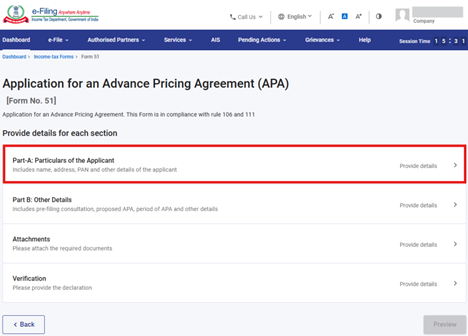
फ़ॉर्म 51 में चार पैनल हैं:
1. भाग A: आवेदक के विवरण
2. भाग B: अन्य विवरण
3. अनुलग्नक
4. सत्यापन
4. चरण-दर-चरण मार्गदर्शिका
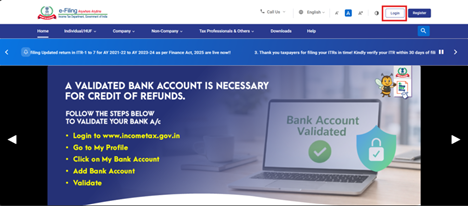
चरण 1: अपने उपयोगकर्ता आई.डी. और पासवर्ड के साथ ई-फ़ाइलिंग पोर्टल पर लॉगिन करें।
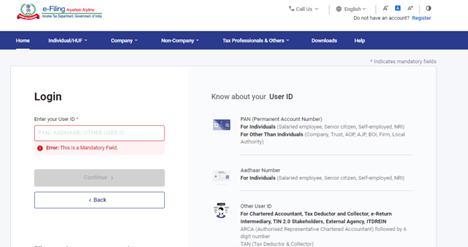
चरण 2: उपयोगकर्ता आई.डी. (पैन) और पासवर्ड दर्ज करें।
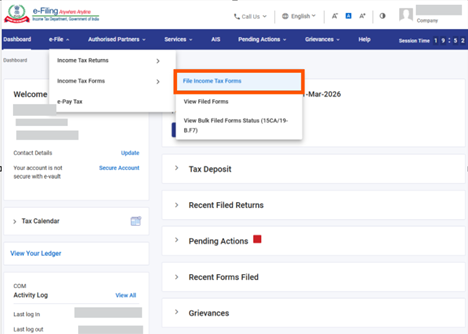
चरण 3: ई-फ़ाइल > आयकर फ़ॉर्म > आयकर फ़ॉर्म फ़ाइल करें पर जाएँ।
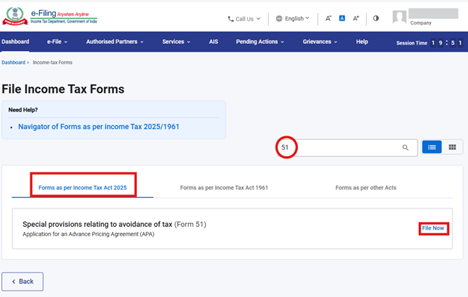
चरण 4: आयकर अधिनियम 2025 के अनुसार फ़ॉर्म टैब चुनें, फ़ॉर्म 51 खोजें, और अभी फ़ाइल करें बटन पर क्लिक करें।
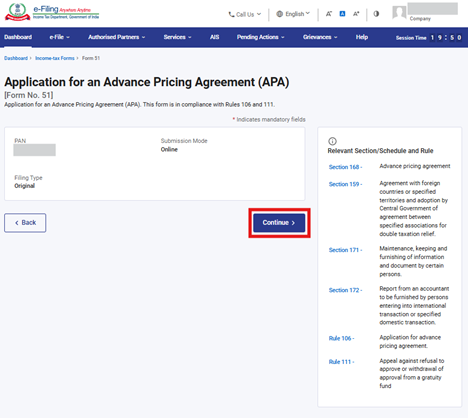
चरण 5: पैन, प्रस्तुति मोड, फ़ाइलिंग का प्रकार जाँचें और जारी रखें बटन पर क्लिक करें।
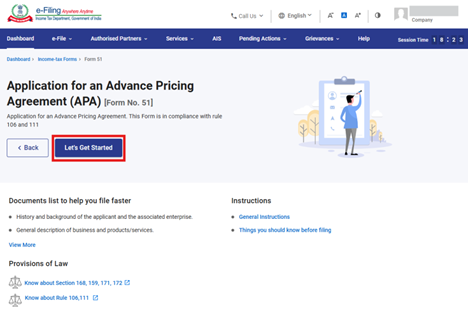
चरण 6: चलिए शुरू करते हैं पर क्लिक करें।
चरण 7: चलिए शुरू करते हैं बटन पर क्लिक करने के बाद, आप पैनल स्क्रीन पर पहुँचेंगे और पहला पैनल चुनें: "भाग A: आवेदक के विवरण"।
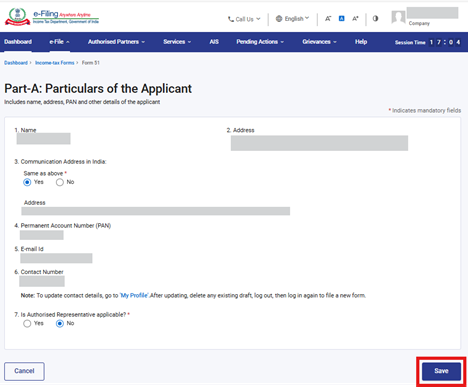
चरण 8: विवरण की पुष्टि करें और सहेजें पर क्लिक करें।
नोट: कृपया सुनिश्चित करें कि "मेरी प्रोफ़ाइल" अनुभाग के अंतर्गत पते सहित सभी अनिवार्य विवरण पूर्ण हैं। आप "मेरी प्रोफ़ाइल" हाइपरलिंक पर क्लिक करके अपने संपर्क और पते के विवरण अपडेट कर सकते हैं।
चरण 9: पहला पैनल सहेजने के बाद, पैनल की स्थिति पूर्ण के रूप में प्रदर्शित होगी, फिर दूसरा पैनल चुनें: "भाग B: अन्य विवरण"।
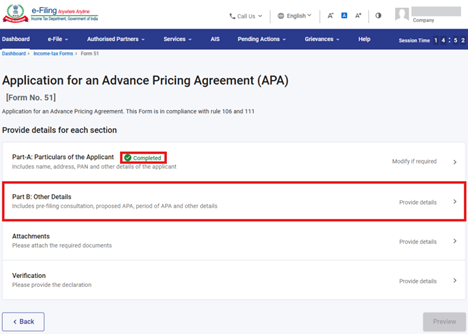
चरण 10: दूसरे पैनल में आवश्यक विवरण भरें और सहेजें पर क्लिक करें।
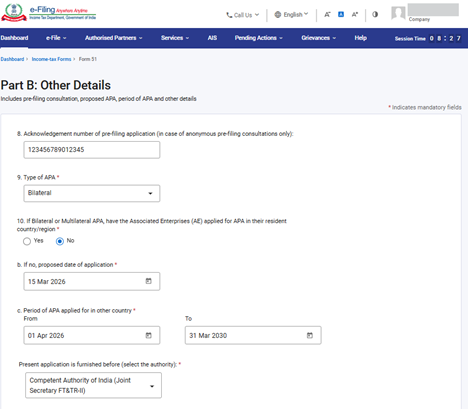
नोट:
फ़ील्ड क्रमांक 10 केवल उस स्थिति में लागू है जब फ़ील्ड क्रमांक 9 (ए.पी.ए. का प्रकार) में द्विपक्षीय या बहुपक्षीय ए.पी.ए. चुना गया हो।
यदि आप एकपक्षीय ए.पी.ए. के लिए आवेदन कर रहे हैं, तो कृपया "वर्तमान आवेदन निम्न के समक्ष प्रस्तुत किया गया है" फ़ील्ड के अंतर्गत "Pr. CCIT (IT)" चुनें। यदि बहुपक्षीय या द्विपक्षीय ए.पी.ए. कैरिबियाई द्वीप समूह और यूरोप सहित उत्तरी अमेरिका के देशों के साथ है, तो कृपया "भारत के सक्षम प्राधिकारी (संयुक्त सचिव, एफ.टी एवं टी.आर-I)" चुनें। अन्यथा, "वर्तमान आवेदन निम्न के समक्ष प्रस्तुत किया गया है" फ़ील्ड के अंतर्गत "भारत के सक्षम प्राधिकारी (संयुक्त सचिव, एफ.टी एवं टी.आर-II)" चुनें।
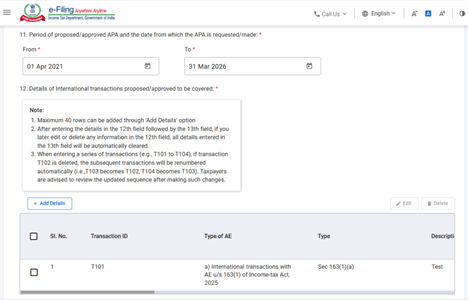
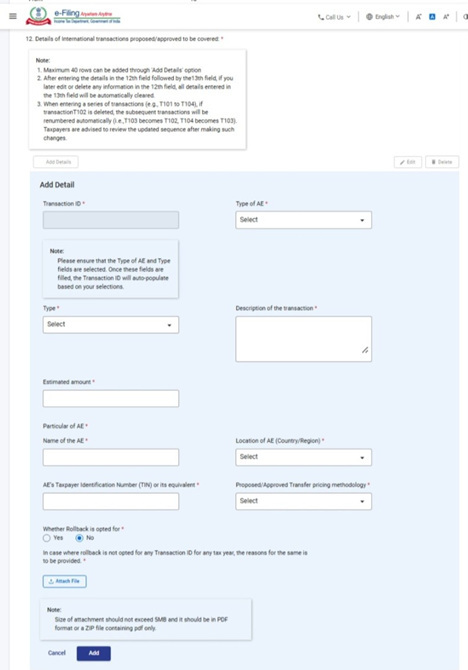
नोट:
कृपया फ़ील्ड क्रमांक 12 के अंतर्गत नोट में उल्लिखित निर्देश ध्यानपूर्वक पढ़ें: कवर किए जाने के लिए प्रस्तावित/अनुमोदित अंतरराष्ट्रीय लेन-देन के विवरण"।
लेन-देन आई.डी. केवल तभी जनरेट होगी जब आप ए.ई. का प्रकार और प्रकार फ़ील्ड चुनेंगे।
यदि आप किसी विशेष लेन-देन के लिए रोलबैक का विकल्प नहीं चुन रहे हैं, तो आपको इसका कारण दर्शाने वाला दस्तावेज़ संलग्न करना होगा।
नोट:
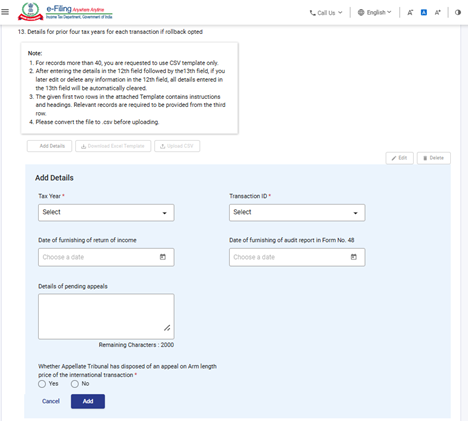
फ़ील्ड क्रमांक 13 केवल उस स्थिति में सक्षम होगा जब फ़ील्ड क्रमांक 12 के अंतर्गत "क्या रोलबैक का विकल्प चुना गया है" फ़ील्ड के लिए हाँ चुना गया हो।
कृपया फ़ील्ड क्रमांक 13 के अंतर्गत नोट में उल्लिखित निर्देश ध्यानपूर्वक पढ़ें: "रोलबैक का विकल्प चुनने पर प्रत्येक लेन-देन के लिए पिछले चार कर वर्षों के विवरण"
कर वर्ष 11वें फ़ील्ड में चुनी गई अवधि के आधार पर प्रदर्शित होंगे: प्रस्तावित/अनुमोदित ए.पी.ए. की अवधि और जिस तिथि से ए.पी.ए. का अनुरोध किया गया/किया गया है:"। उदाहरण के लिए, यदि चुनी गई अवधि 01 अप्रैल 2026 से 31 मार्च 2031 तक है, तो रोलबैक कर वर्ष कर वर्ष 2022-23 से कर वर्ष 2025-26 तक प्रदर्शित होंगे।
फ़ील्ड क्रमांक 12 में जिन लेन-देन आई.डी. के लिए रोलबैक का विकल्प चुना जा रहा है, वे लेन-देन आई.डी. फ़ील्ड के अंतर्गत प्रदर्शित होंगे।
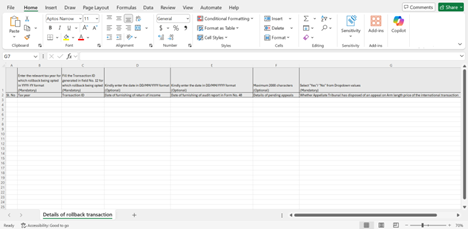
यदि आप फ़ील्ड क्रमांक 13 में 40 से अधिक रिकॉर्ड दर्ज करना चाहते हैं, तो आपको एक्सेल टेम्पलेट डाउनलोड करना चाहिए, विवरण भरने चाहिए, एक्सेल फ़ाइल को .CSV फ़ॉर्मैट में परिवर्तित करना चाहिए और उसी को अपलोड करना चाहिए।
नोट:
उपर्युक्त एक्सेल टेम्पलेट को भरने के लिए नीचे उल्लिखित निर्देशों का पालन करें:
|
फ़िल्ड नाम |
निर्देश |
अनिवार्य फ़ील्ड (हाँ/नहीं) |
कैरेक्टर की लंबाई |
|
क्रमांक |
1 से प्रारंभ करते हुए क्रम संख्याएँ दर्ज करें। |
हाँ |
|
|
कर वर्ष |
YYYY-YY फ़ॉर्मैट में संबंधित कर वर्ष दर्ज करें जिसके लिए रोलबैक का विकल्प चुना जा रहा है। |
हाँ |
नीचे उल्लिखित फ़ॉर्मैट में 7 कैरेक्टर: |
|
लेन-देन आई.डी. |
फ़ील्ड क्रमांक 12 में जनरेट की गई लेन-देन आई.डी. दर्ज करें जिसके लिए रोलबैक का विकल्प चुना जा रहा है। |
हाँ |
|
|
आय की विवरणी प्रस्तुत करने की तिथि |
उस संबंधित कर वर्ष के लिए आय की विवरणी जिस तिथि को प्रस्तुत की गई है, वह तिथि दर्ज करें। |
नहीं |
नीचे उल्लिखित फ़ॉर्मैट में तिथि दर्ज करें |
|
फ़ॉर्म क्रमांक 48 में लेखापरीक्षा रिपोर्ट प्रस्तुत करने की तिथि |
उस संबंधित कर वर्ष के लिए फ़ॉर्म क्रमांक 48 में लेखापरीक्षा रिपोर्ट जिस तिथि को प्रस्तुत की गई है, वह तिथि दर्ज करें। |
नहीं |
नीचे उल्लिखित फ़ॉर्मैट में तिथि दर्ज करें |
|
लंबित अपीलों का विवरण |
लंबित अपीलों के विवरण दर्ज करें। |
नहीं |
अधिकतम 2000 कैरेक्टर |
|
क्या अपील अधिकरण ने |
ड्रॉपडाउन से हाँ या नहीं चुनें। |
हाँ |
|
नोट:
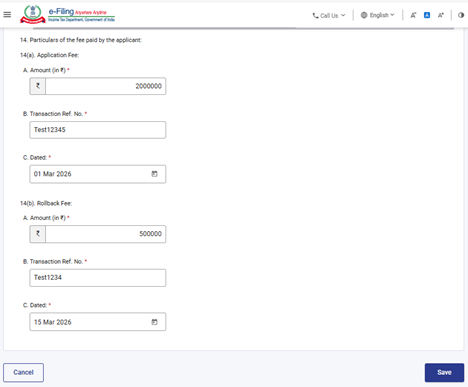
फ़ील्ड क्रमांक 14(b): रोलबैक शुल्क केवल तभी सक्षम होगा जब आपने फ़ील्ड क्रमांक 12 में "क्या रोलबैक का विकल्प चुना गया है" फ़ील्ड के लिए "हाँ" चुना हो।
आयकर नियम, 2026 के नियम 106 और 111 के अनुसार, आपको आवेदन शुल्क, संदत्त रोलबैक शुल्क के विवरण प्रदान करने होंगे और आपको अनुलग्नक पैनल के अंतर्गत A-27 में संदत्त शुल्क की प्रति संलग्न करनी होगी।
चरण 11: दूसरा पैनल सहेजने के बाद, पैनल की स्थिति पूर्ण के रूप में प्रदर्शित होगी, फिर तीसरा पैनल चुनें: "अनुलग्नक"।
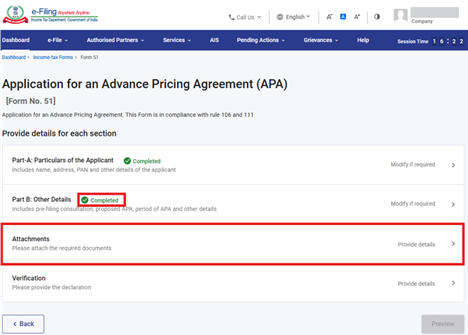
चरण 12: तीसरे पैनल में आवश्यक दस्तावेज़/विवरण संलग्न करें और सहेजें पर क्लिक करें।
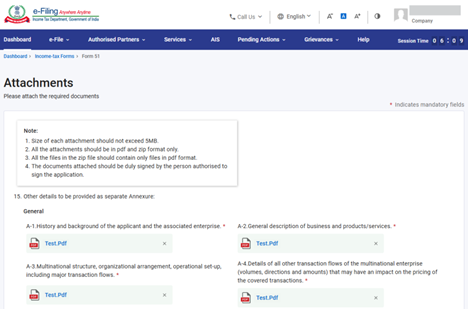
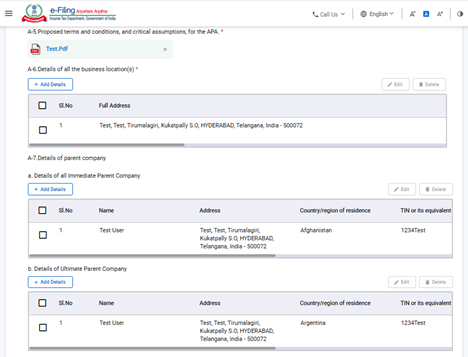
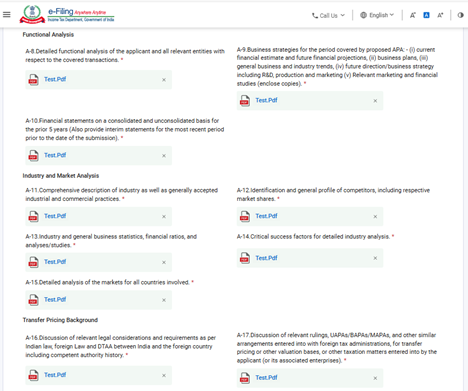
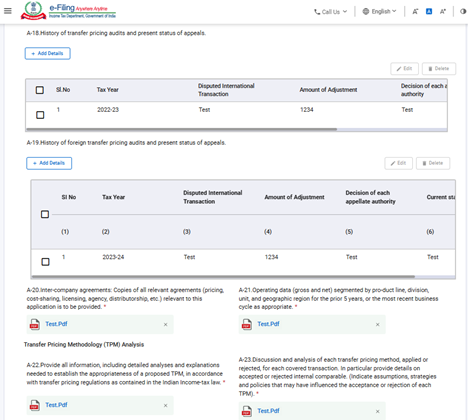
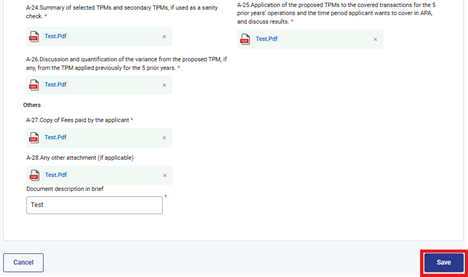
चरण 13: तीसरा पैनल सहेजने के बाद, पैनल की स्थिति पूर्ण के रूप में प्रदर्शित होगी, फिर चौथा पैनल चुनें: "सत्यापन"।
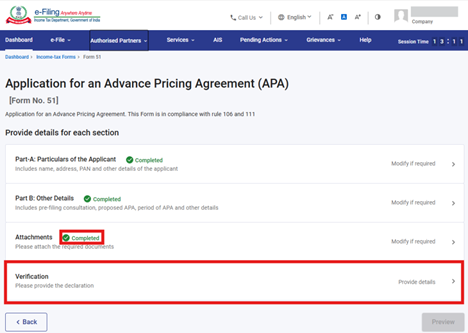
चरण 14: चौथे पैनल में आवश्यक विवरण भरें और सहेजें पर क्लिक करें।
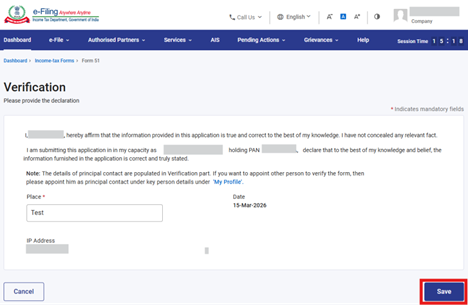
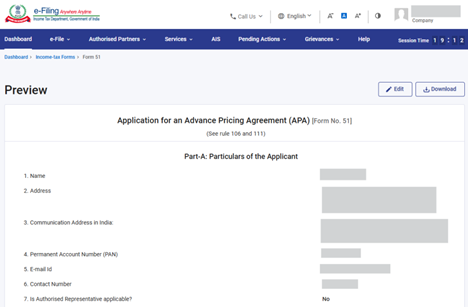
चरण 15: चौथा पैनल सहेजने के बाद, पैनल की स्थिति पूर्ण के रूप में प्रदर्शित होगी, फिर पूर्वावलोकन पर क्लिक करें।
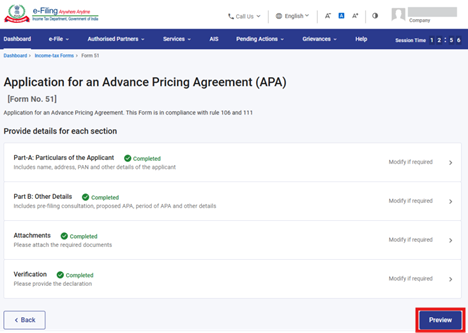
चरण 16: पूर्वावलोकन पृष्ठ पर, विवरण सत्यापित करें और ई-सत्यापन के लिए आगे बढ़ें पर क्लिक करें।
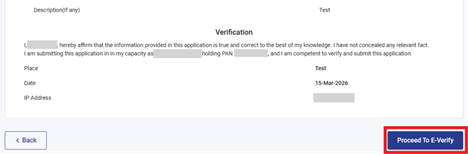
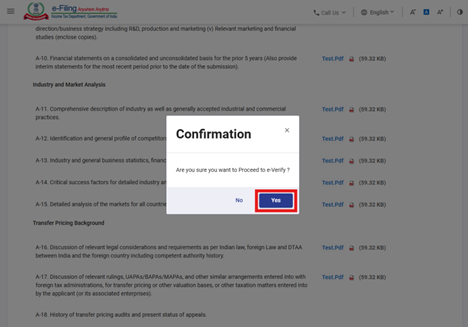
चरण 17: ई-सत्यापन के लिए आगे बढ़ें बटन पर क्लिक करने के बाद, एक पॉपअप पुष्टि प्रदर्शित होगी कि आप ई-सत्यापन के लिए आगे बढ़ना चाहेंगे। हाँ पर क्लिक करें।
चरण 18: हाँ पर क्लिक करने पर, आप ई-सत्यापन पृष्ठ पर पहुँचेंगे जहाँ आप EVC/DSC (जैसा लागू हो) का उपयोग करके फ़ॉर्म 51 सत्यापित कर सकते हैं।
नोट: अधिक जानने के लिए ई-सत्यापन कैसे करें उपयोगकर्ता पुस्तिका देखें।
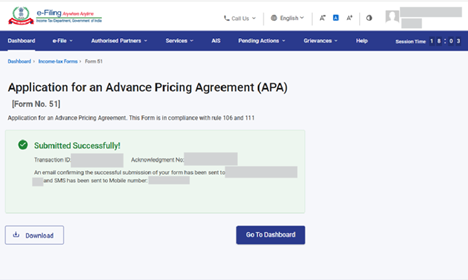
सफल ई-सत्यापन के बाद, लेन-देन आई.डी. और पावती रसीद संख्या के साथ एक सफलता संदेश प्रदर्शित होता है। कृपया भविष्य के संदर्भ के लिए लेन-देन आई.डी. और पावती रसीद संख्या नोट करके रखें। आपको ई-फ़ाइलिंग पोर्टल पर पंजीकृत ईमेल आई.डी. और मोबाइल नंबर पर भी एक पुष्टिकरण संदेश प्राप्त होगा।
5. संबंधित विषय
- लॉगिन
- डैशबोर्ड
- ई-सत्यापन कैसे करें
- ई.वी.सी. जनरेट करें
- प्रतिनिधि के रूप में प्राधिकृत करें / पंजीकृत करें
6. शब्दावली
|
परिवर्णी शब्द/संक्षिप्त रूप |
विवरण/पूर्ण रूप |
|
डी.एस.सी |
डिजिटल हस्ताक्षर प्रमाणपत्र |
|
ई.वी.सी. |
इलेक्ट्रॉनिक सत्यापन कोड |
|
ए.आर.एन. |
पावती रसीद संख्या |
|
टी.वाई. |
कर वर्ष |



