



फॉर्म 80 उपयोगकर्ता पुस्तिका
अवलोकन
एक योग्य कंपनी टनेज कर योजना का विकल्प चुनने के लिए धारा 231(1) के अंतर्गत या टनेज कर योजना के विकल्प के नवीनीकरण के लिए धारा 231(10) के अंतर्गत फॉर्म संख्या 80 में आवेदन कर सकती है।
2. इस सेवा का लाभ उठाने के लिए आवश्यक शर्तें
• आप ई-फ़ाइलिंग पोर्टल पर एक पंजीकृत उपयोगकर्ता होने चाहिए।
• करदाता के पैन की स्थिति "सक्रिय" होनी चाहिए।
• फ़ॉर्म को डी.एस.सी. मोड के माध्यम से सत्यापित करने हेतु आपके पास वैध डी.एस.सी. होना चाहिए, जो ई-फ़ाईलिंग पोर्टल पर पंजीकृत हो तथा जिसकी वैधता समाप्त न हुई हो।हिए।
फ़ॉर्म के बारे में
उद्देश्य/ प्रयोजन
इस फॉर्म 80 को फाइल करने का उद्देश्य, किसी योग्य कंपनी द्वारा टन भार कर योजना के विकल्प का उपयोग करने या उसे नवीनीकरण कराने के लिए आवेदन करना है।
3.2 इसका उपयोग कौन कर सकता है?
फ़ॉर्म-80 केवल उन योग्य कंपनियों के लिए प्रासंगिक है, जो टन भार कर योजना का विकल्प चुनती हैं।
3.3 फ़ॉर्म एक नज़र में
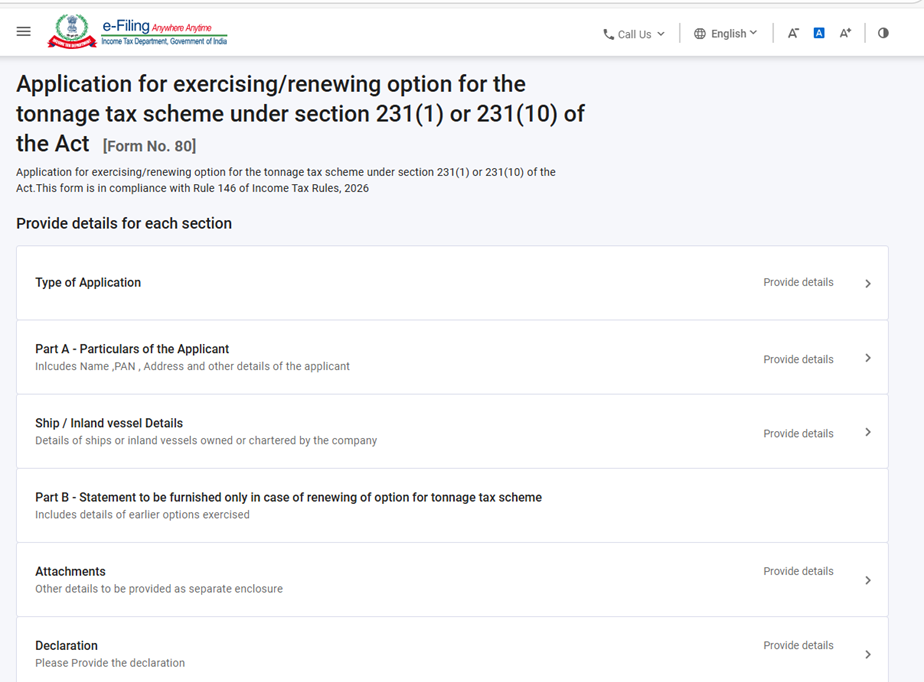
फ़ॉर्म 80 में छह पैनल हैं:
- आवेदन का प्रकार
- भाग A – आवेदक का ब्यौरा
- जहाज़/अंतर्देशीय जलयान का ब्यौरा
- भाग B - ब्यौरों का विवरण, जो केवल टन भार कर योजना के विकल्प के नवीनीकरण के मामले में प्रस्तुत किया जाना है।
- संलग्नक
- घोषणा
4. चरण-दर-चरण मार्गदर्शिका
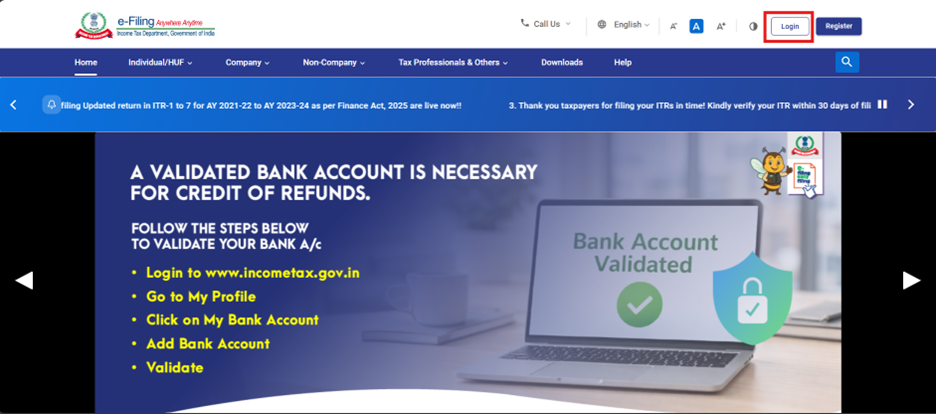
चरण 1: अपनी उपयोगकर्ता आई.डी. तथा पासवर्ड का उपयोग करके ई-फ़ाइलिंग पोर्टल पर लॉगिन करें।
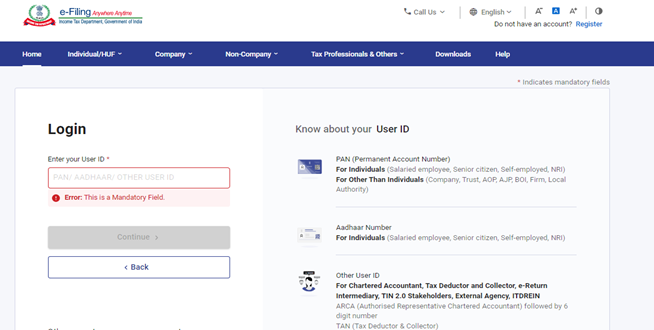
चरण 2: उपयोगकर्ता आई.डी. (पैन) और पासवर्ड दर्ज करें।
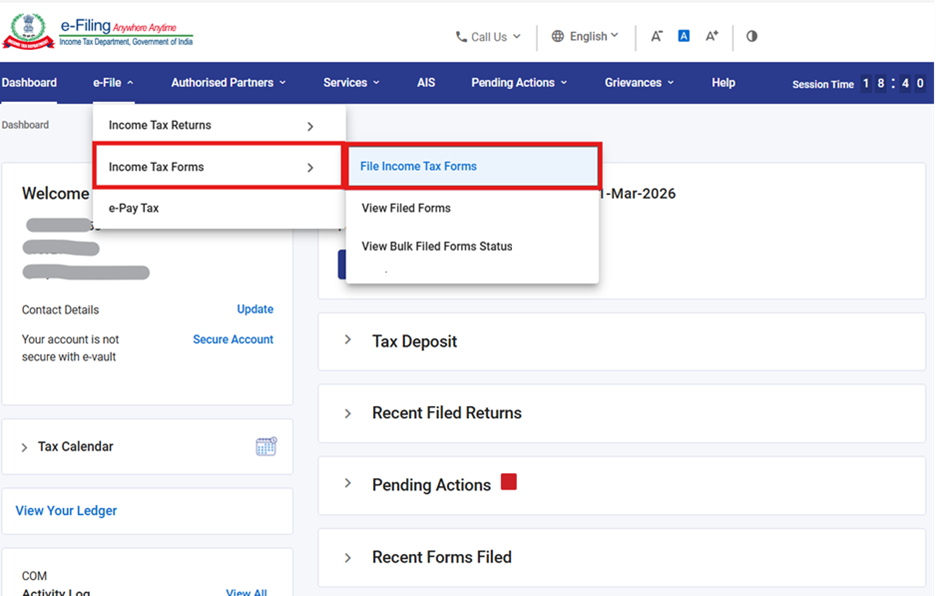
चरण 3: ई-फ़ाइल > आयकर फ़ॉर्म > आयकर फ़ॉर्म फ़ाइल करें पर जाएँ।
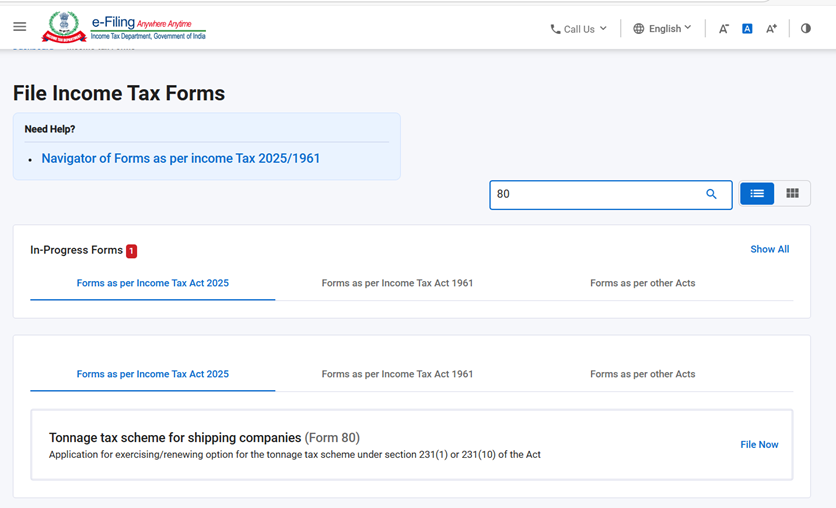
चरण 4: तीनों टैब में से, कृपया 'आयकर अधिनियम 2025 के अनुसार फॉर्म' टैब चुनें, फ़ॉर्म 80 को चुनें या खोजें, और "अभी फाइल करें" बटन पर क्लिक करें।
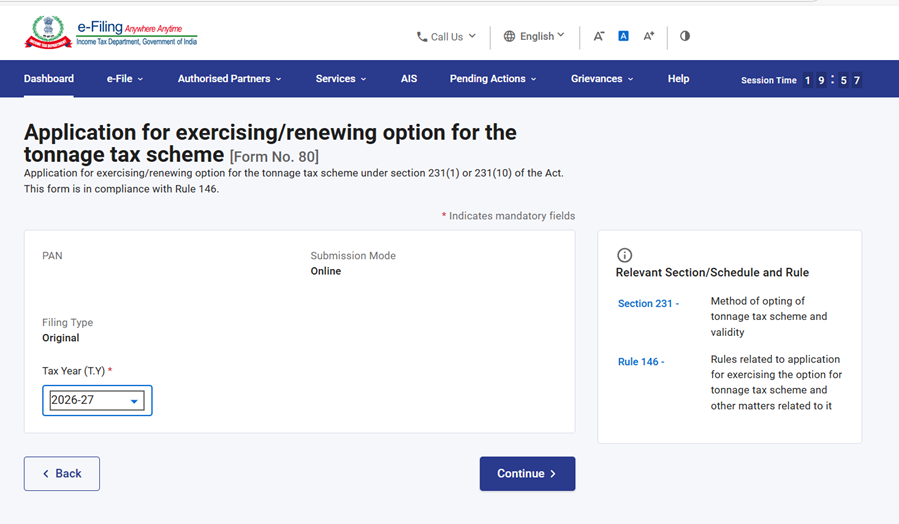
Step 5: पैन जाँचे, जमा करने का तरीका, फ़ाइलिंग का प्रकार और लागू कर वर्ष (टी.वाई.) चुनें तथा "जारी रखें" बटन पर क्लिक करें।
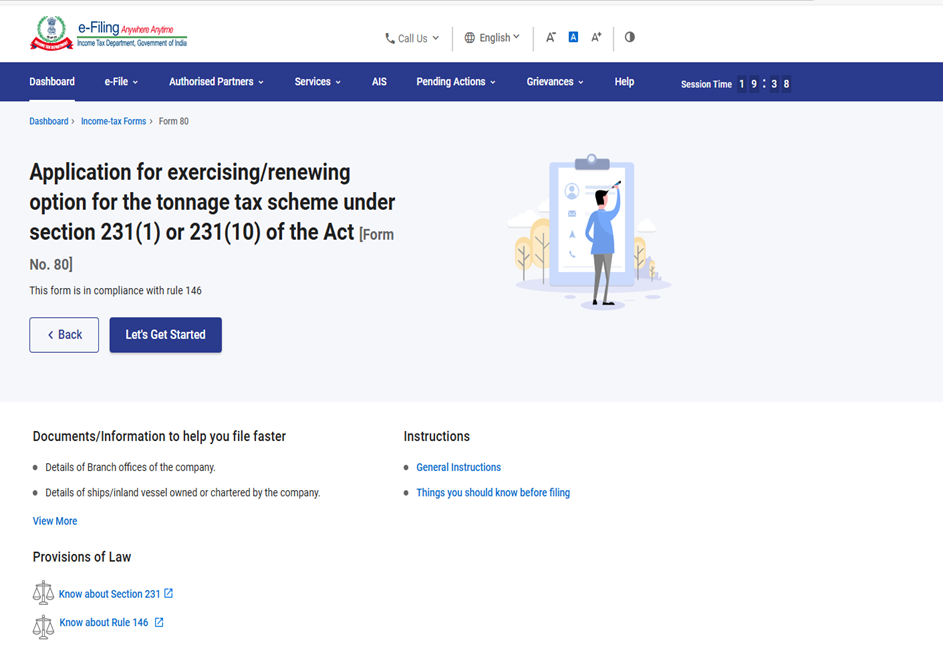
चरण 6. 'शुरू करें' पर क्लिक करें।
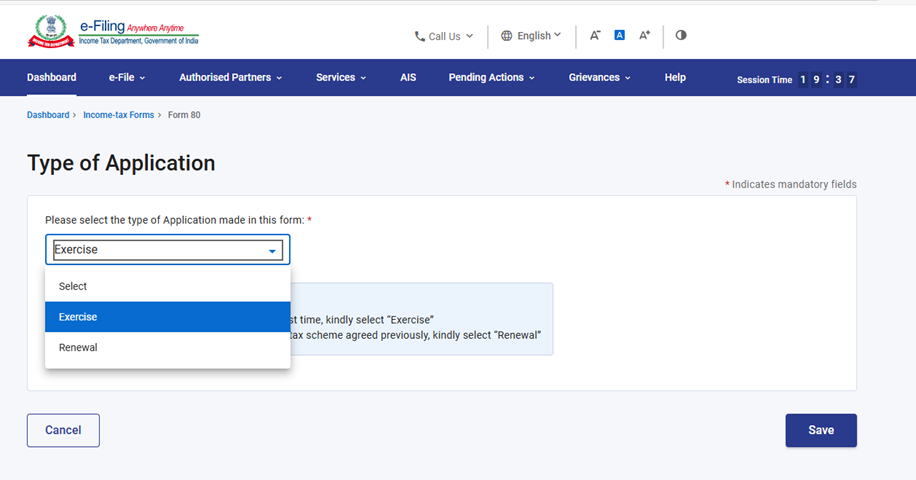
चरण 7 - 'चलिए शुरू करते हैं' पर क्लिक करने पर, उपयोगकर्ता को पैनल स्क्रीन पर ले जाया जाएगा। आगे बढ़ने के लिए, पहला पैनल "आवेदन के प्रकार" चुनें।
नोट: कृपया ड्रॉपडाउन सूची से आवेदन के प्रकार का चयन करें। संबंधित विवरण भरें, सत्यापित करें और "सहेजें" पर क्लिक करें।
- यदि आप पहली बार टन भार कर योजना का विकल्प चुन रहे हैं, तो कृपया "विकल्प का उपयोग" चुनें।
- यदि आवेदन पूर्व में सहमत टन भार कर योजना के नवीनीकरण के लिए जमा किया जा रहा है, तो कृपया "विकल्प का नवीनीकरण" चुनें।
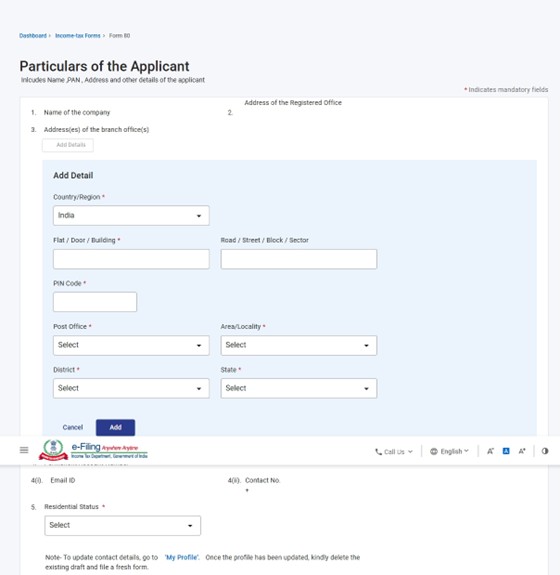
चरण 8: पहला पैनल सहेजने के बाद, दूसरा पैनल चुनें, भाग A – आवेदक का विवरण चुनें। संबंधित विवरण भरें, सत्यापित करें और "सहेजें" पर क्लिक करें।
नोट:
- कृपया सुनिश्चित करें कि "मेरी प्रोफ़ाइल" अनुभाग के अंतर्गत पता सहित सभी अनिवार्य विवरण पूर्ण रूप से भरे गए हों। आप "मेरी प्रोफ़ाइल" हाइपरलिंक पर क्लिक करके अपने संपर्क और पते का विवरण अपडेट कर सकते हैं।
- क्रम संख्या 3 के अंतर्गत, शाखा कार्यालयों के पते के लिए, "विवरण जोड़ें" चुनें, आवश्यक फ़ील्ड भरें, और आगे बढ़ने के लिए "जोड़ें" पर क्लिक रें।
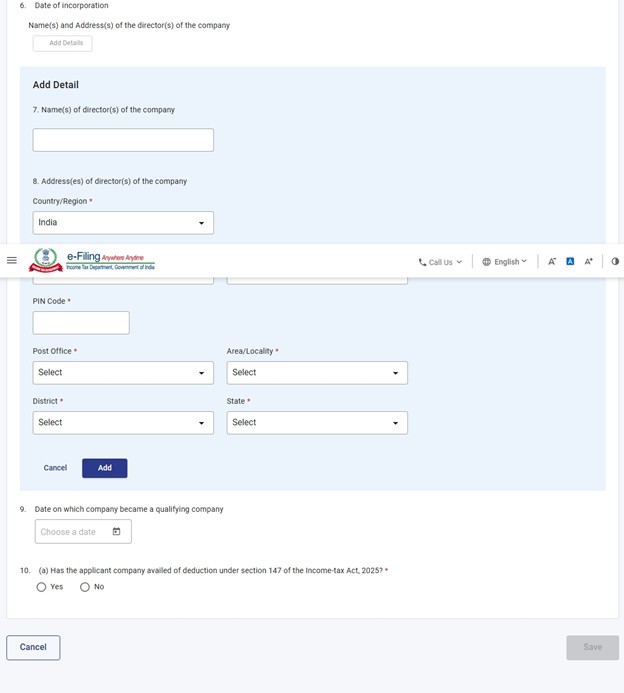
क्रम संख्या 7 और क्रम संख्या 8 के अंतर्गत - कंपनी के निदेशक(कों) का नाम और पता दर्ज करने के लिए, "विवरण जोड़ें" चुनें, आवश्यक फ़ील्ड भरें, और आगे बढ़ने के लिए "जोड़ें" पर क्लिक करें।
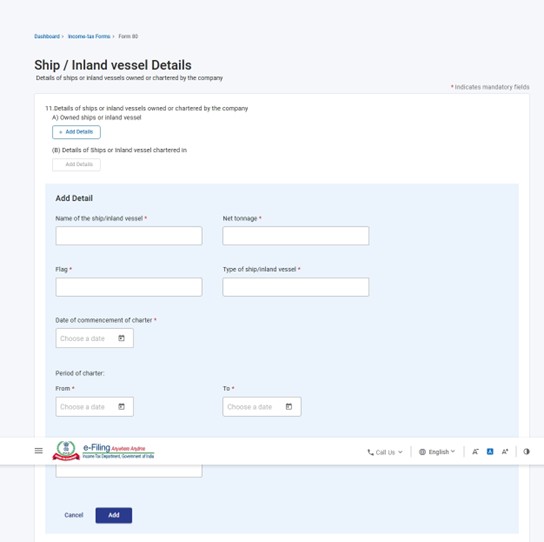
चरण 9: दूसरा पैनल सहेजने के बाद, तीसरा पैनल चुनें: जहाज़/अंतर्देशीय जलयान का विवरण।
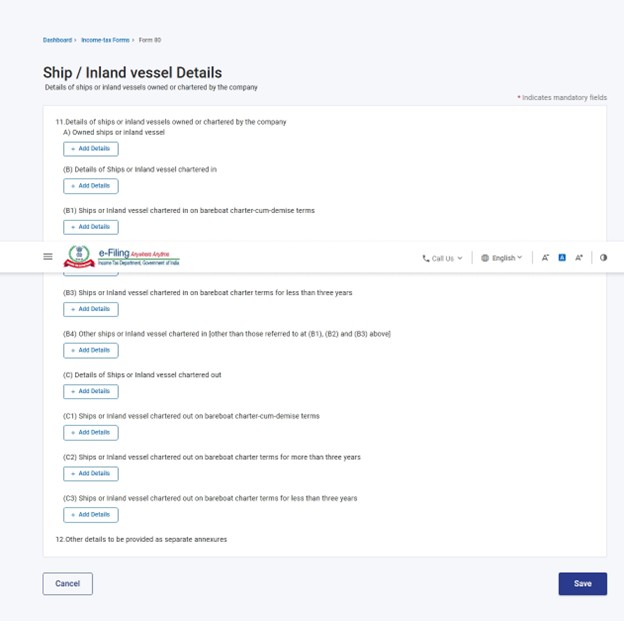
फ़ील्ड 11 "कंपनी के स्वामित्व वाले या चार्टर पर लिए गए जहाज़ों या अंतर्देशीय जलयानों का विवरण" के अंतर्गत, आवश्यक फ़ील्ड भरें और आगे बढ़ने के लिए "जोड़ें" पर क्लिक करें।
नोट –कृपया जहाज़ / अंतर्देशीय जलयान का नाम, नेट टन भार, फ़्लैग, जहाज़ / अंतर्देशीय जलयान का प्रकार, चार्टर के प्रारम्भ होने की तिथि, महानिदेशक (शिपिंग)/ अंतर्देशीय जलयान रजिस्ट्रार के अनुमोदन की संदर्भ संख्या, और प्रत्येक उप-शीर्ष के तहत यह योग्य है या नहीं, जैसी जानकारी दें।
चरण 10तीसरा पैनल सहेजने के बाद, चौथा पैनल चुनें: भाग B - ब्यौरों का विवरण, जो केवल टन भार कर योजना के विकल्प के नवीनीकरण के मामले में ही भरा जाना है। संबंधित विवरण भरें, उन्हें सत्यापित करें और "सहेजें" पर क्लिक करें।
इस पैनल में, कृपया पहले किए गए विकल्पों का विवरण प्रदान करें।
नोट – यह भाग केवल तभी भरने के लिए उपलब्ध होगा जब आवेदन पैनल में आवेदन के प्रकार के अंतर्गत "विकल्प का नवीनीकरण" चुना गया हो।
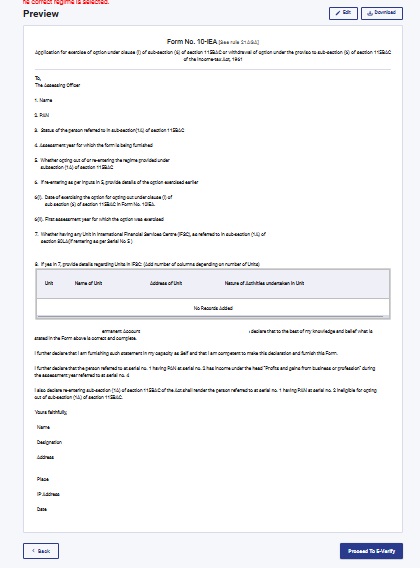
चरण 11: चौथे पैनल को सहेजने के बाद, 5वां पैनल: संलग्नक चुनें। कृपया इस "संलग्नक" पैनल में संबंधित दस्तावेज़ संलग्न करें और "सहेजें" पर क्लिक करें।
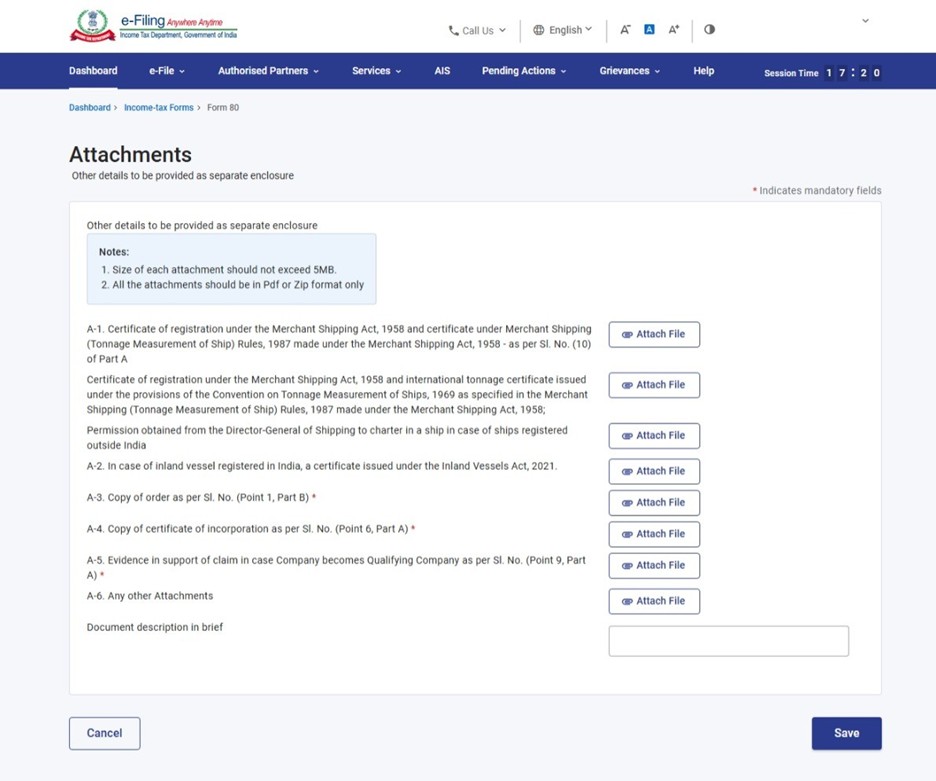
चरण 12: 5वें पैनल को सहेजने के बाद, "घोषणा" पैनल चुनें। घोषणा पैनल की पुष्टि करें और "सहेजें" पर क्लिक करें।
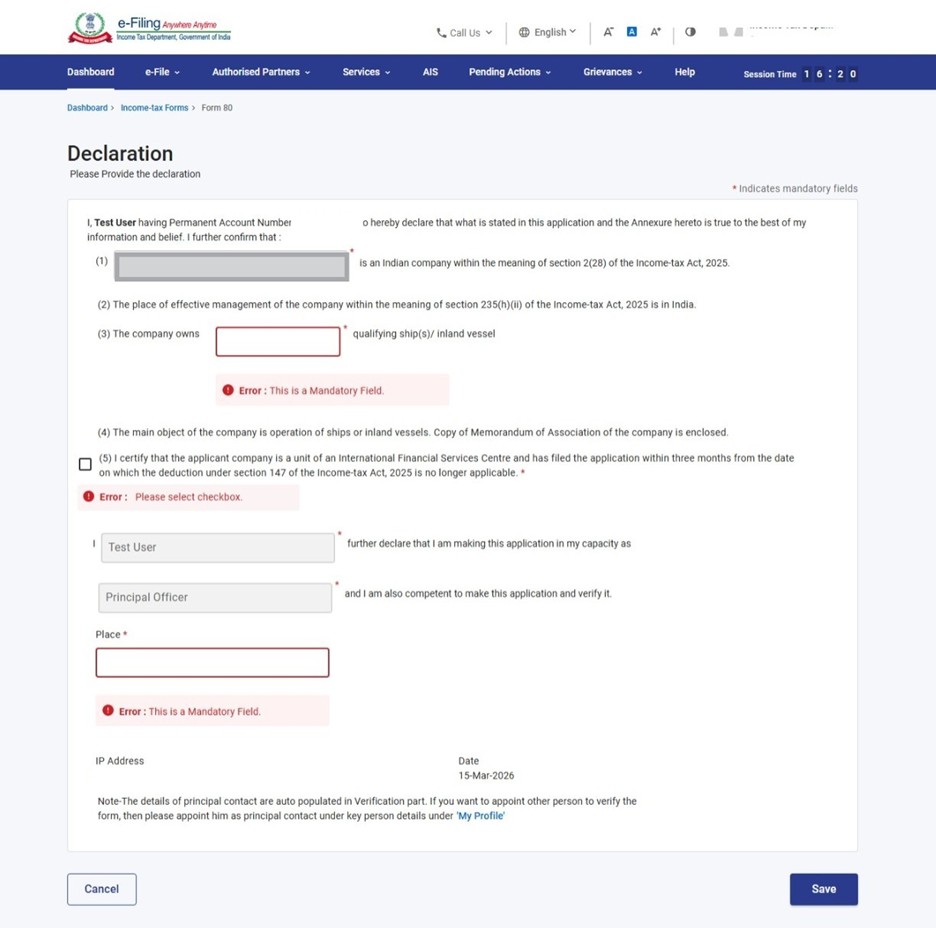
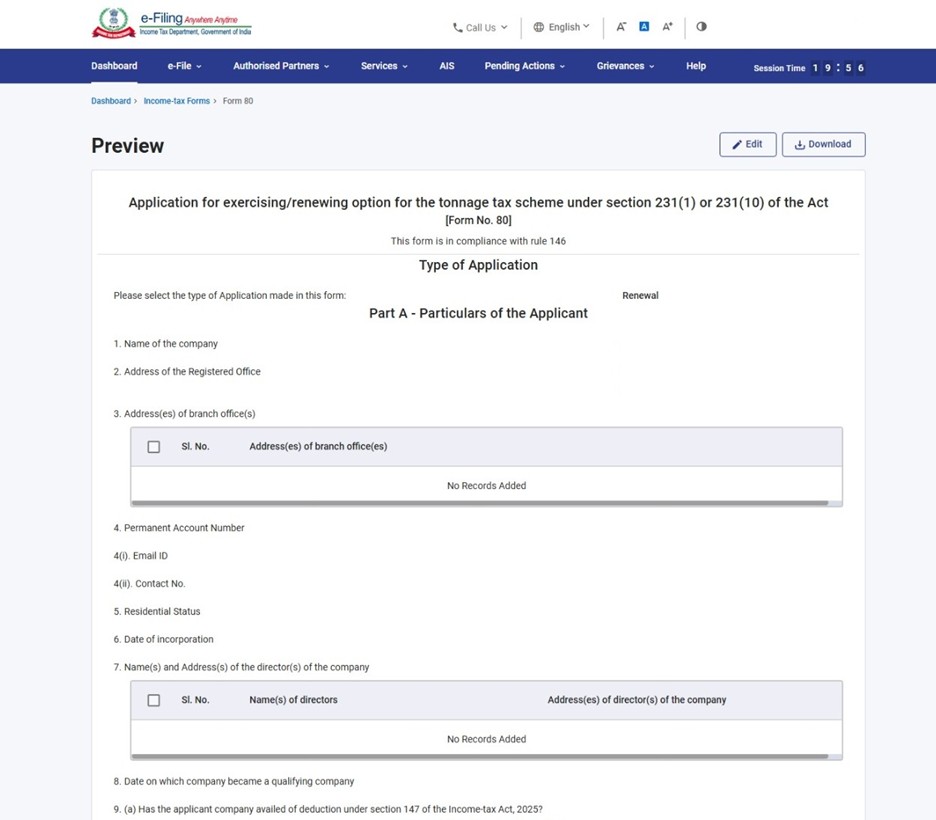
चरण 13: घोषणा पैनल को सहेजने के बाद, पैनल की स्थिति "पूर्ण" के रूप में दिखाई देगी, और फिर पूर्वावलोकन बटन सक्षम हो जाएगा।
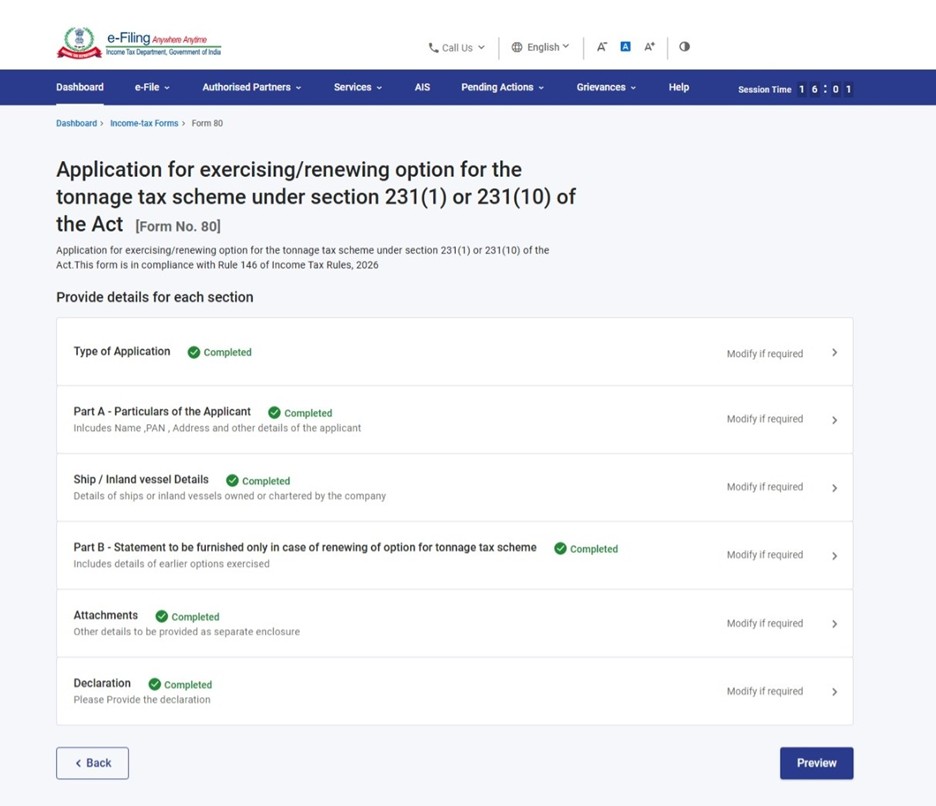
चरण 14: पूर्वावलोकन पेज पर, विवरण सत्यापित करें और "ई-सत्यापन के लिए आगे बढ़ें" पर क्लिक करें।
नोट: "डाउनलोड" बटन पर क्लिक करके, उपयोगकर्ता प्रीव्यू पी.डी.एफ़. डाउनलोड कर सकते हैं और ई-सत्यापन के साथ आगे बढ़ने से पहले विवरण की पुष्टि कर सकते हैं।
चरण 15: "ई-सत्यापन के लिए आगे बढ़ें" बटन पर क्लिक करने के बाद, एक पॉप-अप पुष्टि संदेश प्रदर्शित होगा, जिसमें पूछा जाएगा कि क्या आप ई-सत्यापन के लिए आगे बढ़ना चाहते हैं। "हाँ" पर क्लिक करें।
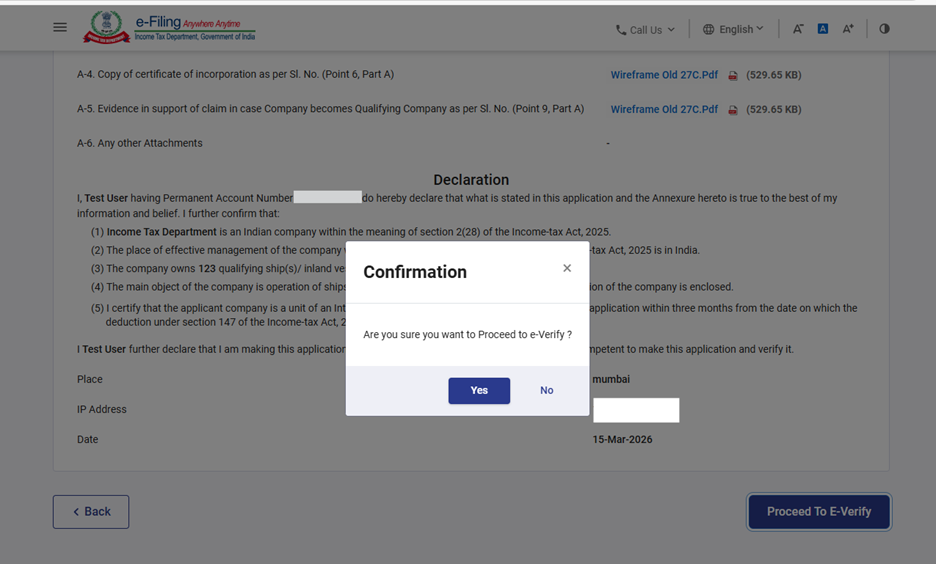
चरण 16: "हाँ" पर क्लिक करने पर, आपको ई-सत्यापन पेज पर ले जाया जाएगा, जहाँ आप डी.एस.सी. का उपयोग करके फ़ॉर्म 80 को सत्यापित कर सकते हैं।
नोट: अधिक जानकारी के लिए ई-सत्यापन कैसे करें उपयोगकर्ता पुस्तिका देखें.
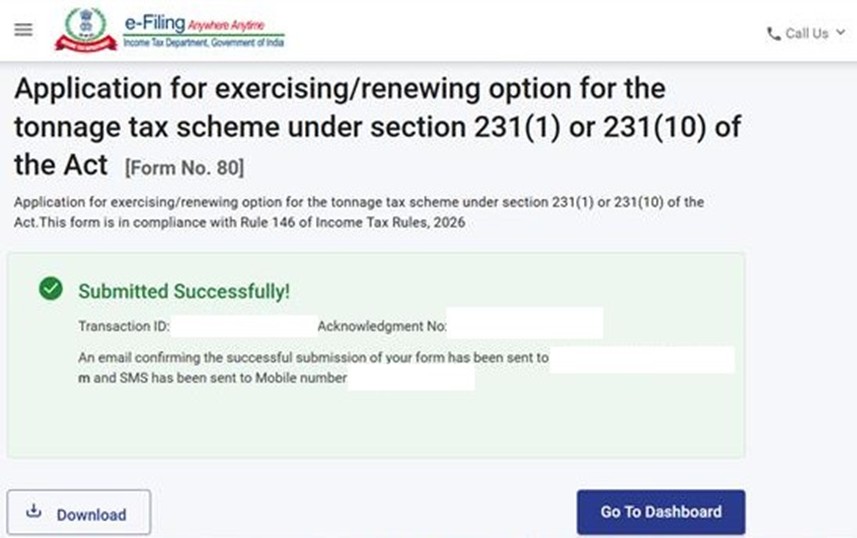
चरण 17:सफल ई-सत्यापन के बाद एक सफलता संदेश प्रदर्शित होगा, जिसमें लेन-देन आई.डी. और पावती रसीद संख्या शामिल होगी। कृपया भविष्य के संदर्भ के लिए लेन-देन आई.डी. और पावती रसीद संख्या नोट कर लें। आपको ई-फ़ाइलिंग पोर्टल पर पंजीकृत ईमेल आई.डी. (यों) और मोबाइल नंबर (ओं) पर भी एक पुष्टिकरण संदेश प्राप्त होगा।
पावती रसीद डाउनलोड करने के लिए "डाउनलोड" बटन पर क्लिक करें।
फ़ॉर्म 80 सफलतापूर्वक सबमिट होने के बाद, उपयोगकर्ता भरे हुए फ़ॉर्म को यहाँ देख सकता है - अपने डैशबोर्ड पर, ई-फ़ाइल >आयकर फ़ॉर्म फ़ाइल करें > फ़ाइल किए गए फ़ॉर्म देखें> आयकर अधिनियम 2025 के तहत "फ़ाइल किए गए फ़ॉर्म देखें" टैब पर क्लिक करें।
नोट: अधिक जानकारी के लिए, 'भरे हुए फ़ॉर्म' उपयोगकर्ता पुस्तिका देखें।
5. संबंधित विषय
6.शब्दावली
| संक्षिप्त रूप/संक्षेपाक्षर | विवरण/पूर्ण रूप |
| डी.एस.सी | डिजिटल हस्ताक्षर प्रमाण पत्र |
| ई.वी.सी | इलेक्ट्रॉनिक सत्यापन प्रमाण पत्र |
| ए.आर.एन | पावती प्राप्ति संख्या |
| पी.वाई | पूर्व वर्ष |
| एफ.वाई | वित्त वर्ष |
| टी.वाई | कर वर्ष |



