



फ़ॉर्म सं.188 उपयोगकर्ता पुस्तिका
1. फ़ॉर्म का अवलोकन एवं उद्देश्य
फ़ॉर्म सं. 188, अधिवार्षिकी (सुपरएन्युएशन) निधि अथवा उपदान (ग्रेच्युटी) निधि के अनुमोदन के लिए आवेदन है। निधि के न्यासी अथवा न्यासियों को ऐसी निधि के अनुमोदन के लिए सभी आवश्यक दस्तावेज़ों सहित फ़ॉर्म सं. 188 प्रस्तुत करके निर्धारण अधिकारी के समक्ष आवेदन करना होगा। अनुमोदन प्राधिकारी किसी अधिवार्षिकी (सुपरएन्युएशन) निधि अथवा उपदान (ग्रेच्युटी) निधि को अनुमोदन दे सकता है, यदि उसे विश्वास हो कि वह अपेक्षित शर्तों को पूरा करती है।
2. इस सेवा का लाभ उठाने के लिए आवश्यक शर्तें
- उपयोगकर्ता ई-फ़ाइलिंग पोर्टल पर पंजीकृत उपयोगकर्ता होना चाहिए।
- उपयोगकर्ता के PAN की स्थिति “सक्रिय” होनी चाहिए।
- यदि उपयोगकर्ता डी.एस.सी. माध्यम से फ़ॉर्म का सत्यापन करना चाहता है, तो उसके पास वैध डी.एस.सी. होना चाहिए तथा यह ई-फ़ाइलिंग पोर्टल पर पंजीकृत होना चाहिए और इसकी वैधता समाप्त नहीं होनी चाहिए।
3. इसका उपयोग कौन कर सकता है?
ई-फ़ाइलिंग पोर्टल पर वैध PAN वाले सभी पंजीकृत न्यास फ़ॉर्म सं. 188 के लिए आवेदन कर सकते हैं।
4. चरण-दर-चरण मार्गदर्शिका
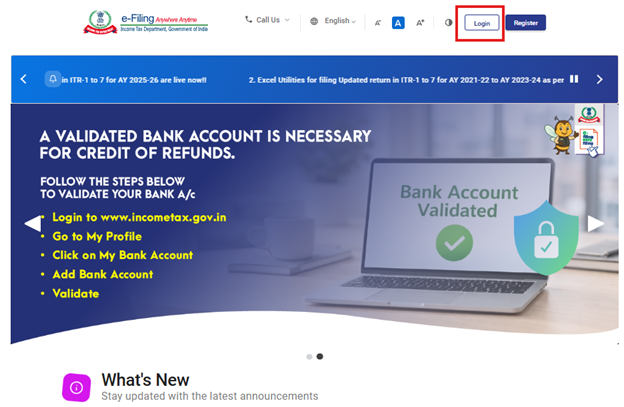
चरण 1: उपयोगकर्ता पंजीकृत उपयोगकर्ता आई.डी. तथा पासवर्ड के साथ ई-फ़ाइलिंग पोर्टल में लॉग-इन करेगा।
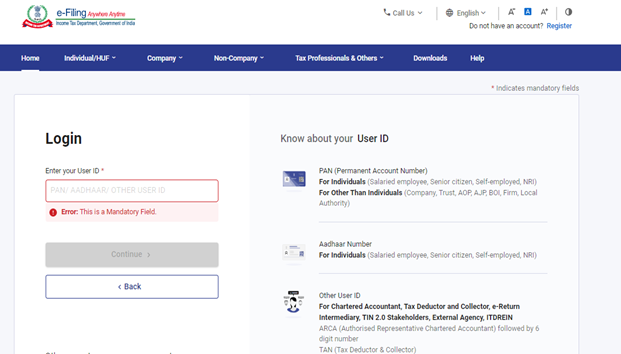
चरण 2: उपयोगकर्ता आई.डी. (PAN) तथा पासवर्ड दर्ज करें और ‘जारी रखें’ पर क्लिक करें।
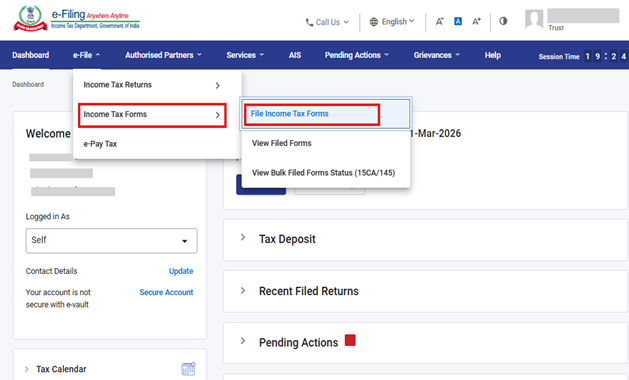
चरण 3: ई-फ़ाइल > आयकर फ़ॉर्म > आयकर फ़ॉर्म दाखिल करें पर जाएँ।
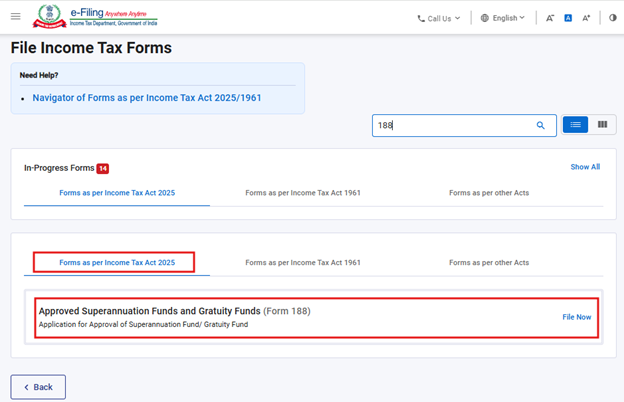
चरण 4: आयकर अधिनियम, 2025 के अनुसार फ़ॉर्म टैब का चयन करें।
आयकर अधिनियम, 2025 के अनुसार फ़ॉर्म पर क्लिक करें तथा “फ़ॉर्म सं. 188” का चयन करें और “अभी दाखिल करें” पर क्लिक करें।
चरण 5: उपयोगकर्ता लागू कर वर्ष (टी.वाई.) का चयन करेगा तथा “जारी रखें” बटन पर क्लिक करेगा।
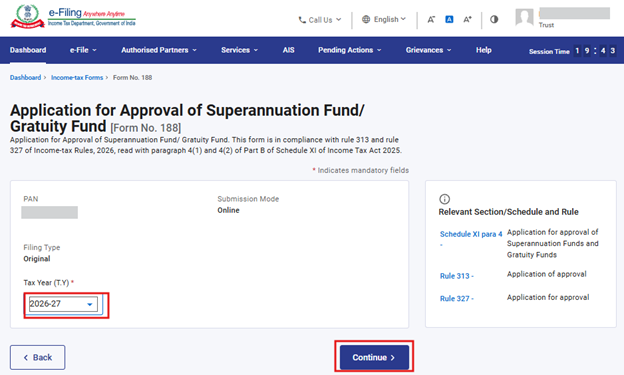
चरण 6: आगे बढ़ने के लिए ‘आइए, शुरू करें’ पर क्लिक करें।
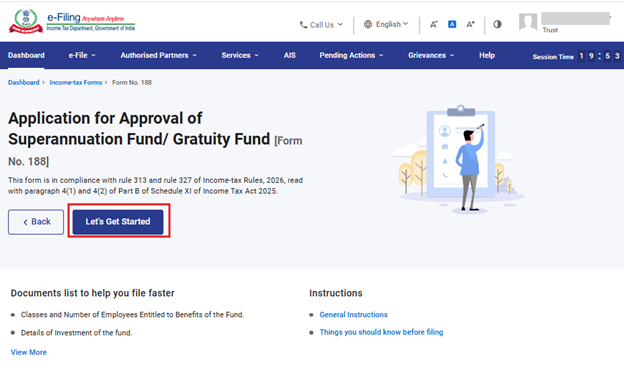
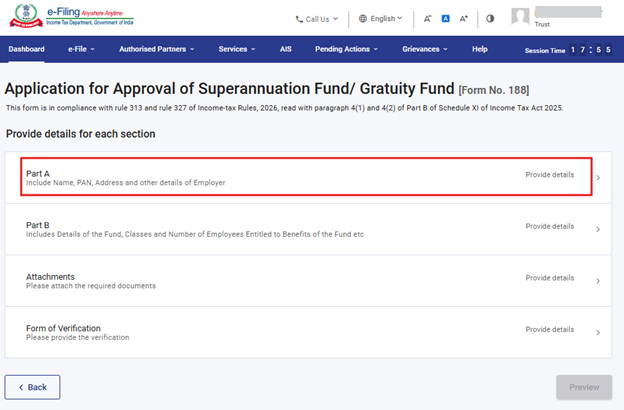
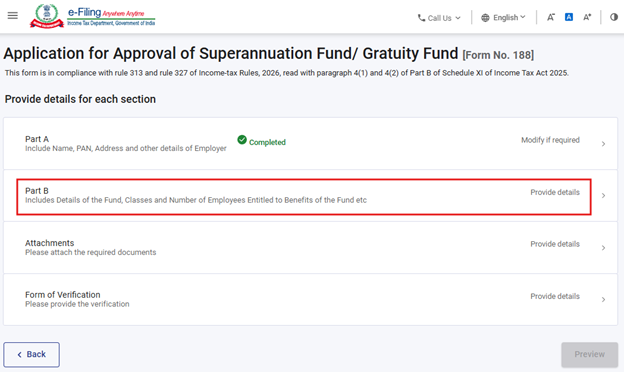
चरण 7: ‘आइए, शुरू करें’ पर क्लिक करने के पश्चात उपयोगकर्ता को पैनल स्क्रीन पर ले जाया जाएगा, जहाँ उपयोगकर्ता प्रथम पैनल - भाग A का चयन कर सकता है।
फ़ॉर्म सं. 188 को निम्नलिखित चार पैनलों में विभाजित किया गया है-
- भाग A
- भाग B
- अनुलग्नक
- सत्यापन फ़ॉर्म
उपयोगकर्ताओं को अगले पैनल पर जाने से पूर्व प्रत्येक पैनल में विवरण भरकर उसे सहेजना होगा। प्रारंभ करने के लिए, उपयोगकर्ता को पहला पैनल - भाग A चुनना चाहिए तथा आवश्यक जानकारी दर्ज करना प्रारंभ करना चाहिए।
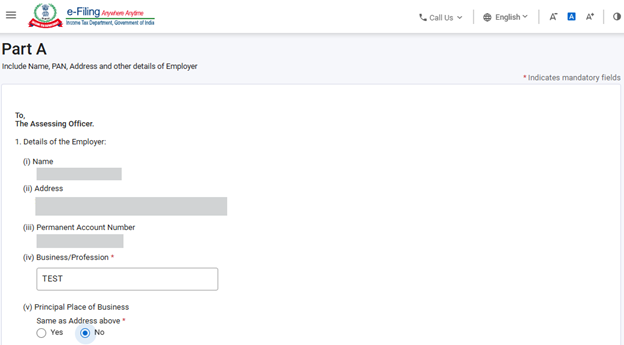
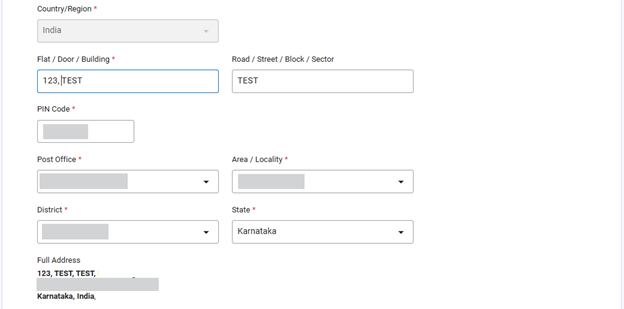
चरण 8: कृपया प्रथम पैनल में आवश्यक विवरण सत्यापित कर दर्ज करें तथा ‘सहेजें’ पर क्लिक करें।
उपयोगकर्ता पैनल के भीतर पूछे गए विवरण दर्ज करेगा। यह पैनल यथासंभव पूर्व-भरा हुआ हो सकता है। सभी प्रविष्टियाँ पूर्ण करने के पश्चात, उपयोगकर्ता विवरण सहेजने तथा अगले पैनल पर जाने के लिए ‘सहेजें’ का चयन करेगा।
नोट: कृपया सुनिश्चित करें कि “मेरी प्रोफ़ाइल” अनुभाग के अंतर्गत पता सहित सभी अनिवार्य विवरण पूर्ण हों। यदि उपयोगकर्ता “मेरी प्रोफ़ाइल” अनुभाग में किसी भी विवरण को अपडेट करता है, तो कृपया मौजूदा ड्राफ्ट को हटाकर फ़ॉर्म को पुनः दाखिल करें, ताकि परिवर्तन सही प्रकार से परिलक्षित हो सकें।
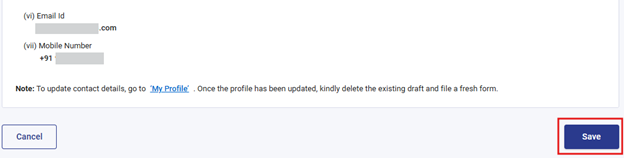
चरण 9: प्रथम पैनल को सहेजने के पश्चात, द्वितीय पैनल - भाग B का चयन करें।
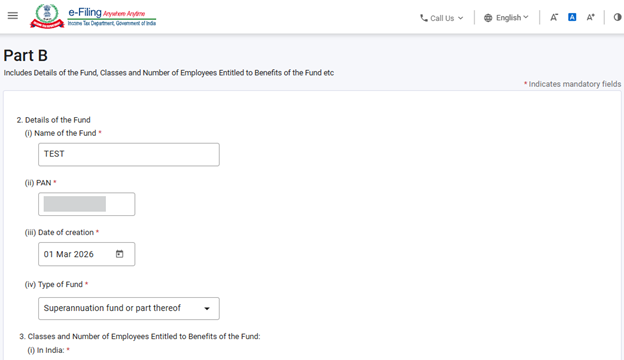
चरण 10: द्वितीय पैनल में विवरण दर्ज करें तथा ‘सहेजें’ पर क्लिक करें।
फ़ील्ड 2 में, उपयोगकर्ता निधि का विवरण दर्ज करेगा।
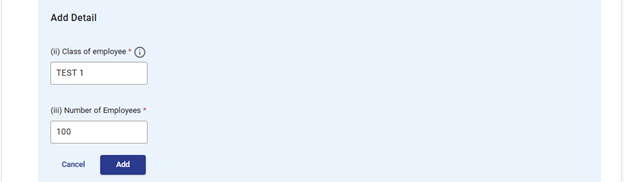
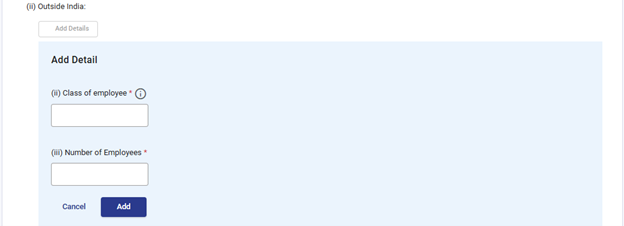
फ़ील्ड 3 में, उपयोगकर्ता ऐसे कर्मचारियों के विवरण दर्ज करेगा जो निधि के लाभ प्राप्त करने के पात्र हैं। उपयोगकर्ता को यह विवरण भारत में स्थित कर्मचारियों तथा भारत के बाहर स्थित कर्मचारियों के लिए पृथक रूप से प्रदान करने होंगे।
उपयोगकर्ता “विवरण जोड़ें” बटन पर क्लिक करके अधिकतम 50 अभिलेख जोड़ सकता है। उपयोगकर्ता चेक बॉक्स का चयन करके अभिलेख को संपादित/हटा सकता है।
नोट: “कर्मचारियों का वर्ग” फ़ील्ड के लिए, आवेदक निधि के लिखत/विलेख/संविधान के अनुसार कर्मचारियों के परिभाषित वर्ग/वर्गों का विवरण प्रदान करेगा।
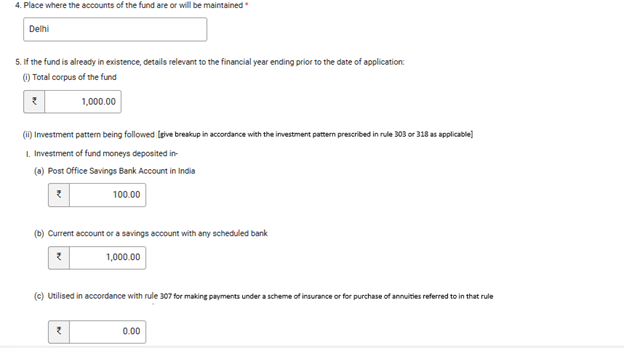
फ़ील्ड 5 में, उपयोगकर्ता निधि के कोष तथा निधि द्वारा अपनाए गए निवेश प्रतिरूप का विवरण प्रदान करेगा।
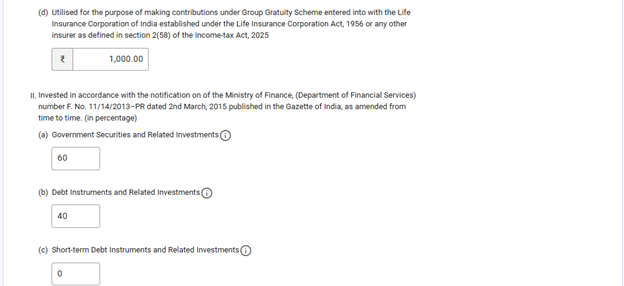
उपयोगकर्ता फ़ील्ड 5(ii) I में निधि द्वारा किए गए निवेश की राशि दर्ज करेगा। फ़ील्ड 5(ii) II में, उपयोगकर्ता फ़ॉर्म में उल्लिखित लिखतों (इंस्ट्रूमेंट्स) के अंतर्गत किए गए निवेशों का प्रतिशत निर्दिष्ट करेगा।
नोट: मद 5(ii) के अंतर्गत निवेश प्रतिरूप में, बिंदु I पर मूल्य रुपये में तथा बिंदु II पर मूल्य प्रतिशत में दर्ज किया जाना चाहिए। इन दोनों बिंदुओं पर अपेक्षित निवेश एक-दूसरे से भिन्न हैं।
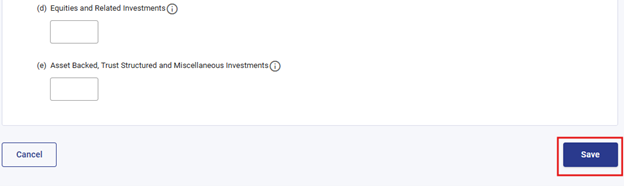
चरण 11: दूसरे पैनल को सहेजने के पश्चात, तीसरा पैनल - संलग्नक चुनें।
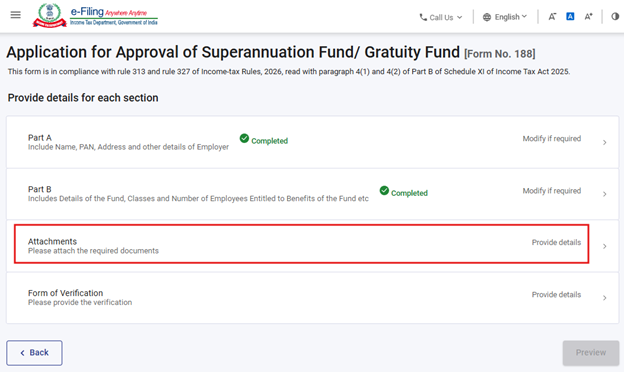
चरण 12: ‘संलग्नक’ पैनल में विवरण दर्ज करें तथा आगे बढ़ने हेतु ‘सहेजें’ पर क्लिक करें।
* अनिवार्य संलग्नकों को दर्शाता है। उपयोगकर्ता ‘A-5’ अन्य संलग्नक में कोई अन्य दस्तावेज़ भी संलग्न कर सकता है, जिसे वह प्रस्तुत करना चाहता है।
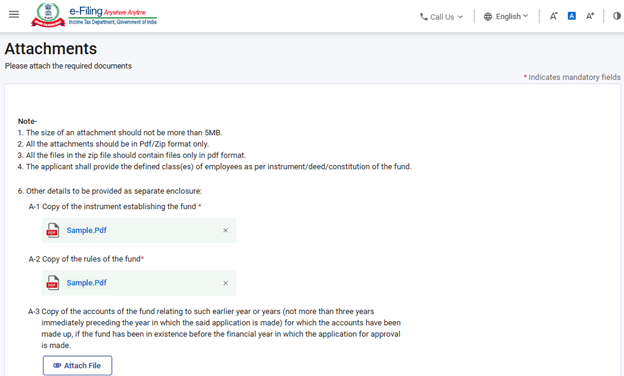
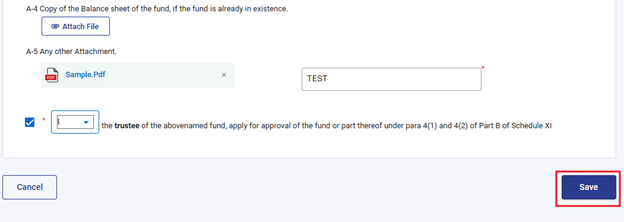
चरण 13: संलग्नक पैनल के पश्चात, उपयोगकर्ता पैनल 4 - सत्यापन फ़ॉर्म पर आगे बढ़ेगा।
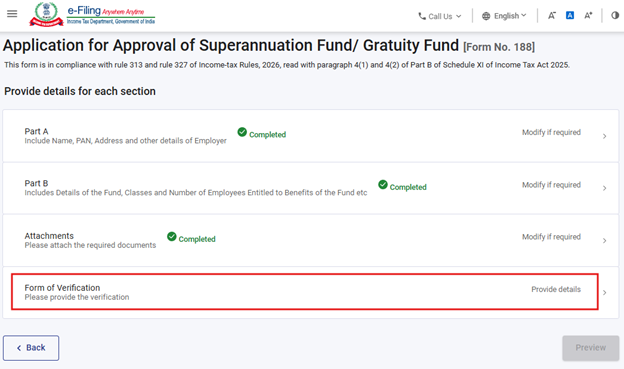
चरण 14: उपयोगकर्ता सत्यापन फ़ॉर्म पैनल में विवरण दर्ज करेगा। आगे बढ़ने के लिए ‘सहेजें’ का चयन करें।
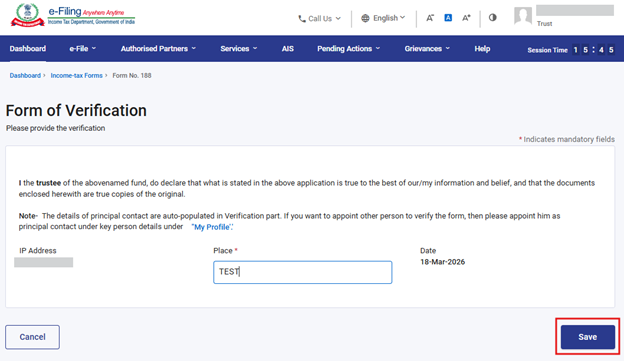
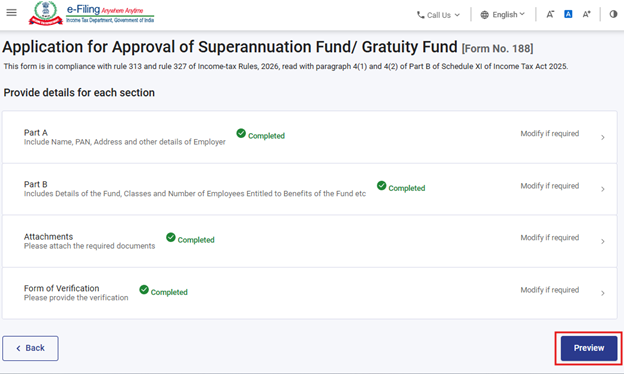
चरण 15: सभी पैनलों के सहेजे जाने के पश्चात, पैनल शीर्षक के सामने “पूर्ण” चिह्न प्रदर्शित होगा। आगे बढ़ने के लिए “पूर्वावलोकन (प्रिव्यू)” बटन का चयन करें।
यदि कोई पैनल अधूरा है, तो “पूर्ण नहीं” चिह्न प्रदर्शित होगा। उपयोगकर्ता ऐसे पैनल पर क्लिक करके आवश्यक विवरण दर्ज करेगा तथा पैनल को सहेजेगा। इसके पश्चात उपयोगकर्ता “पूर्वावलोकन (प्रिव्यू)” पर आगे बढ़ सकता है।
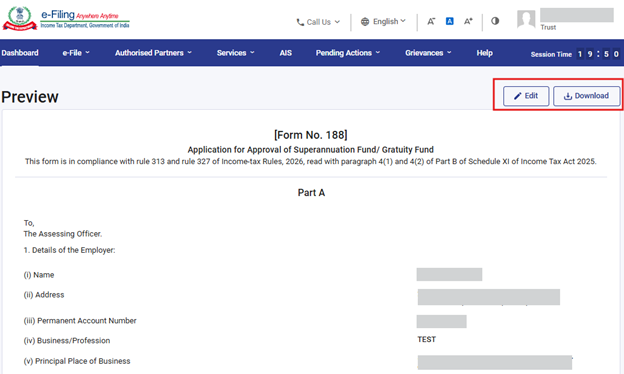
चरण 16: “पूर्वावलोकन” बटन पर क्लिक करने पर, उपयोगकर्ता को पूर्वावलोकन स्क्रीन पर ले जाया जाएगा, जहाँ वह प्रदान किए गए विवरणों का सत्यापन कर सकता है तथा बाद में “ई-सत्यापन के लिए आगे बढ़ें” पर क्लिक करेगा।
फ़ाॅर्म में उपयोगकर्ता द्वारा प्रदान किए गए सभी फ़ील्ड तथा इनपुट पूर्वावलोकन स्क्रीन पर प्रदर्शित होंगे। आगे बढ़ने से पूर्व उपयोगकर्ता को इन विवरणों की समीक्षा करनी चाहिए। यदि किसी परिवर्तन की आवश्यकता हो, तो उपयोगकर्ता फ़ाॅर्म में जानकारी संशोधित करने के लिए “संपादित करें” बटन पर क्लिक कर सकता है। उपयोगकर्ता के पास पूर्वावलोकन स्क्रीन को पी.डी.एफ. के रूप में डाउनलोड करने का भी विकल्प है, किंतु यह पी.डी.एफ. केवल पूर्व-फाइलिंग दृश्य की प्रति है, अंतिम रूप से दाखिल किया गया फ़ाॅर्म नहीं।
फाइलिंग प्रक्रिया जारी रखने के लिए उपयोगकर्ता को “ई-सत्यापन के लिए आगे बढ़ें” बटन पर क्लिक करना होगा।
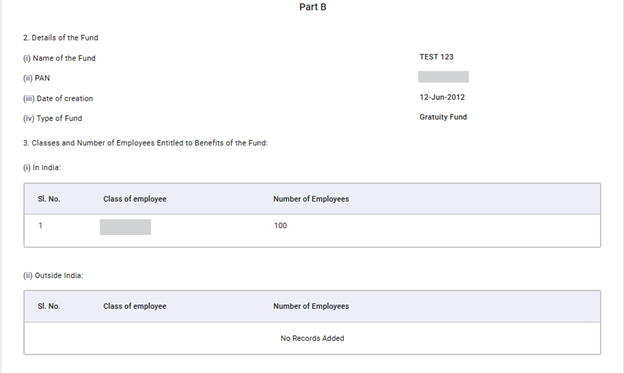
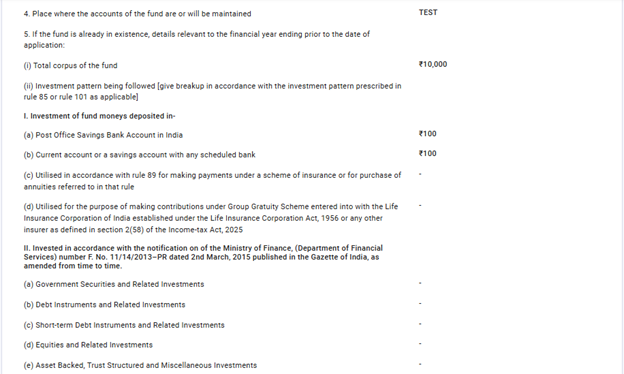
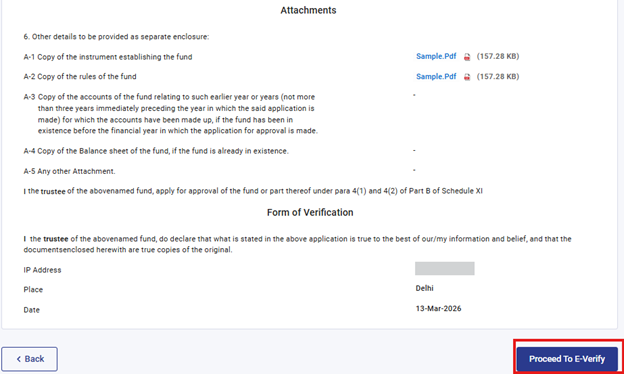
चरण 17: उपयोगकर्ता को ‘ई-सत्यापन’ पृष्ठ पर ले जाया जाएगा, जहाँ वह ओ.टी.पी./ई.वी.सी./डी.एस.सी. का उपयोग करके फ़ाॅर्म सं. 188 का सत्यापन कर सकता है। फ़ाॅर्म जमा करने के लिए उपयोगकर्ता ‘जारी रखें’ बटन पर क्लिक करेगा।
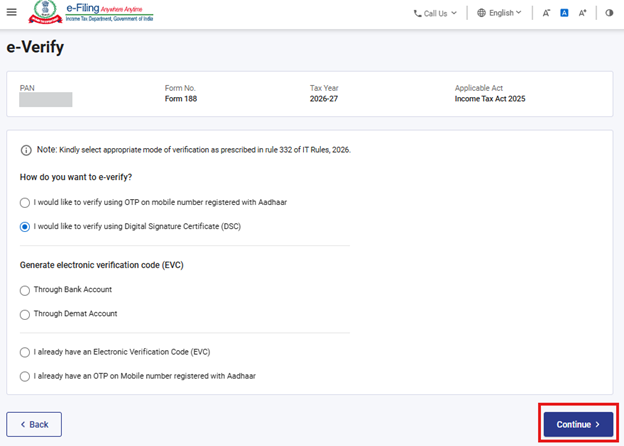
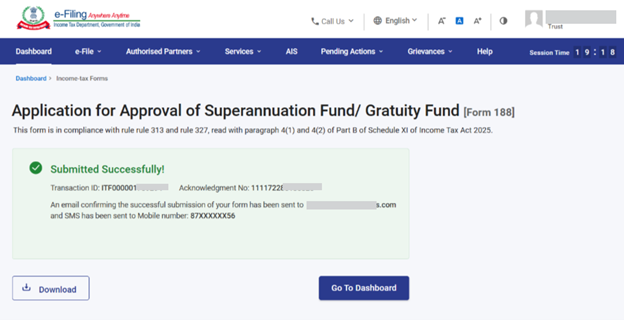
चरण 18: फ़ाॅर्म सफलतापूर्वक जमा होने के पश्चात, स्क्रीन पर पुष्टिकरण संदेश प्रदर्शित होगा।
ई-सत्यापन सफलतापूर्वक पूर्ण होने के पश्चात, एक सफलता संदेश के साथ लेन-देन आई.डी. तथा पावती रसीद संख्या प्रदर्शित होगी। कृपया भविष्य के संदर्भ के लिए लेन-देन आई.डी. तथा पावती रसीद संख्या नोट कर लें। आपको ई-फाइलिंग पोर्टल पर पंजीकृत ई-मेल आई.डी.(यों) तथा मोबाइल संख्या(ओं) पर भी एक पुष्टिकरण संदेश प्राप्त होगा।
पावती रसीद डाउनलोड करने के लिए डाउनलोड बटन पर क्लिक करें।
चरण 19: फ़ॉर्म सं. 188 सफलतापूर्वक जमा होने के पश्चात, उपयोगकर्ता भरे गए फ़ॉर्म को निम्न पथ के अंतर्गत देख सकता है - अपने डैशबोर्ड पर, ई-फ़ाइल > आयकर फ़ॉर्म दाखिल करें > दाखिल किए गए फ़ॉर्म देखें > आयकर अधिनियम 2025 के अंतर्गत दाखिल किए गए फ़ॉर्म देखें टैब पर क्लिक करें।
नोट: अधिक जानकारी के लिए भरे गए फ़ॉर्म को देखने संबंधी उपयोगकर्ता पुस्तिका देखें।
नोट: अधिक जानकारी के लिए ई-सत्यापन कैसे करें संबंधी उपयोगकर्ता पुस्तिका देखें।
5. संबंधित विषय
- लॉगिन
- डैशबोर्ड
- ई-सत्यापन कैसे करें
- आयकर फ़ॉर्म (अपलोड)
- डिजिटल हस्ताक्षर प्रमाणपत्र (डी.एस.सी.) पंजीकृत करें
6. शब्दावली
|
संक्षिप्त रूप / संक्षेपाक्षर |
विवरण / पूर्ण रूप |
|
डी.एस.सी. |
डिजिटल हस्ताक्षर प्रमाणपत्र |
|
ई.वी.सी. |
इलेक्ट्रॉनिक सत्यापन प्रमाणपत्र |
|
ए.आर.एन. |
पावती रसीद संख्या |
|
पी.वाई. |
पूर्व वर्ष |
|
एफ.वाई. |
वित्तीय वर्ष |
|
टी.वाई. |
कर वर्ष |



